


เมื่อใช้แพลตฟอร์ม respond.io สำหรับการส่งข้อความทางอีเมล สิ่งสำคัญคือต้องเข้าใจว่าอีเมลคืออะไรและทำงานอย่างไร อีเมลเป็นตัวย่อของคำว่า electronic mail และเป็นวิธีที่ผู้ใช้แลกเปลี่ยนข้อมูลผ่านระบบโทรคมนาคม. นี่อาจรวมถึงข้อความ ไฟล์ รูปภาพ หรือไฟล์แนบอื่น ๆ ที่ถูกส่งผ่านเครือข่ายไปยังบุคคลหรือกลุ่มบุคคลที่กำหนด
การเชื่อมต่ออีเมล
กล่องขาเข้า Gmail
หากกล่องขาเข้าที่ต้องการเชื่อมต่อเป็นบัญชี Google Workspace ที่ถูกต้อง สามารถเชื่อมต่อกับแพลตฟอร์มได้ด้วยการกำหนดค่าบางอย่างเพิ่มเติม โปรดดูหน้านี้เพื่อดูวิธีการเชื่อมต่อกับ Gmail
Microsoft 365 และ Outlook Inbox
หาก Inbox ที่ต้องการเชื่อมต่อเป็นบัญชี Microsoft 365 หรือ Outlook ที่ถูกต้อง สามารถเชื่อมต่อกับแพลตฟอร์มได้ด้วยการกำหนดค่าบางอย่างเพิ่มเติม. โปรดดูหน้านี้สำหรับวิธีเชื่อมต่อช่องทางของ Microsoft 365 และ Outlook.
ผู้ให้บริการอีเมลอื่น ๆ
ไม่ใช้ Gmail? เชื่อมต่อผู้ให้บริการอีเมลอื่นๆ โดยใช้ข้อมูลประจำตัวอีเมลของคุณและการตั้งค่า Simple Mail Transfer Protocol (SMTP). จากนั้นตั้งค่ากฎการส่งต่อ. SMTP จะส่งอีเมลของคุณ และกฎการส่งต่อจะนำอีเมลขาเข้ามาใน respond.io.
ความสามารถของช่องทาง
ความสามารถของช่องทางอีเมลที่แตกต่างกันแสดงไว้ด้านล่างนี้:
สถานะการส่งข้อความ
สถานะการส่งข้อความสำหรับช่องทางอีเมลที่แตกต่างกันแสดงในตารางด้านล่างนี้:
ช่องทาง | ส่งแล้ว | ส่งถึงแล้ว | อ่านแล้ว | ส่งไม่สำเร็จ |
|---|---|---|---|---|
Google Workspace | ✅ | ✅ | ✅ | ✅ |
อีเมลอื่น ๆ | ✅ | ✅ | ❌ | ✅ |
ประเภทไฟล์ที่รองรับ
Google Workspace รองรับรูปภาพที่มีขนาดไฟล์สูงสุด 10 MB
ข้อมูลเมตาที่ได้รับจากช่องทาง
ช่องทางที่แตกต่างมอบข้อมูลเมตาของติดต่อที่แตกต่างกันให้กับแพลตฟอร์ม respond.io รายการข้อมูลของผู้ติดต่อที่คุณจะสามารถดึงจากช่องทางอีเมลต่างๆ แสดงในตารางด้านล่าง:
ช่องทาง | ข้อมูลเมตาที่ได้รับจากช่องทาง |
|---|---|
Google Workspace | ที่อยู่อีเมล |
Microsoft 365 และ Outlook | ที่อยู่อีเมล |
อีเมลอื่น ๆ | ที่อยู่อีเมล |
การจัดรูปแบบข้อความ
สำหรับช่องทางอีเมล แพลตฟอร์มจะมีโปรแกรมแก้ไขข้อความแบบรวยในผู้เขียนข้อความเพื่อช่วยให้คุณจัดรูปแบบข้อความของคุณโดยการทำให้ข้อความตัวหนา ขีดเส้นใต้ แทรกลิงก์ ปรับการจัดแนว เปลี่ยนสี และอื่น ๆ
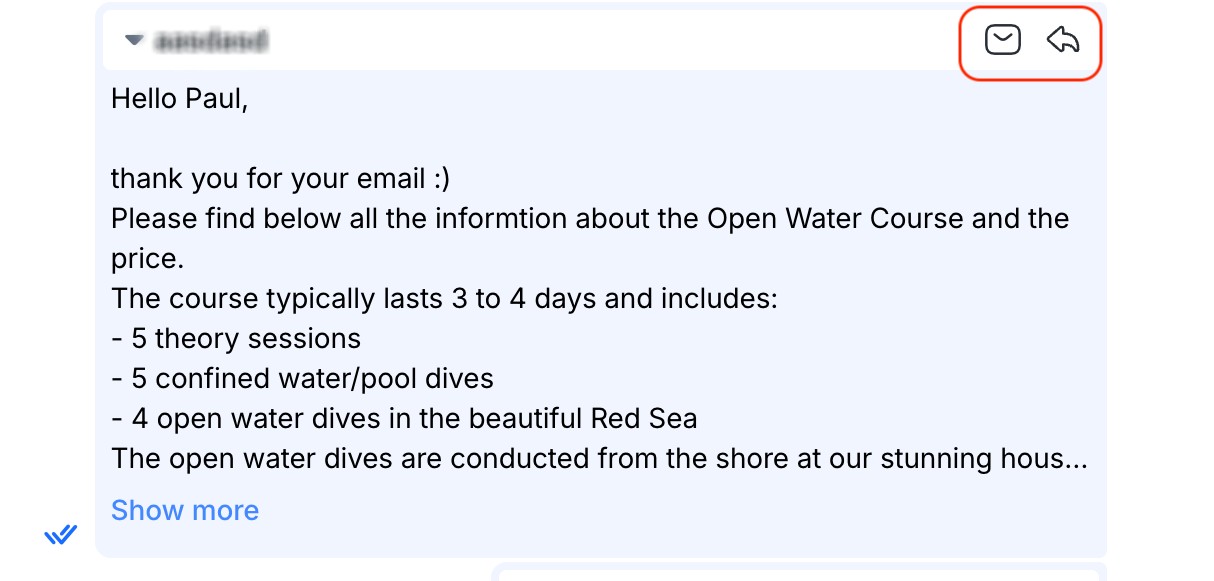
เมนูการดำเนินการอีเมล
เมนูการดำเนินการอีเมลประกอบด้วยสองรายการ:
แสดงอีเมลต้นฉบับ: เปิดอีเมลทั้งหมดในกล่องสนทนา.
ตอบกลับอีเมล: ทำงานเหมือนฟิลด์ “Reply to” สำหรับการดำเนินการต่อในเธรดอีเมล.
ข้อจำกัดของช่องทาง
ช่องทางอีเมลมีรูปแบบการสื่อสารที่แตกต่างจากช่องทางการส่งข้อความ โดยเฉพาะอย่างยิ่ง รูปแบบเนื้อหาในอีเมลมักถูกคาดหวังให้มีความเป็นทางการ ยาว และช้ากว่าช่องทางการส่งข้อความทันที ซึ่งมีแนวโน้มที่จะสั้น สบาย ๆ และรวดเร็ว ดังนั้นเมื่อใช้ช่องทางอีเมลบนแพลตฟอร์มการส่งข้อความ respond.io จะมีข้อจำกัดบางอย่างที่ผู้ใช้ควรทราบ
การกระจายอีเมลไม่ได้รับการสนับสนุนใน respond.io เนื่องจากโมดูลการกระจายสำหรับส่งการกระจายผ่านช่องทางส่งข้อความ การกระจายอีเมลมีโครงสร้างพื้นฐานและข้อกำหนดและกฎที่แตกต่างกันเพื่อหลีกเลี่ยงการระบุโดเมน ดังนั้นพิจารณาใช้ช่องทางการส่งข้อความเพื่อกระจาย
แชทบอทของ Dialogflow ไม่ได้รับการสนับสนุนสำหรับช่องทางอีเมลใน respond.io เนื่องจาก ขีดจำกัดการป้อนข้อความของ Dialogflow. เพื่อการตอบกลับอัตโนมัติที่มีประสิทธิภาพและเป็นมิตรกับผู้ใช้มากขึ้น ให้พิจารณาใช้ Workflows.
เมื่อใช้ ขั้นตอนถามคำถาม ใน Workflows คุณอาจพบข้อจำกัดบางประการ เช่น เธรดอีเมลใหม่ที่คุณสร้างจะมีหัวข้อว่างเปล่า และคำถามแต่ละข้อที่คุณถามจะถูกส่งเป็นอีเมลแยกแทนที่จะอยู่ในเธรดอีเมลเดียว. เหตุผลคืออีเมลและฟีเจอร์ขั้นตอนการถามคำถามไม่เข้ากันทางเทคนิค เราไม่แนะนำให้ใช้ขั้นตอน 'ถามคำถาม' กับช่องทางอีเมล. อย่างไรก็ตาม หากคุณสนใจที่จะมีฟีเจอร์นี้ คุณสามารถโหวตคำขอฟีเจอร์ ได้ที่นี่.
ภาพที่แนบในอีเมลจะไม่แสดง ขณะนี้ภาพหน้าจอหรือภาพที่แนบในอีเมลจะถูกซ่อนอยู่ในเนื้อความของข้อความ เพื่อดูพวกมัน คุณต้องคลิก “แสดงอีเมลต้นฉบับ” ในแผงการสนทนา. หมายเหตุ: นี่เป็นข้อจำกัดของแพลตฟอร์ม แต่เรากำลังดำเนินการพัฒนาเพื่อให้เข้าถึงภาพได้ง่ายขึ้นในอนาคต.
อีเมล HTML อาจไม่แสดงผลครบถ้วนเมื่อดูอีเมลต้นฉบับ. อีเมลที่มีเนื้อหา HTML สามารถดูได้ในบทสนทนา และเมื่อคุณคลิก แสดงเพิ่มเติม เพื่อขยายมัน. อย่างไรก็ตาม การคลิก แสดงอีเมลต้นฉบับ อาจทำให้เนื้อหาอีเมลหายไปหรือแสดงไม่ถูกต้อง. เหตุการณ์นี้เกิดขึ้นเพราะเนื้อหา iframe ไม่ได้รับการสนับสนุนในมุมมองอีเมลต้นฉบับ. นี่คือข้อจำกัดของแพลตฟอร์ม.
อีเมลที่ถูกส่งต่อผ่านแอปของบุคคลที่สามหรือบัญชีรองอาจไม่มาถึงอย่างสม่ำเสมอ. หากผู้ติดต่อใช้แอปของบุคคลที่สาม (เช่น แอปการจอง) เพื่อส่งต่ออีเมลไปยังที่อยู่อีเมลที่เชื่อมต่อกับ respond.io หรือหากพวกเขาส่งต่อจากบัญชีอีเมลรองไปยังบัญชีหลักที่เชื่อมกับ respond.io การตั้งค่าเหล่านี้อาจทำให้การส่งอีเมลไม่สม่ำเสมอ. อีเมลอาจมาถึงกล่องจดหมายหลัก แต่ไม่ได้ถูกส่งต่อหรือรับโดย respond.io เสมอไป. นี่เป็นข้อจำกัดที่ทราบแล้วและยังไม่มีวิธีแก้ไขทดแทน. หากคุณต้องการให้รองรับการดึงที่อยู่อีเมลผู้ส่งต้นทางจากข้อความที่ผ่านตัวกลาง โปรดโหวตคำขอฟีเจอร์ ได้ที่นี่.
Respond.io จะไม่บันทึกอีเมลที่ส่งผ่านช่องอีเมลอื่นไปยังโฟลเดอร์ Sent บนเซิร์ฟเวอร์เมลของคุณ. อีเมลเหล่านี้จะถูกส่งผ่าน Simple Mail Transfer Protocol (SMTP) เท่านั้น. หากต้องการเก็บสำเนา ให้ เพิ่มที่อยู่อีเมลสำหรับรับสำเนาเริ่มต้นให้กับช่อง.
คำถามที่พบบ่อยและการแก้ปัญหา
ฉันสามารถส่งอีเมลไปยังผู้รับหลายคน (cc, bcc) ได้ไหม?
ใช่ คุณสามารถส่งอีเมลไปยังผู้รับหลายคนได้โดยใส่พวกเขาในช่อง คัดลอก (CC) หรือ คัดลอกแบบซ่อนชื่อ (BCC). สำหรับข้อมูลเพิ่มเติม โปรด ดูที่นี่.
ฉันสามารถเพิ่มลายเซ็นที่กำหนดเองเมื่อส่งอีเมลออกไปได้ไหม?
คุณมีตัวเลือกในการเพิ่มลายเซ็นที่คุณต้องการ ซึ่งสามารถปรับแต่งได้สำหรับผู้ใช้ทั้งหมดโดยใช้ตัวแปรแบบไดนามิก ตัวแก้ไขข้อความที่มีรูปแบบของเราอนุญาตให้คุณจัดรูปแบบลายเซ็นตามที่คุณต้องการ และคุณสามารถรวมภาพได้หากต้องการ
ฉันสามารถเชื่อมต่อบัญชีอีเมลกลุ่มที่แชร์กับแพลตฟอร์ม respond.io ผ่านการรวมช่องทางอีเมลอื่นได้ไหม?
ไม่, ไม่สามารถเชื่อมต่อบัญชีอีเมลกลุ่มที่แชร์กับแพลตฟอร์ม respond.io ผ่านการรวมช่องทางอีเมลอื่นได้. สามารถเชื่อมต่อได้เฉพาะบัญชีอีเมลส่วนบุคคลเท่านั้น
ทำไมฉันจึงไม่เห็นเนื้อหาอีเมลเมื่อคลิก “แสดงอีเมลต้นฉบับ”?
การคลิก แสดงอีเมลต้นฉบับ อาจทำให้เนื้อหาอีเมลหายไปหรือแสดงไม่ถูกต้อง. นี่คือข้อจำกัดของแพลตฟอร์ม.
สิ่งที่คุณสามารถทำได้
ดูเนื้อหาอีเมลในบทสนทนา หรือคลิก แสดงเพิ่มเติม เพื่อขยาย.


