

การเดินทางมาที่นี่
โมดูลนี้สามารถเข้าถึงได้เฉพาะเจ้าของและผู้จัดการเท่านั้น
คุณสามารถเข้าถึงโมดูลนี้ได้โดยเลือก Workflows จากเมนูการนำทางด้านข้าง
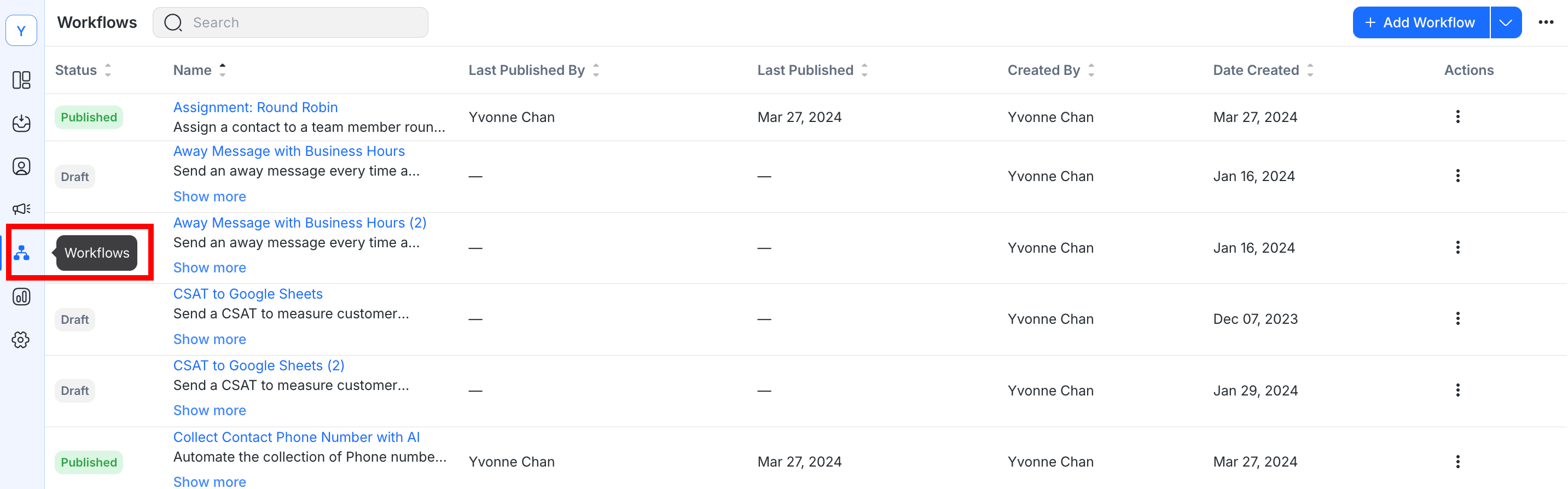
โมดูลเวิร์กโฟลว์เป็นเครื่องมือสร้างเวิร์กโฟลว์แบบภาพที่ใช้เพื่อทำให้กระบวนการต่างๆ เป็นแบบอัตโนมัติ เวิร์กโฟลว์สามารถรวมองค์ประกอบต่างๆ เช่น ข้อมูลการติดต่อเพื่อสร้างระบบอัตโนมัติ เช่น การส่งข้อความอัตโนมัติ การกำหนดอัตโนมัติ และอื่นๆ เวิร์กโฟลว์ประกอบด้วยทริกเกอร์ Trigger และขั้นตอน หนึ่งขั้นตอนขึ้นไป
โมดูลเวิร์กโฟลว์
ใช้ 🔍 ที่ด้านบนของโมดูลเวิร์กโฟลว์เพื่อค้นหาเวิร์กโฟลว์อย่างรวดเร็ว
หน้าหลักของโมดูลเวิร์กโฟลว์เป็นหน้ารายการ ให้ภาพรวมของเวิร์กโฟลว์ในพื้นที่ทำงานของคุณ
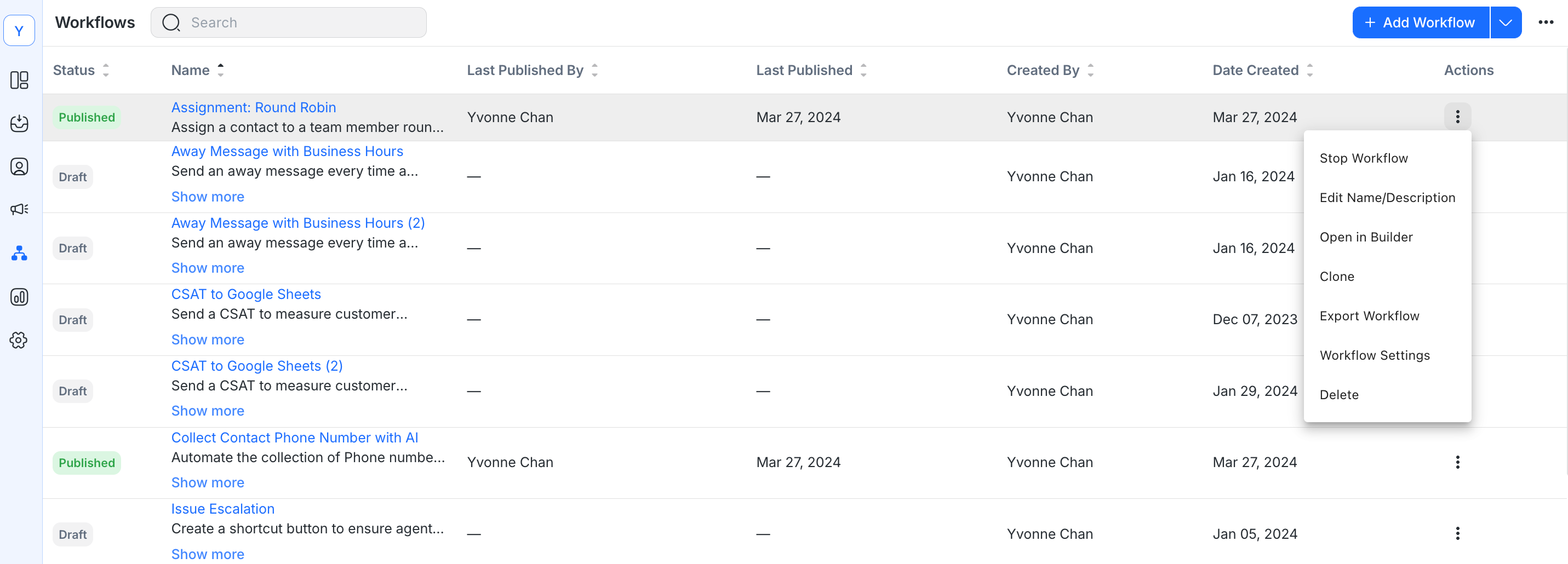
ด้านล่างนี้เป็นการดำเนินการที่สามารถดำเนินการได้ในเวิร์กโฟลว์:
การสร้างเวิร์กโฟลว์ใหม่
ในการสร้างเวิร์กโฟลว์:
ไปที่หน้าหลักเวิร์กโฟลว์
คลิก + เพิ่มเวิร์กโฟลว์.
ตั้งชื่อเวิร์กโฟลว์
คลิก สร้าง. ตัวสร้างเวิร์กโฟลว์จะแสดงขึ้น
เริ่มสร้างเวิร์กโฟลว์โดยเลือก ทริกเกอร์ จากนั้นคุณสามารถเพิ่มขั้นตอนพร้อมกับการกำหนดค่าหรือเงื่อนไขที่จำเป็นได้
เมื่อเสร็จแล้วคลิก บันทึก เวิร์กโฟลว์ที่สร้างขึ้นจะอยู่ในสถานะ ร่าง
ข้อมูลสำคัญ: คุณสามารถสร้างเวิร์กโฟลว์ได้สูงสุด 150 เวิร์กโฟลว์ต่อพื้นที่ทำงาน.
การสร้างเวิร์กโฟลว์ใหม่จากเทมเพลตที่เลือก
สร้างเวิร์กโฟลว์จากรายการเทมเพลต:
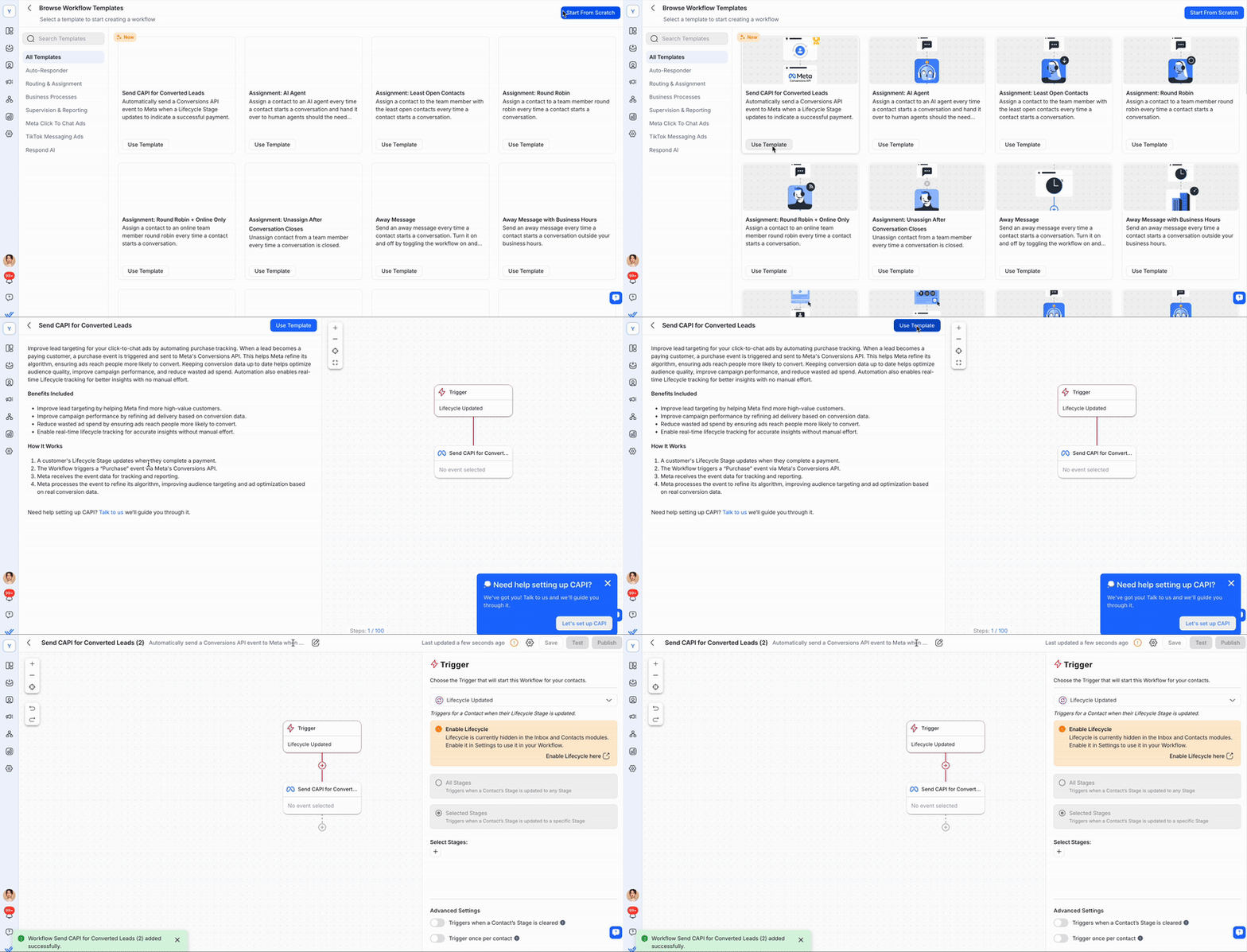
ไปที่หน้าหลักเวิร์กโฟลว์
คลิกปุ่ม + เพิ่มเวิร์กโฟลว์
คลิก ใช้เทมเพลต บนเทมเพลตที่ต้องการ
คลิกปุ่ม ใช้เทมเพลต เวิร์กโฟลว์ที่สร้างไว้ล่วงหน้าจะถูกสร้างขึ้น อัปเดตขั้นตอนที่เน้นเป็นสีแดง
เมื่อเสร็จแล้วคลิก บันทึก เวิร์กโฟลว์ที่สร้างขึ้นจะอยู่ในสถานะ ร่าง
รายการเทมเพลตเวิร์กโฟลว์
ชื่อเทมเพลตเวิร์กโฟลว์ | คำอธิบาย |
|---|---|
งานมอบหมาย: รายชื่อผู้ติดต่อที่เปิดน้อยที่สุด | กำหนดผู้ติดต่อให้กับสมาชิกทีมที่มีผู้ติดต่อเปิดน้อยที่สุดทุกครั้งที่ผู้ติดต่อเริ่มต้นการสนทนา |
การมอบหมายงาน: รอบโรบิน | มอบหมายผู้ติดต่อให้กับสมาชิกทีมแบบ Round-Robin ทุกครั้งที่ผู้ติดต่อเริ่มการสนทนา |
การมอบหมาย: รอบโรบิน + ออนไลน์เท่านั้น | มอบหมายผู้ติดต่อให้กับสมาชิกทีมออนไลน์แบบรอบโรบินทุกครั้งที่ผู้ติดต่อเริ่มการสนทนา |
การมอบหมาย: ยกเลิกการมอบหมายหลังจากการสนทนาสิ้นสุดลง | ยกเลิกการมอบหมายผู้ติดต่อจากสมาชิกในทีมทุกครั้งที่มีการปิดการสนทนา |
ข้อความไม่อยู่ | ส่งข้อความไม่อยู่ทุกครั้งที่ผู้ติดต่อเริ่มการสนทนา เปิดและปิดได้โดยการสลับเวิร์กโฟลว์เปิดและปิด |
ข้อความแจ้งไม่อยู่พร้อมชั่วโมงทำการ | ส่งข้อความไม่อยู่ทุกครั้งที่ผู้ติดต่อเริ่มการสนทนานอกเวลาทำการของคุณ |
คลิกเพื่อแชทโฆษณา: การกำหนดเวลาการนัดหมาย | ให้ลิงก์ข้อมูลติดต่อไปยังปฏิทินธุรกิจของคุณเพื่อให้สามารถกำหนดเวลานัดหมายได้ |
การกำหนดเส้นทาง: ผู้ติดต่อใหม่ & ผู้ติดต่อที่กลับมา | ระบุผู้ติดต่อใหม่และผู้ติดต่อที่กลับมาเพื่อกำหนดเส้นทางให้แตกต่างกันทุกครั้งที่ผู้ติดต่อเริ่มต้นการสนทนา |
ข้อความต้อนรับ | ส่งข้อความต้อนรับทุกครั้งที่ผู้ติดต่อเริ่มการสนทนากับคุณ |
ข้อความยินดีต้อนรับ & ขออีเมล | ส่งข้อความต้อนรับทุกครั้งที่ผู้ติดต่อเริ่มการสนทนากับคุณ และขออีเมลหากคุณไม่มีข้อมูลนี้ |
ข้อความยินดีต้อนรับ & สอบถามหมายเลขโทรศัพท์ | ส่งข้อความต้อนรับทุกครั้งที่ผู้ติดต่อเริ่มการสนทนากับคุณ และขอหมายเลขโทรศัพท์หากคุณไม่มีข้อมูลนี้ |
คลิกเพื่อแชทโฆษณา: การมอบหมาย | มอบหมายผู้ติดต่อให้กับสมาชิกในทีมที่มีความเชี่ยวชาญในการจัดการกับการสอบถามทุกครั้งที่ผู้ติดต่อเริ่มการสนทนาจากโฆษณาคลิกเพื่อแชท |
คลิกเพื่อแชทโฆษณา: แชร์ข้อมูลผลิตภัณฑ์ + เส้นทางสู่การขาย | ส่งข้อมูลผลิตภัณฑ์และส่งรายชื่อผู้ติดต่อที่สนใจโดยตรงไปยังตัวแทนฝ่ายขายสำหรับรายชื่อผู้ติดต่อที่มาจากโฆษณา CTC |
การเพิ่มระดับปัญหา | สร้างปุ่มลัดเพื่อให้แน่ใจว่าตัวแทนปฏิบัติตามกระบวนการ & ให้ข้อมูลสรุปเมื่อยกระดับปัญหาไปยังทีมสนับสนุนระดับที่ 2 เช่น ทีมการเงินและการสนับสนุนด้านเทคนิค |
เมนูการสนทนาหลายระดับ (เมนูหลัก) | สร้างเมนูการแชทที่ครอบคลุมพร้อมตัวเลือกแบบโต้ตอบมากมายให้ผู้ติดต่อได้สำรวจก่อนที่จะมอบหมายให้ตัวแทน รวมสิ่งนี้เข้ากับเทมเพลตเมนูแชทหลายระดับ (ย่อย) เพื่อเปิดเผยตัวเลือกที่เกี่ยวข้องมากขึ้นที่สนใจการติดต่อหรือเพื่อกลับไปยังเมนูหลัก |
เมนูการสนทนาหลายระดับ (เมนูย่อย) | แสดงรายชื่อผู้ติดต่อเมนูย่อยที่เรียกใช้จากเมนูหลักเพื่อตอบคำถามที่พบบ่อยและให้ตัวเลือกสำหรับผู้ติดต่อเพื่อกลับไปที่เมนูหลัก |
การกำหนดเส้นทางหลายทีม: ทางเลือกหลายทางตามการติดต่อ | กำหนดผู้ติดต่อให้กับสมาชิกทีมโดยอิงจากทีมที่ผู้ติดต่อต้องการคุยด้วยทุกครั้งที่ผู้ติดต่อเริ่มการสนทนา |
การกำหนดเส้นทางหลายทีม: การเปลี่ยนแปลง | มอบหมายผู้ติดต่อให้กับสมาชิกทีมตามกะปัจจุบัน (เวลาทำการ) ทุกครั้งที่ผู้ติดต่อเริ่มต้นการสนทนา |
ขอความยินยอม: ความเป็นส่วนตัว | รับความยินยอมเรื่องความเป็นส่วนตัวจากผู้ติดต่อก่อนดำเนินการสนทนาต่อ |
การโอนกะ | เปิดใช้งานตัวแทนของคุณให้โอนข้อมูลติดต่อไปยังกะถัดไปโดยใช้ตรรกะแบบรอบโรบิน และตรวจสอบให้แน่ใจว่าตัวแทนจะจัดทำสรุปการสนทนา |
เมนูแชทแบบง่าย | เมื่อผู้ติดต่อส่งข้อความถึงธุรกิจของคุณเป็นครั้งแรก คุณสามารถตอบกลับโดยอัตโนมัติด้วยเมนูการแชทซึ่งเสนอตัวเลือกบริการตนเองสำหรับการสอบถามทั่วไป และตัวเลือกในการพูดคุยกับเจ้าหน้าที่ แสดงเมนูการแชทแก่ผู้ติดต่อเพื่อตอบคำถามที่พบบ่อย (FAQs) เกี่ยวกับผลิตภัณฑ์ บริการ และบริษัทของคุณ และทำความเข้าใจความสนใจของพวกเขาก่อนที่จะมอบหมายให้ตัวแทนสดเมื่อจำเป็น |
ข้อความต้อนรับ: เฉพาะช่องทาง | ส่งข้อความต้อนรับที่แตกต่างกันไปยังผู้ติดต่อสำหรับแต่ละช่อง |
CSAT ไปยังคลังข้อมูล | ส่ง CSAT เพื่อวัดความพึงพอใจของลูกค้าต่อการสนับสนุนของตัวแทนหลังจากปิดการสนทนา และส่งข้อมูลไปยังคลังข้อมูลเพื่อการวิเคราะห์ |
CSAT ถึง Google Sheets | ส่ง CSAT เพื่อวัดความพึงพอใจของลูกค้าต่อการสนับสนุนของตัวแทนหลังจากปิดการสนทนา และส่งข้อมูลไปยัง Google Sheets เพื่อการวิเคราะห์ |
การกำหนดเส้นทาง: รายชื่อผู้ติดต่อ VIP | รับข้อมูลการติดต่อจากคลังข้อมูลเพื่อระบุผู้ติดต่อ VIP และกำหนดเส้นทางไปยังบริการเฉพาะทุกครั้งที่ผู้ติดต่อเริ่มการสนทนา |
การตอบสนองการออกอากาศ: มอบหมายให้กับตัวแทน | กำหนดผู้ติดต่อให้กับตัวแทนตามการตอบสนองการออกอากาศของพวกเขา |
รายงานการโทรขาย | สร้างทางลัดสำหรับตัวแทนฝ่ายขายเพื่อแชร์รายงานการโทรกับผู้ติดต่อ |
ยกเลิกการสมัครรับข่าวสาร | ระบุผู้ติดต่อที่ยกเลิกการสมัครรับข้อความออกอากาศก่อนที่จะส่งข้อความยืนยันให้กับพวกเขา และทำเครื่องหมายว่าลูกค้าคนนั้นได้เลือกไม่รับข้อความออกอากาศในอนาคต |
ช่องทางการติดต่อ: สอบถามการตั้งค่าภาษา | สอบถามภาษาที่ผู้ติดต่อต้องการ อัปเดตการตั้งค่าภาษาบนแพลตฟอร์ม และเชื่อมต่อพวกเขากับทีมตัวแทนที่เหมาะสม |
ช่องทางการติดต่อ: ตามภาษา | ระบุภาษาที่ต้องการของผู้ติดต่อขาเข้าโดยอัตโนมัติและส่งต่อไปยังทีมตัวแทนที่เหมาะสม |
การบันทึกเวิร์กโฟลว์
คุณสามารถบันทึกเวิร์กโฟลว์ได้โดยคลิกปุ่ม บันทึก ในแถบด้านบนของตัวสร้างเวิร์กโฟลว์
- คุณไม่สามารถบันทึกเวิร์กโฟลว์ที่มีทริกเกอร์แต่ไม่มีขั้นตอนได้
- คุณสามารถบันทึกเวิร์กโฟลว์ได้เฉพาะเมื่อข้อผิดพลาดในการกำหนดค่าขั้นตอนทั้งหมดได้รับการแก้ไขแล้วเท่านั้น
การแก้ไขข้อผิดพลาดเวิร์กโฟลว์
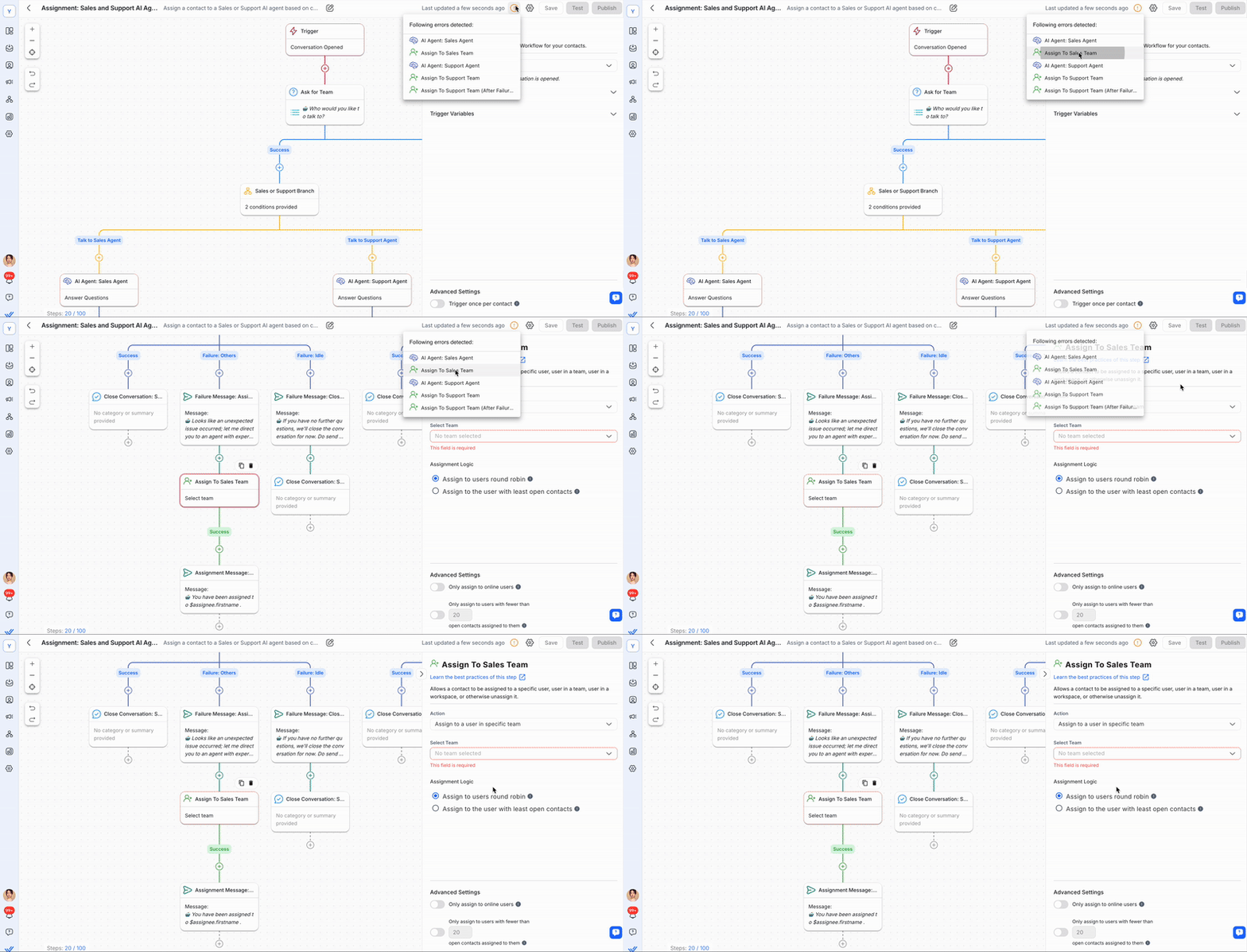
หากขั้นตอนในเวิร์กโฟลว์ได้รับการกำหนดค่าไม่ถูกต้อง เครื่องหมาย ⚠ จะปรากฏในแถบด้านบน เลื่อนเมาส์ไปเหนือไอคอนเพื่อดูว่าขั้นตอนใดมีข้อผิดพลาดในการกำหนดค่า คลิกที่ขั้นตอนในรายการดรอปดาวน์เพื่อระบุในขั้นตอนสร้างเวิร์กโฟลว์ และเปิดการตั้งค่าในลิ้นชักการกำหนดค่า
การทดสอบเวิร์กโฟลว์
คุณลักษณะเวิร์กโฟลว์การทดสอบไม่รองรับช่องทางเฉพาะ 2 ช่องทาง: ช่องทางที่กำหนดเอง และ WeChat
คุณสามารถทดสอบเวิร์กโฟลว์ของคุณก่อนเผยแพร่ได้โดยการคลิกปุ่ม ทดสอบ ในแถบด้านบนของตัวสร้างเวิร์กโฟลว์ ปุ่มนี้จะเปิดใช้งานเมื่อคุณแก้ไขข้อผิดพลาดในเวิร์กโฟลว์ของคุณแล้ว
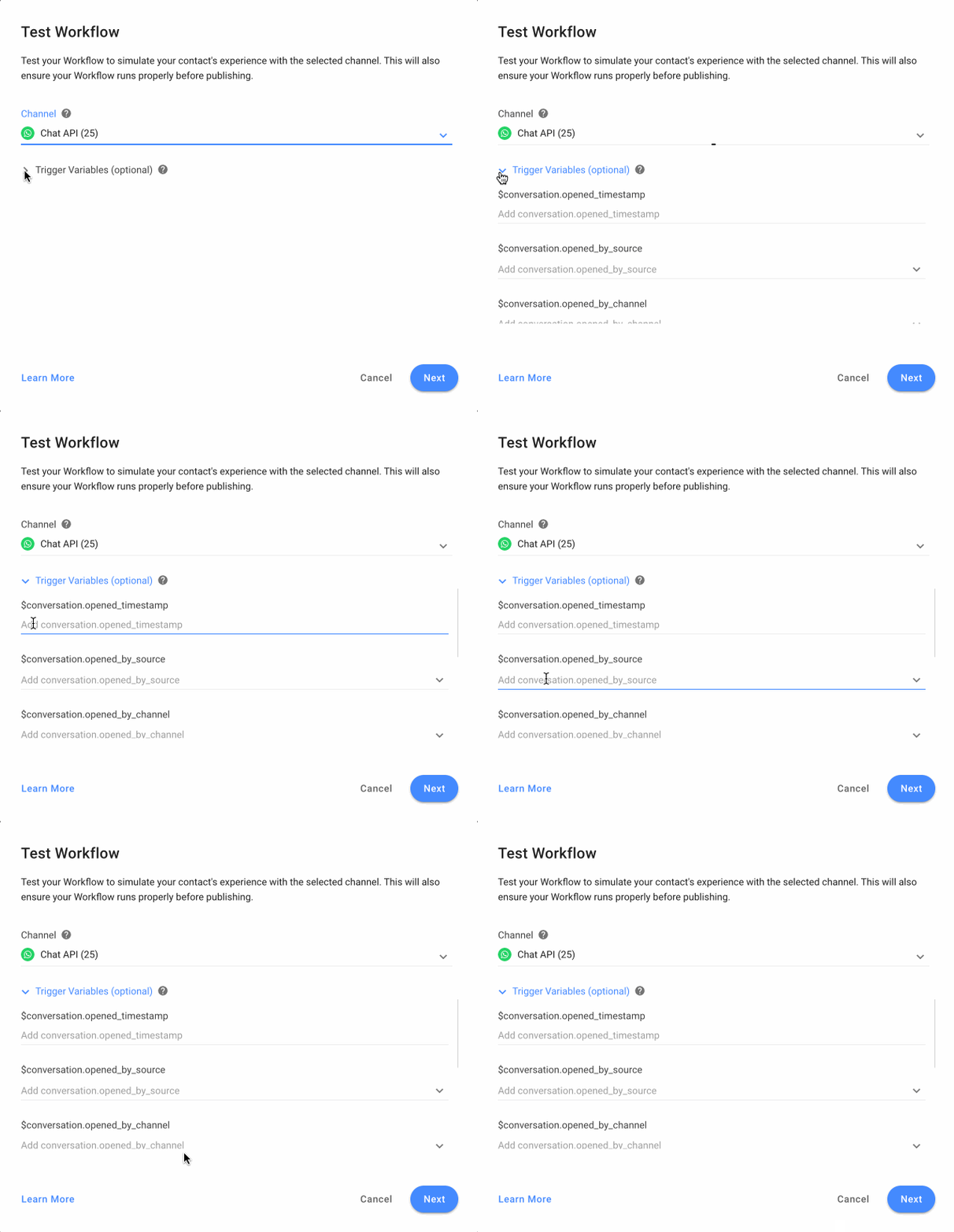
ในกล่องโต้ตอบ ทดสอบเวิร์กโฟลว์ ให้เลือกช่องจากรายการดรอปดาวน์ ช่อง เพื่อทดสอบเวิร์กโฟลว์ของคุณ
หากทริกเกอร์เวิร์กโฟลว์ของคุณ (เช่น การสนทนาที่เปิดอยู่) มีตัวแปรทริกเกอร์ เมนูแบบเลื่อนลง ตัวแปรทริกเกอร์(ทางเลือก) จะปรากฏบนกล่องโต้ตอบ. คุณสามารถเลือกค่าจำลองที่ต้องการสำหรับการทดสอบได้ คุณสามารถปล่อยให้ช่องว่างเปล่าได้ ช่องเหล่านี้จะถือเป็นค่าว่าง และเวิร์กโฟลว์จะถูกทดสอบโดยใช้ค่าว่าง
ค่าเสมือนสำหรับทริกเกอร์เวิร์กโฟลว์ที่คุณให้ไว้ในระหว่างการทดสอบเวิร์กโฟลว์จะไม่ใช้กับเวิร์กโฟลว์เมื่อเผยแพร่'แล้ว เมื่อเผยแพร่แล้ว วันที่และเวลาที่กำหนดไว้ใน วันที่ & เวลา ขั้นตอน จะถูกใช้สำหรับการตรวจสอบความถูกต้อง เรียนรู้เพิ่มเติมเกี่ยวกับตัวแปรทริกเกอร์เวิร์กโฟลว์ ที่นี่
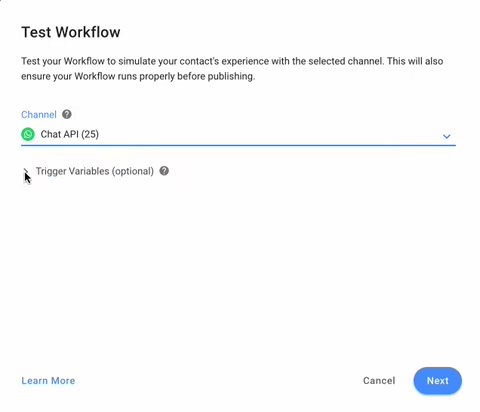
คลิก ถัดไป.
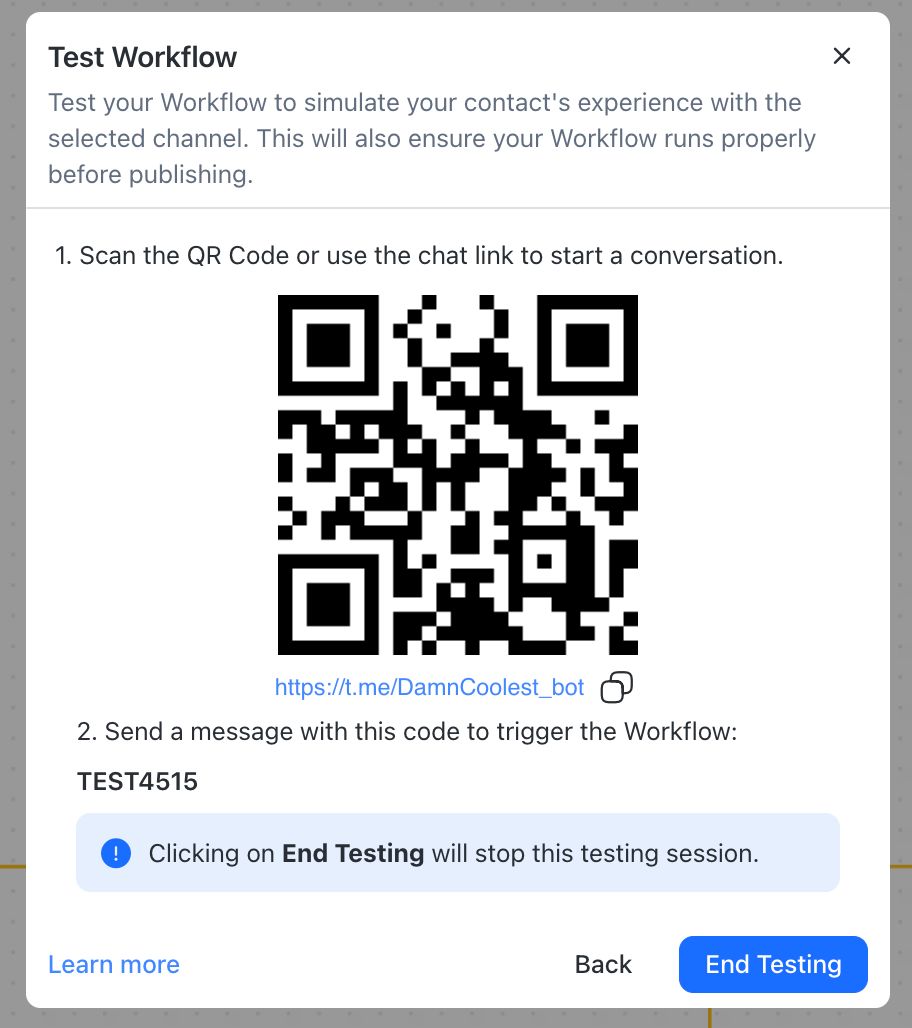
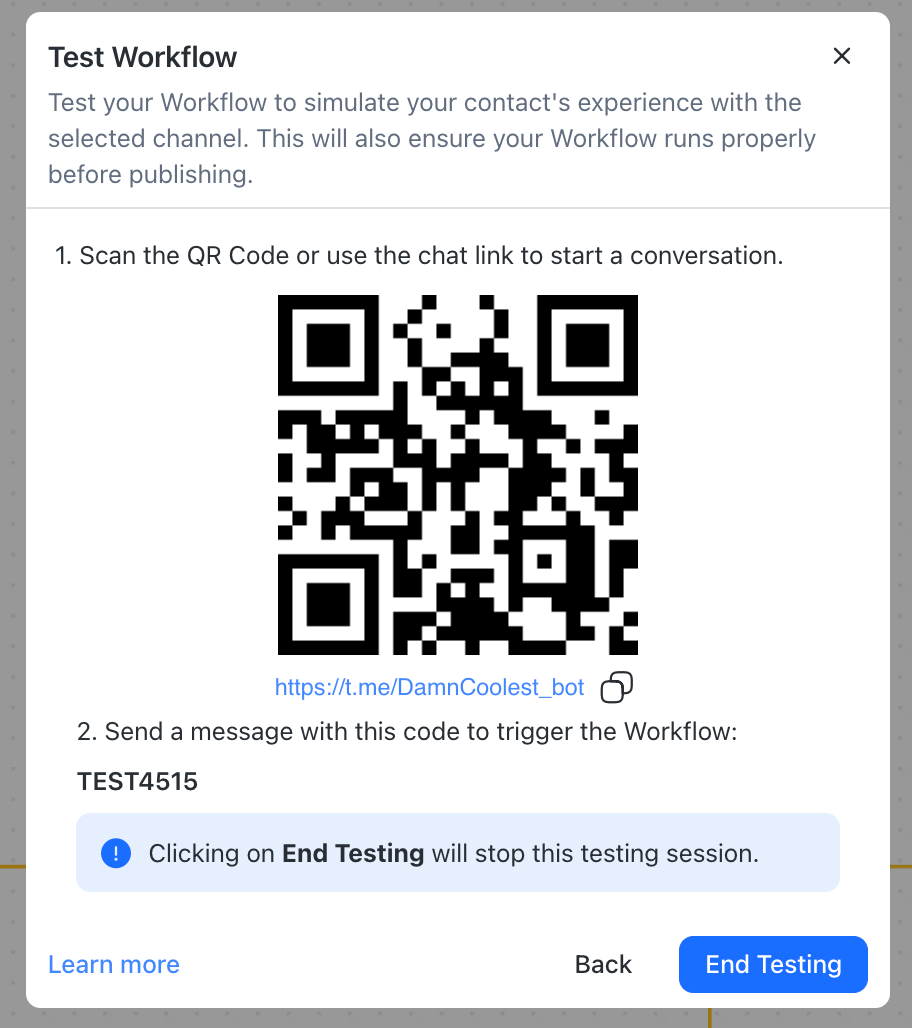
ในกล่องโต้ตอบเวิร์กโฟลว์การทดสอบ จะแสดงรหัส QR และลิงก์การแชทสำหรับช่องที่เลือก สแกนรหัส QR โดยใช้โทรศัพท์มือถือหรือคลิกลิงก์เพื่อเปิดแชทในเบราว์เซอร์ของคุณ
ส่งรหัส (เช่น TEST1234) บนช่องทางที่เปิดอยู่เพื่อทริกเกอร์เวิร์กโฟลว์สำหรับการทดสอบ
คุณสามารถส่งรหัสได้มากเท่าที่คุณต้องการเพื่อทริกเกอร์เวิร์กโฟลว์เพื่อให้คุณสามารถทดสอบได้ ไม่สามารถใช้โค้ดได้เมื่อคลิกปุ่ม End Testing
คลิก สิ้นสุดการทดสอบ เพื่อปิดกล่องโต้ตอบ เวิร์กโฟลว์การทดสอบ เมื่อคุณทดสอบเสร็จสิ้น
การเผยแพร่เวิร์กโฟลว์
หากต้องการเริ่มเวิร์กโฟลว์ คุณจำเป็นต้องเผยแพร่เวิร์กโฟลว์ เวิร์กโฟลว์สามารถเผยแพร่ได้จากสองสถานที่:
จากเมนูการดำเนินการในหน้ารายการเวิร์กโฟลว์
ด้วยปุ่มเผยแพร่ภายในตัวสร้างเวิร์กโฟลว์
เวิร์กโฟลว์จะทำงานทันทีเมื่อเผยแพร่แล้ว ผู้ติดต่อที่ตรงตามเกณฑ์ทริกเกอร์จะเข้าสู่เวิร์กโฟลว์ หากต้องการแก้ไขเวิร์กโฟลว์ที่เผยแพร่ คุณต้องหยุดเวิร์กโฟลว์ก่อน
คุณสามารถเผยแพร่เวิร์กโฟลว์ที่มีสถานะ ร่าง หรือ หยุด เท่านั้น
การหยุดเวิร์กโฟลว์
เมื่อหยุดเวิร์กโฟลว์ ผู้ติดต่อที่ลงทะเบียนทั้งหมดจะถูกนำออกทันที พวกเขาจะไม่ลงทะเบียนใหม่ในเวิร์กโฟลว์เมื่อมีการเผยแพร่ซ้ำ
สามารถหยุดเวิร์กโฟลว์ได้จากสองสถานที่:
จากเมนูการดำเนินการในหน้ารายการเวิร์กโฟลว์
ด้วยปุ่ม หยุด ภายใน Workflow Builder
เมื่อหยุดเวิร์กโฟลว์แล้ว จะสามารถแก้ไขได้
คุณสามารถหยุดเวิร์กโฟลว์ที่มีสถานะ Published ได้เท่านั้น
การหยุดเวิร์กโฟลว์สำหรับผู้ติดต่อ
คุณสามารถหยุดเวิร์กโฟลว์ที่ต้องการได้ทีละรายการหรือทั้งหมดสำหรับผู้ติดต่อในคราวเดียว:
โมดูลกล่องจดหมาย
ก่อนที่คุณจะหยุดเวิร์กโฟลว์ในโมดูลกล่องจดหมาย คุณต้อง เปิดใช้งานในการตั้งค่าเวิร์กโฟลว์ในโมดูลเวิร์กโฟลว์
ไปที่ไอคอนเวิร์กโฟลว์ ในแท็บ เวิร์กโฟลว์ที่กำลังดำเนินการ คลิก หยุด บนเวิร์กโฟลว์ที่ต้องการ หรือเลือก หยุดทั้งหมด เพื่อหยุดเวิร์กโฟลว์ทั้งหมด
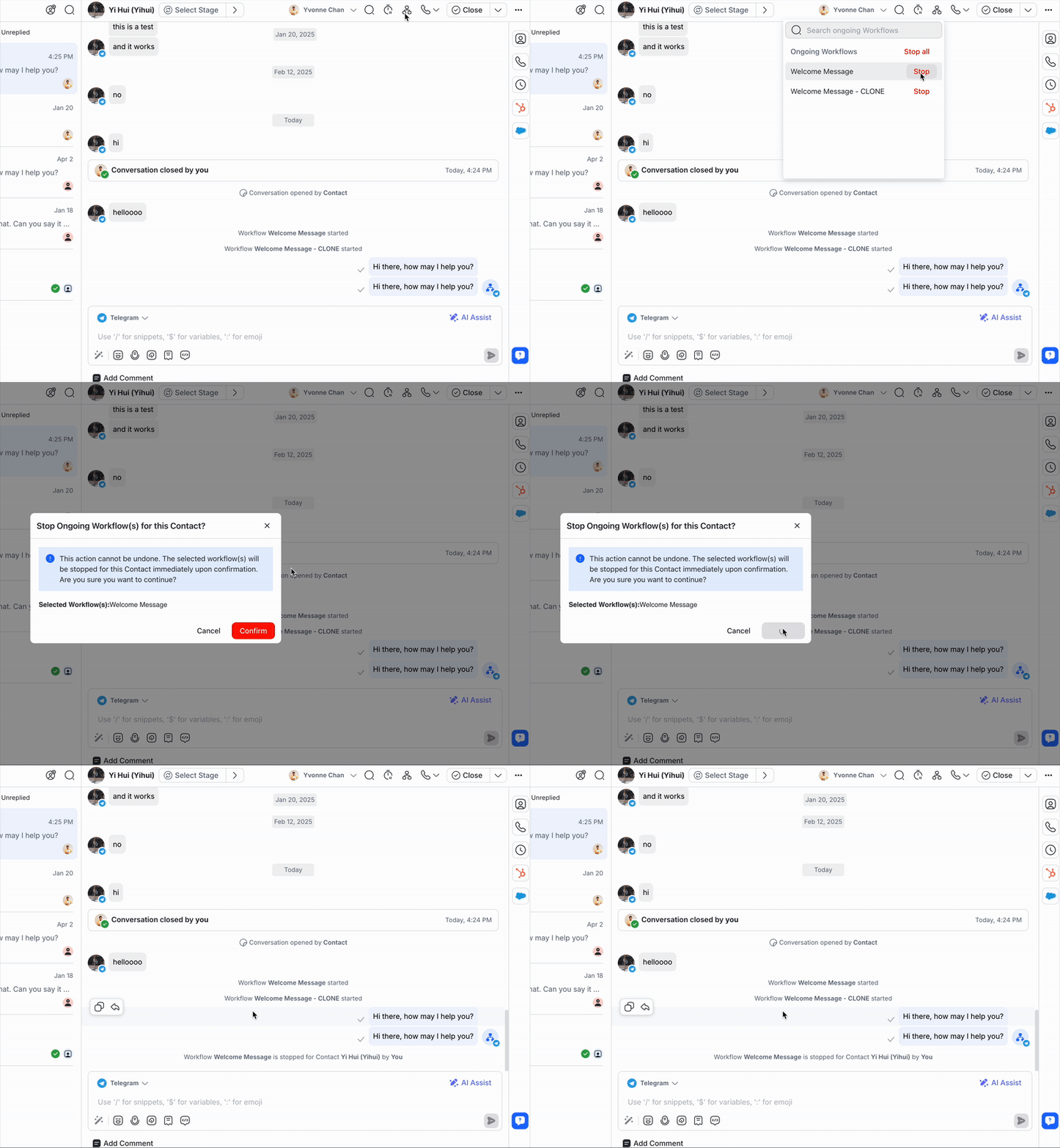
ตัวแทนที่มีสิทธิ์เข้าถึงแบบจำกัดไม่สามารถดูไอคอนเวิร์กโฟลว์ได้ หากต้องการเปิดใช้งานฟีเจอร์นี้ ให้ไปที่การตั้งค่าพื้นที่ทำงานเพื่อ แก้ไขข้อจำกัดของผู้ใช้
เวิร์กโฟลว์ที่กำลังดำเนินการที่เปิดใช้งานผ่านการตั้งค่าเวิร์กโฟลว์จะปรากฏในรายการเวิร์กโฟลว์ที่เผยแพร่ และนี่เป็นเวิร์กโฟลว์เดียวเท่านั้นที่สามารถหยุดได้สำหรับผู้ติดต่อ เวิร์กโฟลว์ที่เผยแพร่แล้วแต่ไม่ได้ดำเนินการอยู่จะปรากฏในรายการนี้ด้วย แต่ไม่สามารถหยุดได้
โมดูลเวิร์กโฟลว์
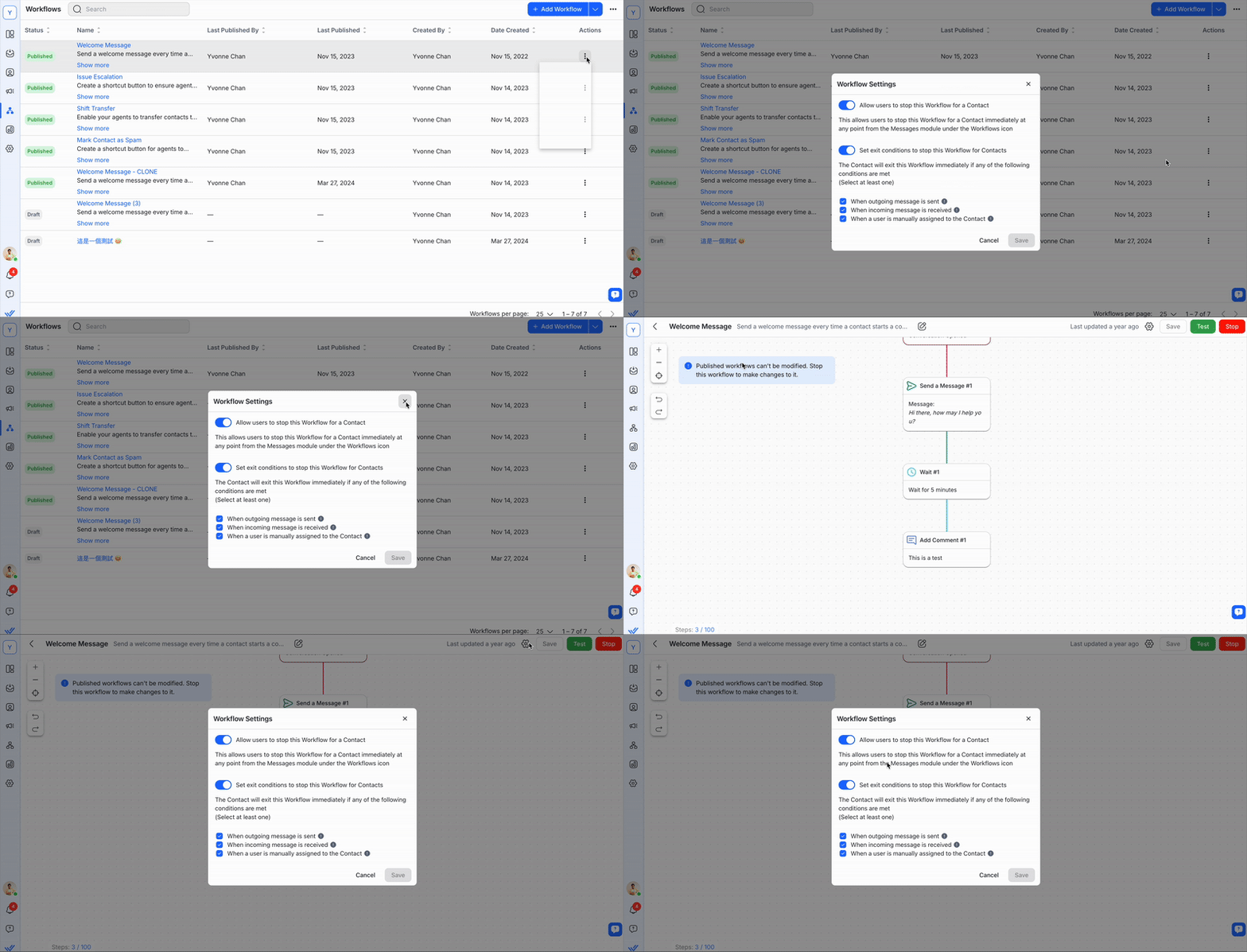
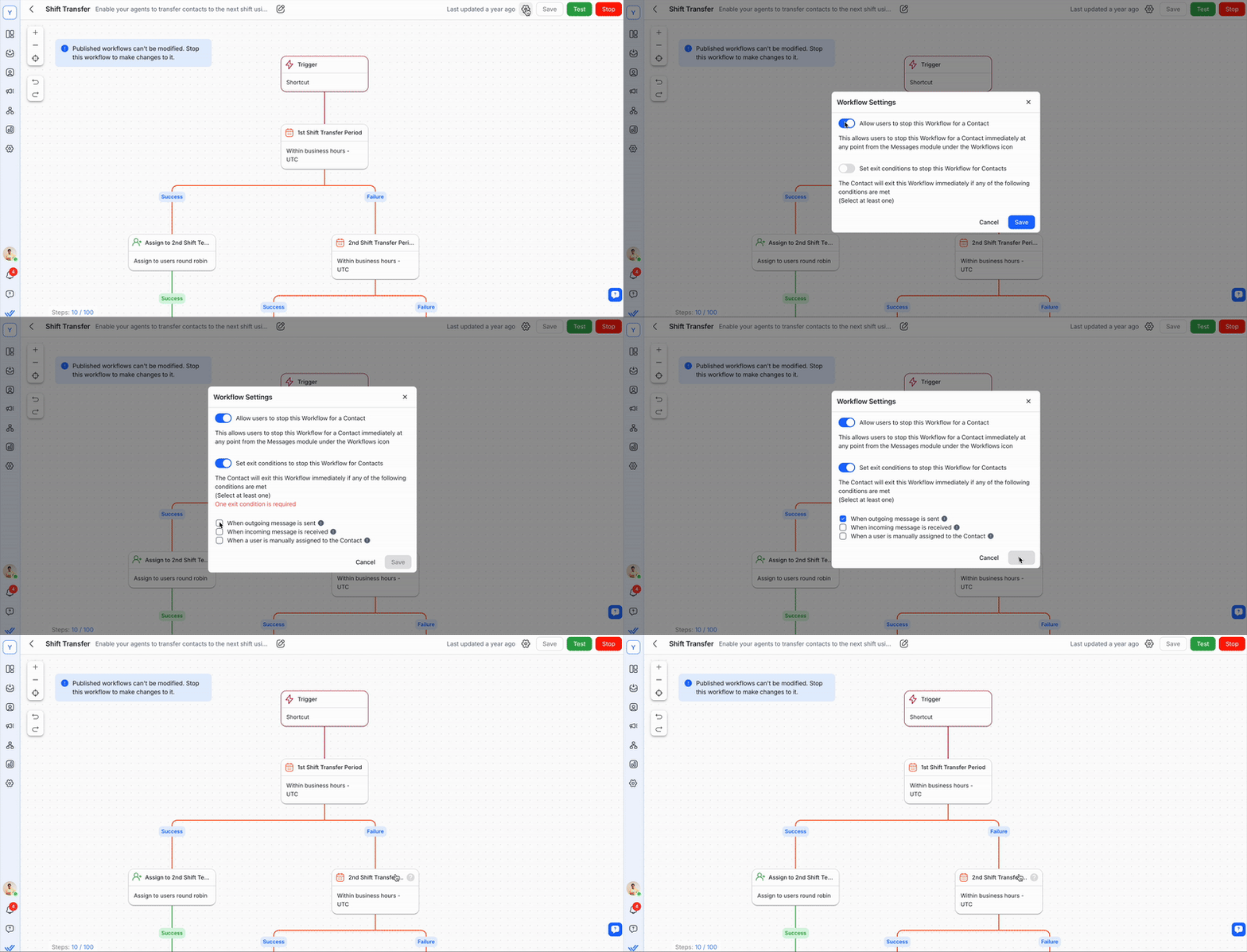
เข้าถึงการตั้งค่าเวิร์กโฟลว์จากเมนูการดำเนินการในหน้าภาพรวมเวิร์กโฟลว์หรือภายในตัวสร้างเวิร์กโฟลว์โดยคลิกไอคอนการตั้งค่าและสลับ อนุญาตให้ผู้ใช้หยุดเวิร์กโฟลว์นี้สำหรับผู้ติดต่อ
การแก้ไขเวิร์กโฟลว์
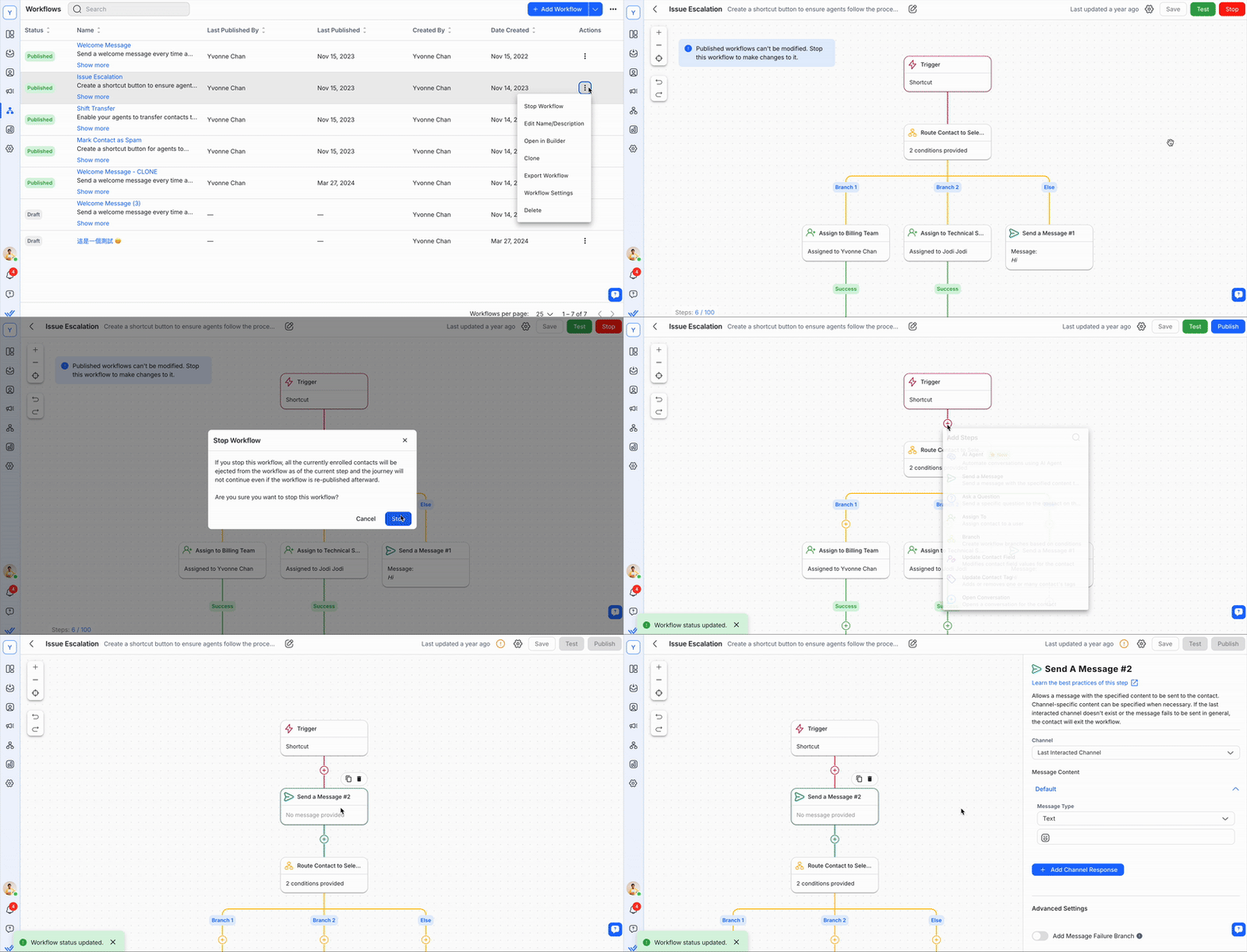
คุณสามารถแก้ไขเวิร์กโฟลว์ได้โดยการคลิกเมนูการดำเนินการบนหน้ารายการเวิร์กโฟลว์ จากนั้นคลิก เปิดใน Builder คุณสามารถแก้ไขเวิร์กโฟลว์จากตัวสร้างเวิร์กโฟลว์ได้
เวิร์กโฟลว์สามารถแก้ไขได้เมื่อหยุดเท่านั้น
การโคลนเวิร์กโฟลว์
คุณสามารถสร้างเวิร์กโฟลว์ได้ด้วยการโคลนเวิร์กโฟลว์ที่มีอยู่แล้ว คลิกเมนูการดำเนินการในหน้ารายการเวิร์กโฟลว์ และคลิก โคลน
เมื่อโคลนเวิร์กโฟลว์ ทริกเกอร์และขั้นตอนจะถูกคัดลอกไปยังเวิร์กโฟลว์ใหม่ ชื่อของเวิร์กโฟลว์ใหม่จะตามหลังชื่อของเวิร์กโฟลว์เดิมและจะมี clone ต่อท้าย คุณยังสามารถทำการเปลี่ยนแปลงที่จำเป็นก่อนที่จะเผยแพร่ได้
การลบเวิร์กโฟลว์
คุณสามารถลบเวิร์กโฟลว์ได้โดยการคลิกเมนูการดำเนินการบนหน้ารายการเวิร์กโฟลว์ และคลิก ลบ คลิก ลบ อีกครั้งในข้อความป๊อปอัปเพื่อยืนยันการลบ
- คุณไม่สามารถลบเวิร์กโฟลว์ในสถานะ Published ได้ หากต้องการดำเนินการดังกล่าว คุณต้องหยุดเวิร์กโฟลว์ก่อน โปรดจำไว้ว่าการลบข้อมูลนั้นไม่สามารถย้อนกลับได้
- เมื่อลบเวิร์กโฟลว์แล้ว รายชื่อติดต่อที่มีอยู่ทั้งหมดในการเดินทางของเวิร์กโฟลว์จะถูกนำออก
การส่งออกเวิร์กโฟลว์
คุณสามารถส่งออกเวิร์กโฟลว์ได้โดยการคลิกเมนูการดำเนินการบนหน้ารายการเวิร์กโฟลว์ จากนั้นคลิก ส่งออกเวิร์กโฟลว์
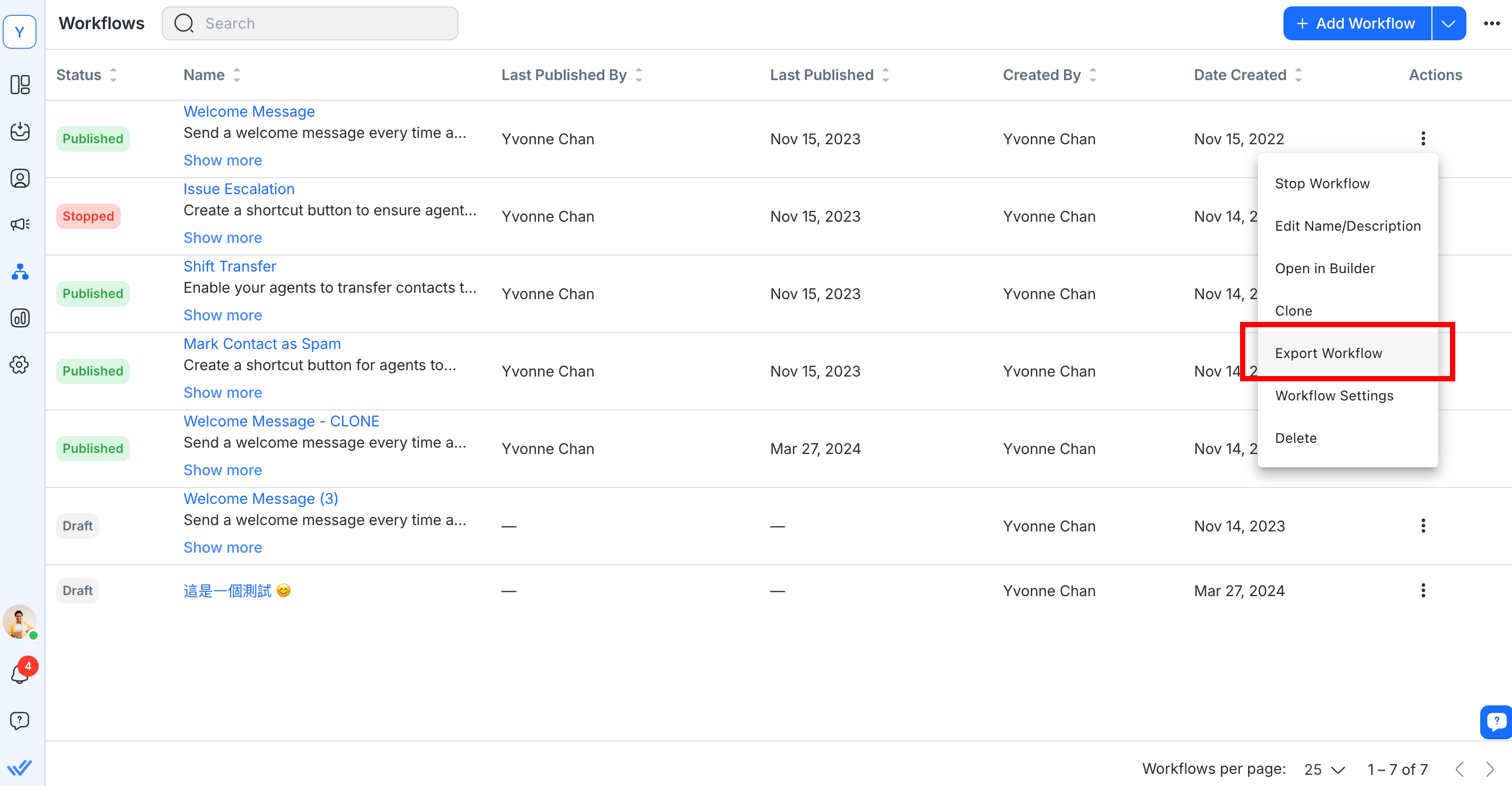
เวิร์กโฟลว์จะดาวน์โหลดเป็นไฟล์ JSON
จากนั้นสามารถนำเข้าสู่พื้นที่ทำงานหรือองค์กรอื่นได้
การนำเข้าเวิร์กโฟลว์
คุณสามารถนำเข้าเวิร์กโฟลว์ได้โดยการคลิกลูกศรดรอปดาวน์ข้างปุ่ม + เพิ่มเวิร์กโฟลว์ บนหน้ารายการเวิร์กโฟลว์ แล้วคลิก นำเข้าเวิร์กโฟลว์
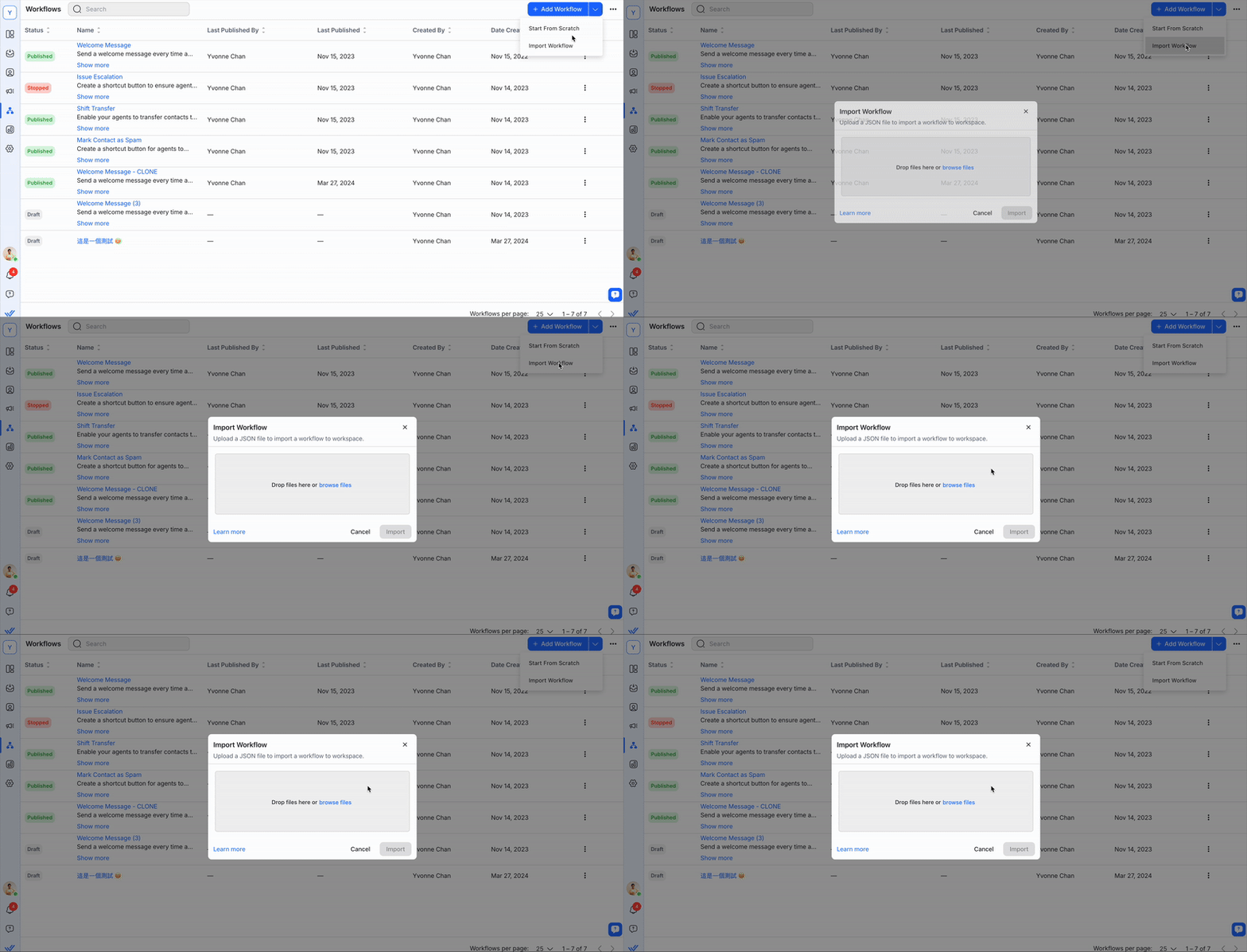
คลิก เรียกดูไฟล์ เพื่อเลือกเวิร์กโฟลว์ของคุณ และคลิกปุ่ม นำเข้า
หากต้องการนำเข้าเวิร์กโฟลว์ของคุณได้สำเร็จ โปรดตรวจสอบให้แน่ใจว่า:
ไฟล์อยู่ในรูปแบบ JSON และถูกสร้างขึ้นบนแพลตฟอร์ม respond.io
ค่าทั้งหมดในไฟล์ JSON ถูกแสดงรายการและจัดรูปแบบอย่างถูกต้อง
ไฟล์ไม่สามารถเกิน 400 KB
ไฟล์ไม่สามารถมีขั้นตอนเวิร์กโฟลว์ได้เกิน 100 ขั้นตอน
เวิร์กโฟลว์ที่นำเข้าจะสืบทอดชื่อและคำอธิบายจากไฟล์นำเข้า หากชื่อมีอยู่แล้ว ชื่อเวิร์กโฟลว์ที่นำเข้าจะถูกผนวกด้วยหมายเลขเริ่มต้นที่ (2) และเพิ่มขึ้นทีละ 1 สำหรับชื่อที่ซ้ำกัน
เช่น ข้อความต้อนรับ (2), ข้อความต้อนรับ (3), ข้อความต้อนรับ (4).
- การตรวจสอบจะดำเนินการเมื่อนำเข้า โดยค่าในขั้นตอนเวิร์กโฟลว์จะถูกลบออกถ้าไม่ตรงกับข้อมูลที่มีอยู่ในเวิร์กสเปซของคุณ เช่น หากขั้นตอนเวิร์กโฟลว์มีข้อมูล เช่น ช่องทาง ID ผู้ใช้ หรือทีมที่ไม่อยู่ในเวิร์กสเปซ ค่าเหล่านี้จะถูกลบออก
- คุณไม่สามารถนำเข้าเวิร์กโฟลว์ที่ประกอบด้วยทริกเกอร์แต่ไม่มีขั้นตอนได้
รายการโมดูลเวิร์กโฟลว์
คอลัมน์เวิร์กโฟลว์
เวิร์กโฟลว์แต่ละเวิร์กโฟลว์จะมีข้อมูลที่เกี่ยวข้องต่อไปนี้ในคอลัมน์ของตัวเอง
สถานะเวิร์กโฟลว์
สถานะเวิร์กโฟลว์ใช้เพื่อระบุว่าเวิร์กโฟลว์กำลังทำงานอยู่ในปัจจุบันหรือไม่ มีสถานะที่เป็นไปได้สามสถานะ:
ร่าง: เวิร์กโฟลว์ที่ไม่เคยเผยแพร่มาก่อน
Published: เวิร์กโฟลว์ที่กำลังใช้งานอยู่ในปัจจุบัน
หยุด: เวิร์กโฟลว์ที่เผยแพร่ก่อนหน้านี้ซึ่งถูกหยุดแล้ว
คอลัมน์อื่นๆ
เวิร์กโฟลว์แต่ละรายการมีคอลัมน์เพิ่มเติมตามรายละเอียดด้านล่าง
ส่วนหัว | คำอธิบาย |
|---|---|
ชื่อ | แสดงชื่อและคำอธิบาย |
เผยแพร่ล่าสุดโดย | แสดงผู้ใช้คนสุดท้ายที่เผยแพร่ |
เผยแพร่ล่าสุด | แสดงวันที่เผยแพร่ครั้งล่าสุด |
สร้างโดย | แสดงผู้ใช้ที่สร้างมัน |
วันที่สร้าง | แสดงวันที่ที่ถูกสร้างขึ้น |
เมนูการกระทำ
คอลัมน์สุดท้ายในแถวเวิร์กโฟลว์ประกอบด้วยเมนูการดำเนินการ สามารถดำเนินการต่อไปนี้ได้ที่นี่:
การกระทำ | คำอธิบาย |
|---|---|
เผยแพร่เวิร์กโฟลว์ | แสดงเฉพาะเมื่อเวิร์กโฟลว์อยู่ในสถานะร่างหรือหยุดแล้ว |
หยุดเวิร์กโฟลว์ | แสดงเฉพาะเมื่อมีการเผยแพร่เวิร์กโฟลว์เท่านั้น |
แก้ไขชื่อ/คำอธิบาย | อนุญาตให้แก้ไขชื่อหรือคำอธิบายเวิร์กโฟลว์ |
เปิดใน Builder | เปิดเวิร์กโฟลว์ใน Builder |
โคลน | สร้างเวิร์กโฟลว์ซ้ำซ้อนในสถานะร่าง |
ส่งออก | ส่งออกเวิร์กโฟลว์ในไฟล์ JSON |
การตั้งค่าเวิร์กโฟลว์ | เปิดกล่องโต้ตอบเพื่อกำหนดค่าการตั้งค่าเพื่อหยุดเวิร์กโฟลว์สำหรับผู้ติดต่อ |
ลบ | ลบเวิร์กโฟลว์ |
เครื่องมือสร้างเวิร์กโฟลว์
หากต้องการเปิดตัวสร้างเวิร์กโฟลว์ คุณต้องสร้างเวิร์กโฟลว์หรือแก้ไขเวิร์กโฟลว์ Workflow Builder เป็นตัวแก้ไขภาพที่สามารถเพิ่ม ลบ และกำหนดค่าขั้นตอนต่างๆ ได้ ประกอบด้วย 4 ส่วนหลัก:
บาร์ด้านบน
เครื่องมือช่วยเหลือ
ผ้าใบ
ลิ้นชักการกำหนดค่า
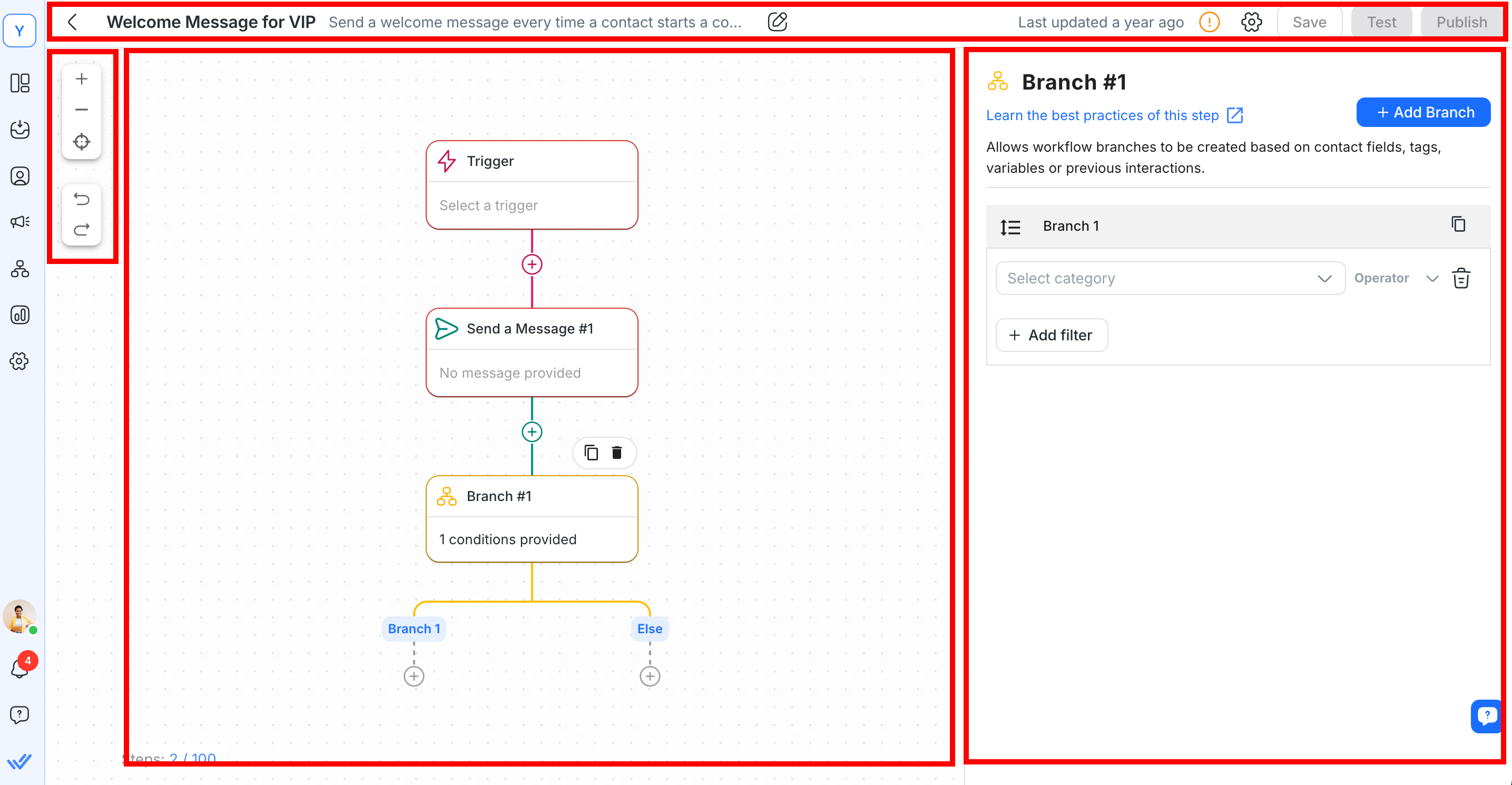
บาร์ด้านบน
แถบด้านบนใช้ในการจัดการรายการเวิร์กโฟลว์ที่สำคัญ เช่น ชื่อ คำอธิบาย ข้อผิดพลาดในการกำหนดค่าขั้นตอน และสถานะ องค์ประกอบของแถบด้านบนมีดังนี้
ชื่อ | แสดงชื่อและอนุญาตให้แก้ไขชื่อหรือคำอธิบาย |
|---|---|
ตัวระบุข้อผิดพลาด | ระบุข้อผิดพลาดในการกำหนดค่าขั้นตอน |
การตั้งค่าเวิร์กโฟลว์ | อนุญาตให้ผู้ใช้หยุดเวิร์กโฟลว์สำหรับผู้ติดต่อและตั้งเงื่อนไขการออกเพื่อหยุดเวิร์กโฟลว์สำหรับผู้ติดต่อ |
ปุ่มบันทึก | ช่วยให้สามารถบันทึกเวิร์กโฟลว์ได้ |
ปุ่มสถานะ | อนุญาตให้เผยแพร่หรือหยุดเวิร์กโฟลว์ได้ |
การตั้งค่าเวิร์กโฟลว์
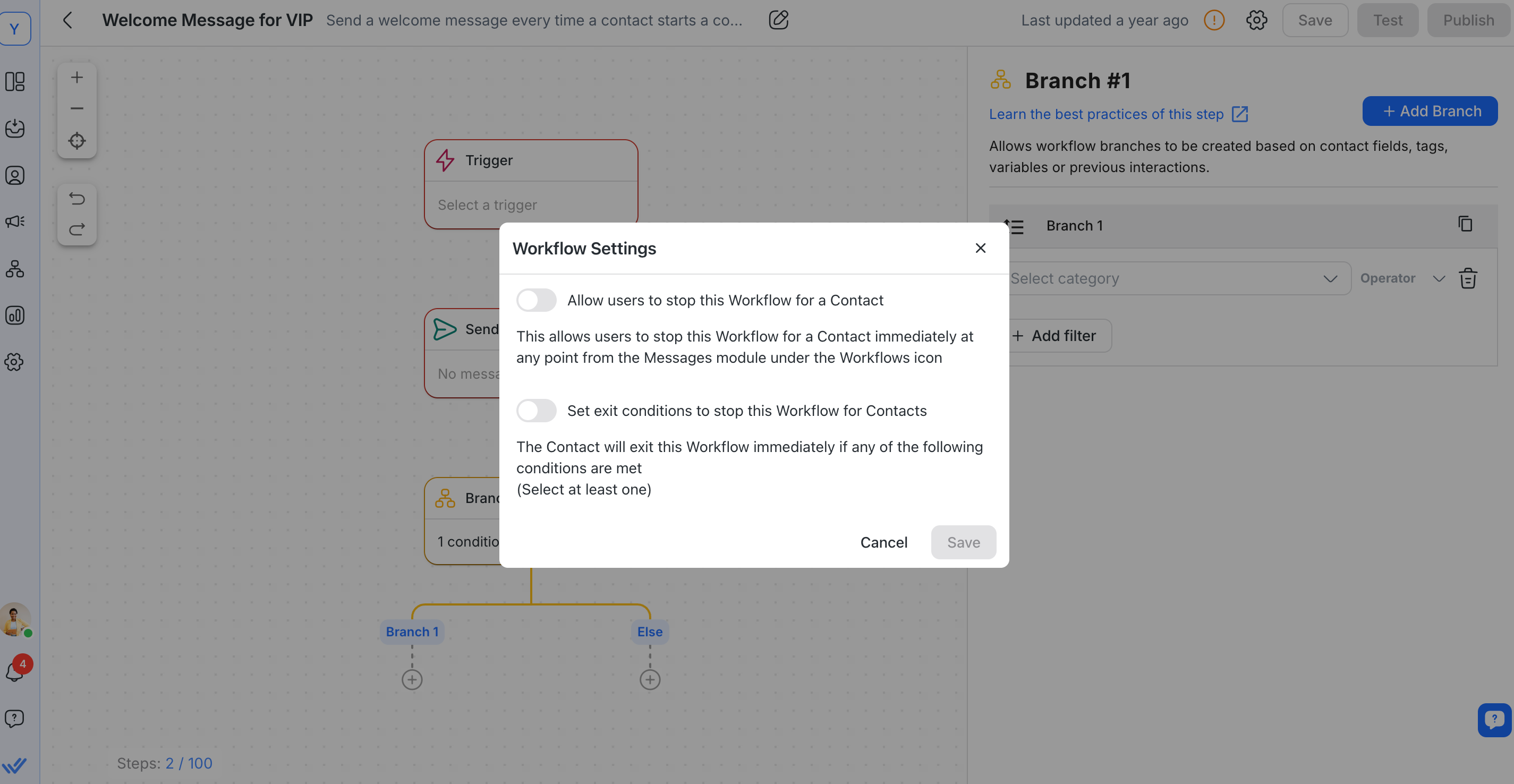
อนุญาตให้ผู้ใช้หยุดเวิร์กโฟลว์สำหรับการติดต่อ
เปิดใช้งานเพื่อให้ผู้ใช้สามารถหยุดเวิร์กโฟลว์สำหรับการติดต่อได้ทันทีในทุกจุดจากโมดูลกล่องจดหมาย คุณสามารถเปิดใช้งานการตั้งค่านี้ได้โดยไม่ต้องหยุดเวิร์กโฟลว์
กำหนดเงื่อนไขการออกเพื่อหยุดเวิร์กโฟลว์นี้สำหรับผู้ติดต่อ
สลับเพื่อหยุดเวิร์กโฟลว์สำหรับการติดต่อ:
เมื่อส่งข้อความขาออก
เมื่อได้รับข้อความเข้ามา
เมื่อผู้ใช้ถูกกำหนดให้กับผู้ติดต่อด้วยตนเอง
เวิร์กโฟลว์ที่กำลังดำเนินอยู่ ต้องได้รับการเปิดใช้งานตั้งแต่ การตั้งค่าเวิร์กโฟลว์ จึงจะสามารถทำงานได้ ตรวจสอบให้แน่ใจว่าได้เปิดตัวเลือกนี้ไว้ก่อนที่จะใช้ฟีเจอร์นี้
เงื่อนไขการออก | การทำงาน | ข้อยกเว้น |
|---|---|---|
ข้อความขาออก | เมื่อทำการเลือกเงื่อนไขการออกนี้สำหรับเวิร์กโฟลว์ที่เลือก ข้อความขาออกใดๆ ที่ส่งโดยผู้ใช้จะหยุดเวิร์กโฟลว์สำหรับผู้ติดต่อใดๆ ในเวิร์กโฟลว์ที่เลือก | - เมื่อข้อความถูกส่งภายใน Workflow: สถานะนี้จะไม่ถูก Trigger หากขั้นตอน "ส่งข้อความ" เป็นส่วนหนึ่งของ Workflow. |
ข้อความขาเข้า | เมื่อทำการเลือกเงื่อนไขการออกนี้สำหรับเวิร์กโฟลว์ที่เลือกแล้ว ข้อความขาเข้าใดๆ ที่ได้รับจากผู้ใช้ จะทำให้เวิร์กโฟลว์สำหรับผู้ติดต่อใดๆ ในเวิร์กโฟลว์ที่เลือกหยุดลง | - เมื่อผู้ติดต่อตอบคำถามภายในเวิร์กโฟลว์ที่เลือก (เช่น ขั้นตอนการถามคำถาม '' ) เงื่อนไขนี้จะไม่ถูกเรียกใช้งาน' |
การกำหนดด้วยตนเอง | เมื่อทำการเลือกเงื่อนไขการออกนี้สำหรับเวิร์กโฟลว์ที่เลือก การกำหนดผู้ใช้บนโมดูลกล่องจดหมายด้วยตนเองจะหยุดเวิร์กโฟลว์สำหรับผู้ติดต่อใดๆ ในเวิร์กโฟลว์ที่เลือก | - เมื่อการกำหนดเกิดขึ้นผ่านเวิร์กโฟลว์หรือ API |
คุณสามารถเลือกเงื่อนไขการออกได้หลายรายการ และรายการแรกที่เกิดขึ้นจะถูกเรียกใช้งานสำหรับการติดต่อ
เครื่องมือช่วยเหลือ
เครื่องมือช่วยเหลือทั้งห้าได้รับการออกแบบมาเพื่อช่วยคุณนำทาง Canvas:
ซูมเข้า
ซูมออก
ศูนย์
เลิกทำ
ทำซ้ำ
ผ้าใบ
Canvas เป็นอินเทอร์เฟซแบบลากและวางที่ให้ภาพรวมของเวิร์กโฟลว์ มันจะช่วยให้ผู้ใช้สามารถสังเกตตรรกะและลำดับการเดินทางของผู้ติดต่อในระหว่างเหตุการณ์ได้ การดำเนินการต่างๆ เช่น การสร้างขั้นตอนใหม่ การลากหรือวางขั้นตอน และการเชื่อมต่อขั้นตอนจะเกิดขึ้นที่นี่
ลิ้นชักการกำหนดค่า
หากต้องการกำหนดค่าทริกเกอร์หรือขั้นตอน ให้คลิกที่บล็อกทริกเกอร์หรือขั้นตอนเพื่อเปิดลิ้นชักการกำหนดค่า การดำเนินการที่เป็นไปได้ในลิ้นชักการกำหนดค่า ได้แก่:
แก้ไขชื่อขั้นตอน
กำหนดการกระทำของเหตุการณ์ทริกเกอร์หรือขั้นตอน
คำถามที่พบบ่อยและการแก้ปัญหา
จะเกิดอะไรขึ้นกับผู้ติดต่อของฉันหากฉันหยุดการทำงานที่เผยแพร่แล้ว?
หากการทำงานถูกหยุด ผู้ติดต่อทั้งหมดที่ลงทะเบียนจะถูกไล่ออกจากการทำงานทันที พวกเขาจะไม่ถูกลงทะเบียนใหม่ในการทำงานหากถูกเผยแพร่อีกครั้ง
ทำไมการทำงานของฉันจึงสิ้นสุดก่อนที่จะเสร็จสมบูรณ์?
การทำงานอาจสิ้นสุดเร็วกว่าที่ควรด้วยเหตุผลดังต่อไปนี้:
การทำงานถูกหยุด - หากการทำงานถูกหยุด ผู้ติดต่อทั้งหมดที่ลงทะเบียนจะถูกไล่ออกจากการทำงานทันที
ผู้ติดต่ออยู่ภายใต้สาขาล้มเหลวและไม่มีการเดินทางต่อเนื่อง - ผู้ติดต่ออาจตกอยู่ภายใต้สาขาล้มเหลวหากพวกเขาให้คำตอบที่ไม่ได้ผลหรือไม่ตรงตามเงื่อนไขที่กำหนด หากไม่มีขั้นตอนที่กำหนดไว้ในสาขาล้มเหลว การทำงานจะสิ้นสุด แนะนำให้ตั้งค่าขั้นตอนในสาขาล้มเหลวเพื่อให้ผู้ติดต่อสามารถดำเนินการเดินทางต่อถ้าพวกเขามาที่นี่
ถามคำถาม - หมดเวลา - ขั้นตอนการถามคำถามมีระยะเวลาหมดเวลามาตรฐาน 7 วัน หากผู้ติดต่อไม่ตอบกลับภายในระยะเวลาที่กำหนดหรือระยะเวลาเริ่มต้น การทำงานจะสิ้นสุด แนะนำให้สร้างสาขาหมดเวลาและเพิ่มขั้นตอนสำหรับผู้ติดต่อเพื่อให้พวกเขาสามารถดำเนินการเดินทางต่อในกรณีที่หมดเวลา อ่านเพิ่มเติมเกี่ยวกับ ขั้นตอนการถามคำถามที่นี่
มอบหมายให้ - หมดเวลา - ขั้นตอนการมอบหมายให้มีระยะเวลาหมดเวลาเป็นมาตรฐาน 7 วัน หากไม่สามารถหาผู้ที่ได้รับมอบหมายซึ่งตรงตามเงื่อนไขการมอบหมายได้ภายในระยะเวลาที่กำหนดหรือระยะเวลาเริ่มต้น การทำงานจะสิ้นสุด แนะนำให้สร้างสาขาหมดเวลาและเพิ่มขั้นตอนสำหรับผู้ติดต่อเพื่อให้พวกเขาสามารถดำเนินการเดินทางต่อในกรณีที่หมดเวลา อ่านเพิ่มเติมเกี่ยวกับ ขั้นตอนการมอบหมายที่นี่
เงื่อนไขสาขา - อื่น - ผู้ติดต่อที่ไม่ตรงตามเงื่อนไขที่จำเป็นของสาขาจะตกอยู่ภายใต้สาขาอื่น หากไม่มีขั้นตอนที่กำหนดไว้ในสาขานี้ การทำงานจะสิ้นสุด แนะนำให้ตั้งค่าขั้นตอนในสาขาอื่นเพื่อให้ผู้ติดต่อสามารถดำเนินการเดินทางต่อหากพวกเขามาที่นี่ อ่านเพิ่มเติมเกี่ยวกับ ขั้นตอนการสาขาที่นี่
ส่งข้อความ - ล้มเหลว - หากไม่สามารถส่งข้อความได้ ausg (เช่น หน้าต่างการส่งข้อความปิดลง ปัญหาการเชื่อมต่อเครือข่าย) ผู้ติดต่อจะออกจากการทำงาน
หากฉันปิดการสนทนาอย่างต่อเนื่องกับผู้ติดต่อที่ลงทะเบียนในแพลตฟอร์มด้วยตนเอง การทำงานจะสิ้นสุดหรือไม่?
ไม่ การทำงานจะดำเนินต่อไปแม้หากการสนทนาจะถูกปิดด้วยตนเองในแพลตฟอร์ม การทำงานจะสิ้นสุดเฉพาะเมื่อการสนทนาปิดในโมดูลการทำงาน
ผู้ติดต่อสามารถกลับเข้ามาในการทำงานเดียวกันได้หรือไม่หากพวกเขาลงทะเบียนอยู่?
ผู้ติดต่อไม่สามารถเข้าร่วมเวิร์กโฟลว์ซ้ำได้ในขณะที่ยังอยู่ในเวิร์กโฟลว์นั้น. ผู้ติดต่อจะต้องออกจากเวิร์กโฟลว์และตรงตามเกณฑ์ของเหตุการณ์ทริกเกอร์อีกครั้ง จึงจะสามารถทำซ้ำหรือกลับเข้าร่วมเวิร์กโฟลว์ได้.
จะเกิดอะไรขึ้นหากผู้ติดต่อกระตุ้นเวิร์กโฟลว์มากกว่าหนึ่งรายการพร้อมกัน?
ทั้งสองการทำงานจะถูกดำเนินการพร้อมกัน
ฉันได้ปรับปรุงค่าฟิลด์ของผู้ติดต่อแต่ค่าก่อนหน้ายังคงถูกนำไปใช้ ทำไมการทำงานถึงไม่ใช้ค่าที่ปรับปรุง?
ข้อมูลของผู้ติดต่อทั้งหมดจะถูกแคชหรือเก็บไว้เป็นเวลา 3 นาทีเมื่อการทำงานถูกเรียกใช้งานเพื่ออำนวยความสะดวกในการเข้าถึงข้อมูลที่เร็วขึ้น หากฟิลด์ของผู้ติดต่อกำลังถูกปรับปรุงด้วยตนเองหรือโปรแกรมในขณะที่ผู้ติดต่อยังอยู่ในเส้นทางการทำงาน ข้อมูลจะใช้เวลาถึง 3 นาทีเพื่อให้แสดงในการทำงาน จนกว่าจะถึงตอนนั้น ค่าก่อนหน้าจะถูกแสดงออกมา
ทำไมการตอบกลับจากผู้ติดต่อจึงไม่ถูกบันทึกในฟิลด์ผู้ติดต่อที่ฉันเลือก?
อาจเป็นเพราะฟิลด์ผู้ติดต่อที่เลือกใต้การตั้งค่าเพื่อลงบันทึกคำตอบไม่ตรงกับประเภทคำถาม โปรดตรวจสอบให้แน่ใจว่าคุณเลือกฟิลด์ผู้ติดต่อที่ถูกต้องสำหรับประเภทคำถามเมื่อลงบันทึกคำตอบ เช่น ถ้าประเภทคำถามคือวันที่แล้วคำตอบไม่สามารถบันทึกเป็นฟิลด์ผู้ติดต่อที่แตกต่าง เช่น ที่อยู่อีเมลหรือหมายเลขโทรศัพท์ได้
ทำอย่างไรฉันจึงจะปิด Dialogflow Bot?
เพื่อปิด Dialogflow Bot คุณต้องทำดังนี้:
เพิ่มขั้นตอนการปรับปรุงฟิลด์ผู้ติดต่อ
ในเมนูการตั้งค่าขั้นตอน ให้เลือกสถานะของบอทในรายการดรอปดาวน์ฟิลด์ผู้ติดต่อ
ตั้งค่าค่าสถานะบอทเป็นเปิด/ปิดตามที่จำเป็น
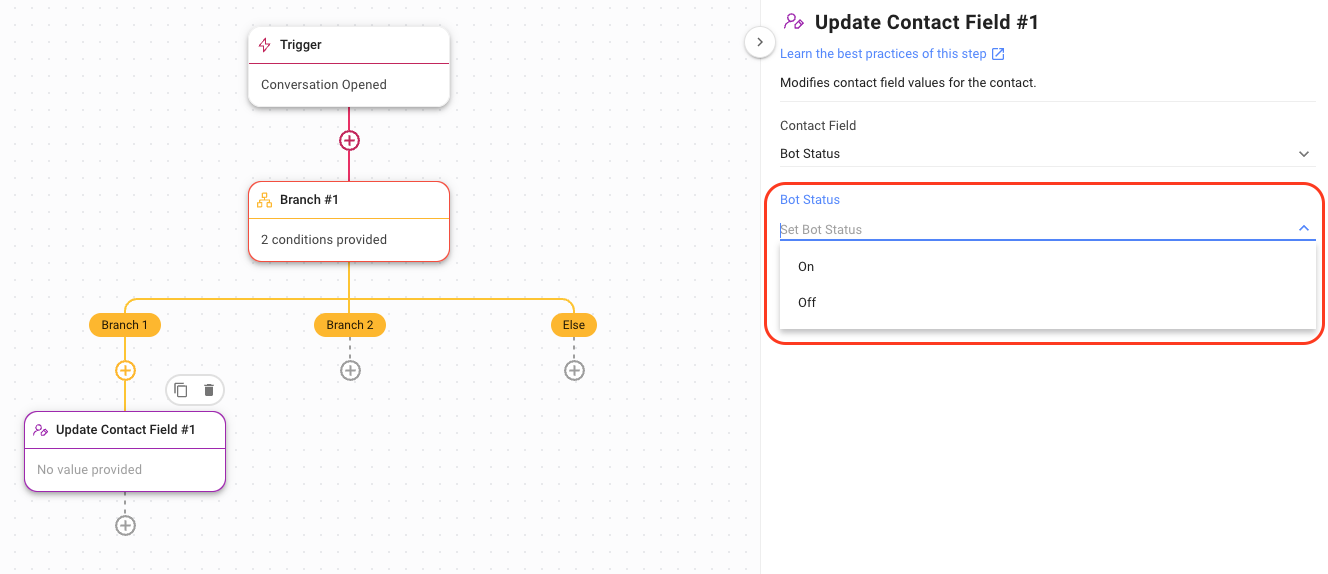
เลือกวิธีนี้เพื่อปิดบอท Dialogflow ของคุณในกรณีต่อไปนี้:
ปรับอัตโนมัติในการปิดบอท
เพื่อให้มั่นใจว่าคำตอบใด ๆ จากลูกค้าไม่กระตุ้น Dialogflow สำหรับสถานการณ์เฉพาะขณะที่การทำงานกำลังทำงาน
ดูวิธีการอื่น ๆ ในการปิด Dialogflow Bot ด้วยตนเองจาก โมดูล Inbox และโดยการใช้ พารามิเตอร์สถานะบอท.
ทำไมฉันถึงพบข้อผิดพลาด "ตรวจพบลูปในกระบวนการ" เมื่อพยายามเผยแพร่กระบวนการ?
ข้อผิดพลาด "ตรวจพบลูปในกระบวนการ" เกิดขึ้นเมื่อกระบวนการมีขั้นตอนที่สามารถกระตุ้นตัวเองหรือลูปอื่นที่กระตุ้นกระบวนการต้นฉบับอีกครั้ง ส่งผลให้เกิดลูปไม่สิ้นสุด ป้องกันข้อผิดพลาดนี้จากการเกิดขึ้นและมั่นใจว่าการทำงานของคุณทำงานเป็นตามที่ตั้งใจโดยการตรวจสอบกระบวนการของคุณผ่านขั้นตอนเหล่านี้:
ตัวกระตุ้นซ้ำในกระบวนการ: ตรวจสอบว่ามีขั้นตอนใดในกระบวนการของคุณที่เหมือนกับตัวกระตุ้นการทำงานหรือไม่ หากตัวกระตุ้นการทำงานและขั้นตอนใดขั้นตอนหนึ่งในกระบวนการเดียวกันอาจทำให้เกิดลูปขึ้นได้ ตรวจสอบให้แน่ใจว่าตัวกระตุ้นกระบวนการมีลักษณะเฉพาะและไม่ตรงกับขั้นตอนอื่นๆ ในกระบวนการ
ขั้นตอนที่สามารถกระตุ้นการทำงานอื่น: ตรวจสอบว่ากระบวนการของคุณมีขั้นตอนใดที่สามารถกระตุ้นการทำงานอื่นหรือไม่ ตัวอย่างเช่น หากกระบวนการ A มีขั้นตอนที่สามารถกระตุ้นกระบวนการ B และกระบวนการ B ยังมีขั้นตอนที่สามารถกระตุ้นกระบวนการ A การเกิดลูปขึ้นก็สามารถเกิดขึ้นได้ ตรวจสอบให้แน่ใจว่ากระบวนการไม่มีขั้นตอนใดที่สามารถกระตุ้นซึ่งกันและกันได้
ทำไมฉันจึงไม่สามารถหยุดกระบวนการจากโมดูล Inbox ได้?
เพื่อหยุดกระบวนการจากโมดูล Inbox:
ไปที่โมดูลการทำงานและไปที่การทำงานที่ต้องการ
เข้าถึงการตั้งค่าการทำงานจากเมนูการดำเนินงานในหน้าแสดงภาพรวมการทำงานหรือตั้งแต่สร้างใน Builder โดยการคลิกที่ไอคอนการตั้งค่า
เปิดสวิทช์ "อนุญาตให้ผู้ใช้หยุดการทำงานนี้สำหรับผู้ติดต่อ"
ฉันสามารถสร้างเวิร์กโฟลว์ได้กี่รายการในพื้นที่ทำงานของฉัน?
คุณสามารถสร้างเวิร์กโฟลว์ได้สูงสุด 150 รายการต่อพื้นที่ทำงานในแผน Growth, Advanced, และ Enterprise.
หากต้องการทราบเพิ่มเติมเกี่ยวกับคุณสมบัติที่มีสำหรับแต่ละแผน โปรดเยี่ยมชมหน้าเปรียบเทียบโดยละเอียดของเราที่ respond.io ราคาและคุณสมบัติ.
ทำไมฉันถึงพบข้อผิดพลาด "รูปแบบ JSON ไม่ถูกต้อง ขอให้ส่งไฟล์ JSON ที่ถูกต้อง" เมื่อใช้ในการนำเข้ากระบวนการ?
คุณจะพบข้อผิดพลาดนี้ในกรณีต่อไปนี้:
หากการทำงานของคุณมีตัวกระตุ้นแต่ไม่มีขั้นตอนเลย
หากการทำงานของคุณมีตัวกระตุ้นหลายตัว มีหรือไม่มีขั้นตอน
เวิร์กโฟลว์สามารถเข้าถึงและจัดเก็บ URL ของไฟล์สื่อที่ผู้ติดต่อส่งมาได้หรือไม่?
ไม่. เวิร์กโฟลว์ไม่สามารถเข้าถึง URL ของไฟล์สื่อหรือบันทึกเป็นตัวแปรได้.
ภายในเวิร์กโฟลว์รองรับเฉพาะประเภทไฟล์สื่อ (รูปภาพ วิดีโอ เสียง ฯลฯ). ตัวอย่างเช่น หากผู้ติดต่อส่งรูปภาพ เวิร์กโฟลว์จะตรวจจับได้ว่าเป็นไฟล์ประเภท รูปภาพ.


