

การเริ่มต้นทำงานของโฟลว์
การเริ่มต้นทำงานคือเหตุการณ์ที่จะเริ่มต้นโฟลว์ ทุกเวิร์กโฟลว์ต้องเริ่มด้วยทริกเกอร์ และสามารถมีทริกเกอร์ได้เพียงตัวเดียว. การเริ่มต้นทำงานทั้งหมดถูกกำหนดโดยเงื่อนไข การเริ่มต้นทำงานจะทำงานและเริ่มโฟลว์เมื่อเงื่อนไขทั้งหมดตรงตามที่กำหนด
เริ่มสร้างโฟลว์ของคุณโดยการเลือกการเริ่มต้นทำงานและปรับแต่งตามที่ต้องการ
สำคัญ: ไม่รองรับทริกเกอร์ตามเวลาหรือทริกเกอร์ที่ตั้งเวลาไว้ เช่น การทริกเกอร์เวิร์กโฟลว์ที่ 6:30pm, ทุกวันตามเวลาที่กำหนด หรือ ในวันที่ระบุ.
นี่คือรายการการเริ่มต้นทำงานที่มีอยู่
การเริ่มต้นทำงาน | คำอธิบาย |
|---|---|
การสนทนาเปิด | จะถูกกระตุ้นเมื่อมีการเปิดสนทนากับผู้ติดต่อ |
การสนทนาปิด | จะถูกกระตุ้นเมื่อสนทนากับผู้ติดต่อถูกปิด |
อัปเดตแท็กผู้ติดต่อ | จะถูกกระตุ้นเมื่อมีการเพิ่มหรือลบแท็กที่ระบุจากผู้ติดต่อ |
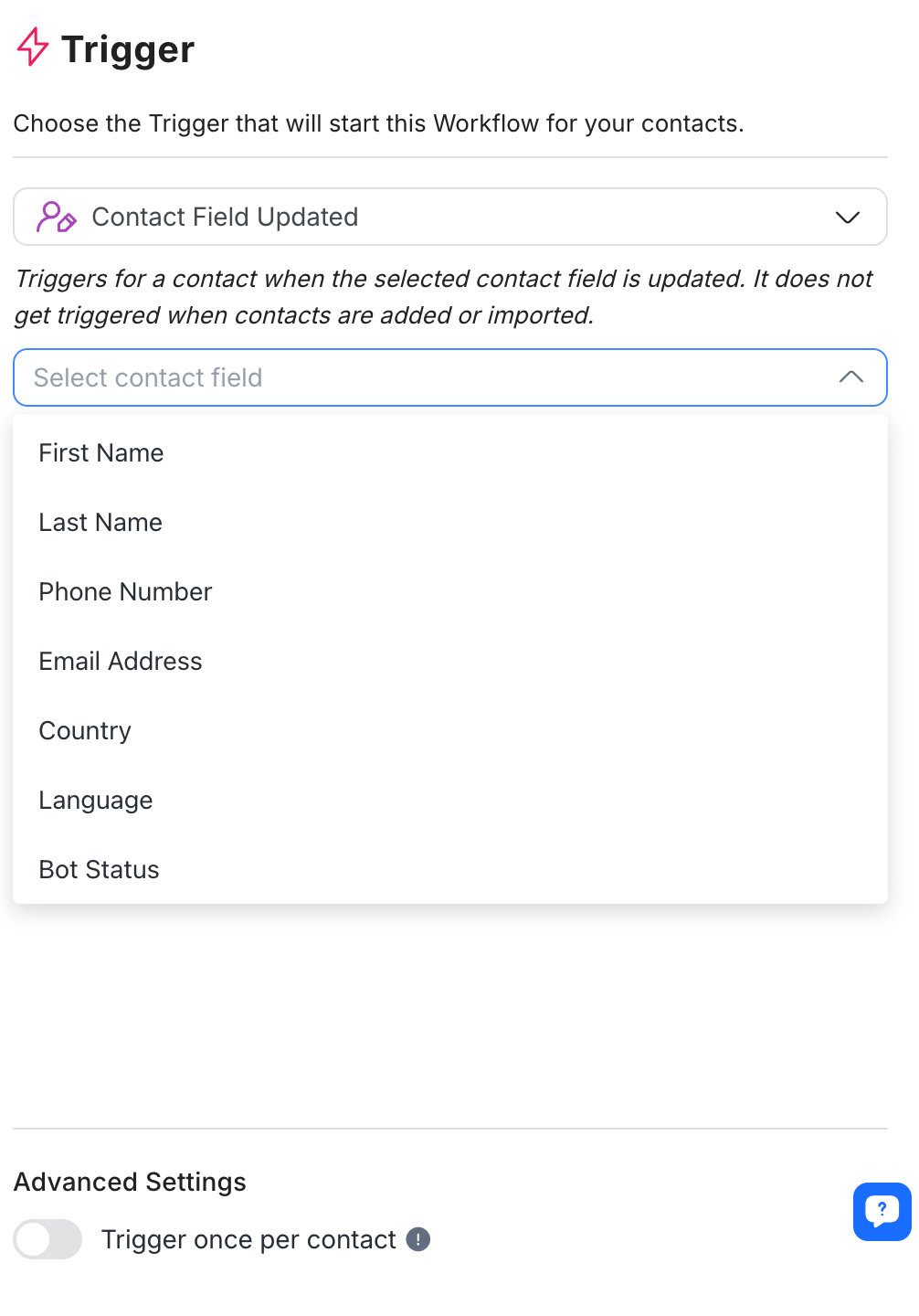
อัปเดตฟิลด์ผู้ติดต่อ | จะถูกกระตุ้นเมื่อมีการอัปเดตหรือแก้ไขฟิลด์ผู้ติดต่อที่ระบุ |
ทางลัด | จะถูกกระตุ้นเมื่อเลือกทางลัดจากโมดูลกล่องจดหมาย |
Webhook ขาเข้า | จะถูกกระตุ้นเมื่อแอปหรือบริการภายนอกส่งคำขอ HTTP POST |
คลิกเพื่อแชทโฆษณา | จะถูกกระตุ้นเมื่อมีการคลิกโฆษณาหรือรับข้อความที่เกี่ยวข้องกับโฆษณา |
การเริ่มต้นทำงานด้วยตนเอง | จะถูกกระตุ้นสำหรับผู้ติดต่อเมื่อการเริ่มต้นทำงานอีกขั้นตอนหนึ่งถูกดำเนินการและเชื่อมโยงกับโฟลว์ที่มีการเริ่มต้นทำงานนี้ |
โฆษณาการส่งข้อความ TikTok | จะถูกกระตุ้นเมื่อมีการคลิกโฆษณา TikTok หรือตรวจพบข้อความที่เกี่ยวข้องกับโฆษณา TikTok |
อัปเดตวงจรชีวิต | จะถูกกระตุ้นสำหรับผู้ติดต่อเมื่อมีการอัปเดตสถานะวงจรชีวิตของพวกเขา |
สิ้นสุดการโทรแล้ว | จะทำงานเมื่อการโทรสิ้นสุด ไม่ว่าจะเป็นการโทรเข้า หรือการโทรออก. |
หลังจากที่กำหนดการเริ่มต้นทำงานแล้ว ให้ไปที่ การกำหนดค่าแต่ละขั้นตอน. เลือกขั้นตอนใดก็ได้ที่มีอยู่.
การตั้งค่าขั้นสูง
การตั้งค่าการเริ่มต้นทำงานแต่ละตัวมีปุ่มการตั้งค่าขั้นสูงที่ด้านล่างซึ่งกำหนดการเริ่มต้นทำงานหนึ่งครั้งต่อผู้ติดต่อ (ยกเว้นการเริ่มต้นด้วยตนเอง). สิ่งนี้จะป้องกันไม่ให้ผู้ติดต่อทำซ้ำโฟลว์นี้ ดังนั้นพวกเขาจะสามารถผ่านโฟลว์ได้เพียงครั้งเดียวเท่านั้น.
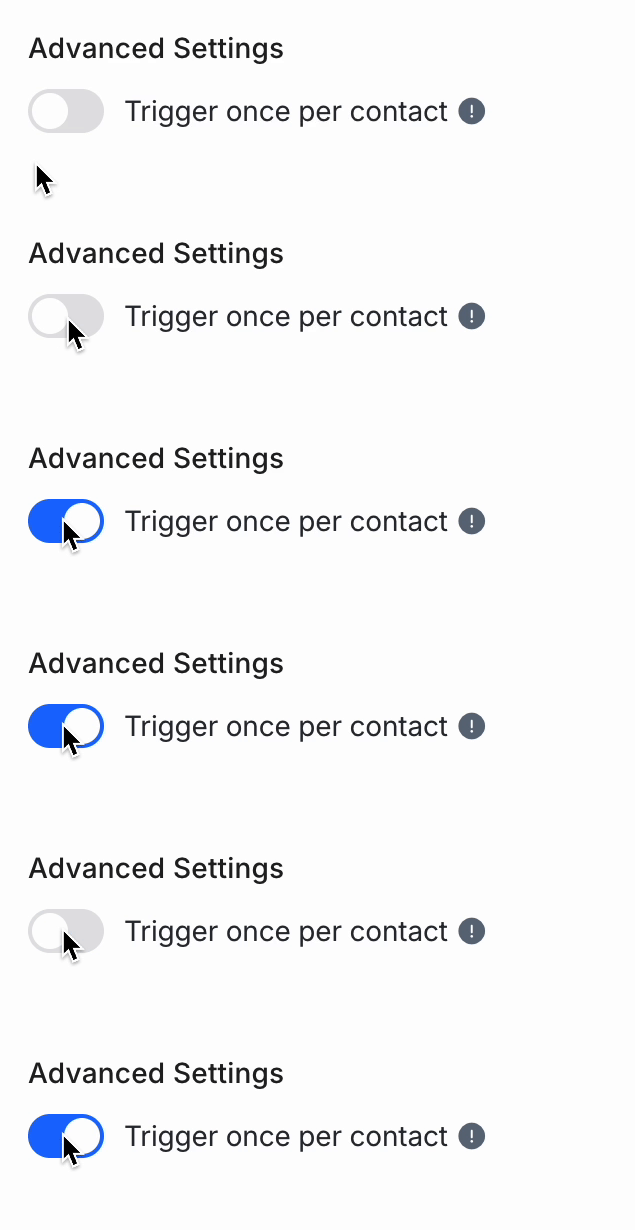
เมื่อเปิดปุ่มการตั้งค่า โฟลว์จะไม่ถูกกระตุ้นสำหรับผู้ติดต่อใดๆ ที่ลงทะเบียนในโฟลว์นี้มาก่อน แม้ว่าเงื่อนไขจะถูกตั้งค่าเป็นปิดเมื่อมันเกิดขึ้นก็ตาม.
การกำหนดค่าเริ่มต้นทำงาน
ทุกโฟลว์ต้องเริ่มต้นด้วยการเริ่มต้นทำงานและสามารถมีได้แค่การเริ่มต้นทำงานเดียว. เมื่อเงื่อนไขการเริ่มต้นทำงานตรงตามที่กำหนด โฟลว์จะถูกดำเนินการตามลำดับสำหรับผู้ติดต่อที่เริ่มต้นทำงาน.
การเริ่มต้นทำงาน: การสนทนาเปิด
เริ่มโฟลว์เมื่อมีการเปิดสนทนากับผู้ติดต่อและเงื่อนไขการเริ่มต้นทั้งหมดตรงตามที่กำหนด.
การตั้งค่า
เงื่อนไขการเริ่มต้นสำหรับโฟลว์นี้จะจำกัดเพียงแค่แหล่งที่มา ซึ่งระบุวิธีที่การสนทนาเปิดขึ้น. หากไม่มีการเพิ่มเงื่อนไข โฟลว์จะเริ่มต้นเมื่อใดก็ตามที่มีการเปิดการสนทนาไม่ว่าจะมาจากแหล่งที่มาใดก็ตาม.
แหล่งที่มามีดังนี้:
แหล่งที่มา | รายละเอียด |
|---|---|
ผู้ใช้ | การสนทนาเปิดโดยผู้ใช้ (การสนทนาขาออก). กรณีการใช้งานที่พบบ่อย: อัปเดตฟีเจอร์ใหม่, ข้อความติดตามผล |
โฟลว์ | การสนทนาเปิดโดยขั้นตอนของโฟลว์. |
ผู้ติดต่อ | การสนทนาเปิดโดยผู้ติดต่อ (การสนทนาขาเข้า). กรณีการใช้งานที่พบบ่อย: การกำหนดเส้นทางผู้ติดต่อ, การมอบหมายผู้ติดต่อ |
API | การสนทนาเปิดโดย API ของนักพัฒนา. |
Zapier | การสนทนาเปิดโดย Zap. |
Make | การสนทนาเปิดโดย Make. |
โฆษณาแบบคลิกเพื่อแชท | การสนทนาเปิดขึ้นเมื่อคลิกที่โฆษณา. |
วิดเจ็ตการเติบโต | การสนทนาเปิดขึ้นเมื่อคลิกที่วิดเจ็ตการเติบโต. |
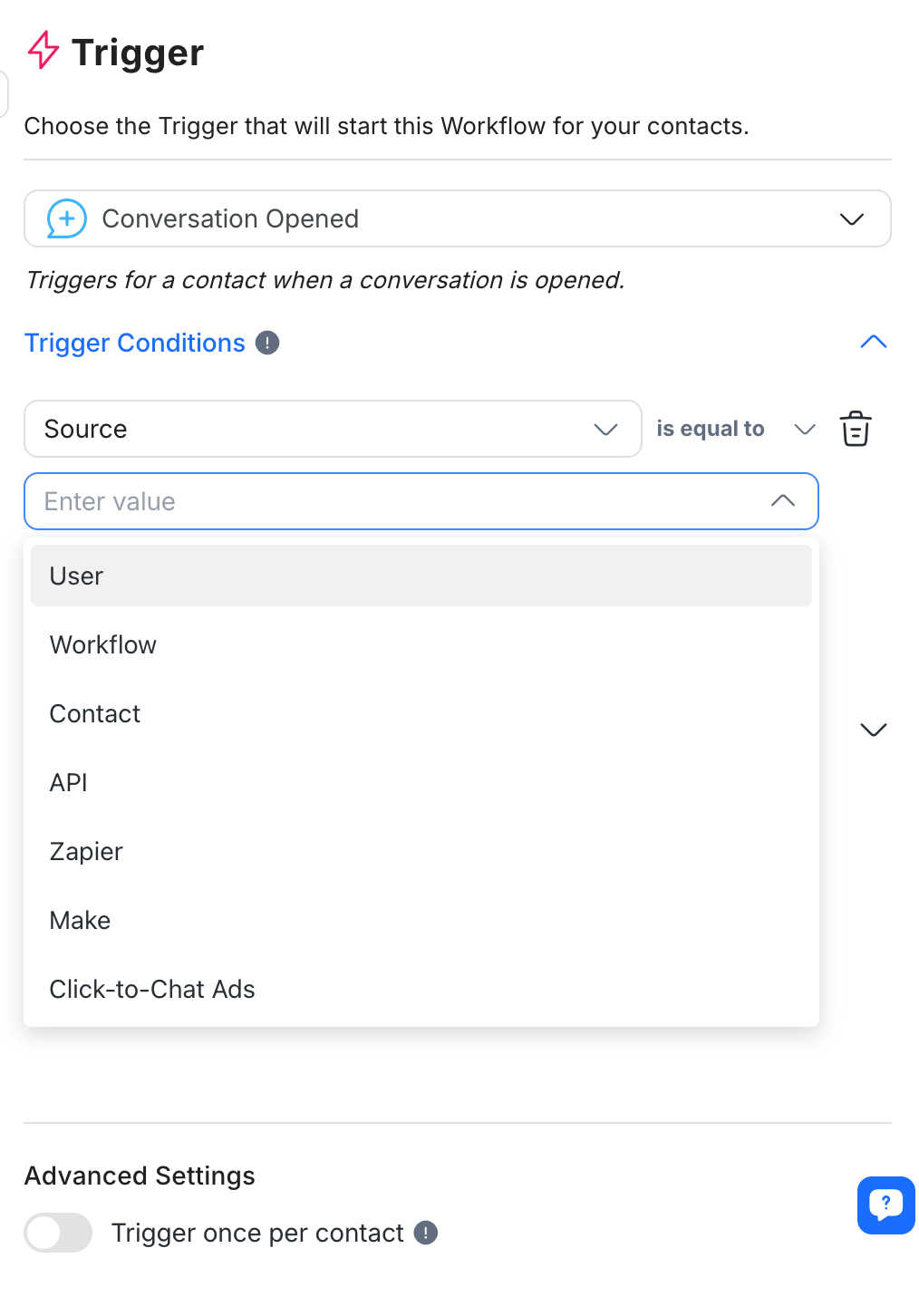
สำหรับแต่ละแหล่งที่มา อนุญาตให้มีเงื่อนไขได้สูงสุด 10 เงื่อนไข พร้อมตัวดำเนินการแบบ AND หรือ OR. แต่ละเงื่อนไขต้องระบุแหล่งที่มา ตัวดำเนินการ และค่า.
ตัวแปรทริกเกอร์
ตัวแปรทริกเกอร์ทั้งหมดสำหรับทริกเกอร์ 'Conversation Opened' จะสะท้อนข้อมูลที่เกี่ยวข้องกับการสนทนา เช่น ข้อความขาเข้าครั้งแรกของการสนทนา. เรียนรู้เพิ่มเติมเกี่ยวกับตัวแปรทริกเกอร์สำหรับ ทริกเกอร์ 'Conversation Opened' ที่นี่.
ทริกเกอร์: การสนทนาถูกปิด
การเพิ่มเงื่อนไขให้กับทริกเกอร์ปิดการสนทนาเป็นทางเลือก. ถ้าไม่มีการเพิ่มเงื่อนไข โฟลว์จะถูกกระตุ้นเมื่อใดก็ตามที่การสนทนาปิด ไม่ว่าจะมาจากแหล่งที่มาใดก็ตาม.
เริ่มโฟลว์เมื่อมีการปิดการสนทนากับผู้ติดต่อและเงื่อนไขการเริ่มต้นทั้งหมดตรงตามที่กำหนด.
การตั้งค่า
มีเงื่อนไขทริกเกอร์ได้สองแบบสำหรับการสนทนาที่ปิด: แหล่งที่มา ซึ่งระบุว่าใครเป็นผู้ปิดการสนทนา และหมวดหมู่ ซึ่งระบุการจัดประเภทของการสนทนา.
แหล่งที่มาต่อไปนี้จะกระตุ้นเวิร์กโฟลว์นี้หากเป็นผู้ปิดการสนทนา:
แหล่งที่มา | รายละเอียด |
|---|---|
ผู้ใช้ | การสนทนาถูกปิดโดยผู้ใช้. |
โฟลว์ | การสนทนาถูกปิดโดยขั้นตอนของโฟลว์. |
บอท | การสนทนาถูกปิดโดยบอท. |
API | การสนทนาถูกปิดโดย API ของนักพัฒนา. |
Zapier | การสนทนาถูกปิดโดย Zap. |
Make | การสนทนาถูกปิดโดย Make. |
เอเจนต์ AI | การสนทนาถูกปิดโดย เอเจนต์ AI. |
n8n | การสนทนาถูกปิดโดย n8n. |
ปิดอัตโนมัติ | การสนทนาถูกปิดโดยอัตโนมัติเพราะไม่มีความเคลื่อนไหวหลังจากข้อความสุดท้ายของเจ้าหน้าที่. |
การสนทนาที่ถูกปิดโดยการรวมผู้ติดต่อจะไม่กระตุ้นโฟลว์.
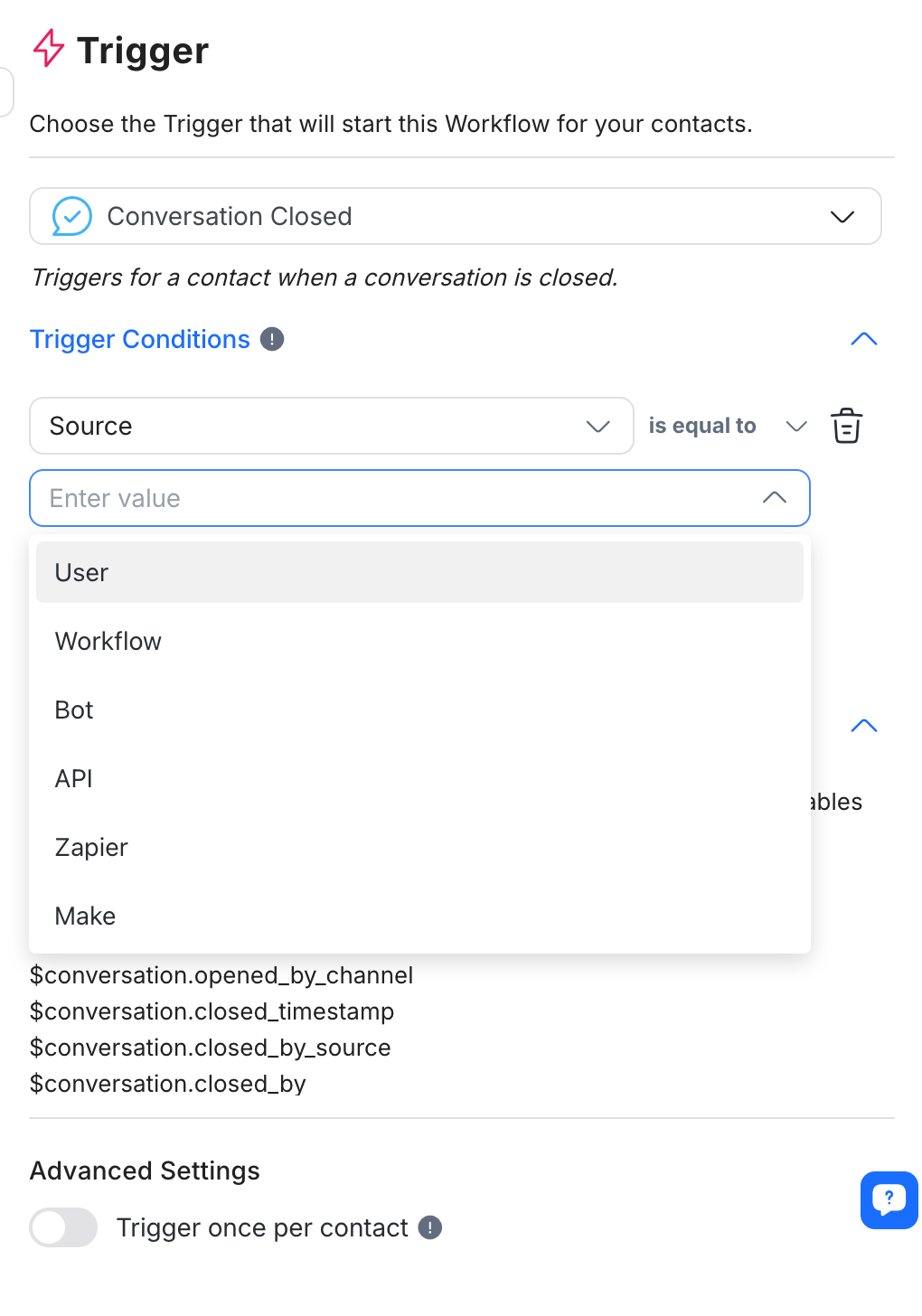
โฟลว์นี้จะถูกกระตุ้นถ้ามีการปิดการสนทนาที่เกี่ยวข้องกับหมวดหมู่ที่ระบุ. หมวดหมู่เหล่านี้จัดการได้ที่ การตั้งค่าพื้นที่ทำงาน > การสนทนา. ในเวิร์กโฟลว์ จะแสดงเป็นตัวเลือกในเมนูแบบเลื่อนลงสำหรับค่า.
สำหรับแต่ละแหล่งที่มาและหมวดหมู่ อนุญาตให้มีเงื่อนไขได้สูงสุด 10 เงื่อนไขพร้อมตัวดำเนินการ AND หรือ OR. แต่ละเงื่อนไขต้องระบุแหล่งที่มา ตัวดำเนินการ และค่า.
ตัวแปรทริกเกอร์
ตัวแปรทริกเกอร์ทั้งหมดสำหรับทริกเกอร์ 'Conversation Closed' จะแสดงข้อมูลที่เกี่ยวข้องกับการสนทนา เช่น เวลาที่ใช้ในการแก้ไขการสนทนา เวลาในการตอบกลับครั้งแรก และสรุปการปิดของการสนทนา. เรียนรู้เพิ่มเติมเกี่ยวกับ ตัวแปรทริกเกอร์สำหรับทริกเกอร์ 'Conversation Closed' ที่นี่.
ทริกเกอร์: อัปเดตแท็กผู้ติดต่อ
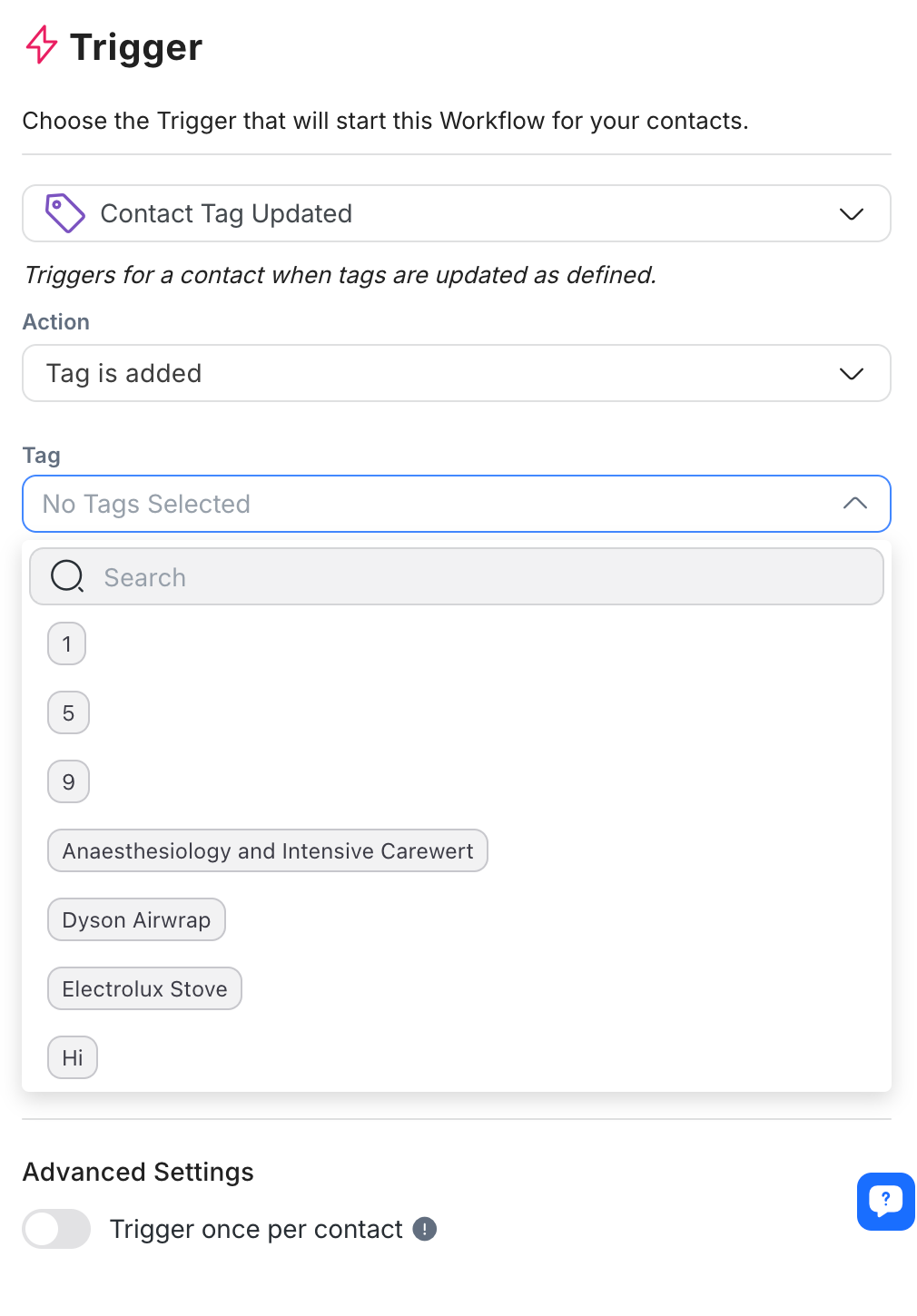
เริ่มเวิร์กโฟลว์เมื่อมีการเพิ่มหรือเอาแท็กที่ระบุออกจากผู้ติดต่อ.
การตั้งค่า
ในการกำหนดค่าเวิร์กโฟลว์นี้ ให้เลือกการกระทำที่จะทำหน้าที่เป็นทริกเกอร์. ตัวเลือกคือเมื่อแท็กถูกเพิ่มไปยังผู้ติดต่อหรือเมื่อแท็กถูกเอาออกจากผู้ติดต่อ.
ต่อไปให้เลือกแท็กที่จะเป็นเงื่อนไขสำหรับการเริ่มต้นเวิร์กโฟลว์.
การนำเข้าผู้ติดต่อพร้อมแท็กหรือฟิลด์ที่กำหนดเองจะไม่กระตุ้นการเริ่มต้นทำงานโดยอัตโนมัติ. เพื่อเปิดใช้งานเวิร์กโฟลว์หลังการนำเข้า จำเป็นต้องดำเนินการเพิ่มเติม. หากต้องการข้อมูลเพิ่มเติมเกี่ยวกับการเริ่มต้นทำงานหลังจากการนำเข้า กรุณาอ่าน API ของนักพัฒนาหรือเครื่องมือการรวมต่างๆ เช่น Make/Zapier.
ทริกเกอร์: อัปเดตฟิลด์ผู้ติดต่อ
เริ่มโฟลว์เมื่อมีการอัปเดตฟิลด์ผู้ติดต่อที่ระบุ.
การตั้งค่า
ฟิลด์ผู้ติดต่อใดๆ หรือฟิลด์ที่กำหนดเองสามารถกำหนดเป็นการเริ่มต้นทำงานสำหรับโฟลว์นี้ได้. เลือกฟิลด์ผู้ติดต่อที่จะทำหน้าที่เป็นเงื่อนไขสำหรับทริกเกอร์นี้. การอัปเดตใด ๆ ของฟิลด์นี้จะทำให้โฟลว์เริ่มขึ้น.
การนำเข้าผู้ติดต่อพร้อมแท็กหรือฟิลด์ที่กำหนดเองจะไม่กระตุ้นการเริ่มต้นทำงานโดยอัตโนมัติ. การเปิดใช้งานเริ่มต้นทำงานหลังจากการนำเข้า ต้องการการกระทำรอง. หากต้องการข้อมูลเพิ่มเติมเกี่ยวกับการเริ่มต้นทำงานหลังจากการนำเข้า กรุณาอ่าน API ของนักพัฒนาหรือเครื่องมือการรวมต่างๆ เช่น Make/Zapier.
ทริกเกอร์: ทางลัด
เริ่มโฟลว์ที่เลือกจากเมนูทางลัดในโมดูล Inbox.
วิธีการทำงาน
ทางลัดหมายถึงเวิร์กโฟลว์ที่สร้างขึ้นโดยใช้ทริกเกอร์ 'Shortcut'. ฟีเจอร์นี้ช่วยให้ผู้ใช้เริ่มโฟลว์ที่มีทางลัดเป็นการเริ่มต้นทำงานโดยไม่ต้องออกจากโมดูล Inbox.
ในโมดูล Inbox คลิกที่ไอคอนทางลัดในแถบเครื่องมือของผู้ส่งข้อความ. นี่จะเปิดเมนูทางลัด ซึ่งจะแสดงทางลัดทั้งหมดที่เผยแพร่ไว้ในที่ทำงาน. เลือกทางลัดที่ต้องการเพื่อเริ่มโฟลว์ของมัน.
ไอคอนทางลัดจะถูกปิดการใช้งานหากไม่มีทางลัดใด ๆ ถูกสร้างและเผยแพร่ในที่ทำงาน.
หากคุณไม่ต้องการให้เอเจนต์เริ่มทางลัด ให้ปิดการใช้งานใน การตั้งค่าการจำกัดขั้นสูง ภายใต้การตั้งค่าผู้ใช้ของพื้นที่ทำงาน.
การตั้งค่า
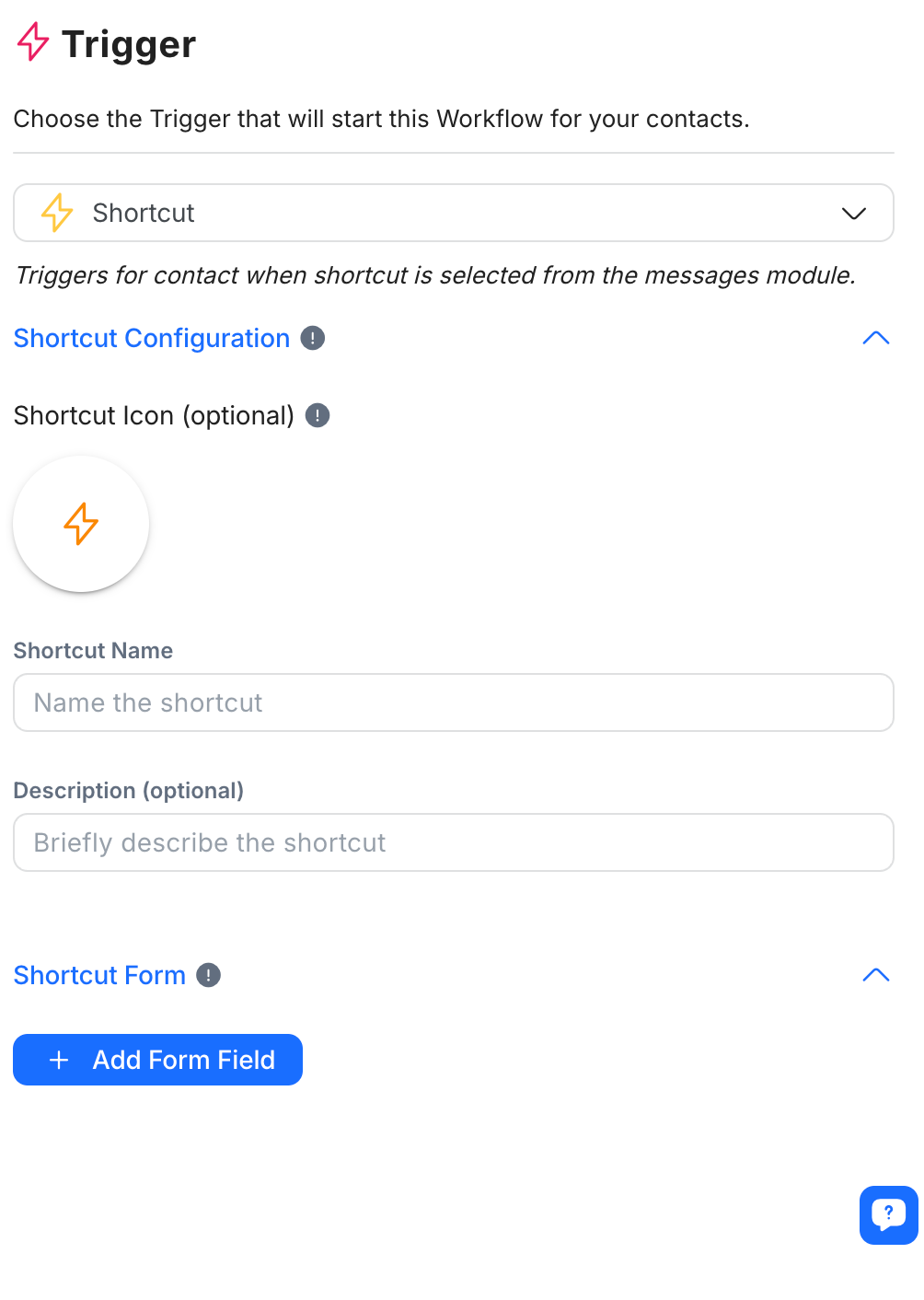
คุณสามารถปรับแต่งทางลัดด้วยไอคอน ชื่อ และคำอธิบายแต่ละรายการ. เมื่อเปิดเมนูทางลัด เหล่านี้จะถูกแสดงเพื่อให้คุณสามารถระบุและเลือกทางลัดที่ต้องการได้ง่ายๆ.
แบบฟอร์มทางลัด
ในช่องการกำหนดค่าของการเริ่มต้นทำงานทางลัด คุณสามารถเลือกสร้างแบบฟอร์มทางลัดได้. ทุกครั้งที่ทางลัดถูกกระตุ้น แบบฟอร์มจะเปิดขึ้น. โฟลว์จะถูกเริ่มขึ้นหลังจากที่แบบฟอร์มถูกกรอกโดยผู้ใช้.
แบบฟอร์มทางลัดสามารถปรับแต่งด้วยฟิลด์เพื่อกรอกข้อมูลหรือความคิดเห็น. ค่าที่กรอกสามารถบันทึกเป็นตัวแปรและใช้งานในโฟลว์ได้.
ในการเพิ่มฟิลด์ในแบบฟอร์ม:
คลิกปุ่ม + เพิ่มฟิลด์ในแบบฟอร์ม.
ตั้งชื่อฟิลด์ในแบบฟอร์ม ยกตัวอย่างเช่น หมายเลขคำสั่งซื้อ เหตุผลการคืนเงิน
เลือกประเภทฟิลด์ ประเภทฟิลด์ที่มีอยู่ ได้แก่:
ข้อความ
รายการ (แบบเลื่อนลง)
กล่องทำเครื่องหมาย
หมายเลข
วันที่
เวลา
หมายเลขโทรศัพท์
Email
ที่อยู่
4. ตั้งชื่อสำหรับตัวแปรนี้
5. ใช้ตัวแปรผลลัพธ์ในขั้นตอนของโฟลว์ เรียนรู้เพิ่มเติมเกี่ยวกับ ตัวแปรผลลัพธ์ที่นี่.
6. ตั้งค่าให้ฟิลด์ในแบบฟอร์มเป็นฟิลด์ที่จำเป็นโดยการเปิดปิดสวิตช์ จำเป็น เป็น ON ทำให้เอเจนต์ต้องกรอกข้อมูลหรือความคิดเห็นให้ครบ.
ทริกเกอร์: Incoming Webhook
เริ่มกระบวนการทำงานเมื่อเกิดเหตุการณ์เฉพาะในแอปของบุคคลที่สามและข้อมูลจะถูกส่งผ่านคำขอ HTTP.
ทริกเกอร์นี้มีให้บริการสำหรับ แผน Advanced ขึ้นไป.
การตั้งค่า
เมื่อคุณเลือกทริกเกอร์นี้ จะมี webhook URL ที่ไม่ซ้ำกันถูกสร้างขึ้นโดยอัตโนมัติสำหรับแต่ละโฟลว์ของคุณ. คุณจะส่งคำขอ HTTP POST ไปที่ URL นี้เพื่อเรียกใช้เวิร์กโฟลว์ในที่สุด.
จากนั้นคุณจะต้องระบุ JSON path/การอ้างอิงไปยังค่าภายในเพย์โหลดของคุณที่ตรงกับประเภทตัวระบุผู้ติดต่อที่เลือก. ตัวอย่างเช่น หากเพย์โหลดเป็น `{"email":"user@example.com"}` และประเภทตัวระบุเป็น Email ให้ใส่ `$.email`.
มีประเภทตัวระบุผู้ติดต่อหลักสามประเภท (วิธีที่เราระบุผู้ติดต่อ):
ID ผู้ติดต่อ
Email
หมายเลขโทรศัพท์
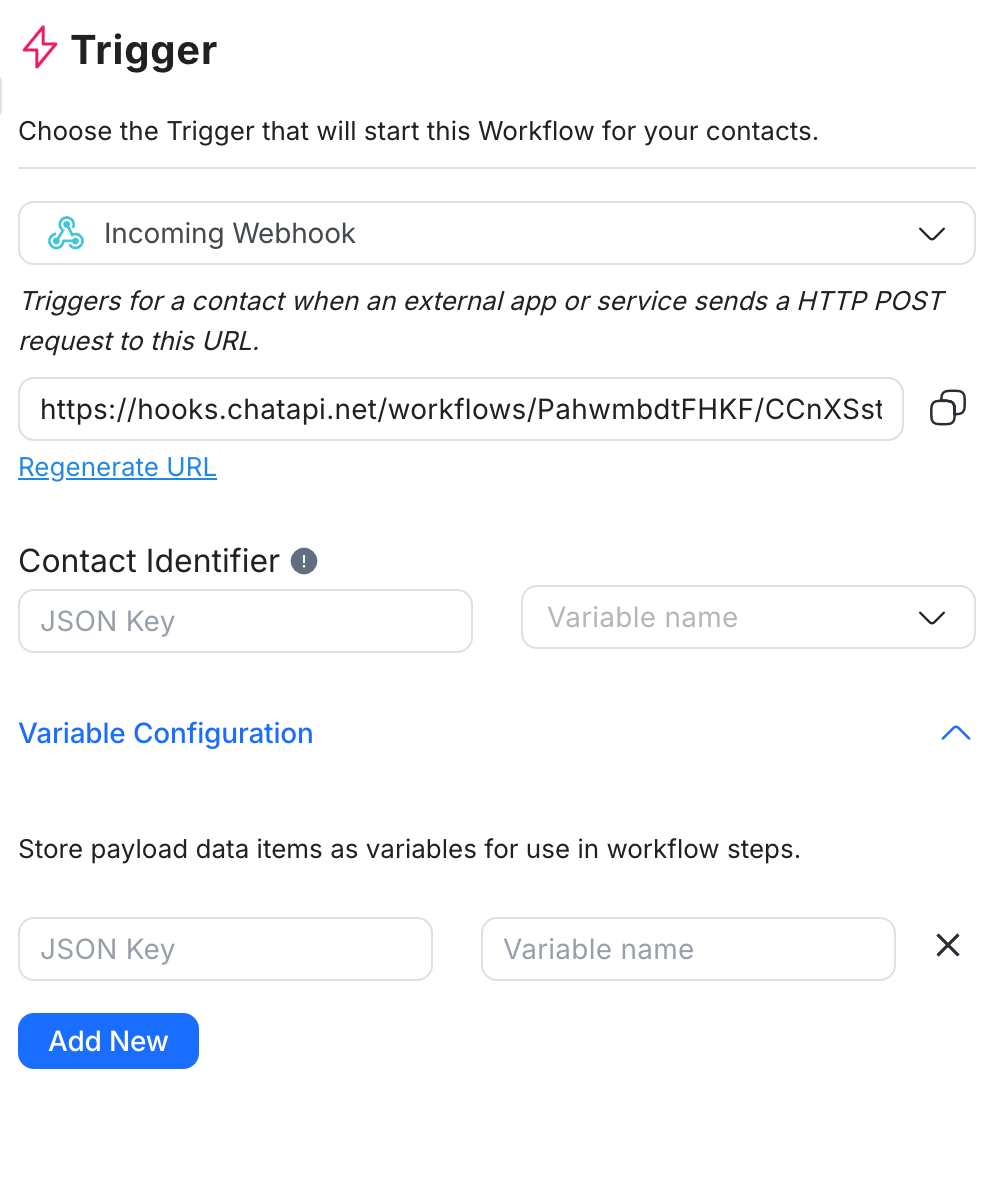
คุณยังสามารถเก็บพารามิเตอร์ใน payload ของ incoming webhook ของคุณเป็นตัวแปร เพื่อใช้ในขั้นตอนอื่น ๆ ของโฟลว์ ขึ้นอยู่กับกรณีการใช้งานของคุณ.
ข้อกำหนด:
ฟิลด์ JSON Key ต้องมี JSON path/การอ้างอิงไปยังค่าที่คุณต้องการใช้ โดยเริ่มจากรูทของเพย์โหลดด้วย `$`. ตัวอย่างเช่น สำหรับ `{"contactID":123}` ให้ใส่ `$.contactID` ไม่ใช่ `contactID`.
คีย์ JSON เดียวกันไม่สามารถบันทึกได้สองครั้ง; ต้องเป็นค่าที่กำหนดไว้ (ไม่ใช่วัตถุหรืออาร์เรย์).
คีย์ JSON มีขีดจำกัดความยาวสูงสุด 500 ตัวอักษร.
คุณจะทำกระบวนการให้เสร็จสมบูรณ์โดยการแม็ป JSON path ไปยังตัวแปรชื่อตัวแปรต้องไม่ซ้ำกันในข้อความและมีขีดจำกัดความยาวสูงสุด 30 ตัวอักษร. จำนวนตัวแปรสูงสุดที่อนุญาตคือ 10 ตัว. โปรดทราบว่าสามารถบันทึกเฉพาะ JSON body เท่านั้น.
ตัวอย่าง
วิธีการกรอกฟิลด์ JSON Key โดยใช้ JSON paths สำหรับรูปแบบเพย์โหลดต่าง ๆ:
{
    "name": "Jason",
    "zip\_codes": "12345",
    "phone": "123123"
}
เพื่อบันทึกหมายเลขโทรศัพท์ใน JSON Body ข้างต้น ให้ใช้ $.phone เป็นคีย์ JSON.
{
    "custom\_fields": {
        "firstName": "John",
        "lastName": "Doe",
        "locale": "en\_GB",
        "timezone": "5",
        "gender": "male",
        "phone": "123123",
        "email": "zy@respond.io",
        "customerid": "1"
    },
    "created\_at": 1575618542
}
เพื่อบันทึกหมายเลขโทรศัพท์ใน JSON Body ข้างต้น ให้ใช้ $.custom_fields.phone.
{
        "data": {
            "id":"1776025372480910",
            "contacts" : \[
                {
                    "firstName":"John",
                    "lastName":"Doe",
		    "locale": "en\_GB"
                },
                {
                    "firstName":"Jane",
                    "lastName":"Doe",
		    "locale": "en\_GB"
                }
	    \]
        }
    }
ในการบันทึกชื่อแรก ‘Jane’ ใน JSON Body ข้างต้น ให้ใช้ $.data.contacts[1].firstName.
ทริกเกอร์: เมต้า Click-to-Chat Ads
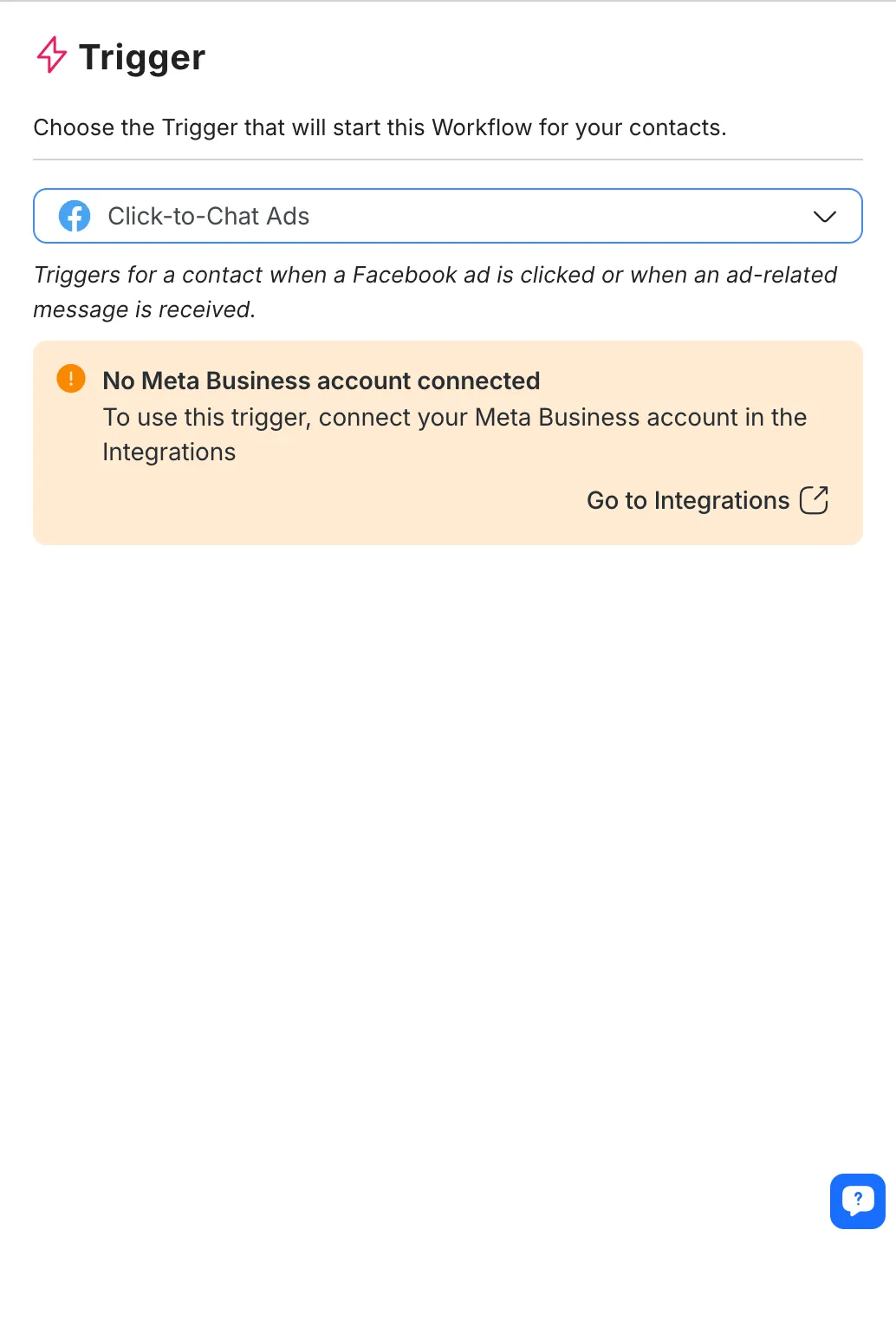
เริ่มกระบวนการทำงานเมื่อมีการคลิกโฆษณาบน Facebook หรือเมื่อได้รับข้อความที่เกี่ยวข้องกับโฆษณา.
การตั้งค่า
หลังจากเลือกทริกเกอร์นี้ ให้เชื่อมโยงบัญชี Facebook ของคุณเพื่อตั้งค่า.
เมื่อเชื่อมโยงกับ Facebook แล้ว ให้เลือกบัญชีโฆษณาและโฆษณาที่เกี่ยวข้องที่คุณต้องการให้ทริกเกอร์เชื่อมโยงด้วย.
สามารถเลือกเฉพาะโฆษณาที่สร้างและบริหารจัดการใน Ads Manager จากที่นี่. หากคุณสร้างโฆษณาจากภายในแอปเมต้า เช่น Meta Business Suite หรือ Instagram จะไม่มีให้เลือกจากที่นี่.
การเลือกโฆษณา

เลือก โฆษณาทั้งหมด เพื่อใช้กับ โฆษณาทั้งหมดในปัจจุบันและอนาคต ในบัญชีโฆษณาที่เลือก.
เพื่อเปิดใช้งานนี้ ให้เลือกตัวเลือก “โฆษณาทั้งหมด” จากปุ่มควบคุมที่แบ่งส่วนใหม่.
เมื่อตัวเลือกนี้ถูกเลือก เวิร์กโฟลว์จะถูกเรียกใช้อัตโนมัติสำหรับโฆษณาทั้งหมดที่บริหารในบัญชีโฆษณาที่เลือก รวมถึงโฆษณาที่เพิ่มในอนาคต.
หากคุณต้องการกำหนดเป้าหมายโฆษณาที่เฉพาะเจาะจง ให้เลือกตัวเลือก “โฆษณาที่เลือก” เพื่อเลือกโฆษณาจากดรอปดาวน์ด้วยตนเอง.
ตัวแปรทริกเกอร์
เมื่อโฆษณา Meta Click-to-Chat ถูกกระตุ้น respond.io จะดึง ข้อมูลเมตา จากโฆษณาและบันทึกไว้ใน ตัวแปรทริกเกอร์. ตัวแปรเหล่านี้มีประโยชน์สำหรับการปรับแต่งข้อความ การกำหนดเส้นทางลูกค้าเป้าหมาย และการส่งข้อมูลแคมเปญไปยังเครื่องมือภายนอก.
ตัวแปรที่มีให้:
ตัวแปร | รายละเอียด |
|---|---|
$clicktochat.ad_timestamp | เวลาเมื่อโฆษณาถูกคลิก |
$clicktochat.ad_first_incoming_message | ข้อความแรกที่ส่งโดยผู้ติดต่อ |
$clicktochat.ad_channel_id | ID ของช่องทางการส่งข้อความ |
$clicktochat.ad_channel_type | ประเภทช่องทาง (เช่น Messenger, WhatsApp) |
$clicktochat.ad_contact_type | ประเภทของผู้ติดต่อ (เช่น ใหม่หรือที่มีอยู่) |
$clicktochat.ad_id | ID ของโฆษณา |
$clicktochat.ad_name | ชื่อโฆษณา |
$clicktochat.ad_campaign_id | ID ของแคมเปญ |
$clicktochat.ad_campaign_name | ชื่อแคมเปญ |
$clicktochat.ad_adset_id | ID ของชุดโฆษณา |
$clicktochat.ad_adset_name | ชื่อชุดโฆษณา |
$clicktochat.ad_ad_url | URL ของโฆษณา |
$clicktochat.ad_reference | สตริงอ้างอิงที่แนบมากับโฆษณา |
$clicktochat.ad_status | สถานะของโฆษณา |
$clicktochat.ad_objective | วัตถุประสงค์ของแคมเปญ (เช่น ลูกค้าเป้าหมาย, การเข้าชม) |
$clicktochat.ad_optimization_goal | เป้าหมายการเพิ่มประสิทธิภาพที่กำหนดใน Ads Manager |
$clicktochat.ad_destination_type | ประเภทจุดหมายปลายทาง (เช่น Messenger, WhatsApp) |
หมายเหตุ: ตัวแปรเหล่านี้อาจคืนค่า null ขึ้นอยู่กับข้อมูลเมตาที่ได้รับจาก Meta. ตัวแปรเหล่านี้จะมีให้ใช้งานเฉพาะระหว่างการทำงานของเวิร์กโฟลว์หลังจากที่โฆษณาถูกเรียกใช้งาน.
วิธีใช้
ใช้ตัวแปรใดๆ ในขั้นตอนของเวิร์กโฟลว์โดยอ้างอิงด้วยเครื่องหมายดอลลาร์ $. ตัวอย่าง:
ส่งข้อความแบบส่วนบุคคล: สวัสดี! ขอบคุณที่คลิกที่โฆษณาของเรา $clicktochat.ad_name!
เพิ่มชื่อแคมเปญใน Google Sheet
แยกเวิร์กโฟลว์ตามแคมเปญหรือชุดโฆษณา
ทริกเกอร์: โฆษณา TikTok Messaging
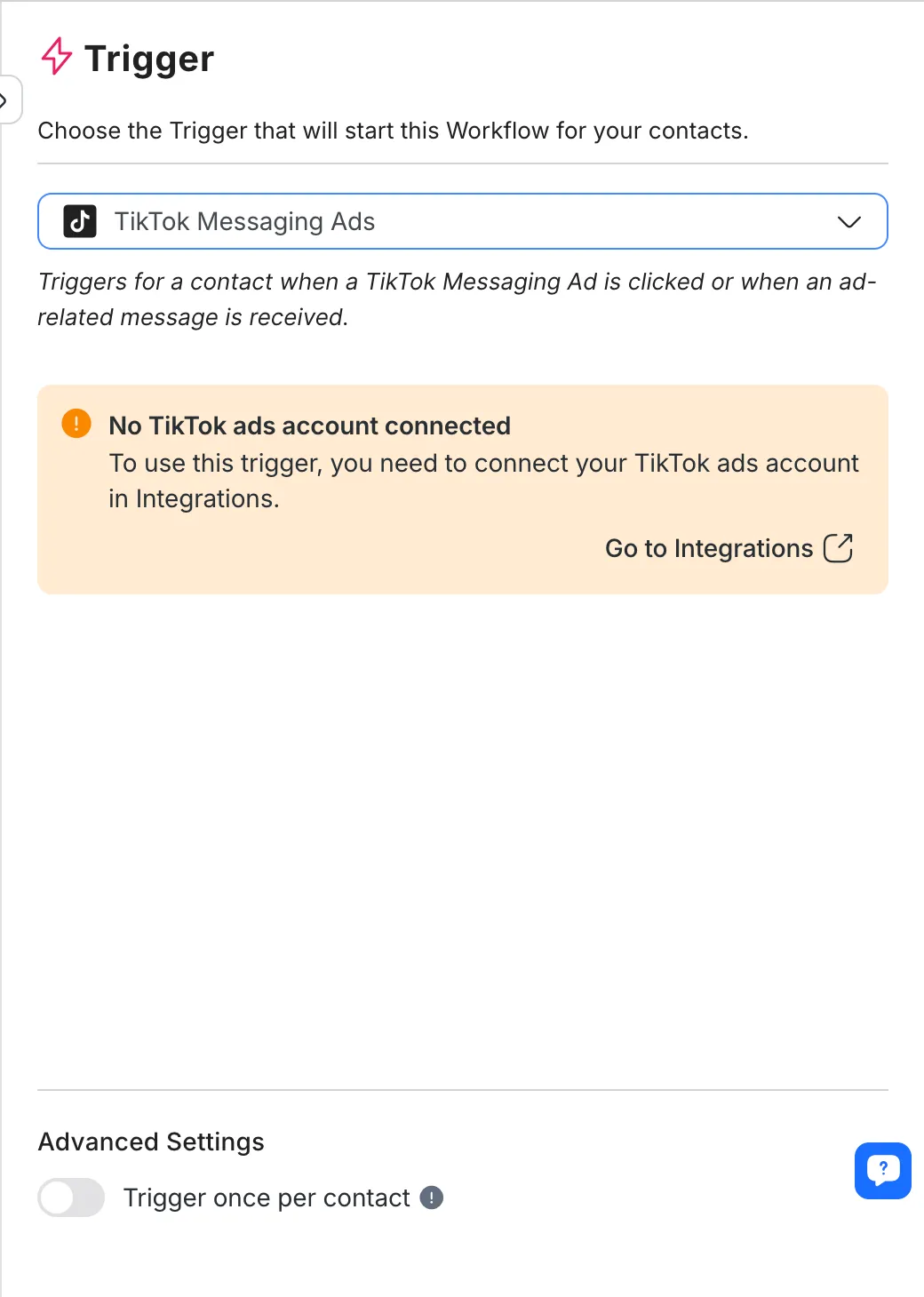
เริ่มเวิร์กโฟลว์เมื่อมีการคลิกโฆษณา TikTok หรือเมื่อได้รับข้อความที่เกี่ยวข้องกับโฆษณา.
การตั้งค่า
หลังจากเลือกทริกเกอร์นี้ ให้เชื่อมโยงบัญชีโฆษณา TikTok ของคุณใน Integrations เพื่อตั้งค่า
เมื่อเชื่อมโยงกับ TikTok แล้ว ให้เลือกบัญชีโฆษณาและโฆษณาที่เกี่ยวข้องที่คุณต้องการให้ทริกเกอร์เชื่อมโยงด้วย
สามารถเลือกเฉพาะโฆษณาที่สร้างและบริหารจัดการใน TikTok Ads Manager จากที่นี่
การเลือกโฆษณา
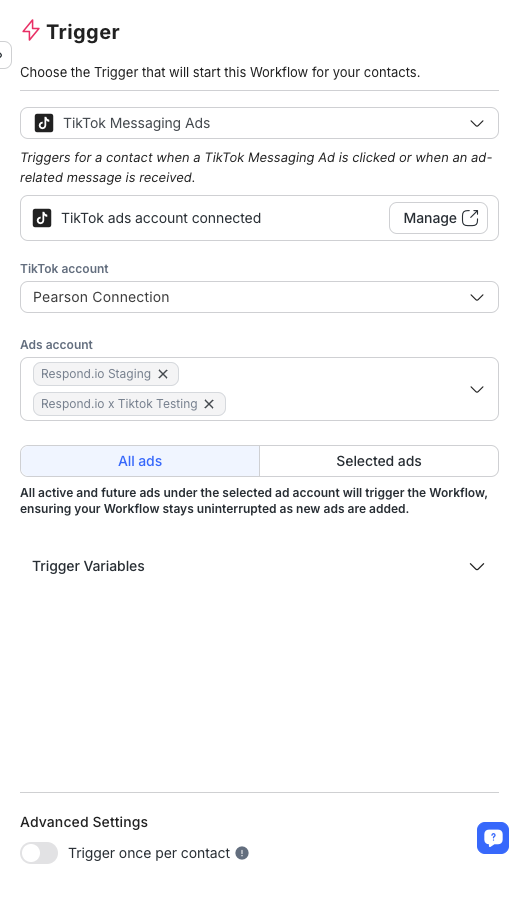
เลือก โฆษณาทั้งหมด เพื่อใช้กับ โฆษณาทั้งหมดในปัจจุบันและอนาคต ในบัญชีโฆษณาที่เลือก
เพื่อเปิดใช้งานนี้ ให้เลือกตัวเลือก “โฆษณาทั้งหมด” จากปุ่มควบคุมที่แบ่งส่วนใหม่
เมื่อเลือกตัวเลือกนี้ Workflow จะถูกกระตุ้นโดยอัตโนมัติสำหรับโฆษณาทั้งหมดที่บริหารจัดการในบัญชีโฆษณาที่เลือก รวมถึงโฆษณาที่เพิ่มในอนาคต
หากต้องการกำหนดเป้าหมายโฆษณาเฉพาะ ให้เลือกตัวเลือก “Selected Ads” แล้วเลือกรายการโฆษณาแยกตามแต่ละปลายทาง: TikTok Messaging Ads (Messenger), TikTok Messaging Ads (WhatsApp) และ TikTok Messaging Ads (TikTok DM).
ตัวแปรทริกเกอร์
เมื่อมีการโต้ตอบจากโฆษณา TikTok กระบวนการทำงานจะถูกกระตุ้น Respond.io จะดึง ข้อมูลเมตา เกี่ยวกับโฆษณาและบันทึกไว้ใน ตัวแปรทริกเกอร์ ตัวแปรเหล่านี้สามารถใช้ในกระบวนการทำงานได้ตลอดเวลาเพื่อการสร้างสรรค์ส่วนบุคคล การสร้างลูกค้า และการรวมกับเครื่องมือภายนอก (เช่น Google Sheets)
ตัวแปรที่มีให้:
ตัวแปร | รายละเอียด |
|---|---|
$tiktokmessagingad.ad_timestamp | เวลาเมื่อโฆษณาถูกคลิก |
$tiktokmessagingad.ad_first_incoming_message | ข้อความแรกที่ส่งโดยผู้ติดต่อ |
$tiktokmessagingad.ad_channel_id | ID ของช่องทางการส่งข้อความ |
$tiktokmessagingad.ad_channel_type | ประเภทช่องทาง (เช่น TikTok) |
$tiktokmessagingad.ad_contact_type | ประเภทของผู้ติดต่อ (เช่น ใหม่หรือมีอยู่) |
$tiktokmessagingad.ad_id | ID ของโฆษณา |
$tiktokmessagingad.ad_name | ชื่อของโฆษณา |
$tiktokmessagingad.ad_campaign_id | ID ของแคมเปญ |
$tiktokmessagingad.ad_campaign_name | ชื่อแคมเปญ |
$tiktokmessagingad.ad_adgroup_id | ID ของกลุ่มโฆษณา |
$tiktokmessagingad.ad_adgroup_name | ชื่อกลุ่มโฆษณา |
$tiktokmessagingad.ad_advertiser_id | รหัสผู้ลงโฆษณา |
$tiktokmessagingad.ad_operation_status | สถานะการทำงานของโฆษณา |
$tiktokmessagingad.ad_secondary_status | สถานะรองของโฆษณา |
หมายเหตุ: ไม่ทุกตัวแปรอาจใช้ได้สำหรับทุกการโต้ตอบโฆษณา. ตัวแปรเหล่านี้อาจคืนค่า null หากข้อมูลไม่ได้ให้โดย TikTok.
วิธีการใช้
ใช้ตัวแปรเหล่านี้ในขั้นตอนกระบวนการทำงานใด ๆ โดยการอ้างอิงด้วยสัญลักษณ์ดอลลาร์ $. ตัวอย่างเช่น:
เพิ่มแท็ก: $tiktokmessagingad.ad_campaign_name
อัปเดตฟิลด์ที่กำหนดเอง
ส่งผ่านข้อมูลเมตาไปยังแอปภายนอกผ่าน HTTP Request หรือ Google Sheets
ทริกเกอร์: ทริกเกอร์ด้วยตนเอง
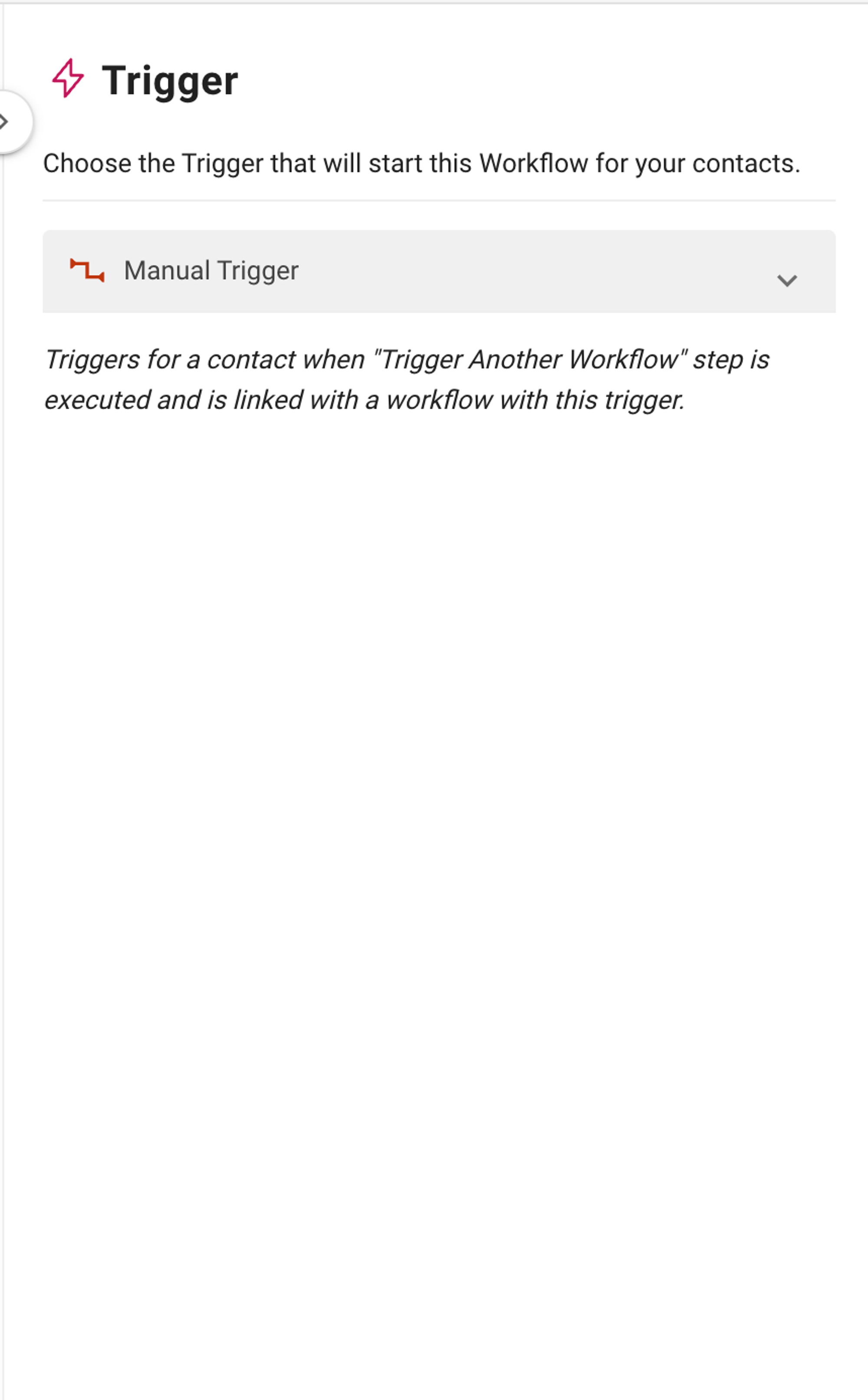
ทริกเกอร์ด้วยตนเองไม่สามารถทำงานได้ด้วยตัวเอง. มันสามารถทำงานได้เฉพาะเมื่อรันผ่าน Trigger Another Workflow Step หรือการกระทำ AI Agent Trigger Workflow เท่านั้น.
เรียนรู้เพิ่มเติมเกี่ยวกับ Trigger Another Workflow Step และ การกระทำ AI Agent Trigger Workflow.
หากคุณเชื่อมต่อการทำงานสองหรือหลายรายการด้วยทริกเกอร์ขั้นตอนการทำงานอื่น ๆ คุณสามารถใช้ทริกเกอร์ด้วยตนเองในการทำงานที่เชื่อมต่อกับการทำงานต้นฉบับ. นี่หมายความว่าการทำงานที่เชื่อมต่อจะทำงานได้เฉพาะเมื่อมีการติดต่อเข้าไปยังการทำงานด้วยทริกเกอร์การทำงานขั้นตอนอื่น ๆ.
หาก Workflow ถูกออกแบบให้ถูกเรียกใช้งานโดย AI Agent เท่านั้น ทริกเกอร์ด้วยตนเองคือทริกเกอร์ที่แนะนำให้ใช้.
การตั้งค่า
สมมติว่าเวิร์กโฟลว์ A ถูกสร้างขึ้นด้วยทริกเกอร์แบบด้วยตนเอง และเชื่อมต่อกับเวิร์กโฟลว์ B. เวิร์กโฟลว์ A จะถูกทริกเกอร์เฉพาะเมื่อเวิร์กโฟลว์ B ถูกเผยแพร่ และผู้ติดต่อจะเข้าสู่เวิร์กโฟลว์ A ผ่านขั้นตอน "ทริกเกอร์เวิร์กโฟลว์อื่น".
ทริกเกอร์: การอัปเดตวงจรชีวิต
ทริกเกอร์การอัปเดตวงจรชีวิตจะเริ่มเวิร์กโฟลว์เมื่อสถานะวงจรชีวิตของผู้ติดต่อมีการเปลี่ยนแปลง. ฟีเจอร์นี้ช่วยให้คุณทำให้งานต่างๆ เป็นแบบอัตโนมัติตามการเปลี่ยนแปลงของผู้ติดต่อในขั้นตอนการขายของคุณ เช่น การคัดกรองลีด การติดตามผล หรือความพยายามในการรักษาลูกค้า.
การตั้งค่า
เปิดใช้งานวงจรชีวิตในการตั้งค่า
ตรวจสอบให้แน่ใจว่าได้เปิดใช้งานฟีเจอร์วงจรชีวิตในการตั้งค่าพื้นที่ทำงานของคุณ. หากยังไม่ได้เปิดใช้งานวงจรชีวิต คุณจะต้องเปิดใช้งานก่อนที่จะตั้งค่าทริกเกอร์นี้.
เลือกสถานะวงจรชีวิต
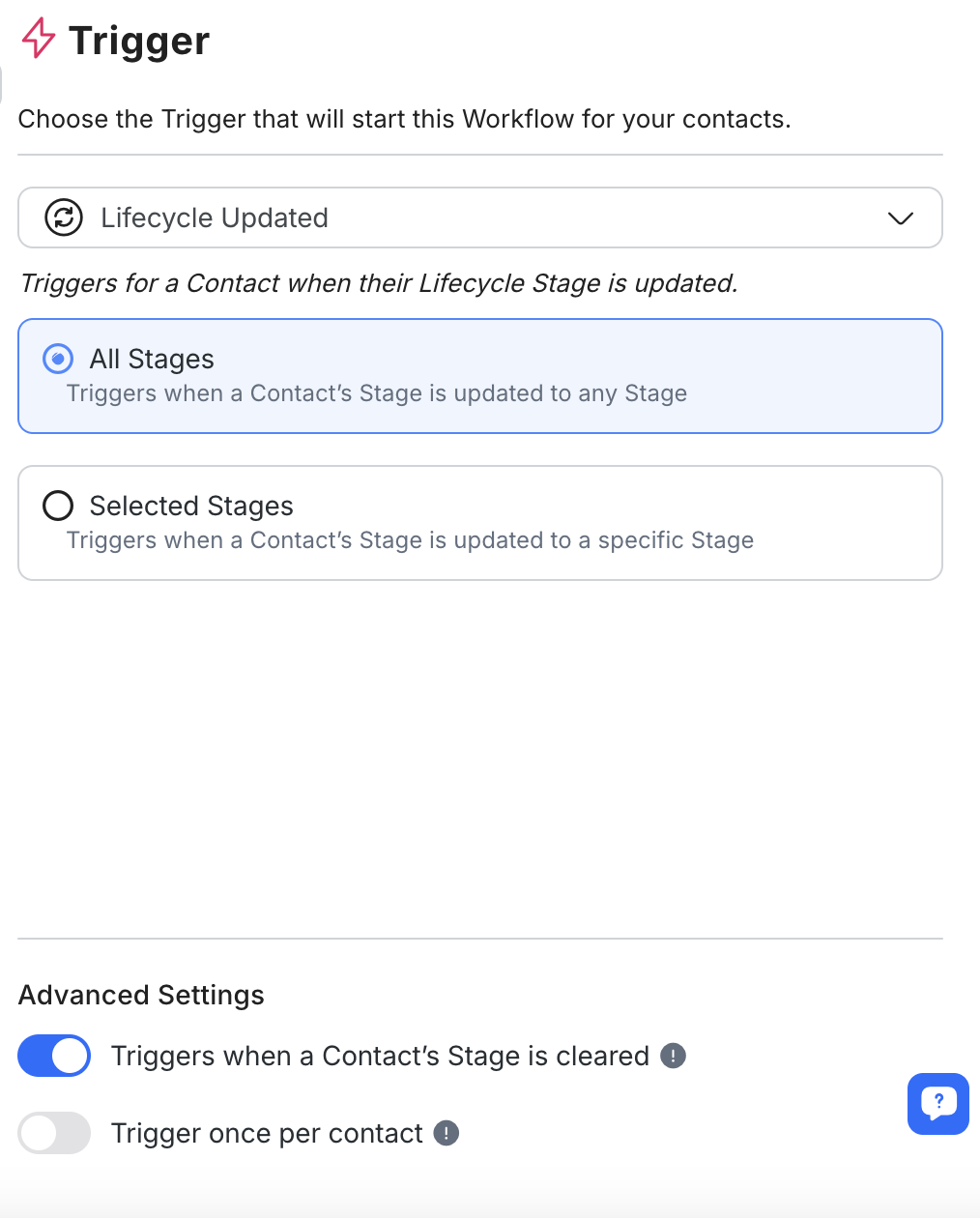
หลังจากเลือกทริกเกอร์นี้ ให้เลือกสถานะวงจรชีวิตที่จะเป็นตัวเริ่มเวิร์กโฟลว์.
ทุกสถานะ: จะทริกเกอร์เวิร์กโฟลว์เมื่อใดก็ตามที่สถานะของผู้ติดต่อถูกอัปเดต ไม่คำนึงถึงสถานะเฉพาะ.
สถานะเฉพาะ: จะทริกเกอร์เวิร์กโฟลว์เฉพาะเมื่อสถานะของผู้ติดต่อถูกอัปเดตเป็นสถานะที่เลือกหนึ่งสถานะหรือมากกว่า. คุณสามารถเลือกสถานะหนึ่งสถานะหรือหลายสถานะได้ตามต้องการ.
กำหนดค่าการตั้งค่าขั้นสูง (ไม่บังคับ)
ทริกเกอร์เมื่อถูกล้าง: หากต้องการ ให้เปิดการตั้งค่านี้เพื่อทริกเกอร์เวิร์กโฟลว์เมื่อสถานะวงจรชีวิตของผู้ติดต่อถูกล้างและไม่มีสถานะใดถูกกำหนด.
ทริกเกอร์หนึ่งครั้งต่อผู้ติดต่อ: เมื่อเปิดใช้งาน จะทำให้แน่ใจว่าเวิร์กโฟลว์จะถูกทริกเกอร์เพียงครั้งเดียวต่อผู้ติดต่อ แม้ว่าผู้ติดต่อจะกลับเข้าสู่สถานะที่เลือกอีกครั้ง.
ใช้ เทมเพลต Google Sheets ของเราเพื่อเก็บข้อมูลสำคัญและติดตามอัตราการแปลงด้วยขั้นตอน "อัปเดตวงจรชีวิต".
ทริกเกอร์: การสิ้นสุดการโทร
จะเริ่มเวิร์กโฟลว์เมื่อการโทรสิ้นสุดและเงื่อนไขทริกเกอร์ทั้งหมดเป็นไปตามที่กำหนด. ทริกเกอร์นี้ใช้กับการโทรทั้งขาเข้าและขาออก.
การตั้งค่า
คุณสามารถกรองช่วงเวลาที่เวิร์กโฟลว์จะทำงานโดยใช้สองประเภทของเงื่อนไขในระดับทริกเกอร์.
เหตุการณ์การโทร
กรองตามผลลัพธ์ของการโทร:
เหตุการณ์การโทร | รายละเอียด |
รับสาย (ขาเข้า) | การโทรขาเข้าถูกตอบโดยตัวแทน. |
ไม่ได้รับสาย (ขาเข้า) | การโทรขาเข้าไม่ได้รับการตอบ. |
รับสาย (ขาออก) | การโทรขาออกถูกผู้ติดต่อรับสาย. |
ไม่ได้รับการตอบ (ขาออก) | การโทรขาออกไม่ได้รับการตอบโดยผู้ติดต่อ. |
ช่องทางการโทร
กรองตามช่องทางที่เกิดการโทร. เลือกหนึ่งหรือหลายช่องทางจากช่องทางที่รองรับการโทรที่คุณเชื่อมต่อแล้ว.
หากไม่มีการเพิ่มเงื่อนไข เวิร์กโฟลว์จะถูกทริกเกอร์เมื่อใดก็ตามที่การโทรสิ้นสุด โดยไม่คำนึงถึงผลลัพธ์หรือช่องทาง.
ตัวแปรทริกเกอร์
เมื่อทริกเกอร์ "การสิ้นสุดการโทร" ทำงาน ตัวแปรต่อไปนี้จะพร้อมใช้งานสำหรับใช้ในเงื่อนไขสาขาและขั้นตอนถัดไป:
ประเภทตัวแปร | รายละเอียด |
รายละเอียดการโทร | ข้อมูลเกี่ยวกับการโทร เช่น ทิศทาง ผลลัพธ์ และระยะเวลา. |
รายละเอียดผู้ติดต่อ | ข้อมูลเกี่ยวกับผู้ติดต่อที่เกี่ยวข้องกับการโทร. |
รายละเอียดตัวแทน | ข้อมูลเกี่ยวกับตัวแทนที่รับสาย. |
การบันทึกการโทร | บันทึกการโทร หากการบันทึกการโทรถูกเปิดใช้งานในการตั้งค่าพื้นที่ทำงาน. |
สรุปการโทร | สรุปการโทรด้วย AI. |
หมายเหตุ: การถอดเสียงการโทรไม่สามารถใช้เป็นตัวแปรของเวิร์กโฟลว์สำหรับทริกเกอร์นี้ได้.
คำถามที่พบบ่อยและการแก้ไขปัญหา
ทำไมโฆษณาคลิกเพื่อแชทของฉันถึงไม่ปรากฏในทริกเกอร์โฆษณาคลิกเพื่อแชท?
หากโฆษณาคลิกเพื่อแชทของคุณไม่ได้ปรากฏตามที่คาดไว้ อาจเป็นเพราะการตั้งค่าเฉพาะในกำหนดการโฆษณาของคุณไม่ได้ตรงกับประเภทที่รองรับ. ตรวจสอบสิ่งเหล่านี้:
ช่องทางที่รองรับ: ตรวจสอบให้แน่ใจว่าช่องทางที่คุณใช้รองรับ. ขณะนี้ respond.io รองรับ
WhatsApp Business Platform (API)
WhatsApp Cloud API
Instagram
Facebook Messenger
สถานะโฆษณา: ตรวจสอบให้แน่ใจว่าโฆษณาของคุณตั้งไว้เป็น
ใช้งานหรือระงับ.วัตถุประสงค์แคมเปญ: ตรวจสอบว่าวัตถุประสงค์ของโฆษณาของคุณตรงกับประเภทที่รองรับหรือไม่.
ชื่อวัตถุประสงค์โฆษณา Meta ก่อนหน้า:
BRAND_AWARENESS,LINK_CLICKS,CONVERSIONS,MESSAGES,TRAFFIC, และREACH.ชื่อวัตถุประสงค์โฆษณา Meta ใหม่ (เบต้า):
OUTCOME_ENGAGEMENT,OUTCOME_AWARENESS,OUTCOME_TRAFFIC,OUTCOME_LEADS, และOUTCOME_SALES.
เป้าหมายในการปรับปรุง: เป้าหมายในการปรับปรุงของโฆษณาของคุณคือหนึ่งในต่อไปนี้:
OFFSITE_CONVERSIONS,CONVERSATIONS,IMPRESSIONS, หรือLINK_CLICKS.ประเภทปลายทาง: ประเภทปลายทางของโฆษณาของคุณคือหนึ่งในต่อไปนี้:
APPLINKS_AUTOMATIC,INSTAGRAM_DIRECT,MESSENGER,APP, หรือWHATSAPP.


