

Déclencheur de flux de travail
Un déclencheur est un événement qui initiera un flux de travail. Chaque flux de travail doit commencer par un déclencheur et ne peut avoir qu'un seul déclencheur. Tous les déclencheurs sont définis par des conditions. Un déclencheur ne se déclenchera et n'initiera un flux de travail que lorsque toutes les conditions sont remplies.
Commence à créer ton flux de travail en sélectionnant le déclencheur et en le configurant en conséquence.
Important : Les déclencheurs basés sur le temps ou planifiés ne sont pas pris en charge, comme le déclenchement d'un flux de travail à 18h30, chaque jour à une heure précise ou à une date donnée.
Voici la liste des déclencheurs disponibles :
Déclencheur | Description |
|---|---|
Conversation ouverte | Déclenché lorsqu'une conversation avec le contact est ouverte. |
Conversation fermée | Déclenché lorsqu'une conversation avec le contact est fermée. |
Étiquette de contact mise à jour | Déclenché lorsqu'une balise spécifiée est ajoutée ou supprimée du contact. |
Champ de contact mis à jour | Déclenché lorsque le champ de contact spécifié est mis à jour ou modifié. |
Raccourci | Se déclenche lorsque le raccourci est sélectionné dans le module Boîte de réception. |
Webhook entrant | Se déclenche lorsqu'une application ou un service externe envoie une requête HTTP POST. |
Annonces « Cliquez pour discuter » | Se déclenche lorsqu'une annonce est cliquée ou qu'un message lié à une annonce est reçu. |
Déclencheur manuel | Déclencheurs pour un contact lorsque le déclencheur d'une autre étape de workflow est exécuté et lié à un Workflow avec ce déclencheur. |
Publicités de messagerie TikTok | Se déclenche lorsqu'une publicité TikTok est cliquée ou qu'un message lié à une publicité TikTok est reçu. |
Cycle de vie mis à jour | Déclencheurs pour un contact lorsque son étape de cycle de vie est mise à jour. |
Appel terminé | Déclenche lorsque une session d'appel se termine, pour les appels entrants et sortants. |
Après avoir spécifié le déclencheur, passe aux paramètres de l'étape. Choisis l’une des étapes disponibles.
Paramètres avancés
Chaque paramètre de déclenchement comporte en bas un interrupteur « Paramètres avancés » qui permet de spécifier « Déclencher une fois par contact » (sauf pour le déclencheur manuel). Cela empêche les contacts de répéter ce flux de travail : ils ne peuvent donc le parcourir qu'une seule fois.
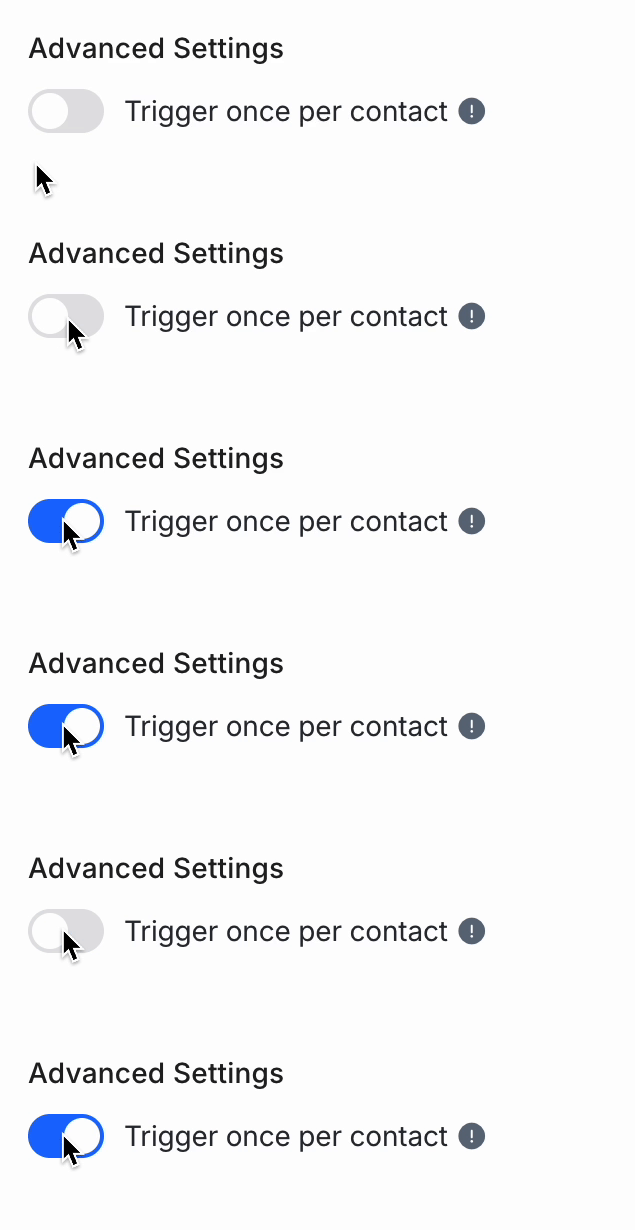
Lorsque la bascule est activée, le Workflow ne sera pas déclenché pour un Contact qui s'est déjà inscrit à ce Workflow auparavant, même si la condition était désactivée à ce moment.
Configuration du déclencheur
Chaque flux de travail doit démarrer par un déclencheur et ne peut comporter qu'un seul déclencheur. Lorsque les conditions du déclencheur sont remplies, le Workflow sera exécuté séquentiellement sur le Contact déclencheur.
Déclencheur : Conversation ouverte
Démarre le flux de travail lorsqu'une conversation avec le contact est ouverte et que toutes les conditions de déclenchement sont remplies.
Configuration
La condition de déclenchement de ce flux de travail est limitée à la source, qui identifie comment la conversation a été ouverte. Lorsqu'aucune condition n'est ajoutée, le flux de travail se déclenchera chaque fois qu'une conversation est ouverte, quelle que soit la source.
Les sources sont les suivantes :
Source | Description |
|---|---|
Utilisateur | La conversation est ouverte par l'utilisateur (conversations sortantes). Cas d'utilisation courants : mises à jour des fonctionnalités, messages de suivi. |
Flux de travail | La conversation est ouverte par une étape du flux de travail. |
Contact | La conversation est ouverte par le Contact (conversations entrantes). Cas d'utilisation courants : routage des contacts, attribution des contacts |
API | La conversation est ouverte par l'API développeur. |
Zapier | La conversation est ouverte par un Zap. |
Make | La conversation est ouverte par Make. |
Annonces Click-to-Chat | La conversation s'ouvre en cliquant sur une annonce. |
Widget de croissance | La conversation s'ouvre en cliquant sur un Widget de croissance. |
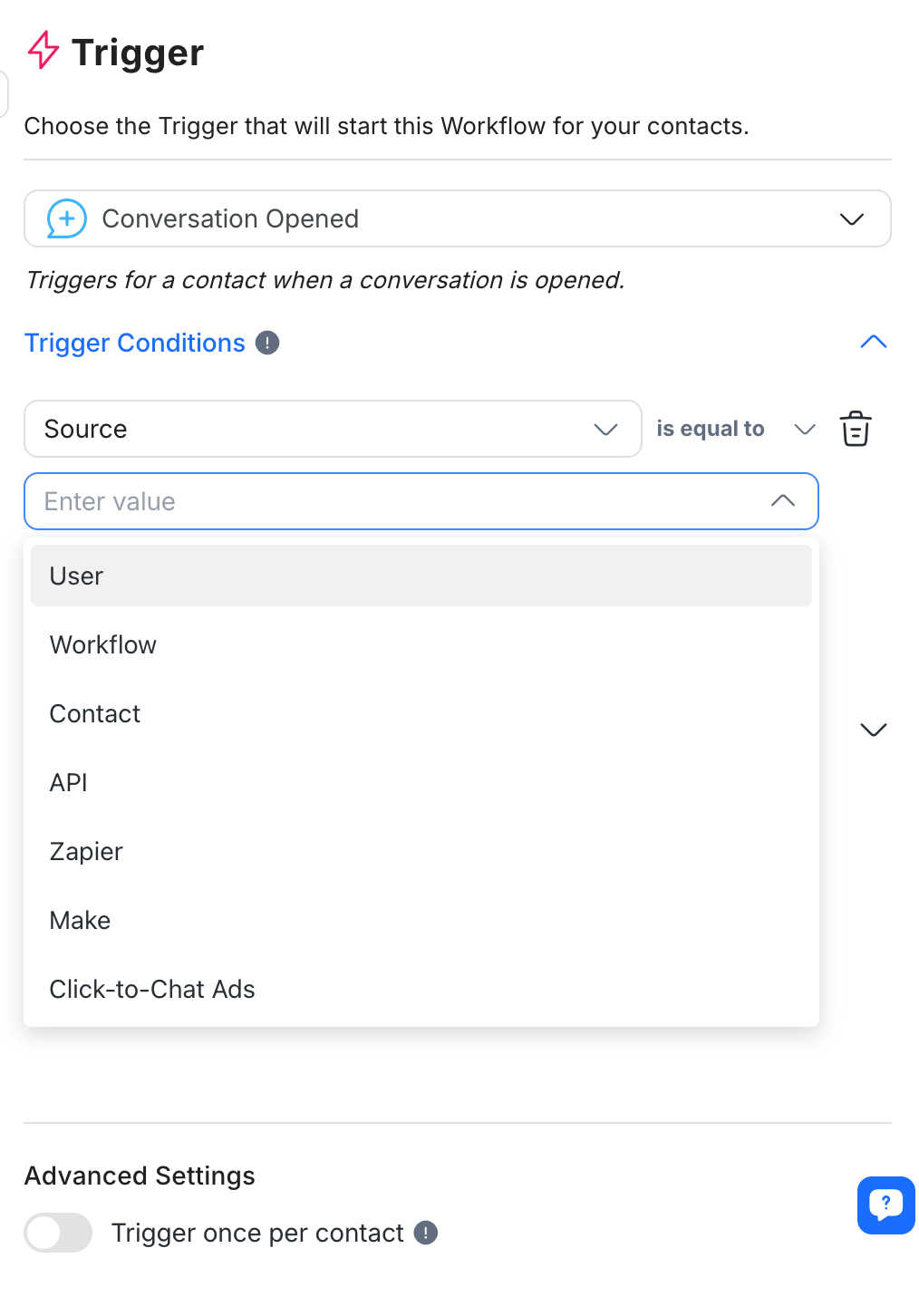
Pour chaque source, un maximum de 10 conditions est autorisé, avec les opérateurs logiques AND ou OR. Chaque condition doit avoir sa propre source, un opérateur et une valeur.
Variables de déclenchement
Toutes les variables de déclenchement pour le déclencheur Conversation ouverte reflètent des informations liées à la conversation, comme le premier message entrant de la conversation. Apprends-en davantage sur les variables de déclenchement pour le déclencheur Conversation ouverte ici.
Déclencheur : Conversation fermée
L'ajout de conditions au déclencheur de fermeture de conversation est facultatif. Si aucune condition n'est ajoutée, le flux de travail se déclenchera chaque fois qu'une conversation est fermée, quelle que soit la source.
Démarre le flux de travail lorsqu'une conversation avec le Contact est fermée et que toutes les conditions de déclenchement sont remplies.
Configuration
Il existe deux conditions possibles pour les conversations fermées : Source, qui identifie qui a fermé la conversation, et Catégorie, qui identifie la classification de la conversation.
Les sources suivantes déclencheront ce Workflow si elles ferment une conversation :
Source | Description |
|---|---|
Utilisateur | La conversation est clôturée par l'utilisateur. |
Workflow | La conversation est clôturée par une étape du flux de travail. |
Bot | La conversation est fermée par le bot. |
API | La conversation est fermée par l'API développeur. |
Zapier | La conversation est clôturée par un Zap. |
Make | La conversation est clôturée par Make. |
Agent IA | La conversation est clôturée par l'Agent IA. |
n8n | La conversation est clôturée par n8n. |
Fermeture automatique | La conversation est fermée automatiquement pour cause d'inactivité après le dernier message d'un agent humain. |
La conversation clôturée par la fusion d'un contact ne déclenchera PAS de Workflow.
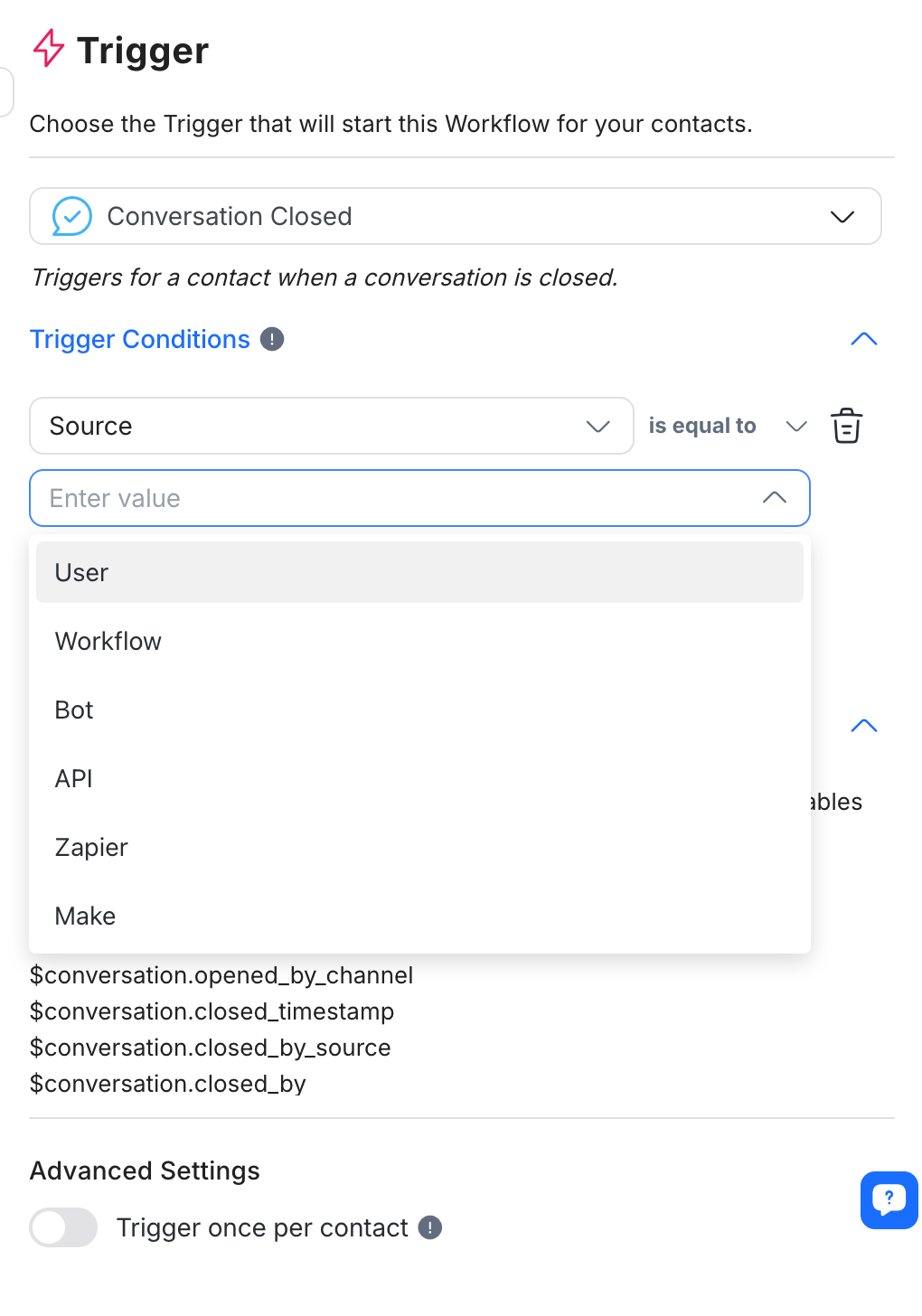
Ce Workflow sera aussi déclenché si des conversations liées aux Catégories spécifiées sont fermées. Ces catégories sont gérées dans Paramètres de l'Espace de travail > Conversations. Dans les Workflows, elles apparaîtront comme des choix dans le menu déroulant des valeurs.
Pour chaque Source et Catégorie, un maximum de 10 conditions est autorisé, avec les opérateurs logiques AND ou OR. Chaque condition doit avoir sa propre source, un opérateur et une valeur.
Variables de déclenchement
Toutes les variables de déclenchement pour le déclencheur Conversation fermée reflètent des informations liées à la conversation, comme le temps de résolution, le temps de première réponse et le résumé de clôture de la conversation. Apprends-en davantage sur les variables de déclenchement pour le déclencheur Conversation fermée ici.
Déclencheur : Balise de contact mise à jour
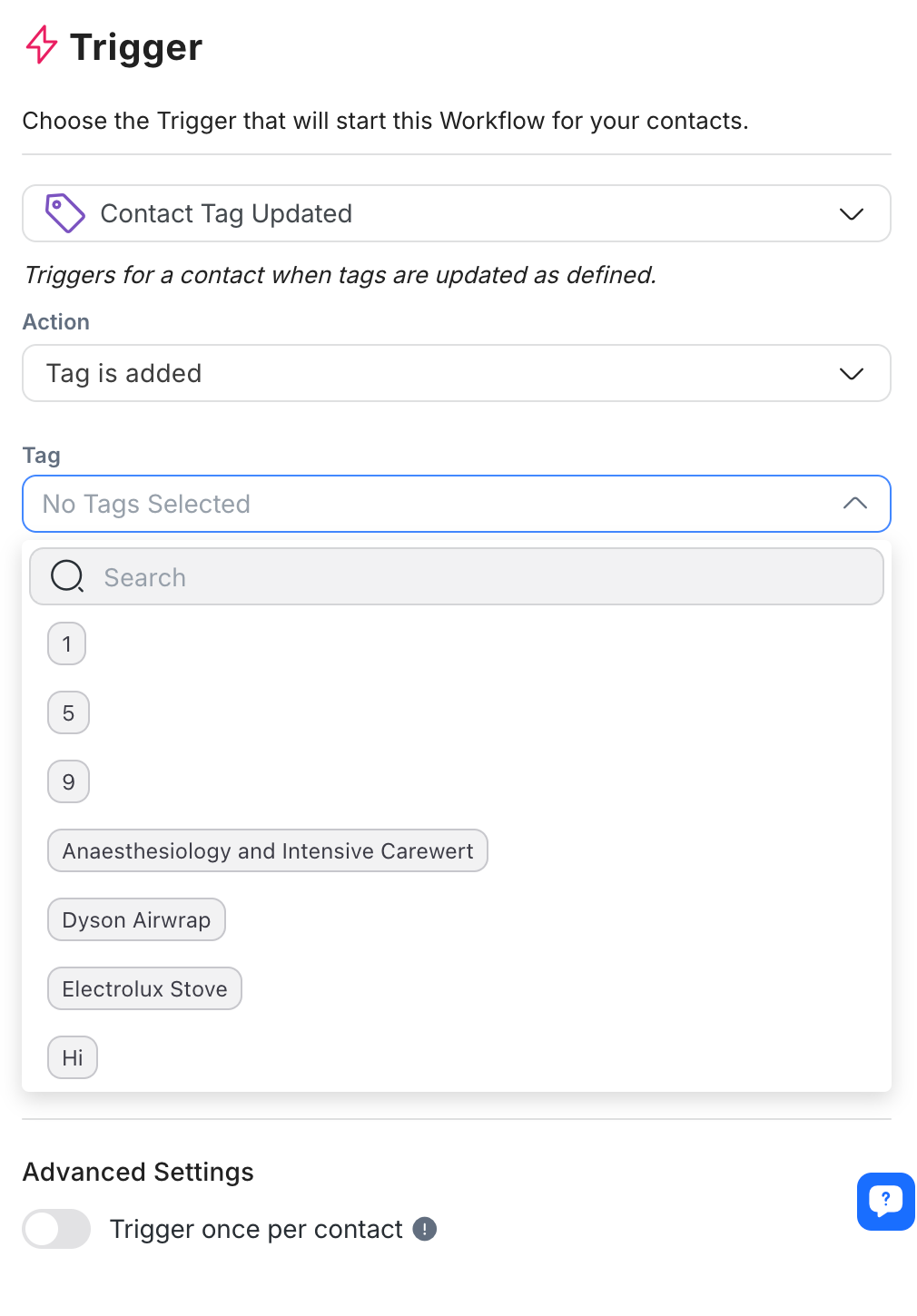
Lance le flux de travail lorsque des balises spécifiées sont ajoutées à un contact ou retirées de celui-ci.
Configuration
Pour configurer ce Workflow, sélectionne une action qui agira comme déclencheur. Les options sont : lorsqu'une balise est ajoutée à un contact ou lorsqu'une balise est retirée du contact.
Ensuite, sélectionne la ou les balises qui constitueront la ou les condition(s) à remplir pour le lancement du flux de travail.
L'importation de contacts avec des tags ou des champs personnalisés ne déclenche pas automatiquement les Workflows. Pour activer les Workflows après importation, une action secondaire est requise. Pour plus d'informations sur le démarrage des Workflows après import, consulte notre Developer API ou des outils d'intégration comme Make/Zapier.
Déclencheur : Champ de contact mis à jour
Lance le flux de travail lorsqu'un champ de contact spécifié est mis à jour.
Configuration
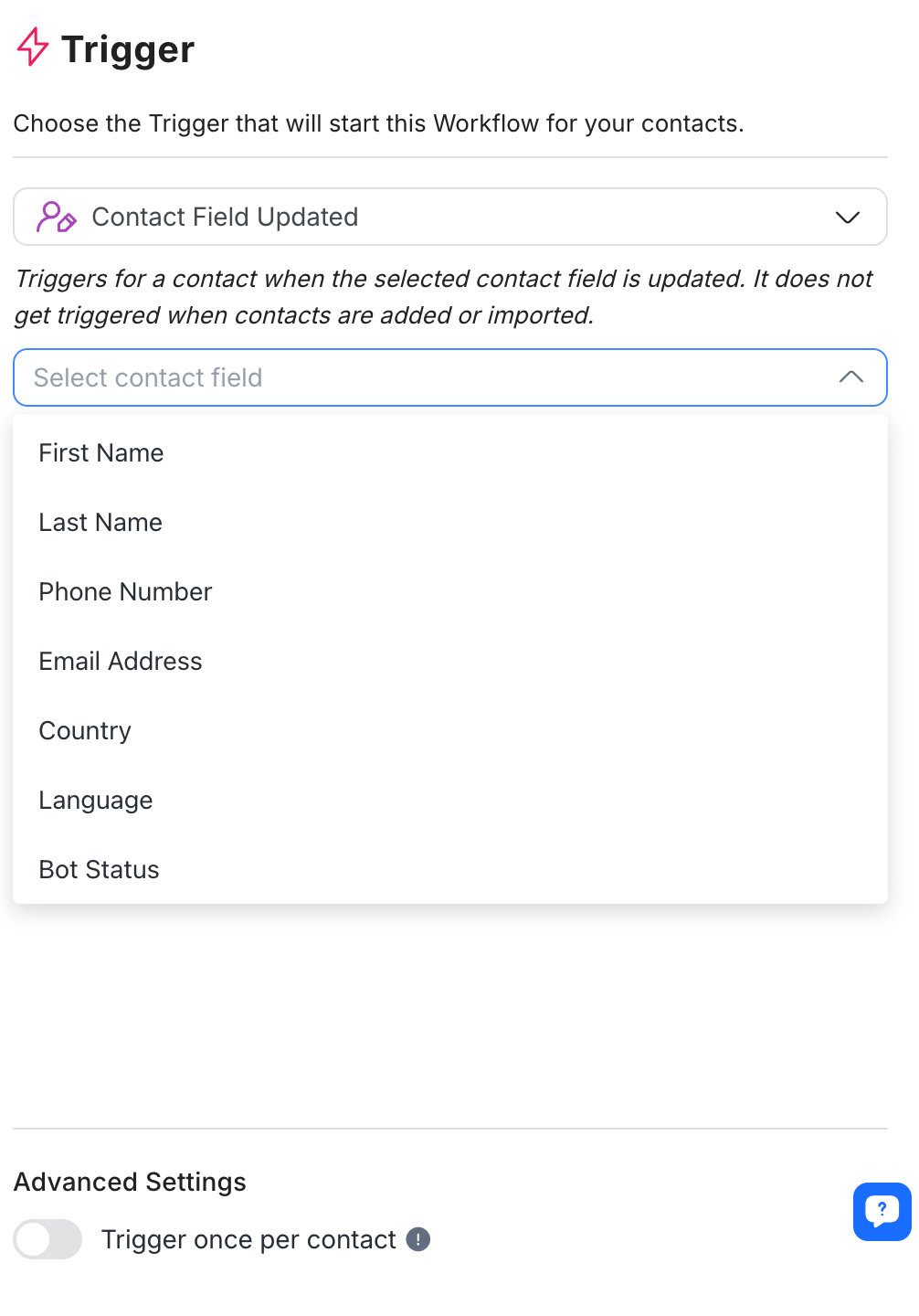
Tout contact ou champ personnalisé peut être configuré comme déclencheur pour ce flux de travail. Sélectionne le champ de contact qui servira de condition pour ce déclencheur. Toute mise à jour de ce champ lancera le Workflow.
L'importation de contacts avec des tags ou des champs personnalisés ne déclenche pas automatiquement les Workflows. Pour activer les Workflows après importation, une action secondaire est requise. Pour plus d'informations sur le lancement des Workflows après import, consulte notre Developer API ou des outils d'intégration comme Make/Zapier.
Déclencheur : Raccourci
Lance un flux de travail sélectionné depuis le menu Raccourci dans le module Inbox.
Comment ça marche
Raccourci fait référence à un Workflow créé avec le déclencheur « Raccourci ». Cette fonctionnalité permet aux Utilisateurs de lancer des Workflows ayant Raccourci comme déclencheur sans quitter le module Inbox.
Dans le module Inbox, clique sur l'icône Raccourci dans la barre d'outils du compositeur de messages. Cela ouvrira le menu Raccourcis, qui affiche tous les raccourcis publiés dans l'espace de travail. Sélectionnez le raccourci souhaité pour lancer son flux de travail.
L'icône Raccourci sera désactivée s'il n'y a aucun raccourci créé et publié dans l'espace de travail.
Si vous ne souhaitez pas permettre aux agents d'initier des raccourcis, désactivez cette option dans les paramètres de restrictions avancées sous les paramètres utilisateur de l'espace de travail.
Configuration
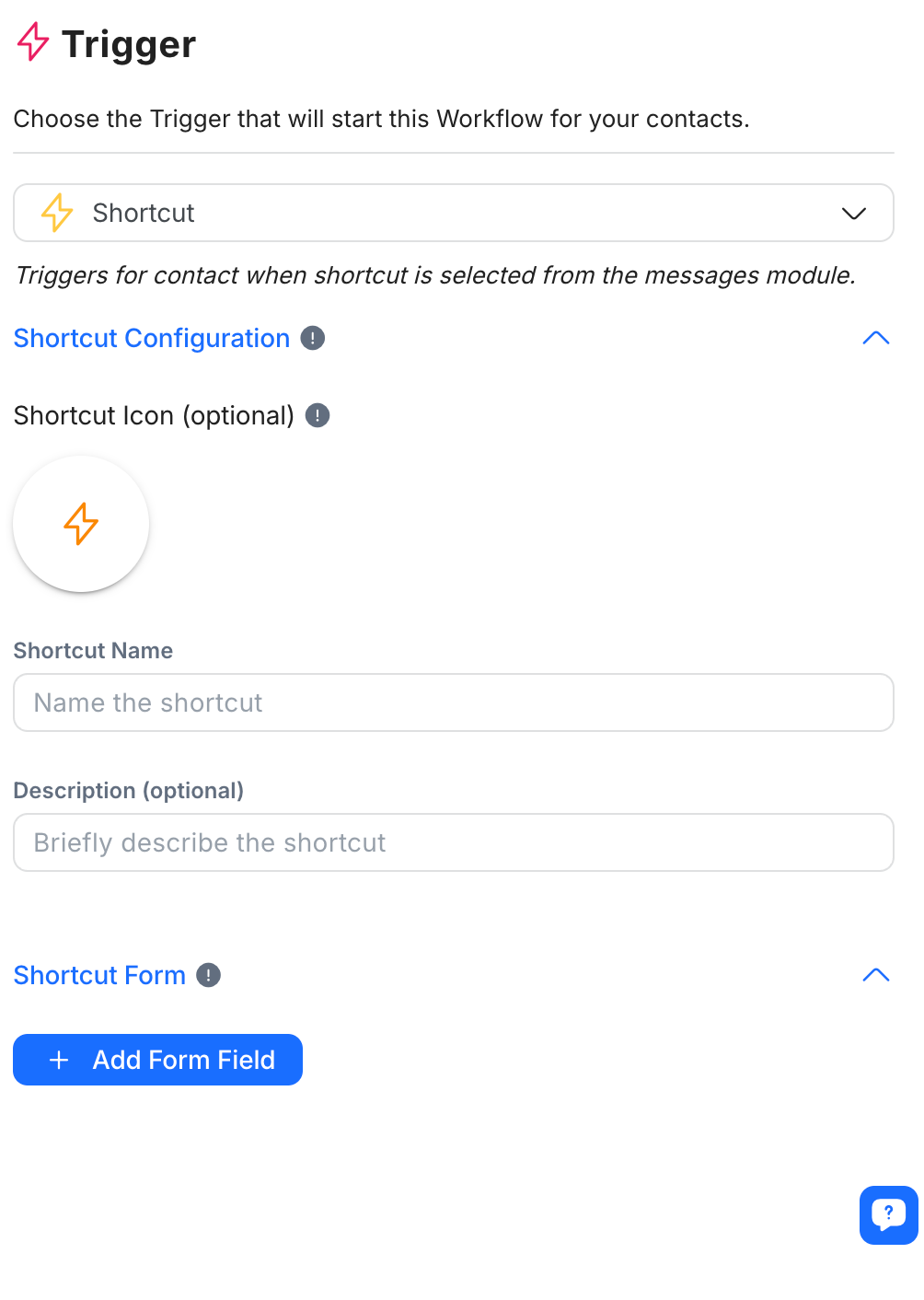
Vous pouvez configurer des raccourcis avec des icônes, des noms et des descriptions individuels. Lorsque le menu Raccourcis s'ouvre, ceux-ci s'affichent pour vous permettre d'identifier et de sélectionner facilement le raccourci souhaité.
Formulaire de raccourci
Dans le tiroir de configuration du déclencheur Raccourci, tu peux choisir de créer un formulaire Raccourci. Chaque fois que le raccourci est déclenché, le formulaire s'ouvre. Le flux de travail ne sera lancé qu'une fois le formulaire rempli par l'utilisateur.
Le formulaire Raccourci peut être personnalisé avec des champs pour saisir des données ou des commentaires. Les valeurs renseignées peuvent être enregistrées en tant que variables et utilisées dans le Workflow.
Pour ajouter un champ de formulaire :
Cliquez sur le bouton + Ajouter un champ de formulaire.
Nomme le champ du formulaire. Par exemple : ID de commande, Motif du remboursement.
Sélectionne le type de champ. Les types de champs disponibles sont :
Texte
Liste (déroulante)
Case à cocher
Nombre
Date
Heure
Numéro de téléphone
E-mail
URL
4. Nomme la variable pour ce champ.
5. Utilise les variables de sortie dans les étapes du Workflow. Apprends-en davantage sur les variables de sortie ici.
6. Définis le champ de formulaire comme obligatoire en basculant le bouton Obligatoire sur ON. Cela oblige les Agents à remplir les données ou les commentaires.
Déclencheur : Webhook entrant
Démarre le workflow lorsqu'un événement spécifique se produit sur une application tierce et que l'information est envoyée via une requête HTTP.
Ce déclencheur est disponible pour le plan Advanced et supérieur.
Configuration
Une fois que tu sélectionnes ce déclencheur, une URL de webhook unique est automatiquement générée pour chacun de tes workflows. Tu enverras des requêtes HTTP POST à cette URL pour finalement déclencher le workflow.
Vous devrez ensuite fournir le chemin/référence JSON vers la valeur dans votre charge utile qui correspond au type d'identifiant de contact sélectionné. Par exemple, si la charge utile est `{"email":"user@example.com"}` et que le type d'identifiant est Email, saisissez `$.email`.
Il existe trois principaux types d'identifiants de Contact (comment nous identifions un Contact) :
ID de contact
E-mail
Numéro de téléphone
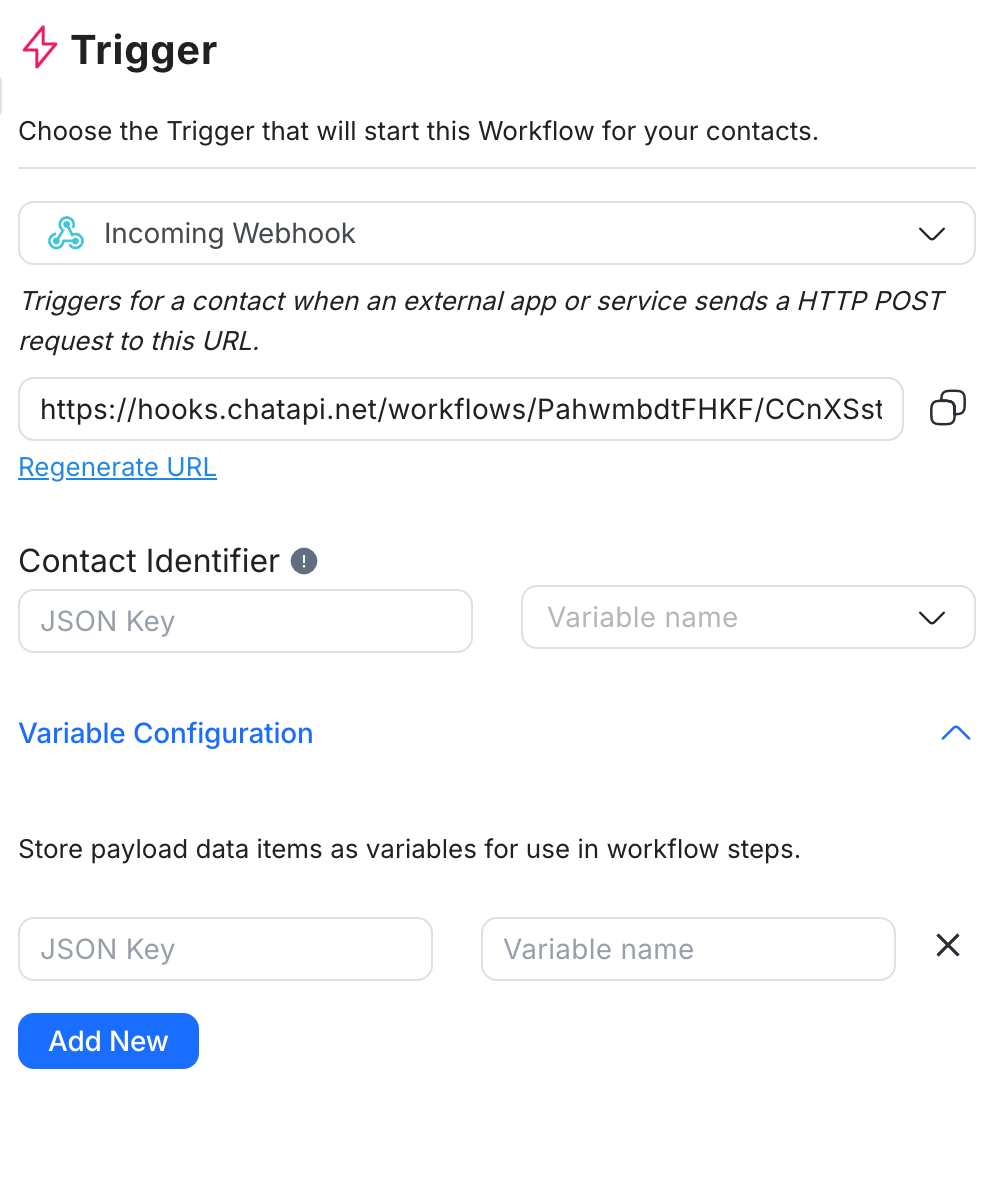
Tu peux aussi stocker les paramètres dans ta charge utile de webhook entrant en tant que variables afin de pouvoir les utiliser dans d'autres étapes du workflow selon ton cas d'utilisation.
Exigences :
Le champ JSON Key doit contenir le chemin/référence JSON vers la valeur que vous souhaitez utiliser, en commençant à partir de la racine de la charge utile par `$`. Par exemple, pour `{"contactID":123}`, saisissez `$.contactID`, et non `contactID`.
La même clé JSON ne peut pas être enregistrée deux fois ; elle doit être une valeur définie (pas un objet ni un tableau).
La clé JSON a une limite maximale de 500 caractères.
Vous terminerez le processus en associant le chemin JSON à une variable.La variable doit être unique dans le texte et a une limite maximale de 30 caractères. Un maximum de 10 variables est autorisé. Veuillez noter que seul le corps JSON peut être enregistré.
Exemple
Comment remplir le champ JSON Key en utilisant des chemins JSON pour différents formats de charge utile :
{
    "name": "Jason",
    "zip_codes": "12345",
    "phone": "123123"
}
Pour enregistrer le numéro de téléphone dans le corps JSON ci-dessus, utilise $.phone comme clé JSON.
{
    "custom_fields": {
        "firstName": "John",
        "lastName": "Doe",
        "locale": "en_GB",
        "timezone": "5",
        "gender": "male",
        "phone": "123123",
        "email": "zy@respond.io",
        "customerid": "1"
    },
    "created_at": 1575618542
}
Pour enregistrer le numéro de téléphone dans le corps JSON ci-dessus, utilise $.custom_fields.phone.
{
        "data": {
            "id":"1776025372480910",
            "contacts" : [
                {
                    "firstName":"John",
                    "lastName":"Doe",
                    "locale": "en_GB"
                },
                {
                    "firstName":"Jane",
                    "lastName":"Doe",
                    "locale": "en_GB"
                }
            ]
        }
    }
Pour enregistrer le prénom « Jane » dans le corps JSON ci-dessus, utilise $.data.contacts[1].firstName.
Déclencheur : Annonces Meta Click-to-Chat
Démarre le flux de travail lorsqu'une publicité Facebook est cliquée ou lorsqu'un message lié à la publicité est reçu.
Configuration
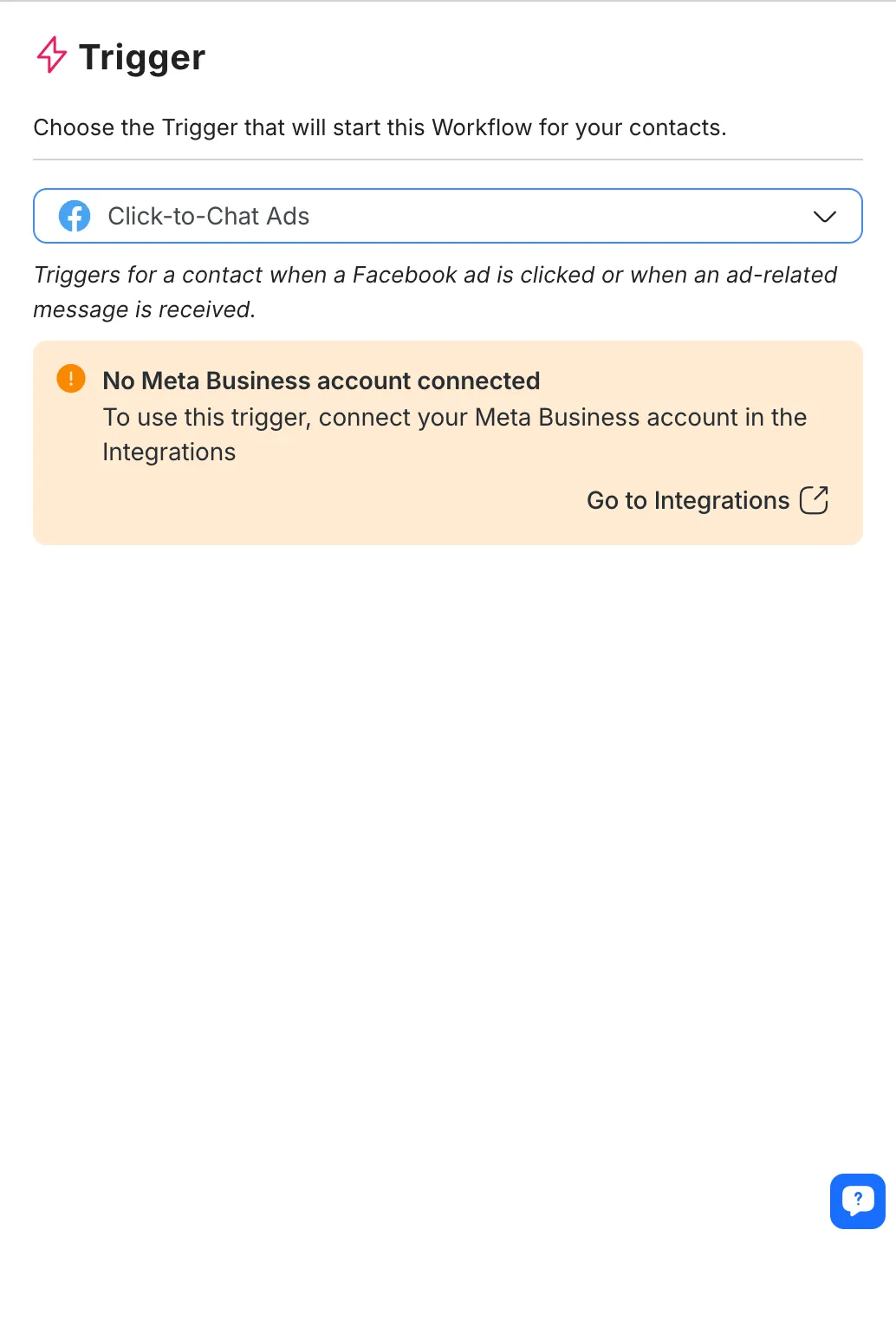
Après avoir sélectionné ce déclencheur, connecte ton compte Facebook pour le configurer.
Une fois connecté à Facebook, sélectionne le compte publicitaire et les annonces pertinentes que tu veux lier au déclencheur.
Seules les annonces créées et gérées dans Ads Manager peuvent être sélectionnées ici. Si tu as créé des annonces depuis une application Meta (par ex. Meta Business Suite ou Instagram), elles ne seront pas listées ici.
Sélection d'annonces

Sélectionne Toutes les annonces pour appliquer à toutes les annonces actuelles et futures dans le compte publicitaire sélectionné.
Pour activer cela, choisis l'option "Toutes les annonces" depuis le nouveau bouton de contrôle segmenté.
Lorsque cette option est sélectionnée, le flux de travail se déclenchera automatiquement pour toutes les annonces gérées dans le compte publicitaire sélectionné, y compris celles ajoutées ultérieurement.
Si tu préfères cibler des annonces spécifiques, sélectionne l'option "Annonces sélectionnées" pour choisir manuellement les annonces dans la liste déroulante.
Variables de déclenchement
Lorsqu'une annonce Meta Click-to-Chat est déclenchée, respond.io récupère métadonnées de l'annonce et les stocke dans Variables de déclenchement. Ces variables sont utiles pour personnaliser les messages, acheminer les prospects et transmettre les données de campagne à des outils externes.
Variables disponibles :
Variable | Description |
|---|---|
$clicktochat.ad_timestamp | Heure du clic sur l'annonce |
$clicktochat.ad_first_incoming_message | Premier message envoyé par le contact |
$clicktochat.ad_channel_id | ID du canal de messagerie |
$clicktochat.ad_channel_type | Type de canal (par ex. Messenger, WhatsApp) |
$clicktochat.ad_contact_type | Type de contact (par ex. nouveau ou existant) |
$clicktochat.ad_id | ID de l'annonce |
$clicktochat.ad_name | Nom de l'annonce |
$clicktochat.ad_campaign_id | ID de la campagne |
$clicktochat.ad_campaign_name | Nom de la campagne |
$clicktochat.ad_adset_id | ID de l'ensemble d'annonces |
$clicktochat.ad_adset_name | Nom de l'ensemble d'annonces |
$clicktochat.ad_ad_url | URL de l'annonce |
$clicktochat.ad_reference | Chaîne de référence attachée à l'annonce |
$clicktochat.ad_status | Statut de l'annonce |
$clicktochat.ad_objective | Objectif de la campagne (par ex. prospects, trafic) |
$clicktochat.ad_optimization_goal | Objectif d'optimisation défini dans Ads Manager |
$clicktochat.ad_destination_type | Type de destination (par ex. Messenger, WhatsApp) |
Remarque : Ces variables peuvent renvoyer null selon les métadonnées reçues de Meta. Elles ne sont disponibles que pendant l'exécution du flux de travail après le déclenchement de l'annonce.
Comment utiliser
Utilisez n'importe quelle variable dans les étapes de votre flux de travail en la référençant avec un signe dollar $. Par exemple :
Envoyez un message personnalisé : Bonjour ! Merci d'avoir cliqué sur notre annonce $clicktochat.ad_name !
Ajouter le nom de la campagne à une feuille Google
Créez des branches de flux de travail en fonction de la campagne ou de l'ensemble d'annonces.
Déclencheur : Publicités TikTok Messaging
Démarre le flux de travail lorsqu'une publicité TikTok est cliquée ou lorsqu'un message lié à la publicité est reçu.
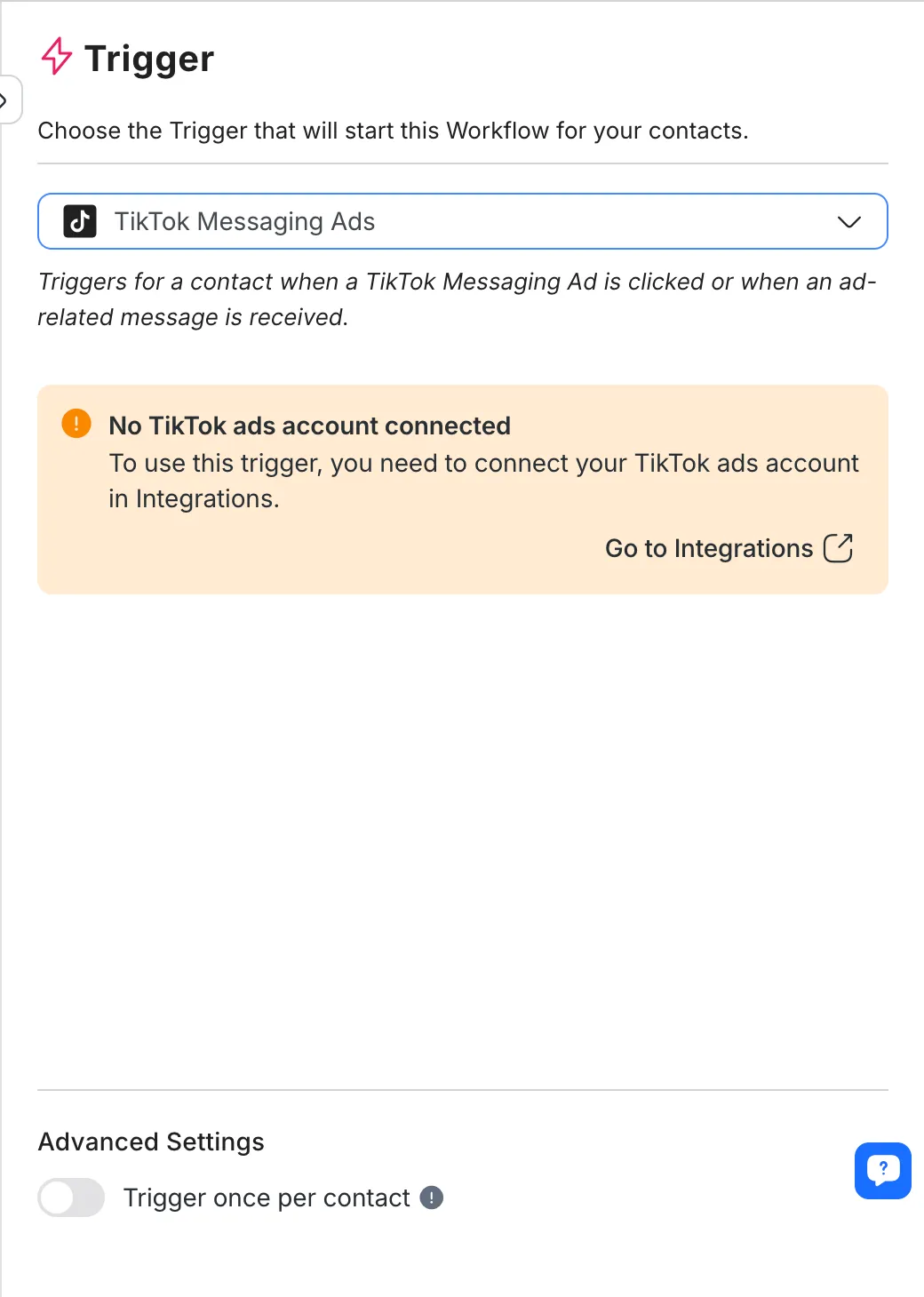
Configuration
Après avoir sélectionné ce déclencheur, connectez votre compte publicitaire TikTok dans Intégrations pour le configurer.
Une fois connecté à TikTok, sélectionne le compte publicitaire et les annonces pertinentes que tu veux lier au déclencheur.
Seules les publicités créées et gérées dans TikTok Ads Manager peuvent être sélectionnées ici.
Sélection d'annonces
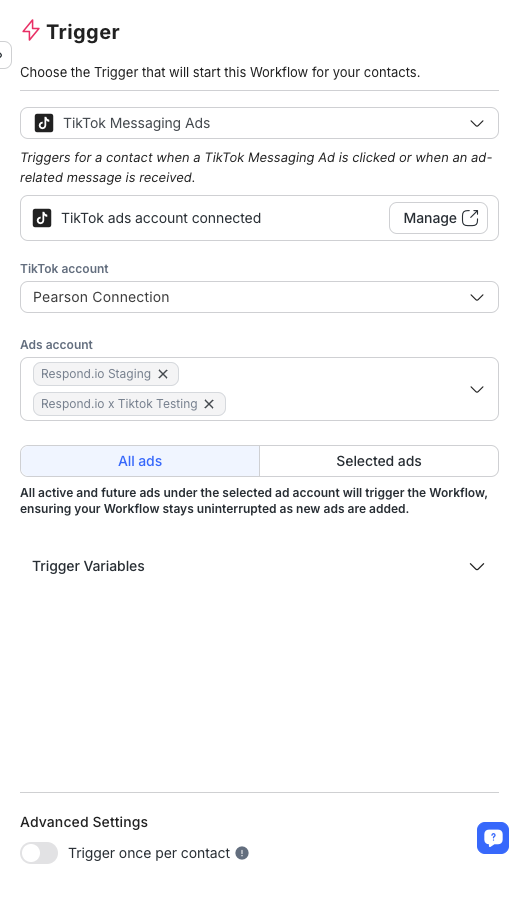
Sélectionne Toutes les annonces pour appliquer à toutes les annonces actuelles et futures dans le compte publicitaire sélectionné.
Pour activer cela, choisis l'option "Toutes les annonces"
Lorsque cette option est sélectionnée, le flux de travail se déclenchera automatiquement pour toutes les annonces gérées dans le compte publicitaire sélectionné, y compris celles ajoutées ultérieurement.
Si vous préférez cibler des annonces spécifiques, sélectionnez l'option “Selected Ads”, puis choisissez les annonces séparément pour chaque destination : TikTok Messaging Ads (Messenger), TikTok Messaging Ads (WhatsApp) et TikTok Messaging Ads (TikTok DM).
Variables de déclenchement
Lorsque l'interaction avec une publicité TikTok déclenche le flux de travail, respond.io récupère les métadonnées de la publicité et les stocke dans les variables de déclenchement. Ces variables peuvent être utilisées tout au long du flux de travail pour la personnalisation, la logique de routage et l'intégration avec des outils externes (par ex. Google Sheets).
Variables disponibles :
Variable | Description |
|---|---|
$tiktokmessagingad.ad_timestamp | Heure du clic sur l'annonce |
$tiktokmessagingad.ad_first_incoming_message | Premier message envoyé par le contact |
$tiktokmessagingad.ad_channel_id | ID du canal de messagerie |
$tiktokmessagingad.ad_channel_type | Type de canal (par ex. TikTok) |
$tiktokmessagingad.ad_contact_type | Type de contact (par ex. nouveau ou existant) |
$tiktokmessagingad.ad_id | ID de l'annonce |
$tiktokmessagingad.ad_name | Nom de l'annonce |
$tiktokmessagingad.ad_campaign_id | ID de la campagne |
$tiktokmessagingad.ad_campaign_name | Nom de la campagne |
$tiktokmessagingad.ad_adgroup_id | ID du groupe d'annonces |
$tiktokmessagingad.ad_adgroup_name | Nom du groupe d'annonces |
$tiktokmessagingad.ad_advertiser_id | ID de l'annonceur |
$tiktokmessagingad.ad_operation_status | Statut opérationnel de la publicité |
$tiktokmessagingad.ad_secondary_status | Statut secondaire de la publicité |
Remarque : Il est possible que toutes les variables ne soient pas disponibles pour chaque interaction publicitaire. Ces variables peuvent renvoyer null si l'information n'est pas fournie par TikTok.
Comment utiliser
Utilise ces variables dans n'importe quelle étape du Workflow en les référençant avec un signe dollar $. Par exemple :
Ajouter un tag : $tiktokmessagingad.ad_campaign_name
Mettre à jour un champ personnalisé
Transmettre des métadonnées à des applications externes via une requête HTTP ou Google Sheets
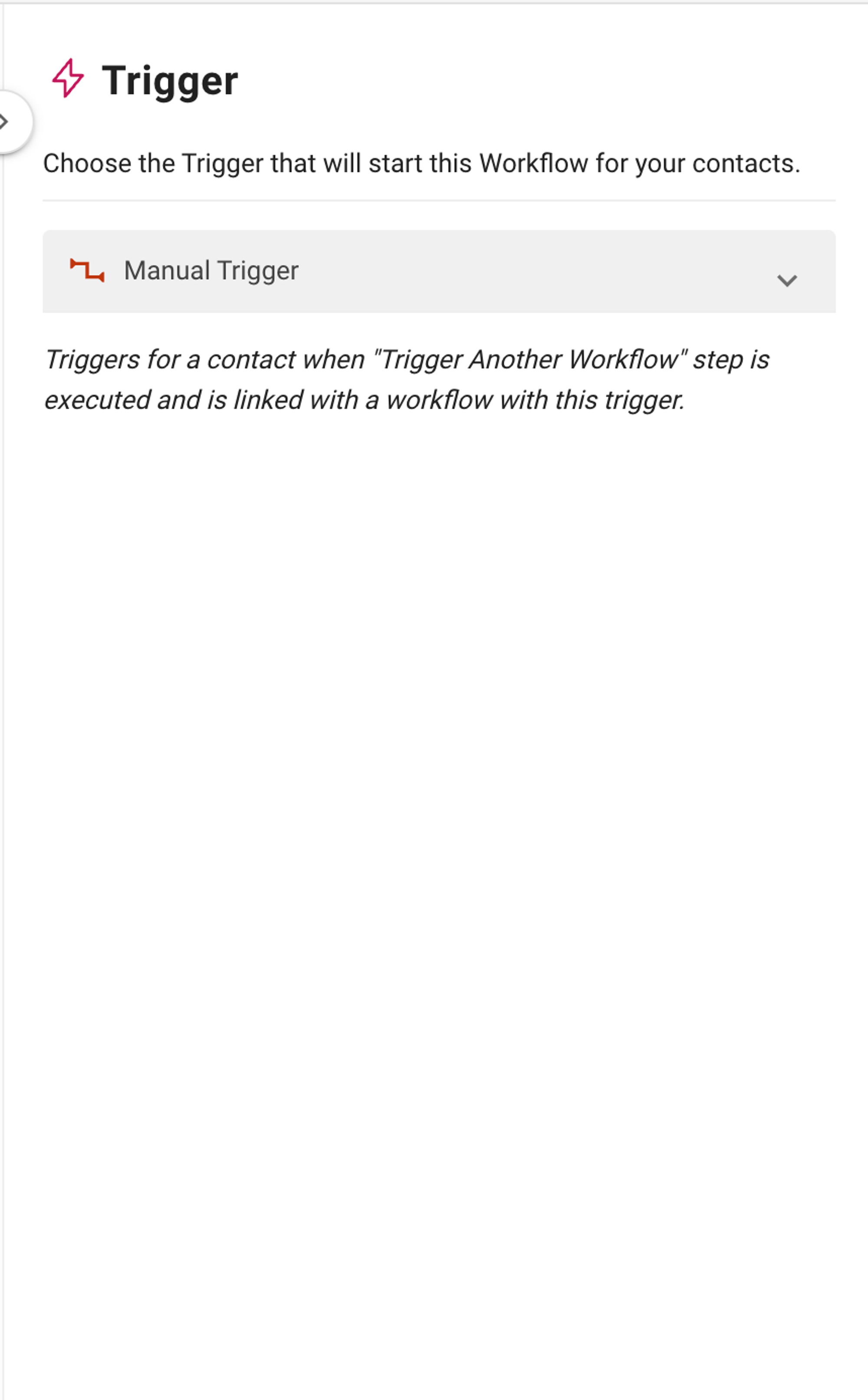
Déclencheur : Manuel
Le déclencheur manuel ne peut pas fonctionner seul. Il ne peut s'exécuter que via l'étape Trigger Another Workflow Step ou l'action AI Agent Trigger Workflow.
En savoir plus sur le Trigger Another Workflow Step et sur l'AI Agent Trigger Workflow action.
Si vous connectez deux flux de travail ou plus à l'aide de l'étape Déclencher un autre flux de travail, vous pouvez utiliser le déclencheur manuel sur les flux de travail connectés au flux de travail d'origine. Cela signifie que les Workflows connectés ne fonctionneront que lorsqu'un Contact entrera dans le Workflow via l'étape Déclencher un autre Workflow.
Si un flux de travail est destiné à n'être déclenché que par un agent IA, le déclencheur manuel est recommandé.
Configuration
Par exemple : si le Workflow A est créé avec le déclencheur manuel et est connecté au Workflow B, le Workflow A ne se déclenchera que lorsque le Workflow B sera publié et qu'un Contact entrera dans le Workflow A via l'étape Déclencher un autre Workflow.
Déclencheur : Mise à jour du cycle de vie
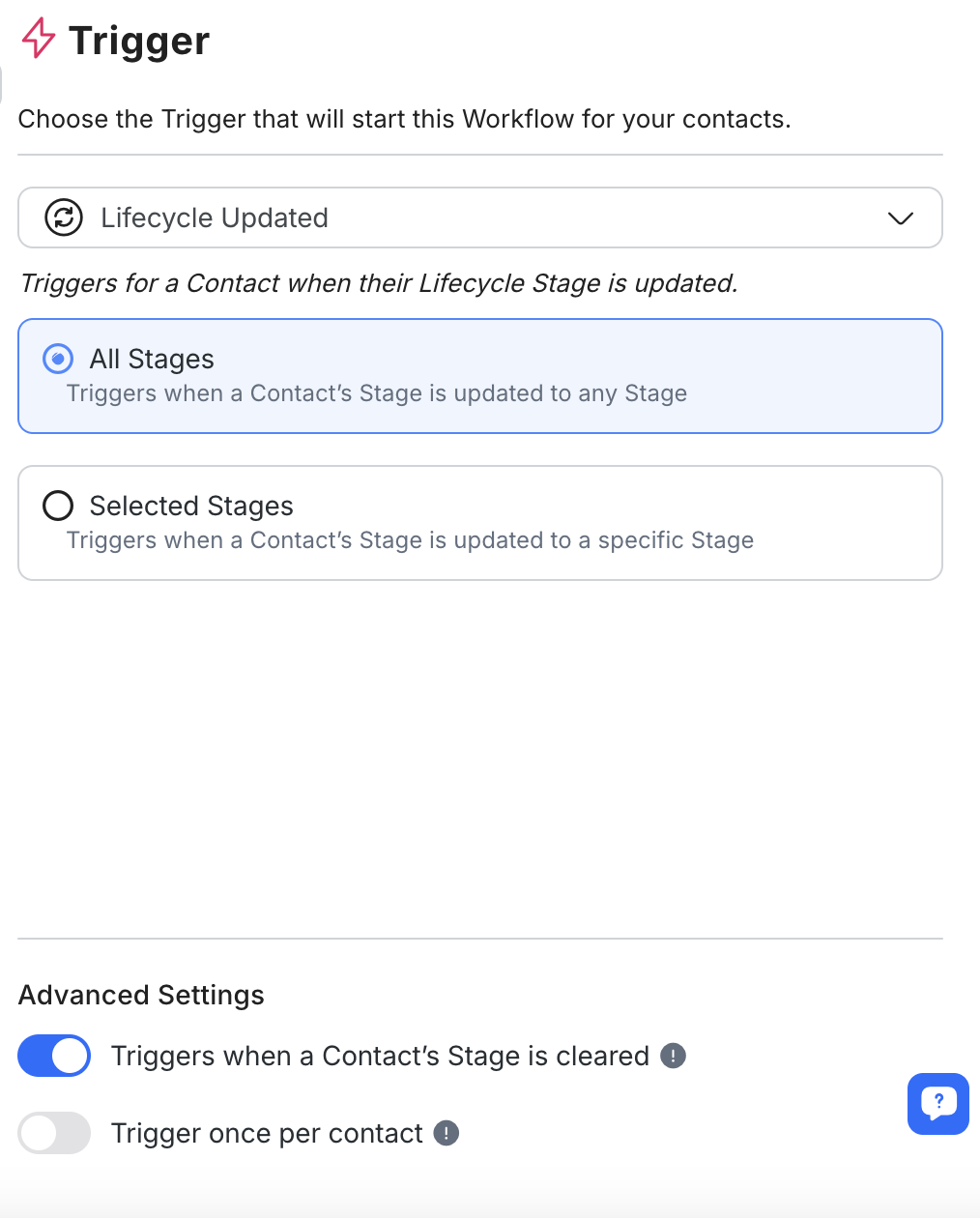
Le déclencheur « Mise à jour du cycle de vie » lance un flux de travail chaque fois que l'étape du cycle de vie d'un contact change. Cela te permet d'automatiser des actions basées sur la progression d'un Contact dans tes étapes de vente, comme la qualification des leads, les suivis ou la fidélisation.
Configuration
Activer le cycle de vie dans les paramètres
Assurez-vous que la fonctionnalité cycle de vie est activée dans les paramètres de votre espace de travail. Si le cycle de vie n'est pas activé, vous devrez l'activer avant de configurer ce déclencheur.
Sélectionnez l(es) étape(s) du cycle de vie
Après avoir sélectionné ce déclencheur, choisissez l(es) étape(s) du cycle de vie qui lanceront le flux de travail.
Toutes les étapes : déclenche le flux de travail chaque fois que l'étape d'un contact est mise à jour, quelle que soit l'étape spécifique.
Étapes spécifiques : Déclenche le workflow uniquement lorsque l'étape d'un Contact est mise à jour vers une ou plusieurs étapes sélectionnées. Tu peux sélectionner une ou plusieurs étapes selon tes besoins.
Configurer les paramètres avancés (facultatif)
Déclencher lors de l'effacement : Activez éventuellement ce paramètre pour déclencher le flux de travail lorsqu'une étape du cycle de vie d'un contact est effacée, sans laisser d'étape attribuée.
Déclencher une fois par contact : Lorsqu'il est activé, cela garantit que le flux de travail se déclenche une seule fois par contact, même s'il revient à l'étape sélectionnée.
Utilisez notre modèle Google Sheets pour recueillir les données clés et suivre les taux de conversion avec l'étape Mettre à jour le cycle de vie.
Déclencheur : Appel terminé
Démarre le Workflow lorsqu'une session d'appel se termine et que toutes les conditions de déclenchement sont remplies. Ce déclencheur s'applique aux appels entrants et sortants.
Configuration
Tu peux filtrer quand le Workflow se déclenche en utilisant deux types de conditions au niveau du déclencheur.
Événement d'appel
Filtrer par le résultat de l'appel :
Événement d'appel | Description |
Répondu (entrant) | Un agent a répondu à l'appel entrant. |
Manqué (entrant) | L'appel entrant n'a pas été pris. |
Répondu (sortant) | Le contact a répondu à l'appel sortant. |
Pas de réponse (sortant) | Le contact n'a pas répondu à l'appel sortant. |
Canal d'appel
Filtrer par le canal sur lequel l'appel a eu lieu. Sélectionnez un ou plusieurs canaux connectés prenant en charge les appels.
Lorsqu'aucune condition n'est ajoutée, le flux de travail se déclenchera chaque fois qu'un appel se termine, quel que soit le résultat ou le canal.
Variables de déclenchement
Lorsque le déclencheur Appel terminé se déclenche, les variables suivantes sont disponibles pour être utilisées dans les conditions de Branch et les étapes suivantes :
Catégorie de variable | Description |
Détails de l'appel | Informations sur l'appel, comme la direction, le résultat et la durée. |
Détails du contact | Informations sur le Contact associé à l'appel. |
Détails de l'agent | Informations sur l'agent qui a géré l'appel. |
Enregistrement de l'appel | L'enregistrement de l'appel, si l'enregistrement d'appel est activé dans les paramètres de l'espace de travail. |
Résumé d'appel | Un résumé généré par l'IA de l'appel. |
Remarque : la transcription de l'appel n'est pas disponible en tant que variable de flux de travail pour ce déclencheur.
FAQ et résolution de problèmes
Pourquoi mes annonces Click-to-Chat n'apparaissent-elles pas dans le déclencheur des annonces Click-To-Chat ?
Si votre annonce Click-to-Chat n'apparaît pas comme prévu, c'est probablement dû à des paramètres spécifiques de votre configuration d'annonces qui ne correspondent pas aux types pris en charge. Voici ce que vérifier :
Canaux pris en charge : Assure-toi que le canal que tu utilises est pris en charge. Actuellement, respond.io prend en charge
WhatsApp Business Platform (API)
API Cloud WhatsApp
Instagram
Facebook Messenger
État de l'annonce : Assure-toi que ton annonce est définie sur
ActiveouPaused.Objectif de la campagne : Vérifie si l'objectif de ton annonce correspond à l'un des types pris en charge.
Ancien nom d'objectif des annonces Meta :
BRAND_AWARENESS,LINK_CLICKS,CONVERSIONS,MESSAGES,TRAFFIC, etREACH.Nouveau nom d'objectif des annonces Meta (bêta) :
OUTCOME_ENGAGEMENT,OUTCOME_AWARENESS,OUTCOME_TRAFFIC,OUTCOME_LEADS, etOUTCOME_SALES.
Objectif d'optimisation : Les objectifs d'optimisation de ton annonce sont l'un des suivants :
OFFSITE_CONVERSIONS,CONVERSATIONS,IMPRESSIONS, ouLINK_CLICKS.Type de destination : Les types de destinations de ton annonce sont l'un des suivants :
APPLINKS_AUTOMATIC,INSTAGRAM_DIRECT,MESSENGER,APP, ouWHATSAPP.


