

Запуск рабочего процесса
Запуск — это событие, которое инициирует рабочий процесс. Каждый рабочий процесс должен начинаться с Запуска и может иметь только один Запуск. Все Запуски определяются условиями. Запуск сработает и инициирует рабочий процесс только тогда, когда все условия выполнены.
Начните создание вашего рабочего процесса, выбрав Запуск и настроив его соответствующим образом.
Важно: Запуски на основе времени или по расписанию не поддерживаются, например запуск автоматизированного алгоритма в 6:30pm, каждый день в заданное время или в определённую дату.
Вот список доступных Запусков:
Запуск | Описание |
|---|---|
Беседа открыта | Срабатывает, когда беседа с Контактом открыта. |
Беседа закрыта | Срабатывает, когда беседа с Контактом закрыта. |
Обновлен тег контакта | Срабатывает при добавлении или удалении указанного тега из контакта. |
Обновлено поле контакта | Срабатывает при обновлении или редактировании указанного поля контакта. |
Ярлык | Срабатывает при выборе ярлыка в модуле «Входящие». |
Входящий вебхук | Срабатывает, когда внешнее приложение или служба отправляет HTTP-запрос POST. |
Реклама «кликни и напиши» | Срабатывает при нажатии на рекламу или получении сообщения, связанного с рекламой. |
Ручной триггер | Срабатывает для контакта, когда выполняется шаг «Запустить другой рабочий процесс» и связывается с рабочим процессом с этим триггером. |
Реклама в сообщениях TikTok | Срабатывает при нажатии на рекламу TikTok или при получении сообщения, связанного с рекламой TikTok. |
Жизненный цикл обновлен | Срабатывает для контакта при обновлении его этапа жизненного цикла. |
Звонок завершён | Запускается, когда сессия вызова завершается, как для входящих, так и для исходящих вызовов. |
После задания Запуска перейдите к Настройке шагов. Выберите любой из доступных шагов.
Расширенные настройки
Для каждого параметра «Запуск» внизу есть переключатель «Дополнительные настройки», который позволяет задать «Запуск один раз для каждого контакта» (кроме ручного Запуска). Это предотвращает повторное прохождение Контактами этого Автоматизированного алгоритма — они могут пройти его только один раз.
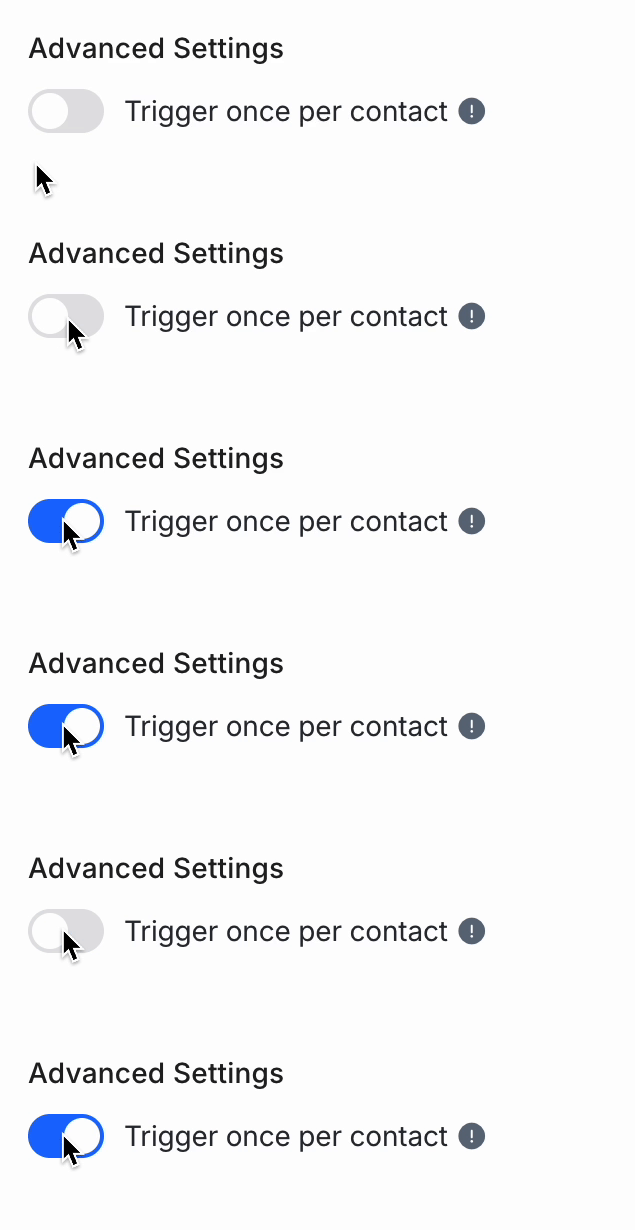
Если переключатель включён, Автоматизированный алгоритм не будет запускаться для Контакта, который уже проходил этот алгоритм ранее, даже если условие тогда было установлено в положение «ВЫКЛ».
Конфигурация запуска
Каждый Автоматизированный алгоритм должен начинаться с Запуска и может иметь только один Запуск Когда условия запуска выполняются, Автоматизированный алгоритм будет выполняться последовательно для Контакта, вызвавшего запуск
Запуск: разговор открыт
Инициирует Автоматизированный алгоритм, когда разговор с Контактом открыт и выполнены все условия запуска
Конфигурация
Условие запуска для этого Автоматизированного алгоритма ограничено источником, который определяет, как был открыт разговор. Если условия не добавлены, Автоматизированный алгоритм будет запускаться при каждом открытии разговора независимо от источника
Источники следующие:
Источник | Описание |
|---|---|
Пользователь | Разговор открывается Пользователем (исходящие разговоры). Обычные варианты использования: обновления новых функций, последующие сообщения |
Автоматизированный алгоритм | Разговор открывается шагом Автоматизированного алгоритма |
Контакт | Разговор открывается Контактом (входящие разговоры). Обычные случаи использования: маршрутизация контактов, назначение контактов |
API | Разговор открыт API разработчика |
Zapier | Разговор начинается с Zap |
Make | Разговор открывается Make. |
Реклама «кликни и напиши» | Разговор открывается при нажатии на объявление |
Виджет роста | Разговор открывается при нажатии на Виджет роста. |
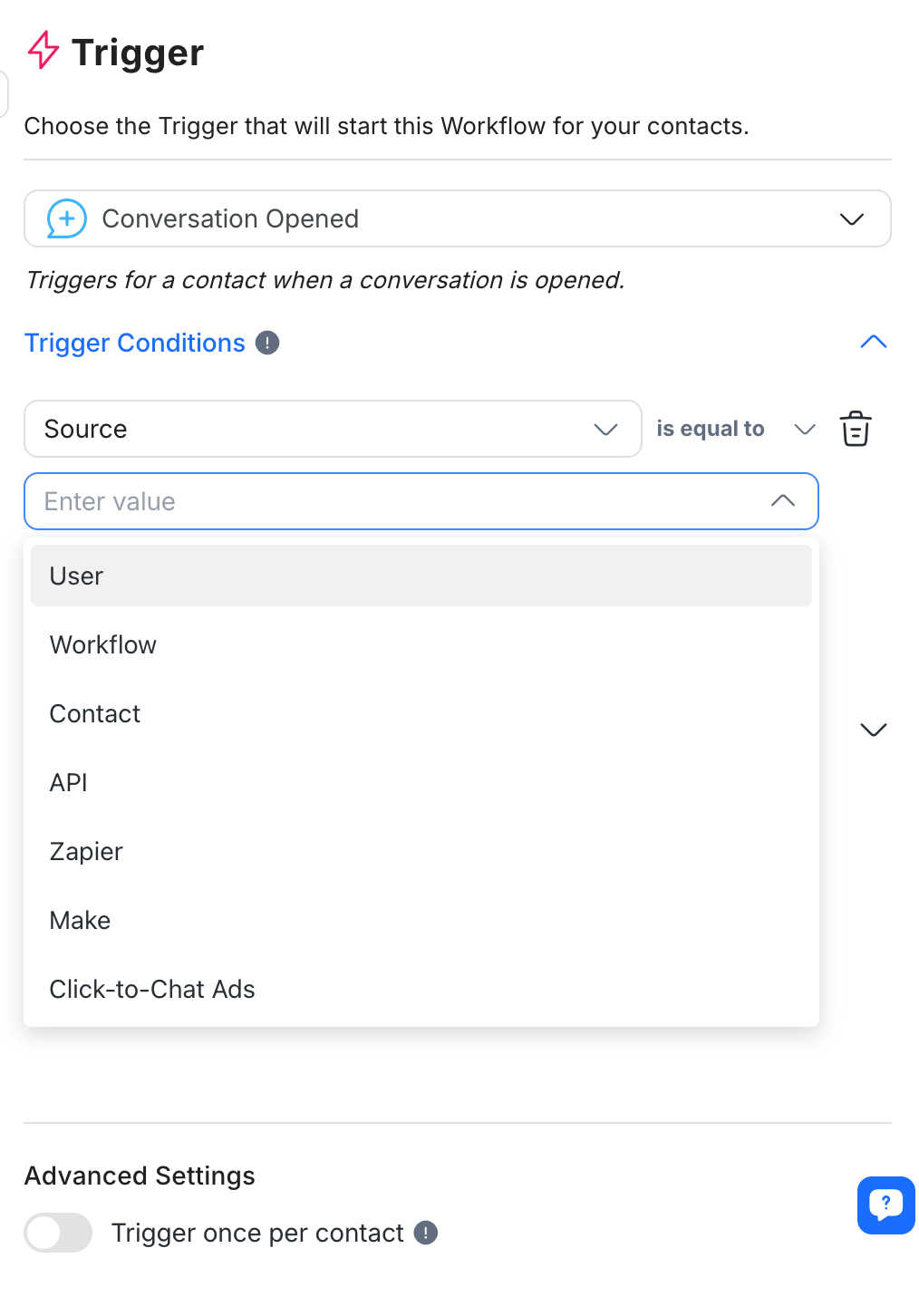
Для каждого источника допускается максимум 10 условий с логическими операторами И или ИЛИ Каждое условие должно иметь собственный источник, оператор и значение
Переменные запуска
Все переменные запуска для Запуска «Разговор открыт» отражают информацию, связанную с разговором, например первое входящее сообщение Узнайте больше о переменных запуска для Запуска «Разговор открыт» здесь.
Запуск: разговор закрыт
Добавление условий к запуску закрытия разговора необязательно Если условия не добавлены, Автоматизированный алгоритм будет запускаться при каждом закрытии разговора независимо от источника
Инициирует Автоматизированный алгоритм, когда разговор с Контактом закрыт и выполнены все условия запуска
Конфигурация
Существуют два возможных условия запуска для закрытых разговоров: Источник, который определяет, кто закрыл разговор, и Категория, которая определяет классификацию разговора
Следующие источники запустят этот Автоматизированный алгоритм, если они закроют разговор:
Источник | Описание |
|---|---|
Пользователь | Разговор закрыт Пользователем |
Автоматизированный алгоритм | Разговор закрывается шагом Автоматизированного алгоритма |
Бот | Разговор закрыт ботом |
API | Разговор закрывается API разработчика |
Zapier | Разговор завершается с помощью Zap |
Make | Разговор закрыт Make. |
Агент ИИ | Разговор закрыт Агентом ИИ. |
n8n | Разговор закрыт n8n. |
Автозакрытие | Разговор автоматически закрывается из-за неактивности после последнего сообщения оператора. |
Разговор, закрытый путем объединения контактов, НЕ запускает Автоматизированный алгоритм
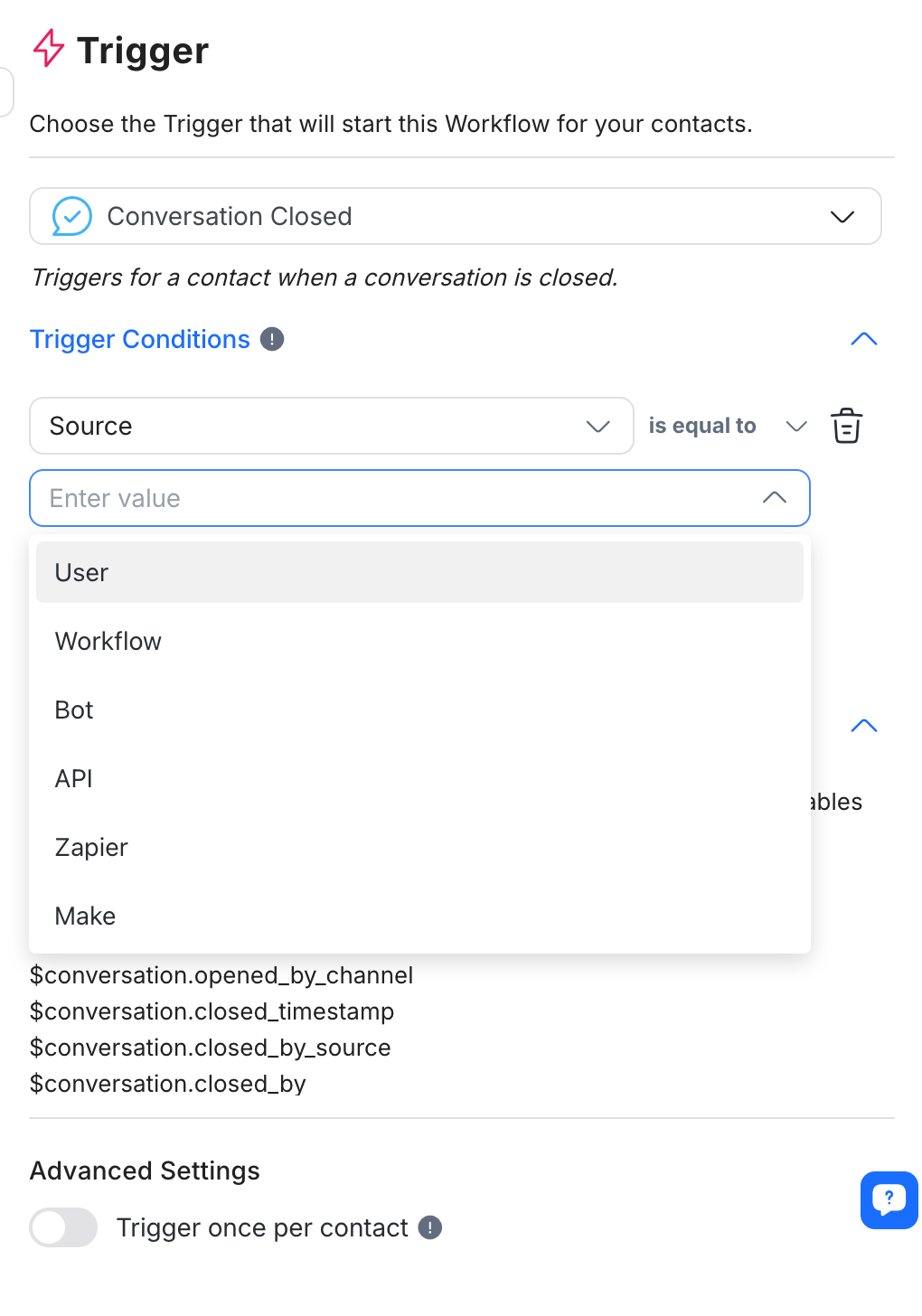
Этот Автоматизированный алгоритм также будет запущен, если закрыты разговоры, относящиеся к указанным Категориям Эти категории управляются в Настройках Проекта > Разговоры. В Автоматизированных алгоритмах они будут появляться как варианты в выпадающем меню значений
Для каждого Источника и Категории допускается максимум 10 условий с логическими операторами И или ИЛИ Каждое условие должно иметь собственный источник, оператор и значение
Переменные запуска
Все переменные запуска для Запуска «Разговор закрыт» отражают информацию, связанную с разговором, такую как время разрешения разговора, время первого ответа и итоговое резюме разговора Узнайте больше о переменных запуска для Запуска «Разговор закрыт» здесь.
Запуск: Тег контакта обновлён
Инициирует Автоматизированный алгоритм при добавлении или удалении указанных Тегов у Контакта
Конфигурация
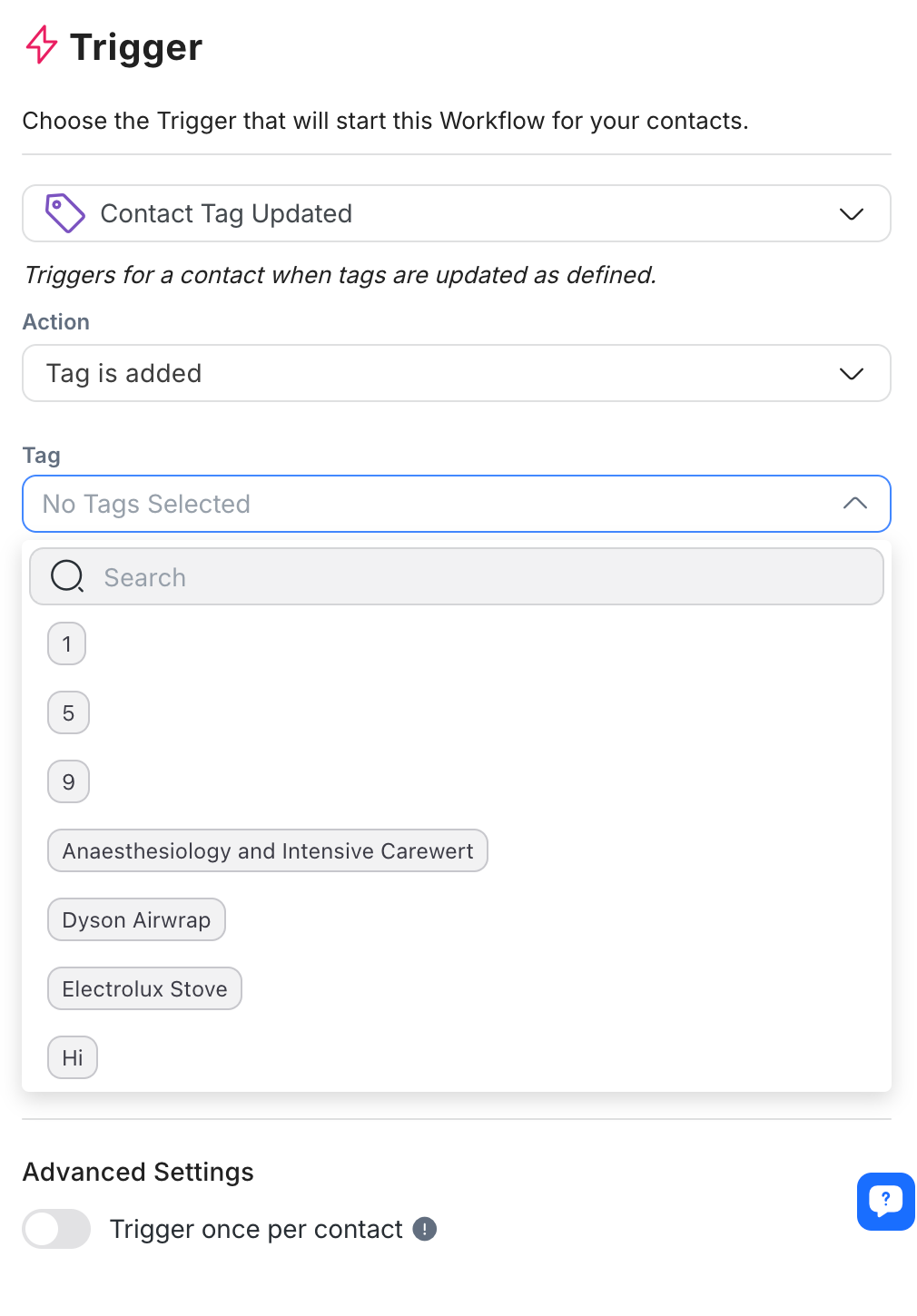
Чтобы настроить этот Автоматизированный алгоритм, выберите действие, которое будет выступать в качестве Запуска Варианты: когда Тег добавлен к Контакту или когда Тег удалён у Контакта
Далее выберите Тег(и), которые будут условием(ями) для инициации Автоматизированного алгоритма
Импорт контактов с Тегами или настраиваемыми полями не запускает автоматически Автоматизированные алгоритмы Чтобы активировать Автоматизированные алгоритмы после импорта, требуется дополнительное действие Для получения дополнительной информации об инициировании Автоматизированных алгоритмов после импорта обратитесь к нашему API разработчика или таким инструментам интеграции, как Make/Zapier
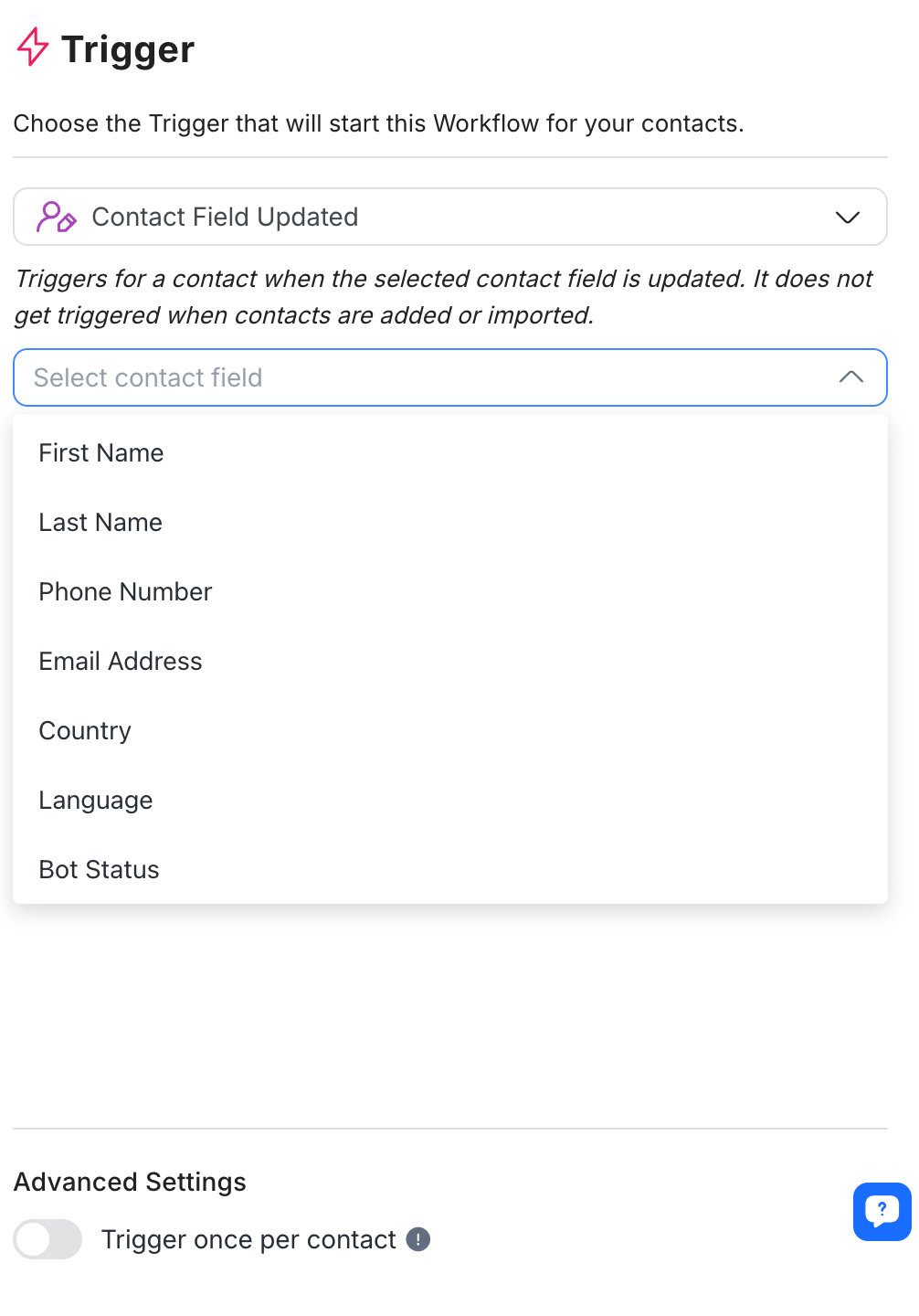
Запуск: Поле контакта обновлено
Инициирует Автоматизированный алгоритм, когда указанное поле Контакта обновляется
Конфигурация
Любое поле Контакта или настраиваемое поле можно настроить в качестве Запуска для этого Автоматизированного алгоритма Выберите поле Контакта, которое будет служить условием для этого Запуска Любое обновление этого поля инициирует Автоматизированный алгоритм
Импорт контактов с Тегами или настраиваемыми полями не запускает автоматически Автоматизированные алгоритмы Чтобы активировать Автоматизированные алгоритмы после импорта, требуется дополнительное действие Для получения дополнительной информации об инициировании Автоматизированных алгоритмов после импорта обратитесь к нашему API разработчика или таким инструментам интеграции, как Make/Zapier
Запуск: Шорткат
Инициирует выбранный Автоматизированный алгоритм из меню Шортката в модуле Inbox
Как это работает
Шорткат относится к Автоматизированному алгоритму, созданному с Запуском «Шорткат» Эта функция позволяет Пользователям запускать Автоматизированные алгоритмы с Запуском «Шорткат», не покидая модуль Inbox
В модуле Inbox нажмите значок Шортката на панели инструментов компоновщика сообщений Откроется меню шорткатов, в котором отображаются все Шорткаты, опубликованные в Проекте Выберите нужный Шорткат, чтобы запустить соответствующий Автоматизированный алгоритм
Значок Шортката будет отключён, если в Проекте не создан и не опубликован ни один Шорткат
Если вы не хотите разрешать Операторам запускать Шорткаты, отключите это в настройках расширенных ограничений в настройках пользователя Проекта
Конфигурация
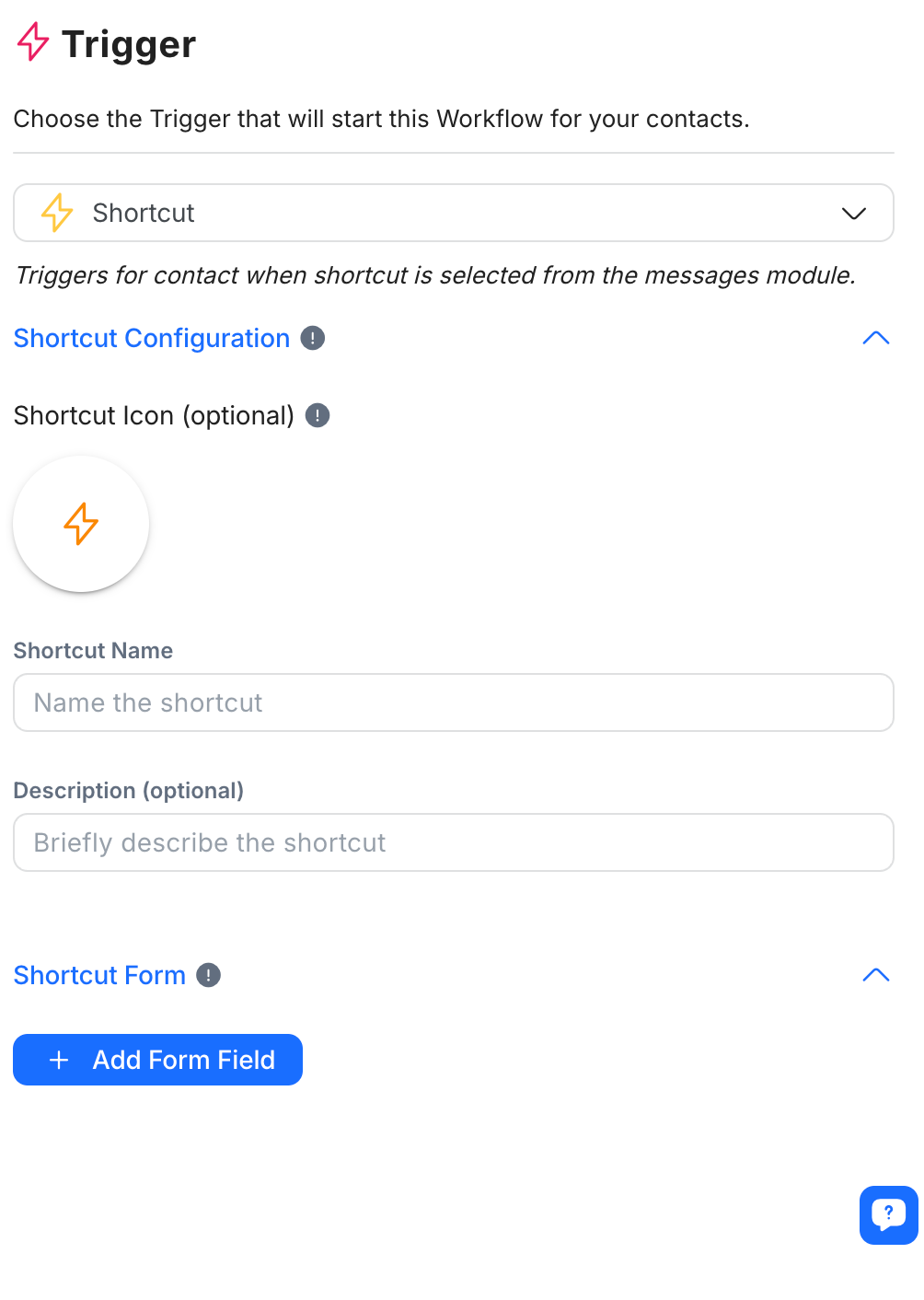
Вы можете настроить Шорткаты с индивидуальными значками, названиями и описаниями Когда меню шорткатов откроется, они будут показаны для быстрого опознавания и выбора нужного Шортката
Форма шортката
В панели конфигурации Запуска «Шорткат» вы можете создать форму Шортката Каждый раз при запуске Шортката форма будет открываться Автоматизированный алгоритм будет инициирован только после заполнения формы Пользователем
Форму Шортката можно настроить с полями для ввода данных или комментариев Заполненные значения можно сохранить как переменные и использовать в Автоматизированном алгоритме
Чтобы добавить поле формы:
Нажмите кнопку + Add Form Field
Назовите поле формы Например: Order ID, Refund Reason
Выберите тип поля Доступные типы полей:
Текст
Список (раскрывающийся)
Флажок
Число
Дата
Время
Номер телефона
Электронная почта
URL
4. Назовите переменную для этого поля
5. Используйте выходные переменные в шагах Автоматизированного алгоритма Узнайте больше о выходных переменных здесь.
6. Сделайте поле формы обязательным, переключив Required в положение ВКЛ Это сделает обязательным для Операторов ввод данных или комментариев
Запуск: Входящий вебхук
Инициирует Автоматизированный алгоритм, когда в стороннем приложении происходит определённое событие и информация отправляется через HTTP-запрос
Этот запуск доступен для плана Advanced и выше.
Конфигурация
После выбора этого запуска для каждого вашего Автоматизированного алгоритма автоматически генерируется уникальный URL вебхука Вы будете отправлять HTTP POST запросы на этот URL, чтобы в итоге запустить Автоматизированный алгоритм
Затем нужно указать JSON-путь/ссылку к значению в полезной нагрузке, которое соответствует выбранному типу идентификатора контакта. Например, если полезная нагрузка `{"email":"user@example.com"}`, а тип идентификатора — Email, введите `$.email`.
Существует три основных типа идентификаторов Контакта (как мы идентифицируем Контакт):
Идентификатор контакта
Электронная почта
Номер телефона
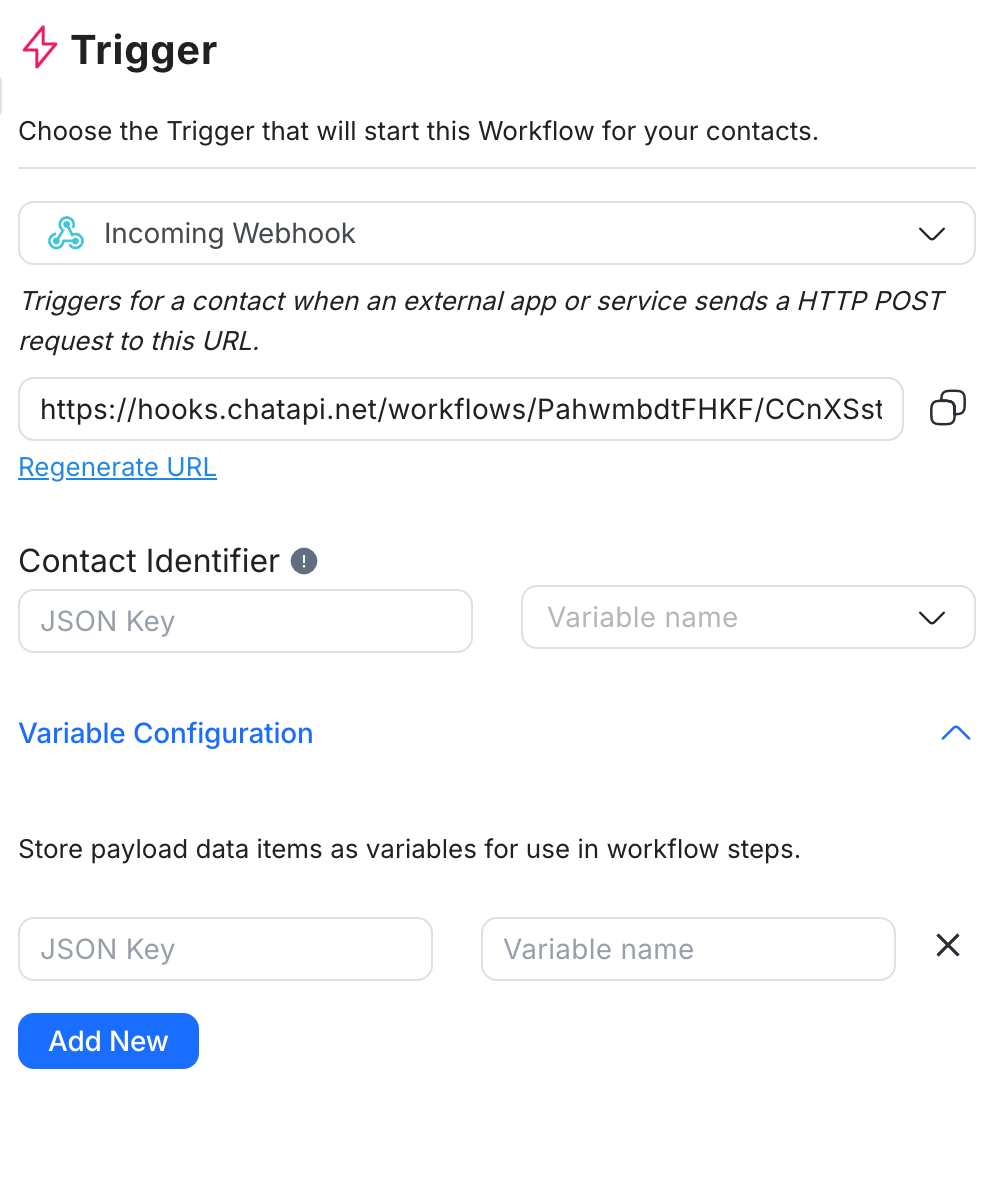
Вы также можете хранить параметры в полезной нагрузке входящего вебхука как переменные и использовать их на других шагах Автоматизированного алгоритма в зависимости от сценария использования
Требования:
Поле JSON Key должно содержать JSON-путь/ссылку к значению, которое вы хотите использовать, начиная с корня полезной нагрузки с `$`. Например, для `{"contactID":123}`, введите `$.contactID`, а не `contactID`.
Один и тот же ключ JSON нельзя сохранить дважды; он должен быть определённым значением (не объектом и не массивом)
Максимальная длина ключа JSON — 500 символов
Вы завершите процесс, сопоставив JSON-путь с переменной.Переменная должна быть уникальной в тексте и иметь максимальную длину 30 символов. Допускается максимум 10 переменных Обратите внимание: сохраняется только тело JSON
Пример
Как заполнить поле JSON Key, используя JSON-пути для различных форматов полезной нагрузки:
{
    "name": "Jason",
    "zip_codes": "12345",
    "phone": "123123"
}
Чтобы сохранить номер телефона в приведённом выше теле JSON, используйте $.phone в качестве ключа JSON
{
    "custom_fields": {
        "firstName": "John",
        "lastName": "Doe",
        "locale": "en_GB",
        "timezone": "5",
        "gender": "male",
        "phone": "123123",
        "email": "zy@respond.io",
        "customerid": "1"
    },
    "created_at": 1575618542
}
Чтобы сохранить номер телефона в приведённом выше теле JSON, используйте $.custom_fields.phone
{
        "data": {
            "id":"1776025372480910",
            "contacts" : [
                {
                    "firstName":"John",
                    "lastName":"Doe",
                    "locale": "en_GB"
                },
                {
                    "firstName":"Jane",
                    "lastName":"Doe",
                    "locale": "en_GB"
                }
            ]
        }
    }
Чтобы сохранить имя «Jane» в приведённом выше теле JSON, используйте $.data.contacts[1].firstName
Запуск: реклама «Click-to-Chat» от Meta
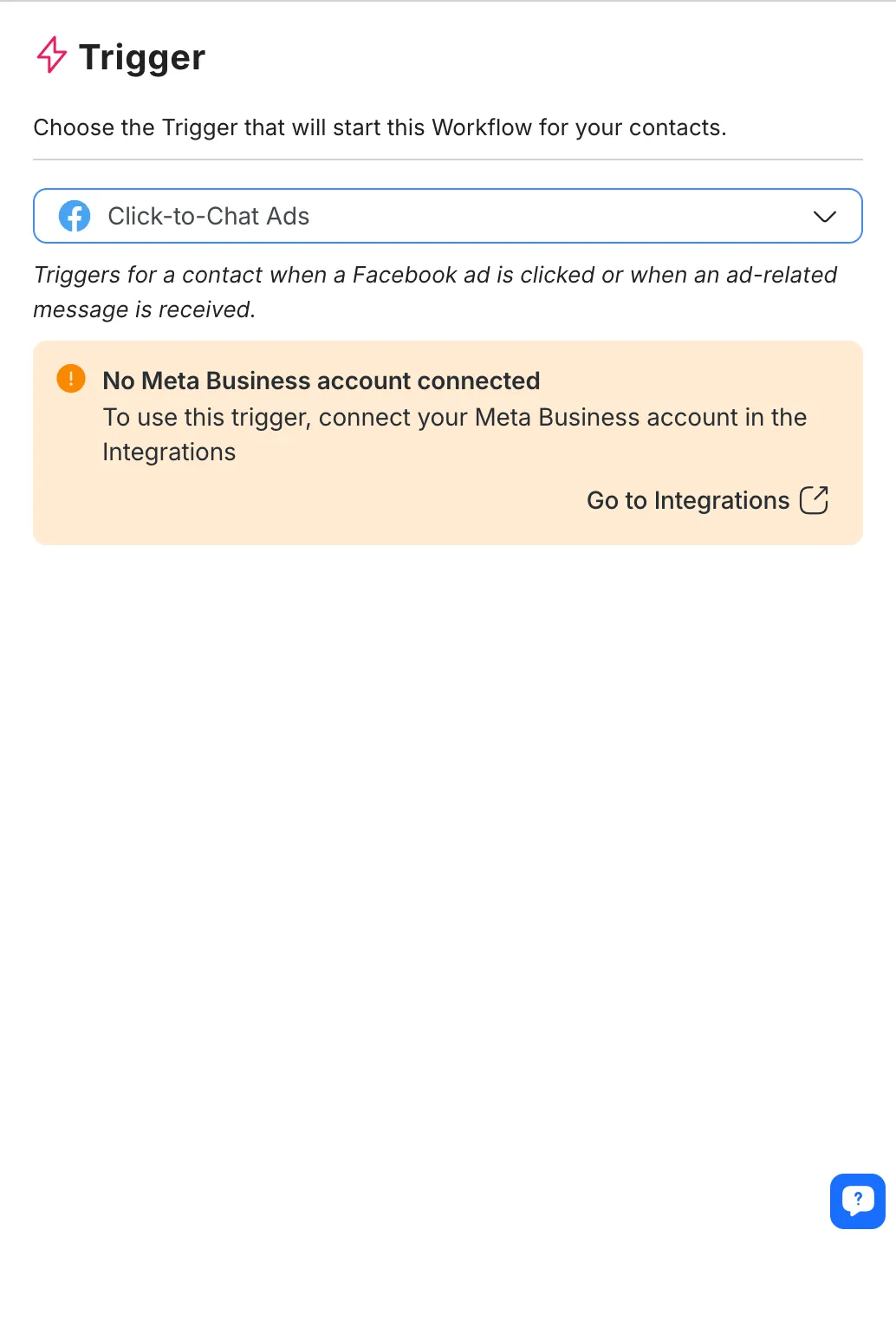
Инициирует автоматизированный алгоритм при нажатии на рекламу Facebook или при получении сообщения, связанного с рекламой
Конфигурация
После выбора этого запуска подключите свою учётную запись Facebook, чтобы настроить его.
После подключения к Facebook выберите рекламный аккаунт и соответствующие объявления, с которыми вы хотите связать запуск.
Здесь можно выбрать только объявления, созданные и управляемые в Менеджере объявлений. Если вы создавали объявления в приложении Meta, например Meta Business Suite или Instagram, они не будут перечислены здесь для выбора.
Выбор рекламы

Выберите Все объявления, чтобы применить к всем текущим и будущим объявлениям в выбранном рекламном аккаунте
Чтобы включить это, выберите опцию «Все объявления» в новом сегментированном переключателе
При включении этой опции автоматизированный алгоритм будет автоматически запускаться для всех объявлений в выбранном рекламном аккаунте, включая те, которые будут добавлены в будущем.
Если вы хотите нацелиться на конкретные объявления, выберите опцию «Выбранные объявления», чтобы вручную выбрать объявления из выпадающего списка
Переменные запуска
Когда реклама Meta Click-to-Chat запускается, respond.io извлекает метаданные из объявления и сохраняет их в переменных запуска. Эти переменные полезны для персонализации сообщений, маршрутизации лидов и передачи данных кампании внешним инструментам.
Доступные переменные:
Переменная | Описание |
|---|---|
$clicktochat.ad_timestamp | Время клика по объявлению |
$clicktochat.ad_first_incoming_message | Первое сообщение, отправленное контактом |
$clicktochat.ad_channel_id | Идентификатор канала обмена сообщениями |
$clicktochat.ad_channel_type | Тип канала (например, Messenger, WhatsApp) |
$clicktochat.ad_contact_type | Тип контакта (например, новый или существующий) |
$clicktochat.ad_id | ID объявления |
$clicktochat.ad_name | Название объявления |
$clicktochat.ad_campaign_id | ID кампании |
$clicktochat.ad_campaign_name | Название кампании |
$clicktochat.ad_adset_id | ID набора объявлений |
$clicktochat.ad_adset_name | Название набора объявлений |
$clicktochat.ad_ad_url | URL объявления |
$clicktochat.ad_reference | Строка reference, прикреплённая к объявлению |
$clicktochat.ad_status | Статус объявления |
$clicktochat.ad_objective | Цель кампании (например, лиды, трафик) |
$clicktochat.ad_optimization_goal | Цель оптимизации, заданная в Ads Manager |
$clicktochat.ad_destination_type | Тип назначения (например, Messenger, WhatsApp) |
Примечание: Эти переменные могут возвращать null в зависимости от метаданных, полученных от Meta. Они доступны только во время выполнения автоматизированного алгоритма после запуска объявления
Как использовать
Используйте любую переменную в шагах Автоматизированного алгоритма, ссылаясь на неё с помощью знака доллара $ Например:
Отправьте персонализированное сообщение: Привет! Спасибо, что нажали на наше объявление $clicktochat.ad_name!
Добавьте название кампании в Google Таблицу
Разветвляйте автоматизированные алгоритмы в зависимости от кампании или набора объявлений
Запуск: Реклама в сообщениях TikTok
Инициирует автоматизированный алгоритм при нажатии на рекламу TikTok или при получении сообщения, связанного с рекламой
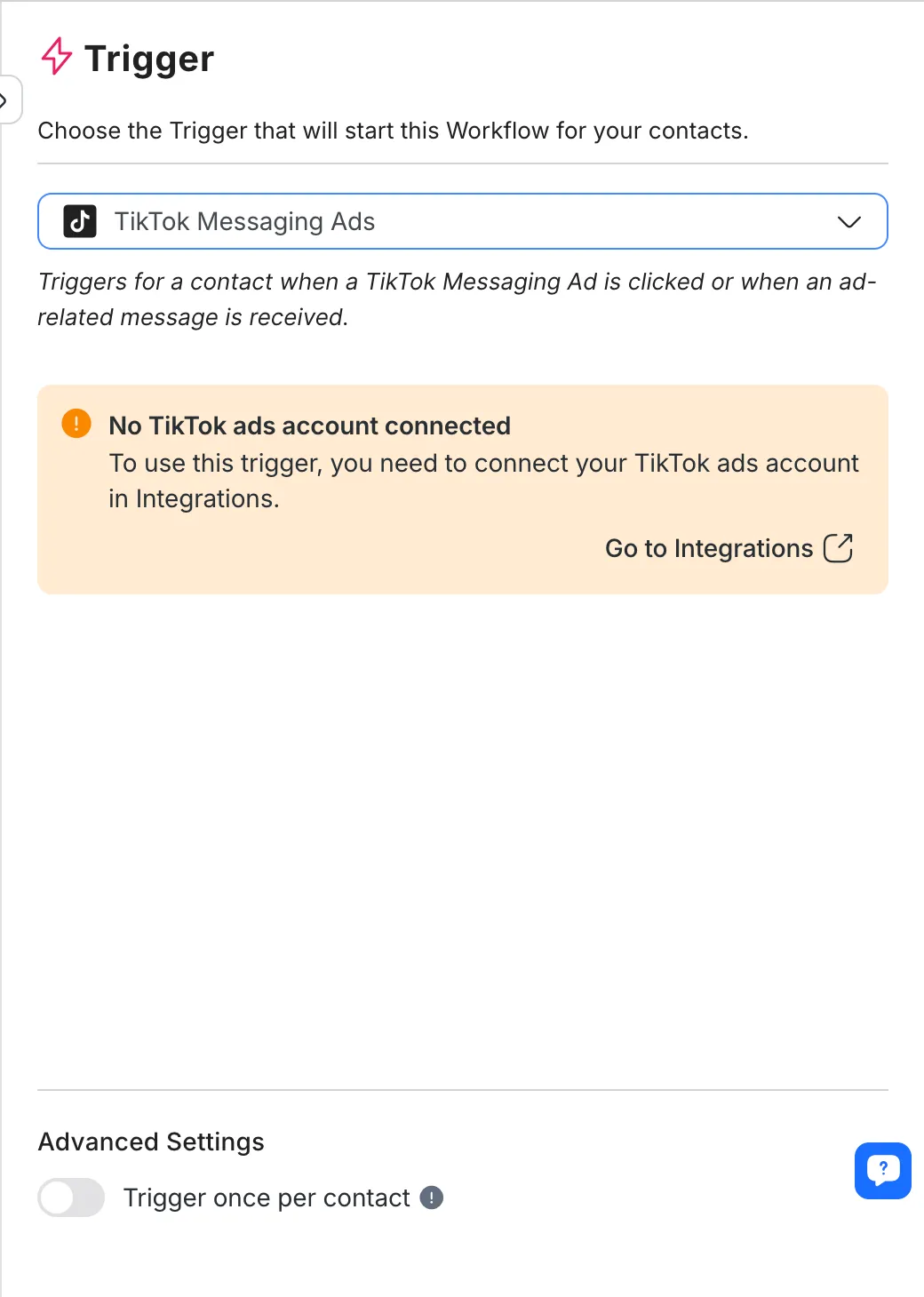
Конфигурация
После выбора этого запуска подключите аккаунт TikTok Ads в разделе «Интеграции» для настройки.
После подключения к TikTok выберите рекламный аккаунт и соответствующие объявления, с которыми вы хотите связать запуск.
Здесь можно выбрать только объявления, созданные и управляемые в TikTok Ads Manager.
Выбор рекламы
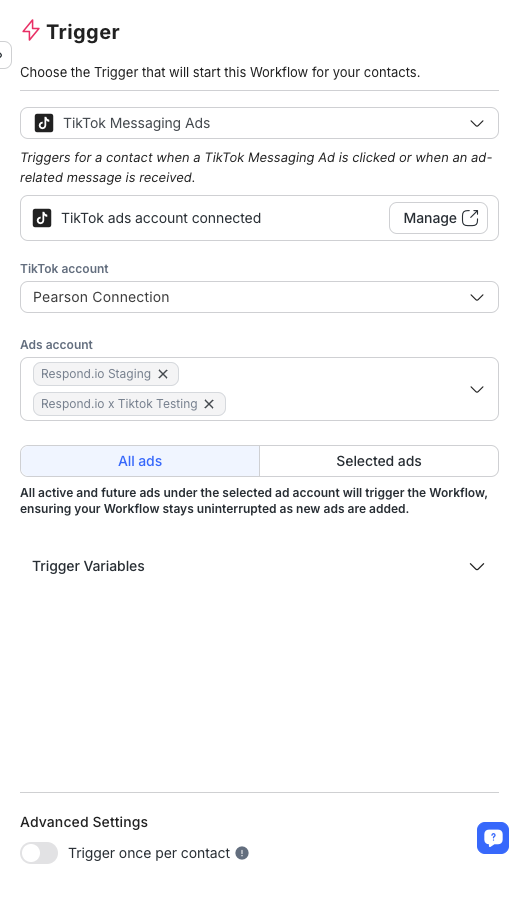
Выберите Все объявления, чтобы применить к всем текущим и будущим объявлениям в выбранном рекламном аккаунте
Чтобы включить это, выберите опцию «Все объявления» в новом сегментированном переключателе
При выборе этого параметра Автоматизированный алгоритм будет автоматически запускаться для всех объявлений в выбранном аккаунте, включая добавленные в будущем
Если хочешь нацеливаться на конкретные объявления, выбери опцию «Выбранные объявления», затем выбери объявления отдельно для каждого назначения: TikTok Messaging Ads (Messenger), TikTok Messaging Ads (WhatsApp) и TikTok Messaging Ads (TikTok DM).
Переменные запуска
Когда взаимодействие с рекламой TikTok запускает автоматизированный алгоритм, respond.io получает метаданные о рекламе и сохраняет их в переменных запуска. Эти переменные можно использовать в автоматизированном алгоритме для персонализации, логики маршрутизации и интеграции с внешними инструментами (например, Google Sheets).
Доступные переменные:
Переменная | Описание |
|---|---|
$tiktokmessagingad.ad_timestamp | Время клика по объявлению |
$tiktokmessagingad.ad_first_incoming_message | Первое сообщение, отправленное контактом |
$tiktokmessagingad.ad_channel_id | Идентификатор канала обмена сообщениями |
$tiktokmessagingad.ad_channel_type | Тип канала (например, TikTok) |
$tiktokmessagingad.ad_contact_type | Тип контакта (например, новый или существующий). |
$tiktokmessagingad.ad_id | ID объявления |
$tiktokmessagingad.ad_name | Название объявления |
$tiktokmessagingad.ad_campaign_id | ID кампании |
$tiktokmessagingad.ad_campaign_name | Название кампании |
$tiktokmessagingad.ad_adgroup_id | ID группы объявлений |
$tiktokmessagingad.ad_adgroup_name | Название группы объявлений |
$tiktokmessagingad.ad_advertiser_id | ID рекламодателя |
$tiktokmessagingad.ad_operation_status | Текущий статус объявления |
$tiktokmessagingad.ad_secondary_status | Вторичный статус объявления |
Примечание: не все переменные могут быть доступны для каждого взаимодействия с объявлением Эти переменные могут возвращать null, если информация не предоставлена TikTok.
Как использовать
Используйте эти переменные на любом шаге автоматизированного алгоритма, ссылаясь на них с помощью знака доллара $. Например:
Добавить тег: $tiktokmessagingad.ad_campaign_name
Обновить пользовательское поле
Передать метаданные во внешние приложения через HTTP-запрос или Google Sheets
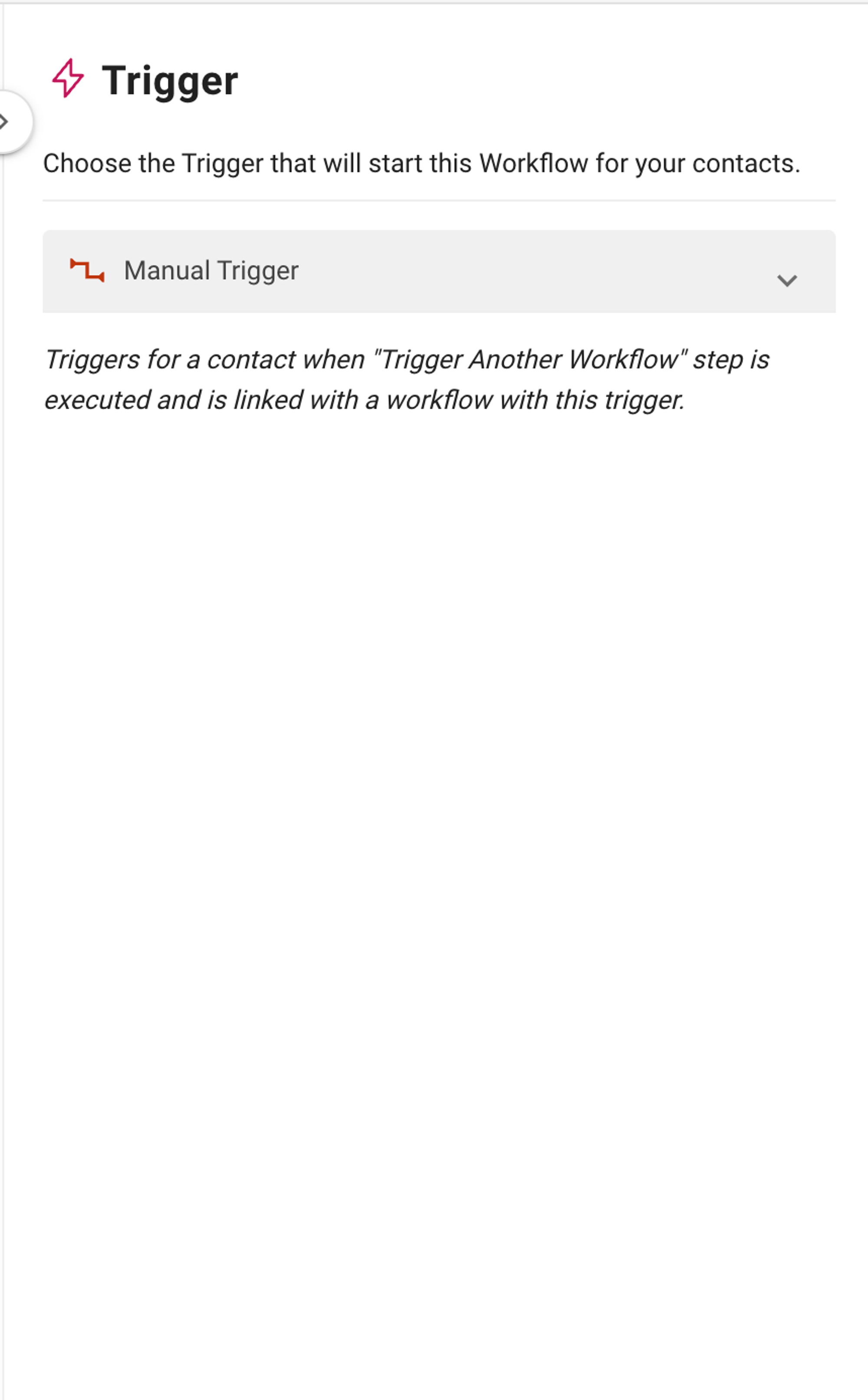
Запуск: Ручной запуск
Ручной запуск не может работать сам по себе. Он может запускаться только через шаг «Trigger Another Workflow Step» или через действие «AI Agent Trigger Workflow».
Узнайте больше о Trigger Another Workflow Step и AI Agent Trigger Workflow action.
Если вы соединяете два или более автоматизированных алгоритма с помощью шага «Trigger Another Workflow Step», вы можете использовать ручной запуск в автоматизированных алгоритмах, подключённых к исходному алгоритму. Это означает, что связанные автоматизированные алгоритмы будут срабатывать только тогда, когда контакт войдёт в автоматизированный алгоритм через шаг "Trigger Another Workflow".
Если автоматизированный алгоритм должен запускаться только Агентом ИИ, рекомендуется использовать Ручной запуск.
Конфигурация
Допустим, автоматизированный алгоритм A создан с использованием ручного запуска и подключён к алгоритму B. Алгоритм A запустится только тогда, когда алгоритм B будет опубликован, и контакт войдёт в алгоритм A через шаг "Trigger Another Workflow".
Запуск: Обновление жизненного цикла
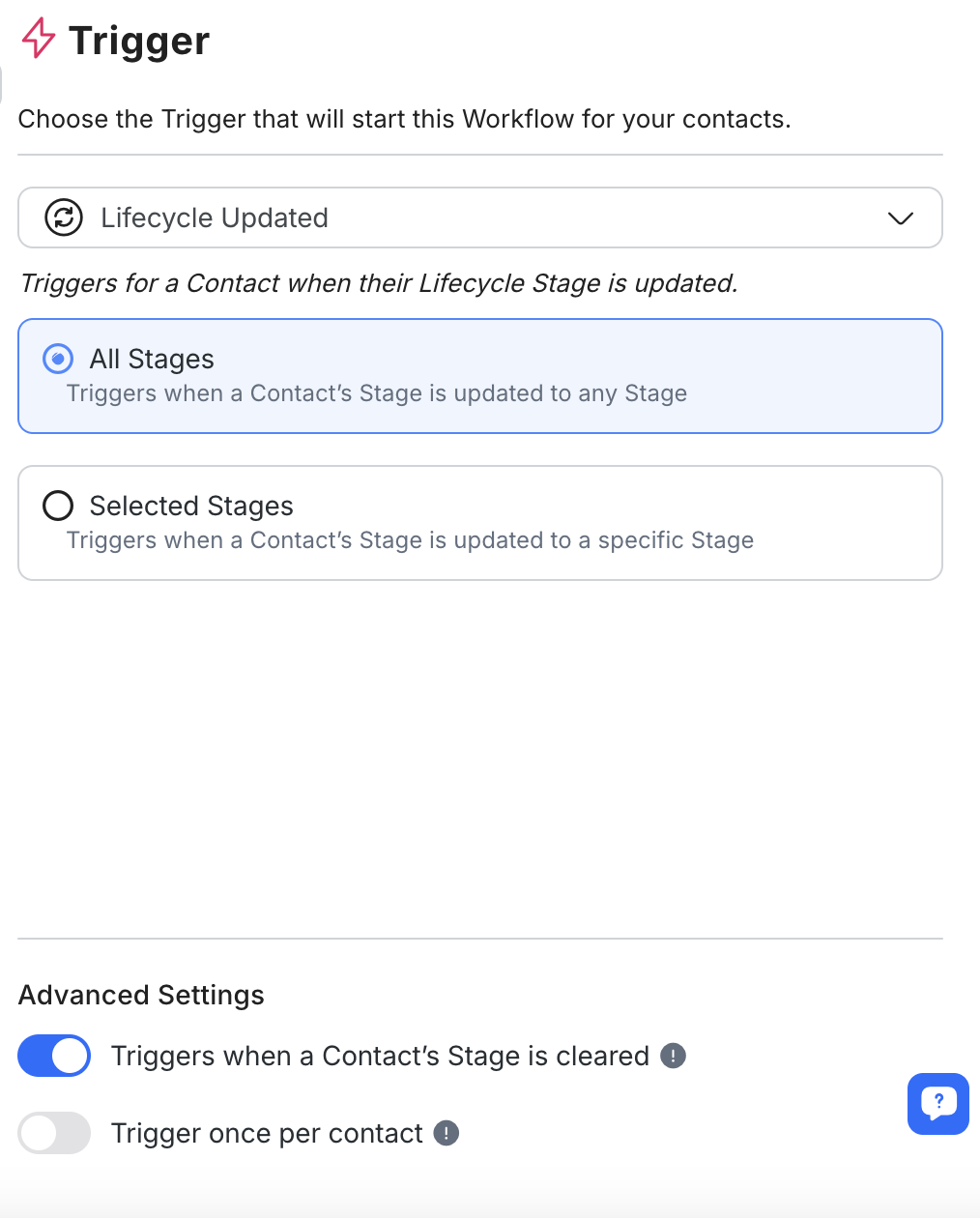
Запуск «Обновление жизненного цикла» инициирует автоматизированный алгоритм каждый раз, когда изменяется стадия жизненного цикла контакта. Это позволяет автоматизировать действия в зависимости от продвижения контакта по этапам продаж, например квалификацию лидов, последующие действия или усилия по удержанию клиентов.
Конфигурация
Включить жизненный цикл в настройках
Убедитесь, что функция жизненного цикла включена в настройках вашего проекта. Если функция жизненного цикла не включена, вам нужно будет включить её перед настройкой этого запуска.
Выберите этап(ы) жизненного цикла
После выбора этого запуска выберите этап(ы) жизненного цикла, которые будут инициировать автоматизированный алгоритм.
Все этапы: запускает автоматизированный алгоритм всякий раз, когда обновляется стадия контакта, независимо от конкретного этапа.
Конкретные этапы: запускает автоматизированный алгоритм только тогда, когда стадия контакта обновляется до одного или нескольких выбранных этапов. Вы можете выбрать один или несколько этапов по мере необходимости.
Настройка дополнительных параметров (необязательно)
Запуск при очистке: при желании включите этот параметр, чтобы запускать автоматизированный алгоритм, когда стадия жизненного цикла контакта очищается и не остаётся назначенной стадии.
Запуск один раз для контакта: при включении автоматизированный алгоритм будет запускаться только один раз для каждого контакта, даже если он повторно входит на выбранный этап.
Используйте наш шаблон Google Sheets, чтобы собирать ключевые данные и отслеживать коэффициенты конверсии с помощью шага «Update Lifecycle».
Запуск: звонок завершён
Инициирует автоматизированный алгоритм, когда сессия вызова завершается и выполнены все условия запуска. Этот запуск применяется как к входящим, так и к исходящим вызовам.
Конфигурация
Вы можете фильтровать момент срабатывания автоматизированного алгоритма, используя два типа условий на уровне запуска.
Событие звонка
Фильтруйте по результату вызова:
Событие вызова | Описание |
Отвечено (входящий) | Входящий вызов был принят оператором. |
Пропущен (входящий) | На входящий вызов не ответили. |
Отвечено (исходящий) | На исходящий вызов ответил контакт. |
Нет ответа (исходящий) | На исходящий вызов контакт не ответил. |
Канал вызова
Фильтруйте по каналу, на котором произошёл вызов. Выберите один или несколько каналов из подключённых каналов, которые поддерживают вызовы.
Если условия не добавлены, автоматизированный алгоритм будет запускаться при завершении любого вызова, независимо от результата или канала.
Переменные запуска
Когда срабатывает Запуск «Звонок завершён», следующие переменные доступны для использования в условиях Шага и последующих шагах:
Категория переменной | Описание |
Детали вызова | Информация о вызове, такая как направление, результат и продолжительность. |
Данные контакта | Информация о контакте, связанном с вызовом. |
Данные оператора | Информация об операторе, который обработал вызов. |
Запись вызова | Запись вызова, если запись звонков включена в настройках проекта. |
Сводка вызова | Сводка вызова, сгенерированная ИИ. |
Примечание: стенограмма вызова недоступна в качестве переменной автоматизированного алгоритма для этого запуска.
Вопросы и решение проблем
Почему мои объявления Click-to-Chat не появляются в триггере объявлений Click-to-Chat?
Если ваше объявление Click-to-Chat не отображается как ожидалось, вероятно, это связано с тем, что конкретные настройки в конфигурации вашего объявления не соответствуют поддерживаемым типам. Вот что нужно проверить:
Поддерживаемые каналы: Убедитесь, что используемый вами канал поддерживается. На данный момент respond.io поддерживает
WhatsApp Business Platform (API)
WhatsApp Cloud API
Instagram
Facebook Messenger
Статус объявления: Убедитесь, что ваше объявление установлено либо на
Активно, либо наПриостановлено.Цель кампании: Убедитесь, что цель вашего объявления соответствует одному из поддерживаемых типов.
Предыдущие названия целей объявлений Meta:
BRAND_AWARENESS,LINK_CLICKS,CONVERSIONS,MESSAGES,TRAFFICиREACH.Новое название цели объявлений Meta (бета):
OUTCOME_ENGAGEMENT,OUTCOME_AWARENESS,OUTCOME_TRAFFIC,OUTCOME_LEADSиOUTCOME_SALES.
Цель оптимизации: Оптимизационные цели вашего объявления могут быть следующими:
OFFSITE_CONVERSIONS,CONVERSATIONS,IMPRESSIONSилиLINK_CLICKS.Тип назначения: Типы назначения вашего объявления могут быть следующими:
APPLINKS_AUTOMATIC,INSTAGRAM_DIRECT,MESSENGER,APPилиWHATSAPP.


