

Attivazione del flusso di lavoro
Un attivatore è un evento che avvierà un flusso di lavoro. Ogni flusso di lavoro deve iniziare con un attivatore e può avere solo un attivatore. Tutti gli attivatori sono definiti da condizioni. Un attivatore si attiverà e avvierà un flusso di lavoro solo quando tutte le condizioni sono soddisfatte.
Inizia a creare il tuo flusso di lavoro selezionando l'attivatore e configurandolo di conseguenza.
Ecco l'elenco degli attivatori disponibili:
Attivatore | Descrizione |
|---|---|
Conversazione aperta | Si attiva quando viene aperta una conversazione con il contatto. |
Conversazione chiusa | Si attiva quando una conversazione con il contatto viene chiusa. |
Tag contatto aggiornato | Si attiva quando un tag specificato viene aggiunto o rimosso dal contatto. |
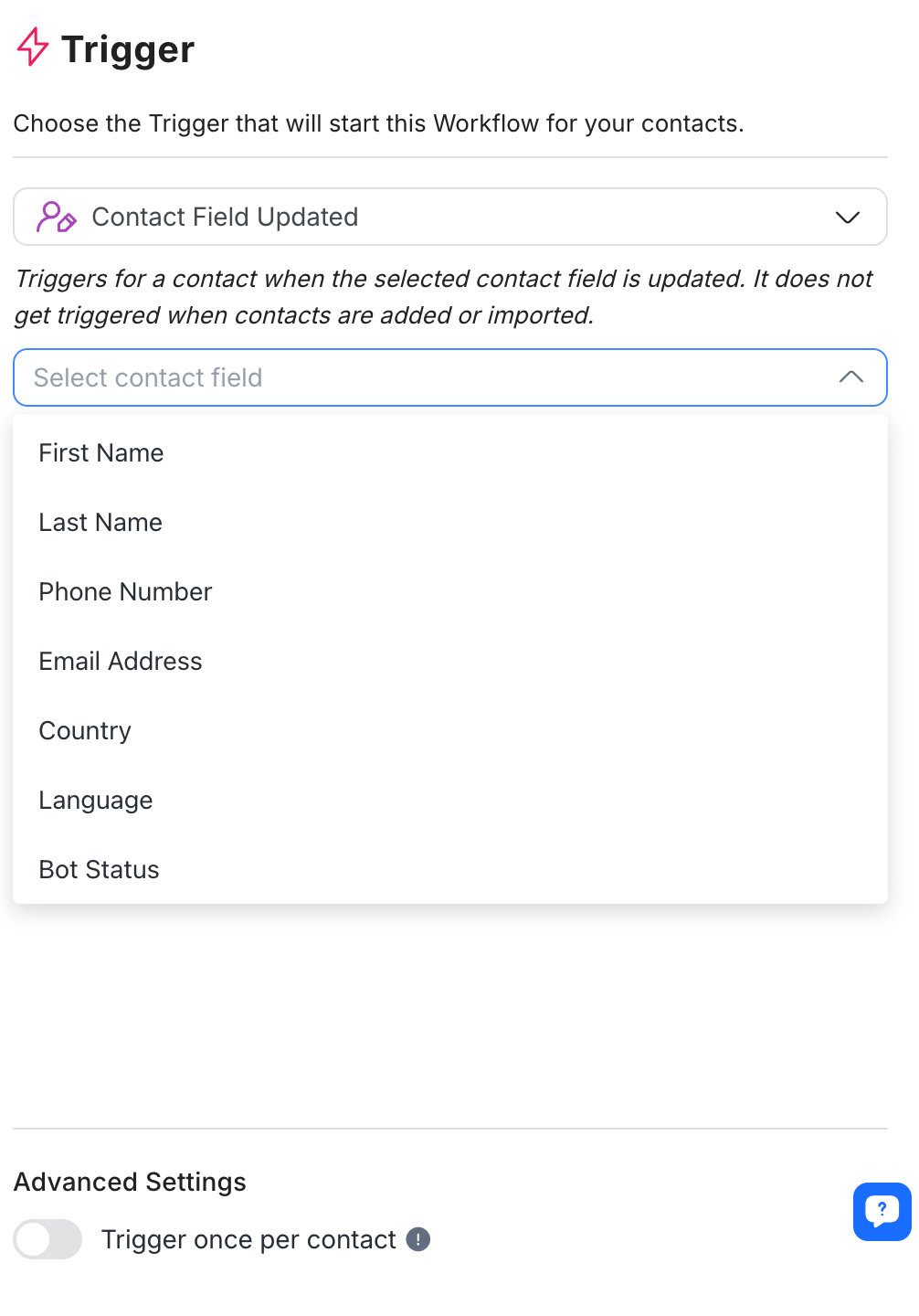
Campo contatto aggiornato | Si attiva quando viene aggiornato o modificato il campo contatto specificato. |
Scorciatoia | Si attiva quando si seleziona la scorciatoia dal modulo Posta in arrivo. |
Webhook in arrivo | Si attiva quando un'app o un servizio esterno invia una richiesta HTTP POST. |
Annunci Click-to-Chat | Si attiva quando si fa clic su un annuncio o si riceve un messaggio correlato all'annuncio. |
Trigger manuale | Si attiva per un contatto quando viene eseguito il passaggio Attiva un altro flusso di lavoro e collegato a un flusso di lavoro con questo attivatore. |
Annunci di messaggistica TikTok | Si attiva quando si clicca su un annuncio TikTok o si riceve un messaggio correlato all'annuncio TikTok. |
Ciclo di vita aggiornato | Si attiva per un contatto quando viene aggiornata la fase del suo ciclo di vita. |
Dopo aver specificato l'attivatore, passare alla configurazione del passo. Scegli uno dei passaggi disponibili.
Impostazioni avanzate
Ogni impostazione dell'attivatore ha un interruttore Impostazioni avanzate in fondo che specifica l'attivazione una sola volta per contatto (tranne il trigger manuale). Questo impedisce ai contatti di ripetere questo flusso di lavoro, quindi possono seguire il percorso del flusso di lavoro solo una volta.
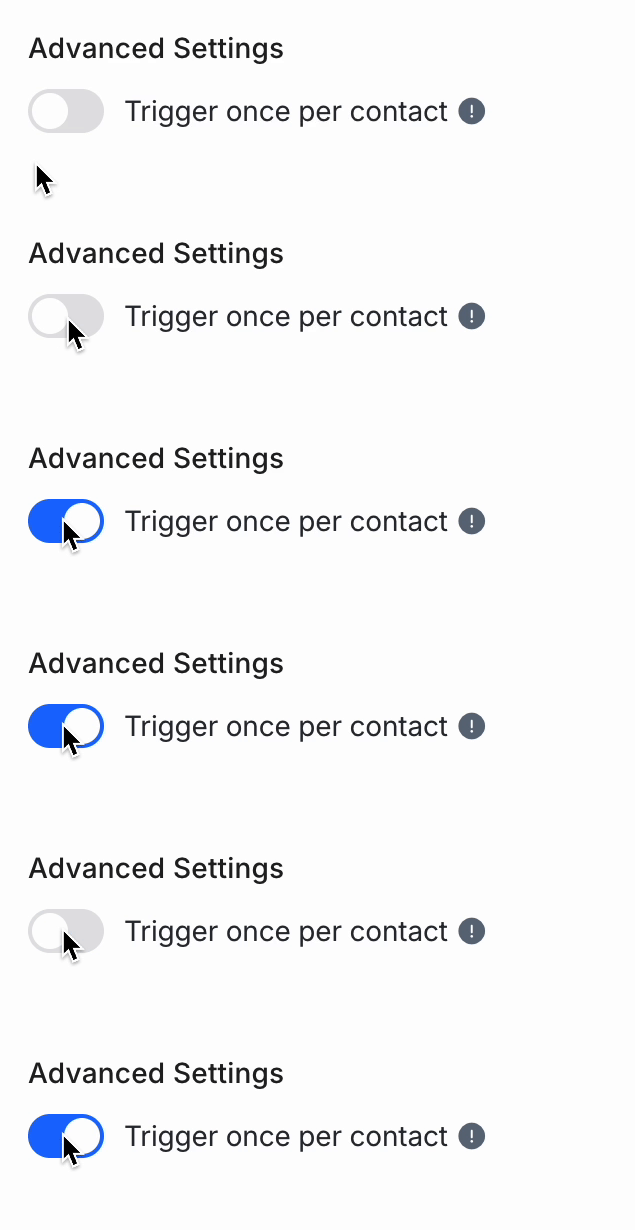
Quando l'interruttore è su ON, il flusso di lavoro non verrà attivato per alcun contatto che si è già iscritto a questo flusso di lavoro, anche se la condizione era impostata su OFF quando è accaduto.
Configurazione dell'attivatore
Ogni flusso di lavoro deve iniziare con un attivatore e può avere un solo attivatore. Quando le condizioni di attivazione sono soddisfatte, il flusso di lavoro verrà eseguito in sequenza sul contatto attivatore.
Attivatore: Conversazione aperta
Avvia il flusso di lavoro quando viene aperta una conversazione con il contatto e tutte le condizioni di attivazione sono soddisfatte.
Configurazione
La condizione di attivazione per questo flusso di lavoro è limitata alla fonte, che identifica come è stata aperta la conversazione. Se non vengono aggiunte condizioni, il flusso di lavoro verrà attivato ogni volta che viene aperta una conversazione, indipendentemente dalla fonte.
Le fonti sono le seguenti:
Fonte | Descrizione |
|---|---|
Utente | La conversazione viene aperta dall'utente (conversazioni in uscita). Casi d'uso comuni: aggiornamenti delle nuove funzionalità, messaggi di follow-up |
Flusso di lavoro | La conversazione viene aperta da un passaggio del flusso di lavoro. |
Contatto | La conversazione viene aperta dal contatto (conversazioni in entrata). Casi d'uso comuni: Instradamento dei contatti, Assegnazione dei contatti |
API | La conversazione è aperta dalla Developer API. |
Zapier | La conversazione è aperta da uno Zap. |
Make | La conversazione è aperta da Make. |
Annunci Click-to-Chat | La conversazione si apre cliccando su un annuncio. |
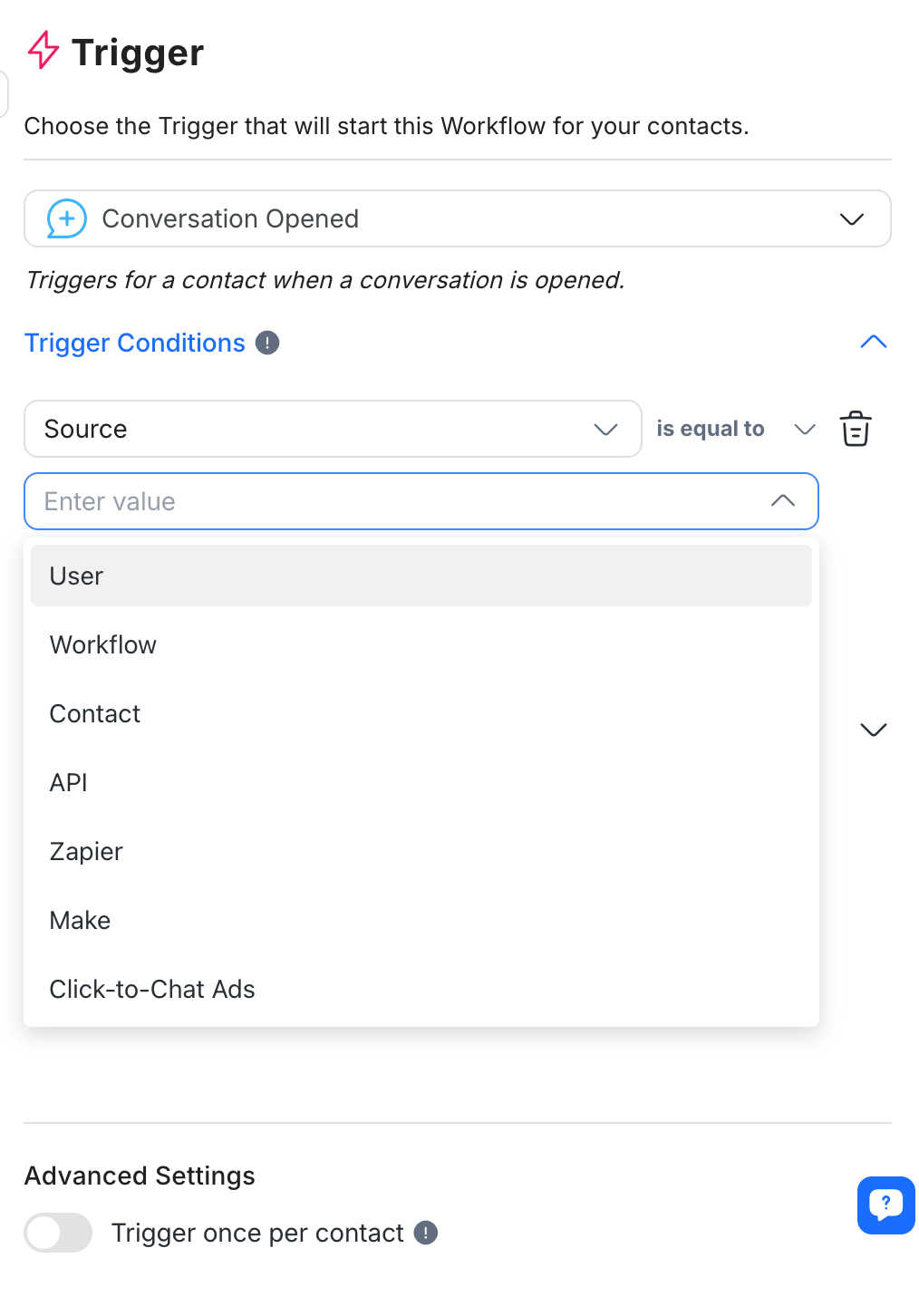
Per ogni fonte, è consentito un massimo di 10 condizioni con operatori logici AND o OR. Ogni condizione deve avere una propria fonte, un operatore e un valore.
Variabili di attivazione
Tutte le variabili di attivazione per il trigger Conversazione aperta riflettono le informazioni relative alla conversazione, come il primo messaggio in arrivo della conversazione. Scopri di più sulle variabili di attivazione per il trigger della Conversazione Aperta qui.
Attivatore: Conversazione chiusa
Aggiungere condizioni al trigger di chiusura della conversazione è facoltativo. Se non vengono aggiunte condizioni, il flusso di lavoro verrà attivato ogni volta che una conversazione è chiusa, indipendentemente dalla fonte.
Avvia il flusso di lavoro quando una conversazione con il contatto viene chiusa e tutte le condizioni di attivazione sono soddisfatte.
Configurazione
Ci sono due possibili condizioni di attivazione per le conversazioni chiuse: Fonte, che identifica chi ha chiuso la conversazione, e Categoria, che identifica la classificazione della conversazione.
Le seguenti fonti attiveranno questo flusso di lavoro se chiudono una conversazione:
Fonte | Descrizione |
|---|---|
Utente | La conversazione è chiusa dall'Utente. |
Flusso di lavoro | La conversazione è chiusa da un passaggio del flusso di lavoro. |
Bot | La conversazione è chiusa dal bot. |
API | La conversazione è chiusa dall'API dello sviluppatore. |
Zapier | La conversazione è chiusa da uno Zap. |
Make | La conversazione è chiusa da Make. |
La conversazione chiusa mediante unione di contatti NON attiverà un flusso di lavoro.
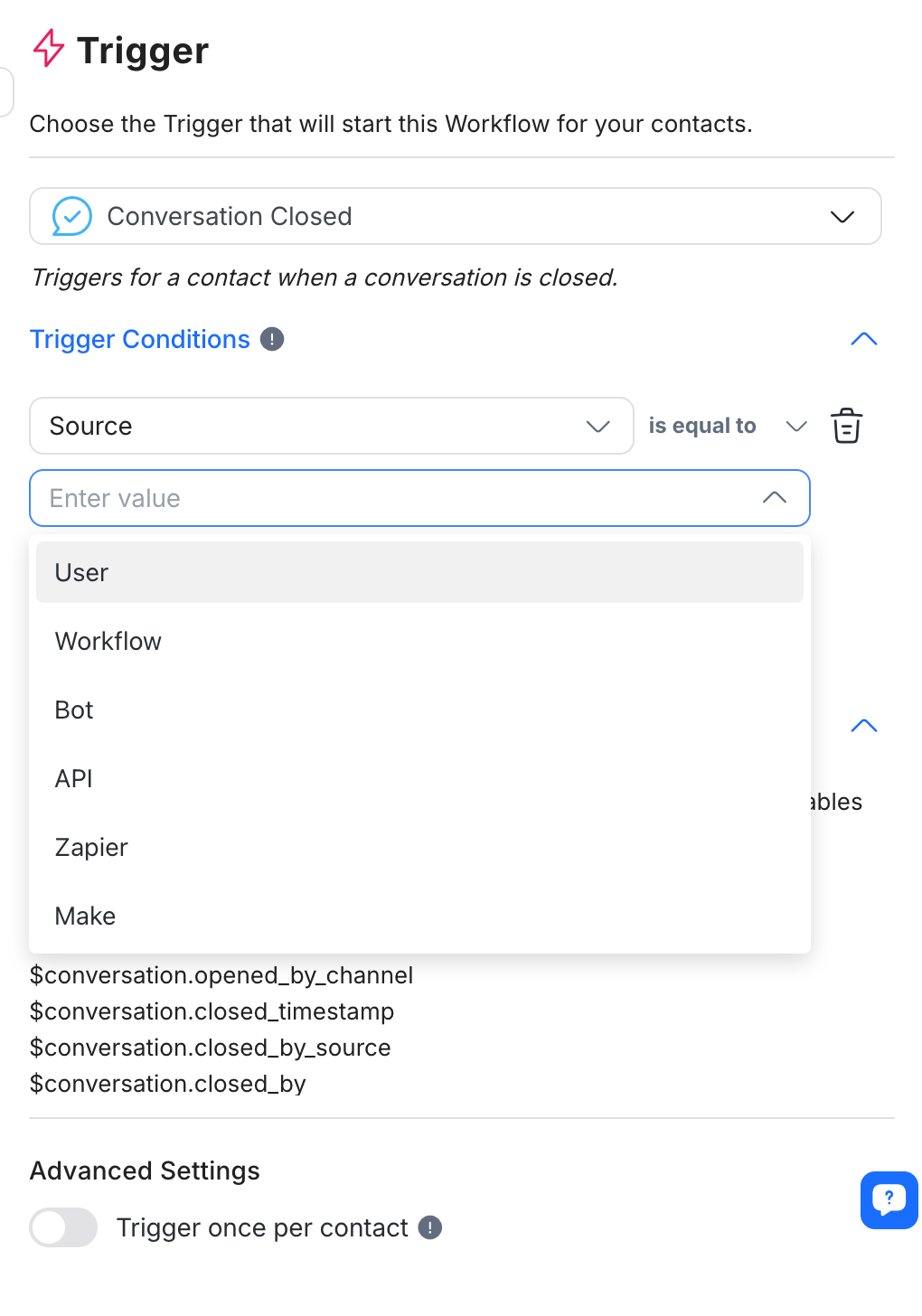
Questo flusso di lavoro sarà attivato anche se le conversazioni relative a categorie specifiche vengono chiuse. Queste categorie sono determinate nella sezione Note di chiusura della piattaforma. Nei flussi di lavoro appariranno come scelte nel menu a discesa per i valori.
Per ogni fonte e categoria, è consentito un massimo di 10 condizioni con operatori logici AND o OR. Ogni condizione deve avere una propria fonte, un operatore e un valore.
Variabili di attivazione
Tutte le variabili di attivazione per il trigger "Conversazione Chiusa" riflettono informazioni relative alla conversazione, come il tempo di risoluzione della conversazione, il tempo della prima risposta e il riepilogo di chiusura della conversazione. Scopri di più su variabili di attivazione per il trigger della Conversazione Chiusa qui.
Attivatore: Tag contatto aggiornato
Avvia il flusso di lavoro quando i tag specificati vengono aggiunti o rimossi da un contatto.
Configurazione
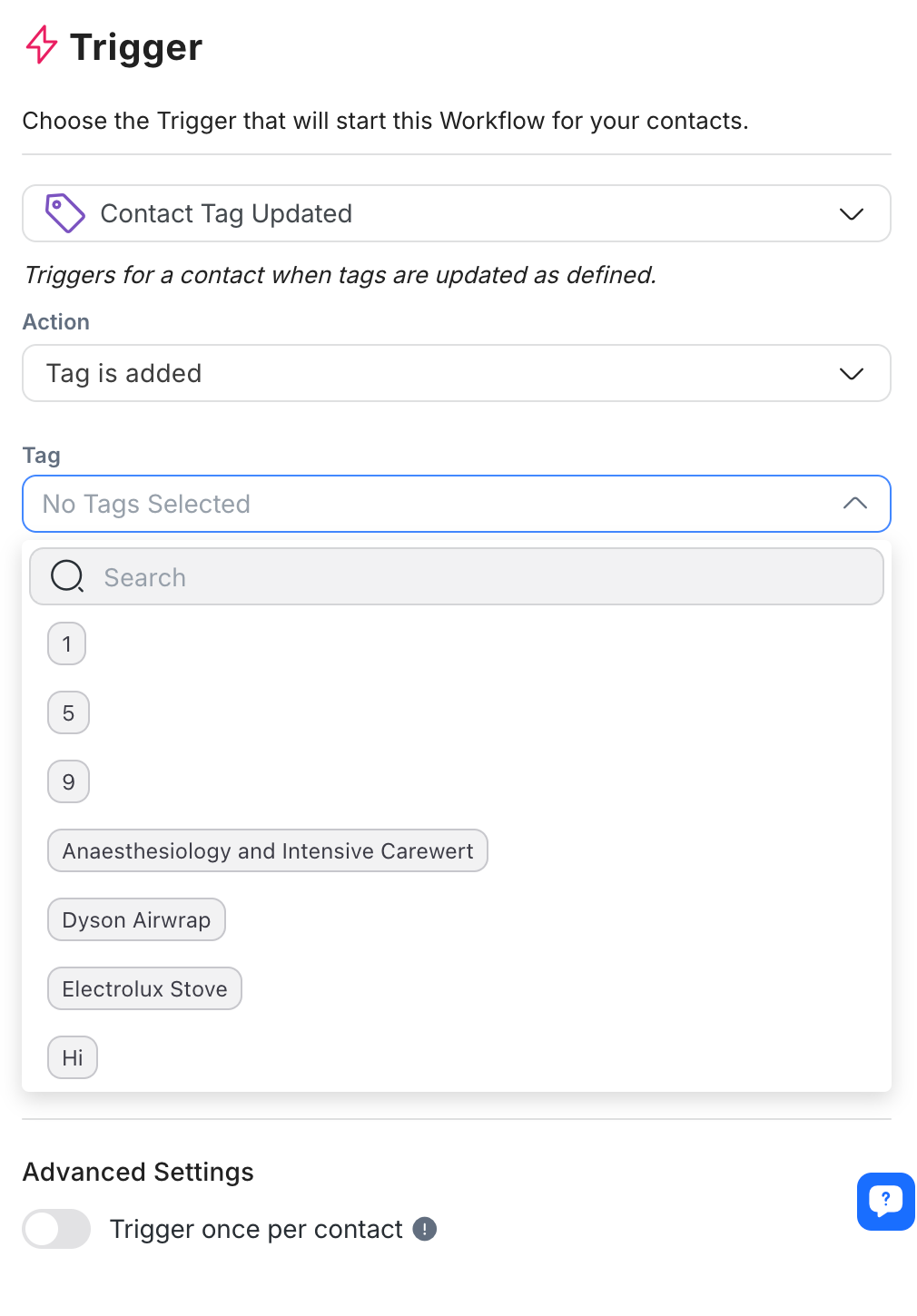
Per configurare questo flusso di lavoro, seleziona un'azione che fungerà da attivatore. Le opzioni sono quando un tag viene aggiunto a un contatto o quando un tag viene rimosso dal contatto.
Successivamente, seleziona il/i tag che saranno le condizioni da soddisfare per l'avvio del flusso di lavoro.
L'importazione di contatti con tag o campi personalizzati non attiva automaticamente i flussi di lavoro. Per attivare i flussi di lavoro dopo l'importazione, è necessaria un'azione secondaria. Per ulteriori informazioni sull'avvio dei flussi di lavoro dopo l'importazione, fare riferimento alla nostra API per sviluppatori o agli strumenti di integrazione come Make/Zapier.
Attivatore: Campo contatto aggiornato
Avvia il flusso di lavoro quando viene aggiornato un campo contatto specificato.
Configurazione
Qualsiasi contatto o campo personalizzato può essere configurato come attivatore per questo flusso di lavoro. Seleziona il campo contatto che fungerà da condizione per questo attivatore. Qualsiasi aggiornamento a questo campo avvierà il flusso di lavoro.
L'importazione di contatti con tag o campi personalizzati non attiva automaticamente i flussi di lavoro. Per attivare i flussi di lavoro dopo l'importazione, è necessaria un'azione secondaria. Per ulteriori informazioni sull'avvio dei flussi di lavoro dopo l'importazione, fare riferimento alla nostra API per sviluppatori o agli strumenti di integrazione come Make/Zapier.
Attivatore: Scorciatoia
Avvia un flusso di lavoro selezionato dal menu di scelta rapida nel modulo Posta in Arrivo.
Come funziona
La scorciatoia si riferisce a un flusso di lavoro creato con il trigger 'Scorciatoia'. Questa funzionalità consente agli utenti di avviare flussi di lavoro che hanno Scorciatoia come attivatore senza uscire dal modulo Posta in Arrivo.
Nel modulo Posta in Arrivo, fai clic sull'icona di scorciatoia nella barra degli strumenti del compositore di messaggi. Questo aprirà il menu delle scorciatoie, che mostra tutte le scorciatoie pubblicate nell'area di lavoro. Seleziona la scorciatoia desiderata per avviare il suo flusso di lavoro.
L'icona della scorciatoia sarà disabilitata se non sono state create e pubblicate scorciatoie nell'area di lavoro.
Se non desideri consentire agli agenti di avviare scorciatoie, disabilitalo nelle impostazioni di restrizioni avanzate sotto le impostazioni utente dell'area di lavoro.
Configurazione
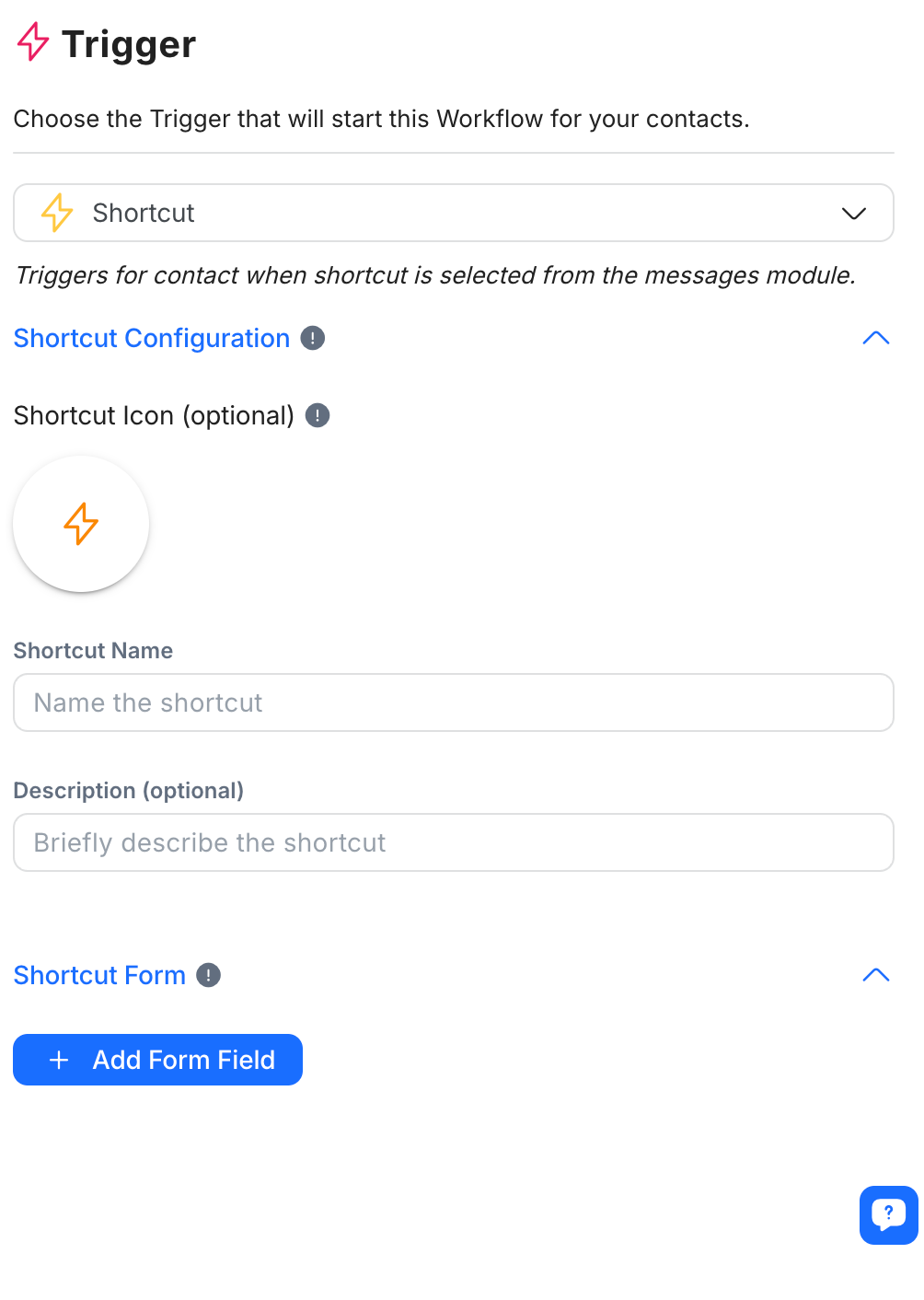
Puoi configurare le scorciatoie con icone, nomi e descrizioni individuali. Quando si apre il menu delle scorciatoie, queste verranno visualizzate per consentirti di identificare e selezionare facilmente la scorciatoia desiderata.
Modulo di scelta rapida
Nel riquadro di configurazione del trigger scorciatoia, puoi scegliere di creare un modulo di scelta rapida. Ogni volta che si attiva la scorciatoia, il modulo si aprirà. Il flusso di lavoro verrà avviato solo dopo che il modulo sarà stato compilato dall'utente.
Il modulo di scorciatoia può essere personalizzato con campi modulo per immettere dati o commenti. I valori compilati possono essere salvati come variabili e utilizzati nel flusso di lavoro.
Per aggiungere un campo modulo:
Fai clic sul pulsante + Aggiungi campo modulo.
Assegna un nome al campo del modulo. Ad esempio ID ordine, motivo del rimborso.
Seleziona il tipo di campo. I tipi di campo disponibili sono:
Testo
Elenco (a discesa)
Casella di controllo
Numero
Data
Tempo
Numero di telefono
E-mail
URL
4. Assegna un nome alla variabile per questo campo.
5. Utilizza le variabili di output nei passaggi del flusso di lavoro. Per saperne di più sulle variabili di output , clicca qui.
6. Imposta il campo del modulo come richiesto impostando su ON l'opzione Obbligatorio . Ciò rende obbligatorio per gli agenti compilare i dati o i commenti.
Trigger: Webhook in arrivo
Avvia il flusso di lavoro quando si verifica un evento specifico su un'applicazione di terze parti e le informazioni vengono inviate tramite richiesta HTTP.
Questo trigger è disponibile solo per piani Business e superiori.
Configurazione
Una volta selezionato questo trigger, viene generato automaticamente un URL webhook unico per ciascuno dei tuoi flussi di lavoro. Invierai richieste HTTP POST a questo URL per attivare infine il flusso di lavoro.
Dovrai quindi fornire la chiave JSON nel tuo payload che corrisponde al tipo di identificatore del contatto. Ciò consente al nostro sistema di identificare quale contatto o contatti verranno attivati dal flusso di lavoro. Ha un limite massimo di caratteri di 500.
Ci sono tre principali tipi di identificatore del contatto (come identifichiamo un contatto):
ID contatto
E-mail
Numero di telefono
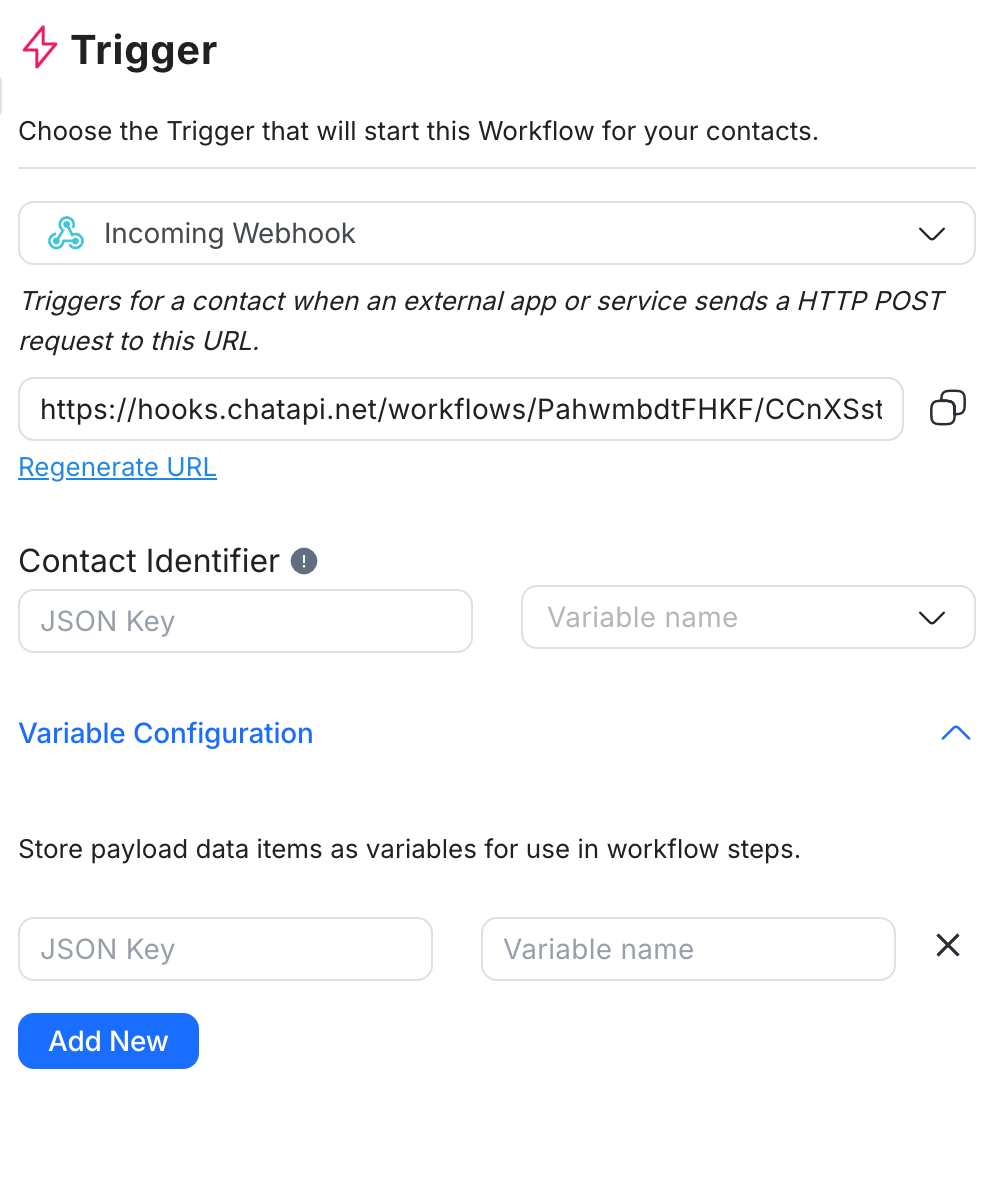
Puoi anche memorizzare i parametri nel tuo payload webhook in arrivo come variabili, in modo da poterli utilizzare in altri passaggi del flusso di lavoro in base al tuo caso d'uso.
Requisiti:
La chiave JSON nel tuo payload deve corrispondere al testo nel campo JSON sulla piattaforma.
La stessa chiave JSON non può essere salvata due volte; deve essere un valore definito (non un oggetto o un array).
La chiave JSON ha un limite massimo di 500 caratteri.
Completare il processo salvando la coppia chiave-valore JSON in una variabile. La variabile deve essere unica e ha un limite massimo di 30 caratteri. È consentito un massimo di 10 variabili. Si prega di notare che può essere salvato solo il corpo JSON.
Esempio
Come compilare la chiave JSON per salvare una risposta per diversi formati di risposta:
{
    "nome": "Jason",
    "zip\_codes": "12345",
    "telefono": "123123"
}
Per salvare il numero di telefono nel corpo JSON sopra, utilizza $.telefono come chiave JSON.
{
    "custom\_fields": {
        "firstName": "John",
        "lastName": "Doe",
        "locale": "en\_GB",
        "timezone": "5",
        "gender": "male",
        "telefono": "123123",
        "e-mail": "zy@respond.io",
        "customerid": "1"
    },
    "created\_at": 1575618542
}
Per salvare il numero di telefono nel corpo JSON sopra, utilizza $.custom_fields.phone.
{
        "data": {
            "id":"1776025372480910",
            "contacts" : \[
                {
                    "firstName":"John",
                    "lastName":"Doe",
		    "locale": "en\_GB"
                },
                {
                    "firstName":"Jane",
                    "lastName":"Doe",
		    "locale": "en\_GB"
                }
	    \]
        }
    }
Per salvare il nome ‘Jane’ nel corpo JSON sopra, utilizza $.data.contacts[1].firstName.
Trigger: Annunci Meta Click-to-Chat
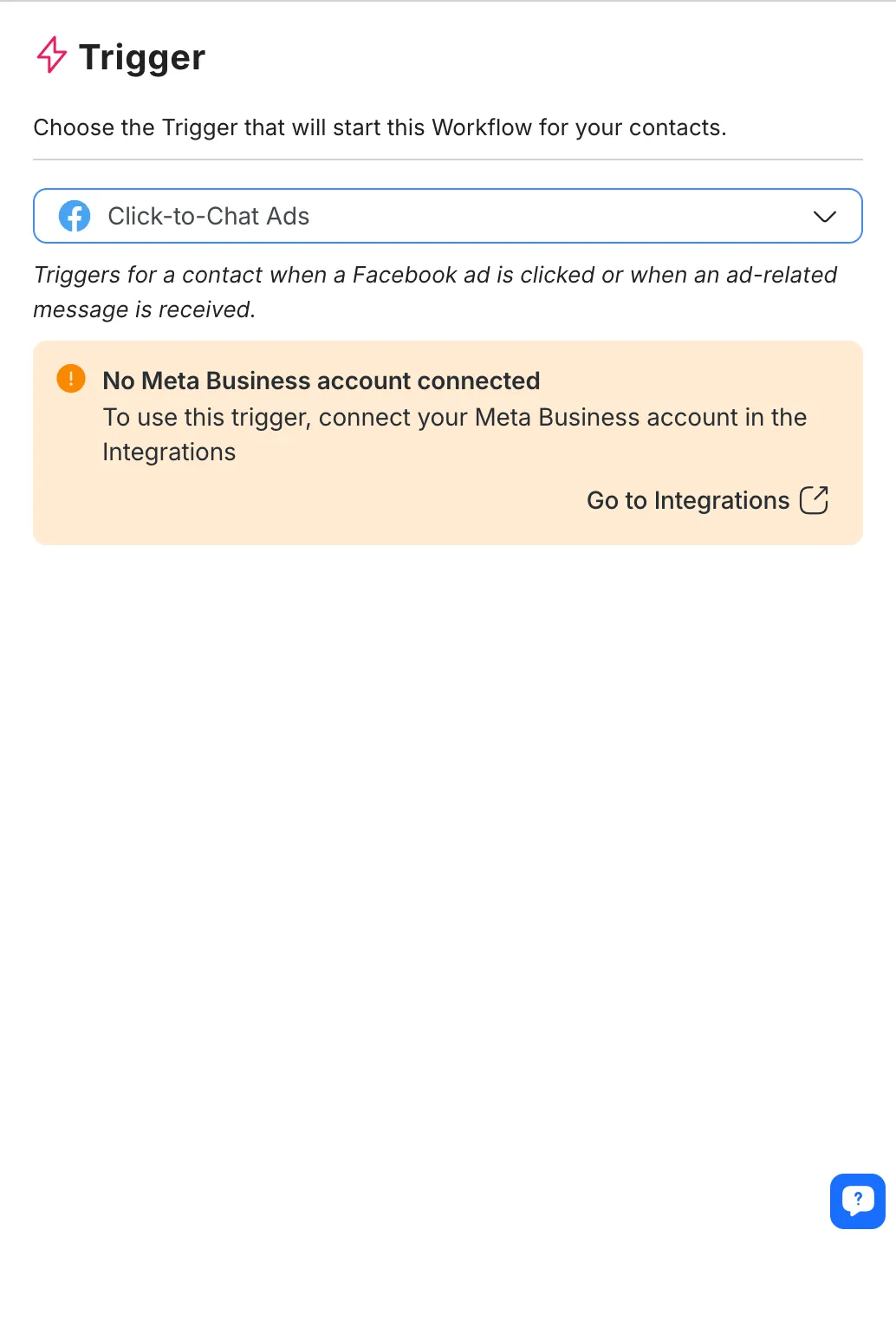
Avvia il flusso di lavoro quando viene cliccato un annuncio di Facebook o quando viene ricevuto un messaggio correlato all'annuncio.
Configurazione
Dopo aver selezionato questo trigger, collega il tuo account Facebook per configurarlo.
Una volta collegato a Facebook, seleziona l'account pubblicitario e gli annunci pertinenti a cui desideri collegare il trigger.
Da qui è possibile selezionare solo gli annunci creati e gestiti in Gestione annunci. Se hai creato annunci da un'applicazione Meta, ad esempio Meta Business Suite o Instagram, questi non saranno elencati qui per la selezione.
Selezione degli annunci
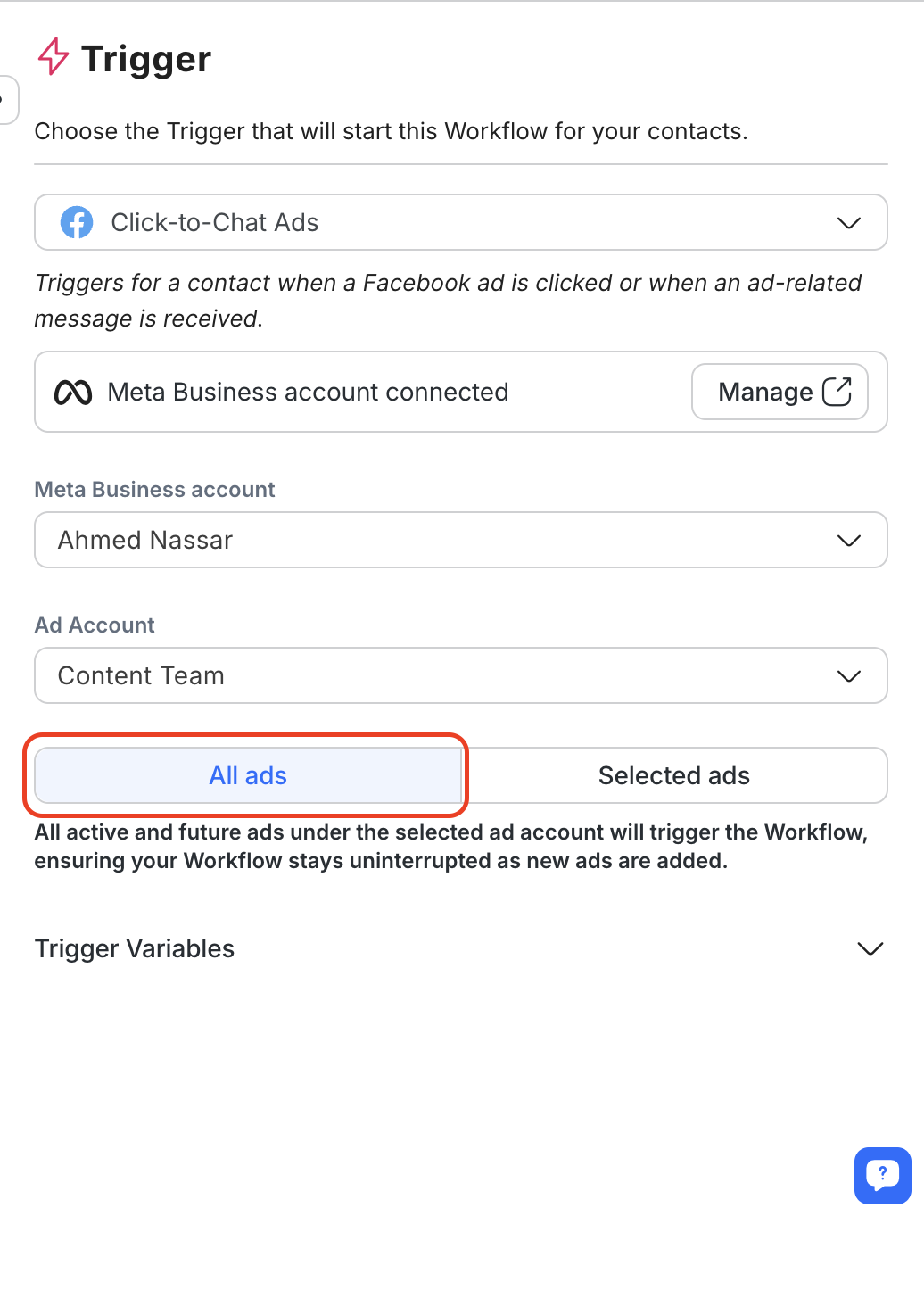
Seleziona Tutti gli annunci per applicare a tutti gli annunci attuali e futuri nell'account pubblicitario selezionato.
Per abilitarlo, seleziona l'opzione "Tutti gli annunci" dal nuovo pulsante di controllo segmentato.
Quando questa opzione è selezionata, il flusso di lavoro verrà attivato automaticamente per tutti gli annunci gestiti nell'account pubblicitario selezionato, inclusi quelli aggiunti in futuro.
Se preferisci indirizzare annunci specifici, seleziona l'opzione "Annunci selezionati" per scegliere manualmente gli annunci dal menu a discesa.
Variabili di attivazione
Quando viene attivato un annuncio Meta Click-to-Chat, respond.io recupera metadati dall'annuncio e li memorizza in Variabili di attivazione. Queste variabili sono utili per personalizzare i messaggi, instradare i lead e passare i dati della campagna a strumenti esterni.
Variabili disponibili:
Variabile | Descrizione |
|---|---|
$clicktochat.ad_timestamp | Ora in cui è stato cliccato l'annuncio |
$clicktochat.ad_first_incoming_message | Primo messaggio inviato dal contatto |
$clicktochat.ad_channel_id | ID del canale di messaggistica |
$clicktochat.ad_channel_type | Tipo di canale (ad esempio Messenger, WhatsApp) |
$clicktochat.ad_contact_type | Tipo di contatto (ad esempio nuovo o esistente) |
$clicktochat.ad_id | ID annuncio |
$clicktochat.ad_name | Nome dell'annuncio |
$clicktochat.ad_campaign_id | ID campagna |
$clicktochat.ad_campaign_name | Nome della campagna |
$clicktochat.ad_adset_id | ID set di annunci |
$clicktochat.ad_adset_name | Nome del set di annunci |
$clicktochat.ad_ad_url | URL dell'annuncio |
$clicktochat.ad_reference | Stringa di riferimento allegata all'annuncio |
$clicktochat.ad_status | Stato dell'annuncio |
$clicktochat.ad_objective | Obiettivo della campagna (ad esempio Lead, Traffico) |
$clicktochat.ad_optimization_goal | Obiettivo di ottimizzazione definito in Gestione annunci |
$clicktochat.ad_destination_type | Tipo di destinazione (ad esempio Messenger, WhatsApp) |
Nota: Queste variabili potrebbero restituire null a seconda dei metadati ricevuti da Meta. Sono disponibili solo durante l'esecuzione del flusso di lavoro dopo che è stato attivato l'annuncio.
Come usare
Utilizza qualsiasi variabile nei passaggi del flusso di lavoro facendo riferimento ad essa con il simbolo del dollaro $. Ad esempio:
Invia un messaggio personalizzato: Ciao! Grazie per aver cliccato sul nostro annuncio $clicktochat.ad_name!
Aggiungi il nome della campagna a un foglio Google
Flussi di lavoro delle filiali basati sulla campagna o sul set di annunci
Trigger: annunci di messaggistica TikTok
Avvia il flusso di lavoro quando si fa clic su un annuncio TikTok o quando si riceve un messaggio correlato all'annuncio.
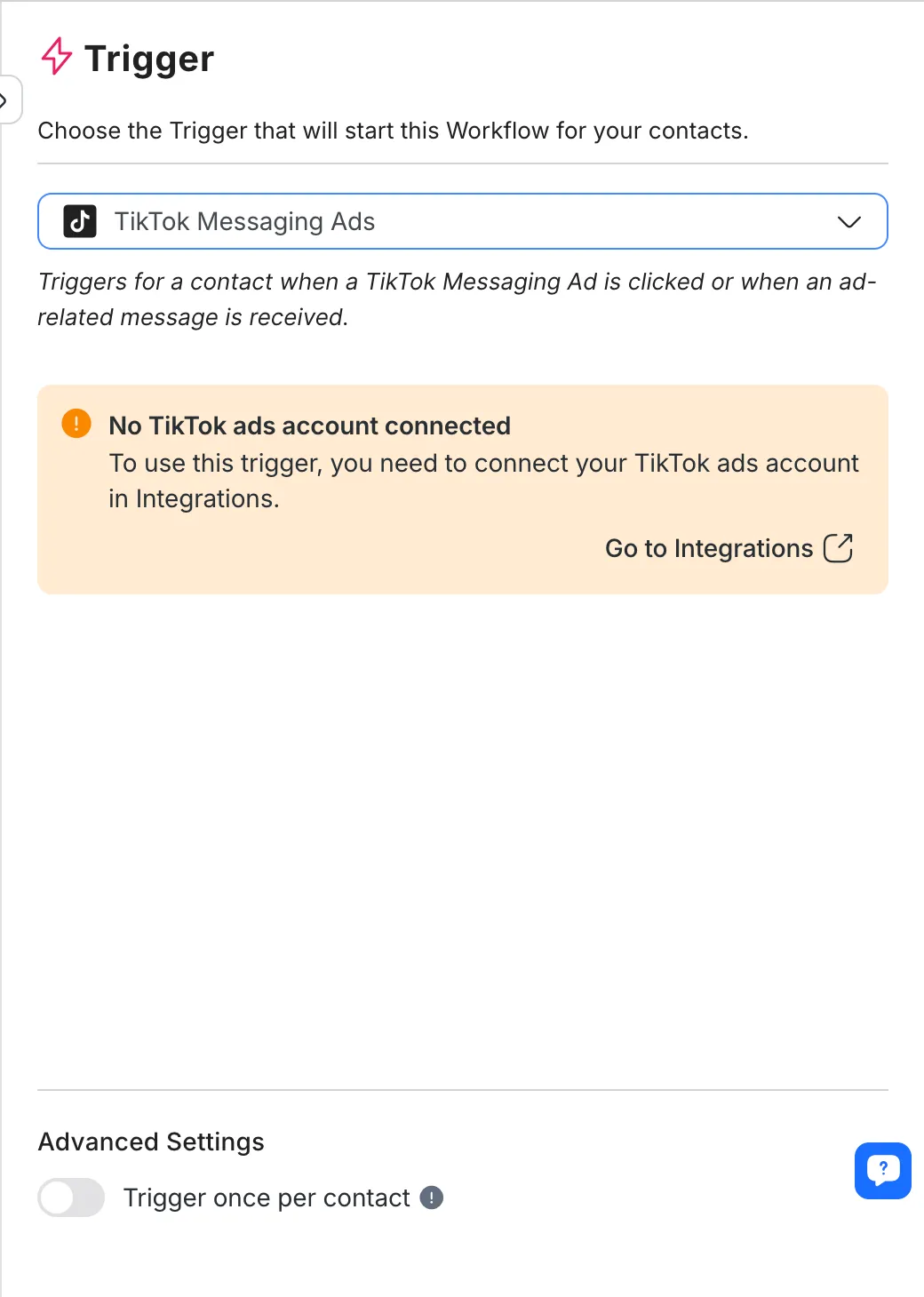
Configurazione
Dopo aver selezionato questo trigger, collega il tuo account pubblicitario TikTok in Integrazioni per configurarlo.
Una volta collegato a TikTok, seleziona l'account pubblicitario e gli annunci pertinenti a cui desideri collegare il trigger.
Da qui è possibile selezionare solo gli annunci creati e gestiti in TikTok Ads Manager.
Selezione degli annunci
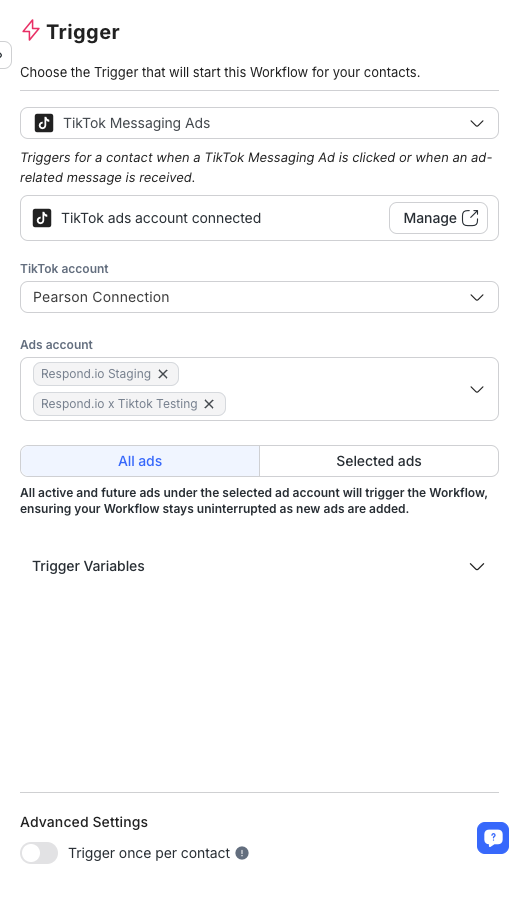
Seleziona Tutti gli annunci per applicare a tutti gli annunci attuali e futuri nell'account pubblicitario selezionato.
Per abilitarlo, seleziona l'opzione "Tutti gli annunci" dal nuovo pulsante di controllo segmentato.
Quando questa opzione è selezionata, il flusso di lavoro verrà attivato automaticamente per tutti gli annunci gestiti nell'account pubblicitario selezionato, compresi quelli aggiunti in futuro.
Se preferisci indirizzare annunci specifici, seleziona l'opzione "Annunci selezionati" per scegliere manualmente gli annunci dal menu a discesa.
Variabili di attivazione
Quando un'interazione con un annuncio TikTok attiva il flusso di lavoro, respond.io recupera metadati sull'annuncio e li memorizza in variabili di attivazione. Queste variabili possono essere utilizzate nell'intero flusso di lavoro per la personalizzazione, la logica di instradamento e l'integrazione con strumenti esterni (ad esempio, Fogli Google).
Variabili disponibili:
Variabile | Descrizione |
|---|---|
$tiktokmessagingad.ad_timestamp | Ora in cui è stato cliccato l'annuncio |
$tiktokmessagingad.ad_first_incoming_message | Primo messaggio inviato dal contatto |
$tiktokmessagingad.ad_channel_id | ID del canale di messaggistica |
$tiktokmessagingad.ad_channel_type | Tipo di canale (ad esempio TikTok) |
$tiktokmessagingad.ad_contact_type | Tipo di contatto (ad esempio nuovo o esistente) |
$tiktokmessagingad.ad_id | ID annuncio |
$tiktokmessagingad.ad_name | Nome dell'annuncio |
$tiktokmessagingad.ad_campaign_id | ID campagna |
$tiktokmessagingad.ad_campaign_name | Nome della campagna |
$tiktokmessagingad.ad_adgroup_id | ID gruppo di annunci |
$tiktokmessagingad.ad_adgroup_name | Nome del gruppo di annunci |
$tiktokmessagingad.ad_operation_status | Stato operativo dell'annuncio |
$tiktokmessagingad.ad_secondary_status | Stato secondario dell'annuncio |
Nota: Non tutte le variabili potrebbero essere disponibili per ogni interazione con l'annuncio. Queste variabili possono restituire null se le informazioni non vengono fornite da TikTok.
Come usare
Utilizza queste variabili in qualsiasi fase del flusso di lavoro facendo riferimento ad esse con il simbolo del dollaro $. Ad esempio:
Aggiungi un tag: $tiktokmessagingad.ad_campaign_name
Aggiorna un campo personalizzato
Trasmetti metadati ad app esterne tramite richiesta HTTP o Fogli Google
Trigger: Trigger manuale
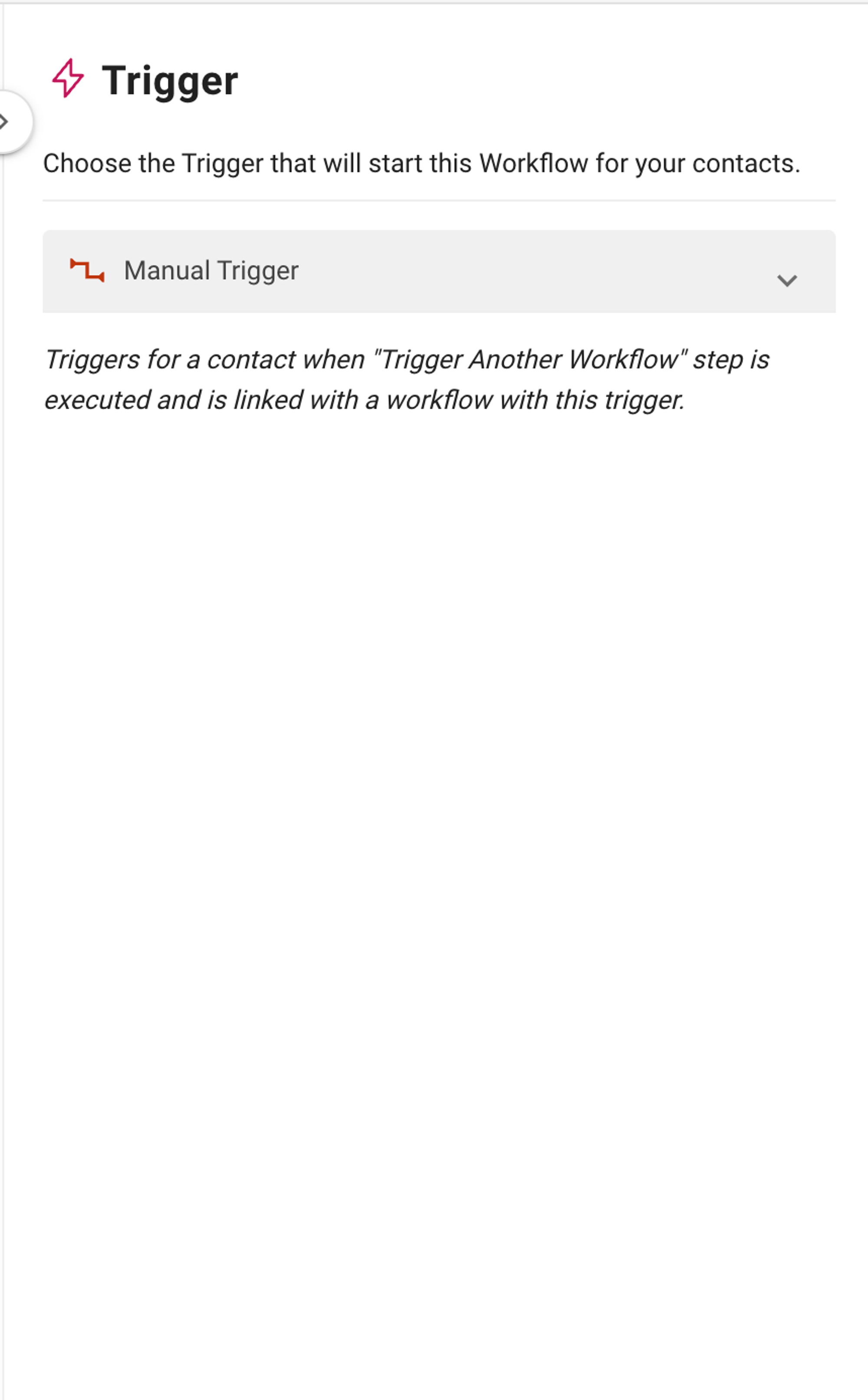
Il trigger manuale non può funzionare da solo. Può essere eseguito solo tramite il passaggio Trigger di un altro flusso di lavoro.
Scopri di più sul passaggio Trigger di un altro flusso di lavoro qui.
Se colleghi due o più flussi di lavoro insieme con il passaggio Trigger di un altro flusso di lavoro, puoi usare il trigger manuale sui flussi collegati al flusso originale. Questo significa che i flussi di lavoro connessi funzioneranno solo quando un contatto accede al flusso di lavoro con il passaggio Trigger di un altro flusso di lavoro.
Configurazione
Il trigger manuale può essere utilizzato solo con il passaggio Trigger di un altro flusso di lavoro.
Supponiamo che il flusso di lavoro A venga creato con il trigger manuale e sia collegato al flusso di lavoro B. Il flusso A verrà attivato solo quando il flusso B sarà pubblicato e un contatto entrerà nel flusso A tramite il passaggio Trigger di un altro flusso di lavoro.
Trigger: Ciclo di vita aggiornato
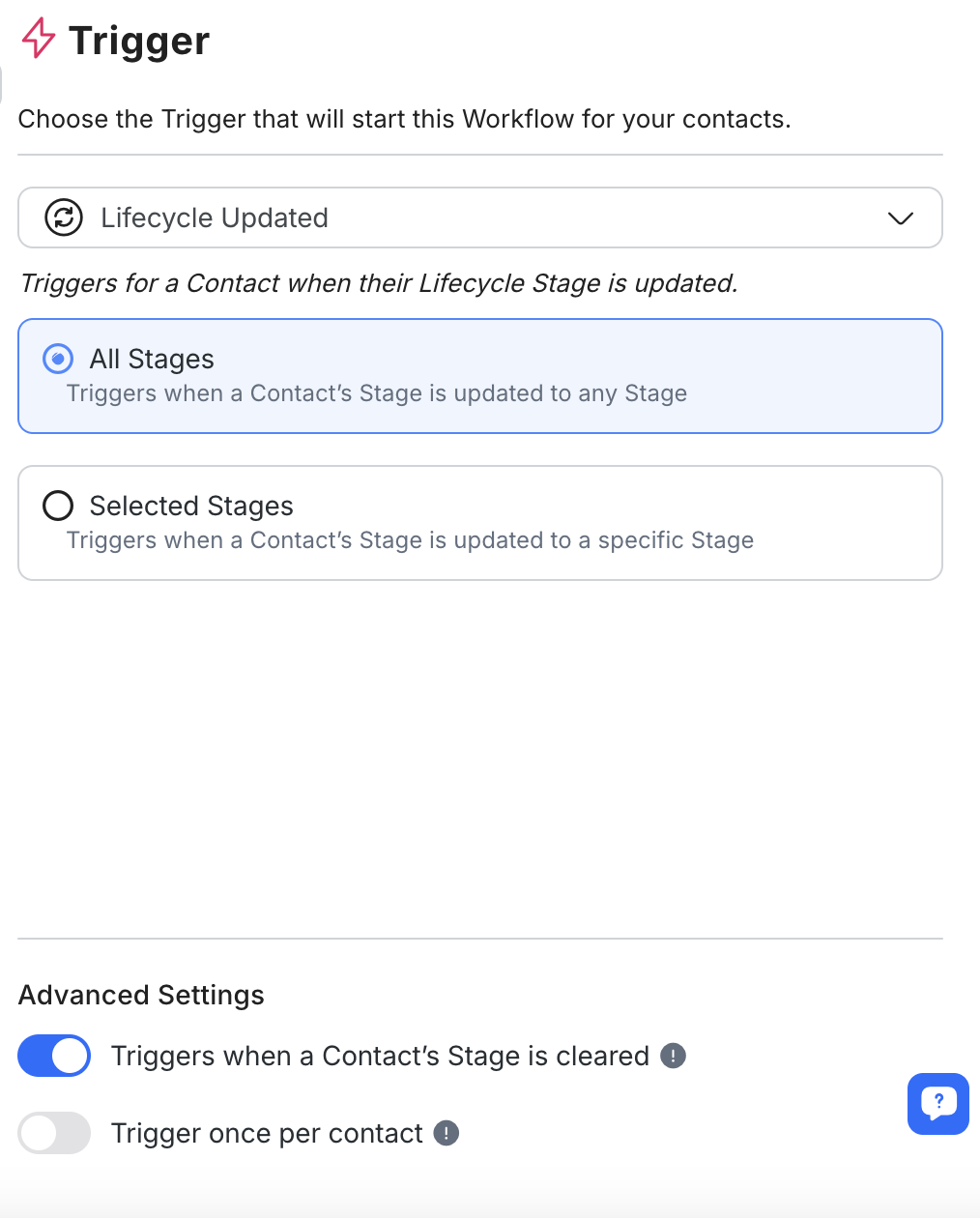
Il trigger di aggiornamento del ciclo di vita avvia un flusso di lavoro ogni volta che cambia la fase di ciclo di vita di un contatto. Ciò consente di automatizzare le azioni in base all'avanzamento del contatto nelle fasi di vendita, come la qualificazione dei lead, i follow-up o gli sforzi di fidelizzazione dei clienti.
Configurazione
Abilita il ciclo di vita nelle impostazioni
Assicurati che la funzionalità ciclo di vita sia abilitata nelle impostazioni della tua area di lavoro. Se il ciclo di vita non è abilitato, sarà necessario attivarlo prima di configurare questo trigger.
Seleziona fase/i del ciclo di vita
Dopo aver selezionato questo trigger, scegli la/e fase/i del ciclo di vita che avvieranno il flusso di lavoro.
Tutte le fasi: attiva il flusso di lavoro ogni volta che viene aggiornata la fase di un contatto, indipendentemente dalla fase specifica.
Fasi specifiche: attiva il flusso di lavoro solo quando la fase di un contatto viene aggiornata a una o più fasi selezionate. Puoi selezionare una o più fasi in base alle esigenze.
Configurare impostazioni avanzate (facoltativo)
Attiva quando cancellato: Facoltativamente, abilita questa impostazione per attivare il flusso di lavoro quando la fase del ciclo di vita di un contatto viene cancellata, senza lasciare alcuna fase assegnata.
Attiva una volta per contatto: quando è abilitato, questo assicura che il flusso di lavoro venga attivato solo una volta per ogni contatto, anche se rientrano nella fase selezionata.
Utilizza il nostro modello Google Sheets per catturare dati chiave e monitorare i tassi di conversione con il Passo di aggiornamento del ciclo di vita.
FAQ e risoluzione problemi
Perché i miei annunci Click-to-Chat non appaiono nel trigger degli annunci Click-To-Chat?
Se il tuo annuncio Click-to-Chat non appare come previsto, è probabile che sia dovuto a specifiche impostazioni nella configurazione dell'annuncio che non sono allineate con i tipi supportati. Ecco cosa controllare:
Canali supportati: Assicurati che il Canale che stai utilizzando sia supportato. Attualmente, respond.io supporta
WhatsApp Business Platform (API)
API Cloud di WhatsApp
Instagram
Facebook Messenger
Stato dell'annuncio: Assicurati che il tuo annuncio sia impostato su
ActiveoPaused.Obiettivo della campagna: Verifica se l'obiettivo del tuo annuncio corrisponde a uno dei tipi supportati.
Nome obiettivo precedente degli annunci Meta:
BRAND_AWARENESS,LINK_CLICKS,CONVERSIONS,MESSAGES,TRAFFIC, eREACH.Nome obiettivo nuovo degli annunci Meta (beta):
OUTCOME_ENGAGEMENT,OUTCOME_AWARENESS,OUTCOME_TRAFFIC,OUTCOME_LEADS, eOUTCOME_SALES.
Obiettivo di ottimizzazione: Gli obiettivi di ottimizzazione del tuo annuncio sono uno dei seguenti:
OFFSITE_CONVERSIONS,CONVERSATIONS,IMPRESSIONS, oLINK_CLICKS.Tipo di destinazione: I tipi di destinazione del tuo annuncio sono uno dei seguenti:
APPLINKS_AUTOMATIC,INSTAGRAM_DIRECT,MESSENGER,APP, oWHATSAPP.


