

Kích hoạt Quy trình
Một Kích hoạt là một sự kiện sẽ khởi động một Quy trình làm việc. Mọi Quy trình phải bắt đầu với một Kích hoạt và có thể chỉ có một Kích hoạt. Tất cả các Kích hoạt đều được xác định bởi các điều kiện. Một Kích hoạt chỉ kích hoạt và khởi động một Quy trình khi tất cả các điều kiện được đáp ứng.
Bắt đầu tạo Quy trình của bạn bằng cách chọn Kích hoạt và cấu hình nó một cách phù hợp.
Dưới đây là danh sách các Kích hoạt có sẵn:
Kích hoạt | Sự miêu tả. |
|---|---|
Cuộc trò chuyện đã mở | Được kích hoạt khi một cuộc trò chuyện với Liên hệ được mở. |
Cuộc trò chuyện đã kết thúc | Được kích hoạt khi một cuộc trò chuyện với Liên hệ được đóng. |
Cập nhật nhãn liên hệ | Được kích hoạt khi một thẻ được chỉ định được thêm vào hoặc xóa khỏi Liên hệ. |
Cập nhật trường liên hệ | Được kích hoạt khi trường liên hệ được chỉ định được cập nhật hoặc chỉnh sửa. |
Đường tắt | Kích hoạt khi phím tắt được chọn từ mô-đun Hộp thư đến. |
Webhook đến | Kích hoạt khi một ứng dụng hoặc dịch vụ bên ngoài gửi yêu cầu HTTP POST. |
Quảng cáo nhấp để trò chuyện | Kích hoạt khi nhấp vào Quảng cáo hoặc nhận được tin nhắn liên quan đến Quảng cáo. |
Kích hoạt thủ công | Kích hoạt cho một Liên hệ khi Bước Kích hoạt quy trình khác được thực hiện và liên kết với một Quy trình công việc có kích hoạt này. |
Quảng cáo tin nhắn TikTok | Kích hoạt khi nhấp vào quảng cáo TikTok hoặc nhận được tin nhắn liên quan đến quảng cáo TikTok. |
Vòng đời được cập nhật | Kích hoạt cho một Liên hệ khi giai đoạn Vòng đời của họ được cập nhật. |
Sau khi Kích hoạt được chỉ định, hãy chuyển đến Cấu hình bước. Chọn bất kỳ bước nào có sẵn.
Cài đặt nâng cao
Mỗi cài đặt Kích hoạt đều có nút chuyển Cài đặt nâng cao ở phía dưới để chỉ định Kích hoạt một lần cho mỗi liên hệ (trừ Kích hoạt thủ công). Điều này hạn chế Danh bạ không bao giờ lặp lại Quy trình công việc này, do đó họ chỉ có thể thực hiện hành trình Quy trình công việc một lần duy nhất.
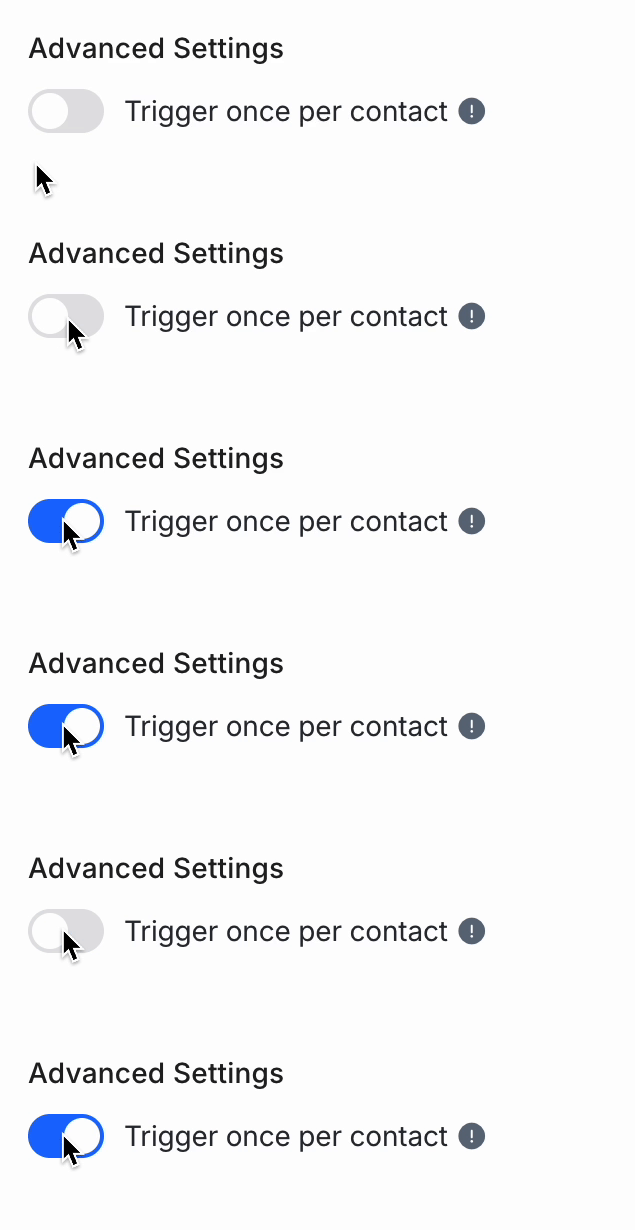
Khi nút chuyển đổi được BẬT, Quy trình công việc sẽ không được kích hoạt đối với bất kỳ Liên hệ nào đã đăng ký vào Quy trình công việc này trước đó, ngay cả khi điều kiện được đặt thành TẮT khi nó xảy ra.
Cấu hình Kích hoạt
Mỗi quy trình công việc phải bắt đầu bằng một Kích hoạt và chỉ có thể có một Kích hoạt duy nhất. Khi các điều kiện kích hoạt được đáp ứng, quy trình công việc sẽ được thực hiện tuần tự trên Liên hệ kích hoạt.
Kích hoạt: Cuộc trò chuyện đã mở
Khởi tạo quy trình làm việc khi cuộc trò chuyện với Liên hệ được mở và tất cả các điều kiện kích hoạt được đáp ứng.
Cấu hình
Điều kiện kích hoạt cho quy trình công việc này bị giới hạn ở nguồn, xác định cách mở cuộc hội thoại. Nếu không thêm điều kiện nào, quy trình công việc sẽ kích hoạt bất cứ khi nào cuộc hội thoại được mở bất kể Nguồn là gì.
Các nguồn như sau:
Nguồn | Sự miêu tả. |
|---|---|
Người sử dụng | Cuộc trò chuyện được mở bởi Người dùng (cuộc trò chuyện đi). Các trường hợp sử dụng phổ biến: Cập nhật tính năng mới, Tin nhắn theo dõi |
Quy trình làm việc | Cuộc trò chuyện được mở đầu bằng bước Quy trình làm việc. |
Liên hệ | Cuộc trò chuyện được mở bởi Liên hệ (cuộc trò chuyện đến). Các trường hợp sử dụng phổ biến: Định tuyến liên hệ, Chỉ định liên hệ |
Giao diện lập trình ứng dụng (API) | Cuộc trò chuyện được mở bởi Developer API. |
Zapier | Cuộc trò chuyện được mở đầu bằng một cú Zap. |
Make | Cuộc trò chuyện được mở đầu bởi Make. |
Quảng cáo nhấp để trò chuyện | Cuộc trò chuyện được mở bằng cách nhấp vào Quảng cáo. |
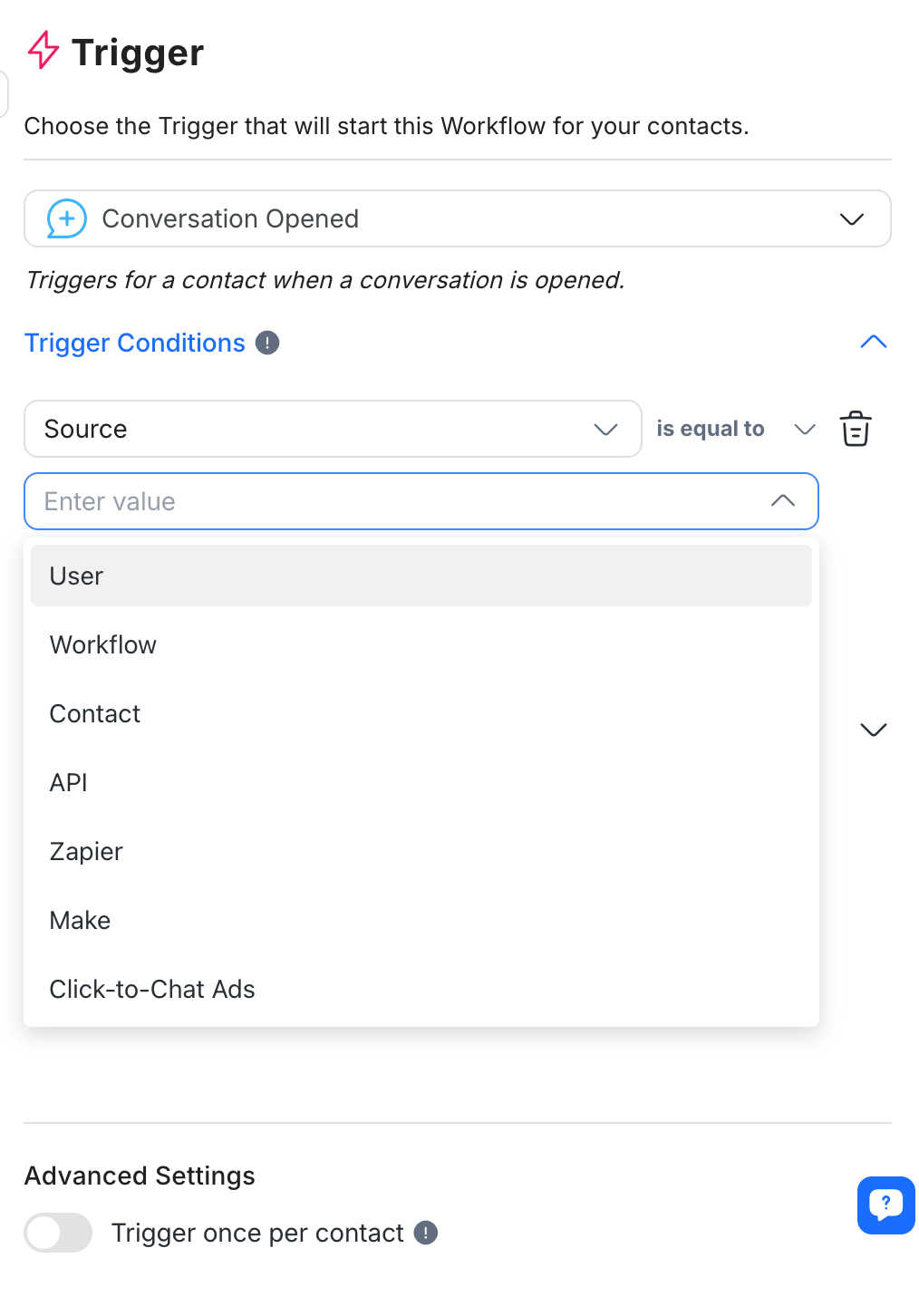
Đối với mỗi Nguồn, tối đa 10 điều kiện được phép sử dụng toán tử logic AND hoặc OR. Mỗi điều kiện phải có nguồn, toán tử và giá trị riêng.
Biến kích hoạt
Tất cả các biến kích hoạt cho kích hoạt Cuộc trò chuyện đã mở đều phản ánh thông tin liên quan đến cuộc trò chuyện, chẳng hạn như tin nhắn đến đầu tiên của cuộc trò chuyện. Tìm hiểu thêm về biến kích hoạt cho trình kích hoạt Cuộc hội thoại đã mở tại đây.
Kích hoạt: Cuộc trò chuyện đã đóng
Việc thêm điều kiện vào kích hoạt đóng cuộc trò chuyện là tùy chọn. Nếu không có điều kiện nào được thêm vào, Quy trình sẽ kích hoạt bất cứ khi nào một cuộc trò chuyện được đóng, bất kể nguồn là gì.
Khởi động Quy trình làm việc khi một cuộc trò chuyện với Liên hệ được đóng và tất cả các điều kiện kích hoạt đều được đáp ứng.
Cấu hình
Có hai điều kiện kích hoạt có thể cho các cuộc trò chuyện đã đóng: Nguồn, xác định ai đã đóng cuộc trò chuyện, và Thể loại, xác định phân loại của cuộc trò chuyện.
Các Nguồn sau đây sẽ kích hoạt Quy trình công việc này nếu chúng đóng cuộc hội thoại:
Nguồn | Sự miêu tả. |
|---|---|
Người sử dụng | Người dùng đóng cuộc trò chuyện. |
Quy trình làm việc | Cuộc trò chuyện được kết thúc bằng một bước Quy trình công việc. |
Con bot | Cuộc trò chuyện đã bị bot đóng lại. |
Giao diện lập trình ứng dụng (API) | Cuộc trò chuyện được đóng lại bằng API dành cho nhà phát triển. |
Zapier | Cuộc trò chuyện kết thúc bằng một tiếng Zap. |
Make | Cuộc trò chuyện được kết thúc bởi Make. |
Cuộc trò chuyện kết thúc bằng cách hợp nhất liên hệ sẽ KHÔNG kích hoạt Quy trình công việc.
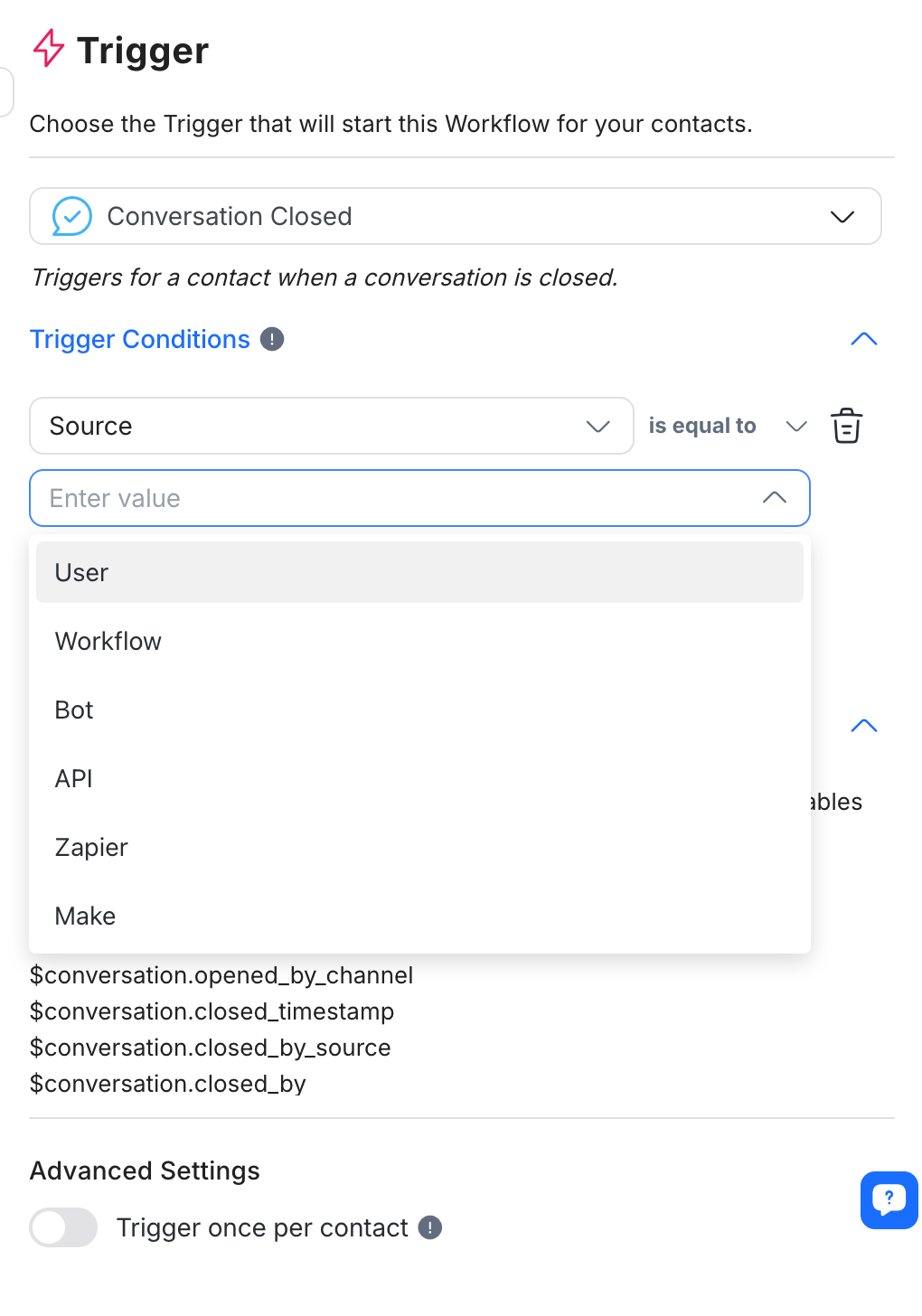
Quy trình công việc này cũng sẽ được kích hoạt nếu các cuộc hội thoại liên quan đến Danh mục được chỉ định bị đóng. Các thể loại này được xác định trong phần Ghi chú kết thúc của nền tảng. Trong quy trình làm việc, chúng sẽ xuất hiện dưới dạng các lựa chọn trong menu thả xuống cho các giá trị.
Đối với mỗi Nguồn và Danh mục, tối đa 10 điều kiện được phép sử dụng toán tử logic AND hoặc OR. Mỗi điều kiện phải có nguồn, toán tử và giá trị riêng.
Biến kích hoạt
Tất cả các biến kích hoạt cho kích hoạt Đóng cuộc trò chuyện đều phản ánh thông tin liên quan đến cuộc trò chuyện, chẳng hạn như thời gian giải quyết cuộc trò chuyện, thời gian phản hồi đầu tiên và bản tóm tắt kết thúc cuộc trò chuyện. Tìm hiểu thêm về biến kích hoạt cho kích hoạt Đóng cuộc trò chuyện tại đây.
Kích hoạt: Thẻ liên hệ đã cập nhật
Khởi tạo quy trình công việc khi các Thẻ được chỉ định được thêm vào hoặc xóa khỏi Danh bạ.
Cấu hình
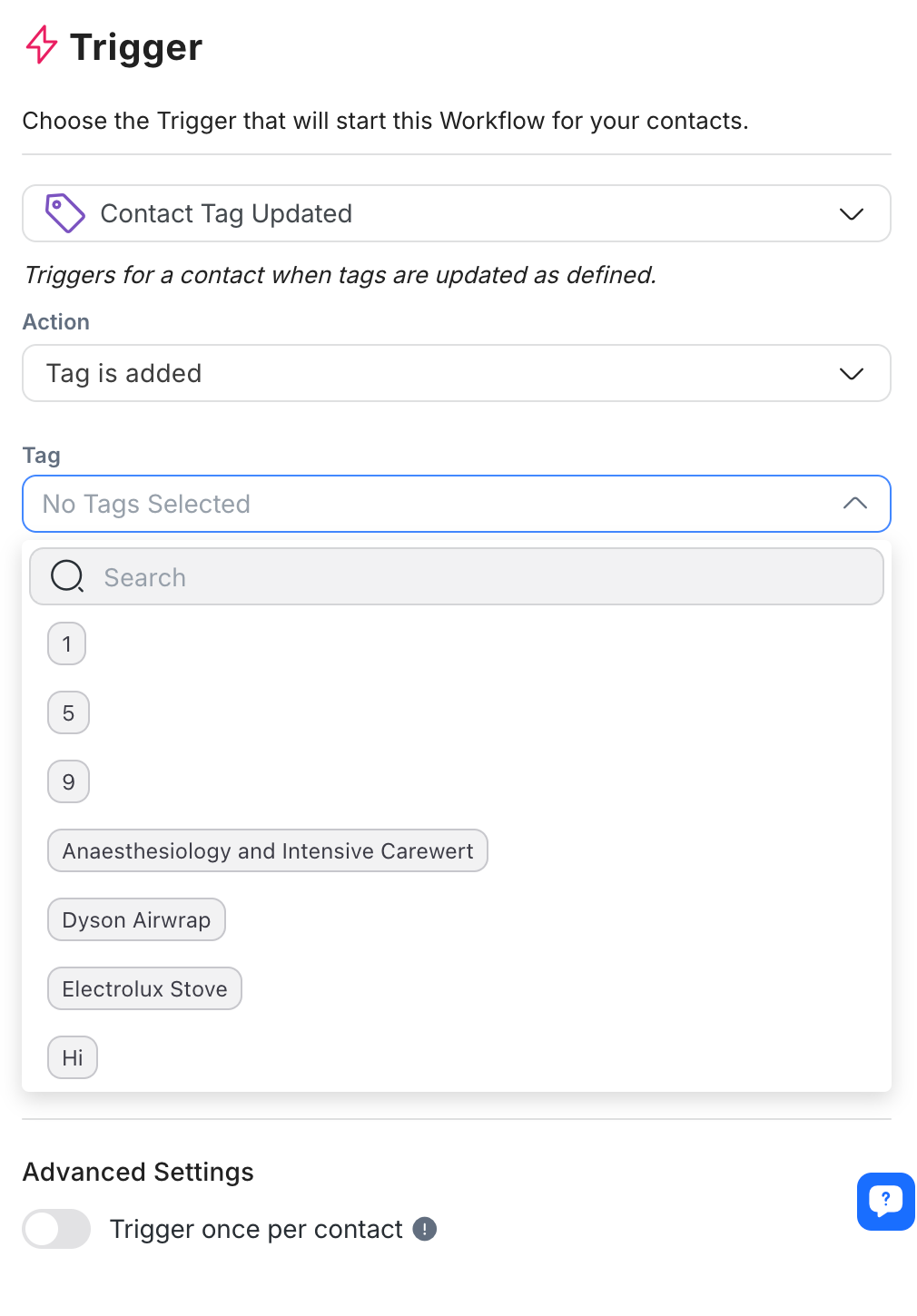
Để cấu hình quy trình công việc này, hãy chọn một hành động sẽ đóng vai trò là Kích hoạt. Các tùy chọn bao gồm thời điểm thêm Thẻ vào Danh bạ hoặc thời điểm xóa Thẻ khỏi Danh bạ.
Tiếp theo, chọn Thẻ mà sẽ là điều kiện cần đáp ứng để khởi tạo Quy trình công việc.
Việc nhập danh bạ với thẻ hoặc trường tùy chỉnh sẽ không tự động kích hoạt Workflows. Để kích hoạt quy trình công việc sau khi nhập, cần phải thực hiện hành động thứ cấp. Để biết thêm thông tin về cách khởi tạo quy trình công việc sau khi nhập, hãy tham khảo API dành cho nhà phát triển hoặc các công cụ tích hợp như Make/Zapier.
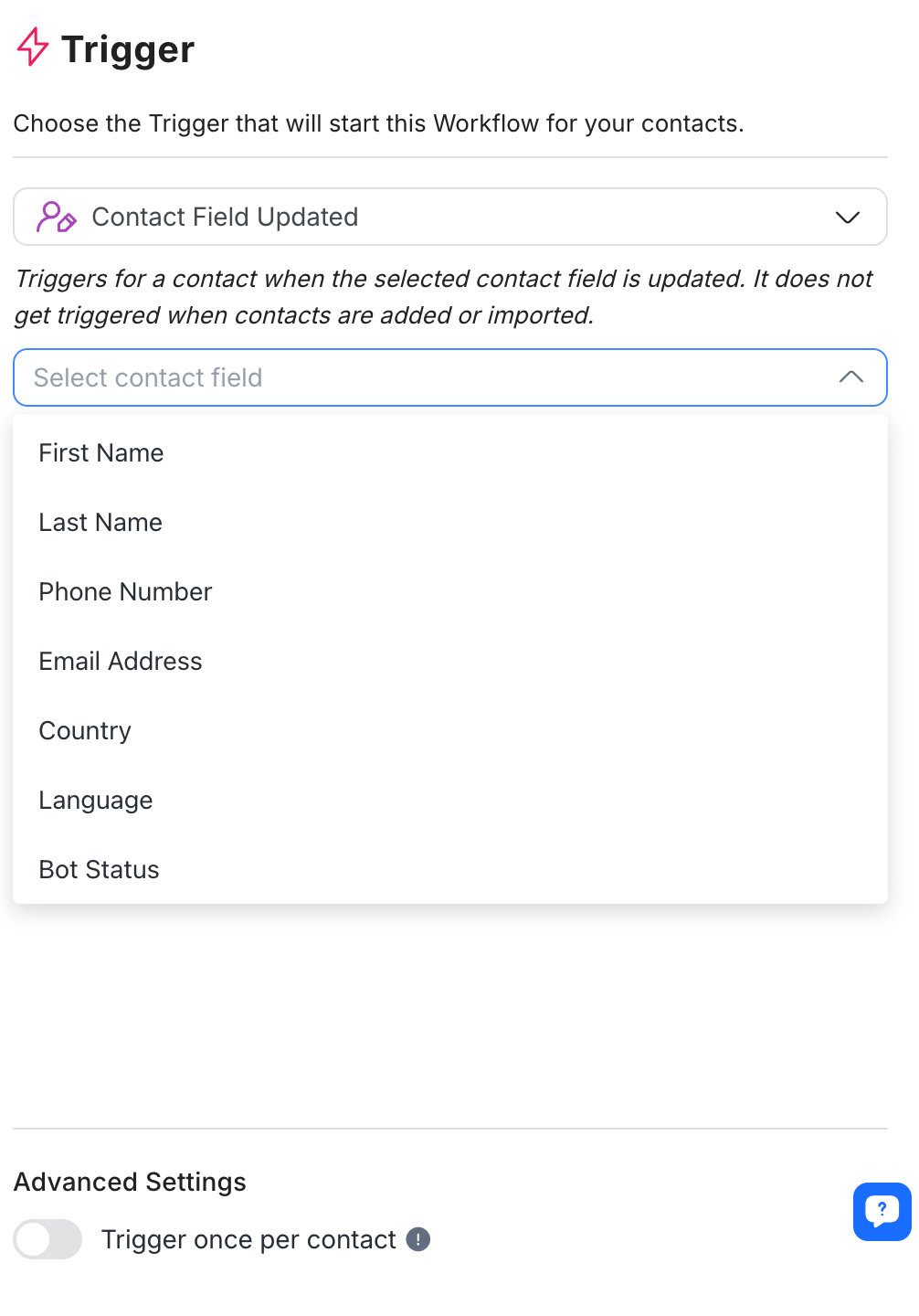
Kích hoạt: Cập nhật trường liên hệ.
Khởi tạo quy trình công việc khi Trường liên hệ được chỉ định được cập nhật.
Cấu hình
Bất kỳ Liên hệ hoặc Trường tùy chỉnh nào cũng có thể được cấu hình làm Kích hoạt cho Quy trình công việc này. Chọn Trường liên hệ sẽ đóng vai trò là điều kiện cho Kích hoạt này. Bất kỳ cập nhật nào cho trường này sẽ khởi tạo quy trình công việc.
Việc nhập danh bạ với thẻ hoặc trường tùy chỉnh sẽ không tự động kích hoạt Workflows. Để kích hoạt quy trình công việc sau khi nhập, cần phải thực hiện hành động thứ cấp. Để biết thêm thông tin về cách khởi tạo quy trình công việc sau khi nhập, hãy tham khảo API dành cho nhà phát triển hoặc các công cụ tích hợp như Make/Zapier.
Kích hoạt: Phím tắt
Khởi động quy trình công việc được chọn từ menu Phím tắt trong mô-đun Hộp thư đến.
Nó hoạt động như thế nào
Phím tắt đề cập đến một quy trình công việc được tạo bằng kích hoạt 'Phím tắt'. Tính năng này cho phép Người dùng khởi chạy các quy trình công việc có Phím tắt làm trình kích hoạt mà không cần thoát khỏi mô-đun Hộp thư đến .
Trong mô-đun Hộp thư đến , nhấp vào biểu tượng Phím tắt trên thanh công cụ của trình soạn tin nhắn. Thao tác này sẽ mở menu Phím tắt, hiển thị tất cả các Phím tắt được xuất bản trong Không gian làm việc. Chọn Phím tắt mong muốn để bắt đầu quy trình công việc của phím tắt đó.
Biểu tượng Phím tắt sẽ bị vô hiệu hóa nếu không có Phím tắt nào được tạo và xuất bản trong Không gian làm việc.
Nếu bạn không muốn cho phép các Đại lý khởi tạo Phím tắt, hãy tắt tính năng này trong phần cài đặt Hạn chế nâng cao trong Cài đặt người dùng không gian làm việc.
Cấu hình
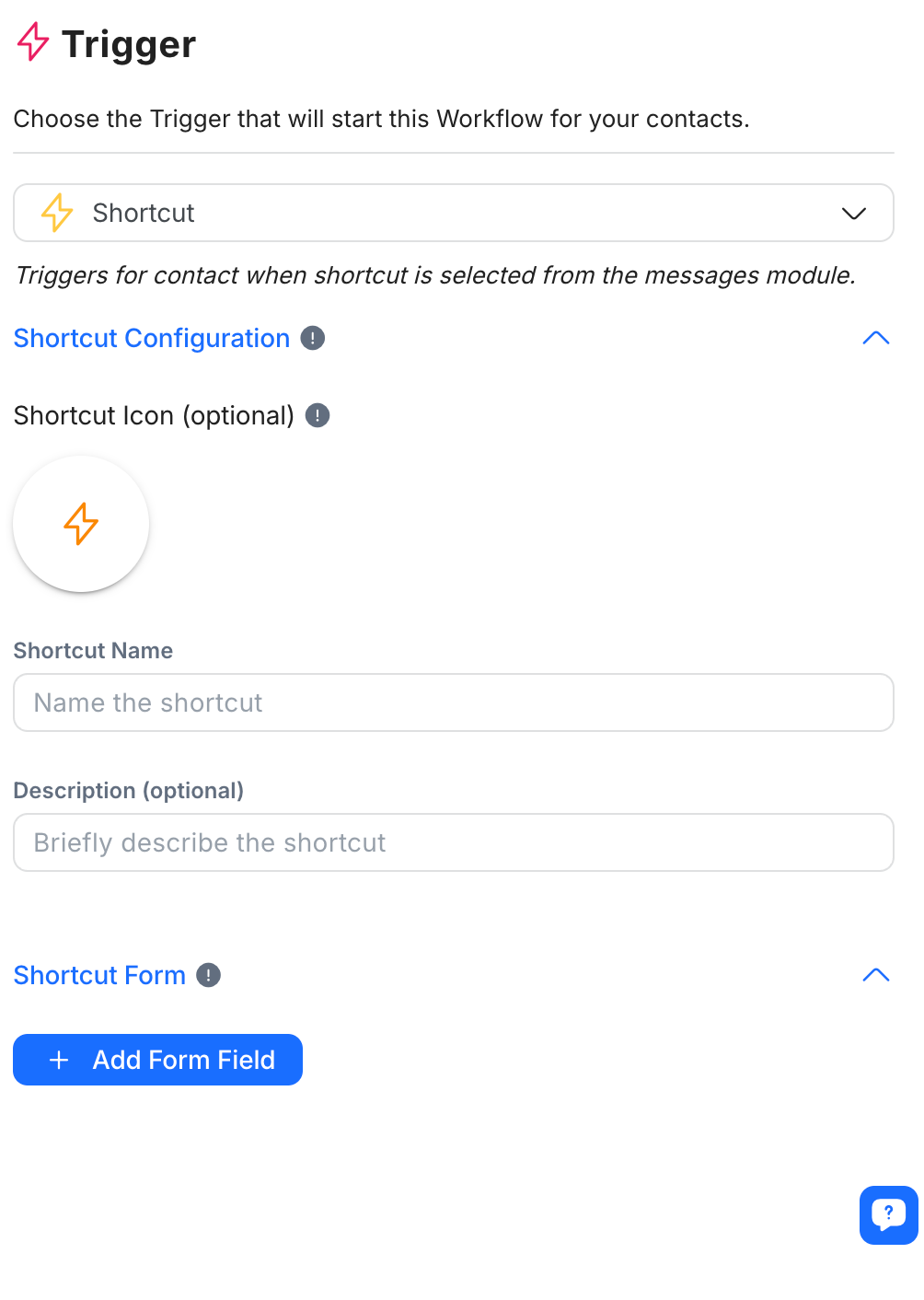
Bạn có thể cấu hình Phím tắt bằng các biểu tượng, tên và mô tả riêng lẻ. Khi menu Phím tắt mở ra, các phím tắt này sẽ được hiển thị để bạn có thể dễ dàng xác định và chọn Phím tắt mong muốn.
Biểu mẫu tắt
Trong ngăn cấu hình của trình kích hoạt Phím tắt, bạn có thể chọn tạo biểu mẫu Phím tắt. Bất cứ khi nào Phím tắt được kích hoạt, biểu mẫu sẽ mở ra. Quy trình công việc chỉ được bắt đầu sau khi Người dùng đã điền vào biểu mẫu.
Biểu mẫu Phím tắt có thể được tùy chỉnh bằng các trường biểu mẫu để nhập dữ liệu hoặc bình luận. Các giá trị được điền vào có thể được lưu dưới dạng biến và sử dụng trong quy trình làm việc.
Để thêm trường biểu mẫu:
Nhấp vào nút + Thêm trường biểu mẫu .
Đặt tên cho trường biểu mẫu. Ví dụ: ID đơn hàng, Lý do hoàn tiền.
Chọn loại trường. Các loại trường có sẵn là:
Chữ.
Danh sách (thả xuống)
Hộp kiểm
Con số
Ngày
Thời gian
Số điện thoại
E-mail
Địa chỉ URL
4. Đặt tên biến cho trường này.
5. Sử dụng các biến đầu ra trong các Bước quy trình làm việc. Tìm hiểu thêm về biến đầu ra tại đây.
6. Đặt trường biểu mẫu theo yêu cầu bằng cách chuyển nút chuyển Bắt buộc sang BẬT. Điều này bắt buộc các Đại lý phải điền dữ liệu hoặc bình luận.
Kích hoạt: Webhook đến
Khởi tạo quy trình làm việc khi một sự kiện cụ thể xảy ra trên một ứng dụng bên thứ ba và thông tin được gửi qua yêu cầu HTTP.
Kích hoạt này chỉ khả dụng cho gói Doanh nghiệp và các gói cao hơn.
Cấu hình
Sau khi bạn chọn kích hoạt này, một URL webhook duy nhất sẽ tự động được tạo cho mỗi quy trình làm việc của bạn. Bạn sẽ gửi yêu cầu HTTP POST đến URL này để kích hoạt quy trình làm việc cuối cùng.
Sau đó, bạn cần cung cấp khóa JSON trong payload của bạn tương ứng với loại định danh liên hệ. Điều này cho phép hệ thống của chúng tôi xác định Liên hệ nào sẽ bị kích hoạt bởi quy trình làm việc. Giới hạn ký tự tối đa là 500.
Có ba loại định danh Liên hệ chính (cách chúng tôi xác định một Liên hệ):
ID liên hệ
Email
Số điện thoại
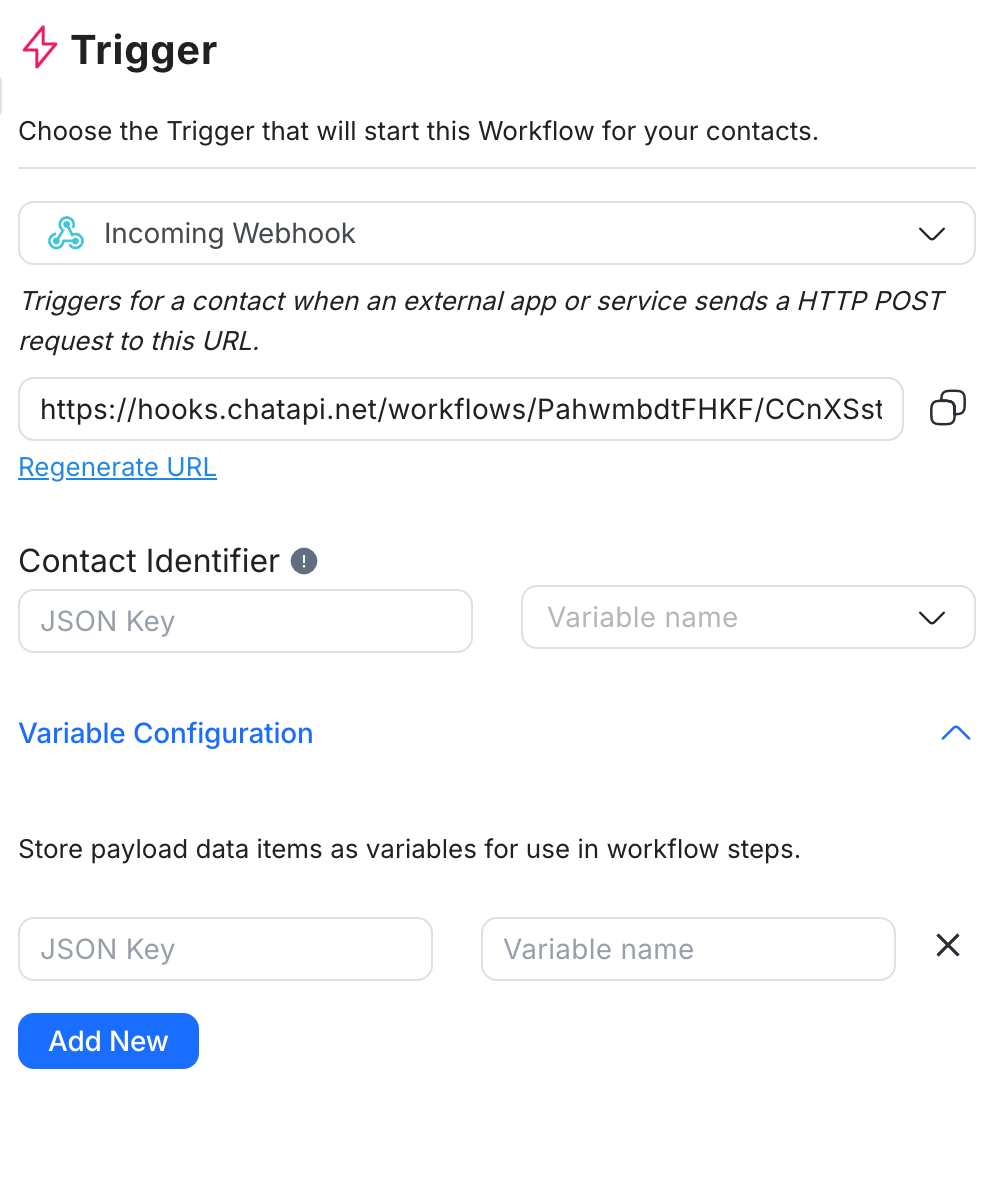
Bạn cũng có thể lưu trữ các tham số trong payload webhook đến của mình dưới dạng biến để có thể sử dụng chúng trong các bước khác trong quy trình làm việc tùy thuộc vào trường hợp sử dụng của bạn.
Yêu cầu:
Khóa JSON trong payload của bạn phải khớp với văn bản trong trường JSON trên nền tảng.
Cùng một khóa JSON không thể được lưu hai lần; nó phải là một giá trị đã được định nghĩa (không phải là một đối tượng hoặc một mảng).
Khóa JSON có giới hạn ký tự tối đa là 500.
Bạn sẽ hoàn tất quy trình bằng cách lưu khóa-giá trị JSON vào một biến. Biến phải là duy nhất trong văn bản và có giới hạn ký tự tối đa là 30. Chỉ cho phép tối đa 10 biến. Xin lưu ý rằng chỉ có thể lưu phần nội dung JSON.
Ví dụ
Cách điền khóa JSON để lưu phản hồi cho các định dạng phản hồi khác nhau:
{
    "name": "Jason",
    "zip\_codes": "12345",
    "phone": "123123"
}
Để lưu số điện thoại trong Nội dung JSON ở trên, hãy sử dụng $.phone làm khóa JSON.
{
    "custom\_fields": {
        "firstName": "John",
        "lastName": "Doe",
        "locale": "en\_GB",
        "timezone": "5",
        "gender": "male",
        "phone": "123123",
        "email": "zy@respond.io",
        "customerid": "1"
    },
    "created\_at": 1575618542
}
Để lưu số điện thoại trong Nội dung JSON ở trên, hãy sử dụng $.custom_fields.phone.
{
        "data": {
            "id":"1776025372480910",
            "contacts" : \[
                {
                    "firstName":"John",
                    "lastName":"Doe",
		    "locale": "en\_GB"
                },
                {
                    "firstName":"Jane",
                    "lastName":"Doe",
		    "locale": "en\_GB"
                }
	    \]
        }
    }
Để lưu tên 'Jane' trong Nội dung JSON ở trên, hãy sử dụng $.data.contacts[1].firstName.
Kích hoạt: Quảng cáo Meta Nhấp để Trò chuyện
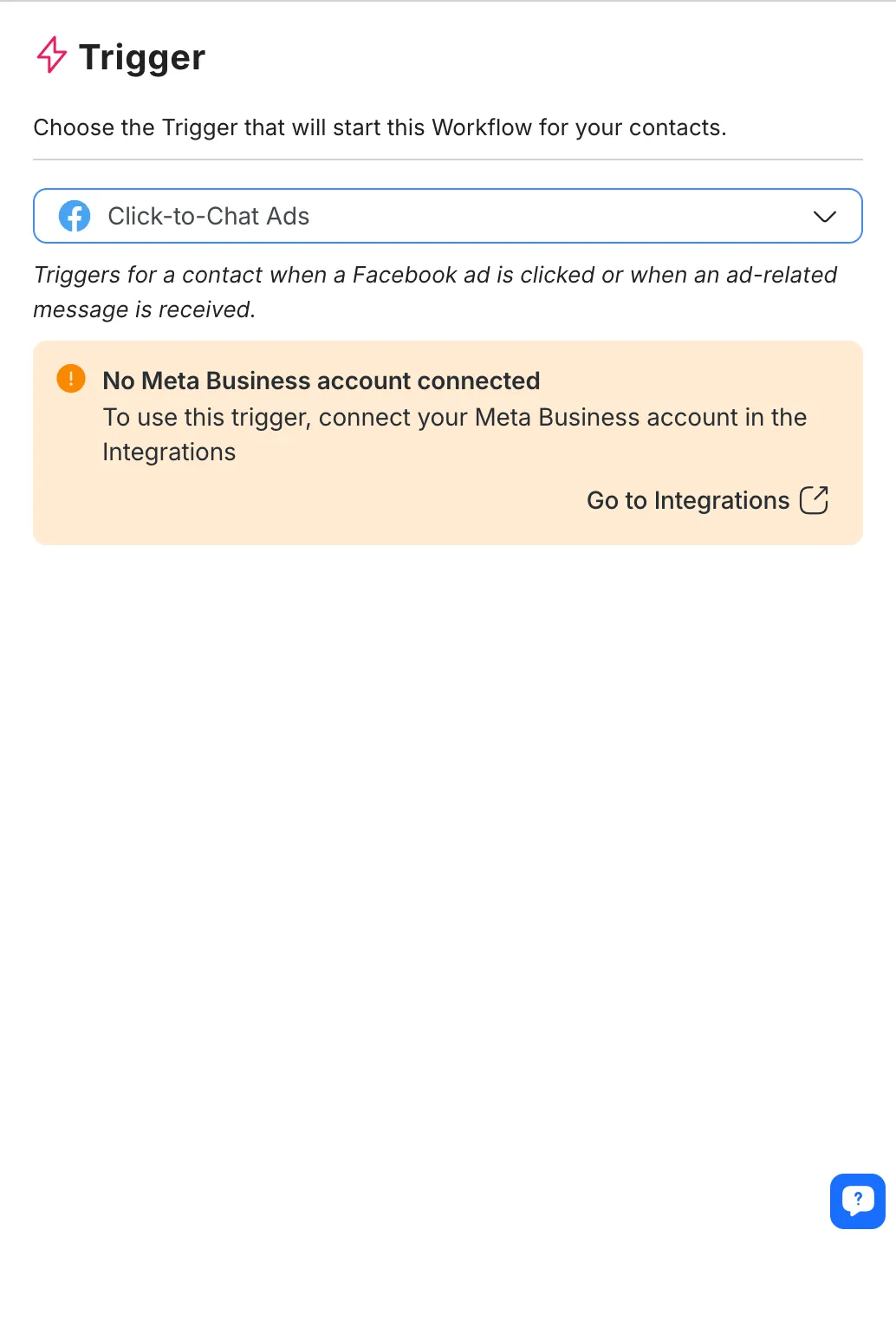
Khởi tạo quy trình làm việc khi nhấp vào một Quảng cáo trên Facebook hoặc khi nhận được một tin nhắn liên quan đến Quảng cáo.
Cấu hình
Sau khi chọn kích hoạt này, hãy kết nối tài khoản Facebook của bạn để cấu hình nó.
Khi đã kết nối với Facebook, hãy chọn Tài khoản quảng cáo và các quảng cáo liên quan mà bạn muốn kích hoạt được liên kết đến.
Chỉ các quảng cáo được tạo và quản lý trong Trình quản lý quảng cáo mới có thể được chọn từ đây. Nếu bạn tạo Quảng cáo từ trong một ứng dụng Meta, chẳng hạn như Meta Business Suite hoặc Instagram, chúng sẽ không được liệt kê để chọn ở đây.
Lựa chọn quảng cáo
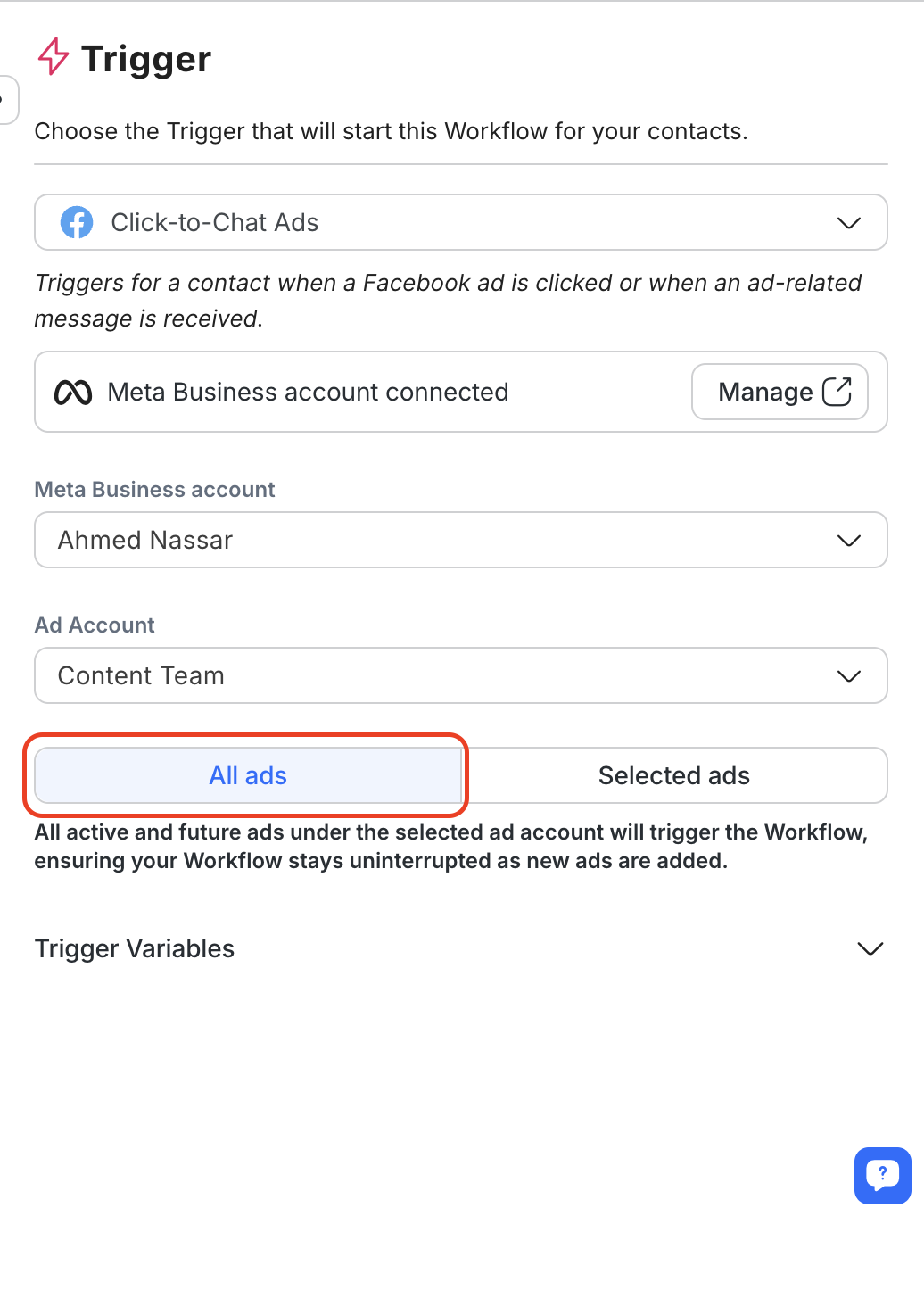
Chọn Tất cả quảng cáo để áp dụng cho tất cả quảng cáo hiện tại và tương lai trong Tài khoản quảng cáo đã chọn.
Để bật tính năng này, hãy chọn tùy chọn “Tất cả quảng cáo” từ nút điều khiển phân đoạn mới.
Khi tùy chọn này được chọn, quy trình làm việc sẽ tự động kích hoạt cho tất cả quảng cáo được quản lý trong Tài khoản quảng cáo đã chọn, bao gồm mọi quảng cáo được thêm vào trong tương lai.
Nếu bạn muốn nhắm mục tiêu vào các quảng cáo cụ thể, hãy chọn tùy chọn “Quảng cáo đã chọn” để chọn thủ công các quảng cáo từ danh sách thả xuống.
Biến kích hoạt
Khi quảng cáo Meta Nhấp để Trò chuyện được kích hoạt, respond.io sẽ truy xuất siêu dữ liệu từ quảng cáo và lưu trữ trong Biến kích hoạt. Các biến này hữu ích cho việc cá nhân hóa tin nhắn, định tuyến khách hàng tiềm năng và truyền dữ liệu chiến dịch tới các công cụ bên ngoài.
Các biến có sẵn:
Biến | Sự miêu tả. |
|---|---|
$clicktochat.ad_timestamp | Thời gian quảng cáo được nhấp vào |
$clicktochat.ad_first_incoming_message | Tin nhắn đầu tiên được gửi bởi liên hệ |
$clicktochat.ad_channel_id | ID của kênh nhắn tin |
$clicktochat.ad_channel_type | Loại kênh (ví dụ: Messenger, WhatsApp) |
$clicktochat.ad_contact_type | Loại liên hệ (ví dụ mới hoặc hiện tại) |
$clicktochat.ad_id | ID quảng cáo |
$clicktochat.ad_name | Tên của quảng cáo |
$clicktochat.ad_campaign_id | ID chiến dịch |
$clicktochat.ad_campaign_name | Tên chiến dịch |
$clicktochat.ad_adset_id | ID bộ quảng cáo |
$clicktochat.ad_adset_name | Tên bộ quảng cáo |
$clicktochat.ad_ad_url | URL của quảng cáo |
$clicktochat.ad_reference | Chuỗi tham chiếu được đính kèm vào quảng cáo |
$clicktochat.ad_status | Trạng thái của quảng cáo |
$clicktochat.ad_objective | Mục tiêu của chiến dịch (ví dụ: Khách hàng tiềm năng, Lượng truy cập) |
$clicktochat.ad_optimization_goal | Mục tiêu tối ưu hóa được xác định trong Trình quản lý quảng cáo |
$clicktochat.ad_destination_type | Loại đích (ví dụ: Messenger, WhatsApp) |
Lưu ý: Các biến này có thể trả về giá trị null tùy thuộc vào siêu dữ liệu nhận được từ Meta. Chúng chỉ khả dụng trong quá trình thực hiện Quy trình công việc sau khi quảng cáo được kích hoạt.
Cách sử dụng
Sử dụng bất kỳ biến nào trong các bước quy trình làm việc của bạn bằng cách tham chiếu chúng bằng ký hiệu đô la $. Ví dụ:
Gửi tin nhắn cá nhân: Xin chào! Cảm ơn bạn đã nhấp vào quảng cáo $clicktochat.ad_name của chúng tôi!
Thêm tên chiến dịch vào Google Trang tính
Quy trình làm việc theo nhánh dựa trên chiến dịch hoặc nhóm quảng cáo
Kích hoạt: Quảng cáo tin nhắn TikTok
Khởi tạo quy trình làm việc khi nhấp vào quảng cáo TikTok hoặc khi nhận được tin nhắn liên quan đến quảng cáo.
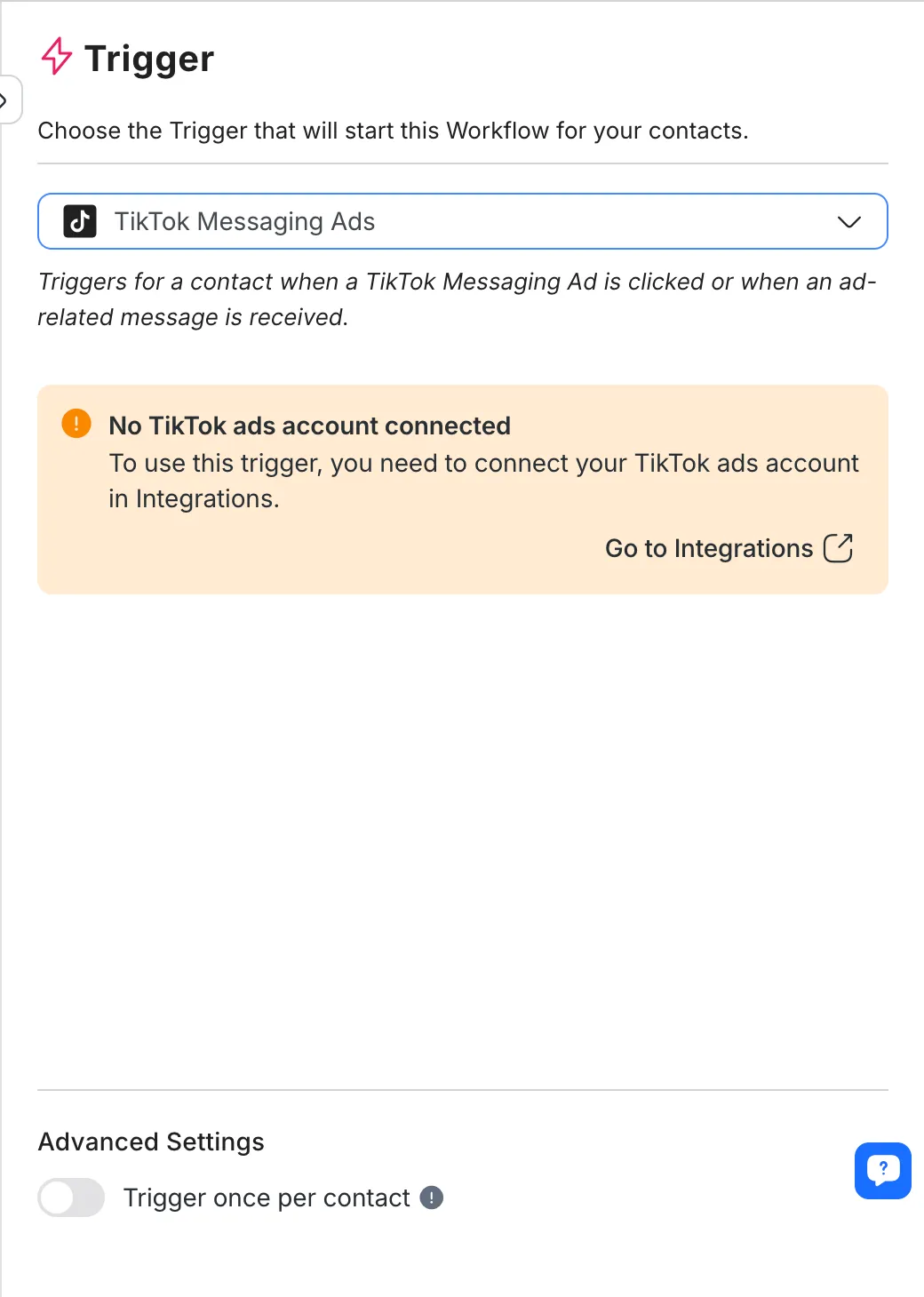
Cấu hình
Sau khi chọn kích hoạt này, hãy kết nối tài khoản quảng cáo TikTok của bạn trong các tích hợp để cấu hình.
Khi đã kết nối với TikTok, hãy chọn Tài khoản quảng cáo và các quảng cáo liên quan mà bạn muốn trình kích hoạt được liên kết đến.
Chỉ các quảng cáo được tạo và quản lý trong Trình quản lý quảng cáo TikTok mới có thể được chọn từ đây.
Lựa chọn quảng cáo
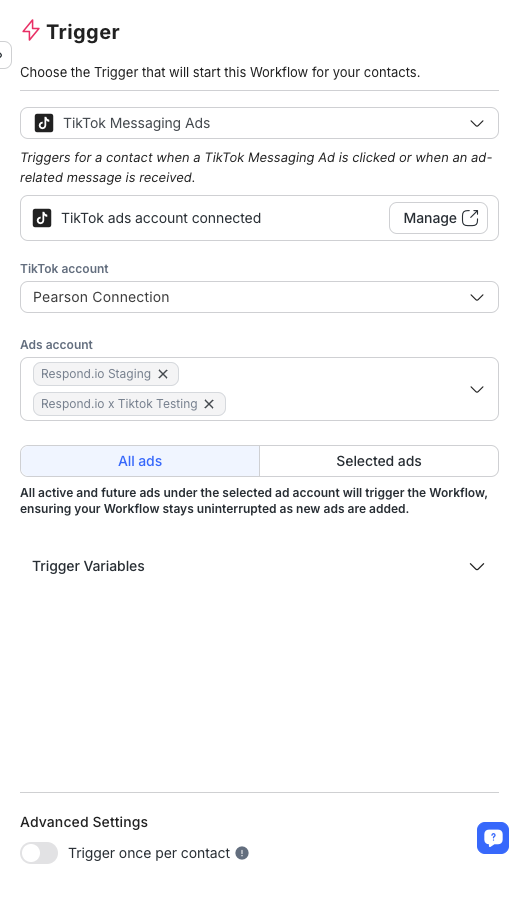
Chọn Tất cả quảng cáo để áp dụng cho tất cả quảng cáo hiện tại và tương lai trong Tài khoản quảng cáo đã chọn.
Để bật tính năng này, hãy chọn tùy chọn “Tất cả quảng cáo” từ nút điều khiển phân đoạn mới.
Khi tùy chọn này được chọn, quy trình làm việc sẽ tự động kích hoạt cho tất cả quảng cáo được quản lý trong Tài khoản quảng cáo đã chọn, bao gồm mọi quảng cáo được thêm vào trong tương lai.
Nếu bạn muốn nhắm mục tiêu vào các quảng cáo cụ thể, hãy chọn tùy chọn “Quảng cáo đã chọn” để chọn thủ công các quảng cáo từ danh sách thả xuống.
Biến kích hoạt
Khi một tương tác quảng cáo TikTok kích hoạt Quy trình làm việc, respond.io sẽ truy xuất siêu dữ liệu về quảng cáo và lưu trữ trong Biến kích hoạt. Các biến này có thể được sử dụng trong toàn bộ quy trình làm việc để cá nhân hóa, logic định tuyến và tích hợp với các công cụ bên ngoài (ví dụ: Google Trang tính).
Các biến có sẵn:
Biến | Sự miêu tả. |
|---|---|
$tiktokmessagingad.ad_timestamp | Thời gian quảng cáo được nhấp vào |
$tiktokmessagingad.ad_first_incoming_message | Tin nhắn đầu tiên được gửi bởi liên hệ |
$tiktokmessagingad.ad_channel_id | ID của kênh nhắn tin |
$tiktokmessagingad.ad_channel_type | Loại kênh (ví dụ: TikTok) |
$tiktokmessagingad.ad_contact_type | Loại liên hệ (ví dụ mới hoặc hiện tại) |
$tiktokmessagingad.ad_id | ID quảng cáo |
$tiktokmessagingad.ad_name | Tên của quảng cáo |
$tiktokmessagingad.ad_campaign_id | ID chiến dịch |
$tiktokmessagingad.ad_campaign_name | Tên chiến dịch |
$tiktokmessagingad.ad_adgroup_id | ID nhóm quảng cáo |
$tiktokmessagingad.ad_adgroup_name | Tên nhóm quảng cáo |
$tiktokmessagingad.ad_advertiser_id | ID nhà quảng cáo |
$tiktokmessagingad.ad_operation_status | Trạng thái hoạt động của quảng cáo |
$tiktokmessagingad.ad_secondary_status | Trạng thái thứ cấp của quảng cáo |
Lưu ý: Không phải tất cả các biến đều có sẵn cho mọi tương tác quảng cáo. Các biến này có thể trả về giá trị null nếu thông tin không được TikTok cung cấp.
Cách sử dụng
Sử dụng các biến này trong bất kỳ bước nào của quy trình làm việc bằng cách tham chiếu chúng bằng ký hiệu đô la $. Ví dụ:
Thêm thẻ: $tiktokmessagingad.ad_campaign_name
Cập nhật trường tùy chỉnh
Truyền siêu dữ liệu cho các ứng dụng bên ngoài thông qua Yêu cầu HTTP hoặc Google Trang tính
Kích hoạt: Kích hoạt thủ công
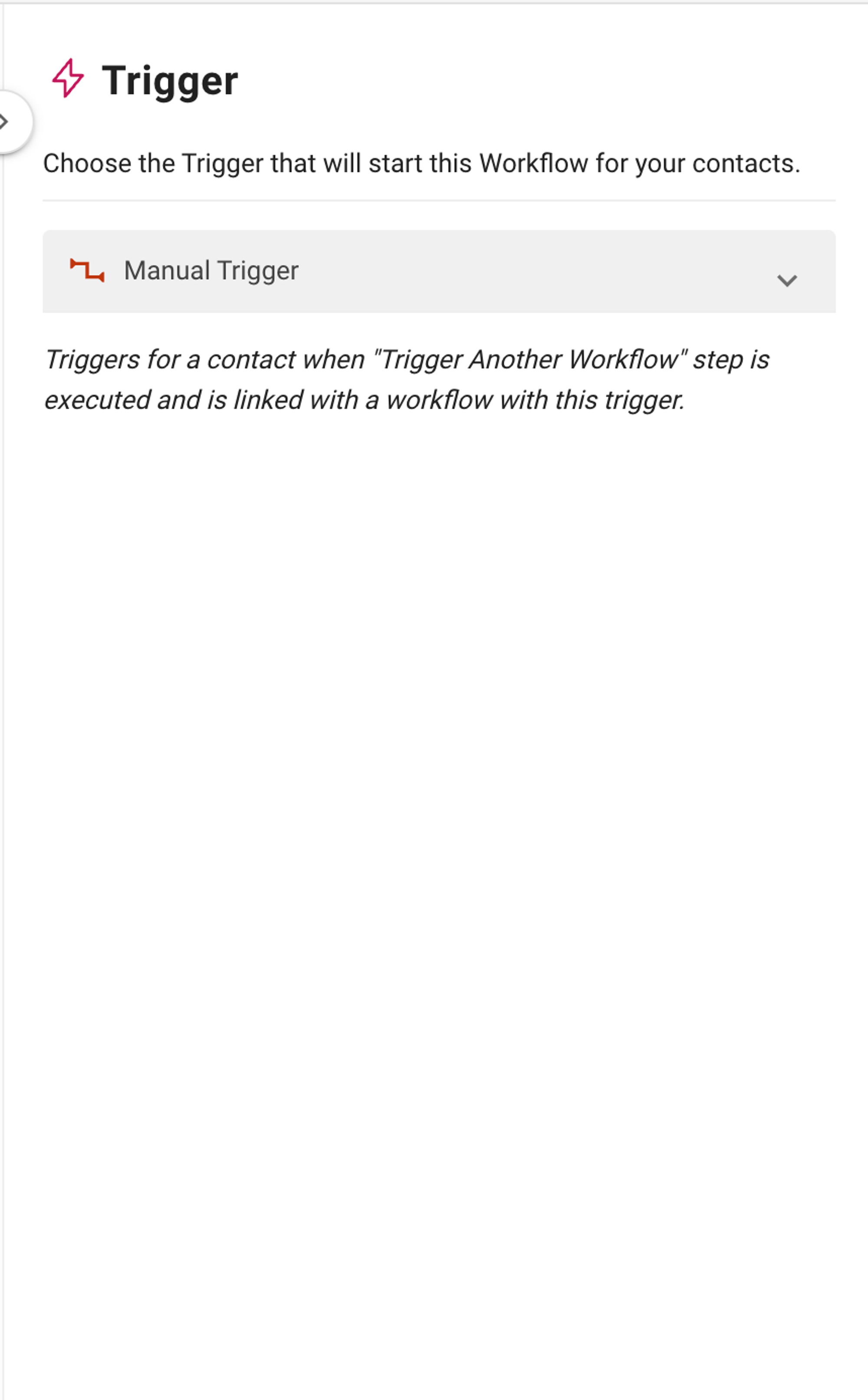
Kích hoạt thủ công không thể hoạt động độc lập. Nó chỉ có thể chạy qua Bước kích hoạt quy trình khác.
Tìm hiểu thêm về Bước kích hoạt quy trình khác tại đây.
Nếu bạn đang kết nối hai hoặc nhiều quy trình công việc với nhau bằng Bước kích hoạt quy trình khác, bạn có thể sử dụng Kích hoạt thủ công trên các quy trình công việc được kết nối với quy trình gốc. Điều này có nghĩa là các quy trình công việc được kết nối sẽ chỉ hoạt động khi một Liên hệ tham gia vào quy trình với Bước kích hoạt quy trình khác.
Cấu hình
Kích hoạt thủ công chỉ có thể được sử dụng với Bước kích hoạt quy trình khác.
Giả sử quy trình công việc A được tạo với Kích hoạt thủ công và được kết nối với quy trình công việc B. Quy trình công việc A sẽ chỉ được kích hoạt khi quy trình công việc B được công bố, và một Liên hệ sẽ tham gia quy trình công việc A thông qua Bước kích hoạt quy trình khác.
Kích hoạt: Vòng đời được cập nhật
Kích hoạt Vòng đời được cập nhật sẽ khởi tạo một quy trình công việc bất cứ khi nào Giai đoạn Vòng đời của Liên hệ thay đổi. Tính năng này cho phép bạn tự động hóa các hành động dựa trên tiến trình của Liên hệ qua các giai đoạn bán hàng, chẳng hạn như xác định khách hàng tiềm năng, theo dõi các cuộc tiếp xúc hoặc nỗ lực giữ chân khách hàng.
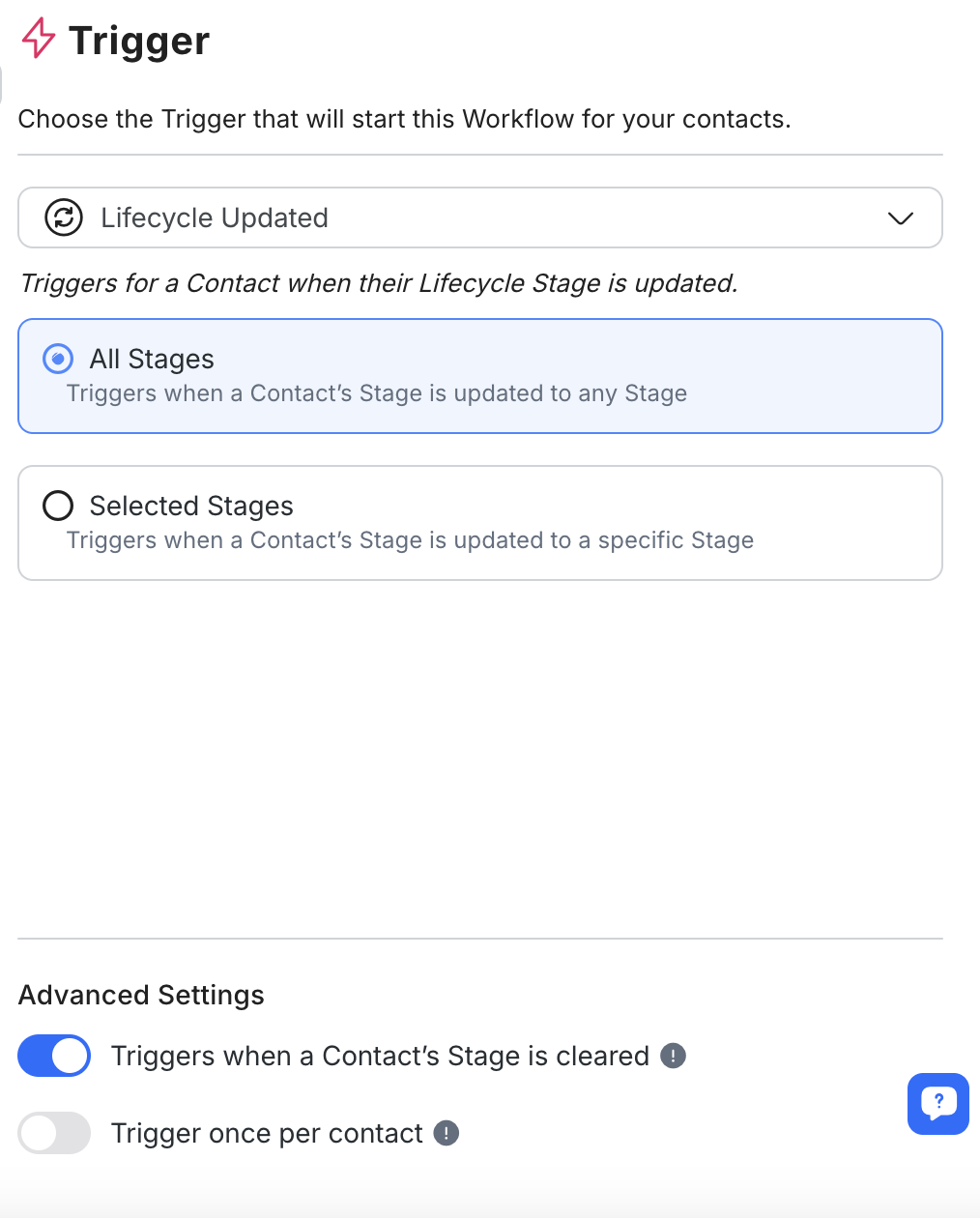
Cấu hình
Bật Vòng đời trong Cài đặt
Đảm bảo rằng tính năng Vòng đời đã được bật trong cài đặt không gian làm việc của bạn. Nếu Vòng đời chưa được bật, bạn sẽ cần bật nó trước khi cấu hình Kích hoạt này.
Chọn Giai đoạn Vòng đời
Sau khi chọn Kích hoạt này, hãy chọn các Giai đoạn Vòng đời sẽ khởi tạo quy trình làm việc.
Tất cả các giai đoạn: Kích hoạt quy trình công việc bất cứ khi nào Giai đoạn của Liên hệ được cập nhật, bất kể giai đoạn cụ thể nào.
Các giai đoạn cụ thể: Kích hoạt quy trình công việc chỉ khi Giai đoạn của Liên hệ được cập nhật thành một hoặc nhiều Giai đoạn đã chọn. Bạn có thể chọn một hoặc nhiều Giai đoạn tùy theo nhu cầu.
Cấu hình Cài đặt Nâng cao (Tùy chọn)
Kích hoạt khi xóa: Tùy chọn, bật cài đặt này để kích hoạt Quy trình làm việc khi Giai đoạn Vòng đời của Liên hệ bị xóa, không để lại Giai đoạn nào được chỉ định.
Kích hoạt một lần cho mỗi liên hệ: Khi được bật, điều này đảm bảo rằng quy trình công việc chỉ được kích hoạt một lần cho mỗi Liên hệ, ngay cả khi họ quay lại Giai đoạn đã chọn.
Sử dụng mẫu Google Trang tính của chúng tôi để thu thập dữ liệu chính và theo dõi tỷ lệ chuyển đổi bằng Bước cập nhật Vòng đời.
Câu Hỏi Thường Gặp và Khắc Phục Lỗi
Tại sao quảng cáo Nhấp để Chat của tôi không xuất hiện trong trình kích hoạt của quảng cáo Nhấp để Chat?
Nếu quảng cáo Nhấp để Chat của bạn không xuất hiện như mong đợi, có thể là do các cài đặt cụ thể trong cấu hình quảng cáo của bạn không phù hợp với các loại được hỗ trợ. Dưới đây là những gì cần kiểm tra:
Các Kênh Hỗ trợ: Đảm bảo rằng Kênh bạn đang sử dụng được hỗ trợ. Hiện tại, respond.io hỗ trợ
WhatsApp Business Platform (API)
API WhatsApp Cloud
Instagram
Facebook Messenger
Trạng thái Quảng cáo: Đảm bảo quảng cáo của bạn được đặt thành
Hoạt độnghoặcTạm dừng.Mục tiêu Chiến dịch: Kiểm tra xem mục tiêu của quảng cáo có khớp với một trong những loại được hỗ trợ không.
Tên mục tiêu quảng cáo Meta trước đây:
BRAND_AWARENESS,LINK_CLICKS,CONVERSIONS,MESSAGES,TRAFFIC, vàREACH.Tên mục tiêu quảng cáo Meta mới (beta):
OUTCOME_ENGAGEMENT,OUTCOME_AWARENESS,OUTCOME_TRAFFIC,OUTCOME_LEADS, vàOUTCOME_SALES.
Mục tiêu Tối ưu hóa: Các mục tiêu tối ưu hóa của quảng cáo của bạn là một trong những mục sau:
OFFSITE_CONVERSIONS,CONVERSATIONS,IMPRESSIONS, hoặcLINK_CLICKS.Loại Điểm đến: Các loại điểm đến của quảng cáo của bạn là một trong những loại sau:
APPLINKS_AUTOMATIC,INSTAGRAM_DIRECT,MESSENGER,APP, hoặcWHATSAPP.


