

Workflow-Trigger
Ein Trigger ist ein Ereignis, das einen Workflow initiiert. Jeder Workflow muss mit einem Trigger beginnen und kann nur einen Trigger haben. Alle Trigger sind durch Bedingungen definiert. Ein Trigger wird nur ausgelöst und initiiert einen Workflow, wenn alle Bedingungen erfüllt sind.
Beginne mit der Erstellung deines Workflows, indem du den Trigger auswählst und ihn entsprechend konfigurierst.
Wichtig: Zeitbasierte oder geplante Auslöser werden nicht unterstützt, z. B. das Auslösen eines Workflows um 6:30pm, jeden Tag zu einer festen Uhrzeit oder an einem bestimmten Datum.
Hier ist die Liste der verfügbaren Trigger:
Trigger | Beschreibung |
|---|---|
Konversation geöffnet | Ausgelöst, wenn eine Konversation mit dem Kontakt geöffnet wird. |
Konversation geschlossen | Ausgelöst, wenn eine Konversation mit dem Kontakt geschlossen wird. |
Kontakt-Tag aktualisiert | Wird ausgelöst, wenn einem Kontakt ein bestimmtes Tag hinzugefügt oder daraus entfernt wird. |
Kontaktfeld aktualisiert | Wird ausgelöst, wenn das angegebene Kontaktfeld aktualisiert oder bearbeitet wird. |
Verknüpfung | Wird ausgelöst, wenn die Verknüpfung aus dem Posteingangsmodul ausgewählt wird. |
Eingehender Webhook | Wird ausgelöst, wenn eine externe App oder ein externer Dienst eine HTTP-POST-Anfrage sendet. |
Click-to-Chat-Anzeigen | Wird ausgelöst, wenn auf eine Anzeige geklickt wird oder eine mit der Anzeige verbundene Nachricht empfangen wird. |
Manueller Auslöser | Trigger für einen Kontakt, wenn der Trigger „Ein weiterer Workflow-Schritt“ ausgeführt wird und mit einem Workflow mit diesem Trigger verknüpft ist. |
TikTok Messaging-Anzeigen | Wird ausgelöst, wenn auf eine TikTok-Anzeige geklickt wird oder eine mit einer TikTok-Anzeige verbundene Nachricht empfangen wird. |
Lebenszyklus aktualisiert | Wird für einen Kontakt ausgelöst, wenn dessen Lebenszyklusphase aktualisiert wird. |
Anruf beendet | Löst aus, wenn eine Anrufsession endet – für eingehende und ausgehende Anrufe |
Nachdem der Trigger festgelegt wurde, fahre mit der Schrittkonfiguration fort. Wähle einen beliebigen der verfügbaren Schritte aus.
Erweiterte Einstellungen
Jede Triggereinstellung verfügt unten über einen Schalter für erweiterte Einstellungen, der "Einmal pro Kontakt auslösen" angibt (außer beim manuellen Trigger). Dadurch wird verhindert, dass Kontakte diesen Workflow jemals wiederholen, sodass sie den Workflow-Ablauf nur einmal durchlaufen können.
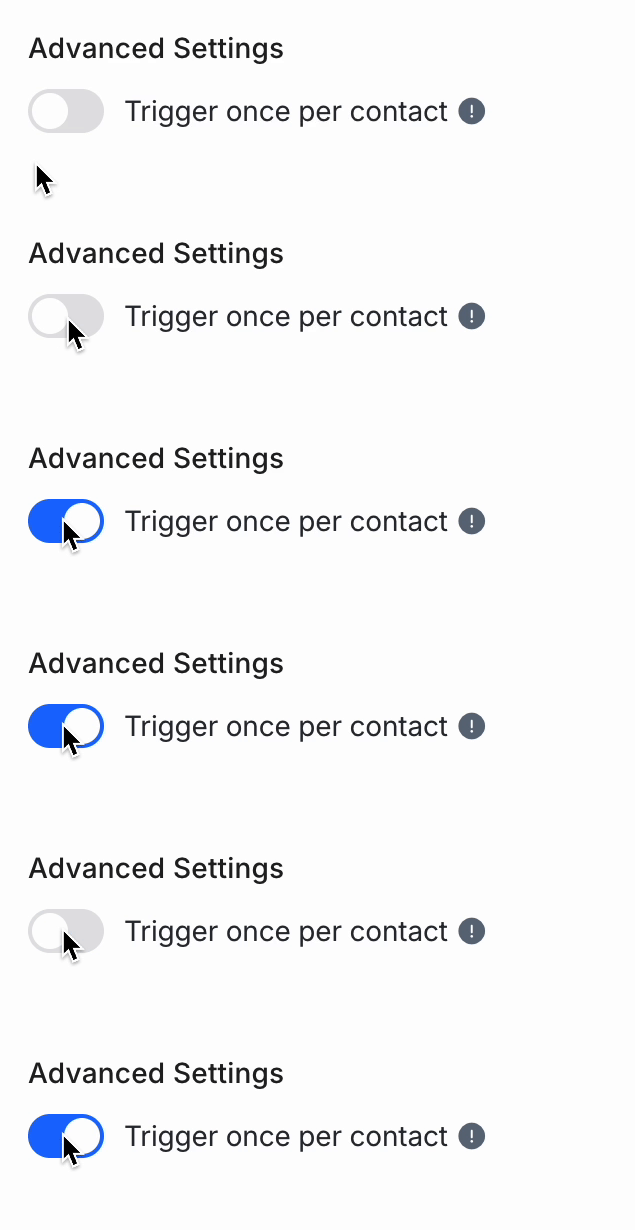
Wenn der Schalter auf EIN steht, wird der Workflow für keinen Kontakt ausgelöst, der sich zuvor für diesen Workflow angemeldet hat, selbst wenn die Bedingung damals auf AUS gesetzt war.
Konfiguration des Triggers
Jeder Workflow muss mit einem Trigger beginnen und kann nur einen einzigen Trigger haben. Wenn die Auslösebedingungen erfüllt sind, wird der Workflow sequenziell für den auslösenden Kontakt ausgeführt.
Trigger: Konversation geöffnet
Startet den Workflow, wenn eine Konversation mit dem Kontakt geöffnet wird und alle Auslösebedingungen erfüllt sind.
Konfiguration
Die Auslösebedingung für diesen Workflow ist auf die Quelle beschränkt, die angibt, wie die Konversation geöffnet wurde. Wenn keine Bedingungen hinzugefügt werden, wird der Workflow immer dann ausgelöst, wenn eine Konversation geöffnet wird, unabhängig von der Quelle.
Die Quellen sind wie folgt:
Quelle | Beschreibung |
|---|---|
Benutzer | Die Konversation wird vom Benutzer geöffnet (ausgehende Konversationen). Häufige Anwendungsfälle: Updates zu neuen Funktionen, Follow-up-Nachrichten. |
Workflow | Die Konversation wird durch einen Workflow-Schritt eröffnet. |
Kontakt | Die Konversation wird vom Kontakt eröffnet (eingehende Konversationen). Häufige Anwendungsfälle: Kontaktweiterleitung, Kontaktzuweisung |
API | Die Konversation wird durch die Developer API geöffnet. |
Zapier | Die Konversation wird durch einen Zap eröffnet |
Make | Die Konversation wird durch Make eröffnet |
Click-to-Chat-Anzeigen | Die Konversation wird durch Klicken auf eine Anzeige geöffnet |
Growth-Widget | Die Konversation wird durch Klicken auf ein Growth-Widget geöffnet. |
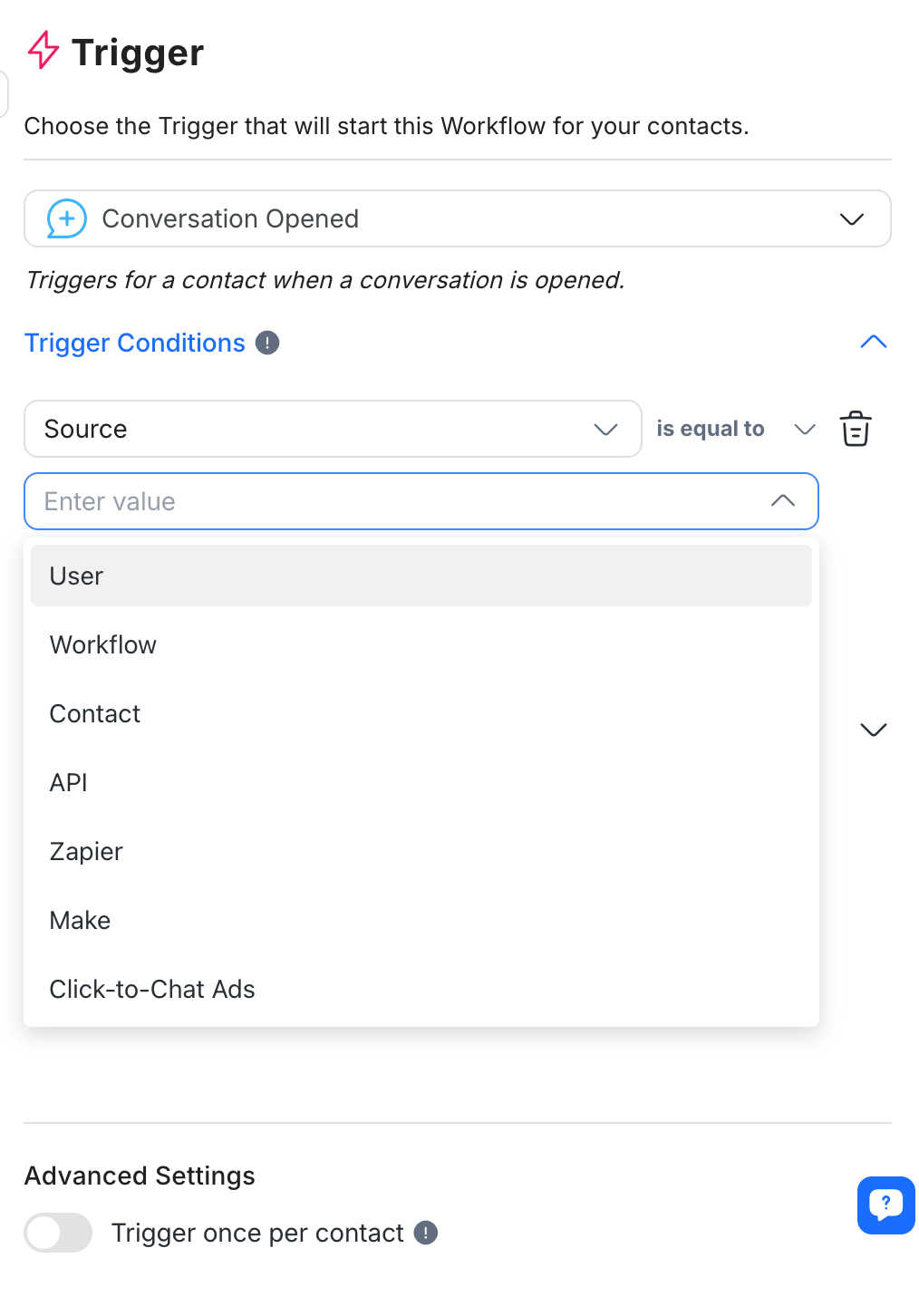
Für jede Quelle sind maximal 10 Bedingungen mit den logischen Operatoren UND oder ODER zulässig Jede Bedingung muss über eine eigene Quelle, einen Operator und einen Wert verfügen
Trigger-Variablen
Alle Triggervariablen für den Trigger „Konversation geöffnet“ spiegeln Informationen wider, die sich auf die Konversation beziehen, beispielsweise die erste eingehende Nachricht der Konversation. Erfahre mehr über Trigger-Variablen für den Trigger „Konversation geöffnet“ hier.
Trigger: Konversation geschlossen
Das Hinzufügen von Bedingungen zum Auslöser für das Schließen der Konversation ist optional. Wenn keine Bedingungen hinzugefügt werden, wird der Workflow immer dann ausgelöst, wenn eine Konversation geschlossen wird, unabhängig von der Quelle.
Startet den Workflow, wenn eine Konversation mit dem Kontakt geschlossen wird und alle Auslösebedingungen erfüllt sind.
Konfiguration
Es gibt zwei mögliche Auslösebedingungen für geschlossene Konversationen: Quelle, die angibt, wer die Konversation geschlossen hat, und Kategorie, die die Klassifizierung der Konversation angibt.
Die folgenden Quellen lösen diesen Workflow aus, wenn sie eine Konversation schließen:
Quelle | Beschreibung |
|---|---|
Benutzer | Die Konversation wird vom Benutzer geschlossen. |
Workflow | Die Konversation wird durch einen Workflow‑Schritt geschlossen. |
Bot | Die Konversation wird vom Bot geschlossen. |
API | Die Konversation wird durch die Entwickler‑API geschlossen. |
Zapier | Die Konversation wird durch einen Zap geschlossen. |
Make | Die Konversation wird durch Make geschlossen. |
KI‑Agent | Die Konversation wird vom KI‑Agenten geschlossen. |
n8n | Die Konversation wird von n8n geschlossen. |
Automatisches Schließen | Die Konversation wird nach der letzten Nachricht eines menschlichen Agenten aufgrund von Inaktivität automatisch geschlossen. |
Eine durch das Zusammenführen von Kontakten geschlossene Konversation löst KEINEN Workflow aus.
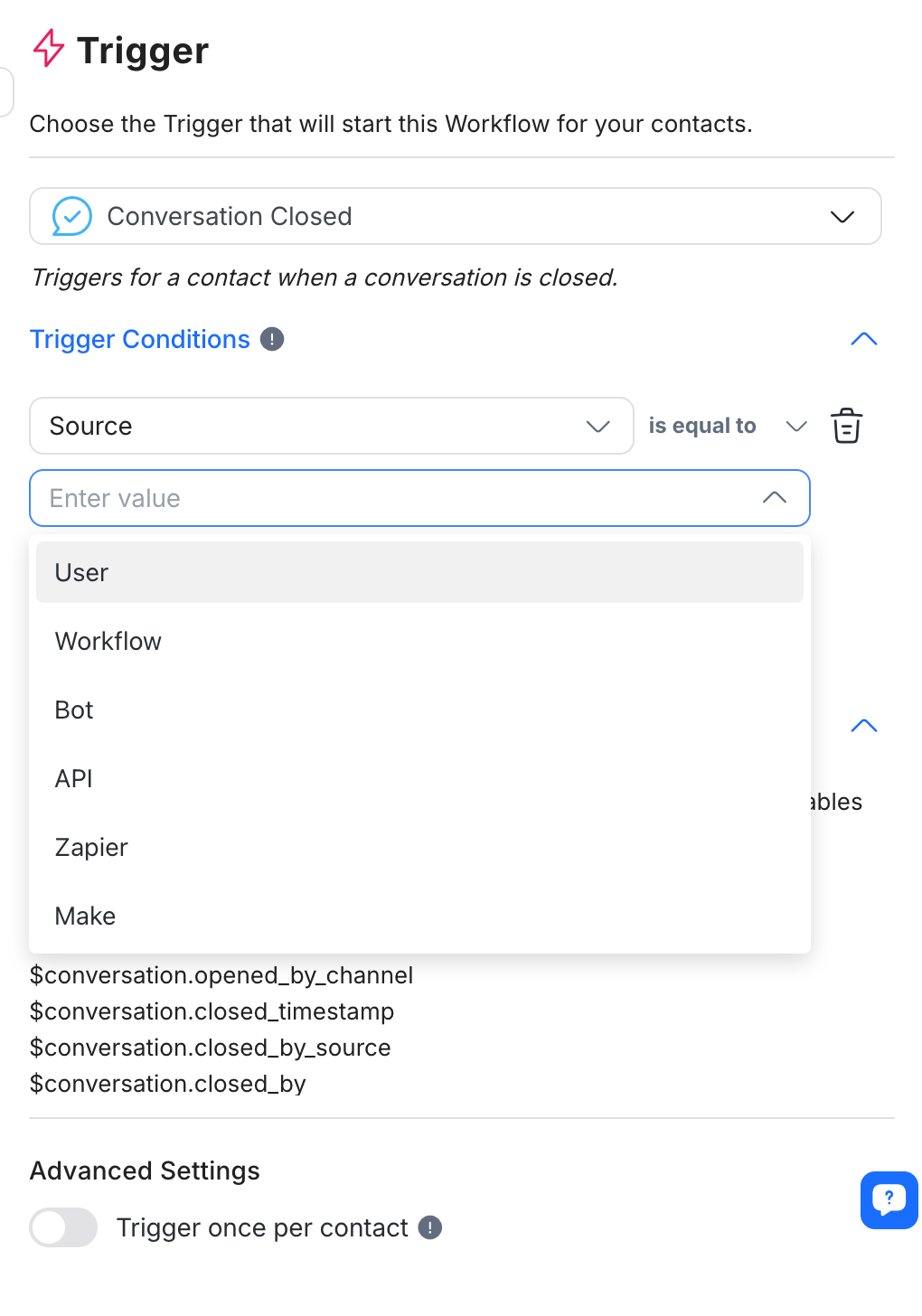
Dieser Workflow wird auch ausgelöst, wenn Konversationen im Zusammenhang mit bestimmten Kategorien geschlossen werden Diese Kategorien werden in Workspace-Einstellungen > Konversationen verwaltet. In Workflows werden sie als Auswahlmöglichkeiten im Dropdown-Menü für Werte angezeigt
Für jede Quelle und Kategorie sind maximal 10 Bedingungen mit den logischen Operatoren AND oder OR zulässig. Jede Bedingung muss über eine eigene Quelle, einen Operator und einen Wert verfügen
Trigger-Variablen
Alle Trigger‑Variablen für den Trigger „Konversation geschlossen“ spiegeln Informationen zur Konversation wider, z. B. die Zeit bis zur Lösung der Konversation, die Zeit bis zur ersten Antwort und die Abschlusszusammenfassung der Konversation. Erfahre hier mehr über die Trigger‑Variablen für den Trigger „Konversation geschlossen“.
Trigger: Kontakt-Tag aktualisiert
Startet den Workflow, wenn einem Kontakt bestimmte Tags hinzugefügt oder von ihm entfernt werden.
Konfiguration
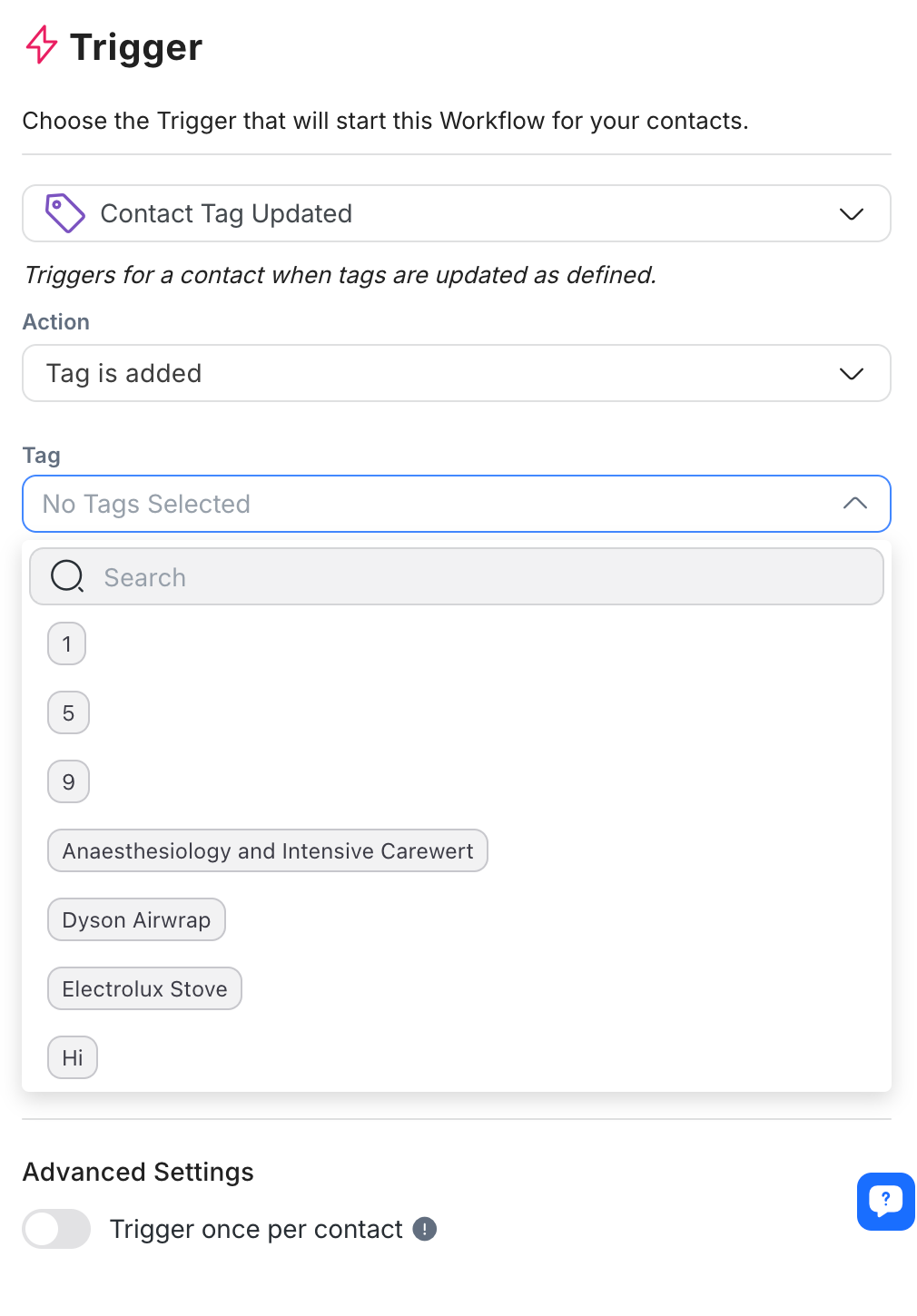
Um diesen Workflow zu konfigurieren, wähle eine Aktion aus, die als Trigger fungiert. Die Optionen sind, wenn einem Kontakt ein Tag hinzugefügt wird oder wenn ein Tag von einem Kontakt entfernt wird.
Wähle als Nächstes die Tags aus, die die Bedingung(en) darstellen, die für die Auslösung des Workflows erfüllt sein müssen.
Das Importieren von Kontakten mit Tags oder benutzerdefinierten Feldern löst nicht automatisch Workflows aus. Um Workflows nach dem Import zu aktivieren, ist eine sekundäre Aktion erforderlich. Für weitere Informationen zum Starten von Workflows nach dem Import siehe unsere Developer API oder Integrationstools wie Make/Zapier.
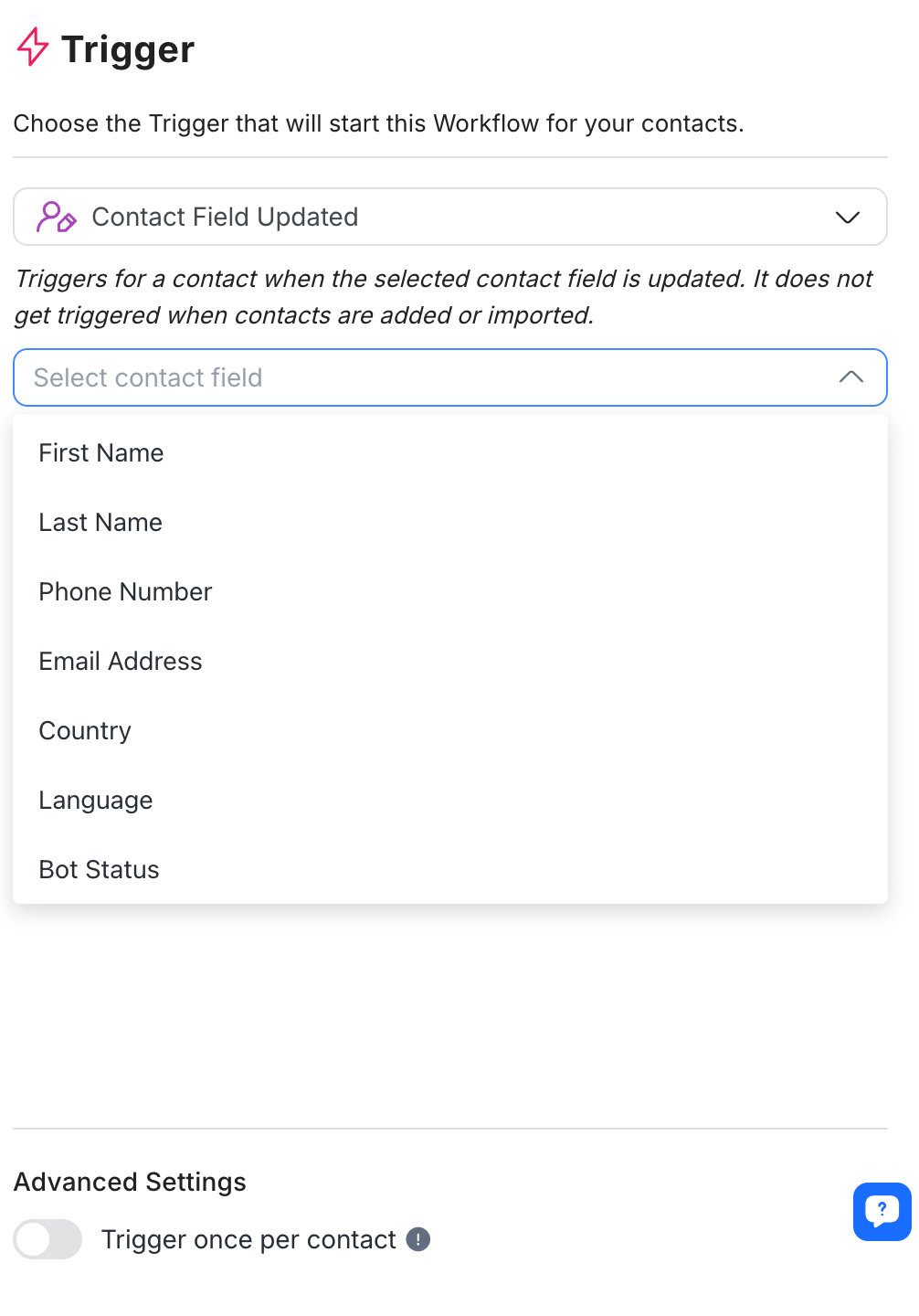
Trigger: Kontaktfeld aktualisiert
Startet den Workflow, wenn ein angegebenes Kontaktfeld aktualisiert wird.
Konfiguration
Jedes Kontaktfeld oder jedes benutzerdefinierte Feld kann als Trigger für diesen Workflow konfiguriert werden. Wähle das Kontaktfeld aus, das als Bedingung für diesen Trigger fungiert. Jede Aktualisierung dieses Felds startet den Workflow.
Das Importieren von Kontakten mit Tags oder benutzerdefinierten Feldern löst nicht automatisch Workflows aus. Um Workflows nach dem Import zu aktivieren, ist eine sekundäre Aktion erforderlich. Für weitere Informationen zum Starten von Workflows nach dem Import siehe unsere Developer API oder Integrationstools wie Make/Zapier.
Trigger: Verknüpfung
Initiiert einen ausgewählten Workflow aus dem Verknüpfungsmenü im Inbox-Modul.
So funktioniert es
Mit „Verknüpfung“ ist ein Workflow gemeint, der mit dem Auslöser „Verknüpfung“ erstellt wurde. Diese Funktion ermöglicht es dir, Workflows zu starten, die eine Verknüpfung als Auslöser haben, ohne das Inbox-Modul zu verlassen.
Klicke im Inbox-Modul auf das Verknüpfungssymbol in der Symbolleiste des Nachrichten‑Editors. Dadurch wird das Menü „Verknüpfungen“ geöffnet, in dem alle im Arbeitsbereich veröffentlichten Verknüpfungen angezeigt werden. Wähle die gewünschte Verknüpfung aus, um den zugehörigen Workflow zu starten.
Das Verknüpfungssymbol wird deaktiviert, wenn im Arbeitsbereich keine Verknüpfungen erstellt und veröffentlicht wurden.
Wenn du nicht möchtest, dass Agenten Verknüpfungen starten, deaktiviere dies in den Erweiterten Einschränkungseinstellungen unter den Benutzer‑Einstellungen des Arbeitsbereichs.
Konfiguration
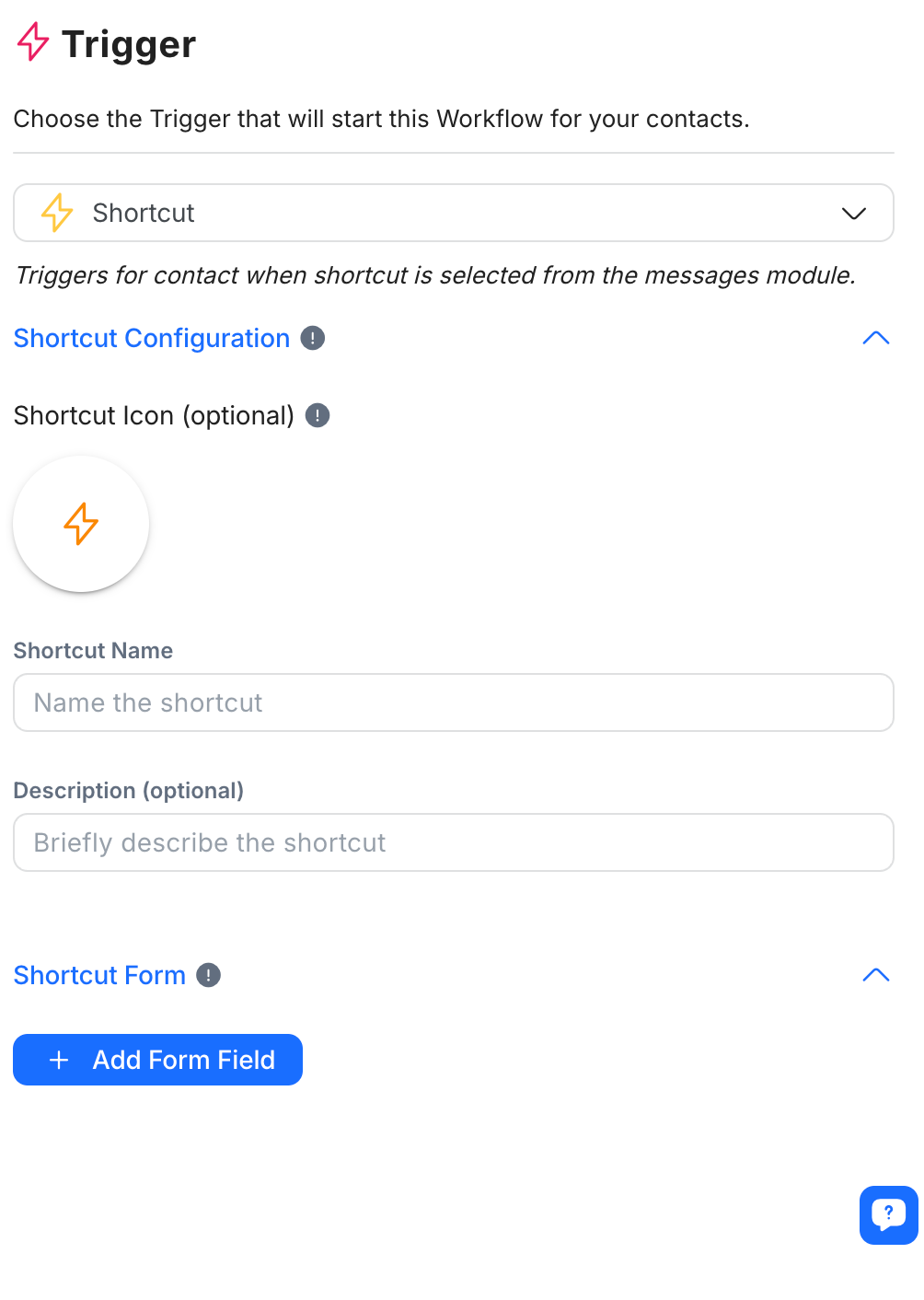
Du kannst Verknüpfungen mit individuellen Symbolen, Namen und Beschreibungen konfigurieren. Wenn das Verknüpfungsmenü geöffnet wird, werden diese angezeigt, damit du die gewünschte Verknüpfung leicht identifizieren und auswählen kannst.
Verknüpfungsformular
In der Konfigurationsleiste des Verknüpfungstriggers kannst du optional ein Verknüpfungsformular erstellen. Jedes Mal, wenn die Verknüpfung ausgelöst wird, öffnet sich das Formular. Der Workflow wird erst gestartet, nachdem das Formular vom Benutzer ausgefüllt wurde.
Das Verknüpfungsformular lässt sich mit Formularfeldern zur Eingabe von Daten oder Kommentaren anpassen. Die eingetragenen Werte können als Variablen gespeichert und im Workflow verwendet werden.
So fügst du ein Formularfeld hinzu:
Klicke auf die Schaltfläche + Formularfeld hinzufügen
Benenne das Formularfeld. Beispielsweise: Bestellnummer, Rückerstattungsgrund.
Wähle den Feldtyp aus. Die verfügbaren Feldtypen sind:
Text
Liste (Dropdown)
Kontrollkästchen
Zahl
Datum
Zeit
Telefonnummer
E-Mail
URL
4. Benenne die Variable für dieses Feld.
5. Verwende die Ausgabevariablen in den Workflow-Schritten. Erfahre mehr über Ausgabevariablen hier.
6. Lege das Formularfeld als erforderlich fest, indem du den Schalter Erforderlich auf EIN stellst Dadurch wird es für Agenten verpflichtend, die Daten oder Kommentare auszufüllen.
Trigger: Eingehender Webhook
Initiiert den Workflow, wenn ein bestimmtes Ereignis in einer Drittanbieteranwendung auftritt und die Informationen per HTTP-Anfrage gesendet werden.
Dieser Trigger ist für den Advanced-Plan und höher verfügbar.
Konfiguration
Sobald du diesen Trigger auswählst, wird für jeden deiner Workflows automatisch eine einzigartige Webhook-URL generiert. Du sendest HTTP-POST-Anfragen an diese URL, um letztendlich den Workflow auszulösen.
Du musst dann den JSON-Pfad bzw. die JSON-Referenz zu dem Wert in deiner Nutzlast angeben, der dem ausgewählten Typ des Kontaktidentifikators entspricht. Wenn die Nutzlast beispielsweise {"email":"user@example.com"} ist und der Identifikatortyp E‑Mail ist, gib `$.email` ein.
Es gibt drei Haupttypen der Kontakt-Identifikation (wie wir einen Kontakt identifizieren):
Kontakt-ID
E-Mail
Telefonnummer
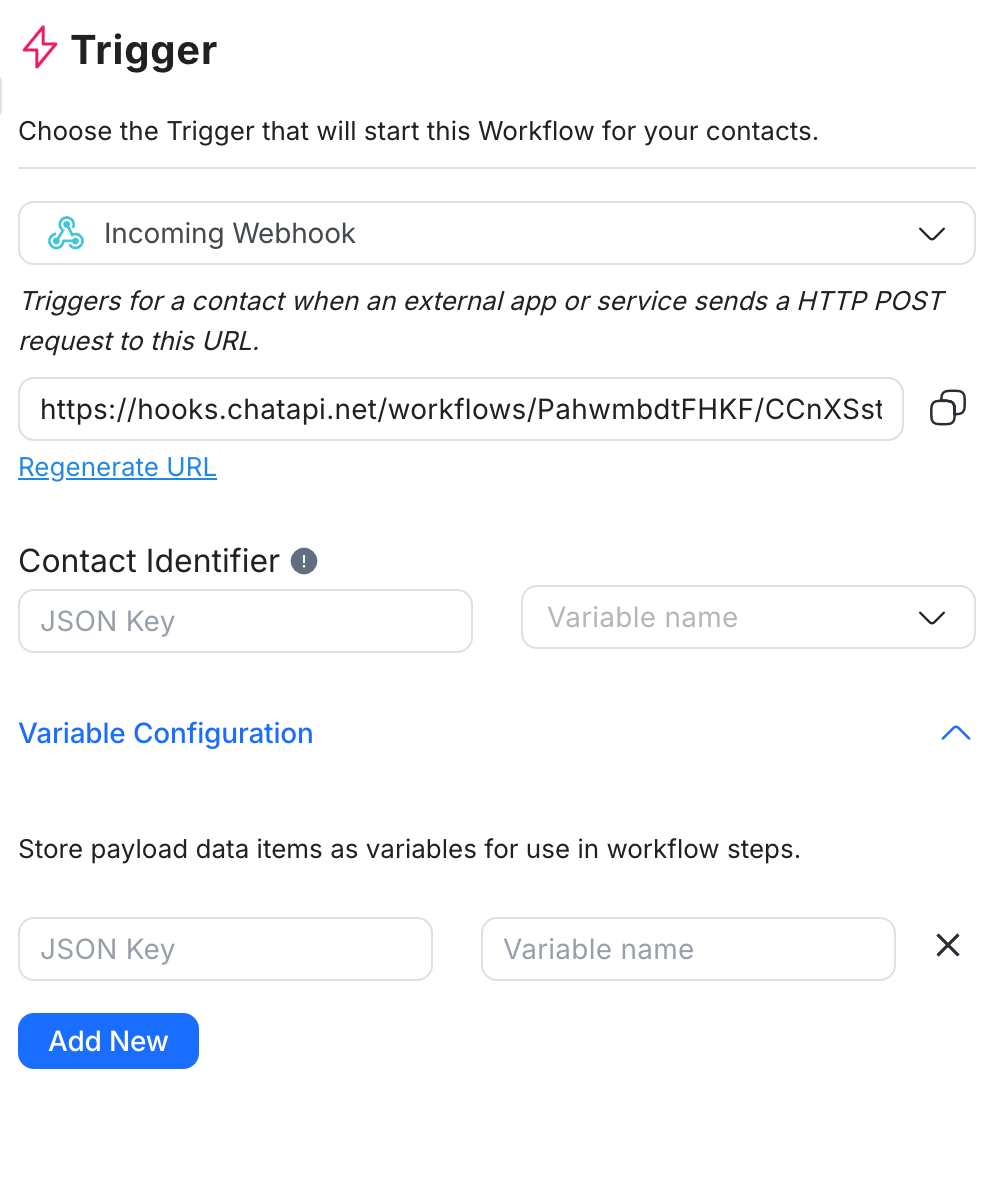
Du kannst die Parameter in deiner eingehenden Webhook-Nutzlast auch als Variablen speichern, um sie in anderen Schritten des Workflows je nach Anwendungsfall zu verwenden.
Anforderungen:
Im Feld "JSON Key" muss der JSON-Pfad/die Referenz zu dem Wert stehen, den du verwenden möchtest, beginnend am Root der Nutzlast mit `$`. Zum Beispiel, für `{"contactID":123}`, gib `$.contactID` ein, nicht `contactID`.
Der gleiche JSON-Schlüssel kann nicht zweimal gespeichert werden; er muss einen definierten Wert haben (kein Objekt oder Array).
Der JSON-Schlüssel hat eine maximale Zeichenanzahl von 500.
Du schließt den Prozess ab, indem du den JSON-Pfad einer Variablen zuordnest.Die Variable muss im Text eindeutig sein und hat eine maximale Zeichenanzahl von 30. Es sind maximal 10 Variablen zulässig. Bitte beachte, dass nur der JSON-Body gespeichert werden kann.
Beispiel
So füllst du das Feld "JSON Key" mit JSON-Pfaden für verschiedene Nutzlastformate aus:
{
    "name": "Jason",
    "zip\_codes": "12345",
    "phone": "123123"
}
Um die Telefonnummer im obigen JSON-Text zu speichern, verwende $.phone als JSON-Schlüssel
{
    "custom\_fields": {
        "firstName": "John",
        "lastName": "Doe",
        "locale": "en\_GB",
        "timezone": "5",
        "gender": "male",
        "phone": "123123",
        "email": "zy@respond.io",
        "customerid": "1"
    },
    "created\_at": 1575618542
}
Um die Telefonnummer im obigen JSON-Body zu speichern, verwende $.custom_fields.phone.
{
        "data": {
            "id":"1776025372480910",
            "contacts" : \[
                {
                    "firstName":"John",
                    "lastName":"Doe",
		    "locale": "en\_GB"
                },
                {
                    "firstName":"Jane",
                    "lastName":"Doe",
		    "locale": "en\_GB"
                }
	    \]
        }
    }
Um den Vornamen ‚Jane‘ im obigen JSON-Body zu speichern, verwende $.data.contacts[1].firstName.
Trigger: Meta Click-to-Chat-Anzeigen
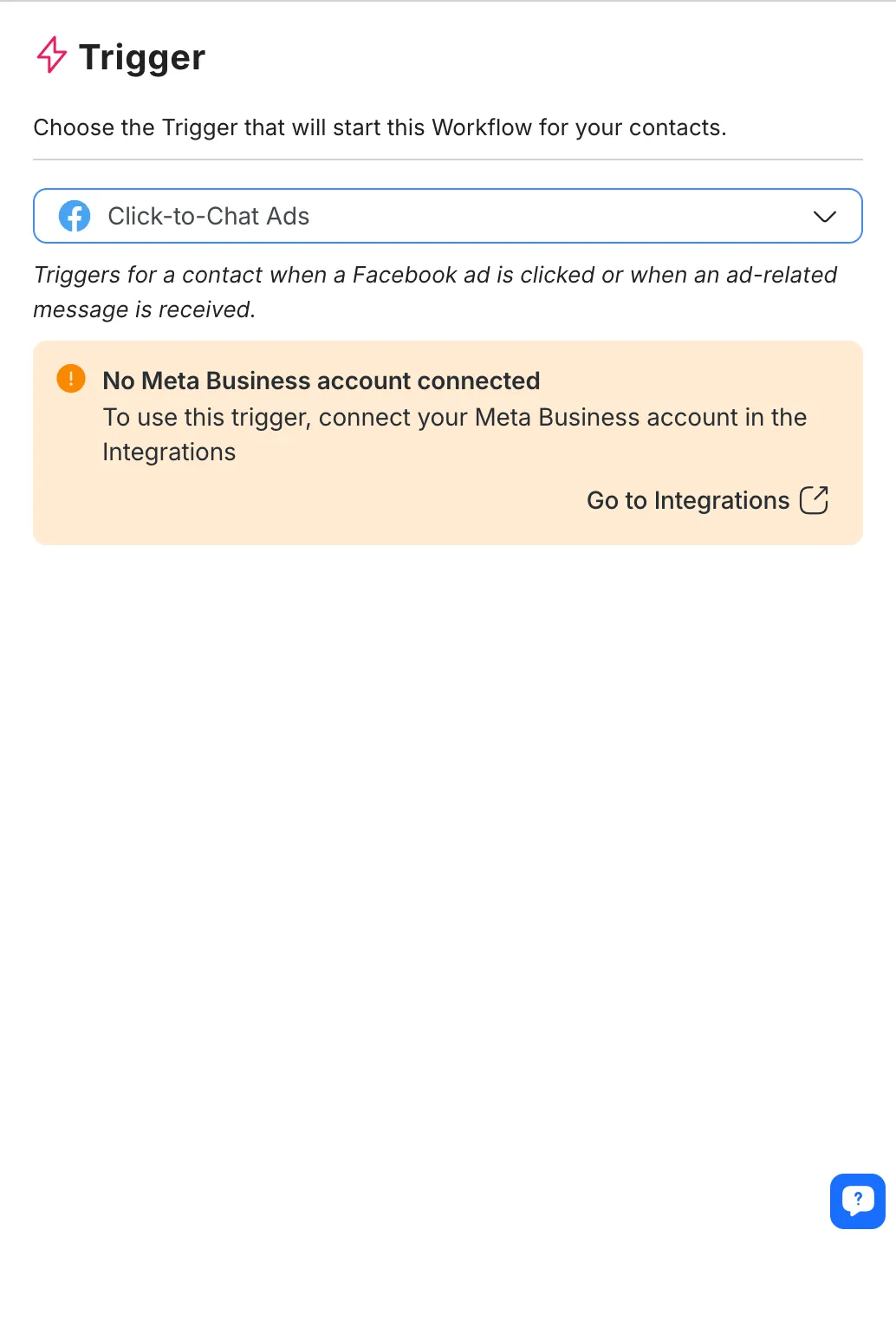
Initiiert den Workflow, wenn auf eine Facebook-Anzeige geklickt wird oder wenn eine mit der Anzeige verbundene Nachricht empfangen wird.
Konfiguration
Nachdem du diesen Trigger ausgewählt hast, verbinde dein Facebook-Konto, um ihn zu konfigurieren.
Sobald du mit Facebook verbunden bist, wähle das Werbekonto und die relevanten Anzeigen aus, mit denen der Trigger verknüpft werden soll.
Hier können nur Anzeigen ausgewählt werden, die im Ads Manager erstellt und verwaltet werden. Wenn du Anzeigen innerhalb einer Meta-Anwendung, z. B. Meta Business Suite oder Instagram, erstellt hast, werden diese hier nicht zur Auswahl angezeigt.
Anzeigenauswahl

Wähle Alle Anzeigen, um sie auf alle aktuellen und zukünftigen Anzeigen im ausgewählten Werbekonto anzuwenden.
Um dies zu aktivieren, wähle die Option „Alle Anzeigen“ aus der neuen segmentierten Steuerungsschaltfläche.
Wenn diese Option ausgewählt ist, wird der Workflow automatisch für alle im ausgewählten Werbekonto verwalteten Anzeigen ausgelöst, einschließlich zukünftig hinzugefügter Anzeigen.
Wenn du bestimmte Anzeigen ansprechen möchtest, wähle die Option „Ausgewählte Anzeigen“, um Anzeigen manuell aus der Dropdown-Liste auszuwählen.
Trigger-Variablen
Wenn eine Meta Click-to-Chat-Anzeige ausgelöst wird, ruft respond.io Metadaten aus der Anzeige ab und speichert sie in Trigger-Variablen. Diese Variablen sind nützlich, um Nachrichten zu personalisieren, Leads weiterzuleiten und Kampagnendaten an externe Tools weiterzugeben.
Verfügbare Variablen:
Variable | Beschreibung |
|---|---|
$clicktochat.ad_timestamp | Zeitpunkt des Klicks auf die Anzeige |
$clicktochat.ad_first_incoming_message | Erste vom Kontakt gesendete Nachricht |
$clicktochat.ad_channel_id | ID des Nachrichtenkanals |
$clicktochat.ad_channel_type | Kanaltyp (z. B. Messenger, WhatsApp) |
$clicktochat.ad_contact_type | Art des Kontakts (z. B. neu oder bestehend) |
$clicktochat.ad_id | Anzeigen-ID |
$clicktochat.ad_name | Name der Anzeige |
$clicktochat.ad_campaign_id | Kampagnen-ID |
$clicktochat.ad_campaign_name | Name der Kampagne |
$clicktochat.ad_adset_id | Anzeigengruppen-ID |
$clicktochat.ad_adset_name | Name der Anzeigengruppe |
$clicktochat.ad_ad_url | URL der Anzeige |
$clicktochat.ad_reference | Der Anzeige beigefügter Referenzstring |
$clicktochat.ad_status | Status der Anzeige |
$clicktochat.ad_objective | Ziel der Kampagne (z. B. Leads, Traffic) |
$clicktochat.ad_optimization_goal | Im Ads Manager definiertes Optimierungsziel |
$clicktochat.ad_destination_type | Zieltyp (z. B. Messenger, WhatsApp) |
Hinweis: Diese Variablen können null zurückgeben, abhängig von den von Meta empfangenen Metadaten. Sie sind nur während der Workflow-Ausführung nach Auslösung der Anzeige verfügbar.
So verwendest du sie
Verwende jede Variable in deinen Workflow-Schritten, indem du sie mit einem Dollarzeichen $ referenzierst. Zum Beispiel:
Sende eine personalisierte Nachricht: Hi! Danke, dass du auf unsere Anzeige $clicktochat.ad_name geklickt hast!
Füge den Kampagnennamen zu einem Google Sheet hinzu
Verzweige Workflows basierend auf Kampagne oder Anzeigengruppe
Trigger: TikTok Messaging-Anzeigen
Initiiert den Workflow, wenn auf eine TikTok-Anzeige geklickt wird oder wenn eine mit der Anzeige verbundene Nachricht empfangen wird.
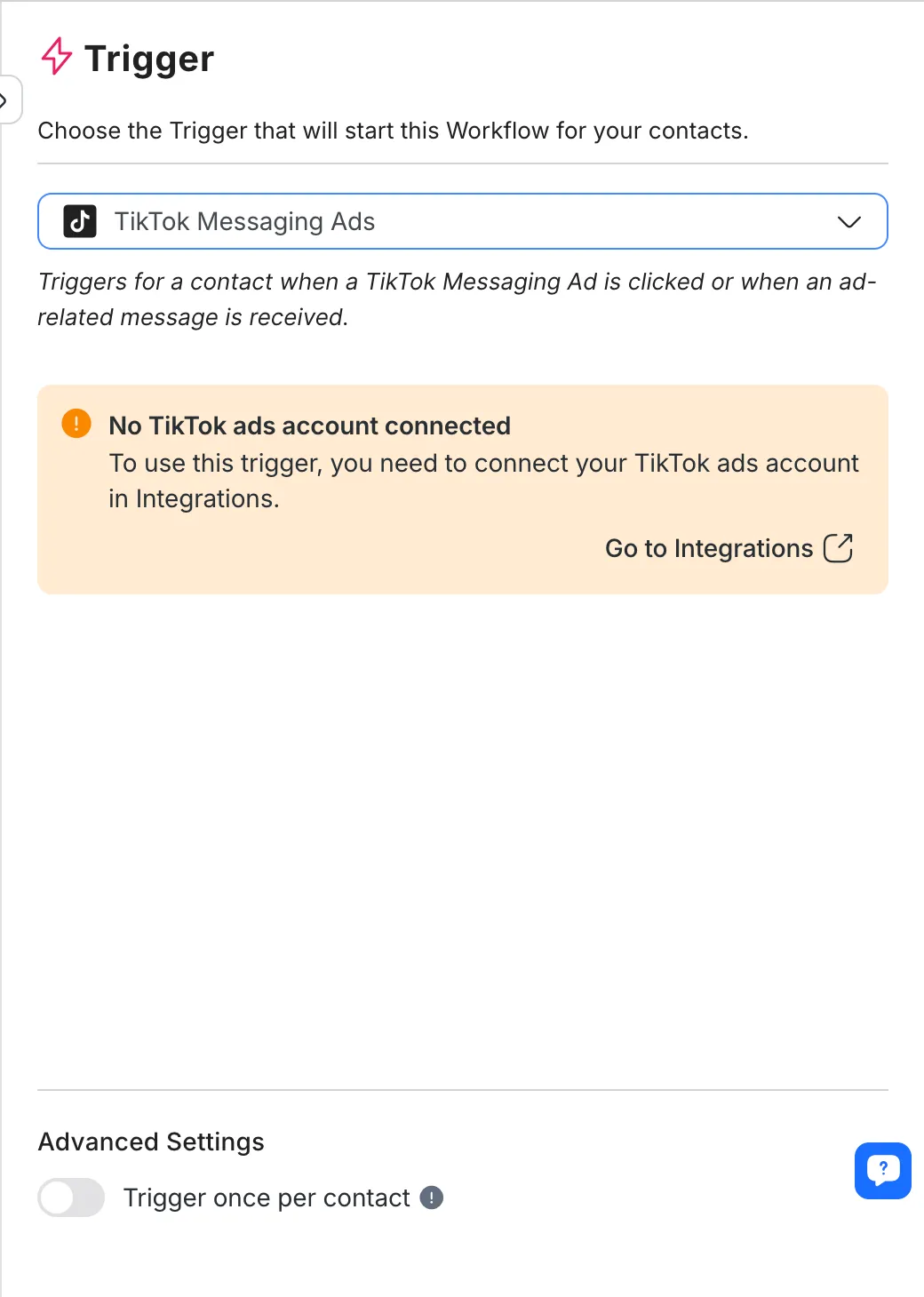
Konfiguration
Nachdem du diesen Trigger ausgewählt hast, verbinde dein TikTok-Werbekonto in Integrations, um ihn zu konfigurieren.
Sobald du mit TikTok verbunden bist, wähle das Werbekonto und die relevanten Anzeigen aus, mit denen der Trigger verknüpft werden soll.
Hier können nur Anzeigen ausgewählt werden, die im TikTok Ads Manager erstellt und verwaltet werden.
Anzeigenauswahl
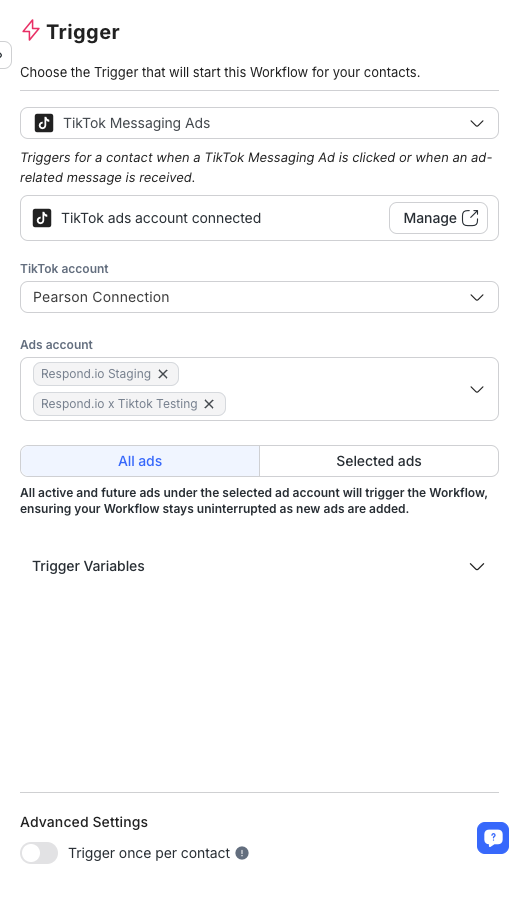
Wähle Alle Anzeigen, um sie auf alle aktuellen und zukünftigen Anzeigen im ausgewählten Werbekonto anzuwenden.
Um dies zu aktivieren, wähle die Option „Alle Anzeigen“ aus der neuen segmentierten Steuerungsschaltfläche.
Wenn diese Option ausgewählt ist, wird der Workflow automatisch für alle im ausgewählten Werbekonto verwalteten Anzeigen ausgelöst, einschließlich zukünftig hinzugefügter Anzeigen.
Wenn du bestimmte Anzeigen gezielt ansprechen möchtest, wähle die Option „Ausgewählte Anzeigen“ und wähle dann separat für jedes Ziel die Anzeigen aus: TikTok Messaging Ads (Messenger), TikTok Messaging Ads (WhatsApp) und TikTok Messaging Ads (TikTok DM).
Trigger-Variablen
Wenn eine TikTok-Anzeigeninteraktion den Workflow auslöst, ruft respond.io Metadaten über die Anzeige ab und speichert sie in Trigger-Variablen. Diese Variablen können im gesamten Workflow zur Personalisierung, Routing-Logik und Integration mit externen Tools (z. B. Google Sheets) verwendet werden.
Verfügbare Variablen:
Variable | Beschreibung |
|---|---|
$tiktokmessagingad.ad_timestamp | Zeitpunkt des Klicks auf die Anzeige |
$tiktokmessagingad.ad_first_incoming_message | Erste vom Kontakt gesendete Nachricht |
$tiktokmessagingad.ad_channel_id | ID des Nachrichtenkanals |
$tiktokmessagingad.ad_channel_type | Kanaltyp (z. B. TikTok) |
$tiktokmessagingad.ad_contact_type | Art des Kontakts (z. B. neu oder bestehend) |
$tiktokmessagingad.ad_id | Anzeigen-ID |
$tiktokmessagingad.ad_name | Name der Anzeige |
$tiktokmessagingad.ad_campaign_id | Kampagnen-ID |
$tiktokmessagingad.ad_campaign_name | Name der Kampagne |
$tiktokmessagingad.ad_adgroup_id | Anzeigengruppen-ID |
$tiktokmessagingad.ad_adgroup_name | Name der Anzeigengruppe |
$tiktokmessagingad.ad_advertiser_id | Advertiser-ID |
$tiktokmessagingad.ad_operation_status | Betriebsstatus der Anzeige |
$tiktokmessagingad.ad_secondary_status | Sekundärstatus der Anzeige |
Hinweis: Nicht alle Variablen sind möglicherweise für jede Anzeigeninteraktion verfügbar. Diese Variablen können null zurückgeben, wenn die Informationen nicht von TikTok bereitgestellt werden.
So verwendest du sie
Verwende diese Variablen in jedem Workflow-Schritt, indem du mit einem Dollarzeichen $ darauf verweist. Zum Beispiel:
Tag hinzufügen: $tiktokmessagingad.ad_campaign_name
Benutzerdefiniertes Feld aktualisieren
Metadaten per HTTP-Anfrage oder Google Sheets an externe Apps übergeben
Trigger: Manueller Auslöser
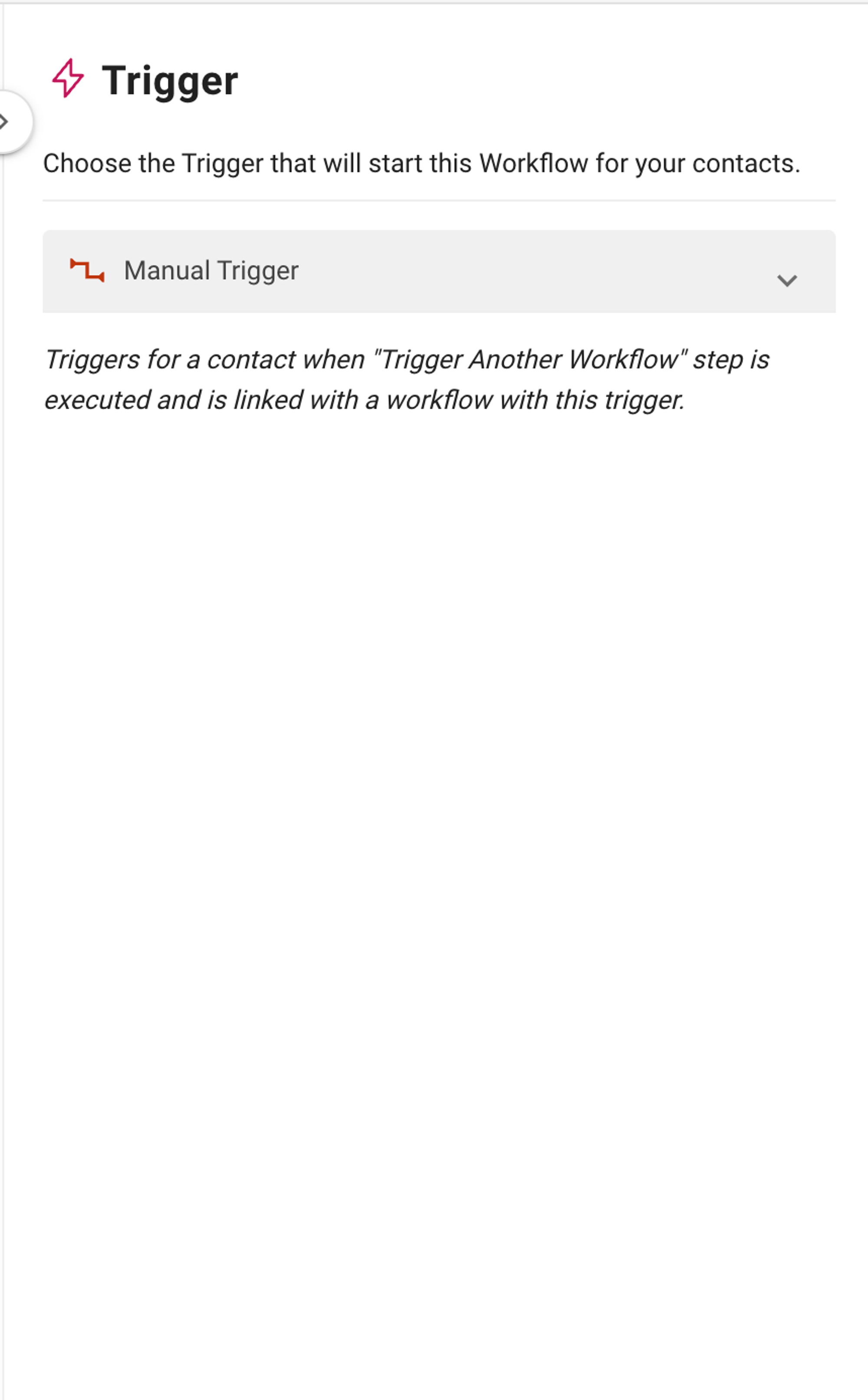
Der manuelle Auslöser kann nicht eigenständig funktionieren. Er kann nur über den Schritt „Einen anderen Workflow auslösen“ oder die Aktion „AI Agent Trigger Workflow“ ausgeführt werden.
Erfahre mehr über den Schritt „Einen anderen Workflow auslösen“ und die Aktion „AI Agent Trigger Workflow“.
Wenn du zwei oder mehr Workflows mit dem Schritt „Einen anderen Workflow auslösen“ verbindest, kannst du den manuellen Auslöser für die mit dem ursprünglichen Workflow verbundenen Workflows verwenden. Das bedeutet, dass die verbundenen Workflows nur funktionieren, wenn ein Kontakt über den Schritt „Einen anderen Workflow auslösen“ in den Workflow eintritt.
Wenn ein Workflow nur von einem AI Agent ausgelöst werden soll, ist der manuelle Auslöser die empfohlene Option.
Konfiguration
Angenommen, Workflow A wurde mit dem manuellen Auslöser erstellt und ist mit Workflow B verbunden. Workflow A wird nur ausgelöst, wenn Workflow B veröffentlicht wird und ein Kontakt über den Schritt „Einen anderen Workflow auslösen“ in Workflow A eintritt.
Trigger: Lebenszyklus aktualisiert
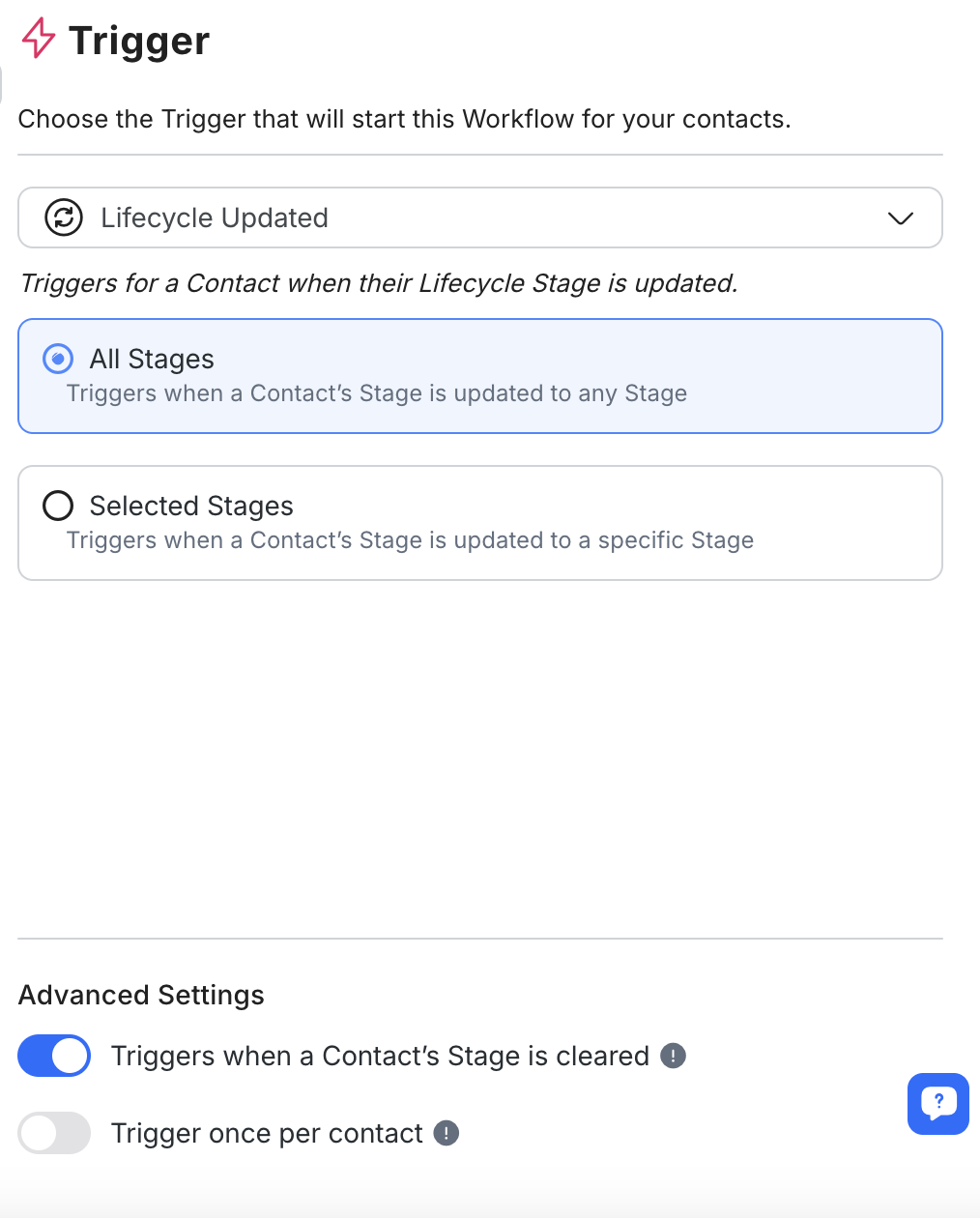
Der Auslöser „Lebenszyklus aktualisiert“ initiiert einen Workflow, wann immer sich die Lebenszyklusphase eines Kontakts ändert. Dies ermöglicht es dir, Aktionen basierend auf dem Fortschritt des Kontakts durch deine Verkaufsphasen zu automatisieren, z. B. Lead-Qualifizierung, Nachverfolgungen oder Kundenbindungsmaßnahmen.
Konfiguration
Lebenszyklus in den Einstellungen aktivieren
Stelle sicher, dass die Lebenszyklusfunktion in deinen Workspace-Einstellungen aktiviert ist. Wenn der Lebenszyklus nicht aktiviert ist, musst du ihn einschalten, bevor du diesen Trigger konfigurierst.
Lebenszyklusphase(n) auswählen
Wähle nach der Auswahl dieses Triggers die Lebenszyklusphase(n) aus, die den Workflow initiieren werden.
Alle Phasen: Löst den Workflow aus, wenn die Phase eines Kontakts aktualisiert wird, unabhängig von der spezifischen Phase.
Bestimmte Phasen: Löst den Workflow nur aus, wenn die Phase eines Kontakts auf eine oder mehrere ausgewählte Phasen aktualisiert wird. Du kannst nach Bedarf eine oder mehrere Phasen auswählen
Erweiterte Einstellungen konfigurieren (optional)
Auslösen bei Löschung: Optional kannst du diese Einstellung aktivieren, um den Workflow auszulösen, wenn die Lebenszyklusphase eines Kontakts gelöscht wird und keine zugewiesene Phase mehr vorhanden ist.
Einmal pro Kontakt auslösen: Wenn aktiviert, wird sichergestellt, dass der Workflow nur einmal für jeden Kontakt ausgelöst wird, selbst wenn er die ausgewählte Phase erneut betritt.
Nutze unsere Google Sheets-Vorlage, um wichtige Daten zu erfassen und die Konversionsraten mit dem Update-Lifecycle-Schritt zu verfolgen
Auslöser: Anruf beendet
Initiiert den Workflow, wenn eine Anrufsession endet und alle Auslösebedingungen erfüllt sind. Dieser Trigger gilt für eingehende und ausgehende Anrufe.
Konfiguration
Du kannst filtern, wann der Workflow ausgelöst wird, indem du auf Trigger-Ebene zwei Bedingungstypen verwendest.
Anrufereignis
Filter nach dem Ausgang des Anrufs:
Anrufereignis | Beschreibung |
Beantwortet (eingehend) | Der eingehende Anruf wurde von einem Agenten beantwortet. |
Verpasst (eingehend) | Der eingehende Anruf wurde nicht beantwortet. |
Beantwortet (ausgehend) | Der ausgehende Anruf wurde vom Kontakt beantwortet. |
Keine Antwort (ausgehend) | Der ausgehende Anruf wurde vom Kontakt nicht beantwortet. |
Anrufkanal
Filter nach dem Kanal, auf dem der Anruf stattgefunden hat. Wähle einen oder mehrere deiner verbundenen Kanäle, die Anrufe unterstützen.
Wenn keine Bedingungen hinzugefügt werden, wird der Arbeitsablauf immer dann ausgelöst, wenn ein Anruf endet, unabhängig vom Ergebnis oder vom Kanal.
Trigger-Variablen
Wenn ein Call Ended-Trigger ausgelöst wird, stehen die folgenden Variablen für Branch-Bedingungen und nachfolgende Schritte zur Verfügung:
Variablenkategorie | Beschreibung |
Anrufdetails | Informationen zum Anruf, z. B. Richtung, Ergebnis und Dauer. |
Kontaktdaten | Informationen über den mit dem Anruf verknüpften Kontakt. |
Agentendetails | Informationen über den Agenten, der den Anruf bearbeitet hat. |
Anrufaufzeichnung | Die Aufzeichnung des Anrufs, sofern die Anrufaufzeichnung in den Einstellungen des Arbeitsbereichs aktiviert ist. |
Anrufzusammenfassung | Eine KI-generierte Zusammenfassung des Anrufs. |
Hinweis: Das Anruftranskript ist für diesen Auslöser nicht als Variable des Arbeitsablaufs verfügbar.
FAQ und Problemlösungen
Warum erscheinen meine Click-to-Chat-Anzeigen nicht im Click-To-Chat-Anzeigen-Trigger?
Wenn deine Click-to-Chat-Anzeige nicht wie erwartet erscheint, liegt das wahrscheinlich daran, dass bestimmte Einstellungen in deiner Anzeigekonfiguration nicht mit unterstützten Typen übereinstimmen. Hier ist, was du überprüfen solltest:
Unterstützte Kanäle: Stelle sicher, dass der von dir verwendete Kanal unterstützt wird. Derzeit unterstützt respond.io
WhatsApp Business Plattform (API)
WhatsApp Cloud API
Instagram
Facebook Messenger
Anzeigenstatus: Stelle sicher, dass deine Anzeige auf entweder
AktivoderPausegesetzt ist.Kampagnenziel: Überprüfe, ob das Ziel deiner Anzeige einem der unterstützten Typen entspricht.
Frühere Meta-Anzeigenziele:
BRAND_AWARENESS,LINK_CLICKS,CONVERSIONS,MESSAGES,TRAFFICundREACH.Neues Meta-Anzeigenziel (Beta):
OUTCOME_ENGAGEMENT,OUTCOME_AWARENESS,OUTCOME_TRAFFIC,OUTCOME_LEADSundOUTCOME_SALES.
Optimierungsziel: Die Optimierungsziele deiner Anzeige sind eines der folgenden:
OFFSITE_CONVERSIONS,CONVERSATIONS,IMPRESSIONSoderLINK_CLICKS.Zieltyp: Die Zieltypen deiner Anzeige sind einer der folgenden:
APPLINKS_AUTOMATIC,INSTAGRAM_DIRECT,MESSENGER,APPoderWHATSAPP.


