

Dieser Schritt ermöglicht es einem Kontakt, in einem anderen Workflow fortzufahren, entweder beginnend mit einem bestimmten Workflow-Schritt oder vom Anfang eines ausgewählten Workflows. Dies geschieht durch die Verknüpfung verschiedener Workflows.
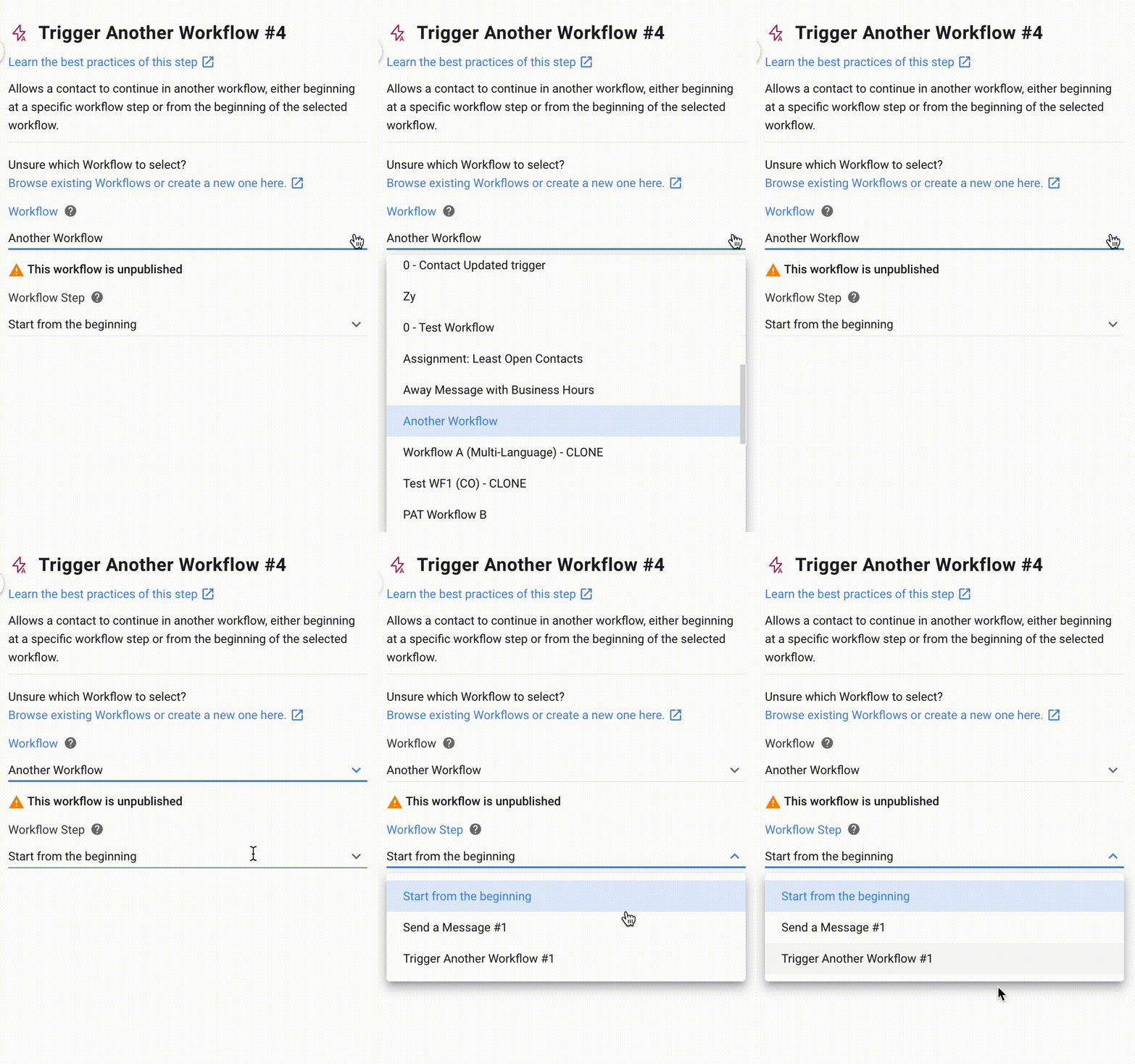
Konfiguration
Es gibt zwei wichtige Konfigurationen in „Trigger Another Workflow“:
Workflow: Wählen Sie den nächsten Workflow aus, mit dem der Kontakt fortfahren soll.
Workflow-Schritt: Wählen Sie als Nächstes den spezifischen Workflow-Schritt aus dem ausgewählten Workflow aus, in dem der Kontakt fortfahren soll. Sie können entweder einen bestimmten Schritt auswählen oder den Kontakt den Workflow von Anfang an starten lassen.
Damit „Weiteren Workflow-Schritt auslösen“ funktioniert, müssen ein Workflow und ein Workflow-Schritt ausgewählt werden.
Sie können die vollständige Liste der Workflows anzeigen, die mit dem Schritt „Weiteren Workflow auslösen“ verknüpft sind, um die Reisen Ihrer Kontakte zu verfolgen.
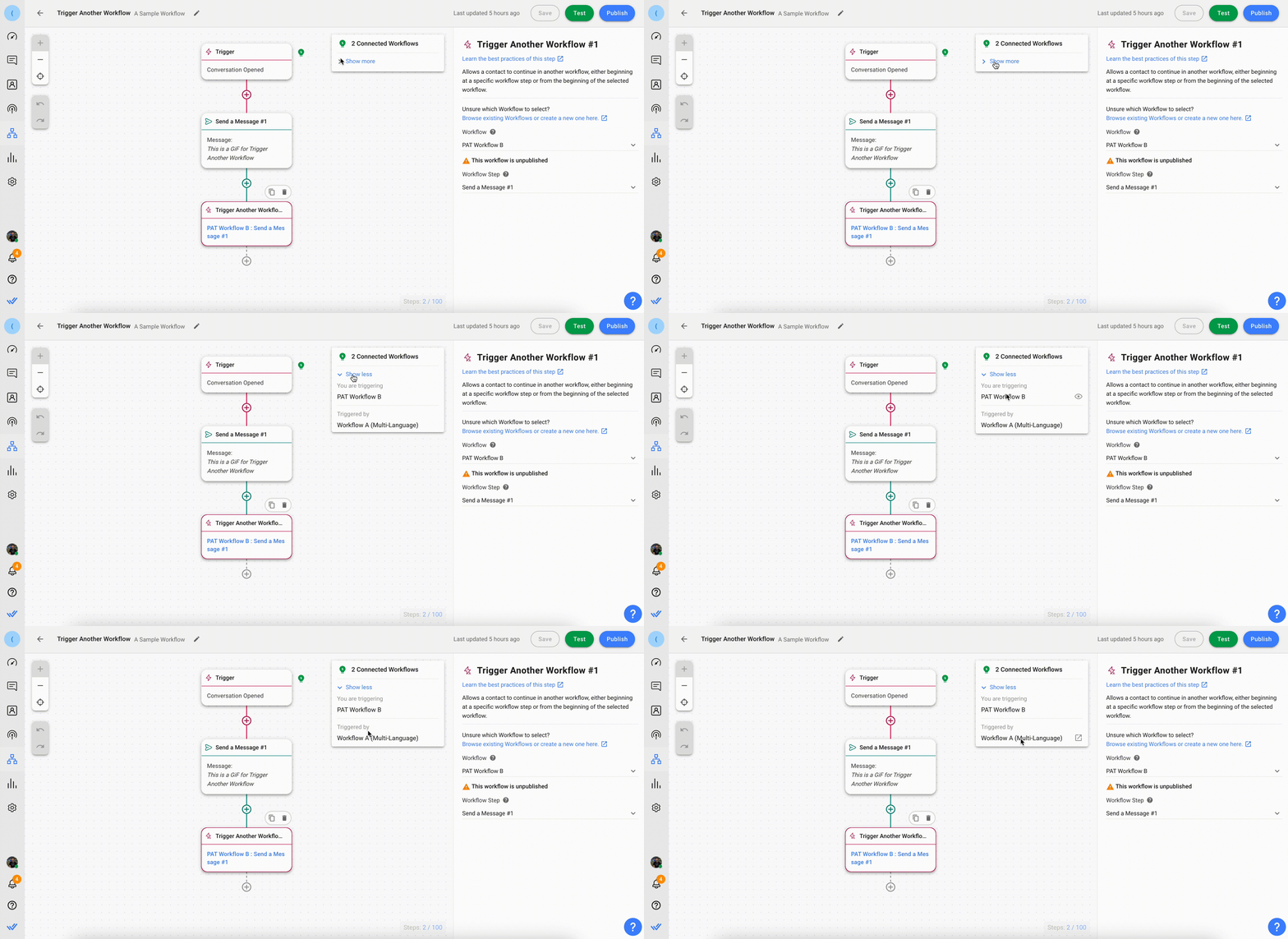
Die Gesamtzahl der verbundenen Workflows wird neben dem Informationssymbol angezeigt.
Sie können auch auf „Mehr anzeigen“ klicken, um die Liste der verbundenen Workflows anzuzeigen. Es werden zwei Kategorien angezeigt:
Sie lösenaus: Zeigt alle Workflows an, die über „Weiteren Workflow-Schritt auslösen“ mit dem aktuellen Workflow verbunden sind. Durch Klicken auf den Workflow-Namen gelangen Sie zum jeweiligen Schritt im aktuellen Workflow.
Ausgelöst durch: Zeigt alle Workflows an, die den aktuellen Workflow auslösen. Wenn Sie auf jeden Workflow-Namen klicken, wird der Workflow in einer neuen Registerkarte geöffnet.
Wie es funktioniert
Mit der Funktion „Another Workflow Step auslösen“ können Sie verschiedene Workflows miteinander verbinden. Dadurch werden Kontakte von einem Workflow zum anderen weitergeleitet und Ihre Workflows werden flexibler, um Ihren Kontakten ein individuelleres und optimierteres Erlebnis zu bieten.
Sie können Kontakte entweder zu einem bestimmten Schritt im anderen Workflow weiterleiten oder ihnen erlauben, ihre Reise am Anfang des anderen Workflows fortzusetzen.
Bewährte Methoden
Hier sind einige Best Practices für diesen Schritt, die Sie befolgen können, um Ihren Workflow zu optimieren:
Geben Sie Ihren Workflows und Workflow-Schritten eindeutige Namen und Beschriftungen. Dies erleichtert die Auswahl des spezifischen Workflows oder Workflow-Schritts, der verbunden werden soll.
Denken Sie daran, Workflows zu veröffentlichen, die mit dem ursprünglichen Workflow verbunden sind.
Bevor Sie einen Workflow stoppen, prüfen Sie, ob er mit einem anderen verbunden ist. Das Stoppen eines verbundenen Workflows führt dazu, dass Kontakte mit dem ursprünglichen Workflow fortfahren, bei dem „Weiteren Schritt auslösen“ aktiviert ist. Dies kann zu Fehlern oder einer unvollständigen Kontaktreise führen.
Vermeiden Sie es, mehrere Schritte des Typs „ "Einen anderen Workflow auslösen" “ unmittelbar hintereinander aufzulisten. Wenn sie nacheinander platziert werden, werden sie gleichzeitig ausgeführt, was möglicherweise nicht immer das gewünschte Verhalten ist. Ein effektiverer Ansatz besteht darin, sie in separate Zweige oder unterschiedliche Arbeitsabläufe zu integrieren. Stellen Sie sich im Kontext von Workflows beispielsweise vor, dass Workflow A Workflow B initiiert und dann Workflow B Workflow C initiiert. Diese sequentielle Anordnung stellt sicher, dass Workflow B abgeschlossen wird, bevor Workflow C ausgelöst wird.
Vorgeschlagene Anwendungsfälle
Hier sind einige Möglichkeiten, wie Sie „Weiteren Workflow-Schritt auslösen“ verwenden können:
Trennung von Leads und Bestandskunden: Das Zusammenführen mehrerer Chat-Menüs zur Verwaltung von Leads und Kunden kann kompliziert werden. Optimieren Sie Ihre Interaktionen mit Kontakten, indem Sie mit „Weiteren Workflow-Schritt auslösen“ Chatmenüs öffnen und Aufgaben umleiten.
Mehrsprachige Service-Workflows: Reduzieren Sie potenzielle Missverständnisse, indem Sie Kontakte mithilfe der Option „Weiteren Workflow-Schritt auslösen“ auf der Grundlage der Sprache umleiten. Verbinden Sie verschiedene Workflows, um Kontakte je nach verwendeter Sprache automatisch weiterzuleiten.
Zurück zum Hauptmenü: Ermöglicht Kontakten, zum Hauptmenü zurückzukehren, um andere Optionen anzuzeigen und auszuwählen, auch wenn sie einen völlig anderen Workflow eingegeben haben.
FAQ und Problemlösung
Wie oft kann ich den Workflow-Schritt „Einen anderen Workflow auslösen“ in einem einzigen Workflow verwenden?
Es gibt keine Begrenzung. Du kannst diesen Schritt so oft verwenden, wie du möchtest, in einem einzigen Workflow.
Ist der Workflow-Schritt „Einen anderen Workflow auslösen“ in meinem Plan verfügbar?
Ja, dieser Schritt ist in jedem Preismodell auf unserer Plattform verfügbar.


