

Gatilho do Fluxo de Trabalho
Um Gatilho é um evento que iniciará um Fluxo de Trabalho. Todo Fluxo de Trabalho deve começar com um Gatilho e pode ter apenas um Gatilho. Todos os Gatilhos são definidos por condições. Um Gatilho só será ativado e iniciará um Fluxo de Trabalho quando todas as condições forem atendidas.
Comece a criar seu Fluxo de Trabalho selecionando o Gatilho e configurando-o de acordo.
Importante: Gatilhos baseados em tempo ou agendados não são suportados, como acionar um fluxo de trabalho às 6:30pm, todos os dias em um horário definido ou em uma data específica.
Aqui está a lista de Gatilhos disponíveis:
Gatilho | Descrição |
|---|---|
Conversação Aberta | Acionado quando uma conversa com o Contato é aberta. |
Conversação Fechada | Acionado quando uma conversa com o Contato é fechada. |
Tag de contato atualizada | Acionado quando uma tag especificada é adicionada ou removida do Contato. |
Campo de contato atualizado | Acionado quando o campo de contato especificado é atualizado ou editado. |
Atalho | Acionado quando o atalho é selecionado no módulo Caixa de entrada. |
Webhook de entrada | Acionado quando um aplicativo ou serviço externo envia uma solicitação HTTP POST. |
Anúncios de clique para conversar | Acionado quando um anúncio é clicado ou uma mensagem relacionada ao anúncio é recebida. |
Gatilho manual | Gatilhos para um Contato quando o Gatilho Outra Etapa do Fluxo de Trabalho é executada e vinculada a um Fluxo de Trabalho com este gatilho. |
Anúncios de mensagens do TikTok | Acionado quando um anúncio do TikTok é clicado ou uma mensagem relacionada ao anúncio do TikTok é recebida. |
Ciclo de vida atualizado | Acionadores para um contato quando seu estágio do ciclo de vida é atualizado. |
Chamada encerrada | Aciona quando uma sessão de chamada termina, tanto para chamadas recebidas quanto realizadas. |
Após especificar o Gatilho, siga para a configuração do passo. Escolha qualquer uma das etapas disponíveis.
Configurações avançadas
Cada configuração de gatilho tem um botão de alternância de Configurações avançadas na parte inferior que especifica o gatilho uma vez por contato (exceto para o Gatilho manual). Isso impede que os Contatos repitam esse Fluxo de Trabalho, de modo que eles só podem passar pela jornada do Fluxo de Trabalho uma única vez.
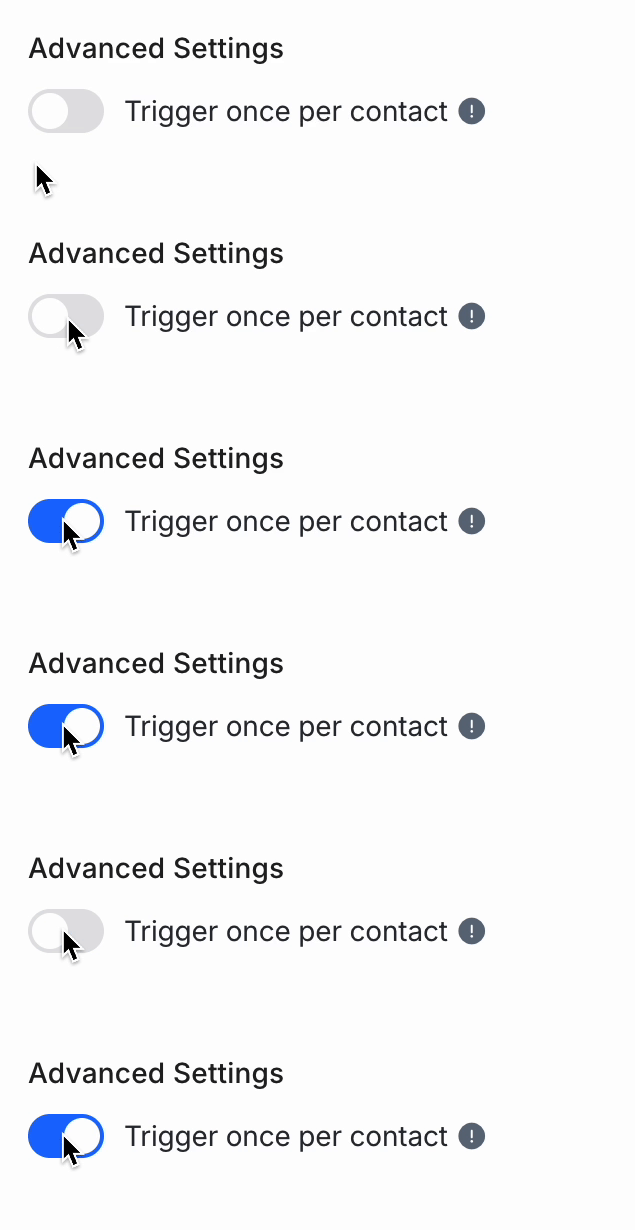
Quando a alternância estiver LIGADA, o fluxo de trabalho não será acionado para nenhum contato que tenha se inscrito neste fluxo de trabalho antes, mesmo que a condição tenha sido definida como DESLIGADA quando isso aconteceu.
Configuração do gatilho
Cada fluxo de trabalho deve começar com um gatilho e só pode ter um único gatilho. Quando as condições de acionamento forem atendidas, o fluxo de trabalho será executado sequencialmente no contato de acionamento.
Gatilho: Conversa Aberta
Inicia o fluxo de trabalho quando uma conversa com o Contato é aberta e todas as condições de acionamento são atendidas.
Configuração
A condição de acionamento para este fluxo de trabalho é limitada à origem, que identifica como a conversa foi aberta. Quando nenhuma condição for adicionada, o fluxo de trabalho será acionado sempre que uma conversa for aberta, independentemente da origem.
As fontes são as seguintes:
Fonte | Descrição |
|---|---|
Usuário | A conversa é aberta pelo Usuário (conversas de saída). Casos de uso comuns: atualizações sobre novos recursos; mensagens de acompanhamento |
Fluxo de trabalho | A conversa é aberta por uma etapa do fluxo de trabalho. |
Contato | A conversa é aberta pelo Contato (conversas de entrada). Casos de uso comuns: roteamento de contato; atribuição de contato |
API | A conversa é aberta pela API do desenvolvedor. |
Zapier | A conversa é aberta por um Zap. |
Make | A conversa é aberta por Make. |
Anúncios Click-to-Chat | A conversa é aberta clicando em um anúncio. |
Widget de crescimento | A conversa é aberta ao clicar em um Widget de crescimento. |
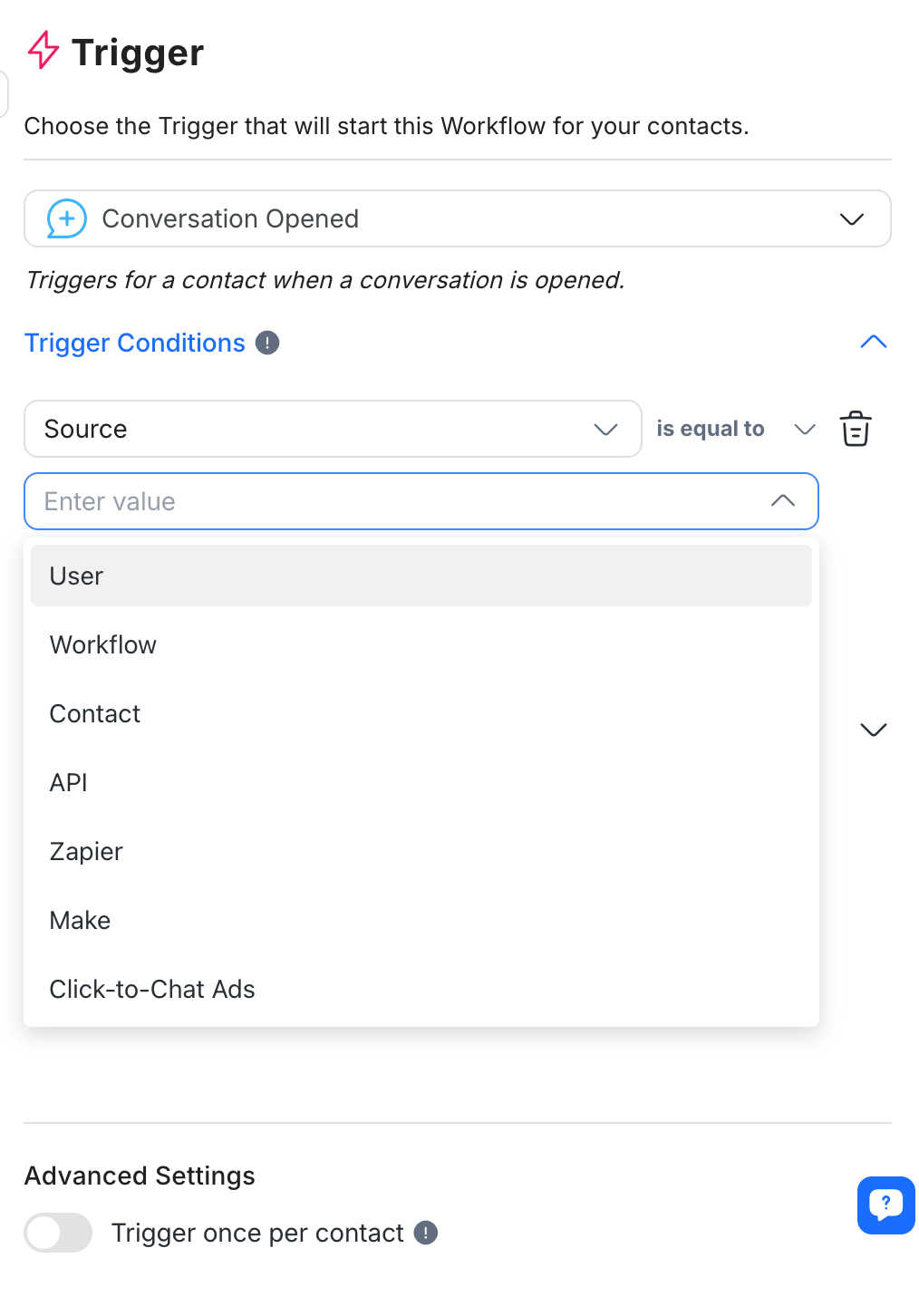
Para cada Fonte, são permitidas no máximo 10 condições com operadores lógicos AND ou OR. Cada condição precisa ter sua própria fonte, um operador e um valor.
Variáveis de Gatilho
Todas as variáveis de gatilho para o gatilho Conversa aberta refletem informações relacionadas à conversa, como a primeira mensagem recebida da conversa. Saiba mais sobre as variáveis de gatilho para o gatilho de Conversa Aberta aqui.
Gatilho: Conversa encerrada
Adicionar condições ao gatilho de fechamento da conversa é opcional. Se nenhuma condição for adicionada, o fluxo de trabalho será acionado sempre que uma conversa for fechada, independentemente da origem.
Inicia o fluxo de trabalho quando uma conversa com o Contato é encerrada e todas as condições de acionamento são atendidas.
Configuração
Existem duas condições de ativação possíveis para as Conversas Encerradas: Origem, que identifica quem encerrou a conversa, e Categoria, que identifica a classificação da conversa.
As seguintes fontes acionarão este fluxo de trabalho se fecharem uma conversa:
Fonte | Descrição |
|---|---|
Usuário | A conversa é encerrada pelo Usuário. |
Fluxo de trabalho | A conversa é encerrada por uma etapa do fluxo de trabalho. |
Bot | A conversa é encerrada pelo bot. |
API | A conversa é encerrada pela API do desenvolvedor. |
Zapier | A conversa é encerrada por um Zap. |
Make | A conversa é encerrada por Make. |
Agente de IA | A conversa é encerrada pelo Agente de IA. |
n8n | A conversa é encerrada por n8n. |
Fechamento automático | A conversa é automaticamente fechada devido à inatividade após a última mensagem do agente humano. |
A conversa encerrada pela fusão de contatos NÃO acionará um fluxo de trabalho.
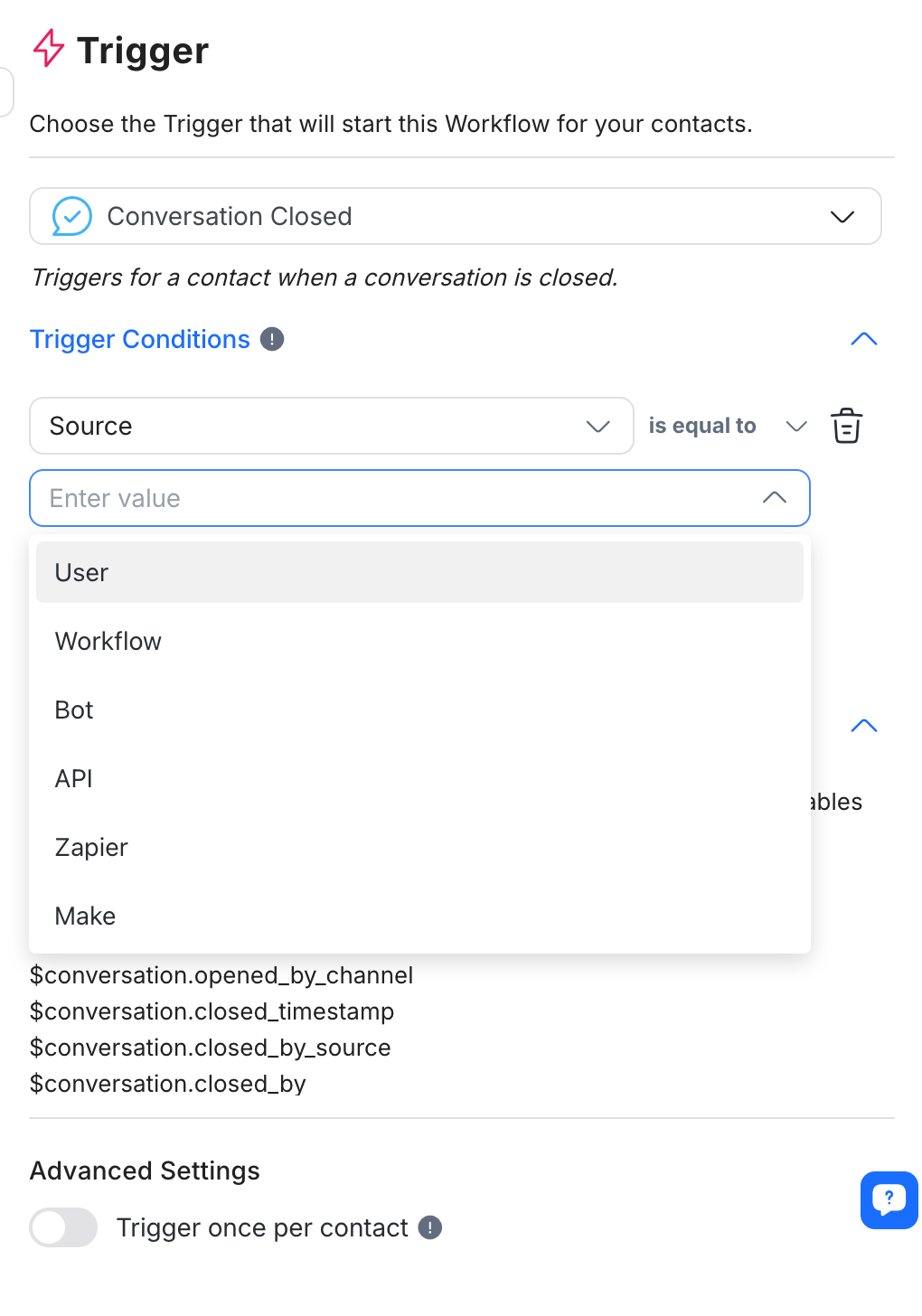
Este fluxo de trabalho também será acionado se conversas relacionadas a categorias especificadas forem fechadas. Estas categorias são gerenciadas em Configurações do Espaço de trabalho > Conversas. Nos fluxos de trabalho, elas aparecerão como opções no menu suspenso de valores.
Para cada Fonte e Categoria, são permitidas no máximo 10 condições com operadores lógicos AND ou OR. Cada condição precisa ter sua própria fonte, um operador e um valor.
Variáveis de Gatilho
Todas as variáveis de gatilho para o gatilho Conversa encerrada refletem informações relacionadas à conversa, como tempo de resolução da conversa, tempo da primeira resposta e o resumo de encerramento da conversa. Saiba mais sobre as variáveis de gatilho para o gatilho de Conversa Fechada aqui.
Gatilho: Tag de contato atualizada
Inicia o fluxo de trabalho quando tags especificadas são adicionadas ou removidas de um Contato.
Configuração
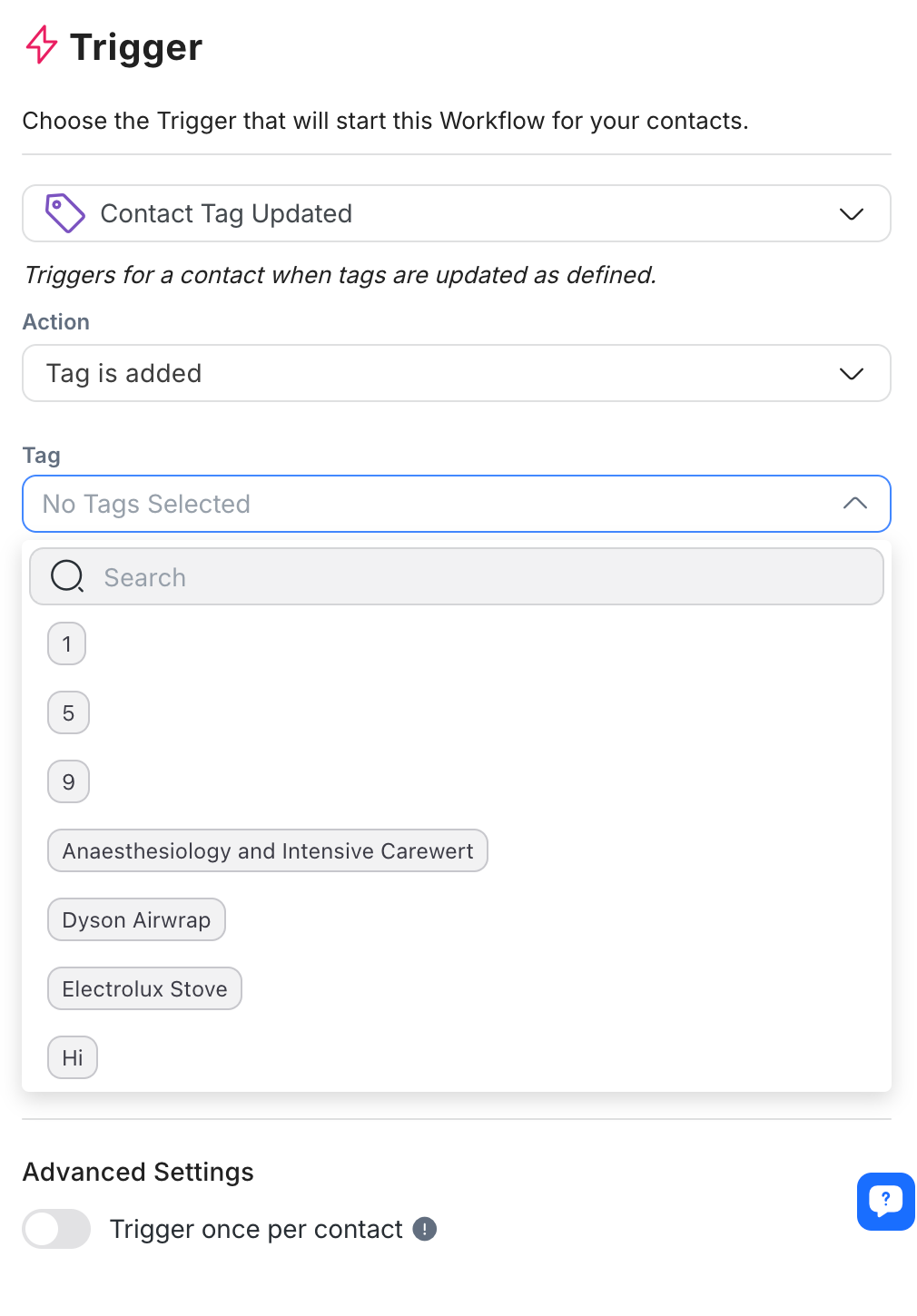
Para configurar este fluxo de trabalho, selecione uma ação que atuará como um gatilho. As opções são quando uma Tag é adicionada a um Contato ou quando uma Tag é removida do Contato.
Em seguida, selecione as tags que serão as condições a serem atendidas para a inicialização do fluxo de trabalho.
Importar contatos com tags ou campos personalizados não aciona automaticamente os Fluxos de Trabalho. Para ativar os fluxos de trabalho após a importação, é necessária uma ação secundária. Para obter mais informações sobre como iniciar fluxos de trabalho pós-importação, consulte nossa API do desenvolvedor ou ferramentas de integração como Make/Zapier.
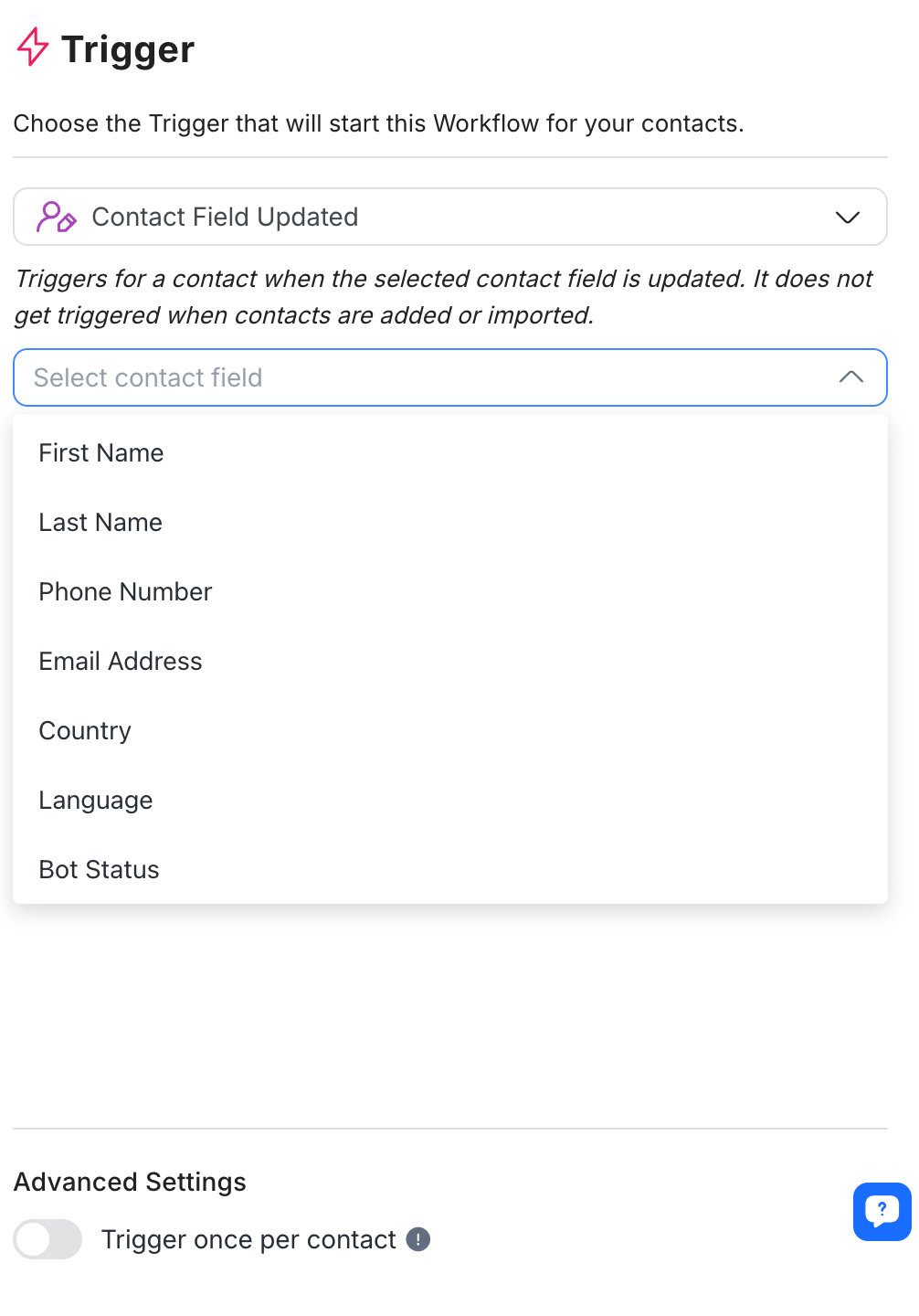
Gatilho: Campo de contato atualizado
Inicia o fluxo de trabalho quando um campo de Contato especificado é atualizado.
Configuração
Qualquer Contato ou Campo Personalizado pode ser configurado como um gatilho para este fluxo de trabalho. Selecione o Campo de Contato que atuará como condição para este Gatilho. Qualquer atualização neste campo iniciará o fluxo de trabalho.
Importar contatos com tags ou campos personalizados não aciona automaticamente os Fluxos de Trabalho. Para ativar os fluxos de trabalho após a importação, é necessária uma ação secundária. Para obter mais informações sobre como iniciar fluxos de trabalho pós-import, consulte nossa API do desenvolvedor ou ferramentas de integração como Make/Zapier.
Gatilho: Atalho
Inicia um fluxo de trabalho selecionado a partir do menu Atalhos no módulo Inbox.
Como funciona
Atalho refere-se a um fluxo de trabalho criado com o gatilho 'Atalho'. Esta funcionalidade permite que Usuários iniciem fluxos de trabalho que tenham Atalho como gatilho sem sair do módulo Inbox.
No módulo Inbox, clique no ícone de atalho na barra de ferramentas do compositor de mensagens. Isso abrirá o menu Atalhos, que mostra todos os Atalhos publicados no Espaço de Trabalho. Selecione o atalho desejado para iniciar seu fluxo de trabalho.
O ícone de atalho será desabilitado se não houver atalhos criados e publicados no Espaço de Trabalho.
Se não quiser permitir que os Agentes iniciem Atalhos, desative essa opção nas Configurações de Restrições Avançadas em Configurações de Usuários do Espaço de Trabalho.
Configuração
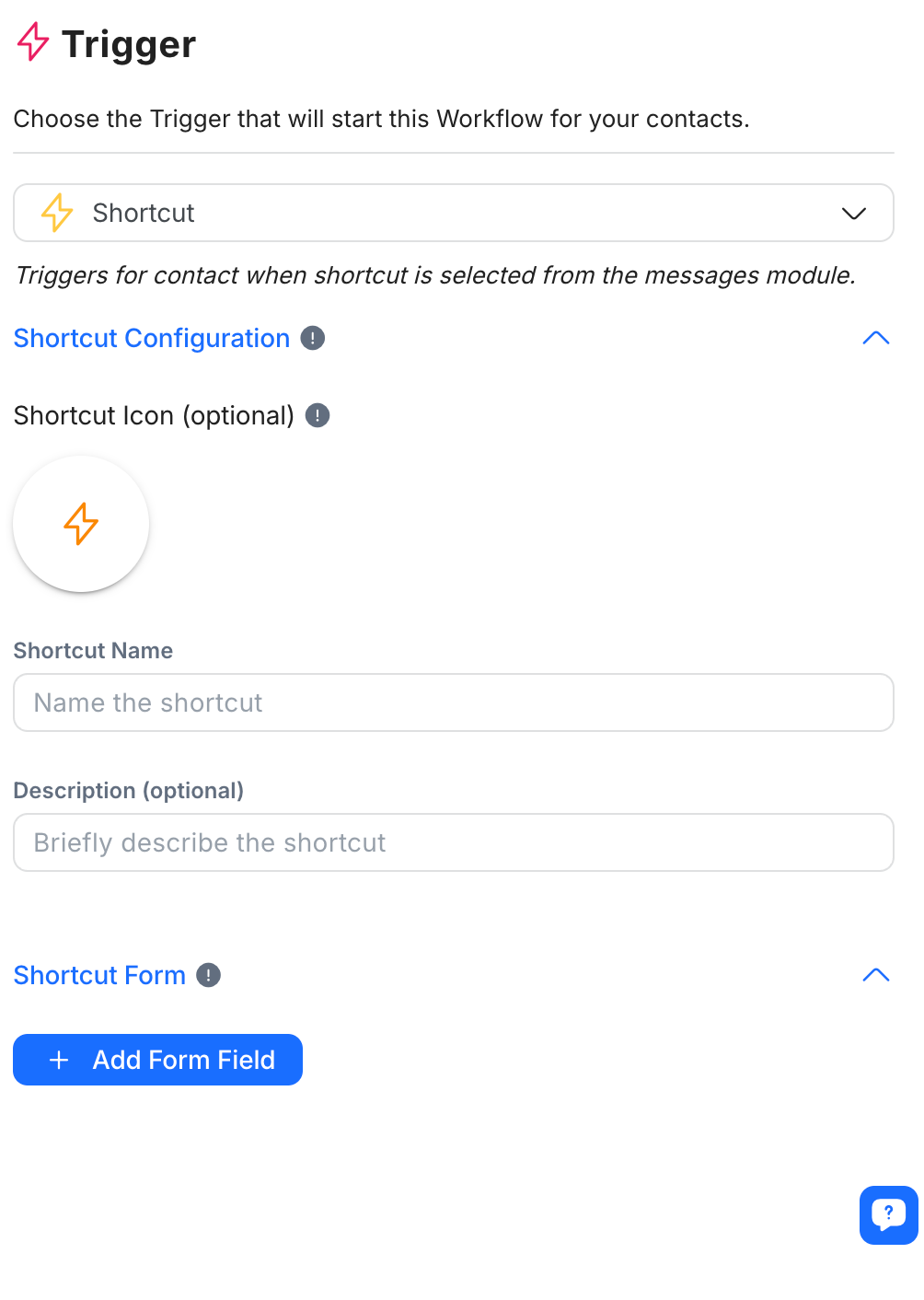
Você pode configurar Atalhos com ícones, nomes e descrições individuais. Quando o menu Atalhos for aberto, os atalhos serão exibidos para permitir que você identifique e selecione facilmente o atalho desejado.
Formulário de atalho
Na gaveta de configuração do gatilho de atalho, você pode optar por criar um formulário de atalho. Sempre que o atalho for acionado, o formulário será aberto. O fluxo de trabalho somente será iniciado após o preenchimento do formulário pelo Usuário.
O formulário de atalho pode ser personalizado com campos de formulário para inserir dados ou comentários. Os valores preenchidos podem ser salvos como variáveis e usados no fluxo de trabalho.
Para adicionar um campo de formulário:
Clique no botão + Adicionar campo de formulário.
Nomeie o campo do formulário. Por exemplo, ID do pedido, motivo do reembolso.
Selecione o tipo de campo. Os tipos de campo disponíveis são:
Texto
Lista (suspensa)
Caixa de seleção
Número
Data
Hora
Número de telefone
E-mail
URL
4. Nomeie a variável para este campo.
5. Use as variáveis de saída nas etapas do fluxo de trabalho. Saiba mais sobre variáveis de saída aqui.
6. Defina o campo do formulário como obrigatório alternando a opção Obrigatório para LIGADO. Isso torna obrigatório que os Agentes preencham os dados ou comentários.
Gatilho: Incoming Webhook
Inicia o fluxo de trabalho quando um evento específico ocorre em um aplicativo de terceiros e as informações são enviadas via solicitação HTTP.
Este gatilho está disponível para o plano Advanced ou superior.
Configuração
Depois de selecionar este gatilho, um URL de webhook exclusivo é gerado automaticamente para cada um dos seus fluxos de trabalho. Você enviará solicitações HTTP POST para este URL para eventualmente acionar o fluxo de trabalho.
Em seguida, você precisará fornecer o caminho/referência JSON para o valor na sua carga útil que corresponda ao tipo de identificador de contato selecionado. Por exemplo, se a carga útil for {"email":"user@example.com"} e o tipo de identificador for Email, insira `$.email`.
Existem três principais tipos de identificadores de Contato (como identificamos um Contato):
ID de contato
E-mail
Número de telefone
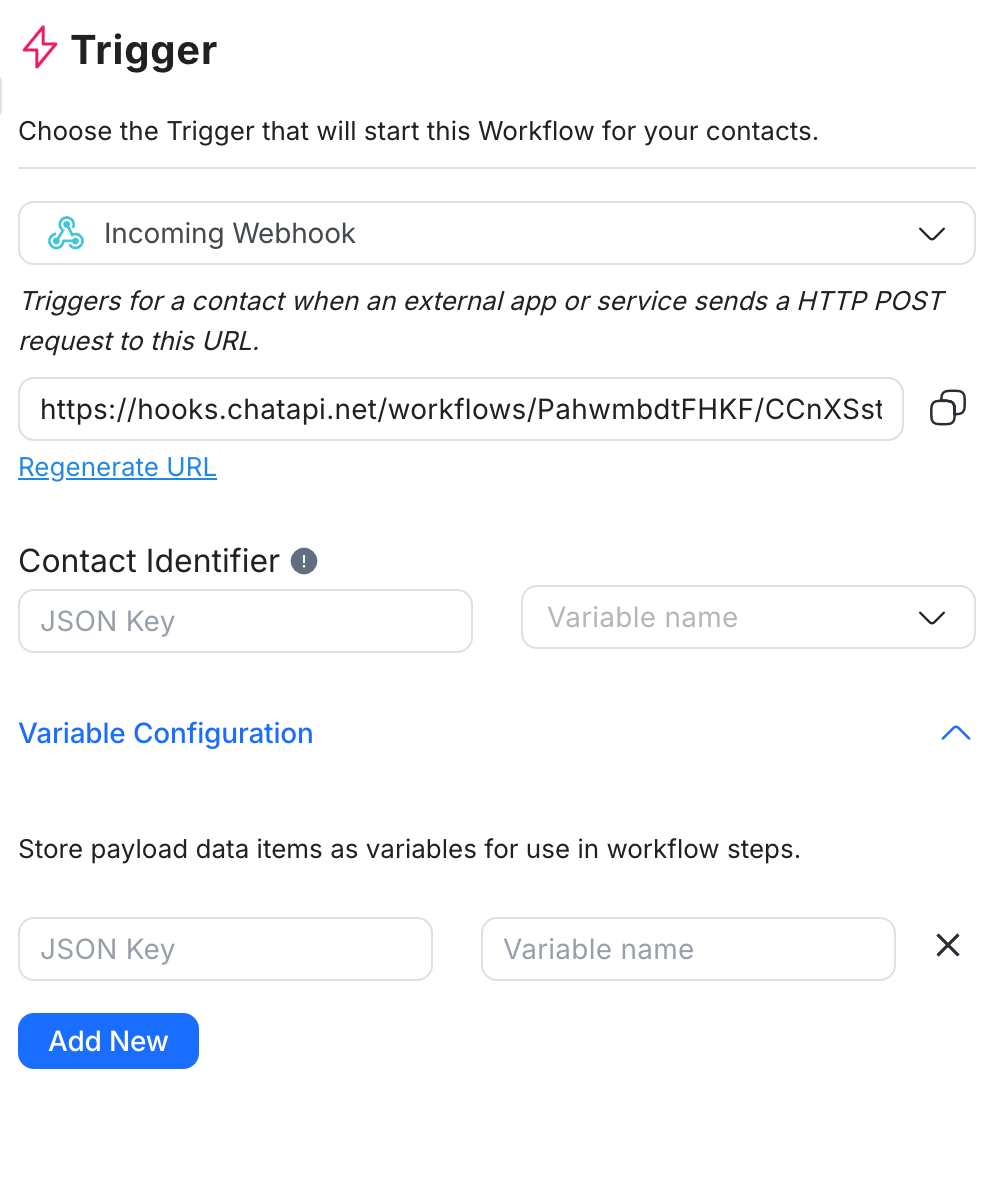
Você também pode armazenar os parâmetros na sua carga útil do webhook de entrada como variáveis para usá-los em outras etapas do fluxo de trabalho, dependendo do seu caso de uso.
Requisitos:
O campo JSON Key deve conter o caminho/referência JSON para o valor que você deseja usar, começando a partir da raiz da carga útil com `$`. Por exemplo, para {"contactID":123}, insira `$.contactID`, não `contactID`.
A mesma chave JSON não pode ser salva duas vezes; deve ser um valor definido (não um objeto ou uma matriz).
A chave JSON tem um limite máximo de 500 caracteres.
Você concluirá o processo mapeando o caminho JSON para uma variável.A variável deve ser única no texto e ter um limite máximo de 30 caracteres. São permitidas no máximo 10 variáveis. Observe que somente o corpo JSON pode ser salvo.
Exemplo
Como preencher o campo JSON Key usando caminhos JSON para diferentes formatos de carga útil:
{
    "name": "Jason",
    "zip\_codes": "12345",
    "phone": "123123"
}
Para salvar o número de telefone no corpo JSON acima, use $.phone como a chave JSON.
{
    "custom\_fields": {
        "firstName": "John",
        "lastName": "Doe",
        "locale": "en\_GB",
        "timezone": "5",
        "gender": "male",
        "phone": "123123",
        "email": "zy@respond.io",
        "customerid": "1"
    },
    "created\_at": 1575618542
}
Para salvar o número de telefone no corpo JSON acima, use $.custom_fields.phone.
{
        "data": {
            "id":"1776025372480910",
            "contacts" : \[
                {
                    "firstName":"John",
                    "lastName":"Doe",
		    "locale": "en\_GB"
                },
                {
                    "firstName":"Jane",
                    "lastName":"Doe",
		    "locale": "en\_GB"
                }
	    \]
        }
    }
Para salvar o primeiro nome ‘Jane’ no corpo JSON acima, use $.data.contacts[1].firstName.
Gatilho: Anúncios Click-to-Chat da Meta
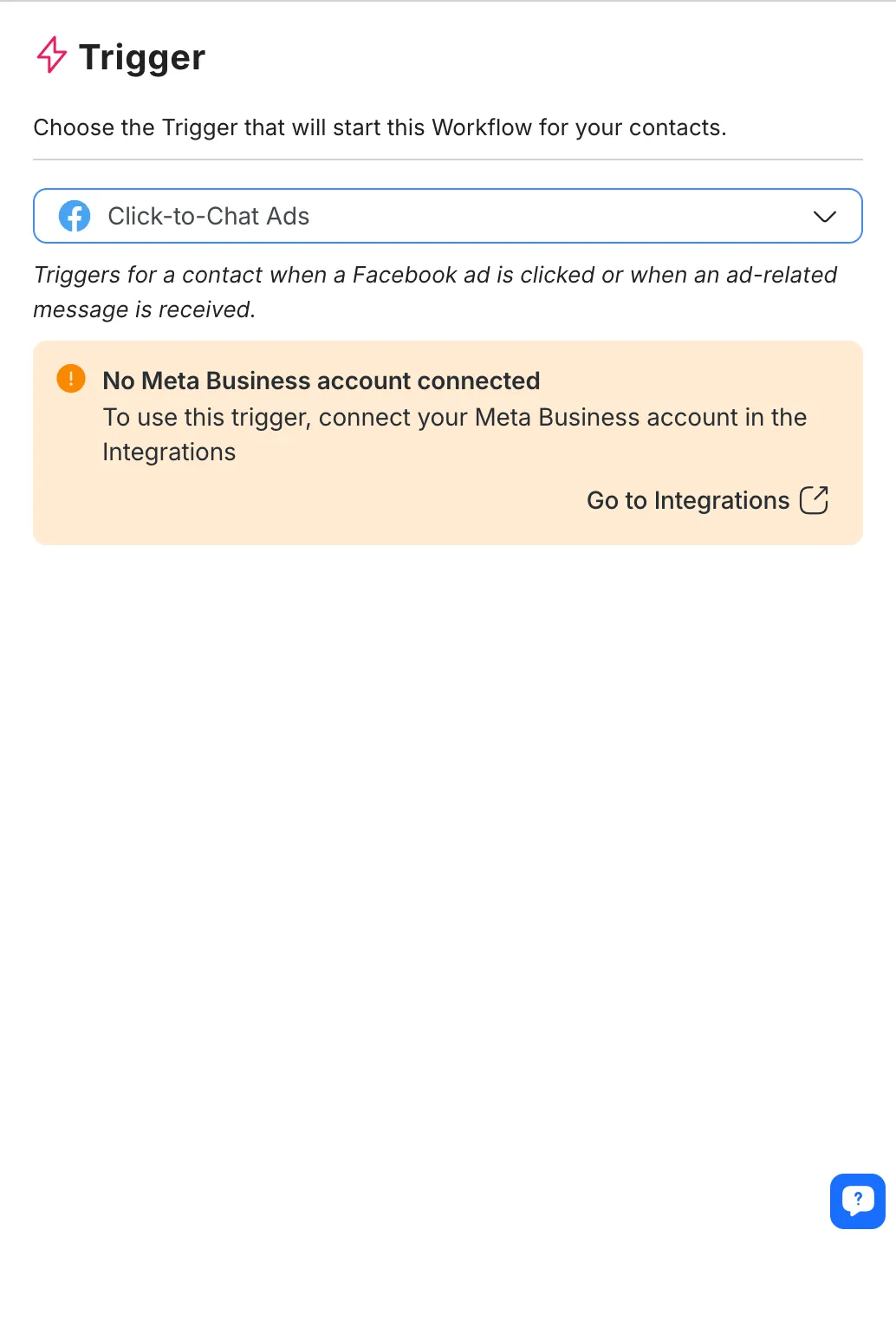
Inicia o fluxo de trabalho quando um anúncio do Facebook é clicado ou quando uma mensagem relacionada ao anúncio é recebida.
Configuração
Depois de selecionar esse gatilho, conecte sua conta do Facebook para configurá-lo.
Após conectar-se ao Facebook, selecione a Conta de Anúncios e os anúncios relevantes aos quais você deseja que o gatilho seja vinculado.
Somente anúncios criados e gerenciados no Gerenciador de Anúncios podem ser selecionados aqui. Se você criou anúncios em um aplicativo Meta, por exemplo, Meta Business Suite ou Instagram, eles não serão listados aqui para seleção.
Seleção de anúncios

Selecione Todos os anúncios para aplicar a todos os anúncios atuais e futuros na Conta de anúncios selecionada.
Para ativar isto, escolha a opção “Todos os anúncios” no novo botão de controle segmentado.
Quando esta opção é selecionada, o fluxo de trabalho será acionado automaticamente para todos os anúncios gerenciados na conta de anúncios selecionada, incluindo quaisquer anúncios adicionados no futuro.
Se preferir segmentar anúncios específicos, selecione a opção “Anúncios selecionados” para escolher manualmente os anúncios no menu suspenso.
Variáveis de Gatilho
Quando um anúncio Meta Click-to-Chat é acionado, o respond.io recupera metadados do anúncio e armazena-os em Variáveis de Gatilho. Essas variáveis são úteis para personalizar mensagens, encaminhar leads e passar dados de campanha para ferramentas externas.
Variáveis disponíveis:
Variável | Descrição |
|---|---|
$clicktochat.ad_timestamp | Hora do clique no anúncio |
$clicktochat.ad_first_incoming_message | Primeira mensagem enviada pelo contato |
$clicktochat.ad_channel_id | ID do canal de mensagens |
$clicktochat.ad_channel_type | Tipo de canal (por exemplo, Messenger, WhatsApp) |
$clicktochat.ad_contact_type | Tipo de contato (por exemplo, novo ou existente) |
$clicktochat.ad_id | ID do anúncio |
$clicktochat.ad_name | Nome do anúncio |
$clicktochat.ad_campaign_id | ID da campanha |
$clicktochat.ad_campaign_name | Nome da campanha |
$clicktochat.ad_adset_id | ID do conjunto de anúncios |
$clicktochat.ad_adset_name | Nome do conjunto de anúncios |
$clicktochat.ad_ad_url | URL do anúncio |
$clicktochat.ad_reference | String de referência anexada ao anúncio |
$clicktochat.ad_status | Status do anúncio |
$clicktochat.ad_objective | Objetivo da campanha (ex.: Leads, Tráfego) |
$clicktochat.ad_optimization_goal | Meta de otimização definida no Gerenciador de Anúncios |
$clicktochat.ad_destination_type | Tipo de destino (por exemplo, Messenger, WhatsApp) |
Nota: Estas variáveis podem retornar nulo dependendo dos metadados recebidos do Meta. Elas só ficam disponíveis durante a execução do fluxo de trabalho após o anúncio ser acionado.
Como usar
Use qualquer variável nas etapas do seu fluxo de trabalho referenciando-a com um cifrão $. Por exemplo:
Envie uma mensagem personalizada: Olá! Obrigado por clicar no nosso anúncio $clicktochat.ad_name!
Adicione o nome da campanha a uma Planilha Google
Ramifique os fluxos de trabalho com base na campanha ou no conjunto de anúncios
Gatilho: Anúncios de mensagens do TikTok
Inicia o fluxo de trabalho quando um anúncio do TikTok é clicado ou quando uma mensagem relacionada ao anúncio é recebida.
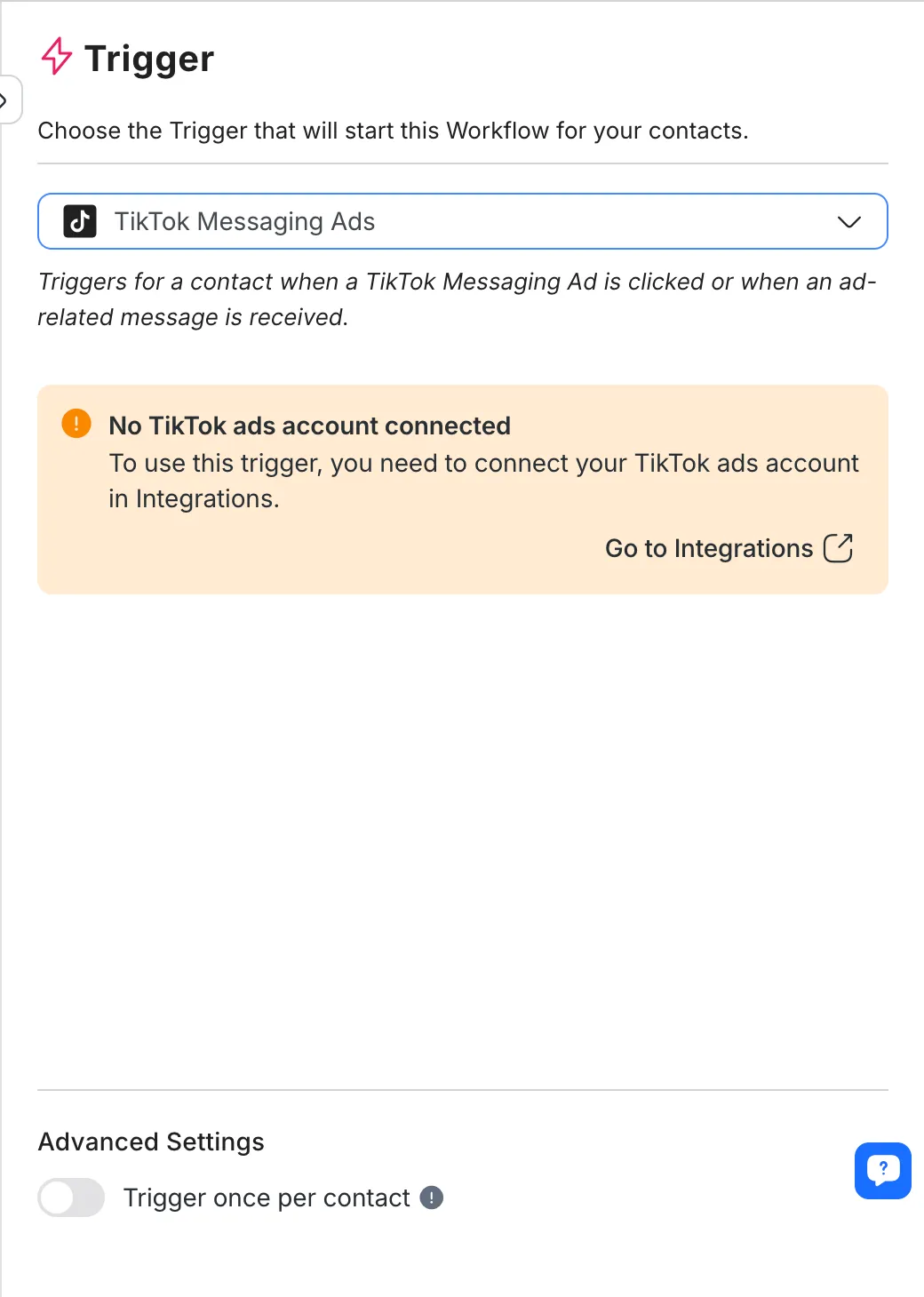
Configuração
Depois de selecionar esse gatilho, conecte sua conta de anúncios do TikTok em Integrations para configurá-lo.
Após conectar-se ao TikTok, selecione a Conta de Anúncios e os anúncios relevantes aos quais você deseja que o gatilho seja vinculado.
Somente anúncios criados e gerenciados no Gerenciador de Anúncios do TikTok podem ser selecionados aqui.
Seleção de anúncios
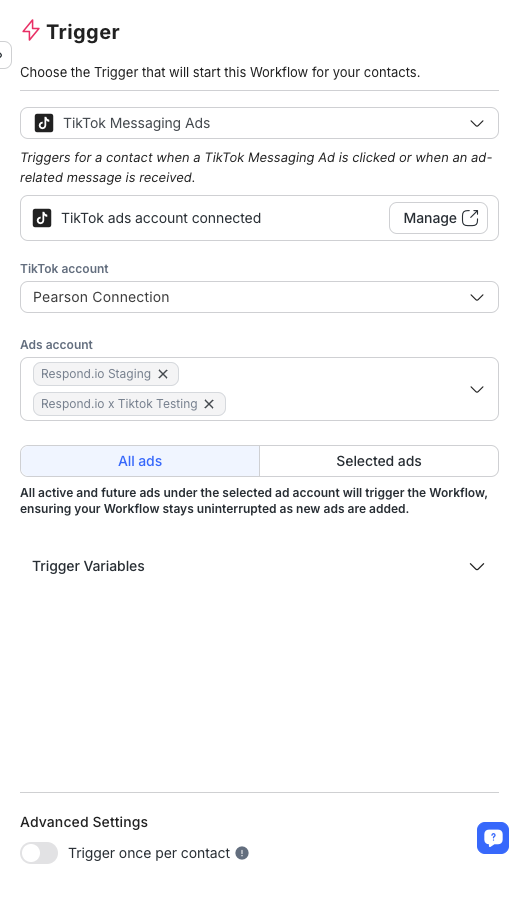
Selecione All ads para aplicar a todos os anúncios atuais e futuros na Conta de anúncios selecionada.
Para ativar isto, escolha a opção “Todos os anúncios” no novo botão de controle segmentado.
Quando esta opção é selecionada, o fluxo de trabalho será acionado automaticamente para todos os anúncios gerenciados na conta de anúncios selecionada, incluindo quaisquer anúncios adicionados no futuro.
Se preferir direcionar anúncios específicos, selecione a opção “Anúncios selecionados”, em seguida, escolha os anúncios separadamente para cada destino: TikTok Messaging Ads (Messenger), TikTok Messaging Ads (WhatsApp), e TikTok Messaging Ads (TikTok DM).
Variáveis de Gatilho
Quando uma interação com um anúncio TikTok aciona o fluxo de trabalho, o respond.io recupera metadados sobre o anúncio e os armazena em Variáveis de Gatilho. Essas variáveis podem ser usadas em todo o fluxo de trabalho para personalização, lógica de roteamento e integração com ferramentas externas (por exemplo, Planilhas Google).
Variáveis disponíveis:
Variável | Descrição |
|---|---|
$tiktokmessagingad.ad_timestamp | Hora do clique no anúncio |
$tiktokmessagingad.ad_first_incoming_message | Primeira mensagem enviada pelo contato |
$tiktokmessagingad.ad_channel_id | ID do canal de mensagens |
$tiktokmessagingad.ad_channel_type | Tipo de canal (por exemplo, TikTok) |
$tiktokmessagingad.ad_contact_type | Tipo de contato (por exemplo, novo ou existente) |
$tiktokmessagingad.ad_id | ID do anúncio |
$tiktokmessagingad.ad_name | Nome do anúncio |
$tiktokmessagingad.ad_campaign_id | ID da campanha |
$tiktokmessagingad.ad_campaign_name | Nome da campanha |
$tiktokmessagingad.ad_adgroup_id | ID do grupo de anúncios |
$tiktokmessagingad.ad_adgroup_name | Nome do grupo de anúncios |
$tiktokmessagingad.ad_advertiser_id | ID do anunciante |
$tiktokmessagingad.ad_operation_status | Status operacional do anúncio |
$tiktokmessagingad.ad_secondary_status | Status secundário do anúncio |
Nota: Nem todas as variáveis podem estar disponíveis para cada interação com anúncio. Essas variáveis podem retornar nulo se as informações não forem fornecidas pelo TikTok.
Como usar
Use essas variáveis em qualquer etapa do fluxo de trabalho referenciando-as com um cifrão $. Por exemplo:
Adicione uma tag: $tiktokmessagingad.ad_campaign_name
Atualizar um campo personalizado
Passe metadados para aplicativos externos via Solicitação HTTP ou Google Sheets
Gatilho: Gatilho manual
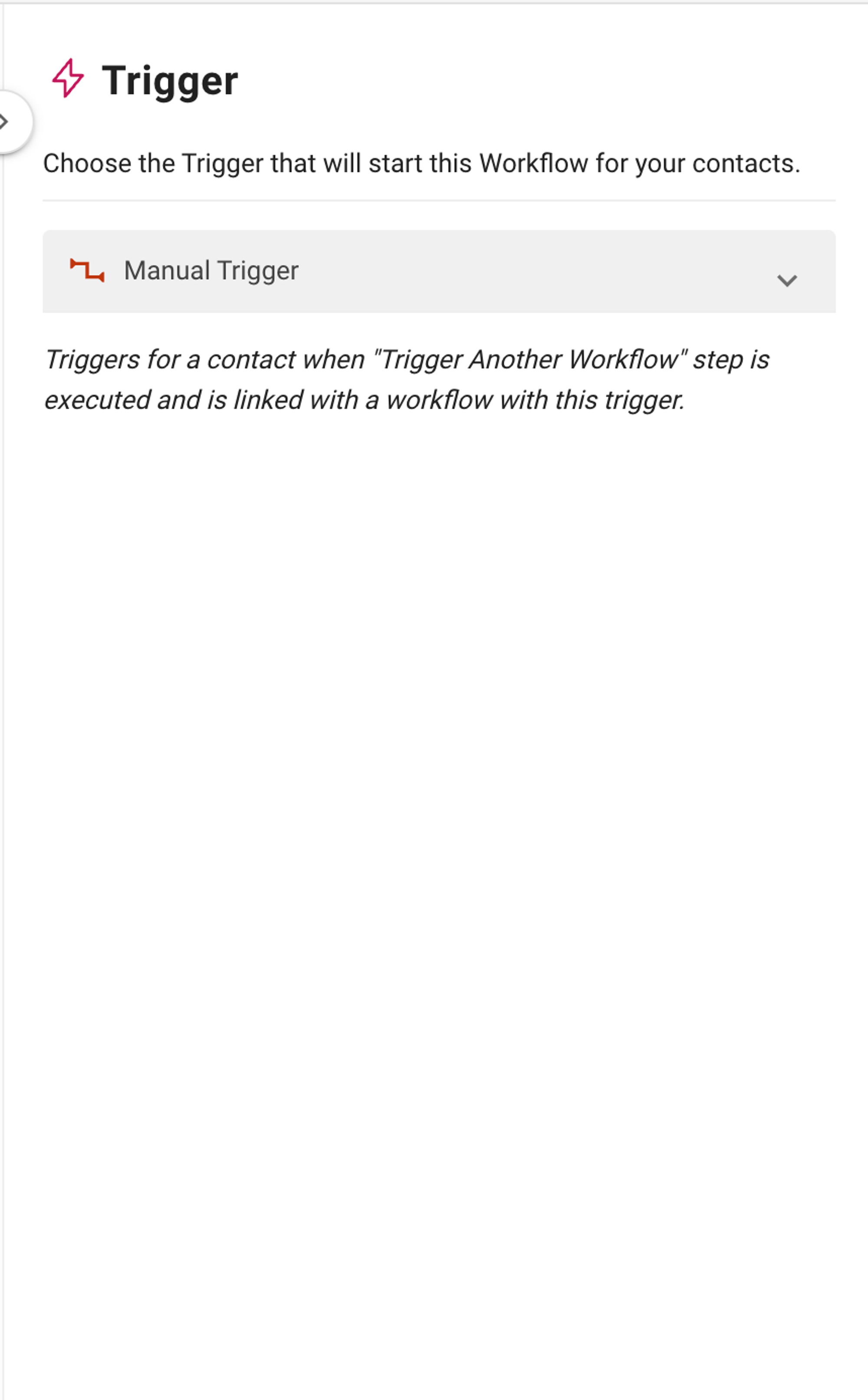
O Gatilho Manual não pode funcionar por conta própria. Ele só pode ser executado através da Etapa Acionar Outro Fluxo de Trabalho ou da ação Acionar Fluxo de Trabalho do Agente de IA.
Saiba mais sobre o Etapa Acionar Outro Fluxo de Trabalho e a ação Acionar Fluxo de Trabalho do Agente de IA.
Se você estiver conectando dois ou mais Fluxos de Trabalho com a Etapa Acionar Outro Fluxo de Trabalho, você pode usar o Gatilho Manual nos Fluxos de Trabalho conectados ao Fluxo de Trabalho original. Isso significa que os fluxos de trabalho conectados funcionarão apenas quando um contato entrar no fluxo de trabalho por meio da etapa Acionar Outro Fluxo de Trabalho.
Se um Fluxo de Trabalho for destinado a ser acionado apenas por um Agente de IA, o Gatilho Manual é o gatilho recomendado.
Configuração
Vamos supor que o Fluxo de Trabalho A seja criado com o Gatilho Manual e esteja conectado ao Fluxo de Trabalho B. O Fluxo de Trabalho A será acionado apenas quando o Fluxo de Trabalho B for publicado, e um Contato entrará no Fluxo de Trabalho A através da Etapa Acionar Outro Fluxo de Trabalho.
Gatilho: Ciclo de vida atualizado
O Gatilho de Ciclo de vida atualizado inicia um fluxo de trabalho sempre que o Estágio do Ciclo de vida de um Contato muda. Isso permite que você automatize ações com base na progressão do Contato através dos seus estágios de vendas, como qualificação de leads, acompanhamentos ou esforços de retenção de clientes.
Configuração
Ativar Ciclo de Vida nas Configurações
Certifique-se de que o recurso Ciclo de Vida esteja habilitado nas configurações do seu espaço de trabalho. Se o Ciclo de Vida não estiver ativado, será necessário ativá-lo antes de configurar este Gatilho.
Selecione Estágio(s) do Ciclo de Vida
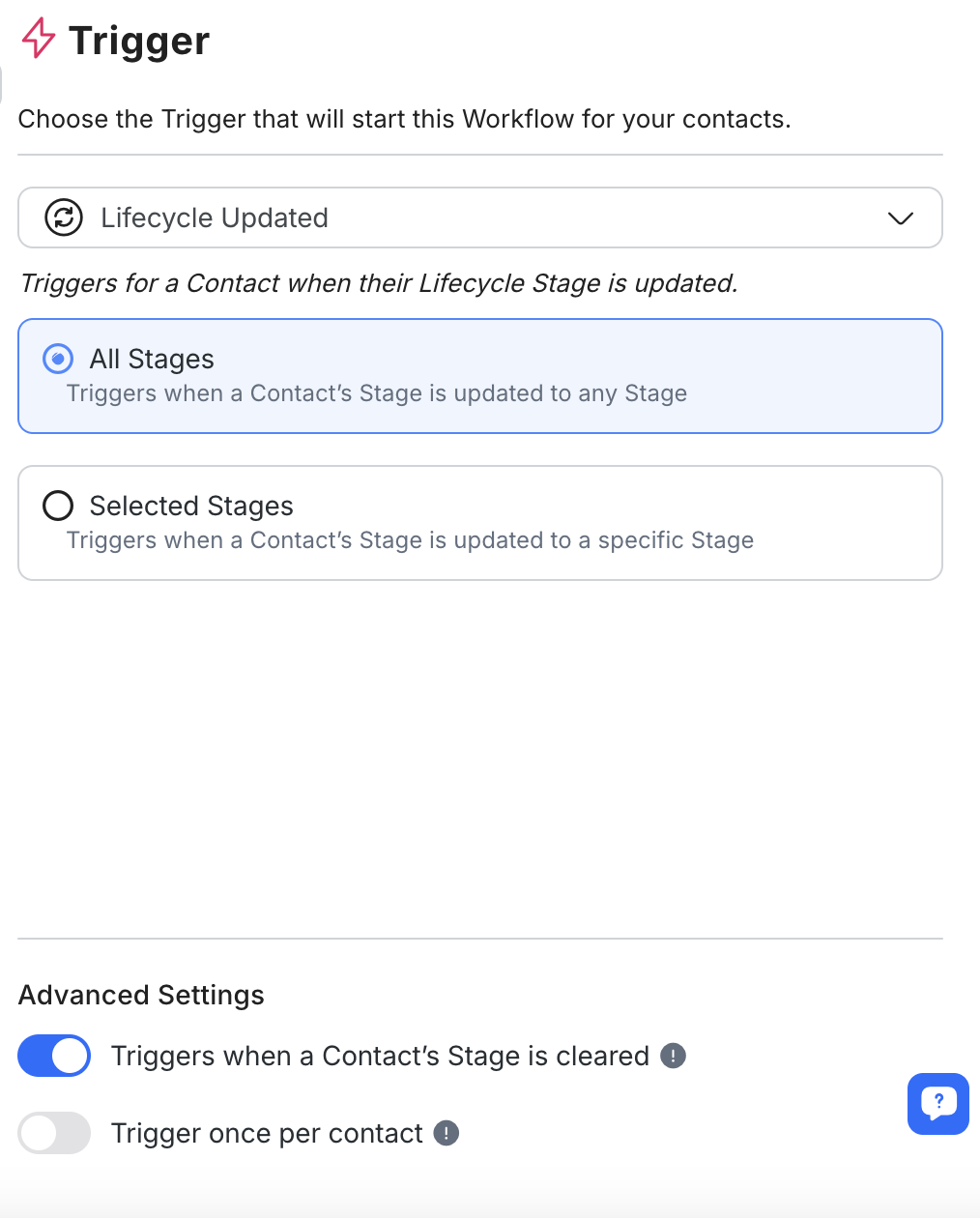
Depois de selecionar este Gatilho, escolha o(s) Estágio(s) do Ciclo de Vida que iniciarão o fluxo de trabalho.
Todos os Estágios: Aciona o fluxo de trabalho sempre que o Estágio de um Contato é atualizado, independentemente do estágio específico.
Estágios Específicos: Aciona o fluxo de trabalho apenas quando o Estágio de um Contato é atualizado para um ou mais Estágios selecionados. Você pode selecionar um ou vários Estágios conforme necessário.
Configurar opções avançadas (opcional)
Acionar Quando Limpo: Opcionalmente, ative esta configuração para acionar o Fluxo de Trabalho quando o Estágio do Ciclo de Vida de um Contato for limpo, sem deixar nenhum Estágio atribuído.
Acionar uma vez por contato: Quando ativado, garante que o fluxo de trabalho seja acionado apenas uma vez para cada contato, mesmo que o contato reentre no estágio selecionado.
Use nosso modelo do Google Sheets para capturar dados importantes e acompanhar as taxas de conversão com a Etapa de Atualização do Ciclo de Vida.
Gatilho: Chamada encerrada
Inicia o fluxo de trabalho quando uma sessão de chamada termina e todas as condições do gatilho são atendidas. Este gatilho se aplica tanto a chamadas recebidas quanto realizadas.
Configuração
Você pode filtrar quando o fluxo de trabalho é acionado usando dois tipos de condição no nível do gatilho.
Evento de chamada
Filtrar pelo resultado da chamada:
Evento da chamada | Descrição |
Atendida (Recebida) | A chamada recebida foi atendida por um agente. |
Perdida (Recebida) | A chamada recebida não foi atendida. |
Atendida (Realizada) | A chamada realizada foi atendida pelo contato. |
Não atendida (Realizada) | A chamada realizada não foi atendida pelo contato. |
Canal da chamada
Filtrar pelo Canal no qual a chamada ocorreu. Selecione um ou mais canais conectados que suportem chamadas.
Quando nenhuma condição for adicionada, o fluxo de trabalho será acionado sempre que qualquer chamada terminar, independentemente do resultado ou do canal.
Variáveis de Gatilho
Quando o gatilho 'Chamada encerrada' for acionado, as seguintes variáveis ficam disponíveis para uso em condições de ramificação e nas etapas subsequentes:
Categoria de Variável | Descrição |
Detalhes da chamada | Informações sobre a chamada, como direção, resultado e duração. |
Detalhes do contato | Informações sobre o Contato associado à chamada. |
Detalhes do agente | Informações sobre o agente que atendeu a chamada. |
Gravação da chamada | A gravação da chamada, se a gravação de chamadas estiver habilitada nas configurações do espaço de trabalho. |
Resumo da chamada | Um resumo gerado por IA da chamada. |
Nota: A transcrição da chamada não está disponível como variável de fluxo de trabalho para este gatilho.
FAQ e Solução de Problemas
Por que meus anúncios Click-to-Chat não estão aparecendo no gatilho dos anúncios Click-to-Chat?
Se o seu anúncio Click-to-Chat não está aparecendo como esperado, é provável que seja devido a configurações específicas na configuração do seu anúncio que não estão alinhadas com os tipos suportados. Aqui está o que verificar:
Canais Suportados: Certifique-se de que o canal que você está usando é suportado. Atualmente, respond.io suporta
WhatsApp Business Platform (API)
WhatsApp Cloud API
Instagram
Facebook Messenger
Status do Anúncio: Certifique-se de que seu anúncio está definido como
AtivoouPausado.Objetivo da Campanha: Verifique se o objetivo do seu anúncio corresponde a um dos tipos suportados.
Nome do objetivo anterior dos anúncios Meta:
BRAND_AWARENESS,LINK_CLICKS,CONVERSIONS,MESSAGES,TRAFFICeREACH.Nome do objetivo dos novos anúncios Meta (beta):
OUTCOME_ENGAGEMENT,OUTCOME_AWARENESS,OUTCOME_TRAFFIC,OUTCOME_LEADSeOUTCOME_SALES.
Meta de Otimização: As metas de otimização do seu anúncio são uma das seguintes:
OFFSITE_CONVERSIONS,CONVERSATIONS,IMPRESSIONSouLINK_CLICKS.Tipo de Destino: Os tipos de destino do seu anúncio são um dos seguintes:
APPLINKS_AUTOMATIC,INSTAGRAM_DIRECT,MESSENGER,APPouWHATSAPP.


