

Activador de Flujo de Trabajo
Un activador es un evento que iniciará un flujo de trabajo. Cada flujo de trabajo debe comenzar con un activador y solo puede tener un activador. Todos los activadores se definen por condiciones. Un activador solo se activará e iniciará un flujo de trabajo cuando se cumplan todas las condiciones.
Comienza a crear tu flujo de trabajo seleccionando el activador y configurándolo adecuadamente.
Importante: No se admiten disparadores basados en tiempo o programados, como disparar un flujo de trabajo a las 6:30pm, todos los días a una hora determinada o en una fecha específica.
Aquí está la lista de activadores disponibles:
Activador | Descripción |
|---|---|
Conversación Abierta | Activado cuando se abre una conversación con el contacto. |
Conversación Cerrada | Activado cuando se cierra una conversación con el contacto. |
Etiqueta de contacto actualizada | Se activa cuando se agrega o elimina una etiqueta específica del contacto. |
Campo de contacto actualizado | Se activa cuando se actualiza o edita el campo de contacto especificado. |
Atajo | Se activa cuando se selecciona el atajo desde el módulo Bandeja de entrada. |
Webhook entrante | Se activa cuando una aplicación o servicio externo envía una solicitud HTTP POST. |
Anuncios de mensajes | Se activa cuando se hace clic en un anuncio o se recibe un mensaje relacionado con el anuncio. |
Disparador manual | Desencadenantes para un contacto cuando se ejecuta el disparador Activar Otro Paso del Flujo de Trabajo y se vincula con un flujo de trabajo con este disparador. |
Anuncios de mensajería de TikTok | Se activa cuando se hace clic en un anuncio de TikTok o se recibe un mensaje relacionado con un anuncio de TikTok. |
Ciclo de vida actualizado | Se activa cuando se actualiza la etapa del ciclo de vida de un contacto. |
Después de haber especificado el activador, pasa a la configuración del paso. Elija cualquiera de los pasos disponibles.
Configuración Avanzada
Cada configuración de activador tiene un botón de Configuración Avanzada en la parte inferior que especifica activar una vez por contacto (excepto el disparador manual). Esto impide que los contactos repitan este flujo de trabajo, por lo que solo pueden realizar el recorrido del flujo de trabajo una sola vez.
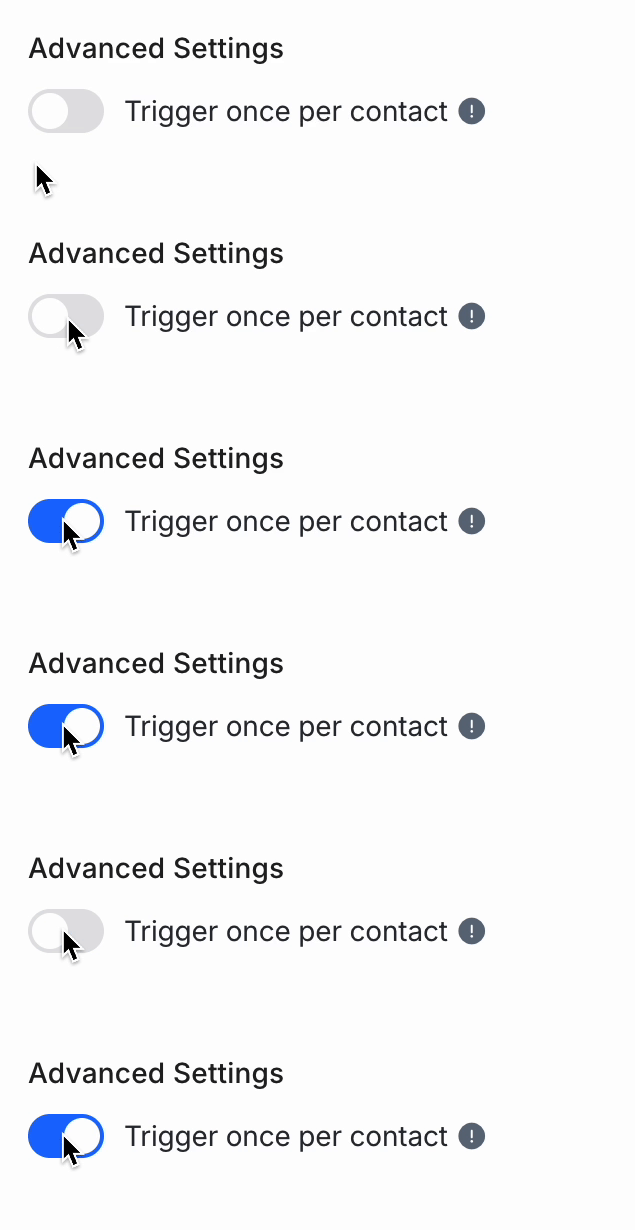
Cuando el interruptor está ENCENDIDO, el flujo de trabajo no se activará para ningún contacto que se haya inscrito en este flujo de trabajo anteriormente, incluso si la condición estaba configurada en APAGADO cuando sucedió.
Configuración del activador
Cada flujo de trabajo debe comenzar con un activador y solo puede tener un único activador. Cuando se cumplen las condiciones de activación, el flujo de trabajo se llevará a cabo secuencialmente en el contacto activador.
Disparador: Conversación abierta
Inicia el flujo de trabajo cuando se abre una conversación con el contacto y se cumplen todas las condiciones de activación.
Configuración
La condición de activación de este flujo de trabajo se limita a la fuente, que identifica cómo se abrió la conversación. Cuando no se agregan condiciones, el flujo de trabajo se activará cada vez que se abra una conversación, sin importar la fuente.
Las fuentes son las siguientes:
Fuente | Descripción |
|---|---|
Usuario | La conversación la abre el usuario (conversaciones salientes). Casos de uso comunes: Actualizaciones de nuevas funciones Mensajes de seguimiento |
Flujo de trabajo | La conversación se abre mediante un paso de flujo de trabajo. |
Contacto | La conversación la abre el contacto (conversaciones entrantes). Casos de uso comunes: Enrutamiento de contactos Asignación de contactos |
API | La conversación se abre mediante la API para desarrolladores. |
Zapier | La conversación se abre con un Zap. |
Make | La conversación la abre Make. |
Anuncios de mensajes | La conversación se abre haciendo clic en un anuncio. |
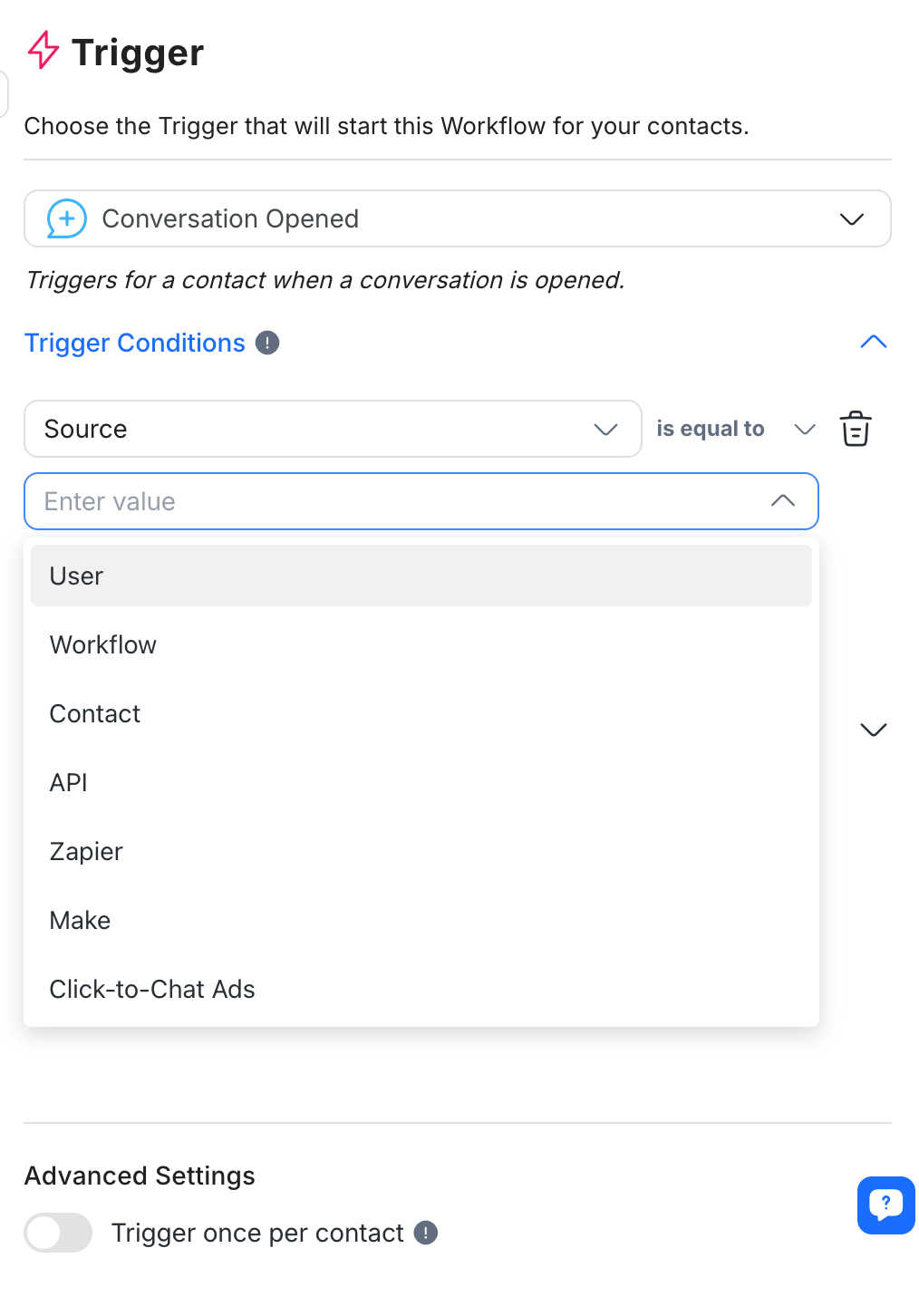
Para cada fuente, se permite un máximo de 10 condiciones con operadores lógicos AND u OR. Cada condición debe tener su propia fuente, un operador y un valor.
Variables de activación
Todas las variables de activación del activador Conversación abierta reflejan información relacionada con la conversación, como el primer mensaje entrante de la conversación. Aprende más sobre las variables de activación para el disparador de Conversación Abierta aquí.
Disparador: Conversación cerrada
Agregar condiciones al disparador de cierre de conversación es opcional. Si no se agregan condiciones, el flujo de trabajo se activará cada vez que se cierre una conversación, sin importar la fuente.
Inicia el flujo de trabajo cuando se cierra una conversación con el contacto y se cumplen todas las condiciones de activación.
Configuración
Hay dos posibles condiciones de activación para Conversaciones Cerradas: Fuente, que identifica quién cerró la conversación, y Categoría, que identifica la clasificación de la conversación.
Las siguientes fuentes activarán este flujo de trabajo si cierran una conversación:
Fuente | Descripción |
|---|---|
Usuario | La conversación es cerrada por el usuario. |
Flujo de trabajo | La conversación se cierra con un paso de flujo de trabajo. |
Bot | La conversación ha sido cerrada por el bot. |
API | La conversación está cerrada por la API para desarrolladores. |
Zapier | La conversación se cierra con un Zap. |
Make | La conversación la cierra Make. |
La conversación cerrada mediante la fusión de contactos NO activará un flujo de trabajo.
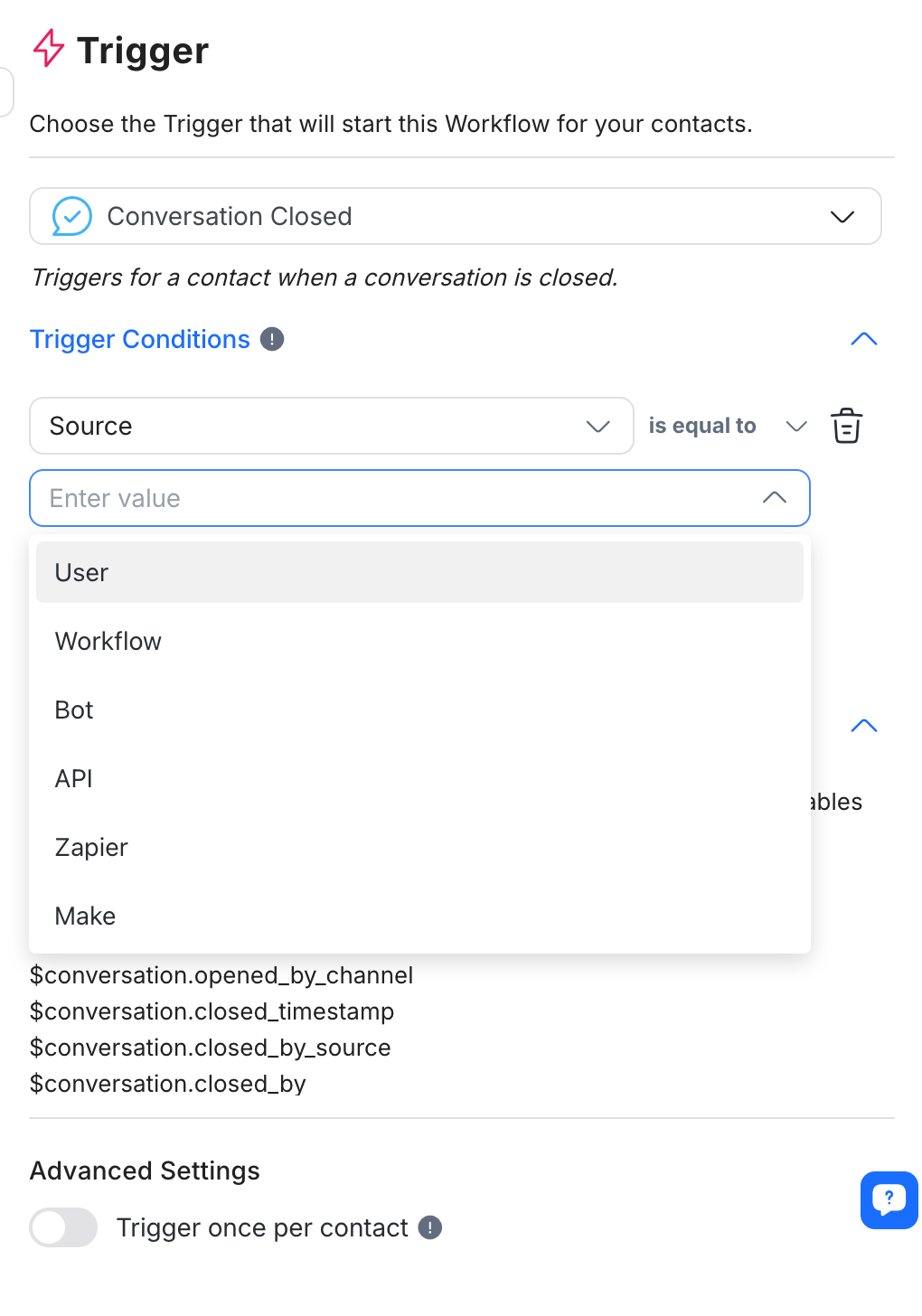
Este flujo de trabajo también se activará si se cierran conversaciones relacionadas con categorías específicas. Estas categorías se determinan en la sección Notas de Cierre de la plataforma. En los flujos de trabajo, aparecerán como opciones en el menú desplegable de valores.
Para cada fuente y categoría, se permite un máximo de 10 condiciones con operadores lógicos AND u OR. Cada condición debe tener su propia fuente, un operador y un valor.
Variables de activación
Todas las variables de activación del activador Conversación cerrada reflejan información relacionada con la conversación, como el tiempo de resolución de la conversación, el tiempo de primera respuesta y el resumen de cierre de la conversación. Aprende más sobre variables de activación para el disparador de conversación cerrada aquí.
Disparador: Etiqueta de contacto actualizada
Inicia el flujo de trabajo cuando se agregan o eliminan etiquetas específicas de un contacto.
Configuración
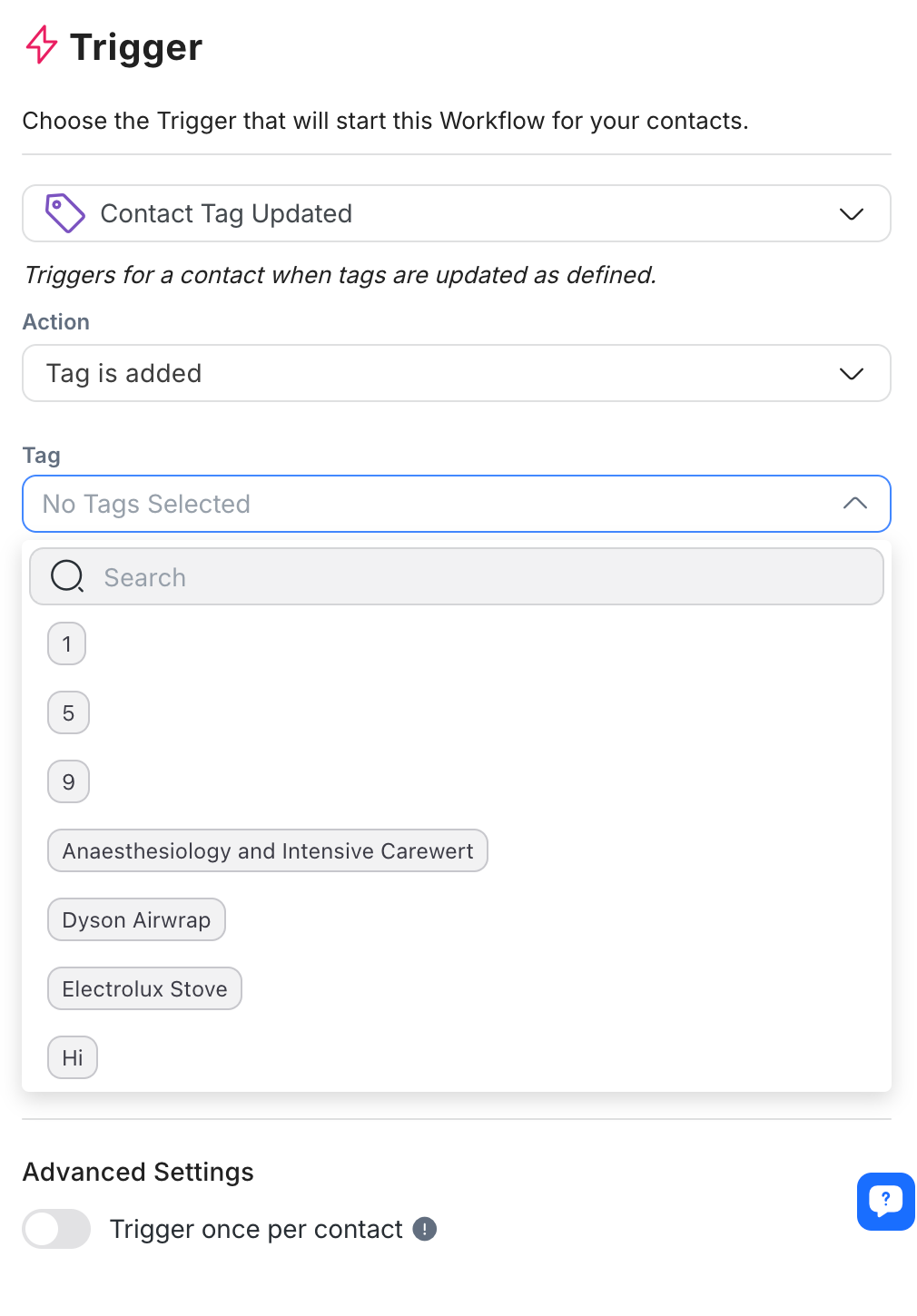
Para configurar este flujo de trabajo, selecciona una acción que actuará como disparador. Las opciones son cuándo se agrega una etiqueta a un contacto o cuándo se elimina una etiqueta del contacto.
A continuación, selecciona la(s) etiqueta(s) que serán las condiciones que se deben cumplir para el inicio del flujo de trabajo.
Importar contactos con etiquetas o campos personalizados no activa automáticamente los flujos de trabajo. Para activar flujos de trabajo después de la importación, se requiere una acción secundaria. Para obtener más información sobre cómo iniciar flujos de trabajo después de la importación, consulta nuestra API para desarrolladores o herramientas de integración como Make/Zapier.
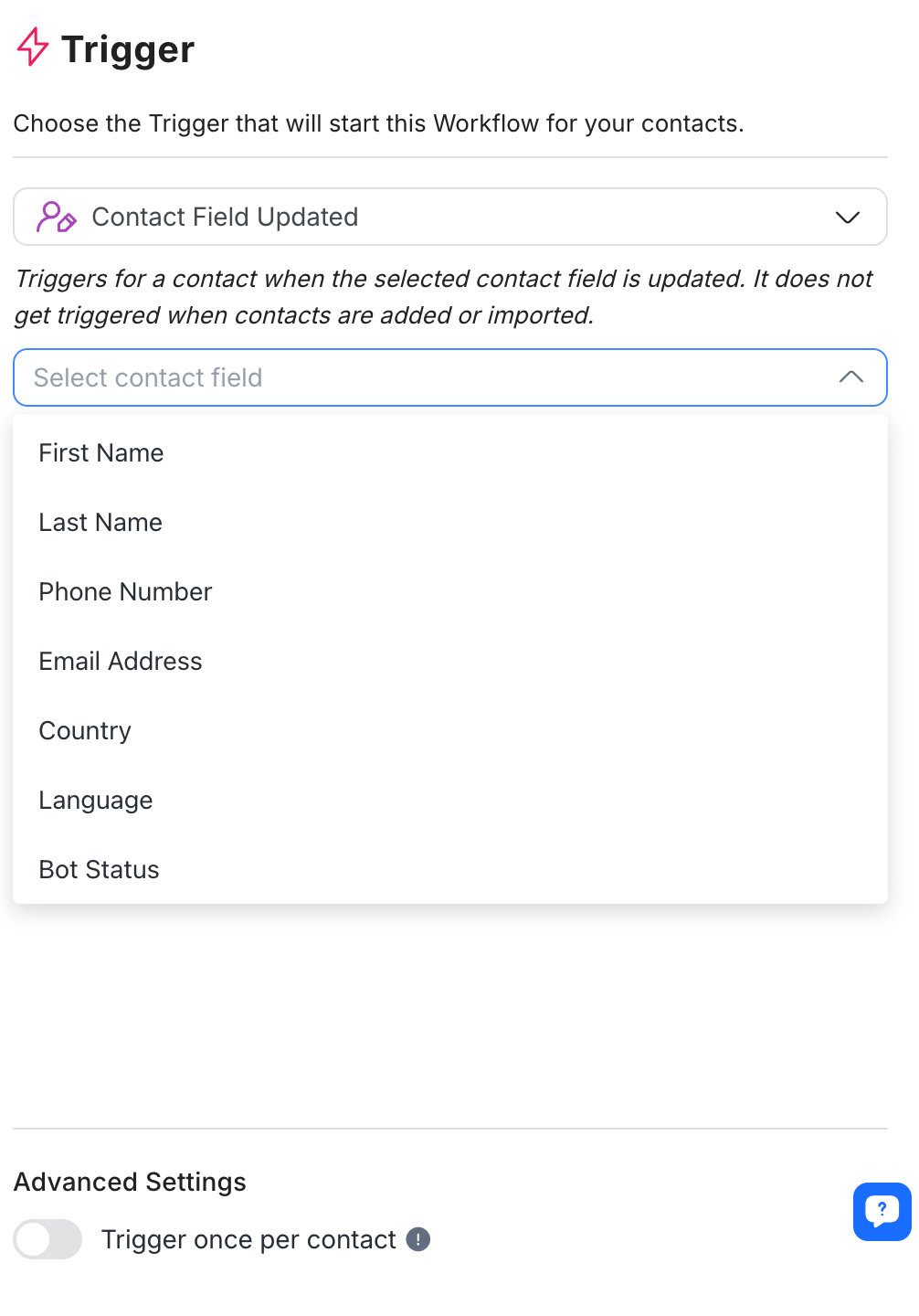
Disparador: Campo de contacto actualizado
Inicia el flujo de trabajo cuando se actualiza un campo de contacto especificado.
Configuración
Cualquier contacto o campo personalizado se puede configurar como disparador para este flujo de trabajo. Selecciona el campo de contacto que actuará como condición para este disparador. Cualquier actualización de este campo iniciará el flujo de trabajo.
Importar contactos con etiquetas o campos personalizados no activa automáticamente los flujos de trabajo. Para activar flujos de trabajo después de la importación, se requiere una acción secundaria. Para obtener más información sobre cómo iniciar flujos de trabajo después de la importación, consulta nuestra API para desarrolladores o herramientas de integración como Make/Zapier.
Disparador: Atajo
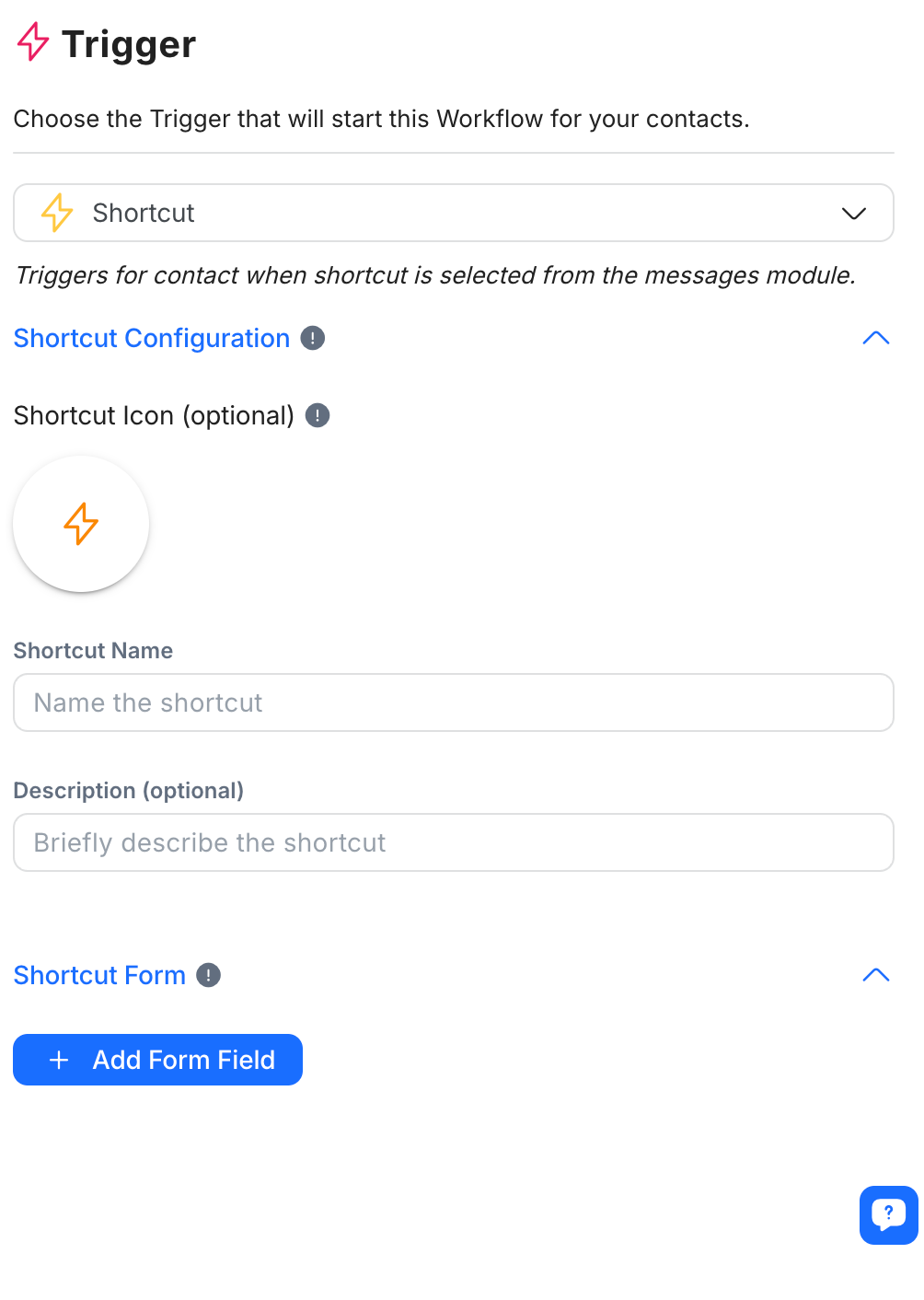
Inicia un flujo de trabajo seleccionado desde el menú de atajos en el módulo Bandeja de Entrada.
Cómo funciona
Un acceso directo se refiere a un flujo de trabajo que se crea con el disparador 'Acceso directo'. Esta función permite a los usuarios iniciar flujos de trabajo que tienen un atajo como disparador sin salir del módulo Bandeja de Entrada.
En el módulo Bandeja de Entrada, haz clic en el ícono de atajo en la barra de herramientas del compositor de mensajes. Esto abrirá el menú de atajos, que muestra todos los atajos publicados en el espacio de trabajo. Selecciona el atajo deseado para iniciar su flujo de trabajo.
El ícono de atajo se deshabilitará si no hay atajos creados y publicados en el espacio de trabajo.
Si no deseas permitir que los agentes inicien atajos, desactívalo en la configuración de restricciones avanzadas en la configuración de usuarios del espacio de trabajo.
Configuración
Puedes configurar atajos con íconos, nombres y descripciones individuales. Cuando se abra el menú de atajos, estos se mostrarán para permitirte identificar y seleccionar fácilmente el atajo deseado.
Formulario de acceso directo
En el cajón de configuración del disparador de atajo, puedes optar por crear un formulario de atajo. Cada vez que se active el acceso directo, se abrirá el formulario. El flujo de trabajo solo se iniciará después de que el usuario haya completado el formulario.
El formulario de acceso directo se puede personalizar con campos para ingresar datos o comentarios. Los valores ingresados se pueden guardar como variables y usarse en el flujo de trabajo.
Para agregar un campo de formulario:
Haz clic en el botón + Agregar campo de formulario.
Nombra el campo del formulario. Por ejemplo, ID del pedido, motivo del reembolso.
Selecciona el tipo de campo. Los tipos de campos disponibles son:
Texto
Lista (desplegable)
Caja
Número
Fecha
Tiempo
Número de teléfono
Email
URL
4. Nombra la variable para este campo.
5. Utiliza las variables de salida en los pasos del flujo de trabajo. Aprende más sobre variables de salida aquí.
6. Establezca el campo del formulario como requerido cambiando el interruptor Obligatorio a ON. Esto hace que sea obligatorio que los Agentes completen los datos o comentarios.
Disparador: Webhook entrante
Inicia el flujo de trabajo cuando ocurre un evento específico en una aplicación de terceros y la información se envía a través de una solicitud HTTP.
Este disparador está disponible solo para el plan Business y superiores.
Configuración
Una vez que selecciones este disparador, se generará automáticamente una URL única de webhook para cada uno de tus flujos de trabajo. Enviarás solicitudes HTTP POST a esta URL para eventualmente activar el flujo de trabajo.
Luego necesitarás proporcionar la clave JSON en tu carga útil que coincida con el tipo de identificador de contacto. Esto permite que nuestro sistema identifique qué Contacto o Contactos se activarán mediante el flujo de trabajo. Tiene un límite máximo de caracteres de 500.
Hay tres tipos principales de identificadores de contacto (cómo identificamos un Contacto):
ID de contacto
Email
Número de teléfono
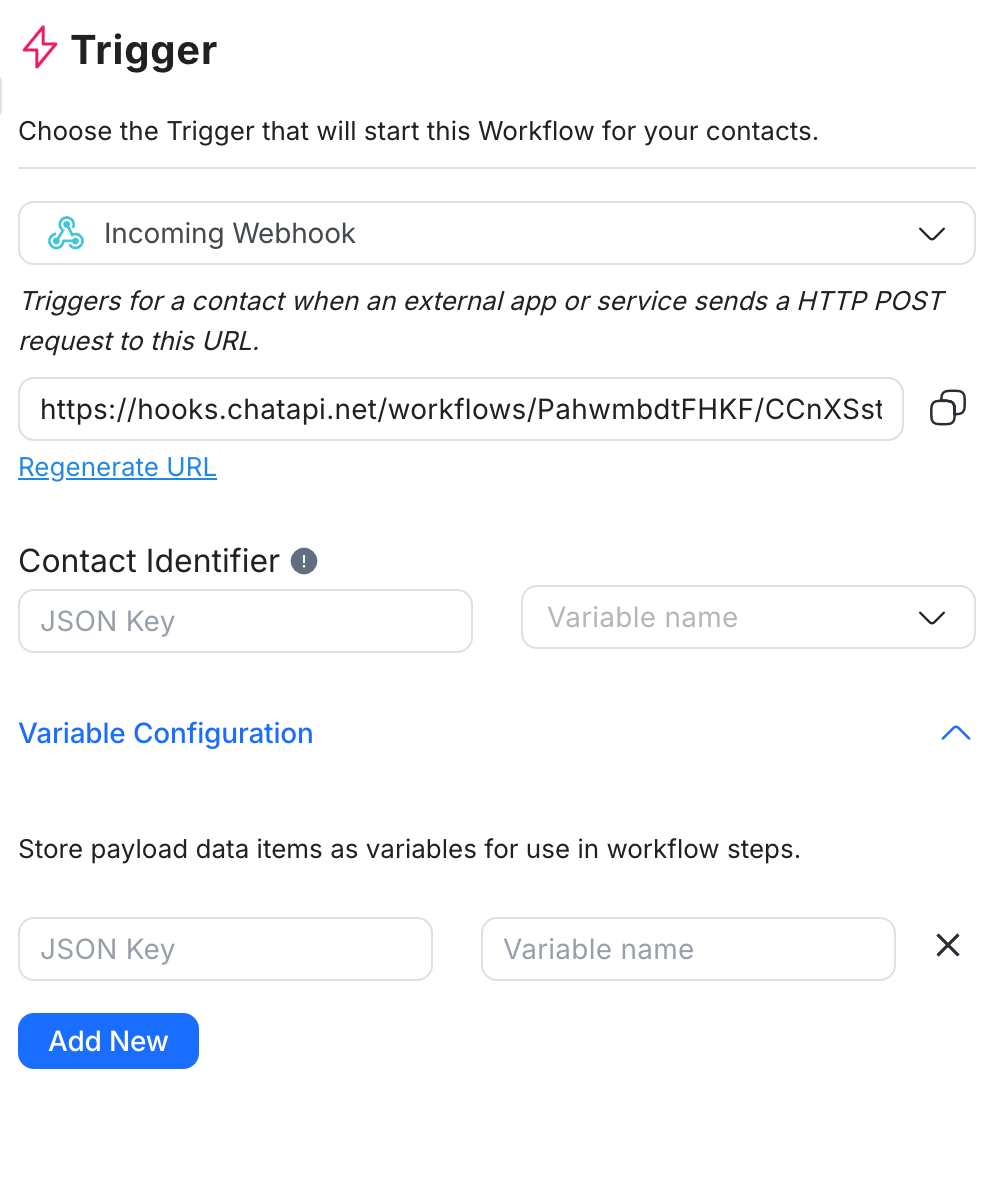
También puedes almacenar los parámetros en tu carga útil de webhook entrante como variables para que los uses en otros pasos del flujo de trabajo, según tu caso de uso.
Requisitos:
La clave JSON en tu carga útil debe coincidir con el texto en el campo JSON de la plataforma.
La misma clave JSON no se puede guardar dos veces; debe ser un valor definido (no un objeto ni un array).
La clave JSON tiene un límite máximo de caracteres de 500.
Completarás el proceso guardando el valor clave JSON en una variable. La variable debe ser única en texto y tiene un límite máximo de caracteres de 30. Se permite un máximo de 10 variables. Ten en cuenta que solo se puede guardar el cuerpo JSON.
Ejemplo
Cómo completar la clave JSON para guardar una respuesta para diferentes formatos de respuesta:
{
    "name": "Jason",
    "zip\_codes": "12345",
    "phone": "123123"
}
Para guardar el número de teléfono en el cuerpo JSON anterior, utiliza $.phone como clave JSON.
{
    "custom\_fields": {
        "firstName": "John",
        "lastName": "Doe",
        "locale": "en\_GB",
        "timezone": "5",
        "gender": "male",
        "phone": "123123",
        "email": "zy@respond.io",
        "customerid": "1"
    },
    "created\_at": 1575618542
}
Para guardar el número de teléfono en el cuerpo JSON anterior, utiliza $.custom_fields.phone.
{
        "data": {
            "id":"1776025372480910",
            "contacts" : \[
                {
                    "firstName":"John",
                    "lastName":"Doe",
		    "locale": "en\_GB"
                },
                {
                    "firstName":"Jane",
                    "lastName":"Doe",
		    "locale": "en\_GB"
                }
	    \]
        }
    }
Para guardar el nombre ‘Jane’ en el cuerpo JSON anterior, utiliza $.data.contacts[1].firstName.
Disparador: Anuncios de mensajes de Meta
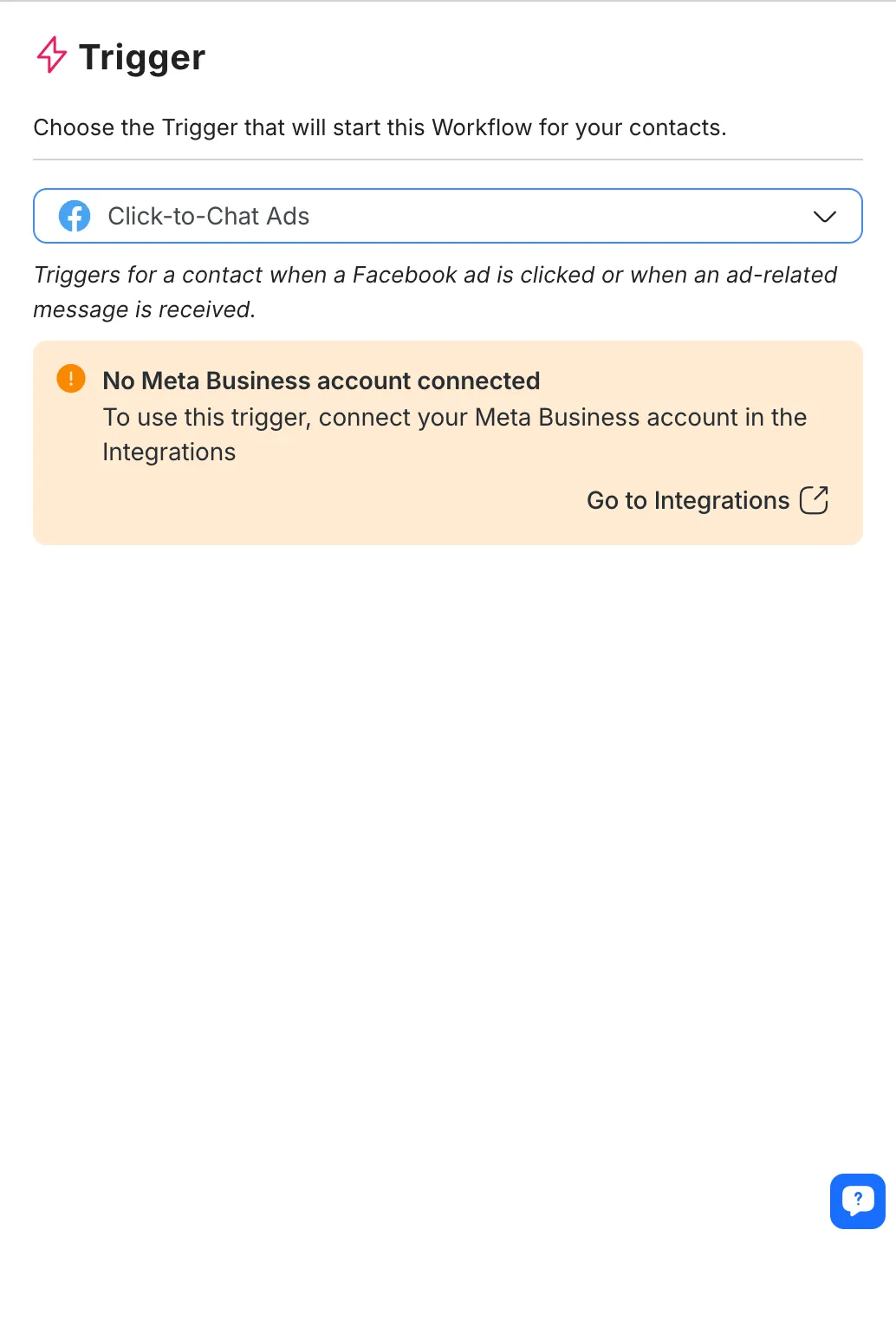
Inicia el flujo de trabajo cuando se hace clic en un anuncio de Facebook o cuando se recibe un mensaje relacionado con el anuncio.
Configuración
Después de seleccionar este disparador, conecta tu cuenta de Facebook para configurarlo.
Una vez conectado a Facebook, selecciona la cuenta publicitaria y los anuncios relevantes a los que deseas que se vincule el disparador.
Solo se pueden seleccionar aquí los anuncios creados y gestionados en el Administrador de anuncios. Si creaste anuncios desde una aplicación Meta, por ejemplo, Meta Business Suite o Instagram, no aparecerán aquí para selección.
Selección de anuncios
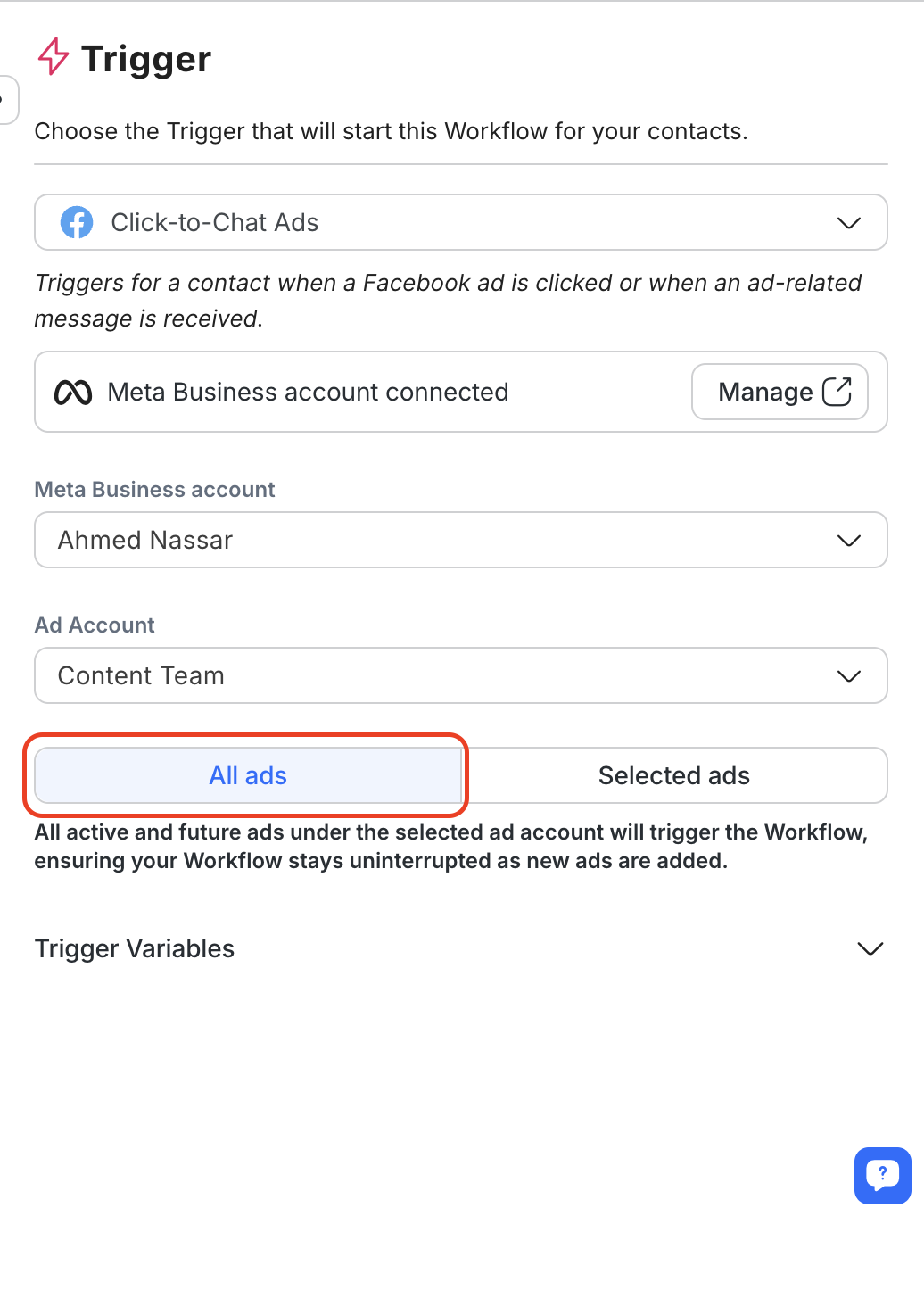
Selecciona Todos los anuncios para aplicar a todos los anuncios actuales y futuros en la cuenta publicitaria seleccionada.
Para habilitar esto, selecciona la opción “Todos los anuncios” del nuevo botón de control segmentado.
Cuando se selecciona esta opción, el flujo de trabajo se activará automáticamente para todos los anuncios gestionados en la cuenta publicitaria seleccionada, incluidos los anuncios que se agreguen en el futuro.
Si prefieres dirigir anuncios específicos, selecciona la opción “Anuncios seleccionados” para elegir manualmente anuncios del menú desplegable.
Variables de activación
Cuando se activa un anuncio de Meta Click-to-Chat, respond.io recupera metadatos del anuncio y los almacena en Variables de activación. Estas variables son útiles para personalizar mensajes, enrutar clientes potenciales y pasar datos de campaña a herramientas externas.
Variables disponibles:
Variable | Descripción |
|---|---|
$clicktochat.ad_timestamp | Hora en que se hizo clic en el anuncio |
$clicktochat.ad_first_incoming_message | Primer mensaje enviado por el contacto |
$clicktochat.ad_channel_id | ID del canal de mensajería |
$clicktochat.ad_channel_type | Tipo de canal (por ejemplo, Messenger, WhatsApp) |
$clicktochat.ad_contact_type | Tipo de contacto (por ejemplo, nuevo o existente) |
$clicktochat.ad_id | ID de anuncio |
$clicktochat.ad_name | Nombre del anuncio |
$clicktochat.ad_campaign_id | ID de campaña |
$clicktochat.ad_campaign_name | Nombre de la campaña |
$clicktochat.ad_adset_id | ID de conjunto de anuncios |
$clicktochat.ad_adset_name | Nombre del conjunto de anuncios |
$clicktochat.ad_ad_url | URL del anuncio |
$clicktochat.ad_reference | Cadena de referencia adjunta al anuncio |
$clicktochat.ad_status | Estado del anuncio |
$clicktochat.ad_objective | Objetivo de la campaña (por ejemplo, clientes potenciales, tráfico) |
$clicktochat.ad_optimization_goal | Objetivo de optimización definido en el Administrador de anuncios |
$clicktochat.ad_destination_type | Tipo de destino (por ejemplo, Messenger, WhatsApp) |
Nota: Estas variables pueden devolver nulo dependiendo de los metadatos recibidos de Meta. Solo están disponibles durante la ejecución del flujo de trabajo después de que se activa el anuncio.
Cómo usar
Utiliza cualquier variable en los pasos de tu flujo de trabajo haciendo referencia a ella con un signo de dólar $. Por ejemplo:
Envía un mensaje personalizado: ¡Hola! Gracias por hacer clic en nuestro anuncio $clicktochat.ad_name!
Agrega el nombre de la campaña a una hoja de cálculo de Google
Flujos de trabajo basados en campañas o conjuntos de anuncios.
Disparador: Anuncios de mensajería de TikTok
Inicia el flujo de trabajo cuando se hace clic en un anuncio de TikTok o cuando se recibe un mensaje relacionado con el anuncio.
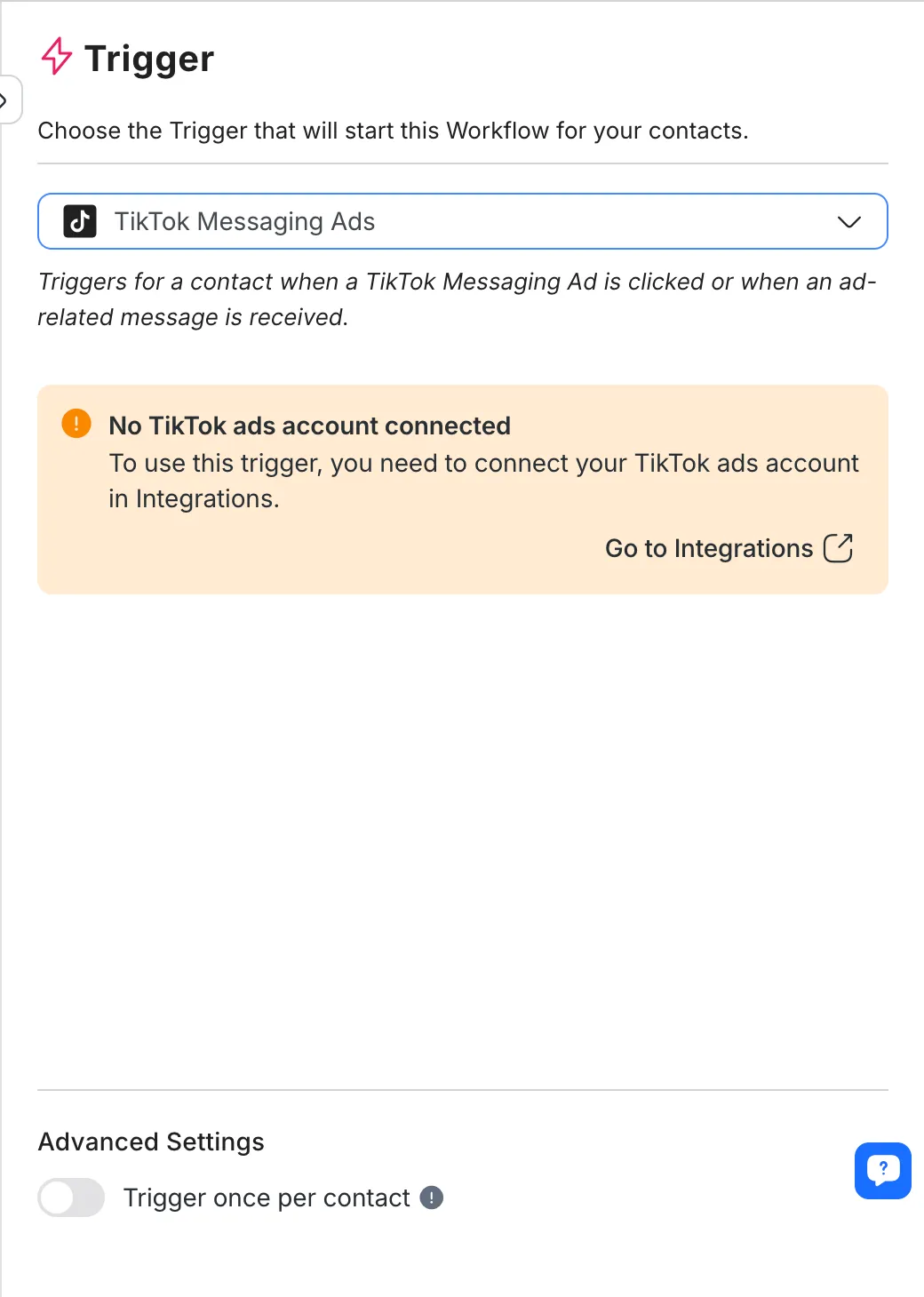
Configuración
Después de seleccionar este disparador, conecta tu cuenta de anuncios de TikTok en Integraciones para configurarlo.
Una vez conectado a TikTok, selecciona la cuenta publicitaria y los anuncios relevantes a los que quieras que se vincule el disparador.
Solo se pueden seleccionar aquí los anuncios creados y gestionados en TikTok Ads Manager.
Selección de anuncios
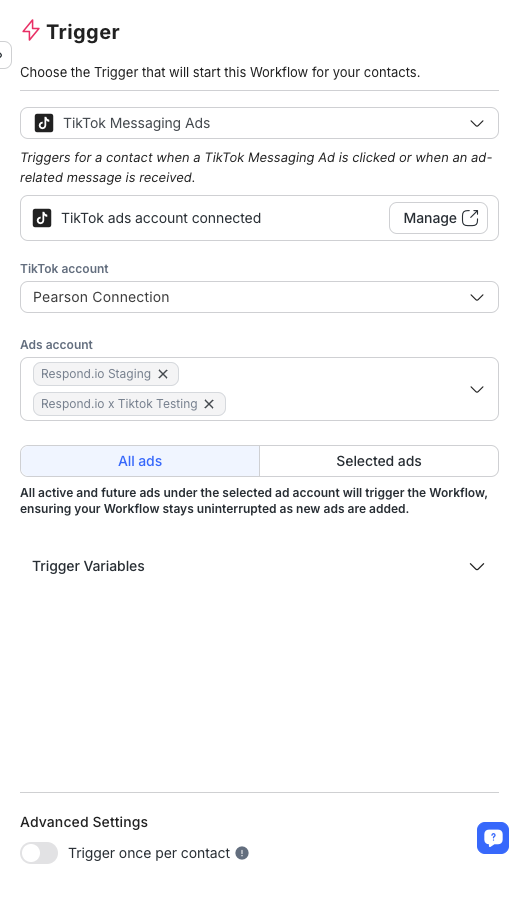
Selecciona Todos los anuncios para aplicar a todos los anuncios actuales y futuros en la cuenta publicitaria seleccionada.
Para habilitar esto, selecciona la opción “Todos los anuncios” del nuevo botón de control segmentado.
Cuando se selecciona esta opción, el flujo de trabajo se activará automáticamente para todos los anuncios gestionados en la cuenta publicitaria seleccionada, incluidos los anuncios que se agreguen en el futuro.
Si prefieres dirigir anuncios específicos, selecciona la opción “Anuncios seleccionados” para elegir manualmente anuncios del menú desplegable.
Variables de activación
Cuando una interacción de un anuncio de TikTok activa el flujo de trabajo, respond.io recupera metadatos sobre el anuncio y los almacena en Variables de activación. Estas variables se pueden utilizar en todo el flujo de trabajo para personalización, lógica de enrutamiento e integración con herramientas externas (por ejemplo, Hojas de cálculo de Google).
Variables disponibles:
Variable | Descripción |
|---|---|
$tiktokmessagingad.ad_timestamp | Hora en que se hizo clic en el anuncio |
$tiktokmessagingad.ad_first_incoming_message | Primer mensaje enviado por el contacto |
$tiktokmessagingad.ad_channel_id | ID del canal de mensajería |
$tiktokmessagingad.ad_channel_type | Tipo de canal (por ejemplo, TikTok) |
$tiktokmessagingad.ad_contact_type | Tipo de contacto (por ejemplo, nuevo o existente) |
$tiktokmessagingad.ad_id | ID de anuncio |
$tiktokmessagingad.ad_name | Nombre del anuncio |
$tiktokmessagingad.ad_campaign_id | ID de campaña |
$tiktokmessagingad.ad_campaign_name | Nombre de la campaña |
$tiktokmessagingad.ad_adgroup_id | ID de grupo de anuncios |
$tiktokmessagingad.ad_adgroup_name | Nombre del grupo de anuncios |
$tiktokmessagingad.ad_advertiser_id | ID del anunciante |
$tiktokmessagingad.ad_operation_status | Estado de funcionamiento del anuncio |
$tiktokmessagingad.ad_secondary_status | Estado secundario del anuncio |
Nota: No todas las variables pueden estar disponibles para cada interacción con el anuncio. Estas variables pueden devolver nulo si TikTok no proporciona la información.
Cómo usar
Utiliza estas variables en cualquier paso de flujo de trabajo haciendo referencia a ellas con un signo de dólar $. Por ejemplo:
Agrega una etiqueta: $tiktokmessagingad.ad_campaign_name
Actualiza un campo personalizado
Pasa metadatos a aplicaciones externas a través de solicitud HTTP o Google Sheets
Disparador: Disparador manual
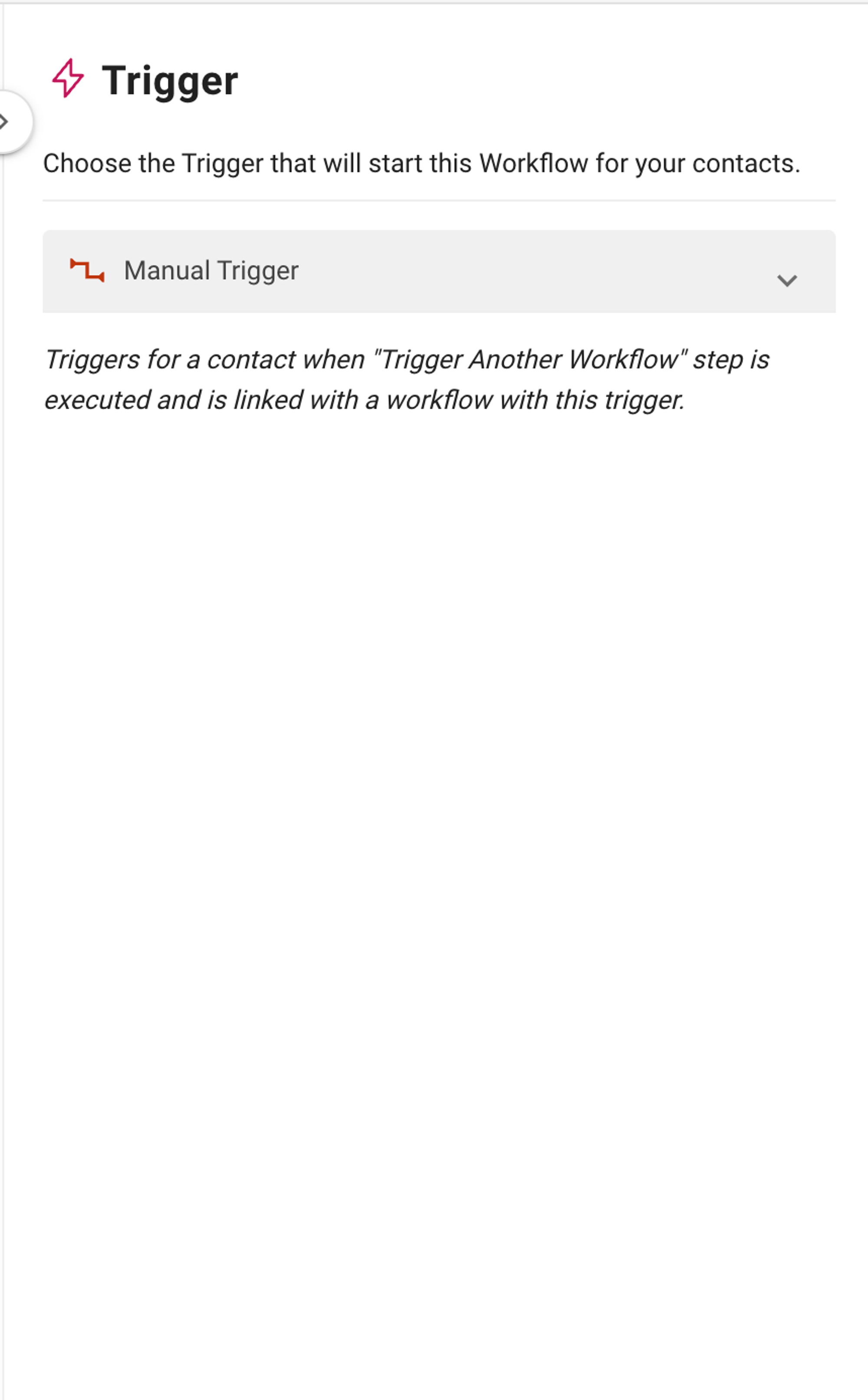
El disparador manual no puede funcionar por sí solo. Solo se puede ejecutar a través del Paso Activar Otro Flujo de Trabajo.
Aprende más sobre el Paso Activar Otro Flujo de Trabajo aquí.
Si estás conectando dos o más flujos de trabajo juntos con el Paso Activar Otro Flujo de Trabajo, puedes usar el Disparador manual en los flujos de trabajo conectados al flujo de trabajo original. Esto significa que los flujos de trabajo conectados solo funcionarán cuando un contacto ingrese al flujo de trabajo con el Paso Activar Otro Flujo de Trabajo.
Configuración
El disparador manual solo puede ser utilizado con el Paso Activar Otro Flujo de Trabajo.
Supongamos que el flujo de trabajo A se crea con el Disparador manual y está conectado al flujo de trabajo B. El flujo de trabajo A solo se disparará cuando el flujo de trabajo B esté publicado, y un contacto ingresará al flujo de trabajo A a través del Paso Activar Otro Flujo de Trabajo.
Disparador: Ciclo de vida actualizado
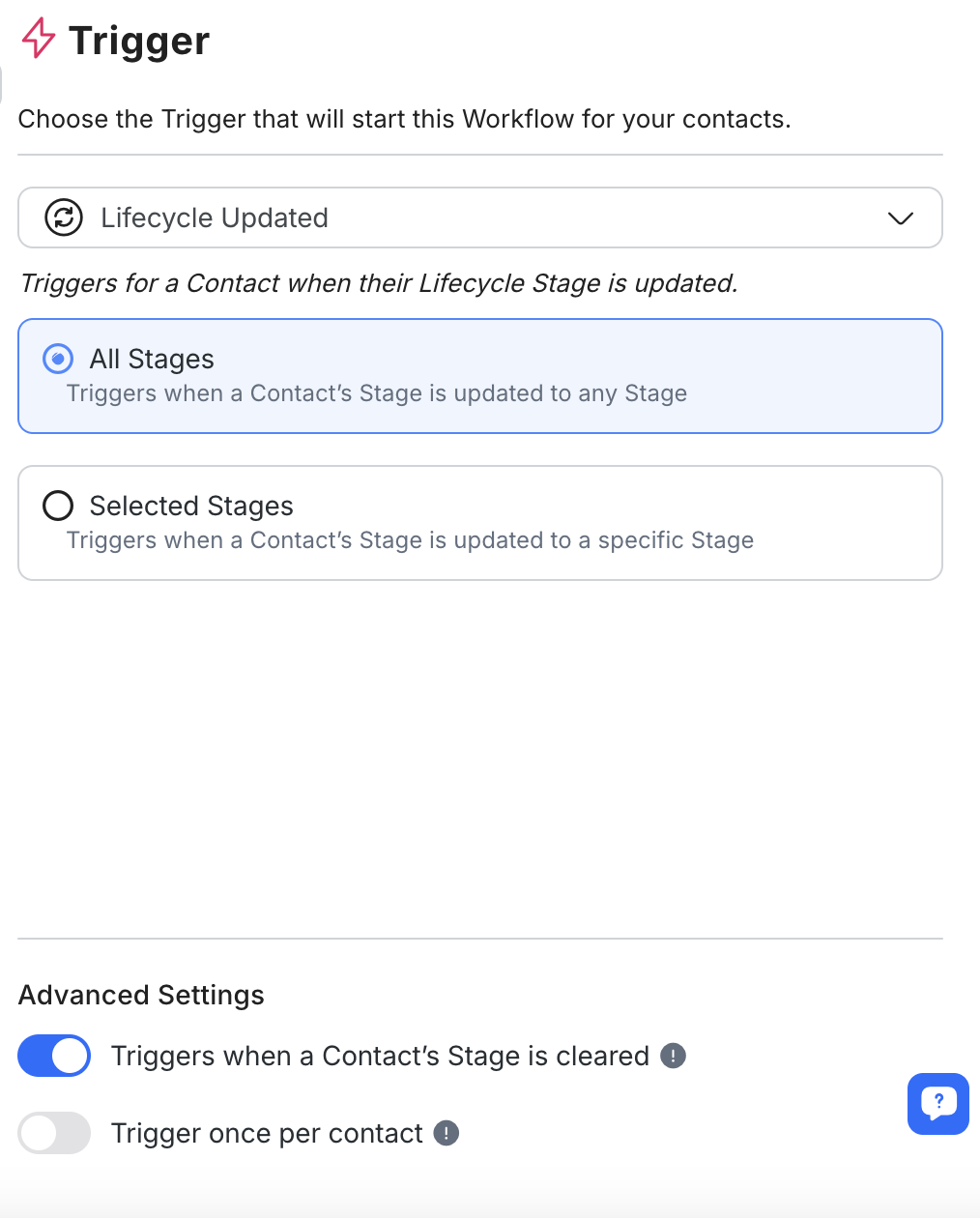
El disparador de ciclo de vida actualizado inicia un flujo de trabajo cada vez que cambia la etapa del ciclo de vida de un contacto. Esto te permite automatizar acciones basadas en la progresión del contacto a través de tus etapas de ventas, como la calificación de clientes potenciales, los seguimientos o los esfuerzos de retención de clientes.
Configuración
Habilitar ciclo de vida en la configuración
Asegúrate de que la función ciclo de vida esté habilitada en la configuración de tu espacio de trabajo. Si el ciclo de vida no está habilitado, necesitarás activarlo antes de configurar este disparador.
Seleccionar etapa(s) del ciclo de vida
Después de seleccionar este disparador, elige las etapa(s) del ciclo de vida que iniciarán el flujo de trabajo.
Todas las etapas: Activa el flujo de trabajo cada vez que se actualiza la etapa de un contacto, independientemente de la etapa específica.
Etapas específicas: Activa el flujo de trabajo solo cuando la etapa de un contacto se actualiza a una o más etapas seleccionadas. Puedes seleccionar una o varias etapas según sea necesario.
Configura ajustes avanzados (opcional)
Activar cuando se borra: Opcionalmente, habilita esta configuración para activar el flujo de trabajo cuando se borra la etapa del ciclo de vida de un contacto, sin dejar ninguna etapa asignada.
Activar una vez por contacto: Cuando está habilitado, asegura que el flujo de trabajo se active solo una vez para cada contacto, incluso si vuelven a ingresar a la etapa seleccionada.
Utiliza nuestra plantilla de Google Sheets para capturar datos clave y rastrear tasas de conversión con el paso de actualización del ciclo de vida.
Preguntas Frecuentes y Resolución de Problemas
¿Por qué no aparecen mis anuncios de Click-to-Chat en el disparador de anuncios Click-To-Chat?
Si tu anuncio de Click-to-Chat no aparece como se esperaba, es probable que se deba a que las configuraciones específicas en tu anuncio no coinciden con los tipos soportados. Aquí hay lo que debes verificar:
Canales compatibles: Asegúrate de que el canal que estés utilizando sea compatible. Actualmente, respond.io admite
Plataforma de WhatsApp Business (API)
API de la nube de WhatsApp
Instagram
Facebook Messenger
Estado del anuncio: Asegúrate de que tu anuncio esté configurado como
ActivadooPausado.Objetivo de la campaña: Verifica si el objetivo de tu anuncio coincide con uno de los tipos soportados.
Nombre del objetivo de los anuncios de Meta anteriores:
CONCIENCIA_DE_MARCA,CLICKS_EN_ENLACES,CONVERSIONES,MENSAJES,TRÁFICOyALCANCE.Nuevo nombre del objetivo de anuncios de Meta (beta):
COMPROMISO_DE_RESULTADOS,AWARENESS_DE_RESULTADOS,TRÁFICO_DE_RESULTADOS,CLIENTES_POTENCIALES_DE_RESULTADOSyVENTAS_DE_RESULTADOS.
Objetivo de optimización: Los objetivos de optimización de tu anuncio son uno de los siguientes:
CONVERSIONES_FORÁNEAS,CONVERSACIONES,IMPRESIONESoCLICKS_DE_ENLACES.Tipo de destino: Los tipos de destino de tu anuncio son uno de los siguientes:
ENLACES_APLICACIÓN_AUTOMÁTICOS,INSTAGRAM_DIRECTO,MENSAJERO,APPoWHATSAPP.


