

Pemicu Alur Kerja
Pemicu adalah sebuah peristiwa yang akan memulai Alur Kerja. Setiap Alur Kerja harus dimulai dengan Pemicu dan hanya bisa memiliki satu Pemicu. Semua Pemicu ditentukan oleh kondisi. Sebuah Pemicu hanya akan aktif dan memulai Alur Kerja ketika semua kondisi terpenuhi.
Mulai buat Alur Kerjamu dengan memilih Pemicu dan mengonfigurasikannya sesuai kebutuhan.
Penting: Pemicu berbasis waktu atau terjadwal tidak didukung, seperti memicu alur kerja pada 6:30pm, setiap hari pada waktu tertentu atau pada tanggal tertentu.
Berikut adalah daftar Pemicu yang tersedia:
Pemicu | Deskripsi |
|---|---|
Percakapan Dibuka | Diaktifkan ketika percakapan dengan Kontak dibuka. |
Percakapan Ditutup | Diaktifkan ketika percakapan dengan Kontak ditutup. |
Tag Kontak Diperbarui | Diaktifkan ketika tag yang ditentukan ditambahkan ke atau dihapus dari Kontak. |
Kolom Kontak Diperbarui | Diaktifkan ketika kolom kontak yang ditentukan diperbarui atau diedit. |
Jalan Pintas | Diaktifkan ketika jalan pintas dipilih dari modul Kotak Masuk. |
Webhook Masuk | Diaktifkan ketika aplikasi atau layanan eksternal mengirimkan permintaan HTTP POST. |
Iklan Klik untuk Mengobrol | Diaktifkan ketika sebuah Iklan diklik atau pesan terkait iklan diterima. |
Pemicu Manual | Diaktifkan untuk Kontak ketika Pemicu Langkah Alur Kerja lainnya dieksekusi dan terhubung dengan Alur Kerja dengan pemicu ini. |
Iklan Pesan TikTok | Diaktifkan ketika sebuah iklan TikTok diklik atau pesan terkait iklan TikTok diterima. |
Siklus Hidup Diperbarui | Diaktifkan untuk Kontak ketika tahap Siklus Hidup mereka diperbarui. |
Setelah Pemicu ditentukan, lanjutkan ke Konfigurasi langkah. Pilih salah satu langkah yang tersedia.
Pengaturan Lanjutan
Setiap pengaturan Pemicu memiliki toggle Pengaturan Lanjutan di bagian bawah yang menentukan Pemicu hanya satu kali per kontak (kecuali untuk Pemicu Manual). Ini membatasi Kontak untuk tidak pernah mengulangi Alur Kerja ini, sehingga mereka hanya bisa mengikuti perjalanan Alur Kerja sekali saja.
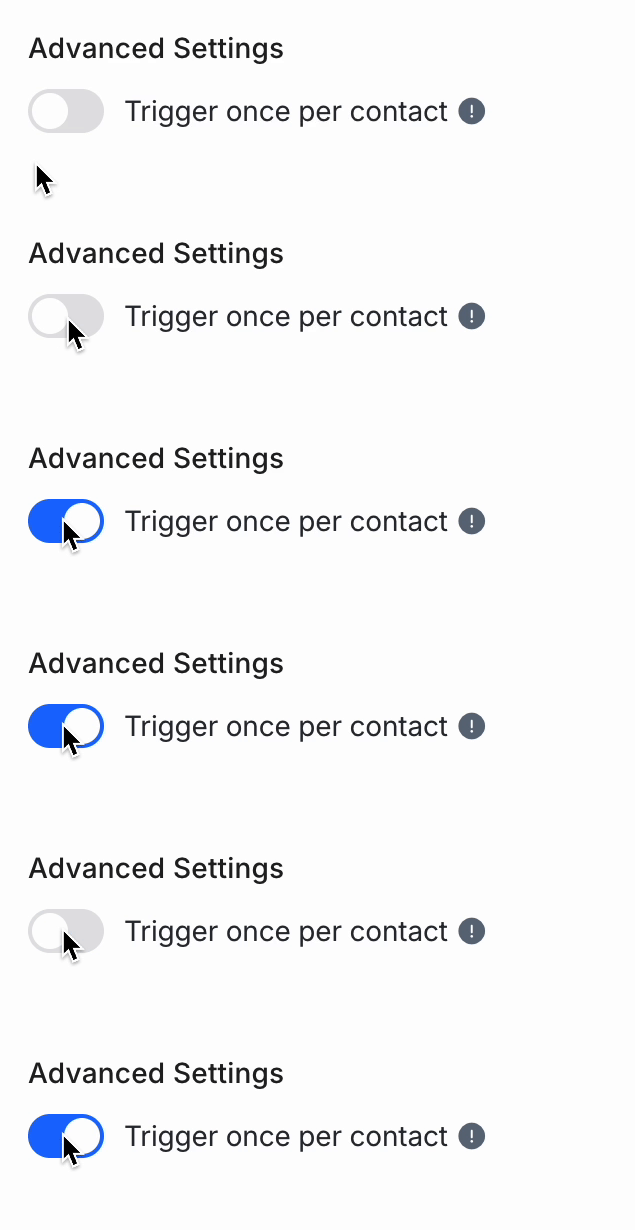
Ketika toggle diaktifkan, Alur Kerja tidak akan diaktifkan untuk Kontak yang telah terdaftar dalam Alur Kerja ini sebelumnya, meskipun kondisi diatur ke non-aktif saat itu.
Konfigurasi Pemicu
Setiap Alur Kerja harus dimulai dengan satu Pemicu dan hanya dapat memiliki satu Pemicu. Ketika kondisi pemicu terpenuhi, Alur Kerja akan dilaksanakan secara berurutan pada Kontak yang memicu.
Pemicu: Percakapan Dibuka
Memulai Alur Kerja ketika percakapan dengan Kontak dibuka dan semua kondisi pemicu terpenuhi.
Konfigurasi
Kondisi pemicu untuk Alur Kerja ini terbatas pada sumber, yang mengidentifikasi bagaimana percakapan dibuka. Dimana tidak ada kondisi yang ditambahkan, Alur Kerja akan dipicu kapan saja percakapan dibuka tanpa memandang Sumbernya.
Sumber-sumbernya adalah sebagai berikut:
Sumber | Deskripsi |
|---|---|
Pengguna | Percakapan dibuka oleh Pengguna (percakapan keluar). Kasus penggunaan umum: Pembaruan fitur baru, Pesan tindak lanjut |
Alur Kerja | Percakapan dibuka oleh langkah Alur Kerja. |
Kontak | Percakapan dibuka oleh Kontak (percakapan masuk). Kasus penggunaan umum: Rute Kontak, Penugasan Kontak |
API | Percakapan dibuka oleh API Pengembang. |
Zapier | Percakapan dibuka oleh Zap. |
Make | Percakapan dibuka oleh Make. |
Iklan Klik untuk Mengobrol | Percakapan dibuka dengan mengklik sebuah Iklan. |
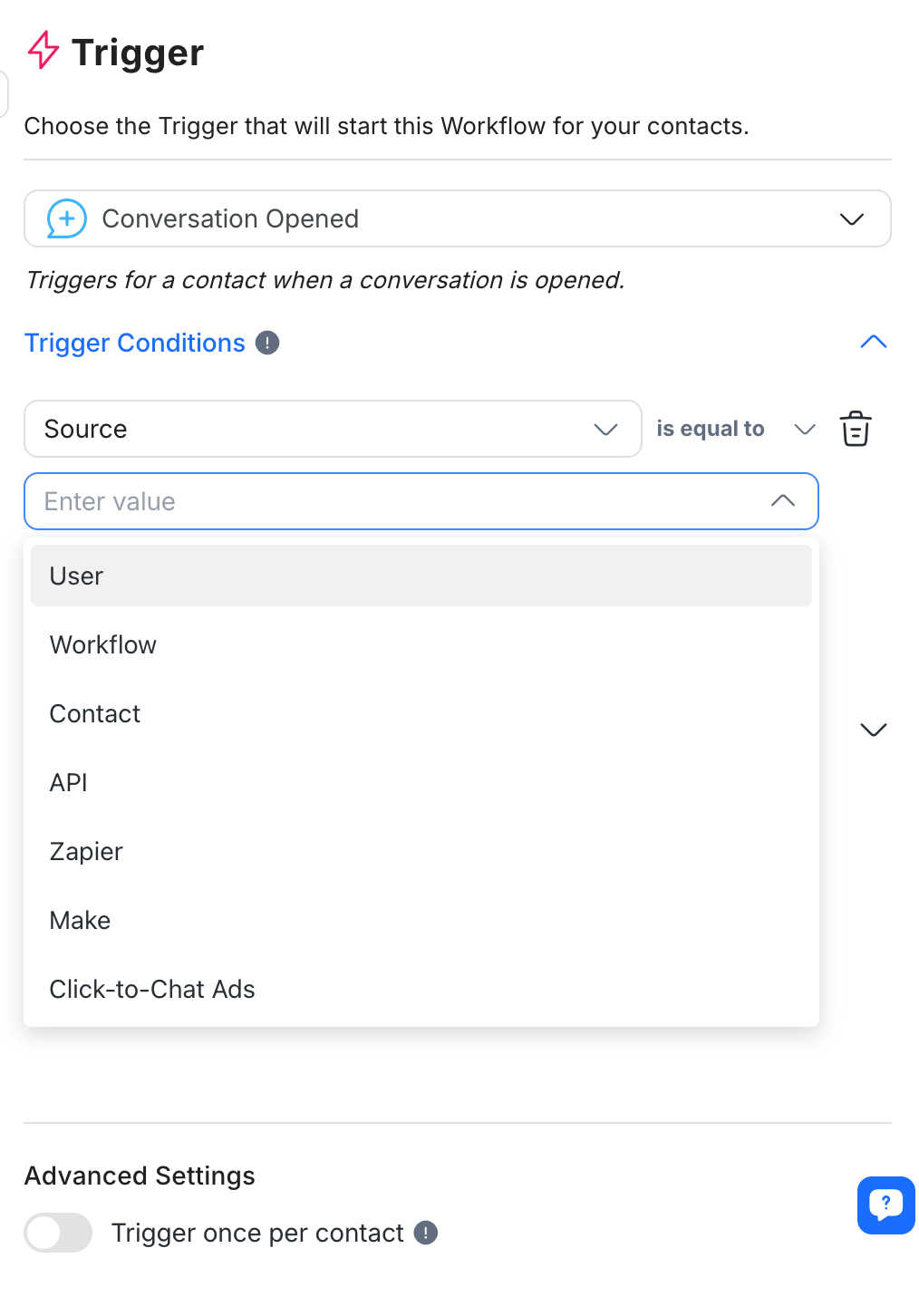
Untuk setiap Sumber, maksimal 10 kondisi diizinkan dengan operator logika AND atau OR. Setiap kondisi diwajibkan memiliki sumber, operator, dan nilai masing-masing.
Variabel Pemicu
Semua variabel pemicu untuk pemicu Percakapan Dibuka mencerminkan informasi terkait percakapan, seperti pesan masuk pertama dalam percakapan. Pelajari lebih lanjut tentang variabel pemicu untuk pemicu Percakapan Dibuka di sini.
Pemicu: Percakapan Ditutup
Menambahkan kondisi pada pemicu tutup percakapan bersifat opsional. Jika tidak ada kondisi ditambahkan, Alur Kerja akan dipicu kapan pun percakapan ditutup tidak peduli Sumbernya.
Memulai Alur Kerja ketika percakapan dengan Kontak ditutup dan semua kondisi pemicu terpenuhi.
Konfigurasi
Ada dua kondisi pemicu yang mungkin untuk Percakapan Ditutup: Sumber, yang mengidentifikasi siapa yang menutup Percakapan, dan Kategori, yang mengidentifikasi klasifikasi percakapan.
Sumber-sumber berikut akan memicu Alur Kerja ini jika mereka menutup percakapan:
Sumber | Deskripsi |
|---|---|
Pengguna | Percakapan ditutup oleh Pengguna. |
Alur Kerja | Percakapan ditutup oleh langkah Alur Kerja. |
Robot | Percakapan ditutup oleh robot. |
API | Percakapan ditutup oleh API Pengembang. |
Zapier | Percakapan ditutup oleh sebuah Zap. |
Make | Percakapan ditutup oleh Make. |
Percakapan yang ditutup dengan menggabungkan kontak TIDAK akan memicu Alur Kerja.
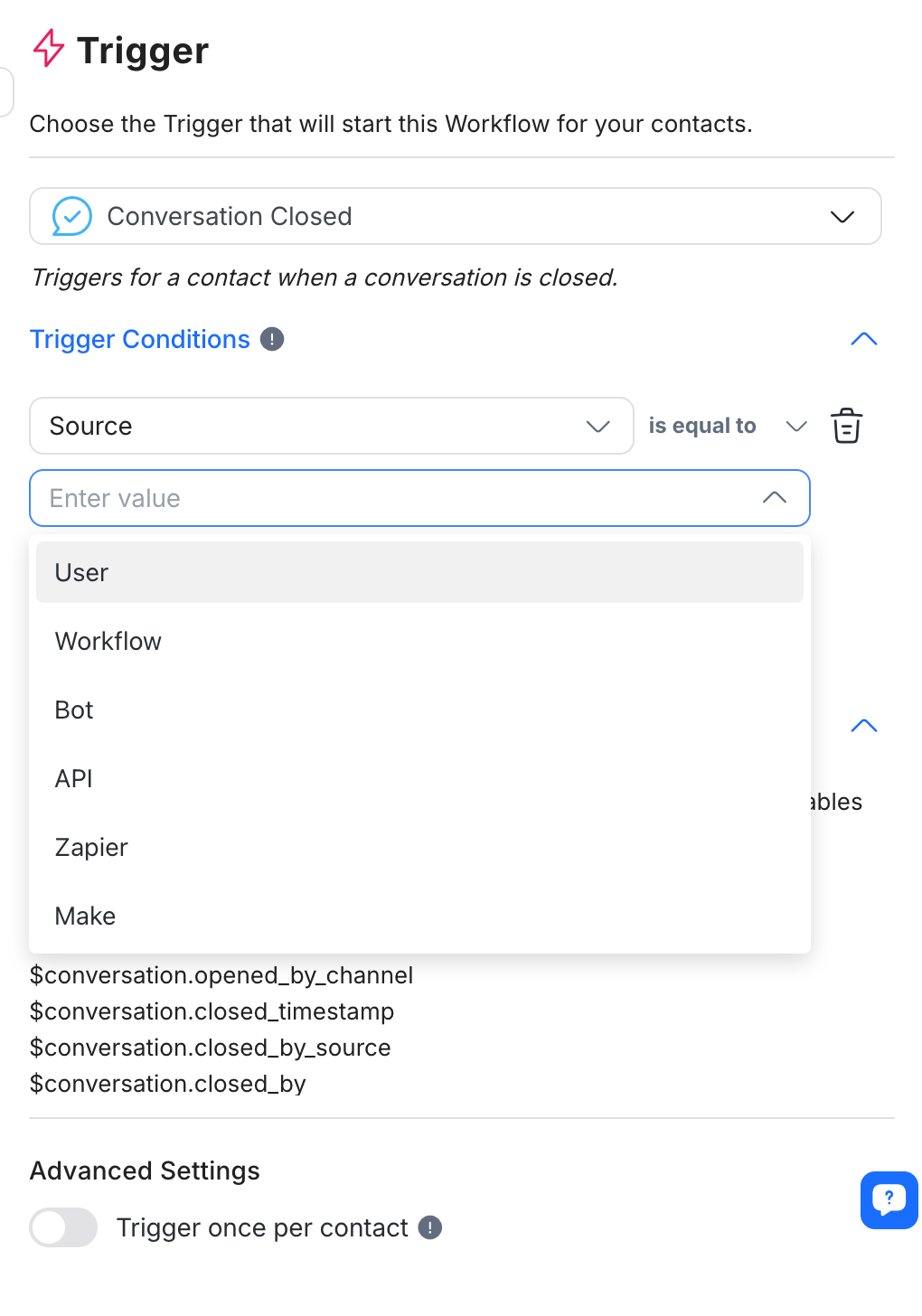
Alur Kerja ini juga akan dipicu jika percakapan terkait kategori tertentu ditutup. Kategori ini ditentukan di bagian Catatan Penutupan di platform. Dalam Alur Kerja, kategori ini akan muncul sebagai pilihan di menu dropdown untuk nilai.
Untuk setiap Sumber dan Kategori, maksimal 10 kondisi diizinkan dengan operator logika AND atau OR. Setiap kondisi diwajibkan memiliki sumber, operator, dan nilai masing-masing.
Variabel Pemicu
Semua variabel pemicu untuk pemicu Percakapan Ditutup mencerminkan informasi terkait percakapan, seperti waktu resolusi percakapan, waktu respon pertama, dan ringkasan penutupan percakapan. Pelajari lebih lanjut tentang variabel pemicu untuk pemicu Percakapan Ditutup di sini.
Pemicu: Tag Kontak Diperbarui
Memulai Alur Kerja ketika Tag yang ditentukan ditambahkan atau dihapus dari Kontak.
Konfigurasi
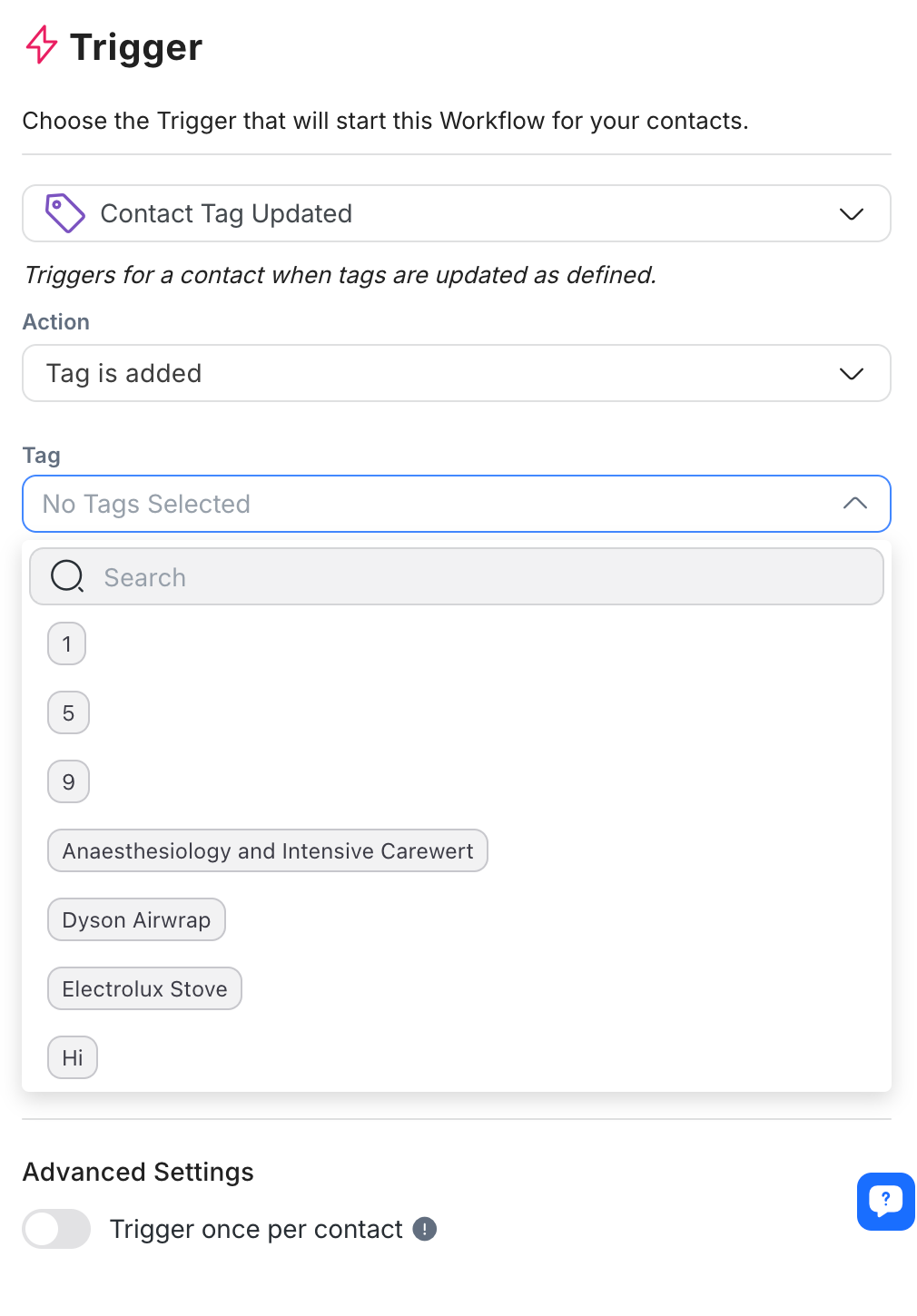
Untuk mengonfigurasi Alur Kerja ini, pilih tindakan yang akan bertindak sebagai Pemicu. Opsi yang ada adalah ketika Tag ditambahkan ke Kontak atau ketika Tag dihapus dari Kontak.
Selanjutnya, pilih Tag yang akan menjadi kondisi yang harus dipenuhi untuk memulai Alur Kerja.
Mengimpor kontak dengan tag atau kolom kustom tidak secara otomatis memicu Alur Kerja. Untuk mengaktifkan Alur Kerja setelah pengimporan, diperlukan tindakan tambahan. Untuk informasi lebih lanjut mengenai memulai Alur Kerja setelah pengimporan, rujuk ke API pengembang kami atau alat integrasi seperti Make/Zapier.
Pemicu: Kolom Kontak Diperbarui
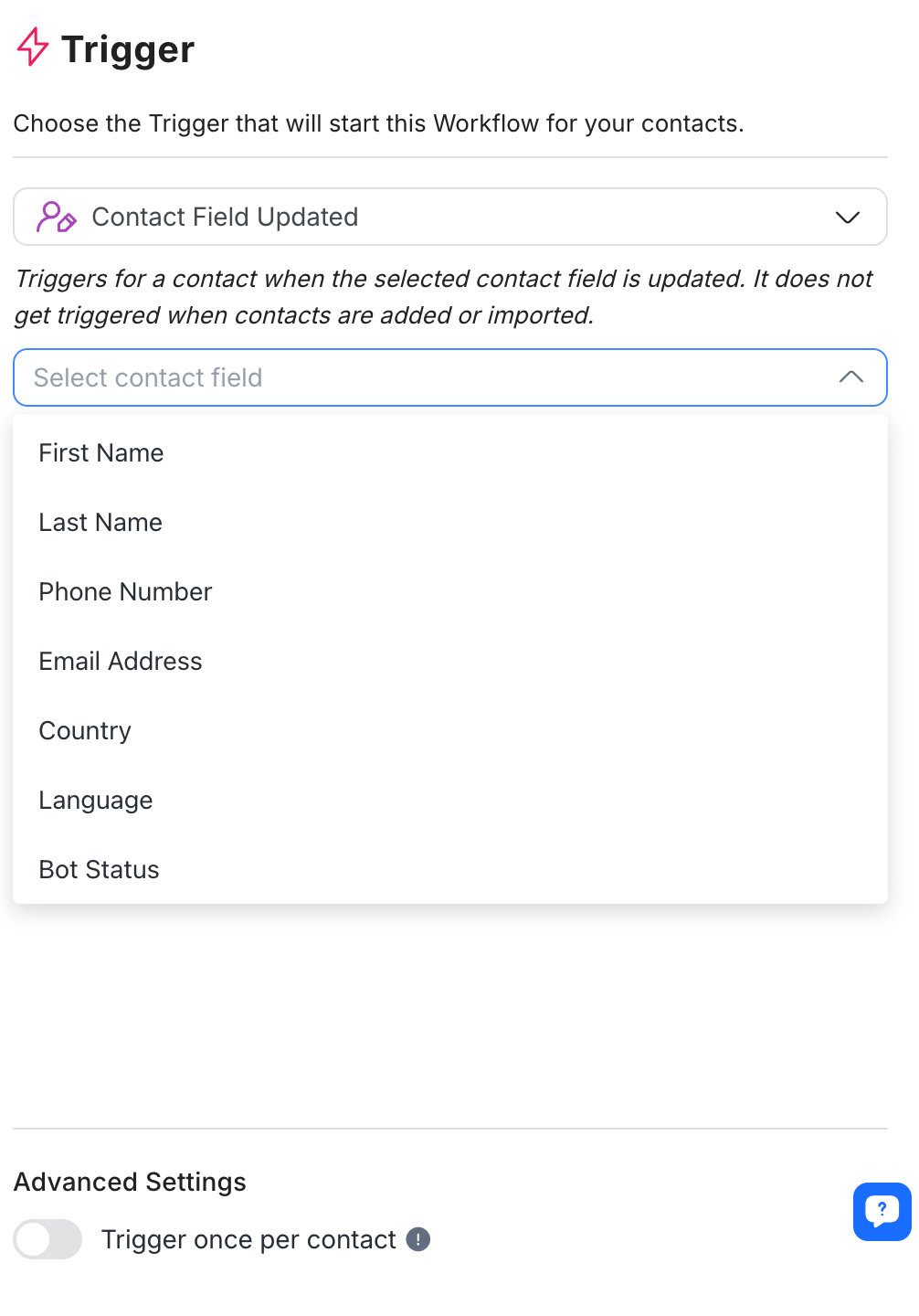
Memulai Alur Kerja ketika Kolom Kontak yang ditentukan diperbarui.
Konfigurasi
Setiap Kolom Kontak atau Kolom Kustom dapat dikonfigurasi sebagai Pemicu untuk Alur Kerja ini. Pilih Kolom Kontak yang akan bertindak sebagai kondisi untuk Pemicu ini. Setiap pembaruan pada kolom ini akan memulai Alur Kerja.
Mengimpor kontak dengan tag atau kolom kustom tidak secara otomatis memicu Alur Kerja. Untuk mengaktifkan Alur Kerja setelah pengimporan, diperlukan tindakan tambahan. Untuk informasi lebih lanjut mengenai memulai Alur Kerja setelah pengimporan, rujuk ke API pengembang kami atau alat integrasi seperti Make/Zapier.
Pemicu: Jalan Pintas
Memulai Alur Kerja yang dipilih dari menu Jalan Pintas di modul Kotak Masuk.
Bagaimana Cara Kerjanya
Pintasan mengacu pada Alur Kerja yang dibuat dengan pemicu 'Pintasan'. Fitur ini memungkinkan Pengguna untuk memulai Alur Kerja yang memiliki Pintasan sebagai pemicu tanpa meninggalkan modul Kotak Masuk.
Di modul Kotak Masuk, klik ikon Pintasan di bilah alat penyusun pesan. Ini akan membuka menu Pintasan, yang menampilkan semua Pintasan yang diterbitkan di Ruang Kerja. Pilih Pintasan yang diinginkan untuk memulai Alur Kerjanya.
Ikon Pintasan akan dinonaktifkan jika tidak ada Pintasan yang dibuat dan diterbitkan di Ruang Kerja.
Jika Anda tidak ingin mengizinkan Agen untuk memulai Pintasan, nonaktifkan fitur ini di pengaturan Pembatasan Lanjutan di bawah Pengaturan Pengguna Ruang Kerja.
Konfigurasi
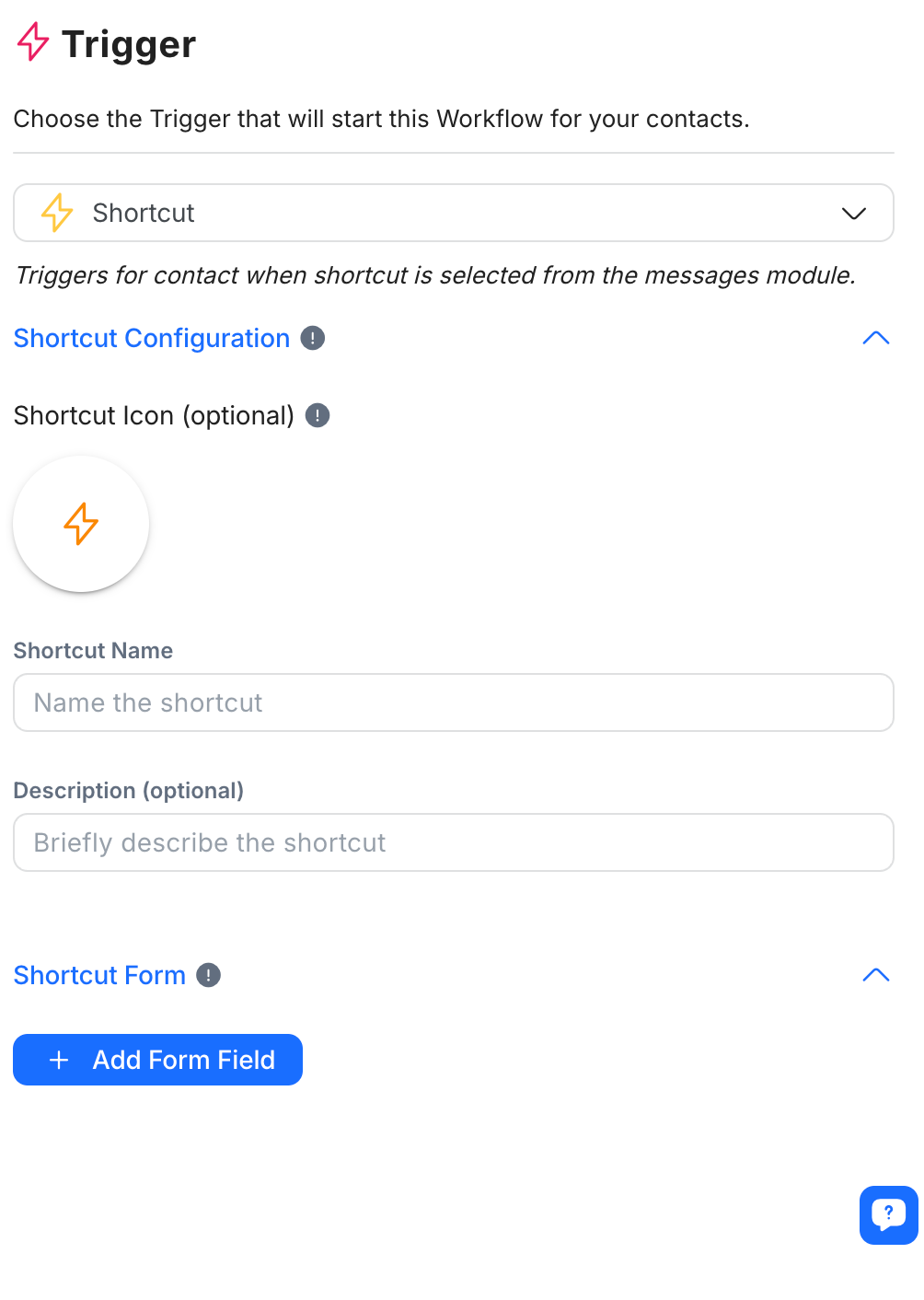
Kamu dapat mengonfigurasi Jalan Pintas dengan ikon, nama, dan deskripsi individual. Ketika menu Jalan Pintas terbuka, semua ini akan ditampilkan untuk memungkinkan kamu dengan mudah mengidentifikasi dan memilih Jalan Pintas yang diinginkan.
Bentuk Jalan Pintas
Di laci konfigurasi pemicu Jalan Pintas, kamu dapat memilih untuk membuat sebuah bentuk Jalan Pintas. Setiap kali Jalan Pintas dipicu, bentuk tersebut akan terbuka. Alur Kerja hanya akan dimulai setelah formulir diisi oleh Pengguna.
Formulir Jalan Pintas dapat disesuaikan dengan bidang formulir untuk memasukkan data atau komentar. Nilai yang diisi dapat disimpan sebagai variabel dan digunakan dalam Alur Kerja.
Untuk menambahkan bidang formulir:
Klik tombol + Tambah Bidang Formulir.
Berikan nama untuk bidang formulir. Sebagai contoh: ID Pesanan, Alasan Pengembalian.
Pilih jenis bidang. Jenis bidang yang tersedia adalah:
Teks
Daftar (dropdown)
Kotak centang
Nomor
Tanggal
Waktu
Nomor Telepon
Email
URL
4. Berikan nama untuk variabel bidang ini.
5. Gunakan variabel keluaran di Langkah Alur Kerja. Pelajari lebih lanjut tentang variabel keluaran di sini.
6. Atur bidang formulir sebagai wajib dengan beralih toggle Diperlukan ke ON. Ini membuatnya wajib bagi Agen untuk mengisi data atau komentar.
Pemicu: Webhook Masuk
Menginisiasi alur kerja ketika suatu acara spesifik terjadi di aplikasi pihak ketiga dan informasi dikirim melalui permintaan HTTP.
Pemicu ini hanya tersedia untuk Rencana Bisnis dan di atasnya saja.
Konfigurasi
Setelah Anda memilih pemicu ini, URL webhook unik secara otomatis dihasilkan untuk setiap alur kerja Anda. Anda akan mengirim permintaan HTTP POST ke URL ini untuk akhirnya memicu alur kerja.
Anda kemudian perlu memberikan kunci JSON dalam muatan Anda yang sesuai dengan jenis pengidentifikasi kontak. Ini memungkinkan sistem kami mengidentifikasi Kontak atau Kontak mana yang akan dipicu oleh alur kerja. Ini memiliki batas karakter maksimum sebanyak 500.
Ada tiga jenis pengidentifikasi Kontak utama (bagaimana kami mengidentifikasi Kontak):
ID Kontak
Email
Nomor telepon
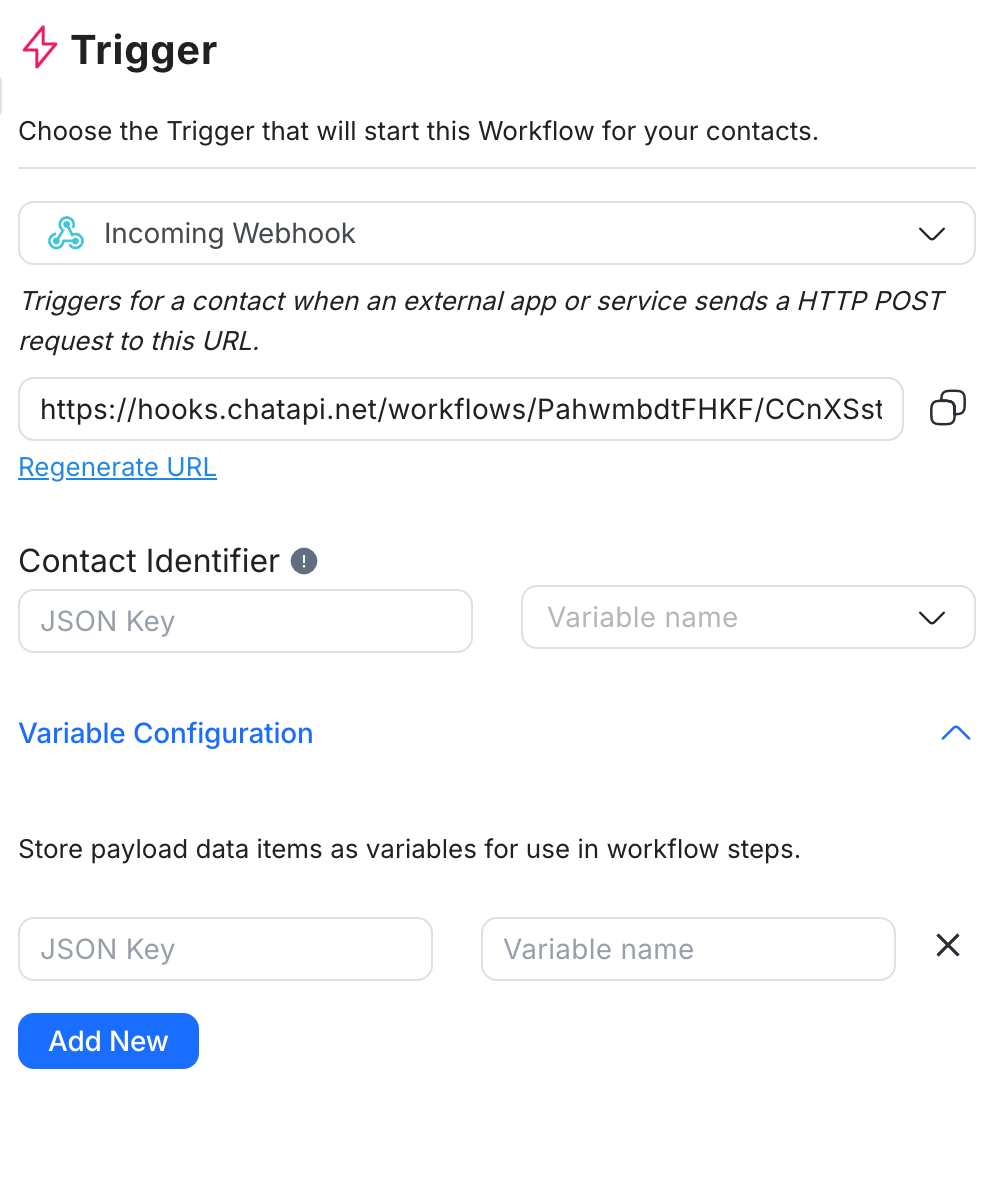
Anda juga dapat menyimpan parameter dalam muatan webhook yang masuk sebagai variabel sehingga Anda dapat menggunakannya dalam langkah lain di alur kerja tergantung pada kasus penggunaan Anda.
Persyaratan:
Kunci JSON dalam muatan Anda harus cocok dengan teks di bidang JSON di platform.
Kunci JSON yang sama tidak dapat disimpan dua kali; itu harus merupakan nilai yang terdefinisi (bukan objek atau array).
Kunci JSON memiliki batas karakter maksimum sebanyak 500.
Anda akan menyelesaikan proses dengan menyimpan kunci-nilai JSON ke variabel. Variabel harus unik dalam teks dan memiliki batas karakter maksimum sebanyak 30. Maksimum 10 variabel diperbolehkan. Harap dicatat bahwa hanya tubuh JSON yang dapat disimpan.
Contoh
Cara mengisi kunci JSON untuk menyimpan respons dalam berbagai format respons:
{
    "name": "Jason",
    "zip\_codes": "12345",
    "phone": "123123"
}
Untuk menyimpan nomor telepon dalam tubuh JSON di atas, gunakan $.phone sebagai kunci JSON.
{
    "custom\_fields": {
        "firstName": "John",
        "lastName": "Doe",
        "locale": "en\_GB",
        "timezone": "5",
        "gender": "male",
        "phone": "123123",
        "email": "zy@respond.io",
        "customerid": "1"
    },
    "created\_at": 1575618542
}
Untuk menyimpan nama depan 'Jane' dalam tubuh JSON di atas, gunakan $.data.contacts[1].firstName.
{
        "data": {
            "id":"1776025372480910",
            "contacts" : \[
                {
                    "firstName":"John",
                    "lastName":"Doe",
		    "locale": "id_ID"
                },
                {
                    "firstName":"Jane",
                    "lastName":"Doe",
		    "locale": "id_ID"
                }
	    \]
        }
    }
Untuk menyimpan nama depan ‘Jane’ dalam JSON Body di atas, gunakan $.data.contacts[1].firstName.
Pemicu: Meta Klik-Iklan Obrolan
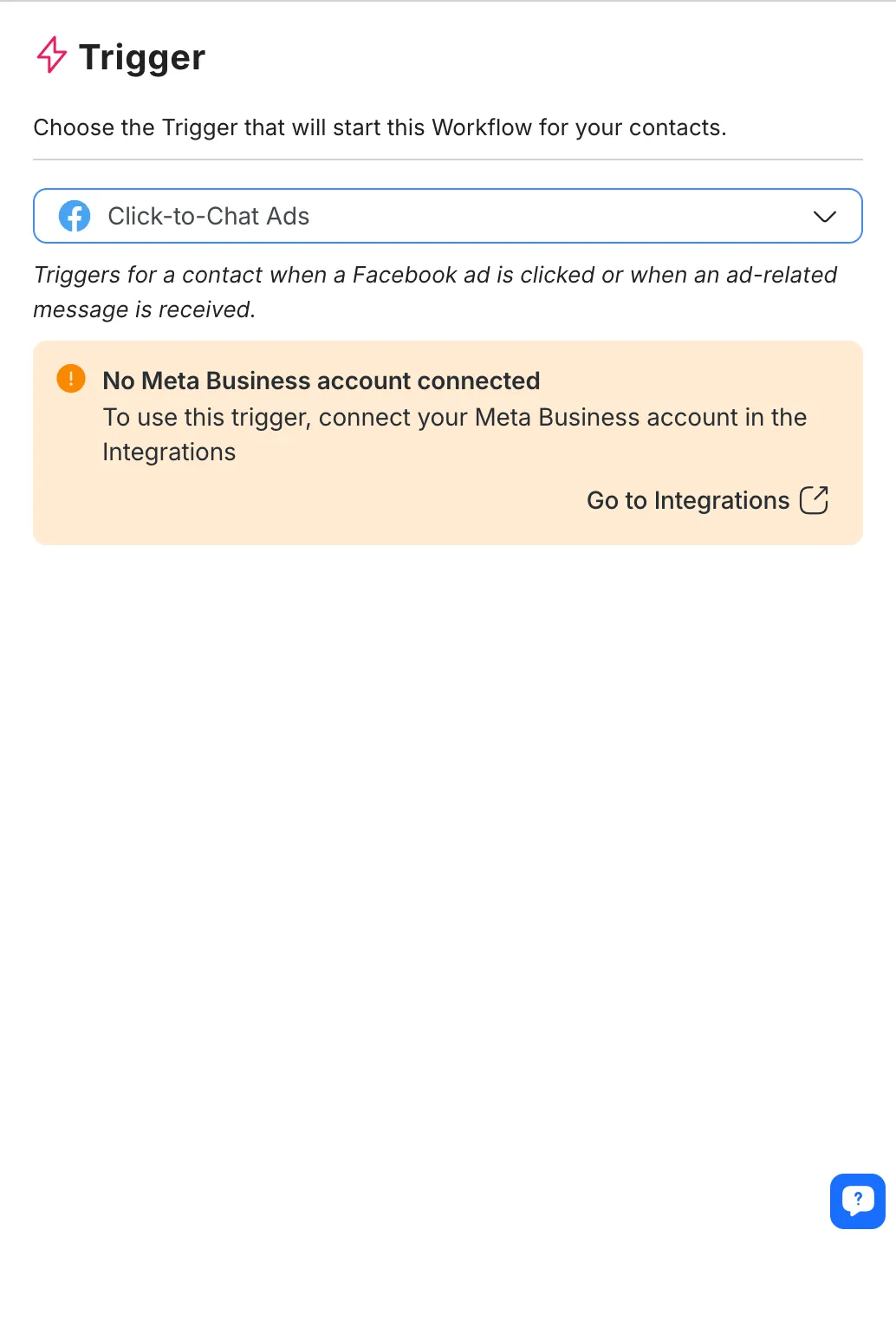
Menginisiasi alur kerja ketika iklan Facebook diklik atau ketika pesan yang terkait dengan iklan diterima.
Konfigurasi
Setelah memilih pemicu ini, sambungkan akun Facebook Anda untuk mengkonfigurasinya.
Setelah terhubung ke Facebook, pilih Akun Iklan dan iklan terkait yang ingin Anda tautkan ke Pemicu.
Hanya iklan yang dibuat dan dikelola di Pengelola Iklan yang dapat dipilih dari sini. Jika Anda membuat Iklan dari dalam aplikasi Meta, misalnya, Meta Business Suite atau Instagram, mereka tidak akan terdaftar di sini untuk dipilih.
Pemilihan iklan
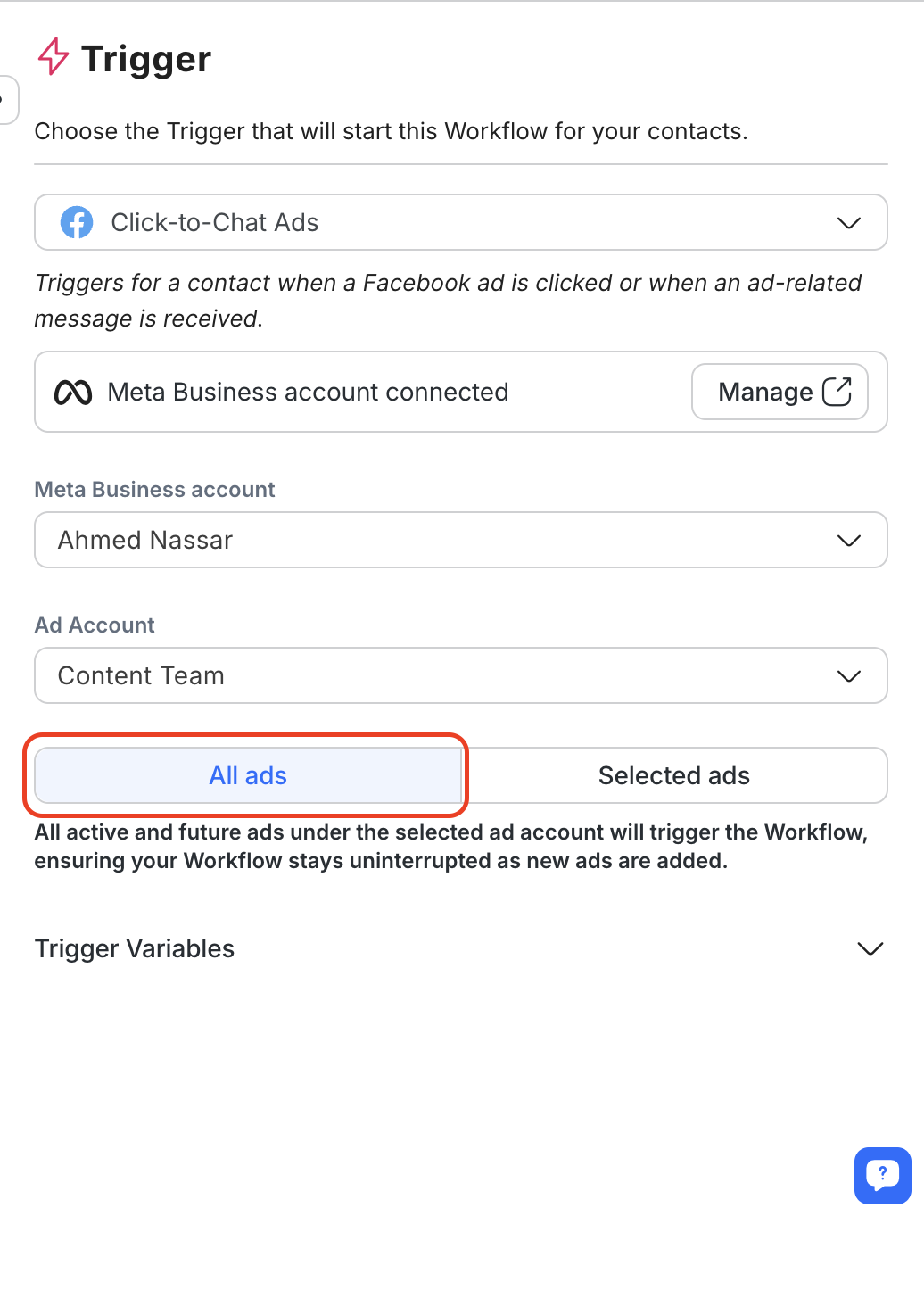
Pilih Semua iklan untuk diterapkan pada semua iklan saat ini dan di masa mendatang di Akun Iklan yang dipilih.
Untuk mengaktifkannya, pilih opsi “Semua Iklan” dari tombol kontrol tersegmentasi baru.
Ketika opsi ini dipilih, alur kerja akan secara otomatis dipicu untuk semua iklan yang dikelola di Akun Iklan yang dipilih, termasuk iklan mana pun yang ditambahkan di masa mendatang.
Jika Anda lebih suka menargetkan iklan tertentu, pilih opsi “Iklan Terpilih” untuk memilih iklan secara manual dari dropdown.
Variabel Pemicu
Ketika iklan Meta Klik-Iklan Obrolan dipicu, respond.io mengambil metadata dari iklan dan menyimpannya dalam Variabel Pemicu. Variabel ini berguna untuk mempersonalisasi pesan, mengarahkan prospek, dan mengirim data kampanye ke alat eksternal.
Variabel yang tersedia:
Variabel | Deskripsi |
|---|---|
$clicktochat.ad_timestamp | Waktu iklan diklik |
$clicktochat.ad_first_incoming_message | Pesan pertama yang dikirim oleh kontak |
$clicktochat.ad_channel_id | ID saluran pesan |
$clicktochat.ad_channel_type | Jenis saluran (misalnya Messenger, WhatsApp) |
$clicktochat.ad_contact_type | Tipe kontak (misalnya baru atau sudah ada) |
$clicktochat.ad_id | ID iklan |
$clicktochat.ad_name | Nama iklan |
$clicktochat.ad_campaign_id | ID Kampanye |
$clicktochat.ad_campaign_name | Nama kampanye |
$clicktochat.ad_adset_id | ID Set Iklan |
$clicktochat.ad_adset_name | Nama Set Iklan |
$clicktochat.ad_ad_url | URL iklan |
$clicktochat.ad_reference | String referensi yang terkait dengan iklan |
$clicktochat.ad_status | Status iklan |
$clicktochat.ad_objective | Tujuan kampanye (misalnya Prospek, Lalu lintas) |
$clicktochat.ad_optimization_goal | Tujuan optimisasi yang ditentukan di Pengelola Iklan |
$clicktochat.ad_destination_type | Jenis tujuan (misalnya Messenger, WhatsApp) |
Catatan: Variabel ini mungkin mengembalikan null tergantung pada metadata yang diterima dari Meta. Mereka hanya tersedia selama eksekusi alur kerja setelah iklan dipicu.
Cara menggunakan
Gunakan variabel apa pun dalam langkah-langkah alur kerja Anda dengan merujuknya dengan tanda dolar $. Contoh:
Kirim pesan yang dipersonalisasi: Hai! Terima kasih telah mengklik iklan $clicktochat.ad_name kami!
Tambahkan nama kampanye ke Google Sheet
Cabang alur kerja berdasarkan kampanye atau set iklan
Pemicu: Iklan Pengiriman TikTok
Menginisiasi alur kerja ketika iklan TikTok diklik atau ketika pesan terkait iklan diterima.
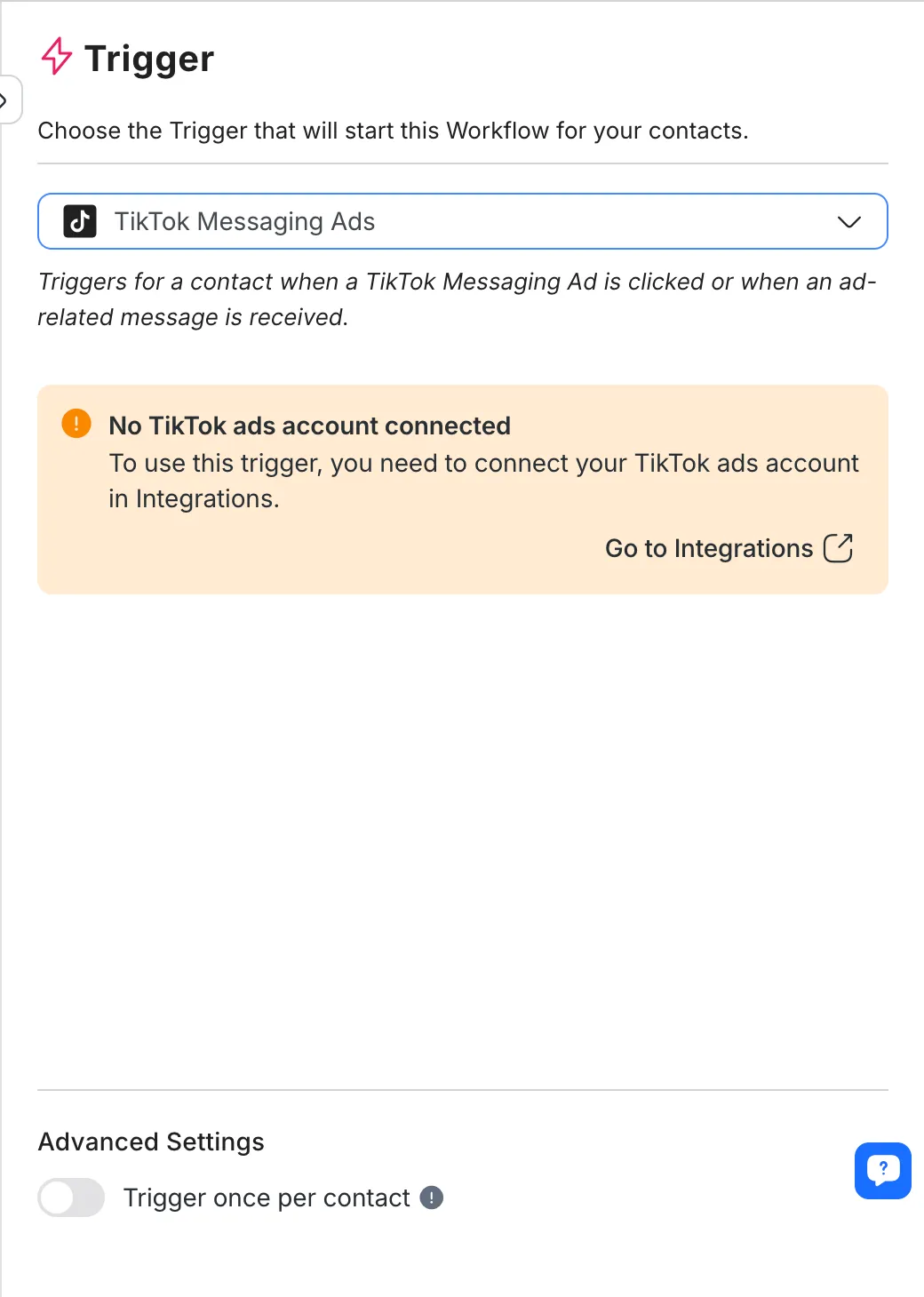
Konfigurasi
Setelah memilih pemicu ini, sambungkan akun iklan TikTok Anda di Integrasi untuk mengkonfigurasinya.
Setelah terhubung ke TikTok, pilih Akun Iklan dan iklan terkait yang ingin Anda tautkan ke pemicu.
Hanya iklan yang dibuat dan dikelola di Pengelola Iklan TikTok yang dapat dipilih dari sini.
Pemilihan iklan
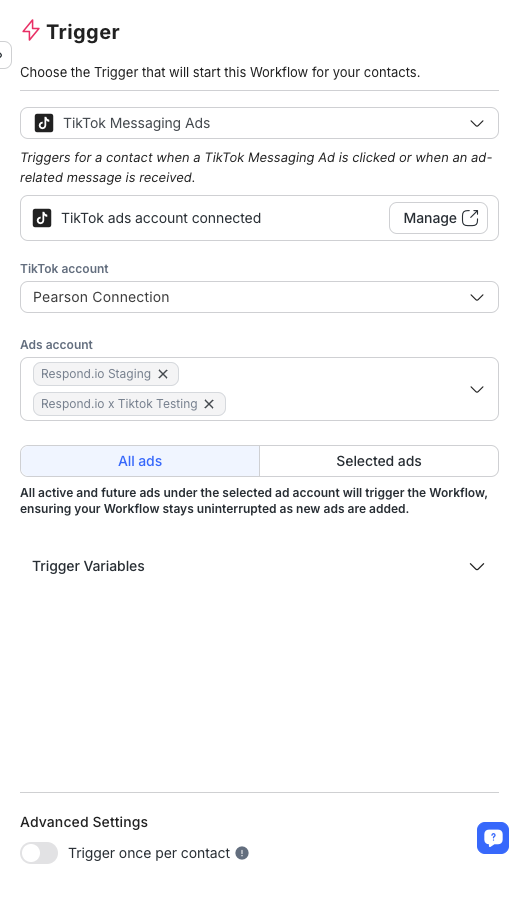
Pilih Semua iklan untuk diterapkan pada semua iklan saat ini dan di masa mendatang di Akun Iklan yang dipilih.
Untuk mengaktifkannya, pilih opsi “Semua Iklan” dari tombol kontrol tersegmentasi baru.
Ketika opsi ini dipilih, alur kerja akan secara otomatis dipicu untuk semua iklan yang dikelola di Akun Iklan yang dipilih, termasuk iklan mana pun yang ditambahkan di masa mendatang.
Jika Anda lebih suka menargetkan iklan tertentu, pilih opsi “Iklan Terpilih” untuk memilih iklan secara manual dari dropdown.
Variabel Pemicu
Ketika interaksi iklan TikTok memicu alur kerja, respond.io mengambil metadata tentang iklan dan menyimpannya dalam Variabel Pemicu. Variabel ini dapat digunakan di seluruh alur kerja untuk mempersonalisasi, logika pengalihan, dan integrasi dengan alat eksternal (misalnya, Google Sheets).
Variabel yang tersedia:
Variabel | Deskripsi |
|---|---|
$tiktokmessagingad.ad_timestamp | Waktu iklan diklik |
$tiktokmessagingad.ad_first_incoming_message | Pesan pertama yang dikirim oleh kontak |
$tiktokmessagingad.ad_channel_id | ID saluran pesan |
$tiktokmessagingad.ad_channel_type | Jenis saluran (misalnya TikTok) |
$tiktokmessagingad.ad_contact_type | Tipe kontak (misalnya baru atau sudah ada) |
$tiktokmessagingad.ad_id | ID iklan |
$tiktokmessagingad.ad_name | Nama iklan |
$tiktokmessagingad.ad_campaign_id | ID Kampanye |
$tiktokmessagingad.ad_campaign_name | Nama kampanye |
$tiktokmessagingad.ad_adgroup_id | ID grup iklan |
$tiktokmessagingad.ad_adgroup_name | Nama grup iklan |
$tiktokmessagingad.ad_advertiser_id | ID Pengiklan |
$tiktokmessagingad.ad_operation_status | Status operasi iklan |
$tiktokmessagingad.ad_secondary_status | Status sekunder iklan |
Catatan: Tidak semua variabel mungkin tersedia untuk setiap interaksi iklan. Variabel ini dapat mengembalikan null jika informasi tidak disediakan oleh TikTok.
Cara menggunakan
Gunakan variabel ini dalam langkah-langkah alur kerja dengan merujuknya menggunakan tanda dolar $. Contohnya:
Tambahkan tag: $tiktokmessagingad.ad_campaign_name
Perbarui bidang kustom
Kirim metadata ke aplikasi eksternal melalui Permintaan HTTP atau Google Sheets
Trigger: Manual Trigger
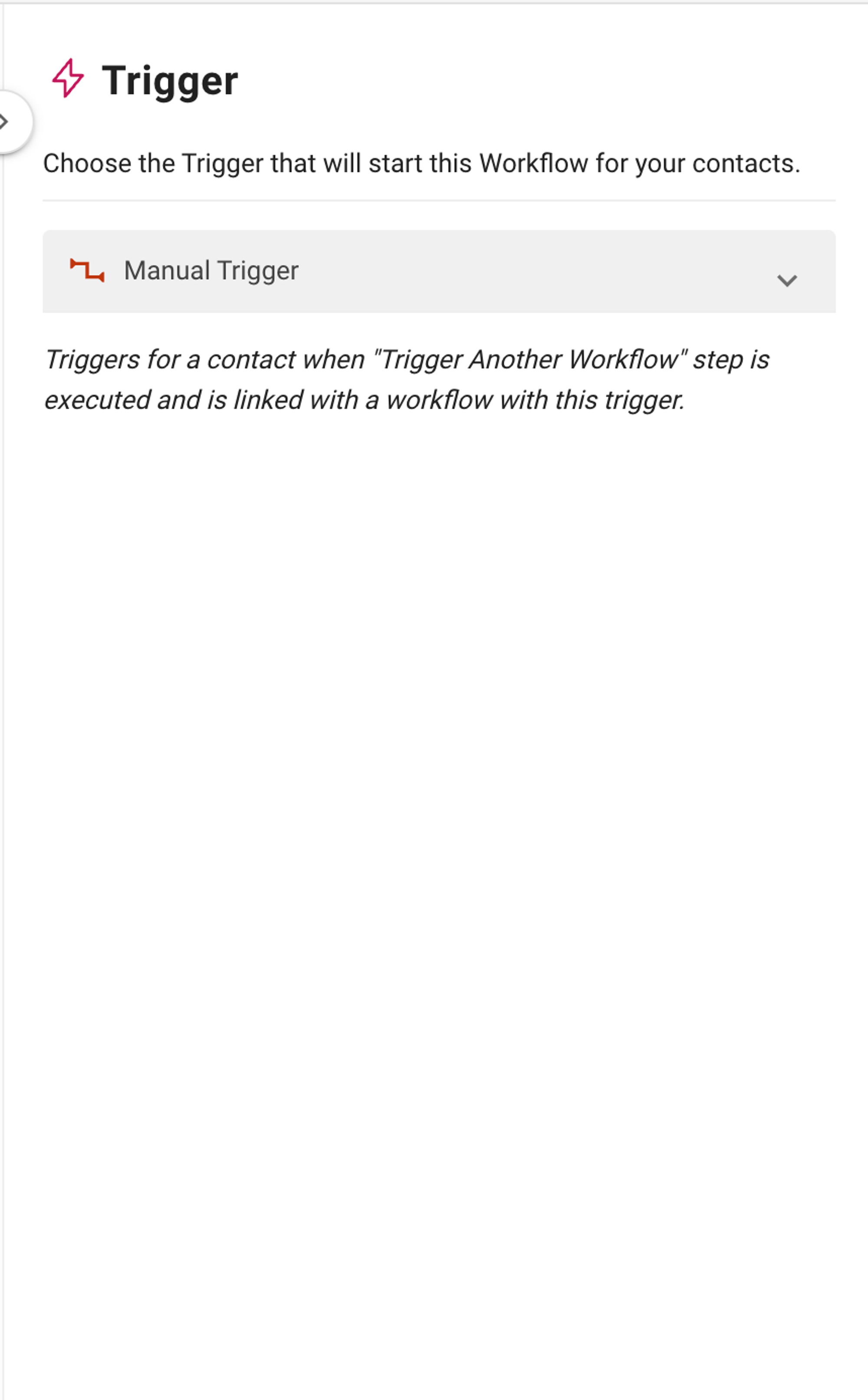
Manual Trigger tidak dapat berfungsi sendiri. Ini hanya dapat dijalankan melalui Trigger Another Workflow Step.
Pelajari lebih lanjut tentang Trigger Another Workflow Step di sini.
Jika Anda menghubungkan dua atau lebih Workflows bersama dengan Trigger Another Workflow Step, Anda dapat menggunakan Manual Trigger pada Workflows yang terhubung ke Workflow asli. Ini berarti Workflows yang terhubung hanya akan bekerja ketika Kontak masuk ke Workflow dengan Trigger Another Workflow Step.
Konfigurasi
Manual Trigger hanya dapat digunakan dengan Trigger Another Workflow Step.
Misalkan Workflow A dibuat dengan Manual Trigger, dan terhubung ke Workflow B. Workflow A hanya akan di-trigger ketika Workflow B diterbitkan, dan Kontak akan masuk ke Workflow A melalui Trigger Another Workflow Step.
Trigger: Lifecycle Updated
Trigger Lifecycle Updated memicu workflow setiap kali Tahap Lifecycle Kontak berubah. Ini memungkinkan Anda mengotomatiskan tindakan berdasarkan kemajuan Kontak melalui tahap penjualan Anda, seperti kualifikasi prospek, tindak lanjut, atau usaha mempertahankan pelanggan.
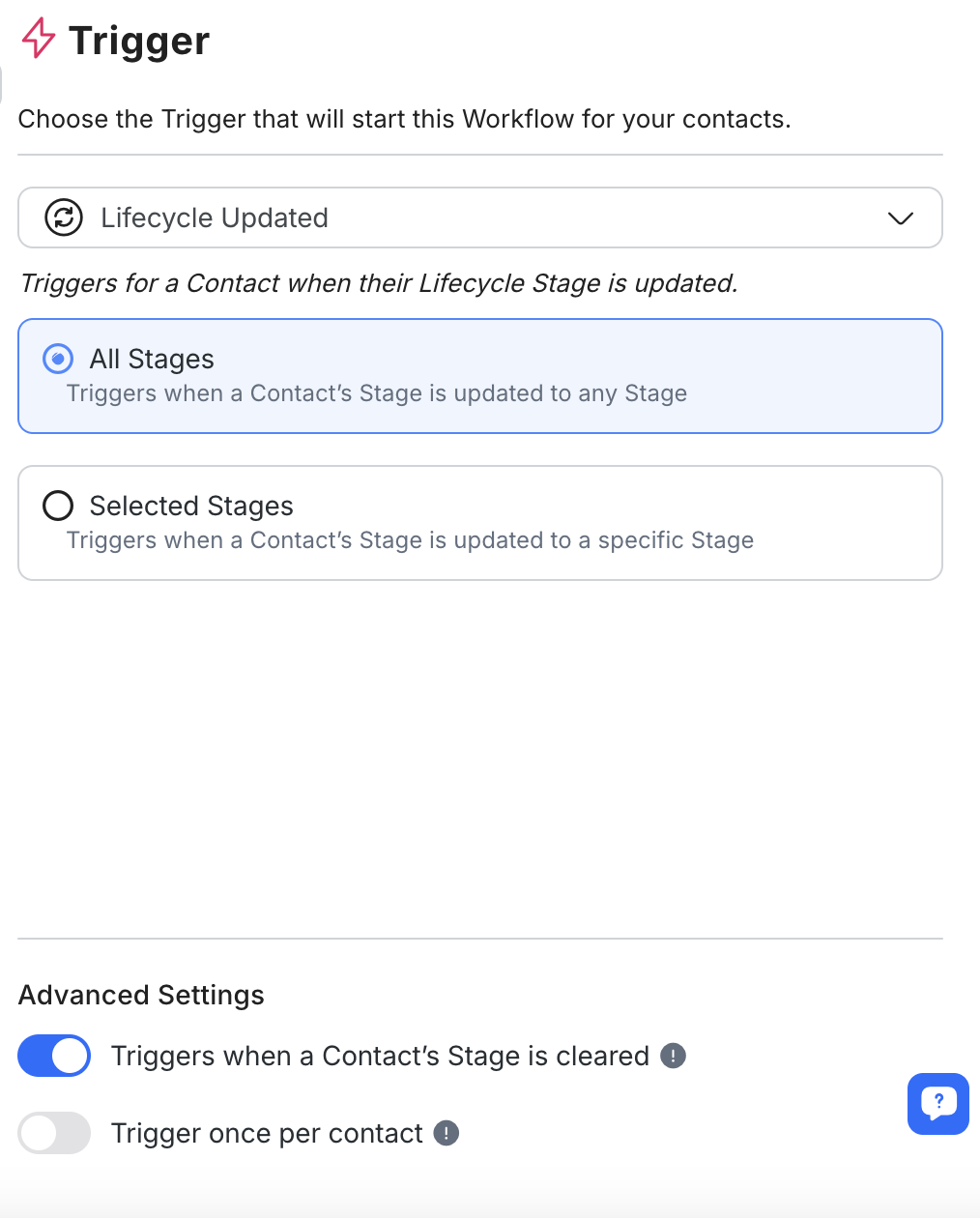
Konfigurasi
Aktifkan Lifecycle di Pengaturan
Pastikan fitur Lifecycle diaktifkan di pengaturan ruang kerja Anda. Jika Lifecycle tidak diaktifkan, Anda perlu mengaktifkannya sebelum mengonfigurasi Trigger ini.
Pilih Tahap Lifecycle
Setelah memilih Trigger ini, pilih Tahap Lifecycle yang akan memicu workflow.
Semua Tahap: Memicu workflow setiap kali Tahap Kontak diperbarui, terlepas dari tahap spesifik.
Tahap Spesifik: Memicu workflow hanya ketika Tahap Kontak diperbarui ke satu atau lebih Tahap yang dipilih. Anda dapat memilih satu atau beberapa Tahap sesuai kebutuhan.
Konfigurasikan Pengaturan Lanjutan (Opsional)
Trigger Ketika Dihapus: Secara opsional, aktifkan pengaturan ini untuk memicu Workflow ketika Tahap Lifecycle Kontak dihapus, tanpa ada Tahap yang ditetapkan.
Trigger Sekali Per Kontak: Saat diaktifkan, ini memastikan Workflow hanya dipicu sekali untuk setiap Kontak, bahkan jika mereka masuk kembali ke Tahap yang dipilih.
Gunakan template Google Sheets kami untuk menangkap data penting dan melacak tingkat konversi dengan Langkah Perbarui Lifecycle.
FAQ dan Pemecahan Masalah
Mengapa iklan Click-to-Chat saya tidak muncul di trigger Click-To-Chat ads?
Jika iklan Click-to-Chat Anda tidak muncul seperti yang diharapkan, kemungkinan karena pengaturan spesifik dalam konfigurasi iklan Anda tidak sejalan dengan jenis yang didukung. Berikut adalah yang perlu diperiksa:
Kanal yang Didukung: Pastikan Kanal yang Anda gunakan didukung. Saat ini, respond.io mendukung
WhatsApp Business Platform (API)
WhatsApp Cloud API
Instagram
Facebook Messenger
Status Iklan: Pastikan iklan Anda diatur ke
AktifatauDitangguhkan.Tujuan Kampanye: Verifikasi jika tujuan iklan Anda sesuai dengan salah satu jenis yang didukung.
Nama tujuan iklan Meta sebelumnya:
BRAND_AWARENESS,LINK_CLICKS,CONVERSIONS,MESSAGES,TRAFFIC, danREACH.Nama tujuan iklan Meta yang baru (beta):
OUTCOME_ENGAGEMENT,OUTCOME_AWARENESS,OUTCOME_TRAFFIC,OUTCOME_LEADS, danOUTCOME_SALES.
Tujuan Optimasi: Tujuan optimasi iklan Anda adalah salah satu dari berikut:
OFFSITE_CONVERSIONS,CONVERSATIONS,IMPRESSIONS, atauLINK_CLICKS.Jenis Tujuan: Jenis tujuan iklan Anda adalah salah satu dari berikut:
APPLINKS_AUTOMATIC,INSTAGRAM_DIRECT,MESSENGER,APP, atauWHATSAPP.


