

Chegando aqui
Esta configuração é acessível apenas por proprietários e gerentes!
Esta configuração pode ser acessada a partir do menu de navegação Configurações no subitem Configurações do Espaço de Trabalho, Configurações de Usuário.
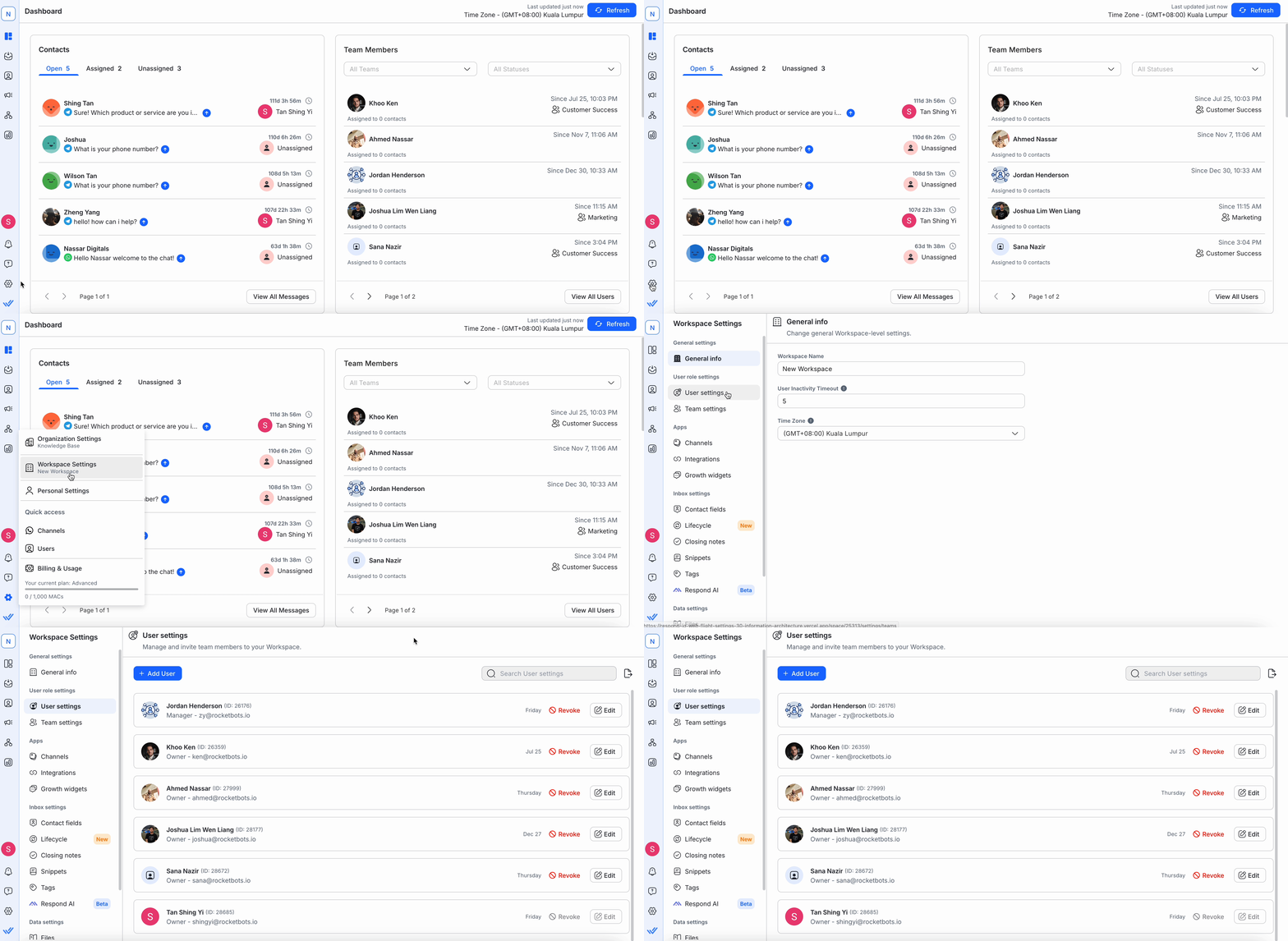
Nessas configurações, você pode:
Configurações do Usuário
Aqui, você poderá ver a lista de usuários existentes que foram convidados para ajudá-lo a gerenciar seu espaço de trabalho. Se eles não aceitaram seu convite, o endereço de e-mail será marcado como pendente.
Informações do Perfil
O perfil do usuário consiste no avatar do perfil do usuário, nome de exibição, nível de acesso do usuário e endereço de e-mail.

Há um indicador de status no canto inferior direito do avatar do perfil do usuário. Se o indicador verde estiver presente, então significa que o usuário está online. Este status reflete a presença deles em tempo real.
Última visualização
O tempo ao lado dos botões de ação mostra o último status de visualização ou a última atividade do usuário na plataforma. Isto é útil para fins de monitorização.
Ações
Há aqui duas acções possíveis:
Dica: Use o 🔍 no topo para encontrar rapidamente o usuário que você está procurando.
Adicionando Novos Usuários
Passo 1: navegue até as configurações de usuários e selecione usuários no menu.
Passo 2: Clique em Adicionar Usuário
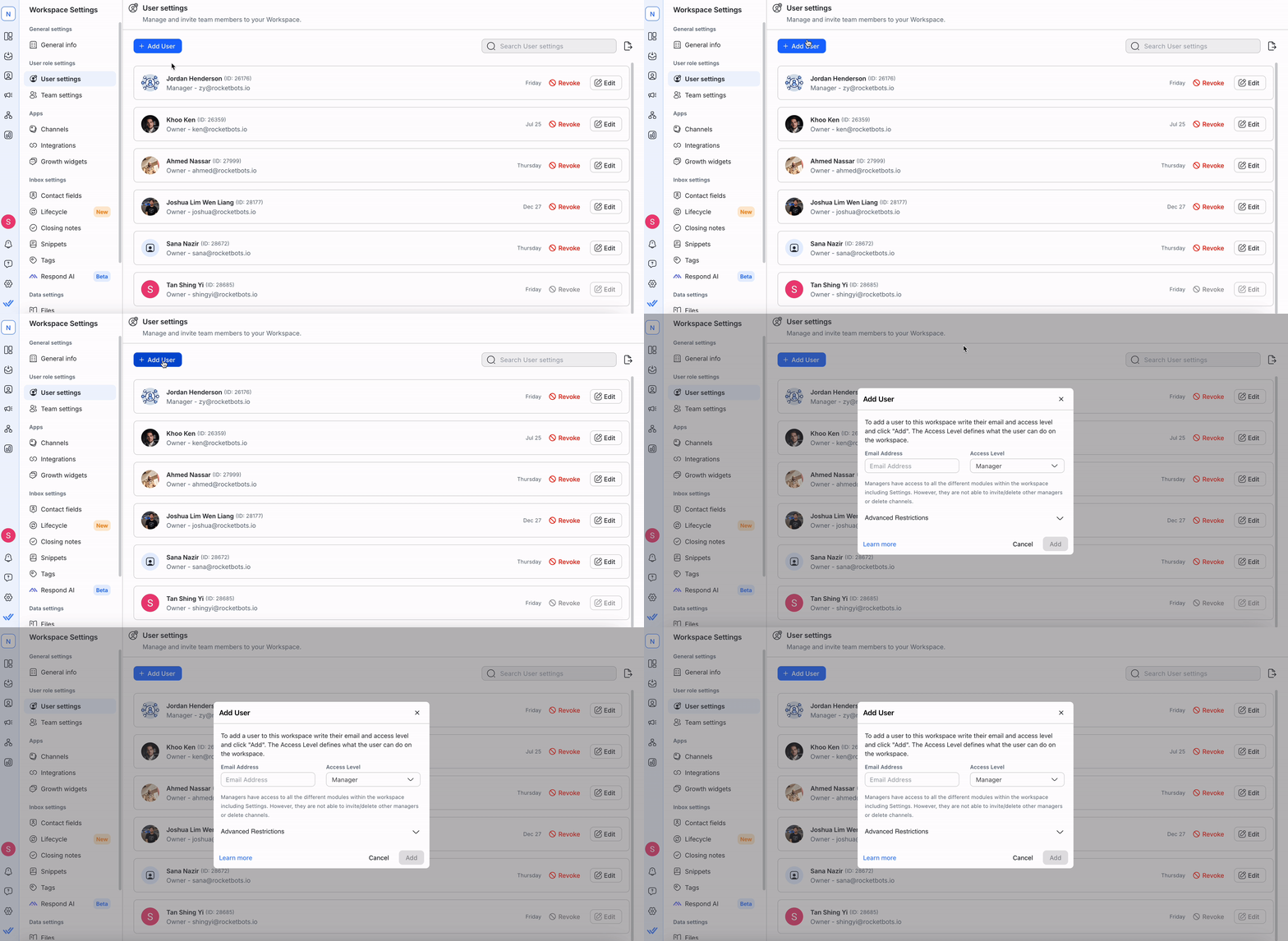
Passo 3: Digite o endereço de e-mail do usuário que você deseja convidar
Passo 4: Selecione um nível de acesso apropriado para este novo usuário.
Saiba mais sobre Níveis de acesso aqui.
Passo 5: Para Gerentes e Agentes, restrições avançadas podem ser aplicadas, se necessário, dependendo das necessidades da sua Organização.
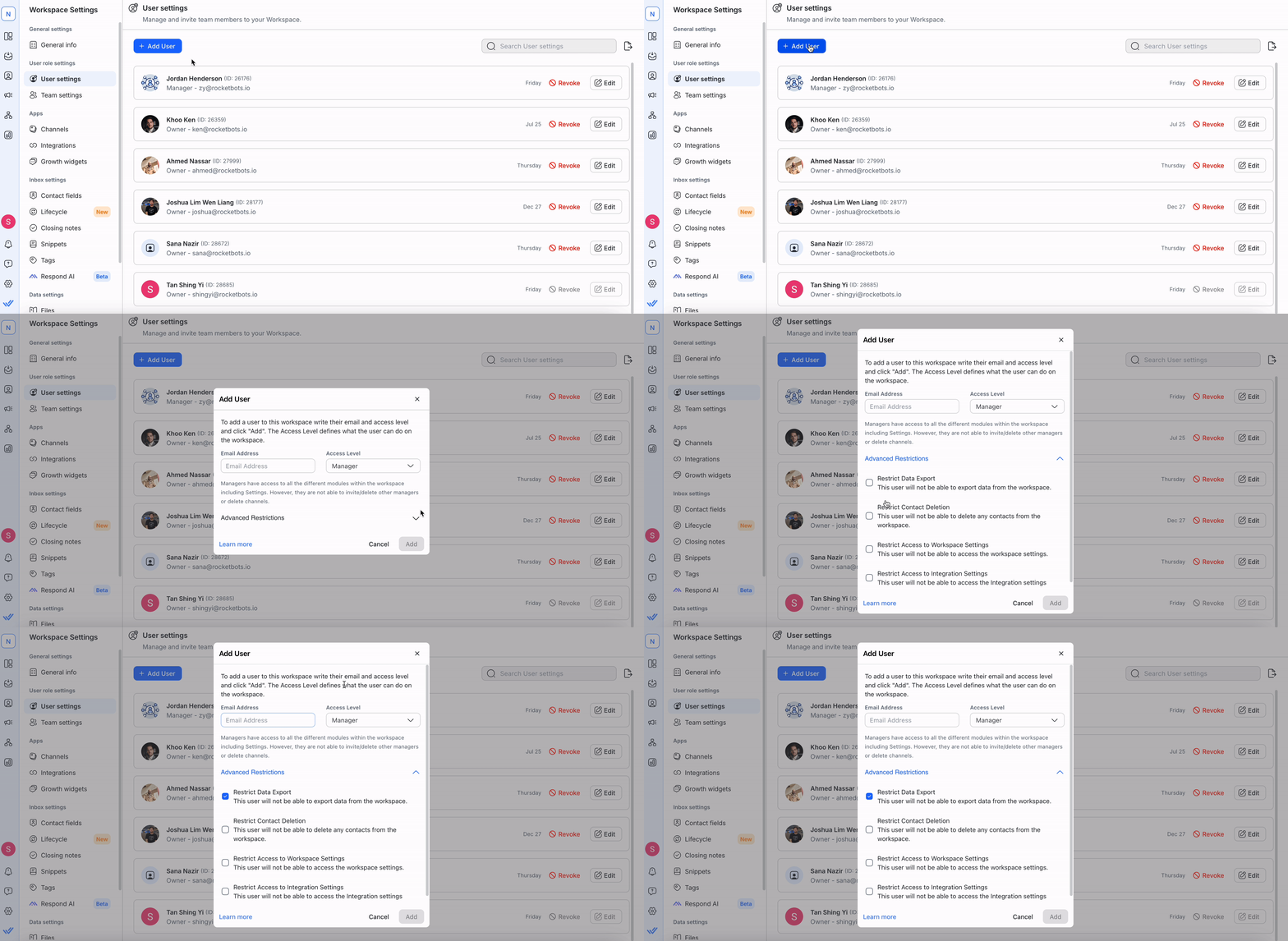
Passo 6: Uma vez que você tenha preenchido os campos, clique Adicionar para adicionar o usuário ao seu Espaço de Trabalho
Um e-mail de convite será enviado para o endereço de e-mail do usuário que você inseriu. O novo usuário terá que clicar em um link incorporado no e-mail de convite para obter acesso ao espaço de trabalho.
Quando você adiciona um Usuário à Área de Trabalho, o Usuário será adicionado à Organização se ainda não tiver sido adicionado.
Exportando Usuários
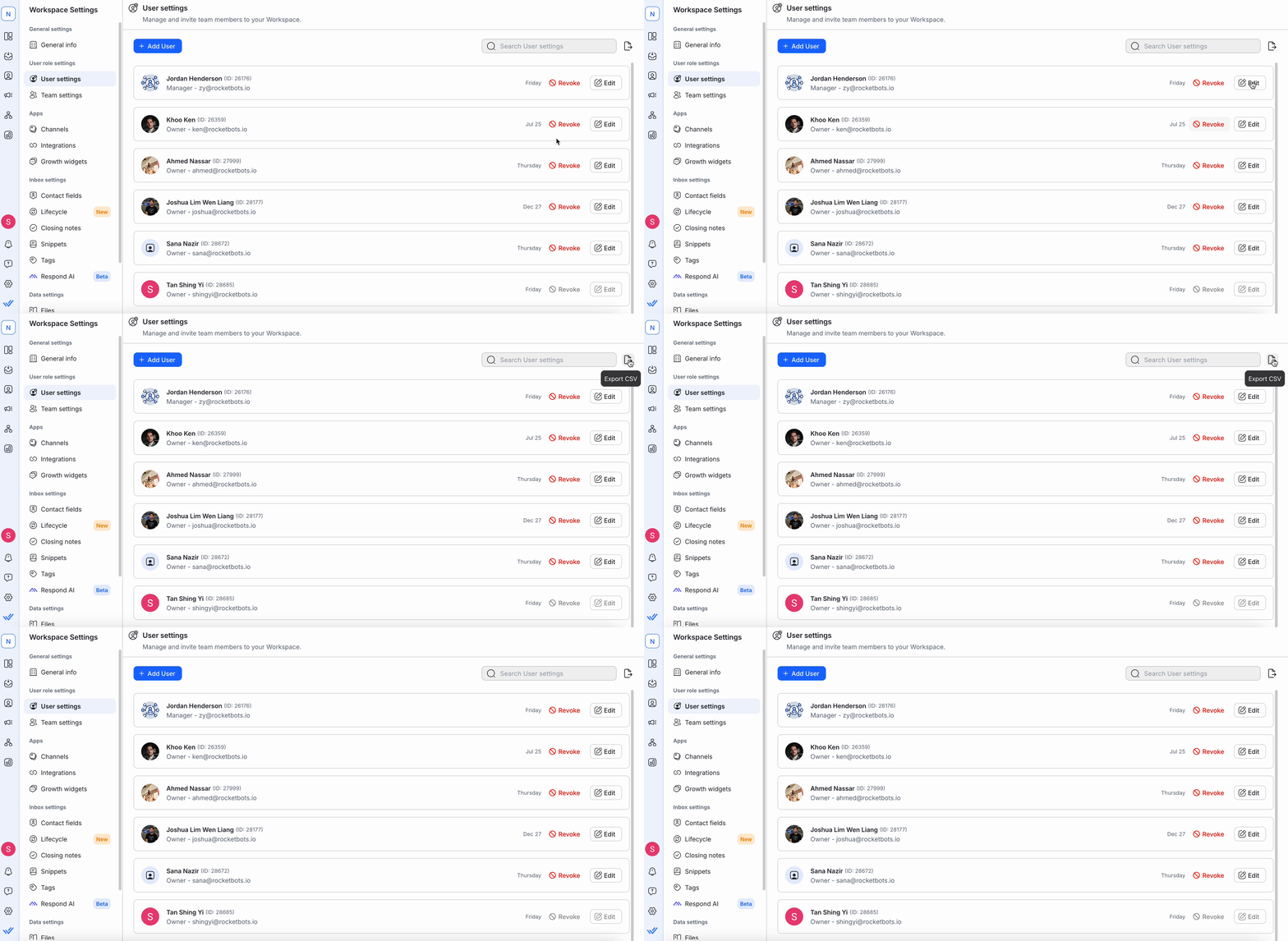
Se você deseja exportar Usuários de seu Espaço de Trabalho, clique no botão Exportar. Você pode exportar seus Usuários em um arquivo CSV.
Gerenciar Funções e Acesso do Usuário
Um usuário não pode revogar ou editar seu próprio acesso. Isto requer outro Usuário com o privilégio de fazer isso.
Existem três funções do usuário na plataforma respond.io. Diferentes funções do usuário têm diferentes níveis de acesso ao espaço de trabalho para os quais foram convidados. Seguem-se as funções disponíveis:
Atribuir funções a usuários sabiamente, a fim de proteger o seu espaço de trabalho. Papéis permitem limitar o nível de acesso de cada colaborador convidado à sua Área de Trabalho.
Proprietário
Proprietário é um nível de acesso ao usuário que tem acesso a todos os módulos da plataforma, exceto para faturamento. Proprietários podem ser convidados para o espaço de trabalho pelos proprietários do espaço de trabalho.
Como proprietário, você pode:
Tem acesso a todos os módulos.
Gerenciar configurações do projeto.
Convide proprietários, gerentes e agentes para a Área de trabalho para colaborar.
Gerenciar Usuários.
Administrador.
Os gerentes são convidados a trabalhar no Espaço de Trabalho pelos proprietários.
Como um gerente, você pode:
Tem acesso a todos os módulos.
Acessibilidade restringida para as configurações do Espaço de Trabalho.
Gerenciar configurações do projeto.
Convidar agentes para o workspace para colaborar.
Adicione a mensagem modelo do Whatsapp (Twilio e MessageBird).
Restrições avançadas.
Lista das restrições que se aplicam aos gerentes:
Acesso às configurações do espaço de trabalho - gerentes com esta restrição não podem acessar as configurações da área de trabalho. Portanto, eles não poderão gerenciar ou alterar as configurações. Também não podem adicionar ou apagar Canais. Para fazer isso, é necessário o nível de acesso do Proprietário.
Exclusão de Contato - gerentes com esta restrição não têm permissão para excluir contatos.
Exportação de dados - gerentes com esta restrição não estão autorizados a executar qualquer exportação de dados de qualquer módulo no espaço de trabalho.
Integração - os gerentes com esta restrição não podem conectar qualquer integração à plataforma.
Os gerentes não podem conectar Canais.
Representante
Espera-se que os agentes respondam a mensagens na plataforma e tenham acesso limitado.
Como um agente, você pode:
Tem acesso apenas ao Módulo de Mensagens
Restrições avançadas
Segue-se a lista das restrições aplicáveis aos agentes:
Restringir visibilidade de contatos
Ver contatos atribuídos a sua Equipe e a si mesmos
Agentes com essa restrição só podem ver Contatos e colaborações atribuídos a si mesmos e à sua equipe nas Caixas de entrada Mine, Team e Collaborations. O agente não poderá ver contatos não atribuídos e contatos atribuídos a quem não está em sua equipe.
Ver contatos atribuídos apenas a si mesmos
Agentes com essa restrição só podem ver Contatos e colaborações atribuídos a si mesmos nas Caixas de entrada Mine e Collaborations. O agente não poderá ver Contatos não atribuídos nem Contatos atribuídos a outra pessoa.
Para agentes com as restrições acima, Visualizações de contatos estão acessíveis, mas eles podem não ver a mesma contagem de contatos como os outros se a visualização tiver Contatos aos quais não podem acessar. A visão de contato só listará os Contatos que eles têm permissão para visualizar.
Nota: Ser adicionado como colaborador em uma conversa dá a um agente visibilidade dessa conversa, mesmo que sua configuração Restringir visibilidade de contatos a impeça.
Restringir as capacidades de chamada
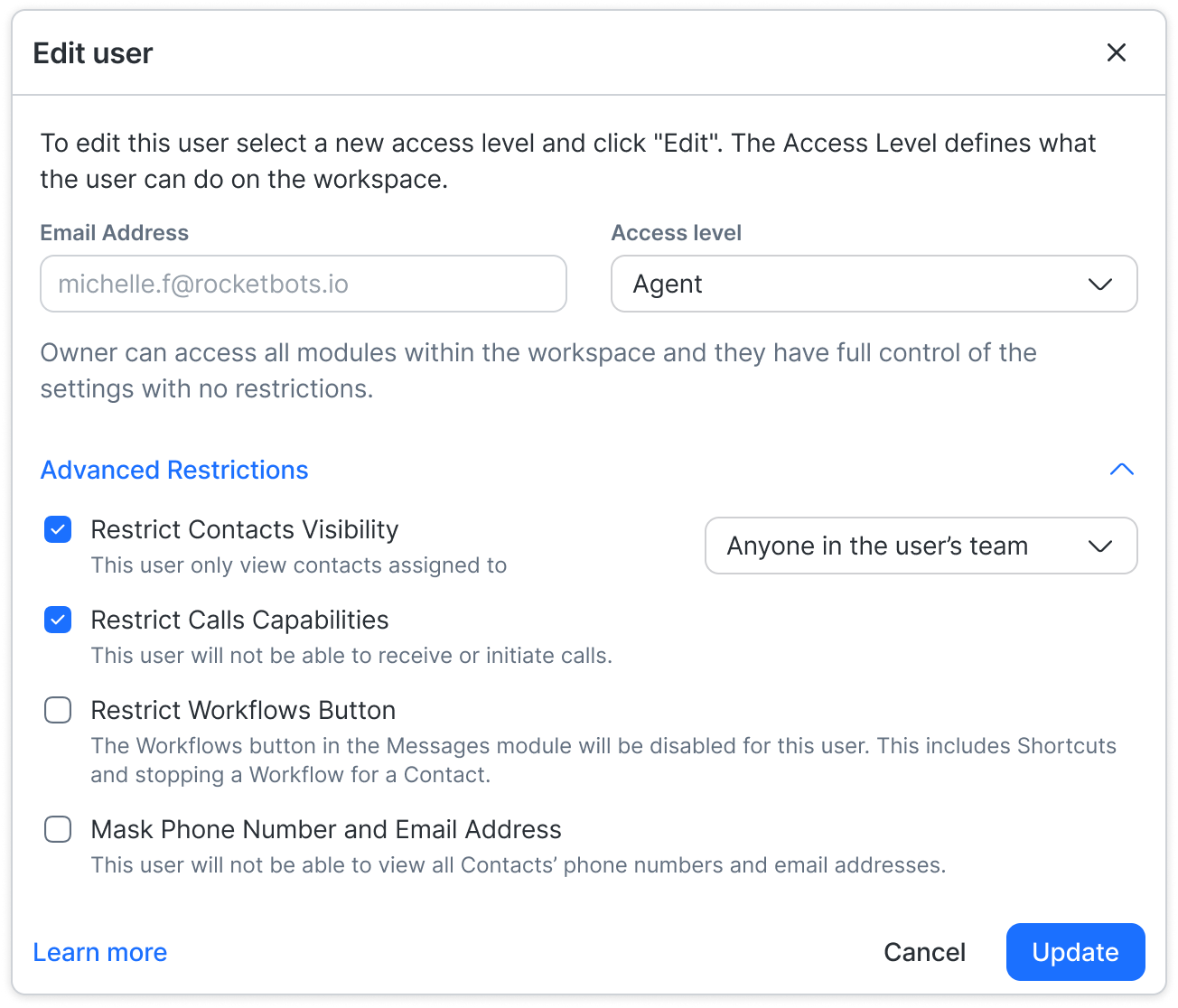
Esta nova restrição permite controlar se um Agente pode receber ou iniciar chamadas.
Quando ativado (restrição aplicada):
❌ O agente não pode ver o menu Incoming Calls na Inbox
❌ O agente não pode fazer chamadas de saída (botões de chamada ocultos)
❌ Toda a Calls Inbox View está desativada para o agente
❌ Agentes restritos não aparecerão na lista de transferência de chamadas
Quando desativado (não aplicado - predefinido):
✅ O agente pode efetuar e receber chamadas (com base nas definições de visibilidade do contacto)
Esta definição pode ser aplicada durante a integração do agente ou nas Definições do utilizador.
Botão de Restringir Workflows
Os agentes com esta restrição não podem ver o ícone dos fluxos de trabalho no módulo de mensagens. Portanto, agentes não podem iniciar um atalho ou ver fluxos de trabalho em andamento.
Máscara de Número de Telefone e Endereço de E-mail.
Representantes com esta restrição não serão capazes de ver completamente o Número de Telefone e/ou o Endereço de E-mail de um Contato.
Os agentes podem adicionar um número de telefone ou e-mail se o perfil do contato não tiver inicialmente um, mas não pode atualizá-los uma vez que esta informação foi adicionada. Para os actualizar, os agentes têm de procurar assistência junto dos seus gerentes.
Note que esta opção só está disponível para planos Advanced e Enterprise.
Revogando o acesso
Para revogar o acesso de um Usuário'à sua Área de Trabalho, pressione o respectivo botão Revogar Acesso. Isto irá abrir o menu Revogar Acesso.
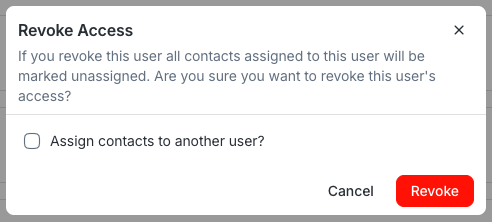
Atribuir Contatos a outro Usuário
Revogando um acesso do Usuário'irá removê-los do seu Espaço de Trabalho. Por padrão, quaisquer Contatos que foram atribuídos anteriormente a este Usuário serão marcados como não atribuídos. Se você deseja que estes Contatos sejam atribuídos a outro usuário, habilitar a opção caixa de seleção e selecionar um usuário para atribuir Contatos a partir de um menu suspenso.
Ao revogar o acesso de um Usuário, o acesso dele à Organização permanecerá. Se precisar removê-los da Organização, por favor consulte este guia.
Tenha cuidado ao revogar o acesso de um Usuário. Esta ação não pode ser desfeita.
Editando Usuários
Clique no botão Editar para abrir o menu 'Editar usuário' e fazer alterações nos usuários existentes no seu espaço de trabalho
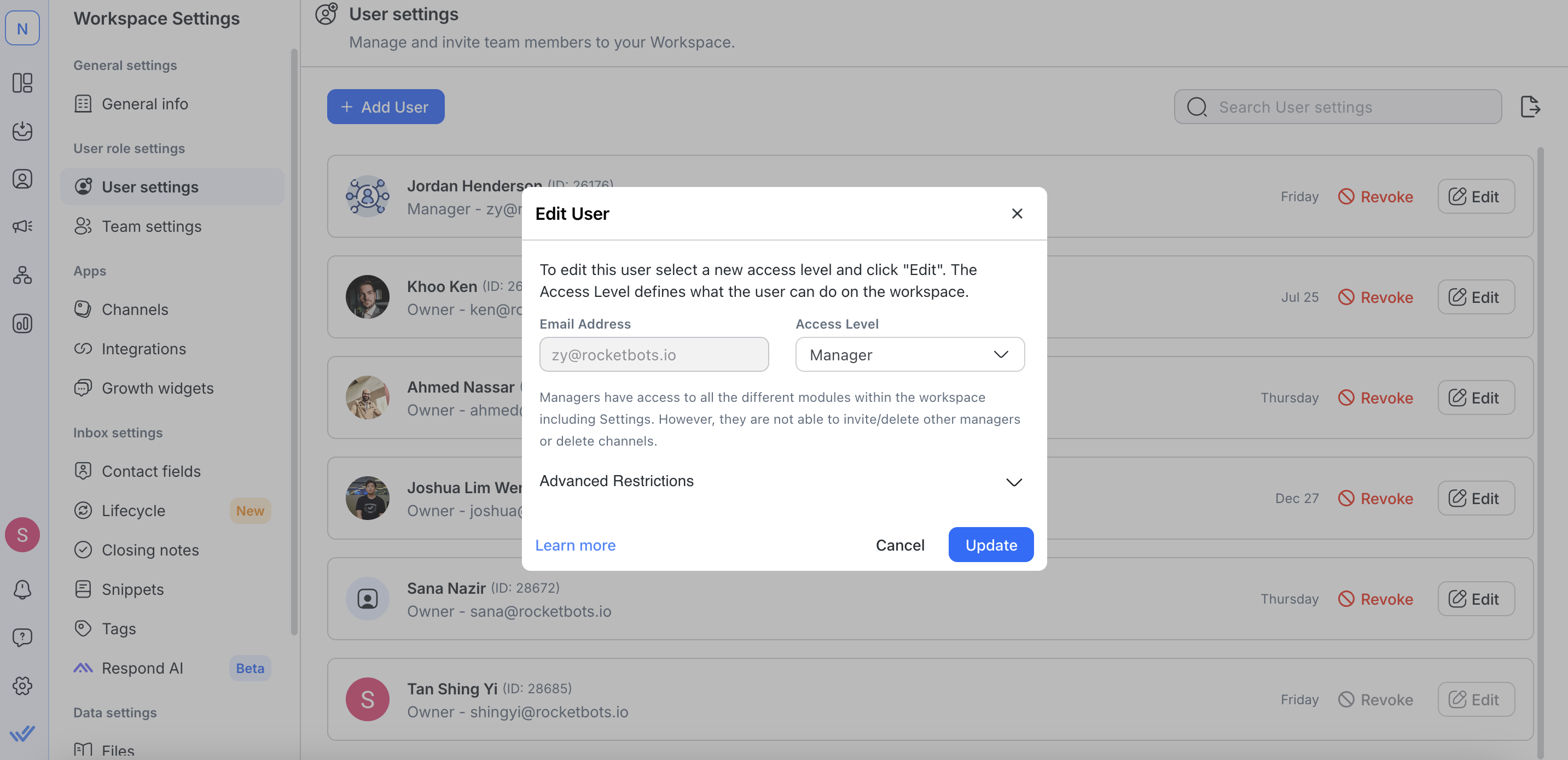
Você só pode fazer alterações no nível de acesso de um Usuário. Quando terminar, clique no botão Atualizar para salvar suas alterações.
Gráfico de Detalhes das Permissões de Acesso do Usuário.
✅ = tem acesso
⭕ = pode ser permitido pelo Proprietário
❌ = sem acesso
Proprietário | Administrador | Representante | |
|---|---|---|---|
Painel | ✅ | ✅ | Não. |
Contatos | ✅ | ✅ | ❌ |
Mensagens. | ✅ | ✅ | ✅ |
Atalho | ✅ | ✅ | ⭕️ |
Transmissão | ✅ | ✅ | ❌ |
Relatórios | ✅ | ✅ | Não. |
Configurações do workspace | ✅ | ⭕️ | Não. |
-- Configurações Gerais | ✅ | ⭕️ | Não. |
-- Usuários | ✅ | ⭕️ | Não. |
-- Equipes | ✅ | ⭕️ | Não. |
-- Canais | ✅ | ⭕️ | Não. |
-- Campos de Contato | ✅ | ⭕️ | Não. |
-- Integrações | ✅ | ⭕️ | ❌ |
-- Trechos | ✅ | ⭕️ | ❌ |
-- Arquivos | ✅ | ⭕️ | ❌ |
-- Exportação de dados | ✅ | ⭕️ | ❌ |
Informações do Perfil | ✅ | ✅ | ✅ |
Preferências de Notificação | ✅ | ✅ | ✅ |
Perguntas Frequentes e Resolução de Problemas
Como posso mudar o e-mail de um usuário no meu Espaço de Trabalho?
O endereço de e-mail de um usuário não pode ser alterado após a criação do usuário.
O que você pode fazer
Adicione um novo usuário com o novo e-mail.
Revogue o acesso desse usuário, pois o e-mail antigo não está mais em uso.
O que acontece com os Contatos atribuídos a um usuário quando eu removo o usuário do Espaço de trabalho?
Quando você revogar o acesso de um usuário ao nível do espaço de trabalho, os contatos atribuídos a ele serão desatribuídos por padrão.
Você também pode reatribuir os Contatos a outro usuário:
Clique em Revogar para abrir a caixa de diálogo Revogar acesso.
Selecione Atribuir contatos a outro usuário.
Selecione o usuário para o qual você deseja reatribuir os Contatos.
Para confirmar, clique em Revogar.


