

Cómo llegar
A este módulo sólo pueden acceder propietarios y gerentes.
Puede acceder a este módulo seleccionando Flujos de trabajo en el menú de navegación lateral.
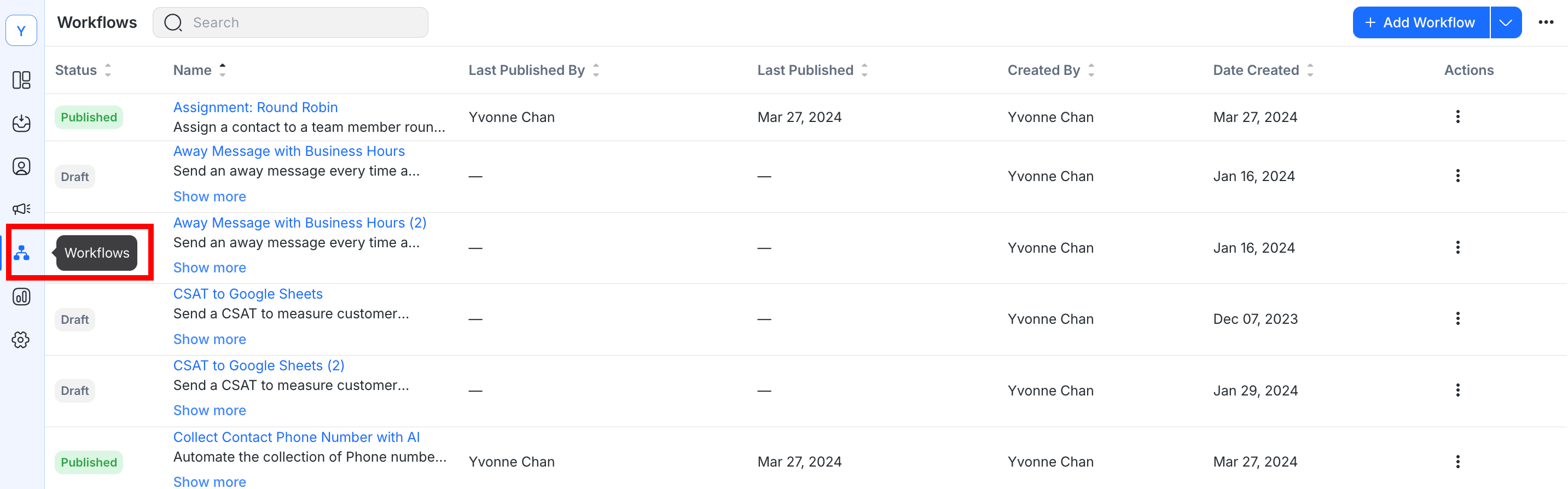
El módulo Flujos de trabajo es un generador visual de flujos de trabajo que se utiliza para automatizar procesos. Los flujos de trabajo pueden incorporar elementos como datos de contacto para crear automatización, como mensajería automática, asignación automática y más. Un flujo de trabajo consta de un disparador y uno o más pasos.
Módulo de flujos de trabajo
Utilice la 🔍 en la parte superior del módulo Flujos de trabajo para encontrar rápidamente un flujo de trabajo.
La página principal del módulo Flujos de trabajo es una página de listado. Proporciona una descripción general de los flujos de trabajo en su espacio de trabajo.
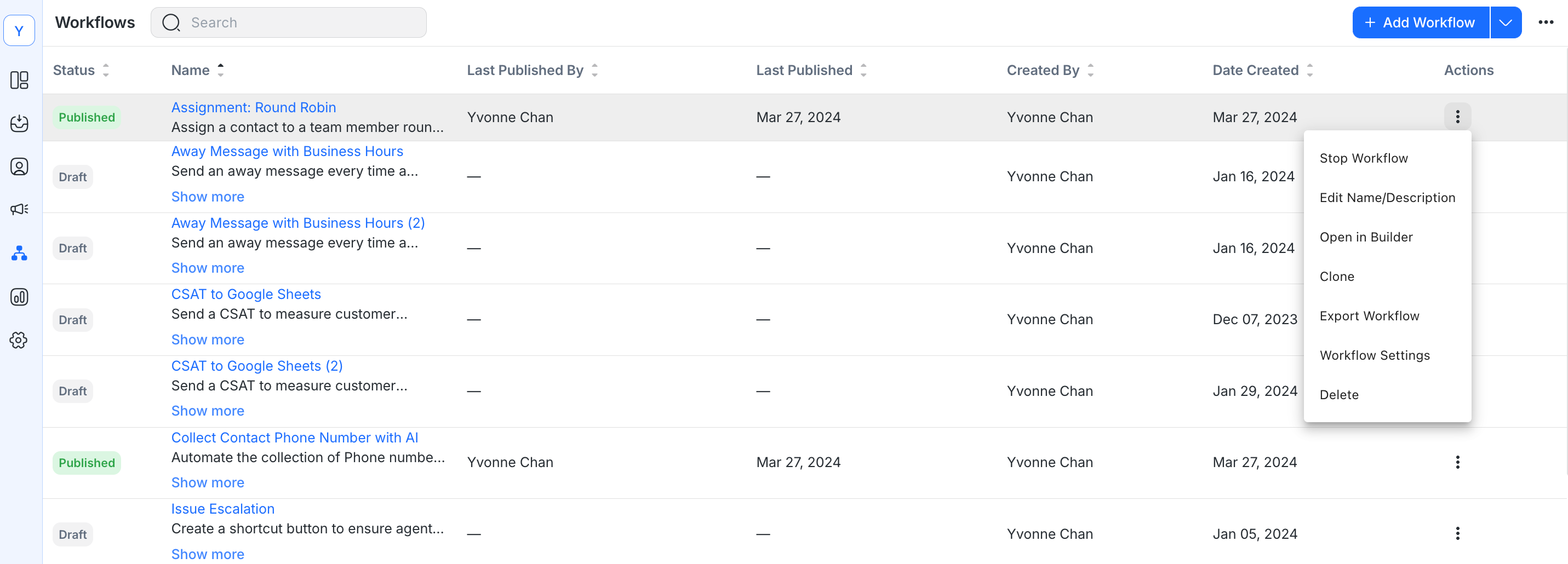
A continuación se muestran las acciones que se pueden realizar en los flujos de trabajo:
Crear un nuevo flujo de trabajo
Para crear un flujo de trabajo:
Navegue a la página principal de Flujos de trabajo.
Haga clic en + Agregar flujo de trabajo.
Nombra el flujo de trabajo.
Haga clic en Crear. Se mostrará el generador de flujo de trabajo.
Comience a crear el flujo de trabajo seleccionando un disparador. Luego puede agregar pasos junto con las configuraciones o condiciones necesarias.
Una vez completado, haga clic en Guardar. El flujo de trabajo creado estará en estado Borrador .
Información importante: Puedes crear hasta un máximo de 150 flujos de trabajo por espacio de trabajo.
Crear un nuevo flujo de trabajo a partir de una plantilla seleccionada
Crear un flujo de trabajo a partir de la lista de plantillas:
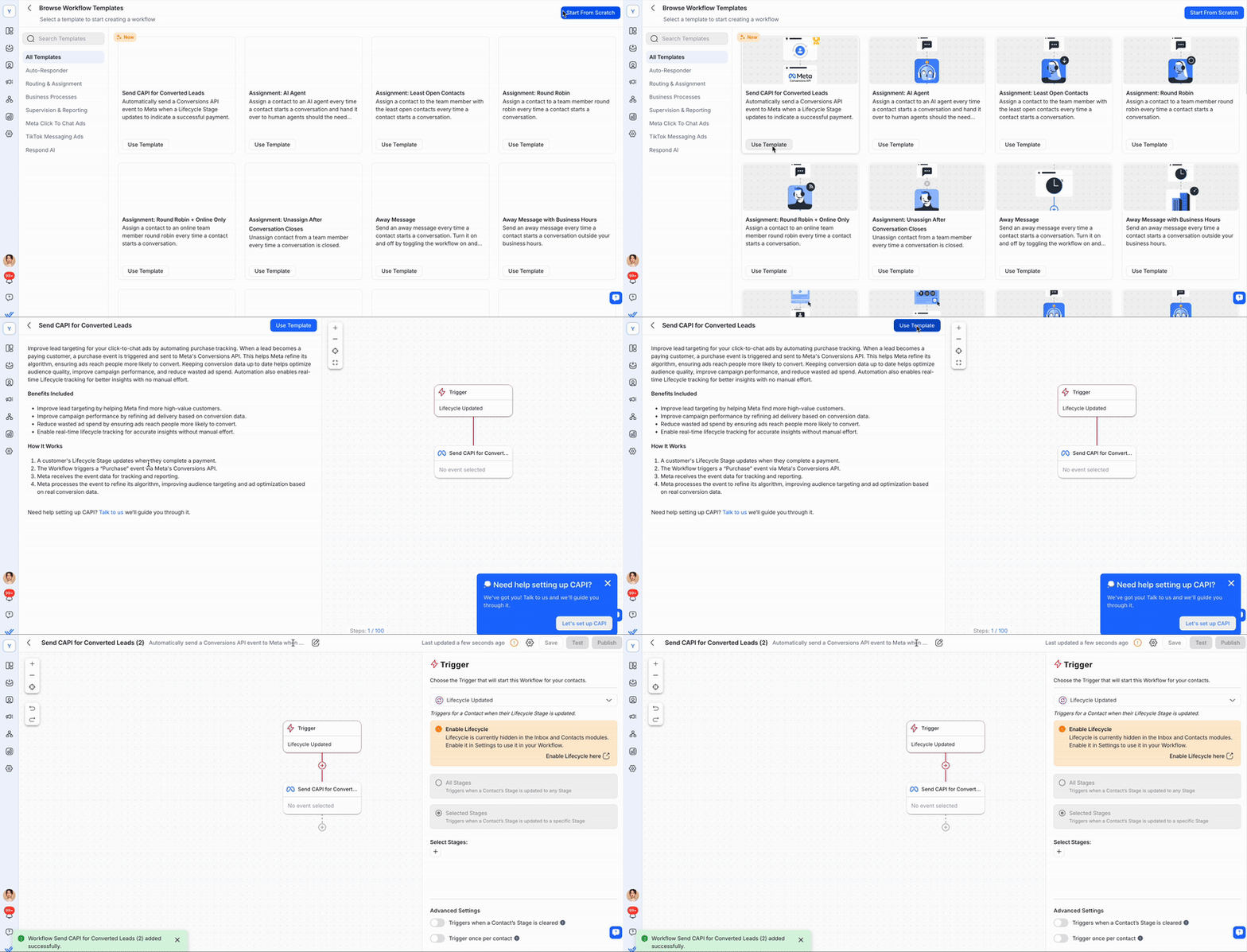
Navega a la página principal de Flujos de trabajo.
Haz clic en el botón + Añadir flujo de trabajo.
Haz clic en Usar plantilla en la plantilla preferida.
Haz clic en el botón Usar plantilla. Se creará el flujo de trabajo prediseñado. Actualice los pasos resaltados en rojo.
Una vez completado, haga clic en Guardar. El flujo de trabajo creado estará en estado Borrador .
Lista de plantillas de flujo de trabajo
Nombre de la plantilla de flujo de trabajo | Descripción |
|---|---|
Tarea: Contactos menos abiertos | Asigna un contacto al miembro del equipo con menos contactos abiertos cada vez que un contacto inicia una conversación. |
Asignación: Round Robin | Asignar un contacto a un miembro del equipo de manera rotatoria cada vez que un contacto inicia una conversación. |
Asignación: Round Robin + Solo en línea | Asignar un contacto a un miembro del equipo en línea de manera rotatoria cada vez que un contacto inicia una conversación. |
Asignación: Cancelar asignación después del cierre de la conversación | Desasignar un contacto de un miembro del equipo cada vez que se cierra una conversación. |
Mensaje de ausencia | Envía un mensaje de ausencia cada vez que un contacto inicia una conversación. Enciéndalo y apáguelo alternando el flujo de trabajo entre encendido y apagado. |
Mensaje de ausencia con horario comercial | Envía un mensaje de ausencia cada vez que un contacto inicie una conversación fuera de tu horario laboral. |
Anuncios Click to Chat: programación de citas. | Proporciona a sus contactos un enlace a su calendario comercial para que puedan programar una cita. |
Enrutamiento: Nuevos y contactos que regresan. | Identifique contactos nuevos y recurrentes para enrutarlos de manera diferente cada vez que un contacto inicia una conversación. |
Mensaje de bienvenida | Envía un mensaje de bienvenida cada vez que un contacto inicie una conversación contigo. |
Mensaje de bienvenida & Solicitar correo electrónico | Envía un mensaje de bienvenida cada vez que un Contacto inicie una conversación contigo y pregunta por el correo electrónico si no lo tienes. |
Mensaje de bienvenida & Solicitar número de teléfono | Envía un mensaje de bienvenida cada vez que un Contacto inicie una conversación contigo y pregunta por el número de teléfono si no lo tienes. |
Anuncios de clic para chatear: Asignación | Asigne un contacto a un miembro del equipo con experiencia en el manejo de consultas cada vez que un contacto inicie una conversación desde un anuncio de Click to Chat. |
Anuncios de clic para chatear: comparta información del producto + ruta hacia las ventas | Envíe información de productos y dirija los contactos interesados a los agentes de ventas para los contactos que provienen de anuncios CTC. |
Escalada de problemas | Cree un botón de acceso directo para garantizar que los agentes sigan el proceso & proporcione un resumen al escalar problemas a equipos de soporte de segundo nivel, como Finanzas y Soporte técnico. |
Menú de chat multinivel (Menú principal) | Cree un menú de chat extenso con una amplia gama de opciones interactivas para que los contactos exploren antes de asignarlos a un agente. Combine esto con la plantilla Menú de chat multinivel (Sub) para revelar opciones más relevantes que interesen al contacto o para regresar al Menú principal. |
Menú de chat multinivel (submenú) | Muestra a los contactos un submenú activado desde el menú principal para responder preguntas frecuentes y proporciona una opción para que los contactos regresen al menú principal. |
Enrutamiento multiequipo: opción múltiple por contacto | Asigna un contacto a un miembro del equipo según el equipo con el que el contacto desea hablar cada vez que inicia una conversación. |
Enrutamiento multiequipo: turnos | Asignar un contacto a un miembro del equipo según el turno actual (horas comerciales) cada vez que un contacto inicia una conversación. |
Solicitar consentimiento: Privacidad | Obtén el consentimiento de privacidad de un contacto antes de continuar la conversación. |
Transferencia de turno | Permita que sus agentes transfieran contactos al siguiente turno utilizando la lógica round robin & asegúrese de que los agentes proporcionen un resumen de la conversación. |
Menú de chat simple | Cuando los contactos envían un mensaje a su empresa por primera vez, puede responder automáticamente con un menú de chat, ofreciendo opciones de autoservicio para consultas comunes y una opción para hablar con un agente. Muestra un menú de chat al Contacto para responder preguntas frecuentes (FAQ) sobre productos, servicios & de tu empresa y comprender sus intereses antes de asignar a un agente en vivo cuando sea necesario. |
Mensaje de bienvenida: Canal específico | Envía un mensaje de bienvenida diferente a los contactos para cada canal. |
CSAT al almacén de datos | Envía un CSAT para medir la satisfacción del cliente con el soporte de tu agente después de cerrar una conversación y envía los datos a un almacén de datos para su análisis. |
CSAT a Hojas de cálculo de Google | Envía un CSAT para medir la satisfacción del cliente con el soporte de tu agente después de cerrar una conversación y envía los datos a una hoja de Google para su análisis. |
Enrutamiento: Contactos VIP | Obtenga datos de contacto de un almacén de datos para identificar contactos VIP y dirigirlos a un servicio especializado cada vez que un contacto inicia una conversación. |
Respuesta de difusión: Asignar a agente | Asignar contactos a agentes en función de su respuesta de transmisión. |
Informe de llamadas de ventas | Crea un atajo para que el agente de ventas comparta un informe de su llamada con los contactos. |
Darse de baja de las transmisiones. | Identifique los contactos que cancelan su suscripción a los mensajes de difusión antes de enviarles un mensaje de confirmación y marque el contacto como excluido de recibir futuros mensajes de difusión. |
Enrutamiento de contactos: Preguntar preferencia de idioma. | Solicite el idioma preferido del contacto, actualice su preferencia de idioma en la plataforma y conéctelo con el equipo de agentes adecuado. |
Enrutamiento de contactos: por idioma. | Identifique automáticamente el idioma preferido de los contactos entrantes y diríjalos al equipo adecuado de agentes. |
Guardar un flujo de trabajo.
Se puede guardar un flujo de trabajo haciendo clic en el botón Guardar en la barra superior del Generador de flujo de trabajo.
- No se puede guardar un flujo de trabajo que contenga un disparador pero no tenga ningún paso.
- Puede guardar un flujo de trabajo solo cuando se hayan resuelto todos los errores de configuración de pasos.
Resolución de errores de flujo de trabajo.
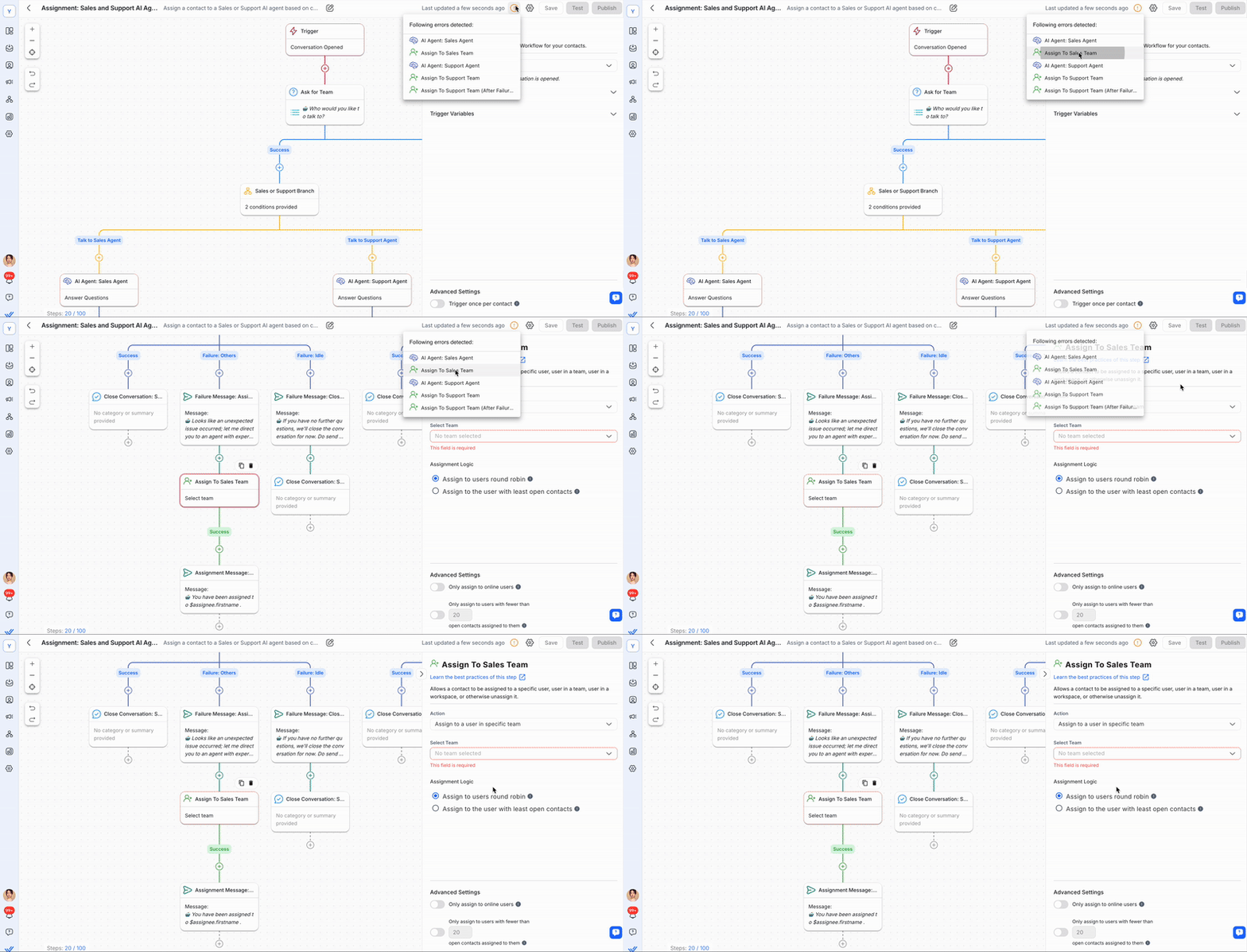
Si un paso del flujo de trabajo está configurado incorrectamente, aparecerá el signo ⚠ en la barra superior. Pase el cursor sobre el ícono para ver qué pasos tienen errores de configuración. Haga clic en el Paso en la lista desplegable para identificarlo en el generador de flujo de trabajo y abrir su configuración en el cajón de configuración.
Probar un flujo de trabajo.
La función de flujo de trabajo de prueba no admite dos canales específicos: Canal personalizado y WeChat.
Puede probar su flujo de trabajo antes de publicarlo haciendo clic en el botón Probar en la barra superior del Generador de flujo de trabajo. Este botón se habilita una vez que haya resuelto cualquier error en su flujo de trabajo.
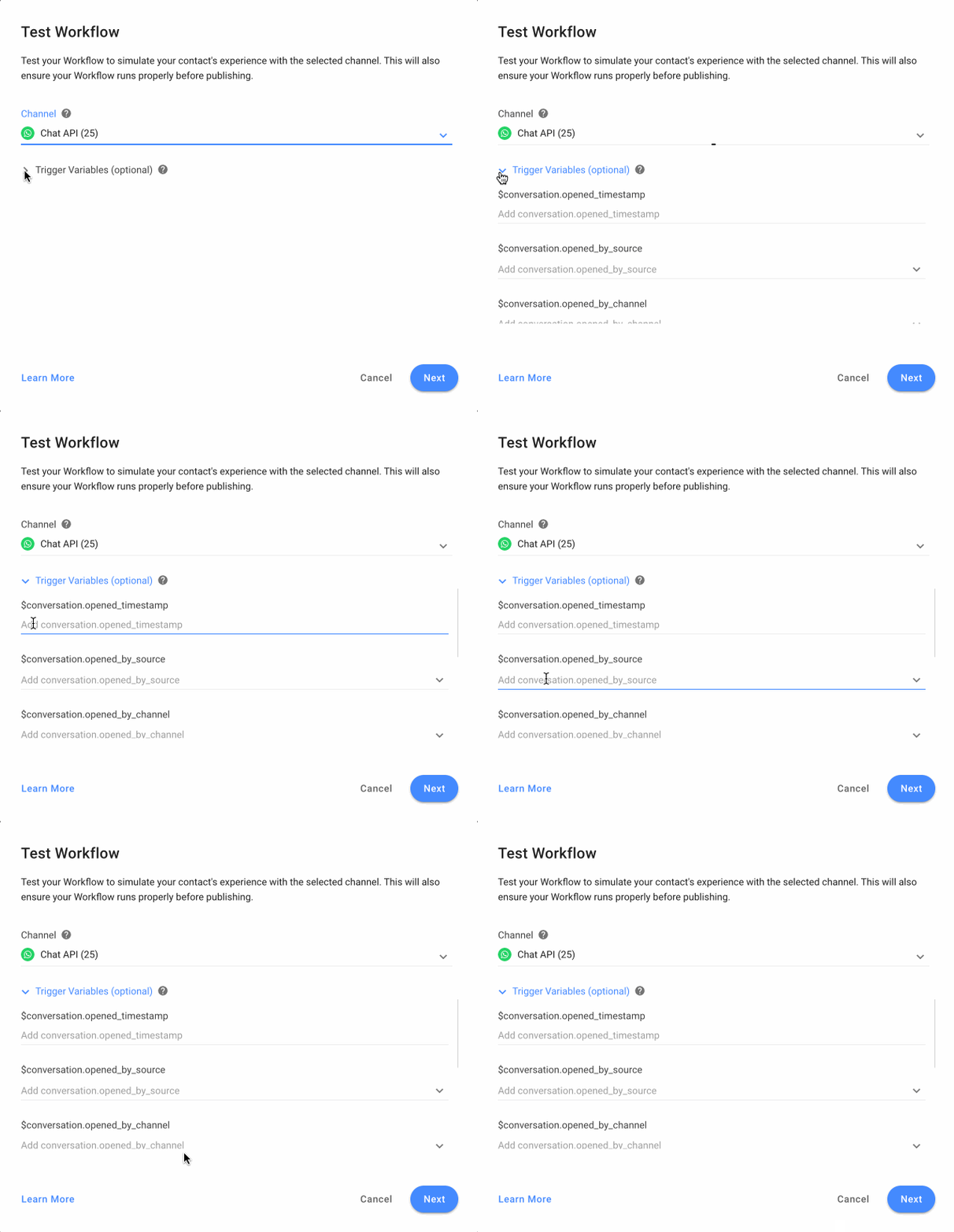
En el cuadro de diálogo Flujo de trabajo de prueba , seleccione un canal de la lista desplegable Canal para probar su flujo de trabajo.
Si su disparador de flujo de trabajo (por ejemplo, Conversación abierta) tiene variables de disparo, el menú desplegable Variable de disparo (opcional) se muestra en el cuadro de diálogo. Puede seleccionar los valores ficticios necesarios para la prueba. También puede dejar los campos vacíos; se considerarán nulos y el flujo de trabajo se probará utilizando valores nulos.
Los valores de prueba para los desencadenadores de flujo de trabajo que proporcionas mientras pruebas el flujo de trabajo no se aplican al flujo de trabajo una vez que está publicado. Una vez publicada, se utilizará para la validación la fecha y hora definidas en el Fecha & Hora Paso. Obtenga más información sobre las variables de activación del flujo de trabajo aquí.
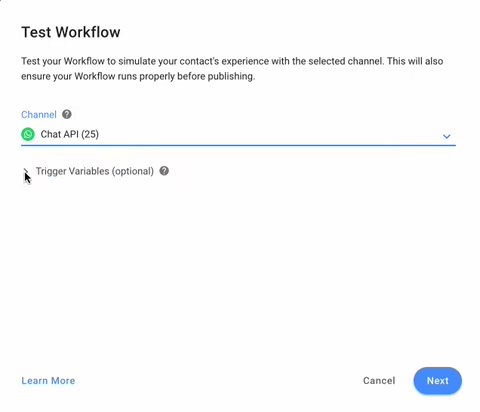
Haga clic en Siguiente.
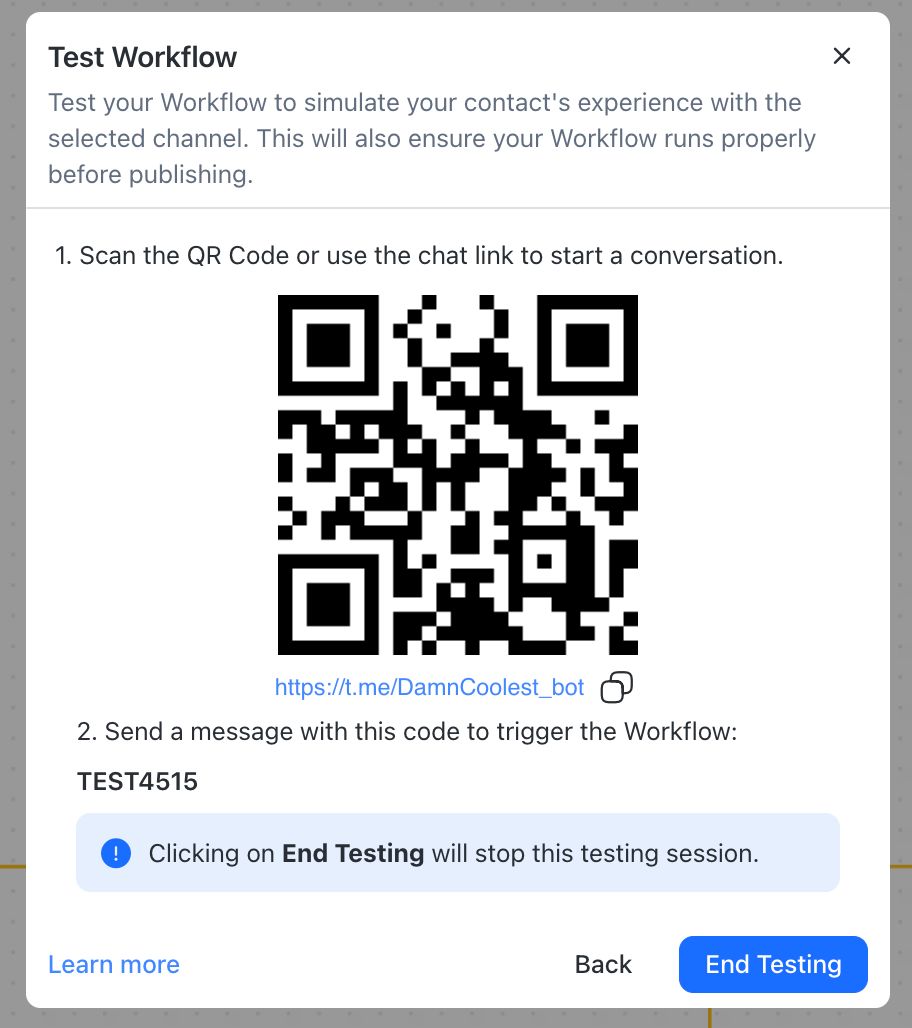
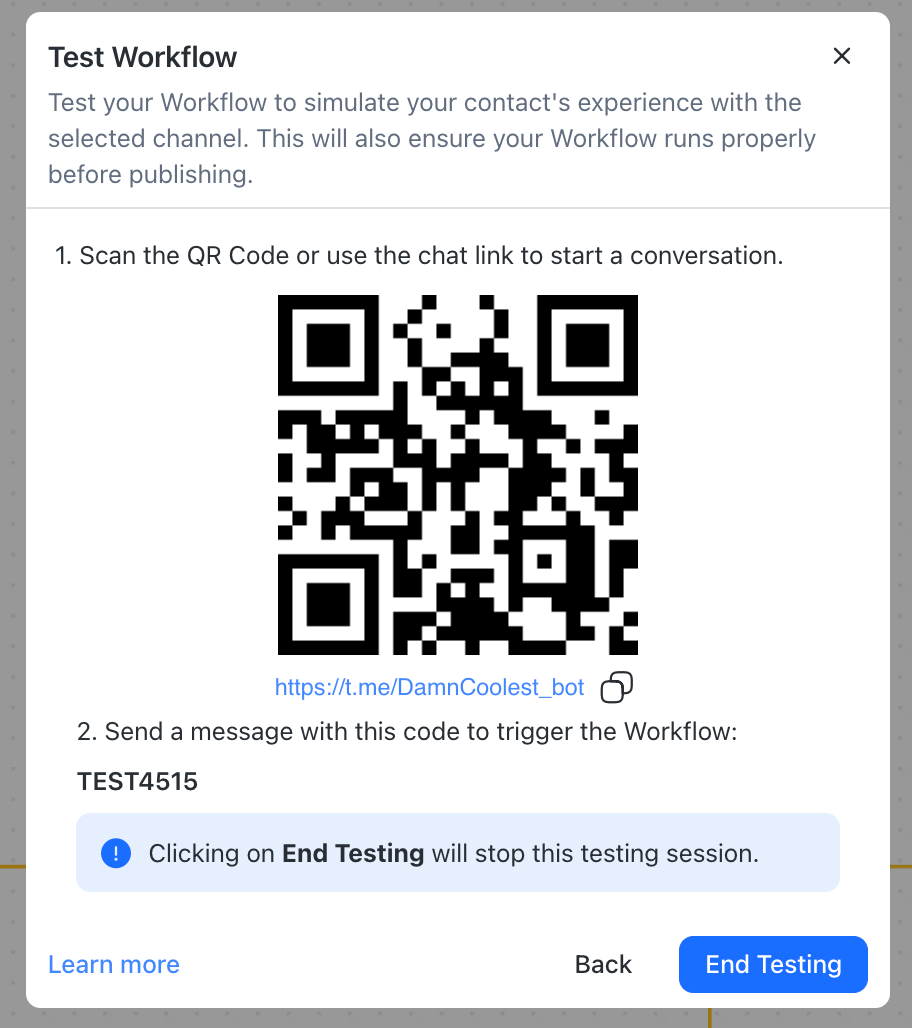
En el cuadro de diálogo Flujo de trabajo de prueba , se muestran el código QR y el enlace de chat para el canal seleccionado. Escanee el código QR usando un dispositivo móvil o haga clic en el enlace para abrir el chat en su navegador.
Envíe el código (por ejemplo, TEST1234) al canal abierto para activar el flujo de trabajo para la prueba.
Puedes enviar el código tantas veces como necesites para activar el flujo de trabajo y poder probarlo. El código no se puede utilizar una vez que se hace clic en el botón Finalizar prueba .
Haga clic en Finalizar prueba para cerrar el cuadro de diálogo Flujo de trabajo de prueba cuando haya terminado la prueba.
Publicar un flujo de trabajo
Para iniciar un flujo de trabajo, debes publicarlo. Un flujo de trabajo se puede publicar desde dos lugares:
Desde el menú Acciones en la página de listado de Flujos de trabajo
Con el botón Publicar dentro del Generador de flujo de trabajo
El flujo de trabajo se ejecutará una vez publicado. Los contactos que cumplan los criterios de activación ingresarán al flujo de trabajo. Para editar un flujo de trabajo publicado, primero debe detener el flujo de trabajo.
Solo puedes publicar un flujo de trabajo que esté en estado Borrador o Detenido .
Detener un flujo de trabajo
Cuando se detiene un flujo de trabajo, todos los contactos registrados serán expulsados inmediatamente. No se volverán a inscribir en el flujo de trabajo cuando éste se vuelva a publicar.
Un flujo de trabajo se puede detener desde dos lugares:
Desde el menú Acciones en la página de listado de Flujos de trabajo
Con el botón Detener dentro del Generador de flujo de trabajo
Una vez que se detiene un flujo de trabajo, se puede editar.
Solo puedes detener un flujo de trabajo que esté en el estado Publicado .
Detener flujos de trabajo para un contacto
Puede detener los flujos de trabajo deseados uno por uno o todos los flujos de trabajo para el contacto de una sola vez:
Módulo de bandeja de entrada
Antes de poder detener un flujo de trabajo en el módulo Bandeja de Entrada, debe habilitarlo en la Configuración de flujo de trabajo en el módulo Flujos de trabajo.
Navegue hasta el ícono Flujos de trabajo, en la pestaña Flujos de trabajo en curso , haga clic en Detener en el flujo de trabajo deseado o seleccione Detener todo para detener todos los flujos de trabajo.
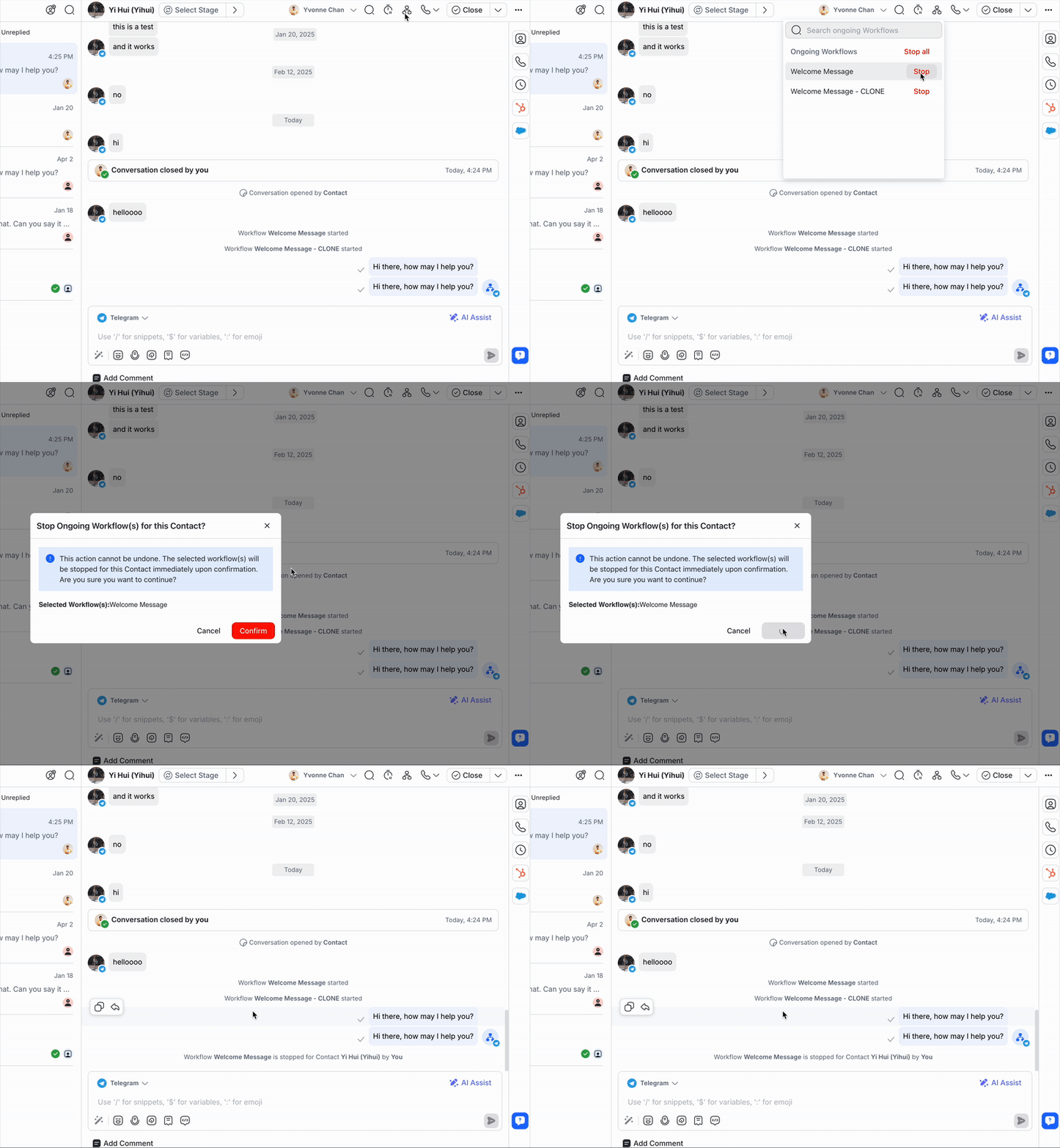
Los agentes con acceso restringido no pueden ver el ícono de Flujos de trabajo. Para habilitar esta función para ellos, navegue a Configuración del espacio de trabajo para editar las restricciones del usuario
Los flujos de trabajo en curso que se habilitan a través de Configuración de flujo de trabajo aparecerán en la lista de flujos de trabajo publicados, y estos son los únicos flujos de trabajo que se pueden detener para un contacto. Los flujos de trabajo que se publican pero no están en curso también aparecerán en esta lista; sin embargo, no se pueden detener.
Módulo de flujos de trabajo
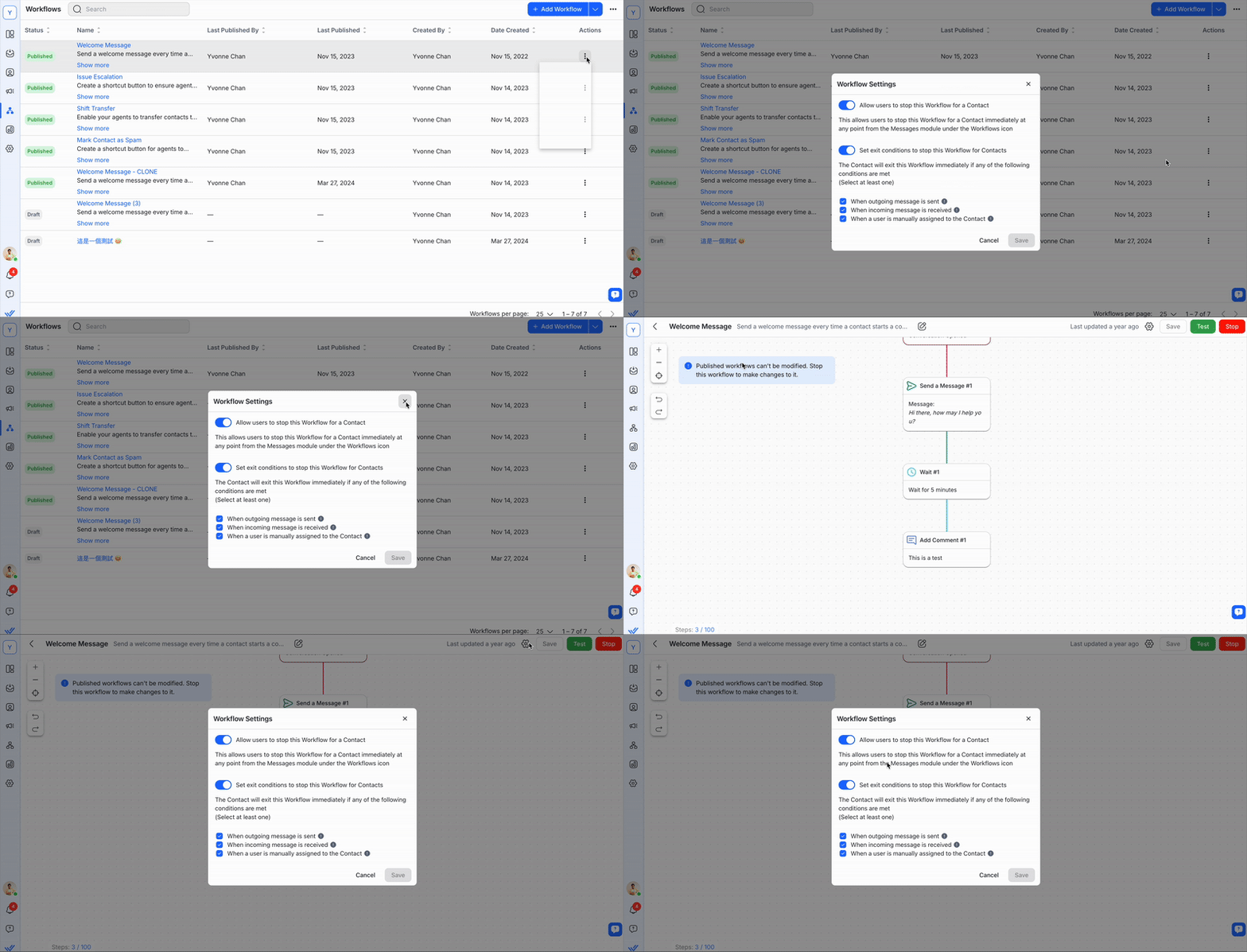
Acceda a la Configuración del flujo de trabajo desde el menú Acción en la página de descripción general del flujo de trabajo o dentro del generador de flujo de trabajo haciendo clic en el ícono de configuración y activando Permitir que los usuarios detengan este flujo de trabajo para un contacto.
Editar un flujo de trabajo
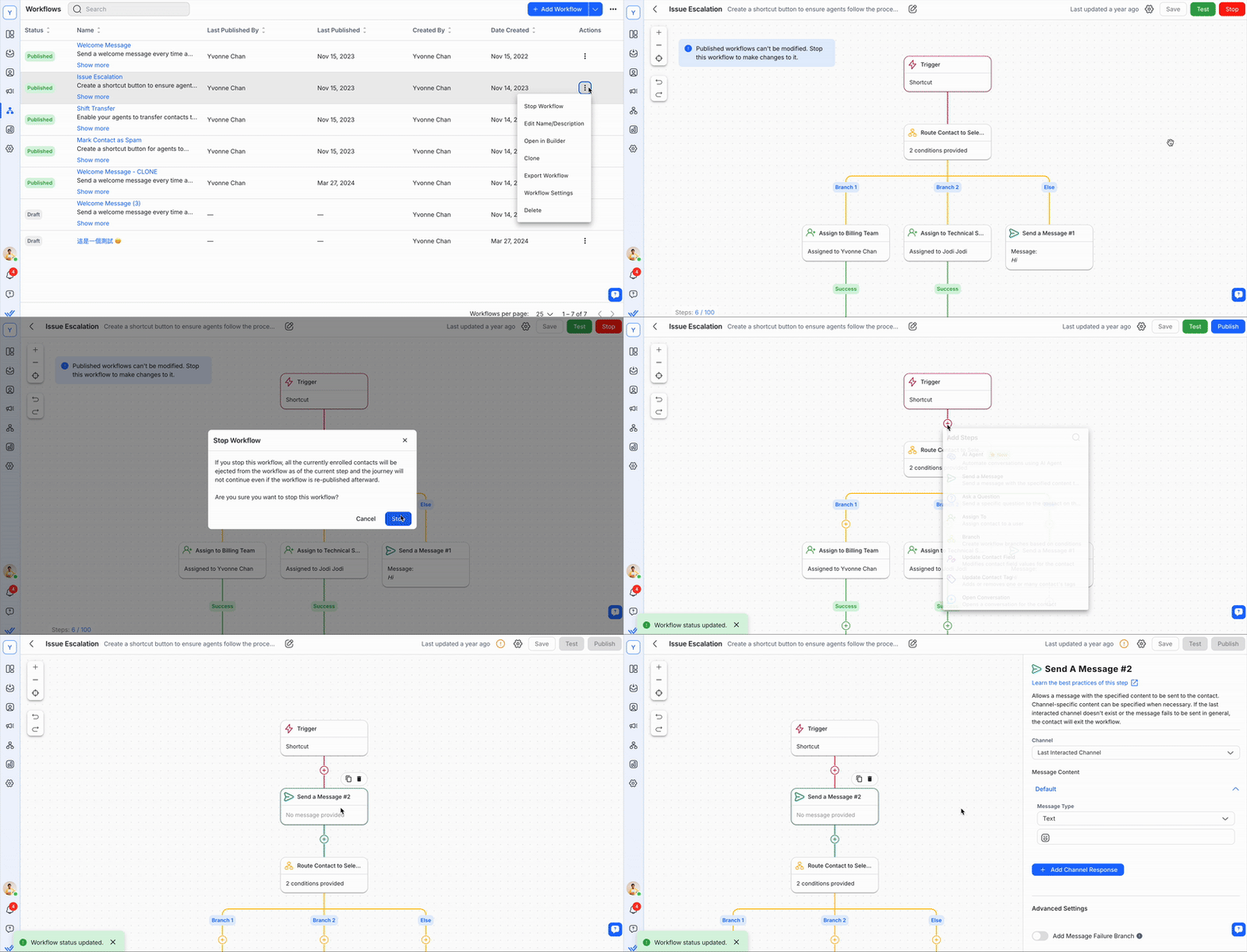
Puede editar un flujo de trabajo haciendo clic en el menú Acciones en la página de lista de Flujos de trabajo y luego haciendo clic en Abrir en Builder. Puede editar el flujo de trabajo desde el Generador de flujo de trabajo.
Un flujo de trabajo solo se puede editar cuando está detenido.
Clonación de un flujo de trabajo
Puede crear un flujo de trabajo clonando uno existente. Haga clic en el menú Acciones en la página de lista de Flujos de trabajo y haga clic en Clonar.
Cuando se clona un flujo de trabajo, el disparador y los pasos se copian al nuevo flujo de trabajo. El nombre del nuevo flujo de trabajo también seguirá el nombre del flujo de trabajo original y se agregará clone al final. Aún puedes realizar los cambios necesarios antes de publicarlo.
Eliminar un flujo de trabajo
Puede eliminar un flujo de trabajo haciendo clic en el menú Acciones en la página de lista de Flujos de trabajo y haciendo clic en Eliminar. Haga clic en Eliminar nuevamente en el mensaje emergente para confirmar la eliminación.
- No se pueden eliminar flujos de trabajo en el estado Publicado. Para ello, primero debes detener el flujo de trabajo. Tenga en cuenta que la eliminación no se puede deshacer.
- Cuando se elimina un flujo de trabajo, se expulsarán todos los contactos existentes en el recorrido del flujo de trabajo.
Exportar un flujo de trabajo
Puede exportar un flujo de trabajo haciendo clic en el menú Acciones en la página de lista de Flujos de trabajo y luego haciendo clic en Exportar flujo de trabajo.
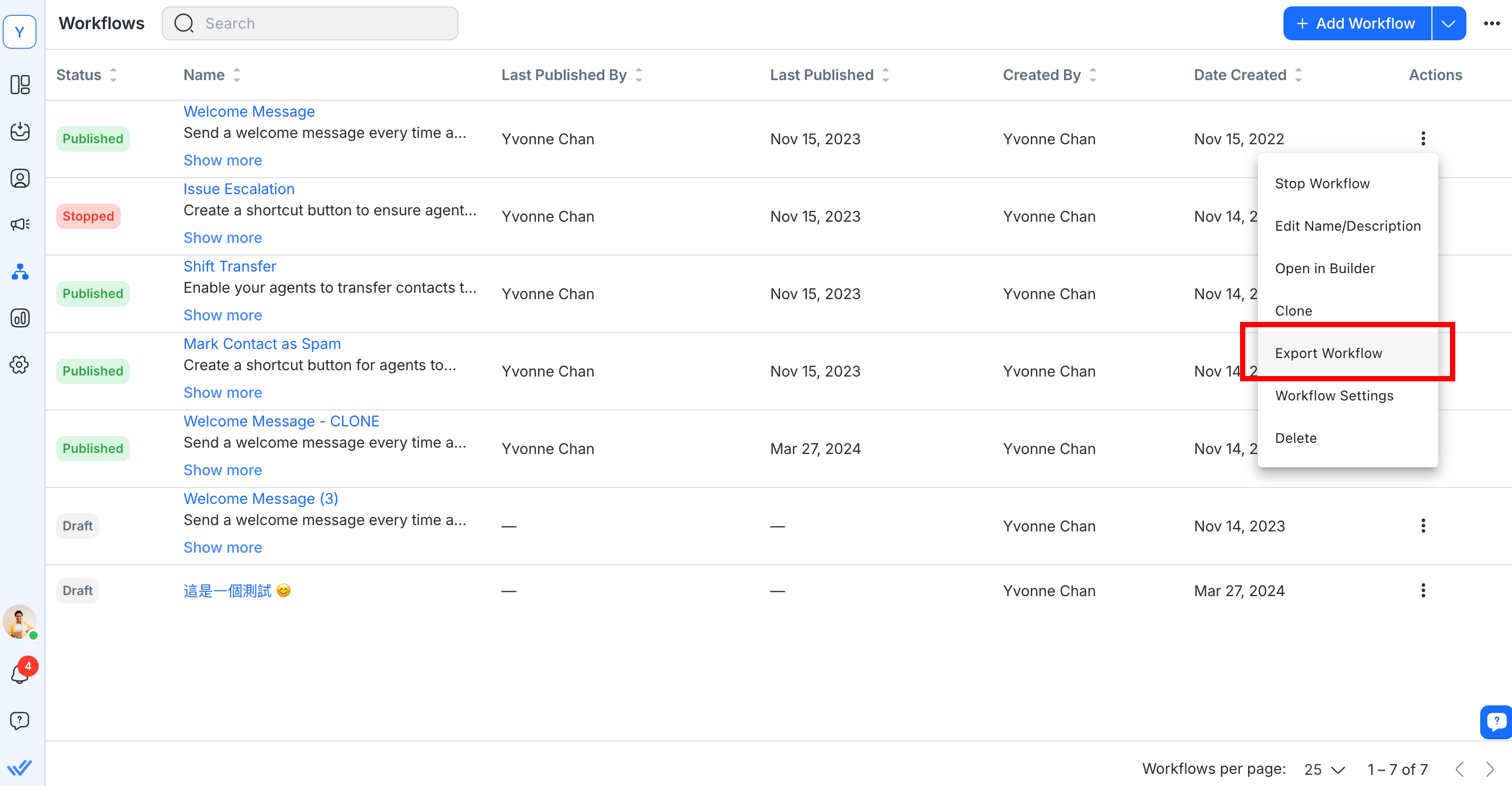
El flujo de trabajo se descargará como un archivo JSON.
Luego se puede importar a otro espacio de trabajo u organización.
Importar un flujo de trabajo
Puede importar un flujo de trabajo haciendo clic en la flecha desplegable junto al botón + Agregar flujo de trabajo en la página de lista de Flujos de trabajo y luego haciendo clic en Importar flujo de trabajo.
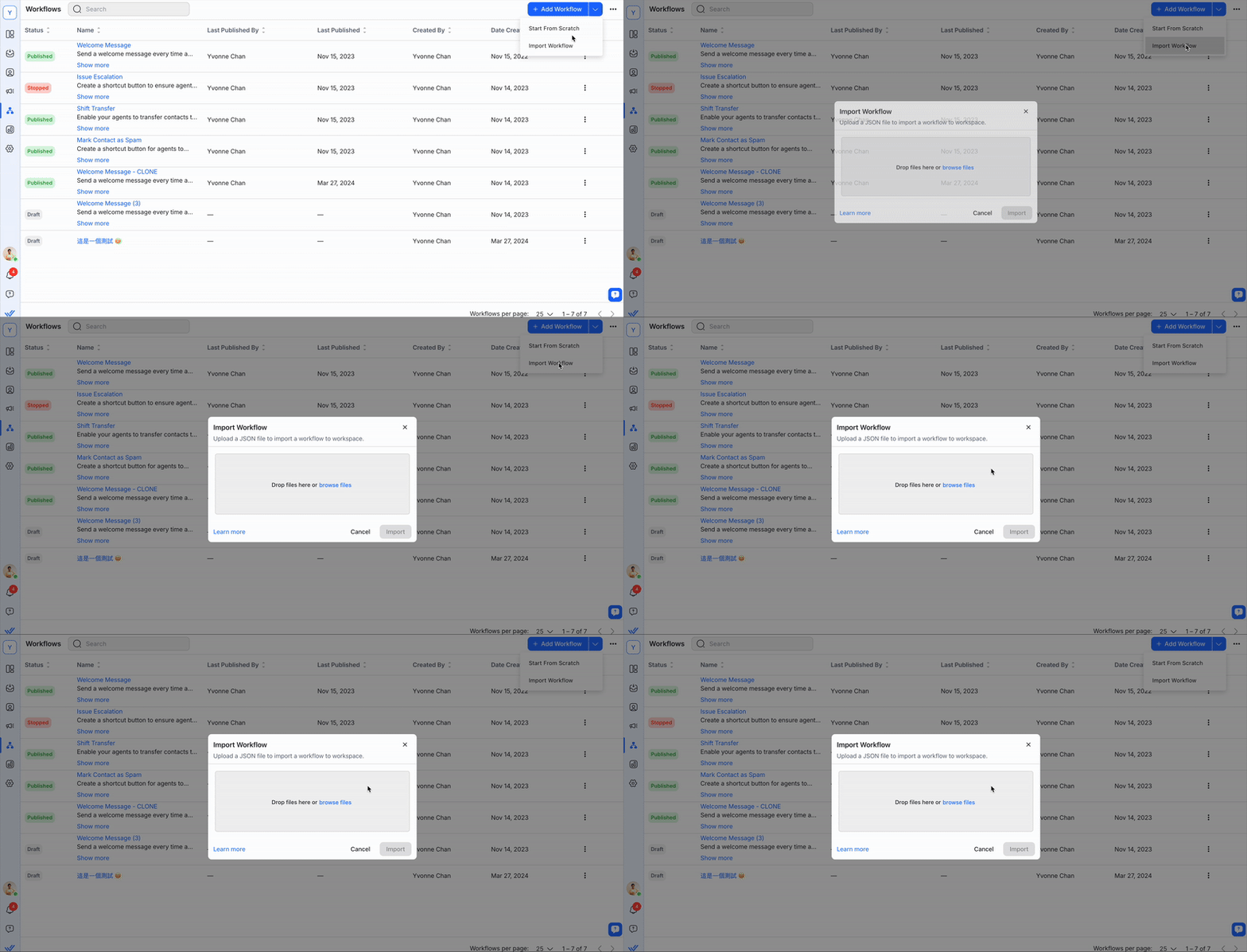
Haga clic en Explorar archivo para seleccionar su flujo de trabajo y haga clic en el botón Importar .
Para importar su flujo de trabajo correctamente, asegúrese de lo siguiente:
El archivo está en formato JSON y se creó en la plataforma respond.io
Todos los valores en el archivo JSON están listados y formateados correctamente
El archivo no puede exceder los 400 KB
El archivo no puede contener más de 100 pasos de flujo de trabajo
Los flujos de trabajo importados heredan el nombre y la descripción del archivo de importación. Si el nombre ya existe, al nombre del flujo de trabajo importado se le agregará un número que comienza en (2) y aumenta en 1 para los duplicados.
P.ej Mensaje de bienvenida (2), Mensaje de bienvenida (3), Mensaje de bienvenida (4).
- Se realiza una validación al momento de la importación, mediante la cual se eliminarán los valores en un paso del flujo de trabajo si no coinciden con los datos disponibles en su espacio de trabajo. P.ej Si un paso del flujo de trabajo contiene datos como canales, ID de usuario o equipos que no están en el espacio de trabajo, estos valores se eliminarán.
- No se puede importar un flujo de trabajo que contenga un disparador pero ningún paso.
Listado de módulos de flujos de trabajo
Columnas de flujo de trabajo
Cada flujo de trabajo tendrá la siguiente información asociada en sus columnas.
Estado del flujo de trabajo
El estado del flujo de trabajo se utiliza para determinar si el flujo de trabajo se está ejecutando actualmente. Hay tres estados posibles:
Borrador: Un flujo de trabajo que nunca se ha publicado
Publicado: Un flujo de trabajo que está implementado actualmente
Detenido: Un flujo de trabajo publicado anteriormente que se ha detenido
Otras columnas
Cada flujo de trabajo tiene columnas adicionales que se detallan a continuación.
Encabezamiento | Descripción |
|---|---|
Nombre | Muestra el nombre y la descripción. |
Última publicación por | Muestra el último usuario que lo publicó. |
Última publicación | Muestra la última fecha de publicación |
Creado por | Muestra el usuario que lo creó. |
Fecha de creación | Muestra la fecha en que se creó. |
Menú de acciones
La última columna de la fila Flujos de trabajo contiene el Menú Acciones. Aquí se pueden realizar las siguientes acciones:
Acción | Descripción |
|---|---|
Publicar flujo de trabajo | Sólo se muestra cuando el flujo de trabajo está en borrador o detenido |
Detener el flujo de trabajo | Sólo se muestra cuando se publica el flujo de trabajo |
Editar nombre/descripción | Permite editar el nombre o la descripción del flujo de trabajo. |
Abrir en Builder | Abre el flujo de trabajo en el constructor |
Clon | Crea un flujo de trabajo duplicado en estado de borrador |
Exportar | Exporta el flujo de trabajo en un archivo JSON |
Configuración del flujo de trabajo | Abre un cuadro de diálogo para configurar los ajustes para detener un flujo de trabajo para un contacto |
Borrar | Elimina el flujo de trabajo |
El generador de flujo de trabajo
Para abrir el Generador de flujo de trabajo, debe crear un flujo de trabajo o editar un flujo de trabajo. El generador de flujo de trabajo es un editor visual donde se pueden agregar, eliminar y configurar pasos. Se compone de cuatro secciones principales:
Barra superior
Herramientas de asistencia
Lienzo
Cajón de configuración
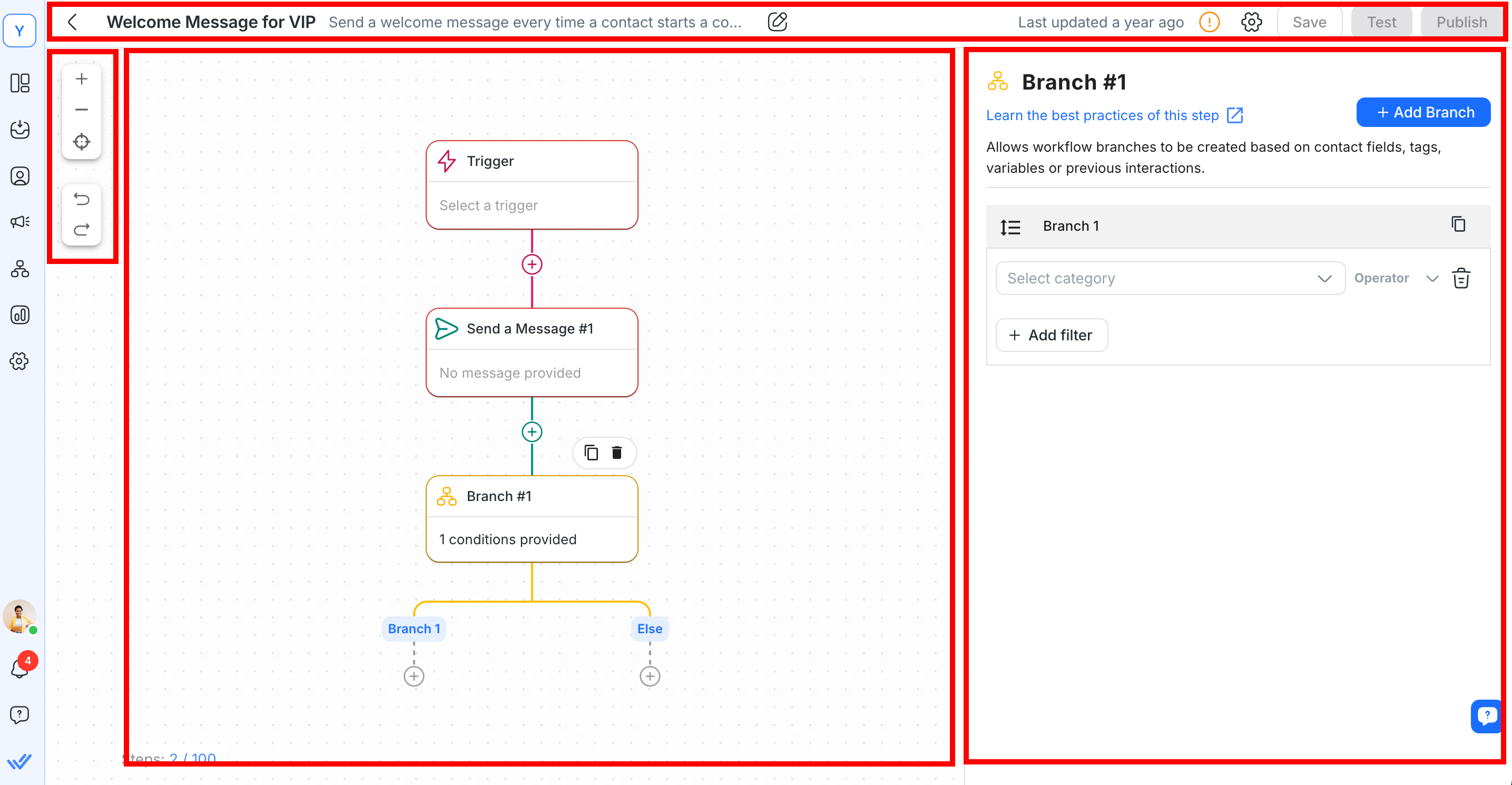
La barra superior
La barra superior se utiliza para administrar elementos clave del flujo de trabajo, como su nombre, descripción, errores en la configuración de pasos y estado. Los elementos de la barra superior son los siguientes.
Nombre | Muestra el nombre y permite editar el nombre o la descripción. |
|---|---|
Indicador de error | Indica un error de configuración de paso |
Configuración del flujo de trabajo | Permitir a los usuarios detener el flujo de trabajo de un contacto y establecer condiciones de salida para detener un flujo de trabajo de un contacto |
Botón Guardar | Permite guardar el flujo de trabajo |
Botón de estado | Permite publicar o detener el flujo de trabajo. |
Configuración del flujo de trabajo
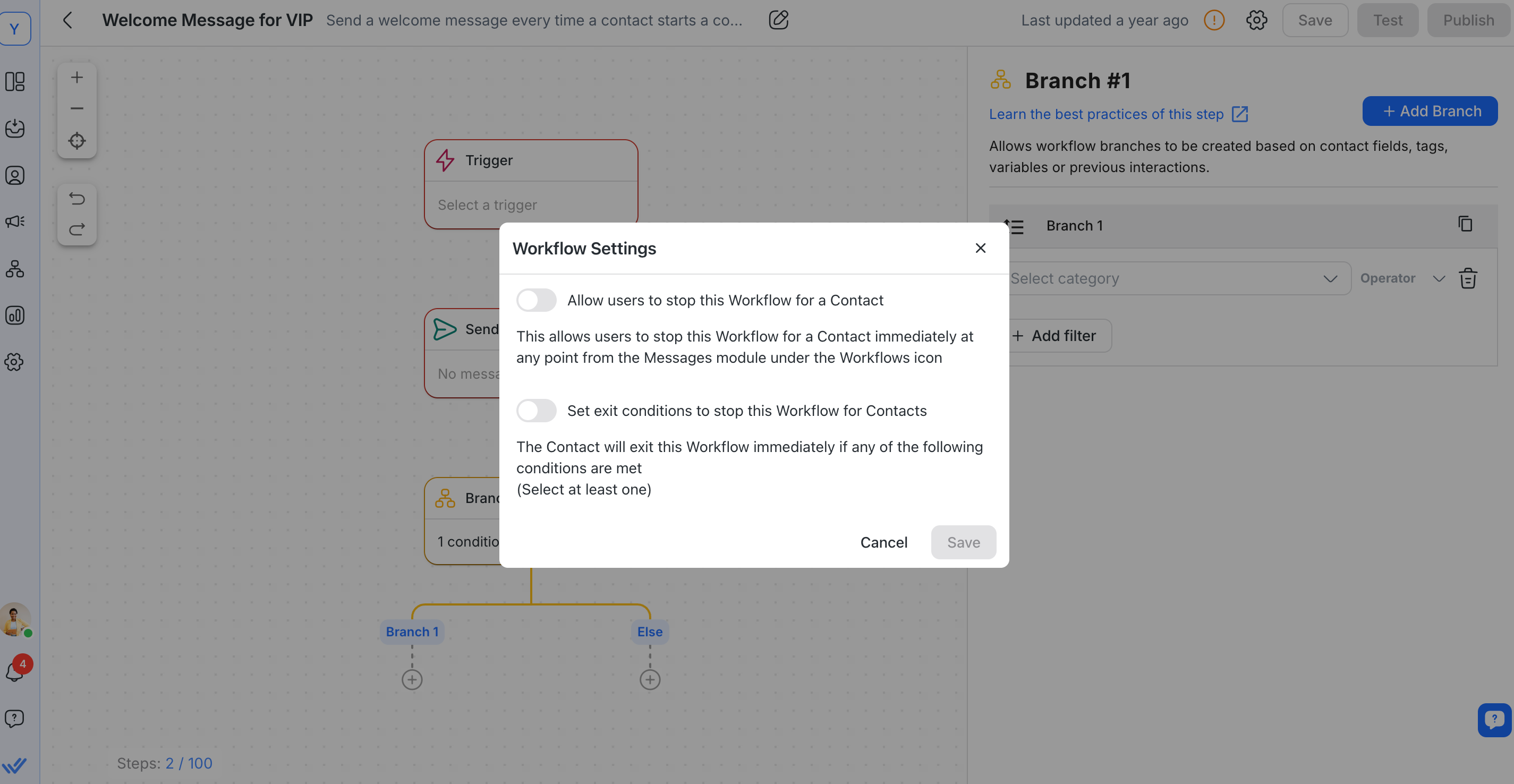
Permitir a los usuarios detener el flujo de trabajo para el contacto
Actívelo para permitir que los usuarios detengan el flujo de trabajo de un contacto inmediatamente en cualquier momento desde el módulo Bandeja de entrada. Puede habilitar esta configuración sin detener el flujo de trabajo.
Establecer condiciones de salida para detener este flujo de trabajo para un contacto
Activar para detener el flujo de trabajo para el contacto:
Cuando se envía un mensaje saliente
Cuando se recibe un mensaje entrante
Cuando un usuario se asigna manualmente a un contacto
Los flujos de trabajo en curso deben habilitarse desde Configuración de flujo de trabajo para que funcionen. Asegúrese de que esta opción esté activada antes de utilizar esta función.
Condiciones de salida | Función | Excepciones |
|---|---|---|
Mensaje saliente | Cuando se marca esta condición de salida para el flujo de trabajo seleccionado, cualquier mensaje saliente enviado por el usuario detendrá el flujo de trabajo para cualquier contacto en el flujo de trabajo seleccionado. | - Cuando el mensaje se envía dentro del Flujo de Trabajo: Esta condición no se activará si un paso de "Enviar Mensaje" es parte del Flujo de Trabajo. |
Mensaje entrante | Cuando se marca esta condición de salida para el flujo de trabajo seleccionado, cualquier mensaje entrante recibido por el usuario detendrá el flujo de trabajo para cualquier contacto en el flujo de trabajo seleccionado. | - Cuando un contacto responde a una pregunta dentro del flujo de trabajo elegido (por ejemplo, un paso 'Hacer una pregunta' ), esta condición'no se activará. |
Asignación manual | Cuando se marca esta condición de salida para el flujo de trabajo seleccionado, la asignación manual de un usuario en el módulo Bandeja de entrada detendrá el flujo de trabajo para cualquier contacto en el flujo de trabajo seleccionado. | - Cuando la asignación se realiza vía Workflows o APIs. |
Puede elegir varias condiciones de salida y la primera que ocurra será la que active el Contacto.
Herramientas de asistencia
Las cinco herramientas de asistencia están diseñadas para ayudarle a navegar por el Canvas:
Acercar
Alejar
Centro
Deshacer
Rehacer
Lienzo
Canvas es la interfaz de arrastrar y soltar que proporciona una descripción general del flujo de trabajo. Permite al usuario observar la lógica y la secuencia del viaje de un contacto durante un evento. Aquí se realizan acciones como crear nuevos pasos, arrastrar o soltar pasos y conectar pasos.
Cajón de configuración
Para configurar un disparador o paso, haga clic en el bloque disparador o paso para abrir su cajón de configuración. Las acciones posibles en el cajón de configuración incluyen:
Editar el nombre del paso
Define la acción del evento desencadenante o paso
Preguntas frecuentes y resolución de problemas
¿Qué pasará con mis contactos si detengo un flujo de trabajo publicado?
Si se detiene un flujo de trabajo, todos los contactos inscritos serán expulsados inmediatamente del flujo de trabajo. No se volverán a inscribir en el flujo de trabajo si éste se vuelve a publicar.
¿Por qué mi flujo de trabajo finalizó antes de completarse?
Un flujo de trabajo puede finalizar prematuramente por los siguientes motivos:
El flujo de trabajo se detuvo - Si se detiene un flujo de trabajo, todos los contactos inscritos serán expulsados inmediatamente del flujo de trabajo.
El contacto cayó bajo la rama de falla y no hubo viaje continuado - Los contactos pueden caer bajo una rama de falla si brindan respuestas no válidas o no cumplen con las condiciones especificadas. Si no hay pasos configurados en la rama de falla, el flujo de trabajo finalizará. Es recomendable configurar pasos en la Rama de Falla para que los Contactos puedan continuar su viaje si llegan aquí.
Hacer una pregunta - Tiempo de espera - El paso Hacer una pregunta tiene un período de tiempo de espera predeterminado de 7 días. Si los contactos no responden dentro del período de tiempo de espera definido o predeterminado, el flujo de trabajo finalizará. Es recomendable crear una rama de tiempo de espera y agregar pasos para que los contactos continúen su viaje en caso de tiempo de espera. Lea más sobre el paso Haga una pregunta aquí.
Asignar a - Tiempo de espera - El paso Asignar a tiene un período de tiempo de espera predeterminado de 7 días. Si no se puede encontrar un asignado que cumpla con la lógica de asignación dentro del período de tiempo de espera definido o predeterminado, el flujo de trabajo finalizará. Es recomendable crear una rama de tiempo de espera y agregar pasos para que los contactos continúen su viaje en caso de tiempo de espera. Lea más sobre el paso de Asignar a aquí.
Condición de Rama - De lo contrario - Los contactos que no cumplan con las condiciones requeridas de una rama caerán bajo la rama de de lo contrario. Si no se configuran pasos en esta rama, el flujo de trabajo finalizará. Es recomendable configurar Pasos en la rama Else para que los Contactos puedan continuar su viaje si llegan aquí. Lea más sobre los pasos de la rama aquí.
Enviar un mensaje - Error - Si un mensaje no se envía por algún motivo (por ejemplo, ventana de mensajería cerrada, problemas de conexión de red), el contacto saldrá del flujo de trabajo.
¿Si cierro manualmente una conversación en curso con un contacto registrado en la plataforma, finalizará el flujo de trabajo?
No, el flujo de trabajo continuará incluso si la conversación se cierra manualmente en la plataforma. El flujo de trabajo solo finalizará si la conversación se cierra en el módulo Flujos de trabajo.
¿Puede un contacto volver a ingresar al mismo flujo de trabajo en el que está inscrito actualmente?
Un contacto no puede volver a ingresar a un flujo de trabajo en el que está actualmente inscrito. El contacto debe salir del flujo de trabajo y cumplir nuevamente los criterios del evento desencadenante para repetir o volver a ingresar a un flujo de trabajo.
¿Qué pasa si un contacto activa más de un flujo de trabajo al mismo tiempo?
Ambos flujos de trabajo se ejecutarán simultáneamente.
He actualizado un valor del campo de contacto, pero el valor anterior sigue aplicándose. ¿Por qué Workflows no aplica el valor actualizado?
Toda la información de contacto se almacenará en caché o se almacenará durante tres (3) minutos una vez que se active el flujo de trabajo para permitir un acceso más rápido a los datos. Si un campo de contacto se actualiza de forma manual o programática mientras el contacto aún se encuentra en un recorrido de flujo de trabajo, la información tardará hasta tres (3) minutos en reflejarse en el flujo de trabajo. Hasta entonces, se mostrará el valor anterior.
¿Por qué la respuesta del contacto no se guarda en el campo de contacto que he seleccionado?
Podría deberse a que el campo de contacto elegido en la configuración Guardar respuesta no coincide con el tipo de pregunta. Asegúrese de seleccionar el campo de contacto correcto para el tipo de pregunta al guardar una respuesta. Por ejemplo, si el tipo de pregunta es una fecha, la respuesta no se puede guardar como un campo de contacto diferente, como una dirección de correo electrónico o un número de teléfono.
¿Cómo desactivo el bot de Dialogflow?
Para desactivar Dialogflow Bot, debes:
Agrega el paso del campo de contacto a actualizar.
En la configuración de Paso, seleccione Estado del bot en la lista desplegable Campo de contacto
Establezca el valor de Estado del Bot como Activado/Desactivado según sea necesario
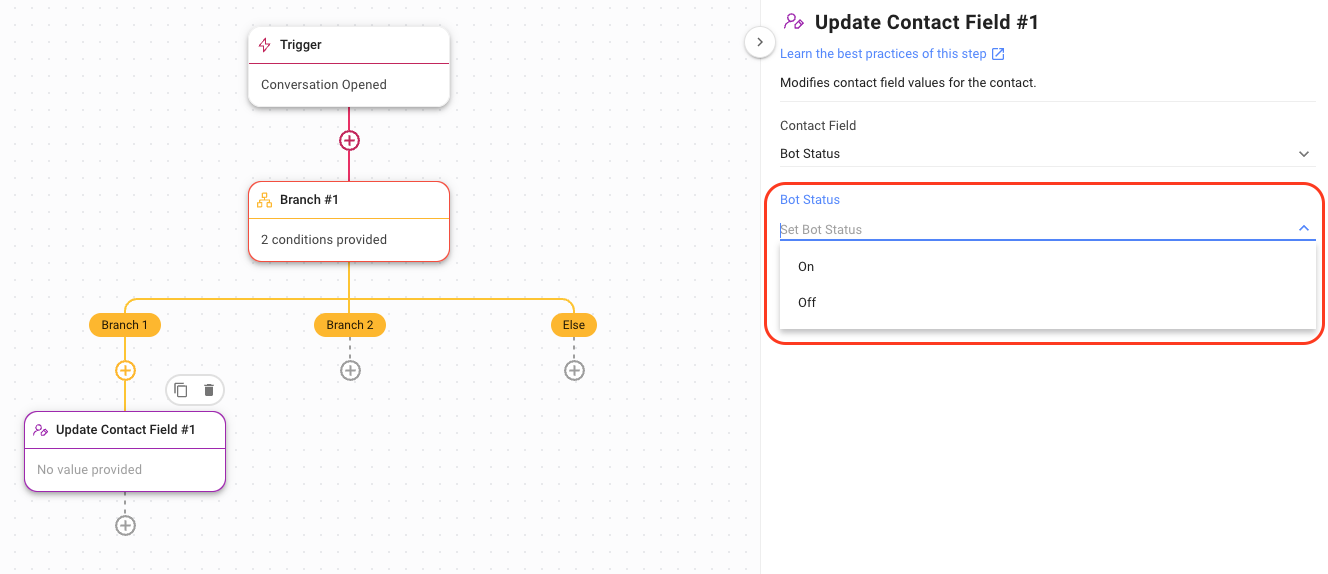
Elija este método para desactivar su bot de Dialogflow en cualquiera de los siguientes casos:
Para automatizar el apagado del bot
Para garantizar que las respuestas de los clientes no activen Dialogflow para escenarios específicos mientras se ejecuta el flujo de trabajo
Echa un vistazo a las formas alternativas de desactivar manualmente el Bot de Dialogflow desde el módulo Bandeja de Entrada y utilizando el Parámetro de Estado del Bot.
¿Por qué me aparece el error "Bucle de flujo de trabajo detectado" cuando intento publicar mi flujo de trabajo?
El error "Bucle de flujo de trabajo detectado" ocurre cuando un flujo de trabajo incluye un paso que puede activarse a sí mismo u otro flujo de trabajo que, a su vez, activa el flujo de trabajo original, lo que genera un bucle infinito. Evite que se produzca este error y asegúrese de que su flujo de trabajo funcione como se espera verificando su flujo de trabajo con estos pasos:
Desencadenantes duplicados en un flujo de trabajo: Verifique si alguno de los pasos de su flujo de trabajo es idéntico al desencadenador del flujo de trabajo. Si el desencadenador del flujo de trabajo y cualquier paso del flujo de trabajo son los mismos, puede producirse un bucle. Asegúrese de que el activador del flujo de trabajo sea único y no coincida con ningún otro paso del flujo de trabajo.
Pasos que pueden activar otros flujos de trabajo: Verifique si su flujo de trabajo tiene pasos que puedan activar otro flujo de trabajo. Por ejemplo, si el flujo de trabajo A tiene un paso que puede activar el flujo de trabajo B, y el flujo de trabajo B también tiene un paso que puede activar el flujo de trabajo A, puede producirse un bucle. Asegúrese de que los flujos de trabajo no contengan pasos que puedan activarse entre sí.
¿Por qué no puedo detener un flujo de trabajo desde el módulo Bandeja de entrada?
Para detener un flujo de trabajo desde el módulo Bandeja de entrada:
Navegue hasta el módulo Flujos de trabajo y hasta el flujo de trabajo deseado.
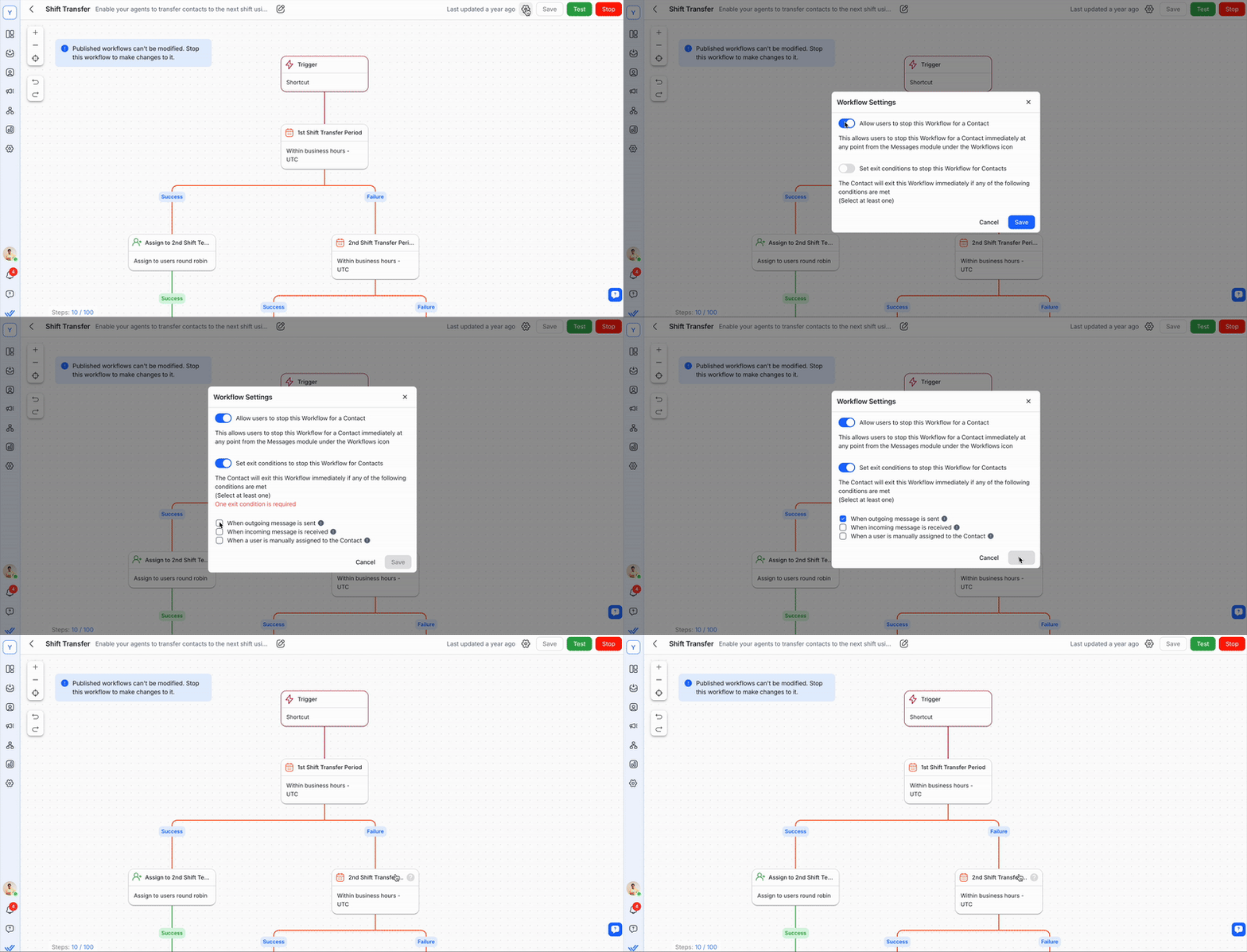
Acceda a la configuración del flujo de trabajo desde el menú Acción en la página de descripción general del flujo de trabajo o dentro del generador de flujo de trabajo haciendo clic en el ícono de configuración.
Activa "Permitir a los usuarios detener este flujo de trabajo para un contacto".
¿Cuántos Flujos de trabajo puedo crear en mi Espacio de trabajo?
Puedes crear hasta 150 Flujos de trabajo por Espacio de trabajo en los planes Growth, Advanced y Enterprise.
Para obtener más información sobre las funciones disponibles para cada plan, visita nuestra página de comparación detallada en respond.io Precios y características.
¿Por qué encontré el error "Esquema JSON no válido, envíe un archivo JSON válido" al importar un flujo de trabajo?
Encontrará este error en cualquiera de los siguientes escenarios:
Si su flujo de trabajo contiene un disparador pero ningún paso.
si su flujo de trabajo contiene varios activadores, con o sin un paso.
¿Pueden los flujos de trabajo acceder y guardar la URL del archivo multimedia enviada por los contactos?
No. Los flujos de trabajo no pueden acceder a la URL del archivo multimedia ni guardarla como variable.
Solo el tipo de archivo multimedia (imagen, video, audio, etc.) está disponible en los Flujos de trabajo. Por ejemplo, si un Contacto envía una imagen, el Flujo de trabajo puede detectarla como un tipo de archivo Imagen.


