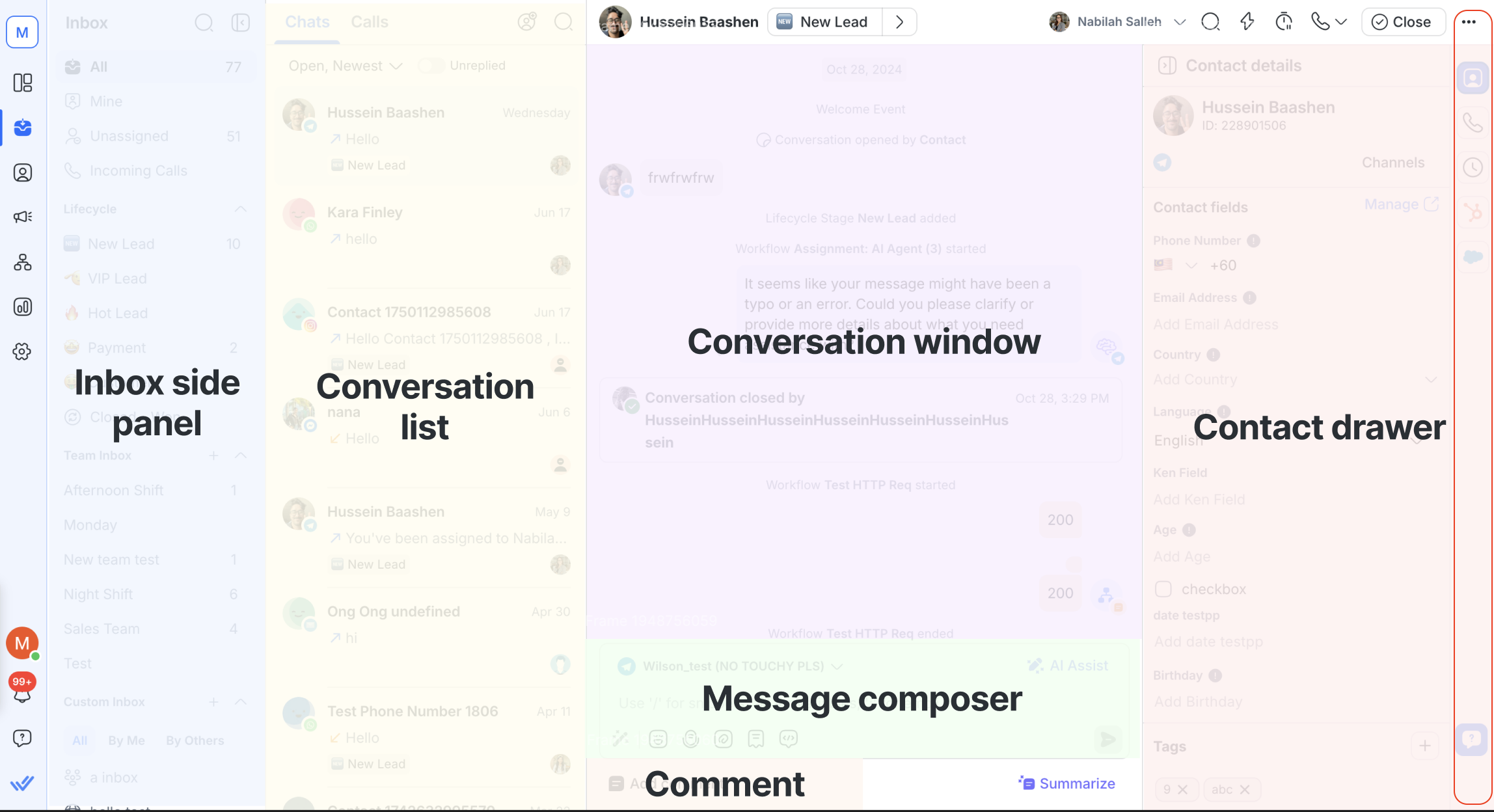
Cómo acceder},{
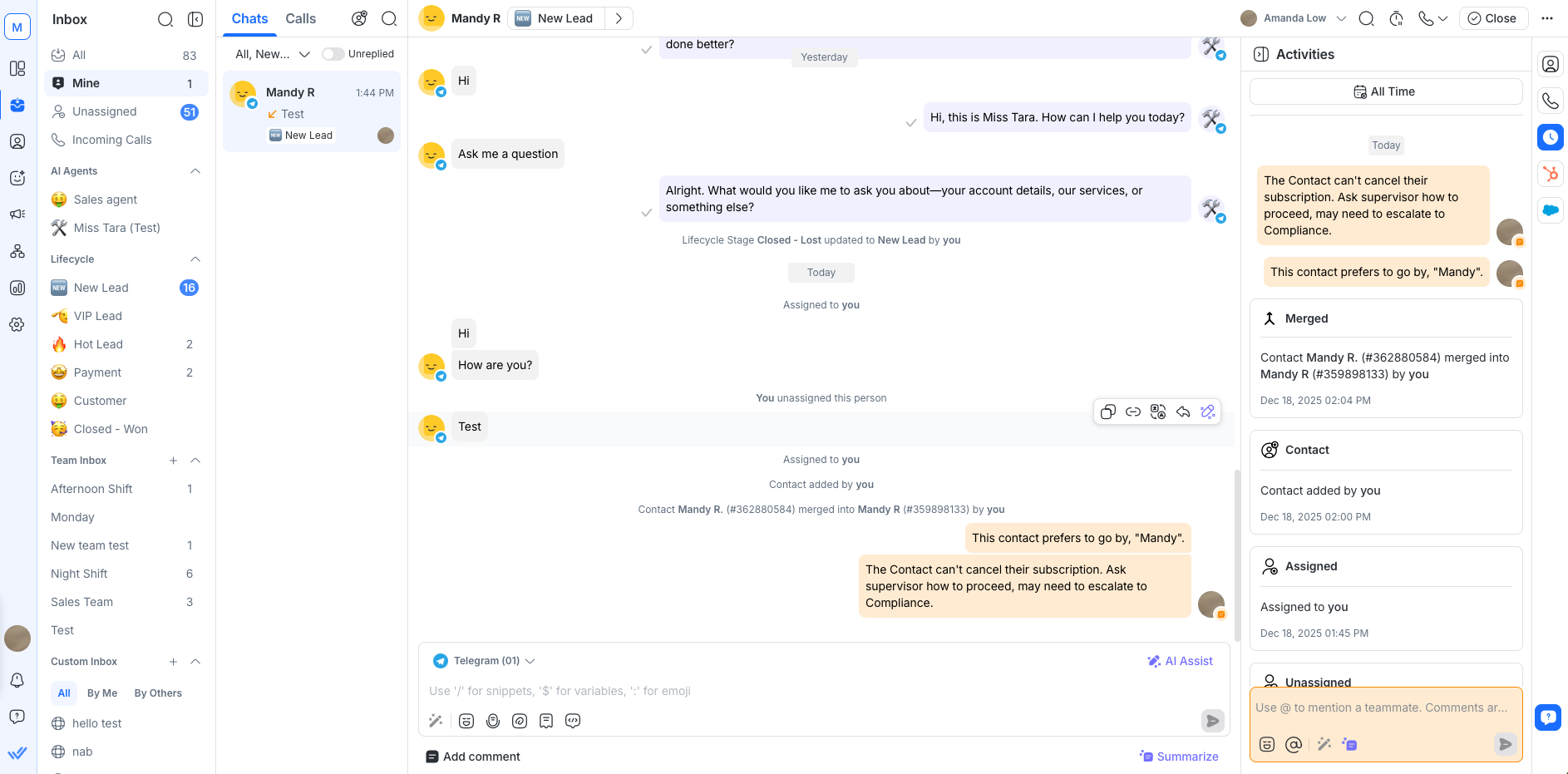
Puedes acceder a este módulo desde el menú de navegación lateral, en el elemento Bandeja de entrada.

Barra lateral
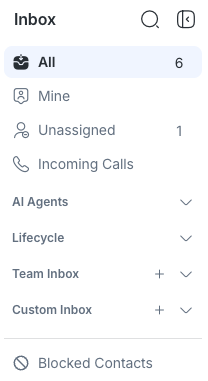
Aquí puedes buscar una bandeja de entrada o seleccionar la vista de bandeja de entrada que prefieras.

Hay 4 bandejas de entrada para elegir:
Buzón estándar
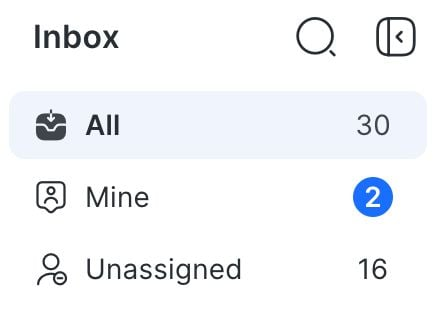
Hay 3 vistas dentro de la bandeja de entrada estándar:
Todos: Muestra todas las conversaciones en la plataforma.
Mío: Muestra los Contactos y conversaciones asignados solo al Usuario.
Desasignado: Muestra las conversaciones que no han sido asignadas.
Los agentes con la restricción “Ver contactos asignados solo al usuario” solo pueden ver la bandeja Mío. Los propietarios, gerentes y agentes con acceso sin restricciones pueden ver todas las bandejas de entrada estándar.
Buzón de equipo
Esto muestra las bandejas de entrada de los distintos equipos en tu Espacio de trabajo, como Ventas, Marketing y Soporte.
El acceso al buzón de Equipo se concede de la siguiente manera:
Los Agentes con la restricción “Ver Contactos asignados solo al Usuario” no pueden ver ningún buzón de Equipo.
Los Agentes con acceso sin restricciones o con la restricción “Ver Contactos asignados al equipo del Usuario” pueden ver su propio buzón de Equipo.
Los propietarios y administradores pueden ver todas las bandejas de entrada del equipo.
Buzón personalizado
Esta sección muestra todos los Buzones personalizados creados por el Usuario o compartidos por otros Usuarios. Hay tres subsecciones:
Todos: Muestra todos los Buzones personalizados creados y compartidos con los Usuarios.
Por mí: Muestra todos los Buzones personalizados creados por el Usuario.
Por otros: Muestra todos los Buzones personalizados compartidos con el Usuario.
Solo el creador del buzón puede cambiar la configuración. Aprende cómo crear un Buzón personalizado aquí.
Aprende sobre la configuración de compartir Buzones personalizados aquí.
Buzón de Contactos bloqueados
Esto muestra las conversaciones de los Contactos que han sido bloqueados.
El acceso a este buzón se concede a Agentes, Owners y Managers. Este buzón se mostrará solo si tienes acceso para ver conversaciones de Contactos bloqueados y hay al menos 1 Contacto bloqueado en el Workspace.
Indicador de mensaje nuevo
El indicador de punto azul indica un nuevo mensaje entrante en el buzón correspondiente. Desaparece cuando se abre el buzón.
Esta función solo se aplica a los buzones Estándar y de Equipo.

El punto azul sigue este orden de prioridad al marcar mensajes nuevos:
Míos > Equipo > No asignadas > Todos
Si aparece un mensaje nuevo en tu buzón Míos, el punto azul lo destacará solo allí—no aparecerá en los buzones Equipo ni Todos. Este comportamiento es consistente entre los buzones, siguiendo la misma jerarquía de prioridad.
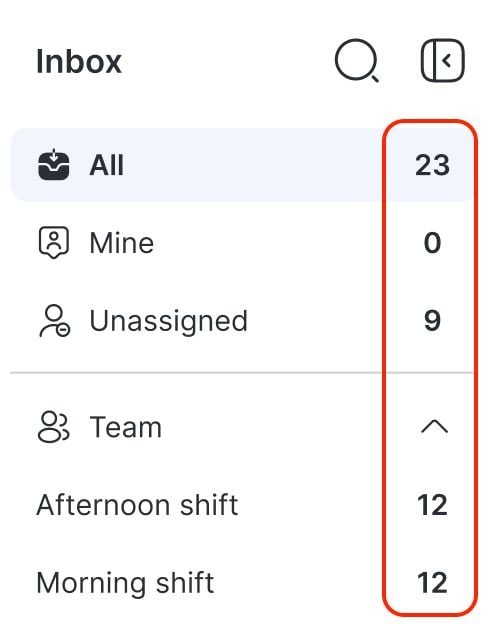
Cuenta de conversaciones abiertas
La Cuenta de conversaciones abiertas indica el número de conversaciones abiertas en un buzón.
Esta función solo se aplica a los buzones Estándar y de Equipo.

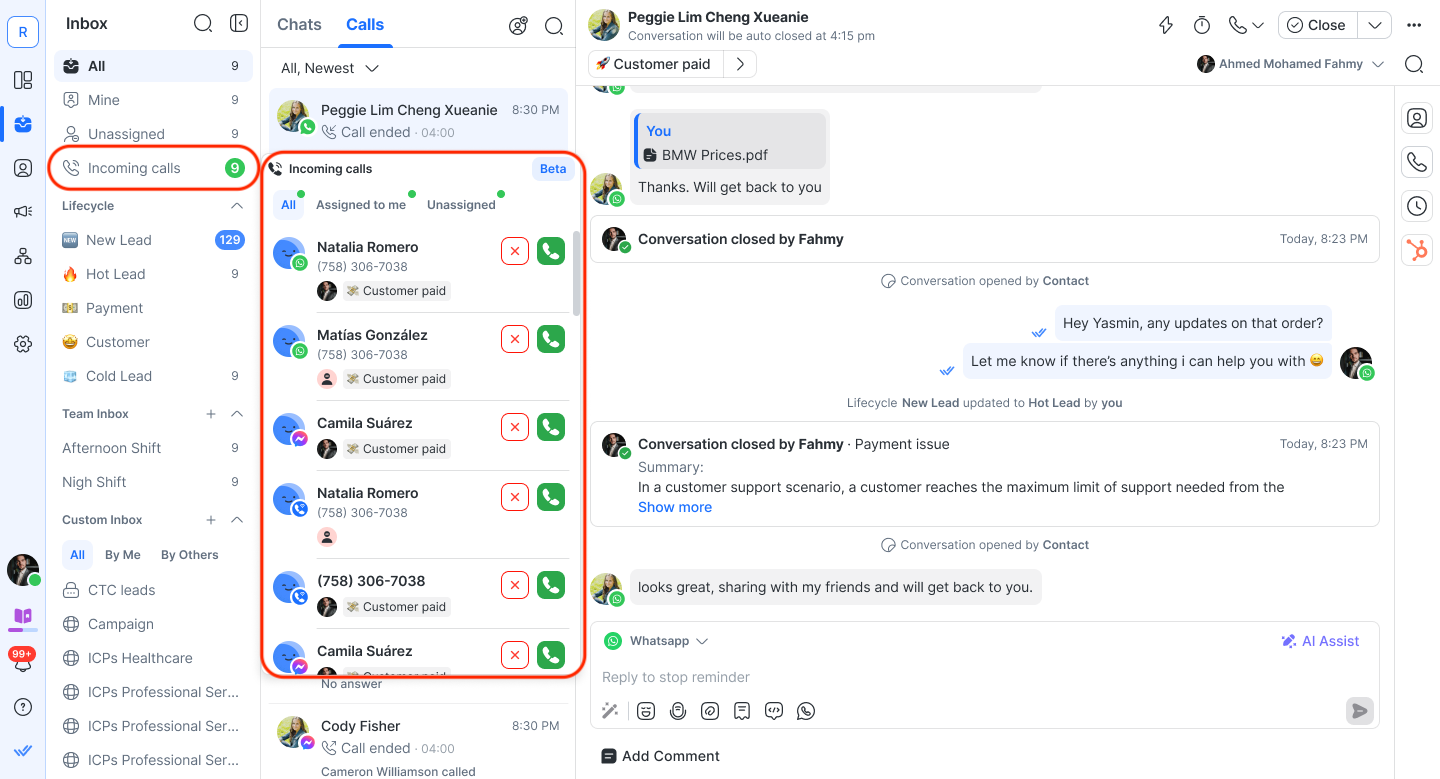
Llamadas entrantes

Los Agentes con acceso a las funciones de llamadas verán una pestaña Llamadas entrantes en la barra lateral de la Bandeja de Entrada. Este menú ayuda a los agentes a mantenerse organizados y responder llamadas eficientemente, respetando los permisos asignados.
Visibilidad de llamadas entrantes
La visibilidad de las llamadas entrantes depende de la restricción de Visibilidad de Contactos aplicada al agente:
Sin restricciones: El Agente puede ver todas las llamadas entrantes, incluidas las de Contactos no asignados o asignados a otros agentes.
Restringido al equipo: El Agente ve llamadas solo de Contactos asignados a él o a miembros de su equipo.
Restringido a sí mismo: El Agente solo ve llamadas de Contactos asignados directamente a él. Otras pestañas (p. ej.
Todos) pueden estar ocultas.
El menú Llamadas entrantes incluye tres pestañas (si lo permite el nivel de restricción del agente):
Todos: Muestra todas las llamadas visibles, incluidas las no asignadas y las asignadas a otros (si no hay restricciones).
Asignadas a mí: Muestra llamadas de Contactos asignados directamente al agente.
No asignadas: Muestra llamadas de Contactos sin propietario.
Cada entrada de llamada muestra el nombre del Contacto, el ícono del Canal, el estado de asignación y—para llamadas por WhatsApp—números telefónicos (que pueden estar enmascarados si el enmascaramiento está activado).
Si no hay llamadas entrantes para una pestaña específica, aparecerá un mensaje de estado vacío.
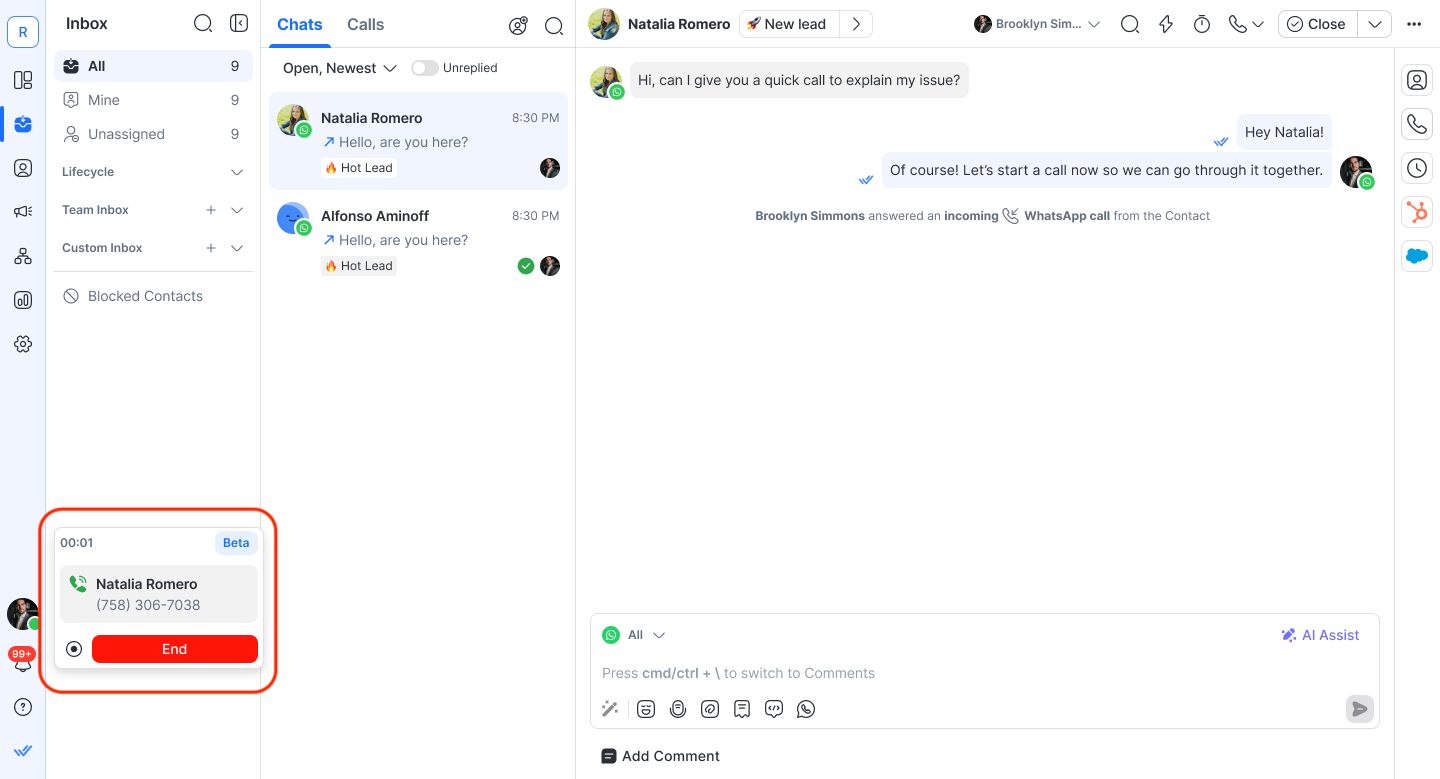
Llamadas en curso

Una vez que una llamada esté activa, la Bandeja de Entrada mostrará una tarjeta de llamada con detalles clave de la conversación en curso.
Aparece un temporizador de llamada a la izquierda, que rastrea la duración de la llamada.
Hay un botón Grabar disponible en la card, que permite a los agentes grabar la llamada si es necesario.
Para finalizar la llamada, haz clic en el botón Finalizar .
Asignación de Contacto en llamadas
Al manejar llamadas, la asignación de Contactos se gestiona automáticamente:
Si un agente responde una llamada entrante de un Contacto no asignado, el Contacto se asigna automáticamente al agente.
Si un agente inicia una llamada saliente a un Contacto no asignado, el Contacto también se asigna automáticamente al agente.
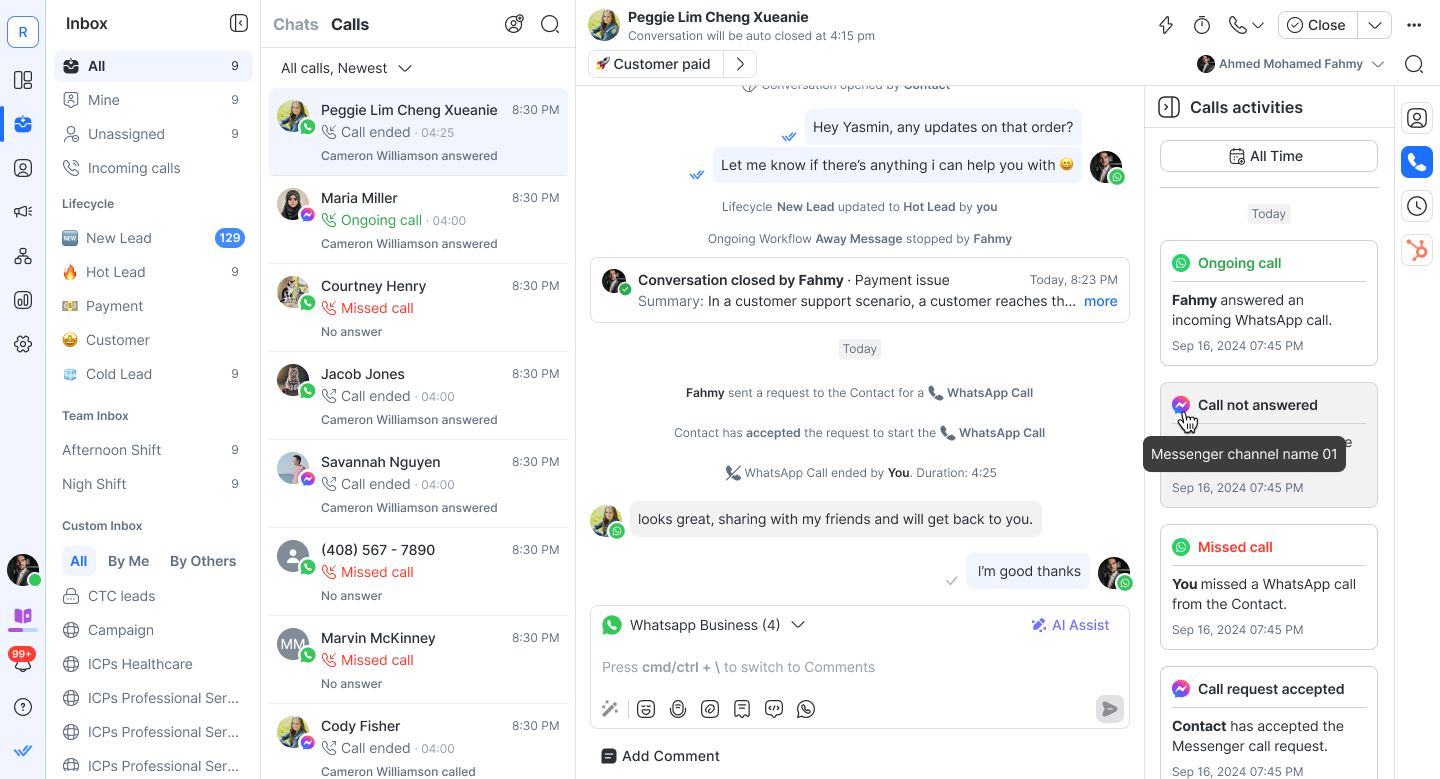
Vista Chats y Llamadas

Ahora puedes alternar entre Chats y Llamadas usando las pestañas sobre la Lista de conversaciones.
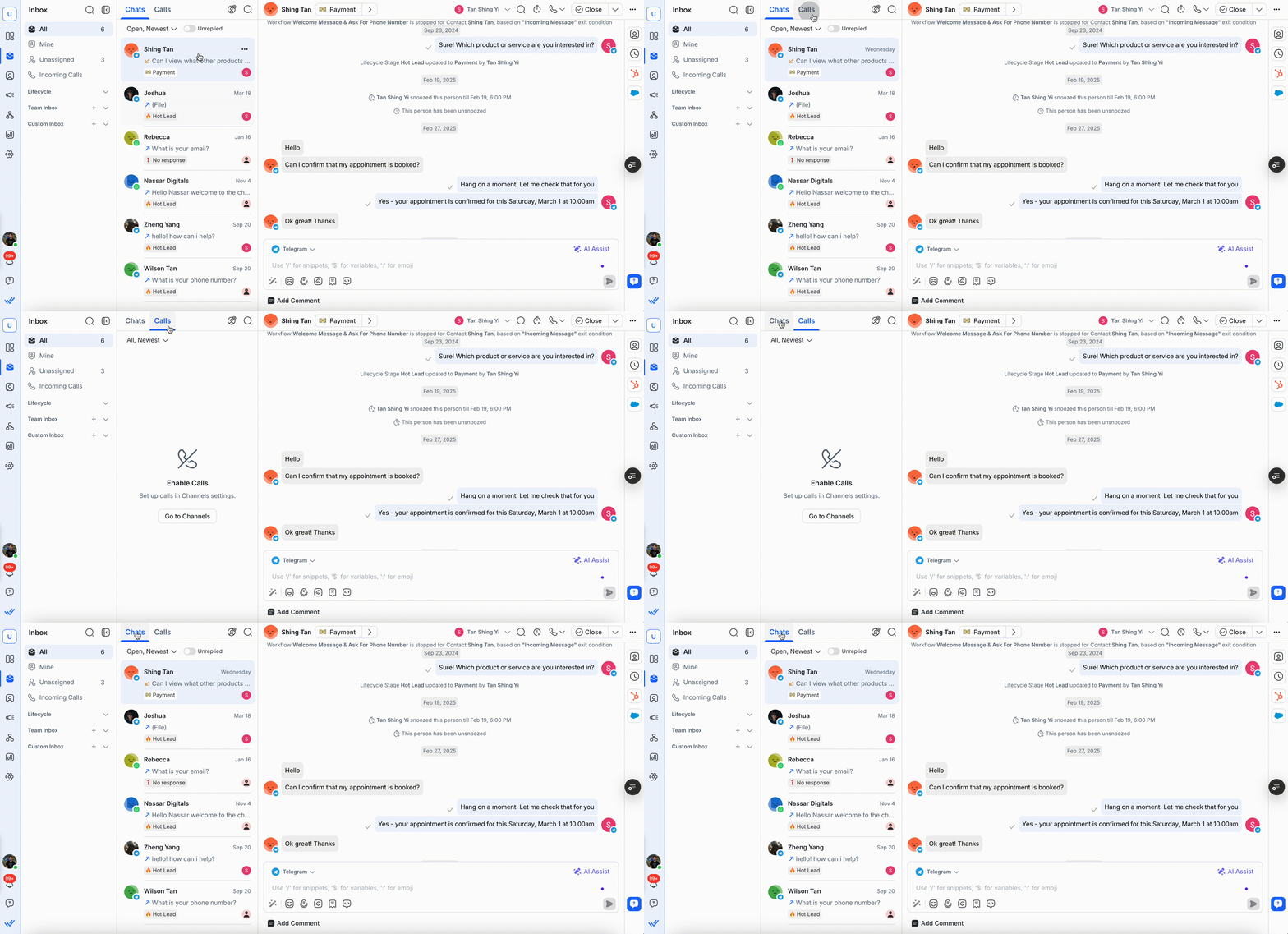
La vista Chats muestra tus conversaciones en curso.
La vista Llamadas muestra los registros de llamadas de tus canales conectados.
Usa estas pestañas para alternar rápidamente entre mensajería y llamadas sin salir de la Bandeja de Entrada.
Crear nuevo Contacto y Buscar
Crear nuevo Contacto
Haz clic en el ícono Crear nuevo Contacto para agregar un nuevo Contacto directamente desde la lista de conversaciones.
Completa información básica como nombre, número de teléfono y correo electrónico.
Puedes asignar el Contacto a un equipo o buzón específico.
Este atajo te ayuda a agregar manualmente nuevos Contactos para prospección o fines de registro.
Buscar Contactos
Al lado del botón Crear nuevo Contacto, haz clic en el ícono de búsqueda para buscar Contactos, Mensajes y Comentarios.
Para buscar un Contacto en particular, haz clic en el botón Contactos debajo de la barra de búsqueda.
Solo puedes buscar el nombre, apellido, número de teléfono y correo electrónico de un Contacto.
Búsqueda parcial o comodín: Los resultados incluyen Contactos que coinciden parcialmente con la consulta de búsqueda. Ejemplo: el resultado de búsqueda para
carincluyeCarlosyCarter, pero noScarletniOscar. Estos son los detalles de Contacto que se incluyen en la búsqueda:Nombre
Apellido
Número de teléfono
Correo electrónico
Búsqueda estricta: Solo se incluirán en los resultados los Contactos que coincidan exactamente con la consulta de búsqueda.
Campos personalizados, excepto los de tipo checkbox, tipo fecha y tipo hora.
Campos de Contacto que no se pueden buscar:
País
Idioma
Género
Asignado a
Estado de la conversación
Tipo checkbox (campo personalizado)
Tipo fecha (campo personalizado)
Tipo hora (campo personalizado)
Etiquetas
Para campos de Contacto no buscables, usa filtros para encontrar los Contactos deseados.
Buscar Mensajes o Comentarios en todas las conversaciones de Contactos
Para buscar un Mensaje o Comentario, haz clic en el botón Mensajes o Comentarios debajo de la barra de búsqueda. La búsqueda comienza automáticamente una vez que se ingresan 3 caracteres en la barra de búsqueda, mostrando primero los mensajes/comentarios recientes.
Los mensajes en formato de texto que se pueden buscar incluyen Plantillas de WhatsApp, respuestas rápidas y respuestas a historias.
Coincidencia básica: Busca 1 palabra clave. Ejemplo: los resultados para “fox” devuelven todas las conversaciones con mensajes/comentarios que contengan la palabra “fox”.
Coincidencia exacta: Búsqueda de palabras exactas. Ejemplo: el resultado de búsqueda para “quick brown” devuelve conversaciones con la coincidencia exacta ("quick brown") en ellas. Esto ayuda a afinar tu búsqueda hacia las conversaciones más relevantes.
Emoji: Busca cualquier emoji. 1 emoji equivale a un solo carácter, por lo que la búsqueda se inicia después de ingresar 3 emojis.
Dirección de correo electrónico: Al buscar direcciones de correo, se incluyen mensajes/comentarios que tengan coincidencia exacta, coincidencia parcial o coincidencia por dominio. Ejemplo: la búsqueda del dominio “@gmail” devuelve todas las direcciones de correo del dominio especificado.
Números: Al buscar números, se incluirán mensajes/comentarios que tengan coincidencia exacta o coincidencia múltiple de números. Ejemplo: el resultado para “016 014”, incluye “…tu número empieza con 016…” y/o “…tu número empieza con 014…”.
La búsqueda de Mensajes/Comentarios no se filtra según buzón, orden o estado de la conversación.
Buscar Mensajes y Comentarios dentro de la conversación de un solo Contacto
También puedes buscar un mensaje o comentario dentro de la conversación de un Contacto. Selecciona el Contacto y haz clic en el ícono de búsqueda en la parte superior para abrir la barra de búsqueda. Ingresa la palabra clave que quieres buscar.

Puedes usar las flechas o el desplegable de resultados de búsqueda para navegar por los resultados en la conversación del Contacto.
Comportamiento de búsqueda
Tus búsquedas recientes se listan en el mismo desplegable.
No puedes buscar mensajes difundidos.
Los resultados de búsqueda no distinguen entre mayúsculas y minúsculas. Por ejemplo, el resultado de búsqueda para
SAMANTHAincluyesamantha,SAmay SAM.
Filtrar y ordenar

Estado Todos: Muestra todas las conversaciones en la Lista de conversaciones del buzón seleccionado.
Abiertas: Muestra solo las conversaciones que están abiertas en la Lista de conversaciones del buzón seleccionado.
Cerradas: Muestra solo las conversaciones cerradas en el buzón seleccionado.
Silenciadas: Muestra solo las conversaciones que están silenciadas en la Lista de conversaciones del buzón seleccionado.
Sin responder: Muestra solo las conversaciones a las que tú o tu equipo aún no han respondido. Esto se muestra como un interruptor junto al desplegable de filtros.
Una conversación se considera sin responder si su mensaje más reciente es un mensaje entrante del Contacto. Todas las demás conversaciones se consideran respondidas.
Las opciones de ordenamiento son:
Más recientes: Ordena los Contactos de mensajes más nuevos a más antiguos. Este ordenamiento no tiene en cuenta los mensajes de difusión. Cuando un Contacto recibe un mensaje de difusión y ese es el mensaje más reciente, esto no moverá la conversación a la parte superior de la lista.
Más antiguas: Ordena los Contactos de mensajes más antiguos a más nuevos. Este ordenamiento no tiene en cuenta los mensajes de difusión.
Más largas (Abiertas/Cerradas/Snoozed): Dependiendo del filtro elegido, las conversaciones se ordenan desde la mayor a la menor duración de conversación que fueron abiertas, cerradas o snoozed.
Para conversaciones que han sido des-snoozed, se aplicará el tiempo de estado de conversación anterior al snooze.
Los Contactos sin datos de conversación cerrada se mostrarán en la parte superior de la lista.
Más cortas (Abiertas/Cerradas/Snoozed): Dependiendo del filtro elegido, las conversaciones se ordenan desde la menor a la mayor duración que fueron abiertas, cerradas o snoozed.
Para conversaciones que han sido des-snoozed, se aplicará el tiempo de estado de conversación anterior al snooze.
Los Contactos sin datos de conversación cerrada se mostrarán en la parte inferior de la lista.
- La opción de filtro Estado Todos no es aplicable a las opciones de orden Más largas o Más cortas.
- La opción de filtro se predeterminará a Estado Todos y estará deshabilitada para el buzón de Contactos bloqueados.
- Las conversaciones de Contactos bloqueados solo se mostrarán en el buzón de Contactos bloqueados, independientemente del filtro seleccionado.
En el mismo desplegable, está la opción de filtros avanzados. Te ayuda a crear listas de Contactos a medida. Puedes guardar estas listas como Buzones personalizados para acceso rápido.

Lista de conversaciones
La lista de conversaciones mostrada se basa en el buzón seleccionado. Los buzones Estándar y de Equipo se actualizan en tiempo real cuando se selecciona el buzón o se recibe un nuevo mensaje. Los buzones personalizados deben actualizarse manualmente haciendo clic en el botón de actualizar en el banner “Última actualización hace X tiempo” en la parte superior de la lista.
Seleccionar una conversación
Por defecto, la Lista de conversaciones está filtrada por “Todos” y ordenada por los mensajes más recientes primero. Las conversaciones seleccionadas se resaltan en azul.

Indicadores de conversación
Indicador | Descripción |
|---|---|
Estado de la conversación | Esta etiqueta se muestra en la esquina inferior izquierda de cada conversación en la Lista de conversaciones. Muestra los estados ‘Cerrada’ y ‘Snoozed’. No se muestra ninguna etiqueta si la conversación está abierta. |
Canal | El ícono del canal se ubica en la esquina inferior derecha del ícono de foto de perfil del Contacto. |
Cuenta sin leer | Si hay mensajes sin leer, habrá un contador resaltado en un recuadro azul junto al nombre del Contacto. |
Último mensaje | La fecha en la esquina superior derecha del registro del Contacto muestra el último mensaje enviado o recibido. La flecha indica si el mensaje más reciente fue saliente o entrante. |
Asignado a | La inicial o avatar del Usuario en la esquina inferior derecha indica a qué Usuario está asignado este Contacto. |
Si necesitas encontrar un Contacto o conversación específico rápidamente, usa la barra de búsqueda en la parte superior. Aprende más aquí.
Acciones rápidas
Puedes usar acciones rápidas para gestionar y organizar conversaciones con mayor eficiencia.
Con las acciones rápidas, puedes:
Cerrar una conversación
Abrir una conversación
Silenciar conversaciones en curso
Seleccionar Atajos predefinidos
Asignar conversaciones a miembros del equipo

Agregar un Contacto
Los Agentes pueden agregar Contactos individuales desde el módulo Inbox. Para agregar un nuevo Contacto, haz clic en el ícono Agregar nuevo contacto junto a la barra de búsqueda y filtros.
Agrega los detalles del Contacto y selecciona Guardar.

Consola de mensajería
Aquí puedes ver, redactar y componer mensajes para comunicarte con los Contactos. Cuando se selecciona un Contacto desde la Lista de conversaciones, su historial de conversación, incluyendo Metadata de mensajes y Eventos de Contacto, se cargará aquí.
Metadatos del mensaje
Los metadatos del mensaje, incluyendo el remitente, estado y sello de tiempo, se muestran en un recuadro junto al mensaje.


Consulta Estado del mensaje para más información sobre los diferentes estados de mensaje.
El remitente del mensaje indica cómo se envió el mensaje.
Categoría | Remitente |
|---|---|
Plataforma | Flujos de trabajo |
Integración | Dialogflow |
Proveedor | Facebook InboxWhatsApp EchoFacebook Messenger Message Tag |
Humano | Nombre de usuario (Mensaje saliente regular) |
API | API |
Menú de acciones de mensajes
Usa el menú de acciones de mensajes para responder a mensajes específicos en una conversación, generar respuestas usando AI y traducir mensajes mediante AI. El menú de respuesta consta de 4 opciones:
Copiar (para copiar un mensaje)
Copiar enlace
Responder
Responder con Asistente IA
Traducir

Copiar
Usa la opción “Copiar” del menú de acciones de mensajes para copiar rápidamente el contenido de cualquier mensaje al portapapeles.
Esto es especialmente útil cuando necesitas:
Compartir el contenido del mensaje con compañeros en otro canal o herramienta.
Referenciar el mensaje de un Contacto en notas o comentarios.
Citar parte de una conversación en documentación externa o seguimientos.
Simplemente haz clic en Copiar, y el texto completo del mensaje estará disponible para pegar donde lo necesites.
Copiar enlace
Puedes copiar un enlace directo a cualquier mensaje en una conversación usando la opción “Copiar enlace” en el menú de acciones de mensajes.
Esto es útil cuando quieres:
Compartir un mensaje específico con compañeros para contexto.
Referirte a mensajes clave durante discusiones internas o resolución de problemas.
Cuando alguien hace clic en el enlace, será llevado directamente a la conversación del Contacto con el mensaje referenciado resaltado automáticamente, facilitando su localización en hilos largos.
Nota: Los enlaces a mensajes solo son accesibles para usuarios de respond.io dentro de tu workspace. No funcionarán para los Contactos ni para usuarios externos.
Responder
Cuando un Contacto responde a uno de tus mensajes, el módulo Inbox indicará el mensaje exacto al que se refieren para dar contexto. Es importante notar que la función Reply-To Context está disponible tanto para mensajes entrantes como salientes.
Responder a mensaje entrante

Responder amensaje saliente

Esta función está disponible solo para Canales seleccionados como:
- WhatsApp Business Platform (API)
- WhatsApp Cloud API
- Telegram
Responder con Asistente IA
En el menú de acciones de respuesta, selecciona Responder con Asistente IA para redactar una respuesta usando el Asistente IA al responder a un mensaje específico.

Traducir con Prompts de IA
Puedes traducir mensajes y comentarios usando Prompts de IA en el compositor de mensajes.

Los canales de correo electrónico tienen elementos de acción de menú diferentes. Estas son las acciones Responder y Mostrar correo original. Aprende más
Estado del mensaje
Cuando envías un mensaje a un Contacto, puedes comprobar su estado de entrega pasando el mouse sobre el mensaje.

Para cada mensaje enviado al Contacto, habrá un indicador que muestre el estado del mensaje. Los estados se describen de la siguiente manera:

- El Estado del mensaje solo es aplicable a mensajes enviados dentro de la ventana de mensajería de un Canal.
- Si un mensaje no se puede enviar a un Contacto, pasa el cursor sobre el mensaje para ver el mensaje de error de la plataforma o de la fuente del Canal.
Algunos canales de mensajería tienen cobertura limitada de estados de mensajes. Consulta la página de descripción general del canal correspondiente para conocer la disponibilidad de estados de mensaje para el canal.
Eventos de conversación
El Historial de mensajes también registrará eventos importantes, como cuándo se cerró una conversación y por qué fuente.

Categoría de evento | Evento |
|---|---|
Asignación | Usuario asignado |
Desasignación | Usuario desasignado al cerrar la conversación (Legacy) |
Conversación cerrada | Conversación cerrada (Usuario) |
Conversación abierta | Conversación abierta (Usuario) |
Snooze | Usuario puso en snooze el Contacto |
Difusiones | Difusión enviada |
Workflows | Automatización de Flujo de trabajo iniciada |
Actualización de estado del Bot | Bot desactivado |
Canal | Evento proveniente del Canal |
Cambio de página | Evento cuando un visitante navega a otra página (Web Chat) |
Contacto | Contacto fusionado |
Eventos de conversación con referencia
Es posible activar un evento con referencia en Canales compatibles (Facebook, WhatsApp). Las referencias incluyen rastrear distintos enlaces colocados en diferentes Canales o vincular un usuario de Canal a una sesión o cuenta en una app externa. Se puede activar una Conversación abierta o un evento de Canal con una referencia y el código de referencia se almacenará con el evento. Para eventos que contienen URLs como fuentes, la URL también se almacenará y se mostrará en el módulo Inbox.
Los eventos pertenecerán a una conversación si se desencadenan durante una conversación abierta.
Enviar mensajes
Consulta esta guía rápida sobre cómo enviar mensajes a tus Contactos.
Importante:
- Algunos canales de mensajería tienen una ventana de mensajería limitada. Planifica tus respuestas con antelación para asegurar que tu mensaje se entregue. Consulta la página de descripción general del canal correspondiente para aprender más sobre la ventana de mensajería del canal.
- No puedes enviar mensajes a Contactos que han sido bloqueados. La consola de mensajería estará deshabilitada para los Contactos bloqueados.
Puedes usar Prompts de IA para mejorar tus mensajes antes de enviarlos a los clientes.
Usa los atajos en la consola de mensajería para acceder rápidamente a emojis, fragmentos y variables.
Recibir mensajes
Los nuevos mensajes aparecerán en la lista de contactos del módulo Inbox. Los nuevos Contactos estarán sin asignar por defecto.
Indicadores de escritura
Para los Contactos: Cuando un agente humano o Agente IA comienza a escribir, se muestra un indicador de escritura al Contacto. Esto les asegura que una respuesta está en camino y les anima a permanecer activos en la conversación.
Canales compatibles (para Contactos):
WhatsApp
TikTok Messaging
Telegram
Para Usuarios (agente a agente): Los Agentes también pueden ver cuando agentes humanos o Agentes IA están escribiendo una respuesta al mismo Contacto. Esta función está disponible en todos los canales, ayudando a los equipos a evitar respuestas duplicadas y asegurando que el esfuerzo se dirija hacia los Contactos que aún necesitan atención.

Previsualizaciones de enlaces
La función de Previsualización de enlaces consiste en mostrar previsualizaciones de enlaces en mensajes, permitiendo a los usuarios eliminar estas previsualizaciones desde la consola de mensajes.
Las Previsualizaciones de enlaces están disponibles para los siguientes Canales: Todos los Canales de WhatsApp (excepto Vonage), Instagram, Telegram y LINE.

Contenido de la previsualización de enlace
El contenido de la Previsualización de enlace incluye imagen, título, descripción y el enlace del sitio web asociado con la URL.
Eliminar previsualización de enlace en la consola de mensajería
Puedes eliminar previsualizaciones de enlace desde la consola de mensajería al ingresar una URL. Para eliminar una previsualización, haz clic en el botón "eliminar".

Comportamiento de la previsualización de enlace
Mensaje entrante
Las previsualizaciones de enlaces se mostrarán para mensajes entrantes que contienen URLs.
Mensaje saliente
Si enviaste un mensaje con una previsualización de enlace, el Contacto recibirá el mensaje junto con la previsualización, siempre que el Canal lo soporte.
Si eliminaste la previsualización, no debería mostrarse en la consola de mensajería.
El Contacto recibirá el mensaje sin la previsualización si el remitente la eliminó.
Solo se mostrará una previsualización de enlace por mensaje. Cuando hay múltiples enlaces URL en un mensaje, se mostrará la previsualización de la primera URL.
Selector de canal
Conéctate con Contactos a través de múltiples Canales. Usa el selector de Canal en la consola de mensajería para cambiar entre Canales y mantener tus interacciones con los Contactos.

Mensajes no compatibles y Payload personalizado
Los mensajes que no son compatibles tendrán una visualización alternativa con texto de Mensaje no compatible o Payload personalizado y Tipo (si está disponible). Haz clic en Mostrar más para ver el payload JSON de este mensaje.
Ejemplos de Mensajes no compatibles son:
Contactos
Eventos de anuncios
Line Flex Message
Perfil de Instagram
Avatar de Instagram
Encuesta de Telegram

Compositor de canal de correo electrónico
Este compositor solo se aplica a correos y no se mostrará si cambias a otros canales.
Para canales de correo, ofrecemos funcionalidades adicionales en la consola de mensajes para ayudarte a formatear y enviar correctamente mensajes a tus Contactos. Estas incluyen:
Editor de texto enriquecido: Puedes usar el editor de texto enriquecido en la consola de mensajería para formatear tu mensaje, poniendo texto en negrita, subrayándolo, insertando enlaces, ajustando alineación, cambiando color y más.
Asunto: En la consola de mensajes, puedes ver el asunto de cada correo que envías mediante canales de correo. Además, al componer un nuevo correo saliente en la consola de mensajería, tienes la posibilidad de especificar el asunto. Ten en cuenta que se requiere un asunto para correos salientes nuevos, pero puedes recibir y responder correos de tus Contactos que no contengan asunto.
CC y BCC: Similar a la funcionalidad de correo habitual, puedes añadir direcciones adicionales a los campos CC y BCC al componer tu correo saliente en la consola de mensajería. Ten en cuenta que si los correos añadidos como copia son contactos en la plataforma, no iniciarán una nueva conversación para ellos.

Responder: Además, tienes la posibilidad de responder a correos específicos que hayas enviado previamente. Para hacerlo, navega al mensaje específico en la consola de mensajería y haz clic en el ícono de responder para iniciar tu respuesta al correo.

Si editas el asunto del mensaje al que respondes, se convierte en un correo nuevo.
Historial de conversación: Los clientes pueden ver su historial de conversación cuando hacen clic en el ícono de abrir correo en el mensaje denominado “Mostrar contenido del correo”. Ten en cuenta que el historial solo se muestra para correos provenientes de tus Contactos.
Agregar comentarios internos
La función de Comentarios permite que tu equipo colabore sin problemas intercambiando notas internas directamente dentro de una conversación. Los comentarios son visibles solo para usuarios del workspace y permanecen ocultos para los contactos. Úsalos para:
Compartir ideas y observaciones
Solicitar feedback a compañeros
Dejar instrucciones o notas antes de transferir una conversación
Cómo agregar un comentario
Abrir una conversación
Navega al contacto con el que quieres colaborar y abre su conversación en el módulo Inbox.
Haz clic en “Agregar comentario”
Se abre el compositor de comentario interno, donde puedes empezar a escribir tu nota.

3. Mencionar miembros del equipo
Escribe @ seguido de su nombre para etiquetar usuarios específicos en tu comentario.

Usar AI para resumir la conversación
En lugar de redactar un resumen manualmente, ahorra tiempo dejando que la IA lo haga por ti.
Haz clic en el botón “Resumir”
Verás esto en la barra de herramientas del compositor de comentarios. Usamos IA para escanear los mensajes previos en la conversación abierta actual y generar un resumen conciso en viñetas.
El uso de IA puede resumir hasta 100 mensajes de la última conversación abierta.

2. Editar el resumen (Opcional)
El resumen se añadirá a tu comentario. Puedes refinar el contenido antes de publicarlo—especialmente útil para handovers o actualizaciones de estado.
Mejora tu mensaje con Prompts de IA
¿Necesitas ayuda para redactar tu comentario? Haz clic en el ícono AI Prompt en el compositor de comentarios para generar sugerencias basadas en tu intención.
Esto funciona de forma similar a la función Prompts de IA en el compositor de mensajes y admite Prompts predeterminados y personalizados.

Acciones de la conversación
Asignación de Contacto y cierre de una conversación
Asignar un Contacto y cerrar una conversación funcionan en conjunto para ayudar a tu equipo a mantenerse organizado al manejar un flujo de conversaciones. Asigna Contactos a agentes específicos y archiva conversaciones resueltas cerrándolas.
La Asignación de Contactos y el Cierre de una conversación están diseñados para trabajar juntos y reducir la carga de trabajo del agente y del manager. Hay algunas acciones clave que ocurren automáticamente para lograr esto:
Cada vez que la plataforma recibe un nuevo mensaje de un Contacto sin conversación abierta, se abrirá una nueva conversación para ese Contacto.
Cualquier Agente que responda a un Contacto no asignado asignará automáticamente el Contacto a sí mismo.
El Agente permanecerá asignado al Contacto después de que la conversación se cierre.
Consulta aquí para más información.
Poner en snooze un Contacto
Un Contacto puede ser snoozed para excluirlo temporalmente de la Lista de Contactos hasta un tiempo especificado, momento en el cual reaparecerá automáticamente. Esto te ayuda a establecer recordatorios rápidos para seguimientos.
Selecciona el Contacto en la Lista de conversaciones.
Selecciona el ícono Snooze o usa el menú de acciones rápidas.
Elige una duración de Snooze desde el desplegable.

Una vez que termine el tiempo de Snooze seleccionado, el Contacto reaparecerá en tu lista de conversaciones con el estado cambiado a su estado previo.
Si un Contacto en snooze está oculto o permanece visible en la lista depende del filtro que estés usando:
Abierto o Cerrado: Los Contactos en snooze estarán temporalmente ocultos hasta que termine el tiempo de snooze.
Todos o Snoozed: Los Contactos en snooze seguirán apareciendo.
No puedes poner en snooze a Contactos que han sido bloqueados; el ícono Snooze no está disponible en esos casos.
Cuando pones en snooze a un Contacto, no aparecerá en la lista Míos hasta el tiempo especificado.
No puedes poner en snooze a Contactos que han sido bloqueados. El ícono de alarma no estará disponible para Contactos bloqueados.
Desactivar snooze de un Contacto
Para desactivar snooze de un Contacto antes, haz clic en el ícono Desactivar snooze o selecciona “Desactivar snooze” desde las acciones rápidas. El Contacto reaparece inmediatamente en tu lista Míos (o la lista correspondiente). Su estado de conversación vuelve a lo que era antes de ponerlo en snooze.

También recibirás una notificación cuando el Contacto sea des-snoozed. Así es como:
Línea de recordatorio: Cuando un Contacto está en snooze, aparece una línea en la parte superior de la consola de mensajería. Desaparece una vez que el contacto deja el snooze.

Globo al pasar el cursor: Pasa el cursor sobre el ícono Snooze para ver la hora exacta de des-snooze.

Notificación push: Cuando termina el Snooze, se envía una notificación push a los agentes asignados según la configuración de notificaciones del workspace.

Centro de notificaciones: Aparece una entrada correspondiente en el centro de notificaciones con el ícono ⏰ y un texto que te solicita abrir la conversación.

Bloquear un Contacto
Si tu Contacto te envía mensajes de spam, puedes bloquear al Contacto haciendo clic en el ícono del menú de acciones en la esquina superior derecha del módulo Inbox > Bloquear Contacto > Bloquear.

Después de bloquear a un Contacto, ya no recibirás mensajes de ellos, ni podrás enviarles mensajes.
Consulta esta guía para aprender más sobre cómo bloquear Contactos y entender las implicaciones de bloquearlos.
Desbloquear un Contacto
Si un Contacto fue bloqueado por error, puedes revertir la acción mediante el mismo ícono del menú de acciones.

Una vez que un Contacto bloqueado sea desbloqueado:
la conversación se mueve de nuevo a Todos u otros buzones según los filtros de conversación aplicados.
la conversación permanecerá cerrada.
la consola de mensajería se habilitará y podrás empezar a enviar y recibir mensajes del Contacto.
El Contacto se moverá a Todos u otros Segmentos dependiendo de los filtros.
Shortcuts
Usa el ícono de Shortcut para activar Workflows para un Contacto.
Ver y buscar los Shortcuts disponibles para el Contacto
Puedes activar los Shortcuts para iniciar el Flujo de trabajo para el Contacto

Workflows en curso
Ver y seleccionar Workflows con el ícono de Workflows en curso.
Ver y buscar los Workflows en curso para el Contacto
Elegir y detener un Flujo de trabajo para el Contacto
Detener todos los workflows para el Contacto

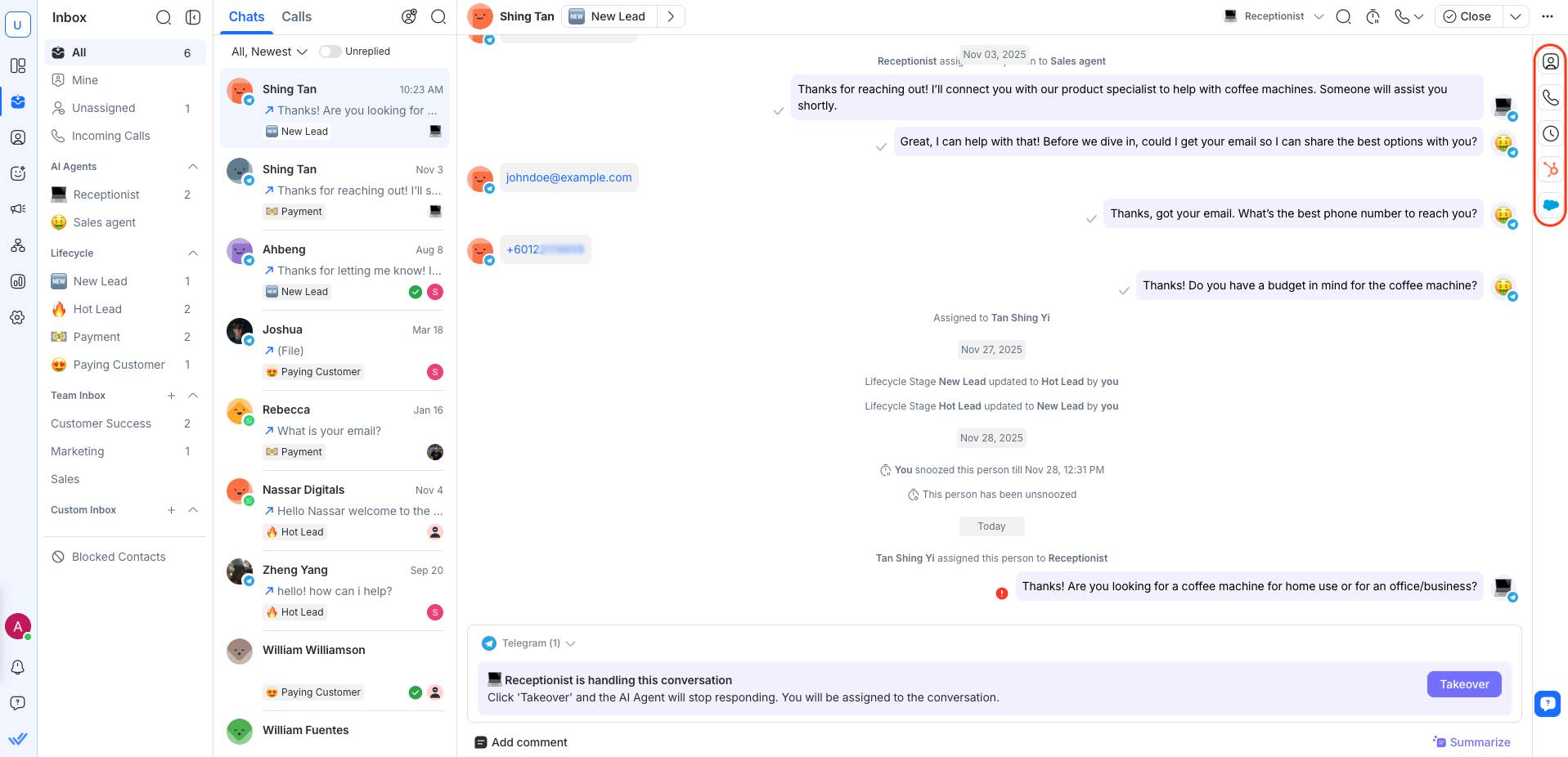
Barra lateral vertical

En la columna más a la derecha del módulo Inbox, puedes acceder al Drawer de Contacto de un Contacto seleccionado haciendo clic en cualquiera de las pestañas de la barra lateral vertical.
La barra lateral vertical tiene 2 pestañas:
Detalles del Contacto
Actividades
Pestaña de actividades de llamadas en el Drawer de Contacto
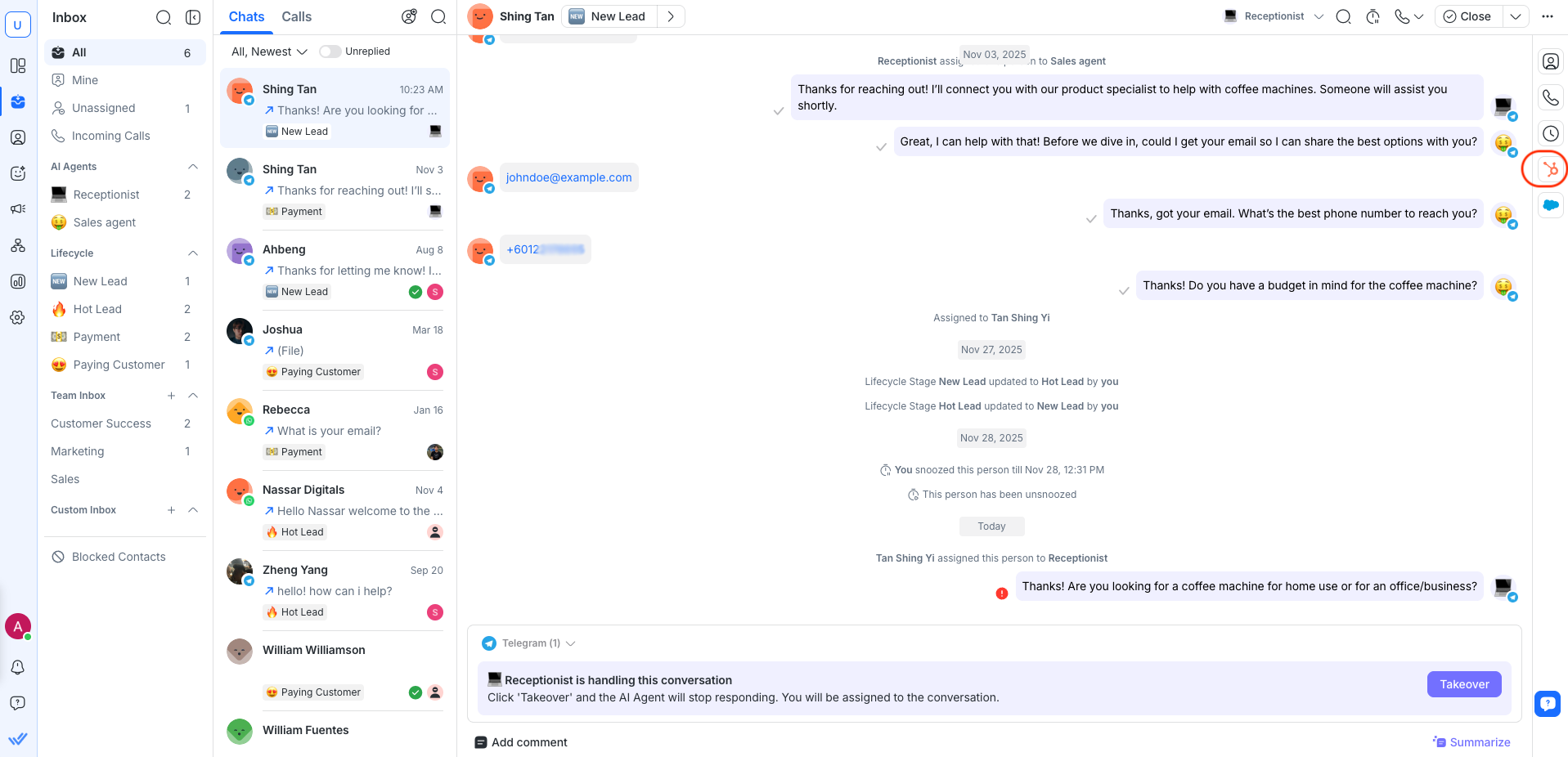
Propiedades de HubSpot
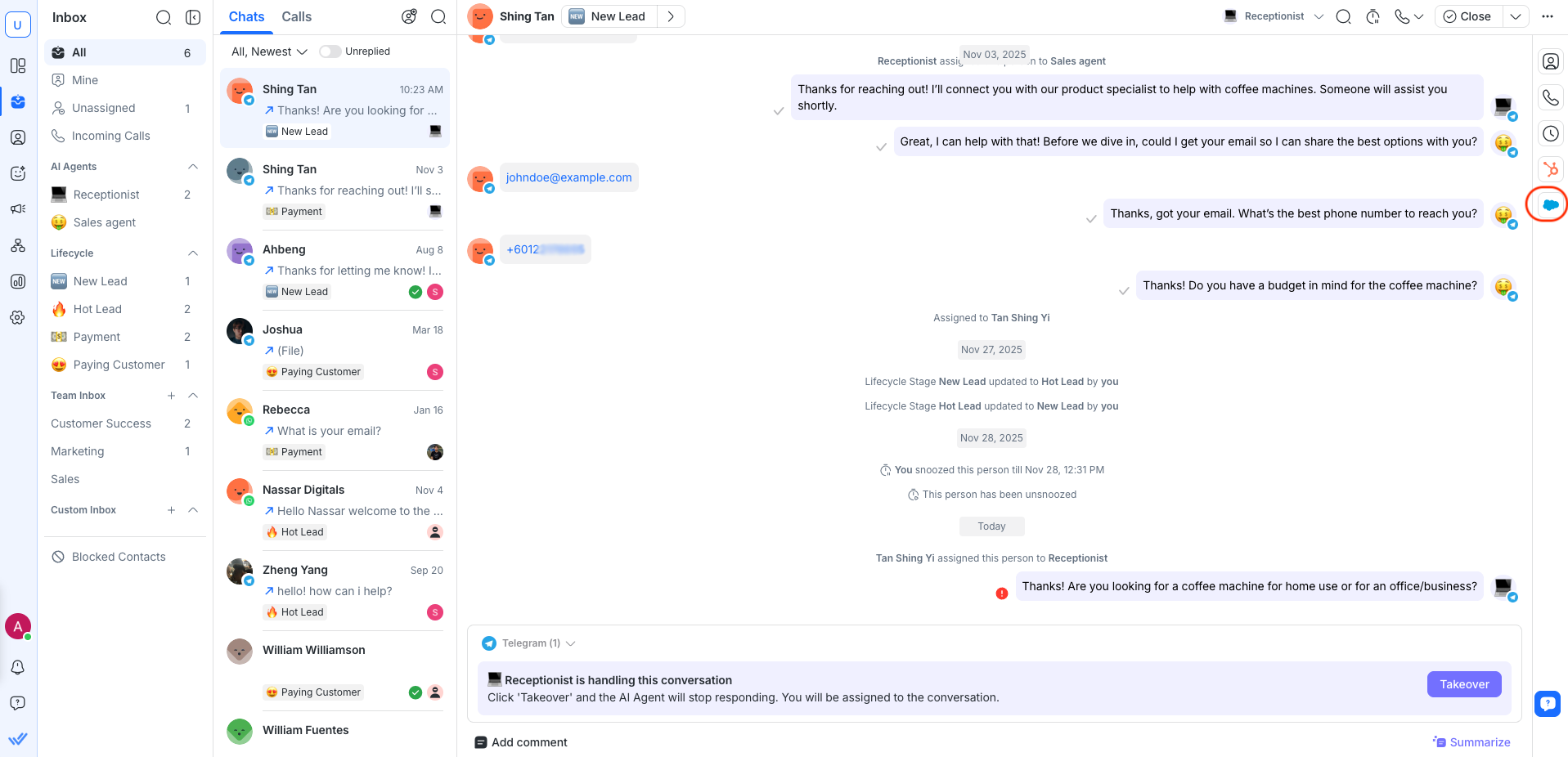
Campos de Salesforce
Detalles del Contacto
En esta pestaña, puedes acceder a información clave sobre el Contacto seleccionado, como su número de teléfono, correo electrónico, país e idioma. Esta información puede actualizarse cuando sea necesario.
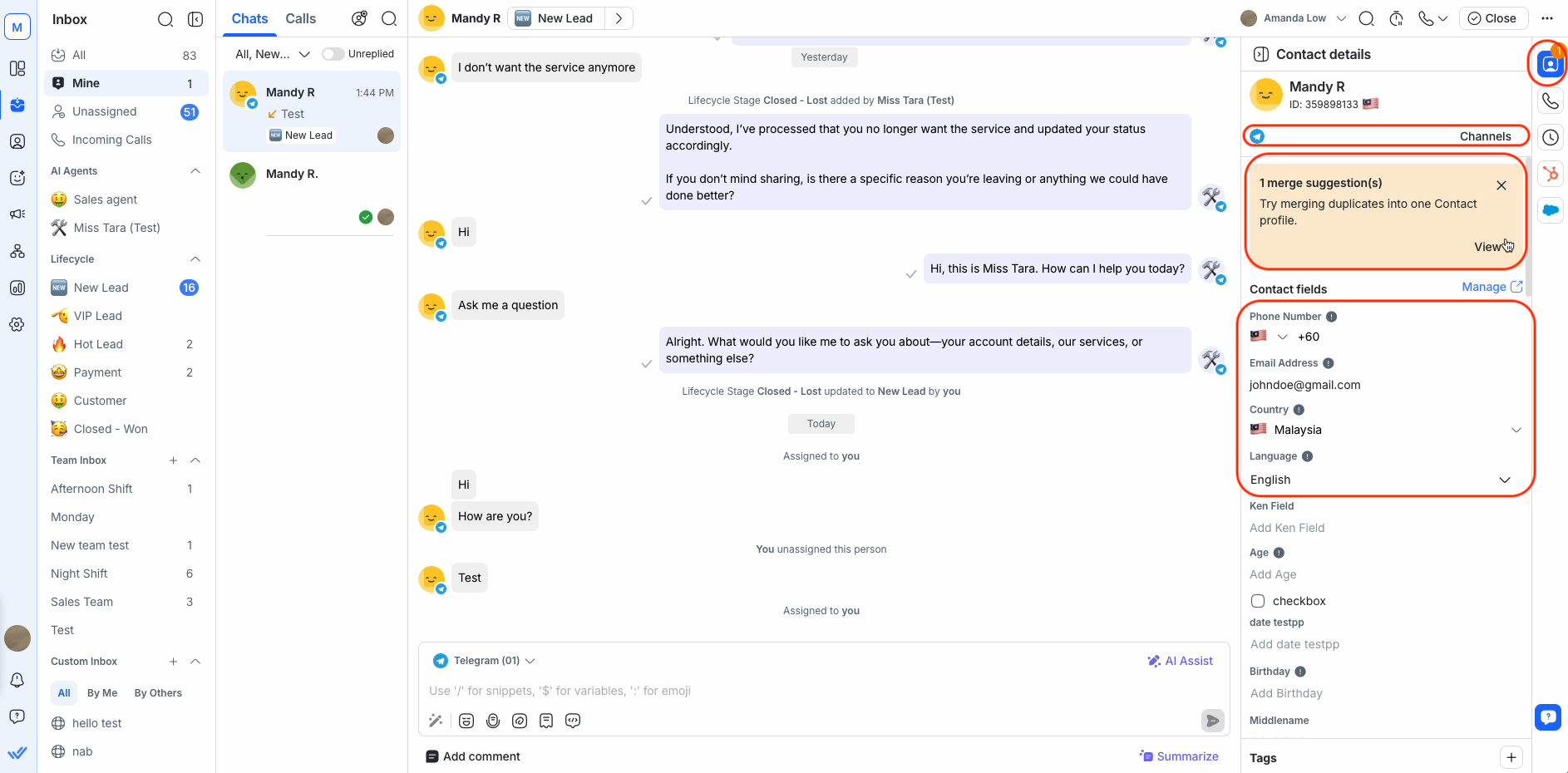
También puedes ver sugerencias de fusión si se encuentran Contactos duplicados, junto con la lista de Canales conectados al Workspace.

Lee más sobre Detalles del Contactoaquí.
Sugerencias de fusión
La tarjeta de sugerencias de fusión aparece cuando se detectan posibles Contactos duplicados, listando todos los Contactos con el mismo número de teléfono o correo electrónico que el Contacto seleccionado.

Lee más sobre Sugerencias de fusiónaquí.
Canales
En esta pestaña, puedes encontrar una lista de los canales conectados al Workspace con distintas indicaciones.

Lee más sobre Canalesaquí.
Actividades
En esta pestaña, puedes encontrar todos los comentarios internos y eventos de conversación relacionados con el Contacto seleccionado.

Lee más sobre Actividadesaquí.
Pestaña de actividades de llamadas en el Drawer de Contacto

Ahora puedes acceder a todas las actividades relacionadas con llamadas de un Contacto en una pestaña dedicada de Llamadas dentro del Drawer de Contacto. Esto te ayuda a ver fácilmente llamadas perdidas, llamadas en curso, solicitudes rechazadas y más, todo en un solo lugar.
Al hacer clic en el ícono se alterna la apertura y cierre de la pestaña.
Las actividades se agrupan por fecha para facilitar la navegación.
Ver actividades de llamadas

Cuando un Contacto tiene historial relacionado con llamadas, aparece una lista de tarjetas de actividad en la pestaña Llamadas. Estas actividades se agrupan por fecha (igual que en la pestaña Actividades existente).
Los siguientes eventos se rastrean:
Solicitud de permiso aceptada / declinada
Llamadas entrantes y salientes (en curso y finalizadas)
Llamada perdida / Sin respuesta
Llamada finalizada por duración máxima
Detalles de la llamada
Si está habilitado en la configuración del Workspace, también tendrás acceso a detalles adicionales de la llamada como grabaciones y transcripciones. Estos se muestran junto a las actividades de llamada pero cuentan con sus propios controles dedicados.
Grabaciones de llamada

Reproducción directamente dentro de la tarjeta de evento de llamada.
Descargar grabaciones para referencia offline.
Transcripciones de llamada

Las transcripciones están disponibles solo si Grabación de llamadas y Transcripciones de llamadas están habilitadas en la configuración del Workspace.
Ver transcripciones en línea.
Copiar texto para su reutilización fácil.
Descargar transcripciones completas para documentación o cumplimiento.
Las llamadas en curso siempre aparecerán en la parte superior de la lista.
Integraciones con HubSpot y Salesforce
Si tu Workspace está conectado a HubSpot o Salesforce, verás información del CRM directamente en el Drawer de Contacto. Desde aquí, los usuarios pueden ver, gestionar y editar campos soportados—agilizando la gestión de contactos sin salir del Inbox.
Accediendo a propiedades de HubSpot:

Accediendo a campos de Salesforce:

Aprende más sobre las integraciones de HubSpot y Salesforce.
FAQ y resolución de problemas
¿Cómo elimino mensajes enviados?
No puedes eliminar mensajes enviados porque hay una limitación por parte de los Canales (Facebook, WhatsApp, Instagram, etc.); no permiten eliminar mensajes enviados.
¿Cómo apago el Bot de Dialogflow?
Puedes apagar manualmente el Bot de Dialogflow desde el módulo Inbox con el interruptor Dialogflow Bot en la barra de acciones de conversación para cada Contacto.

El interruptor Dialogflow Bot es visible solo cuando Dialogflow está conectado.
Elige este método para apagar tu Dialogflow Bot en cualquiera de los siguientes casos:
Si quieres hablar con un Contacto directamente
Si tu conversación automatizada no está yendo en la dirección correcta o
Tu conversación automatizada ha salido mal
Consulta las formas alternativas para apagar el Dialogflow Bot desde el módulo Workflows y usando el Parámetro de estado del Bot.
¿Por qué el nombre del archivo descargado es diferente del original?
Cuando se sube un archivo, se añade un Identificador Único Universal (UUID) aleatorio al inicio de su nombre para asegurar que sea único. Al descargar el archivo, la URL se usa como nombre del archivo porque el dominio de la URL es distinto al dominio de la aplicación. Esto hace que el nombre del archivo descargado sea diferente del original.
¿Por qué no aparecen los subtítulos con los archivos en la conversación?
Al enviar un archivo junto con un mensaje vía WhatsApp, solo el archivo es visible en la conversación, pero el mensaje de texto asociado no aparece.
Actualmente, nuestra plataforma admite mostrar archivos enviados por WhatsApp, pero debido a limitaciones de la API de WhatsApp Business, los subtítulos o los mensajes de texto enviados junto con los archivos no se muestran en la conversación. Esta es una restricción conocida de la API de WhatsApp Business.
Para más detalles sobre las limitaciones de mensajería de archivos, puedes visitar la documentación de Meta para la API de la nube de WhatsApp.
Para referencias de errores, consulta la documentación de Meta sobre errores de WhatsApp On-Premises.
¿Por qué hay una discrepancia entre los nombres de contacto en la conversación?
Puede que notes que el nombre del contacto mostrado en una conversación no coincide con el nombre que aparece en otras áreas, como Detalles del contacto o el panel del contacto. Esta inconsistencia suele ser causada por complementos de traducción del navegador, como el complemento de Google Translate.
Esto es lo que puedes hacer:
1. Desactiva el complemento de Google Translate:
Haz clic en el ícono del complemento de Google Translate en la barra de herramientas de tu navegador.
Desactiva la función de traducción para la plataforma o desactiva el complemento por completo.
2. Configura tu idioma preferido en la plataforma:
Ve a Configuración > Perfil > Idioma
Elige tu idioma preferido y guarda los cambios.
Si la inconsistencia persiste después de desactivar el complemento y configurar tu idioma preferido, contacta a nuestro equipo de soporte para más ayuda.
Si quieres opciones de idioma adicionales en la plataforma, considera enviar una Petición de Funcionalidad en nuestra página de Canny.