

La Bandeja de Entrada admite conversaciones por correo electrónico junto con otros Canales, por lo que puedes gestionar los correos en el mismo lugar que tus otros mensajes. Este artículo explica cómo enviar, responder y revisar correos en la Bandeja de Entrada, incluyendo el uso del compositor de correo, las acciones rápidas y las marcas de tiempo de los correos.
Requisitos
Antes de poder enviar correos a Contactos en la Bandeja de Entrada, debes conectar una cuenta de correo válida a la plataforma.
Aprende cómo conectar:
Compositor de correo
Para los Canales de correo electrónico, la Bandeja de Entrada incluye funcionalidades adicionales en el compositor de mensajes para ayudarte a formatear y enviar correos a los Contactos.
Este compositor solo se aplica a correos electrónicos y no se mostrará si cambias a otros Canales.
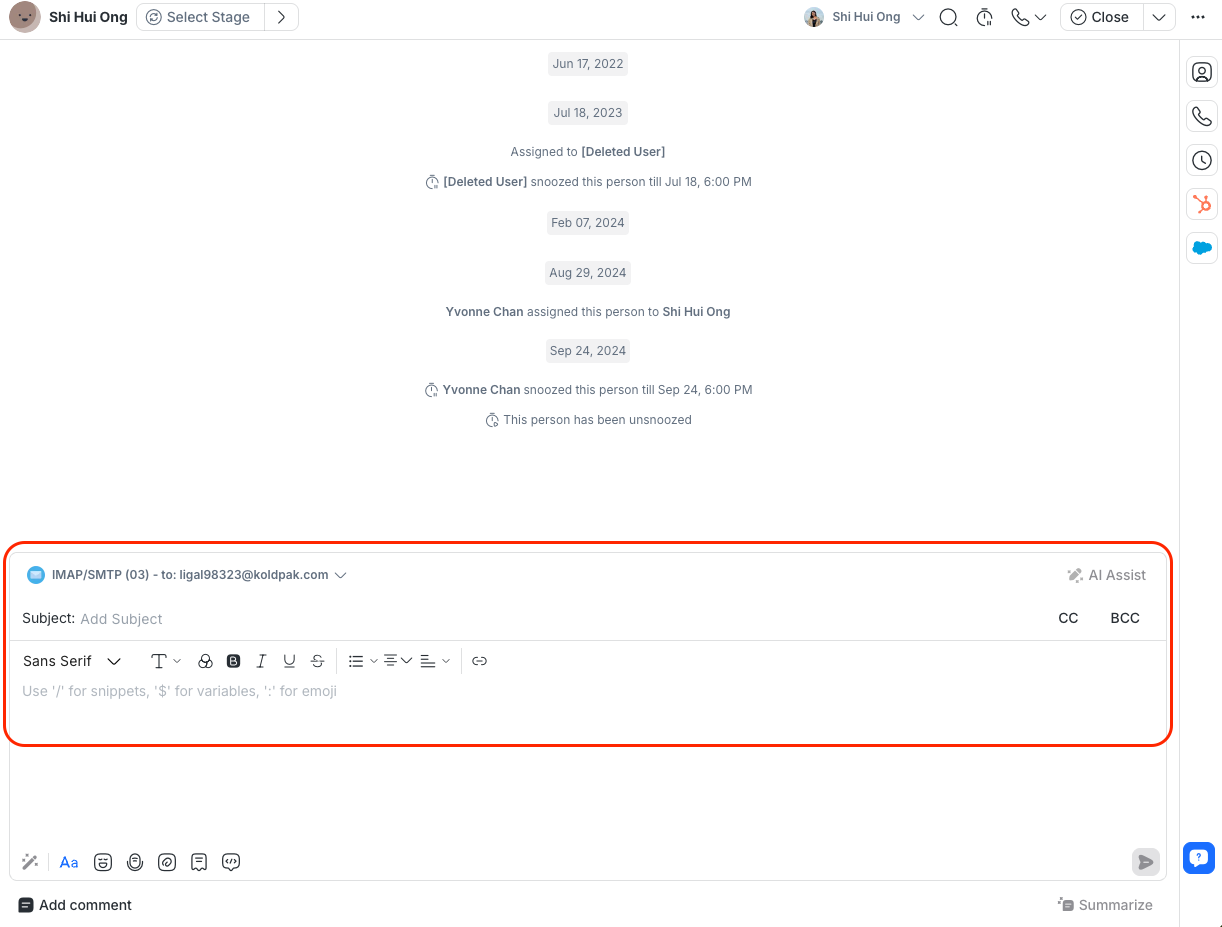
El compositor de correo incluye:
Un editor de texto enriquecido para formatear el contenido de tu mensaje. Incluye estilos de texto y formato de párrafo.
Un campo de asunto para correos salientes. Se requiere un asunto al redactar un correo nuevo, pero puedes recibir y responder correos de Contactos que no lo tengan.
Campos CC y BCC para agregar destinatarios adicionales. Agregar tus Contactos existentes en CC o BCC no crea una nueva Conversación.
Una herramienta para insertar hipervínculos para agregar enlaces. Puedes personalizar el texto del enlace y la URL.
Enviar correo
Para enviar un correo, escribe tu mensaje en el compositor de correo y haz clic en Enviar mensaje.
Una vez enviado, puedes ver tu correo enviado en la ventana de Conversación.
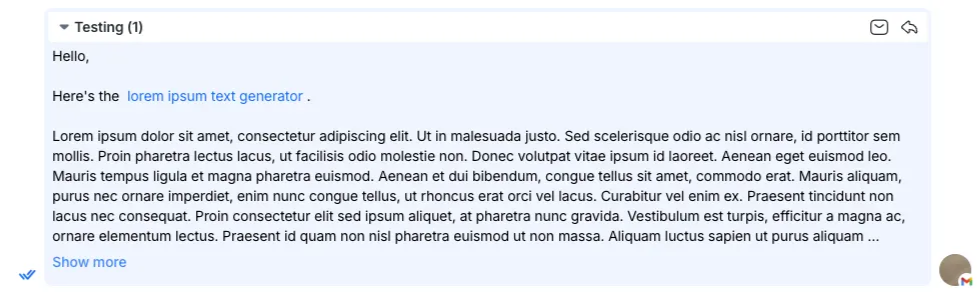
Acciones rápidas
Las acciones rápidas de correo te permiten ver, responder o expandir el contenido del correo directamente desde un correo en la Conversación. Estas acciones se aplican a los correos que envías y recibes.
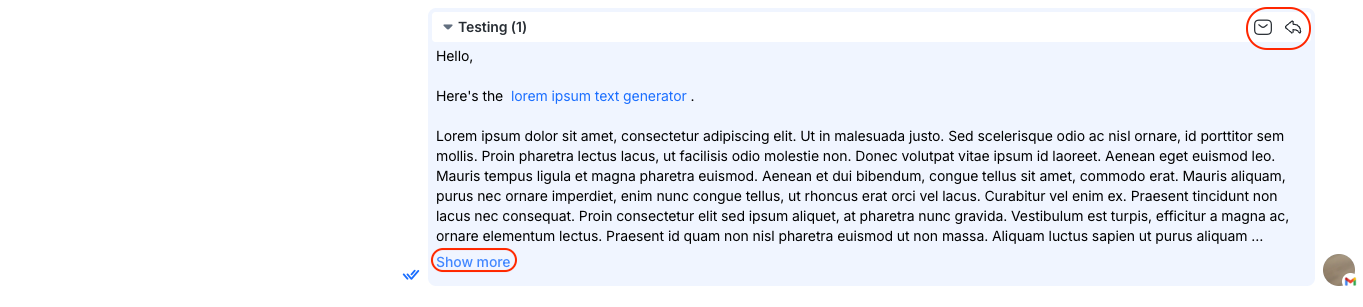
Las siguientes acciones rápidas están disponibles:
Mostrar correo electrónico original
Puedes ver el correo original, incluido su formato, haciendo clic en el botón Mostrar correo electrónico original en un mensaje.
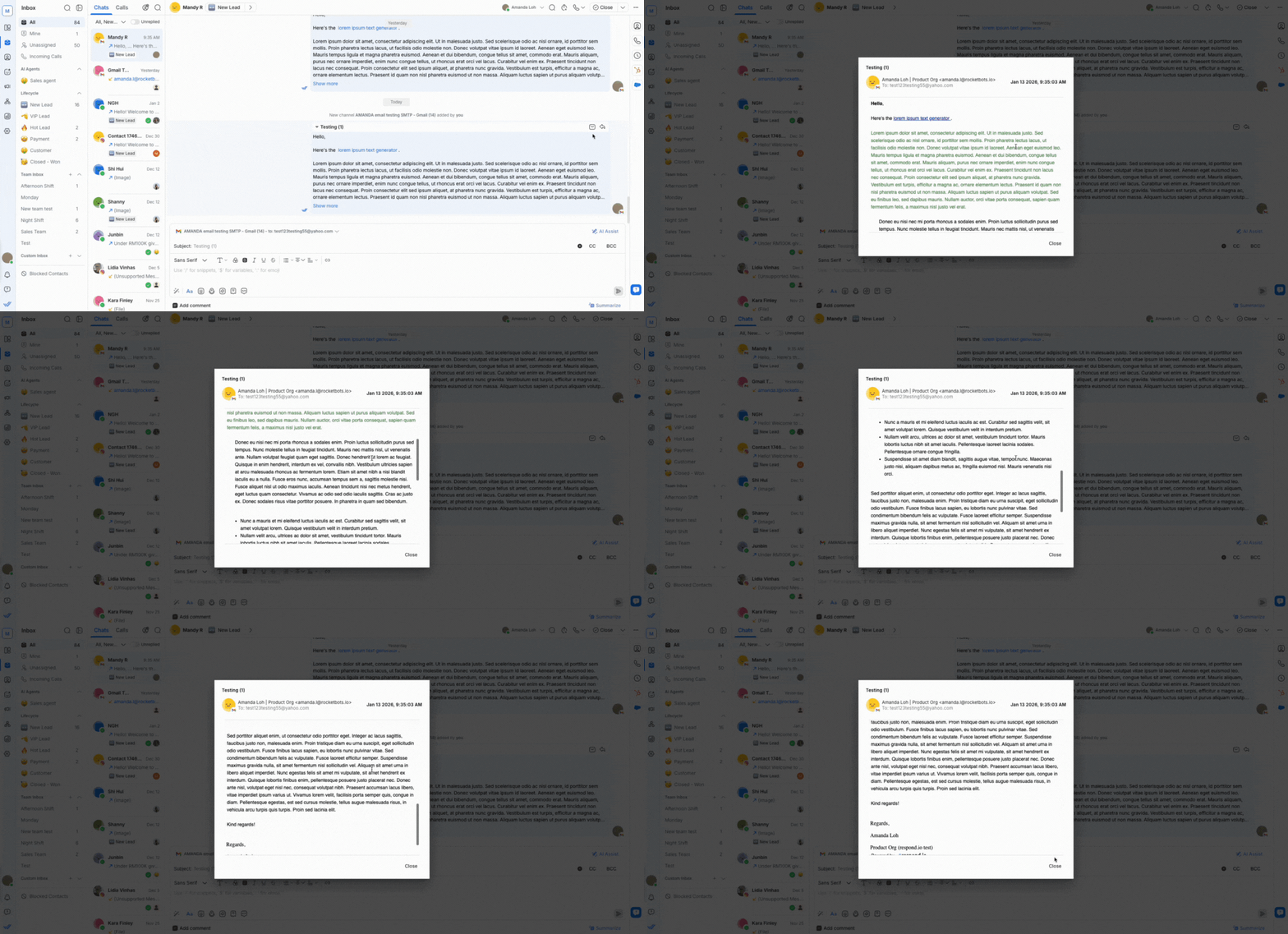
Esto es lo que puedes ver en el correo original:
Dirección de correo del remitente
Dirección de correo del destinatario
La fecha y hora en que se envió el correo
Formato de texto enriquecido
Hipervínculos
Firma de correo
Nota: Los correos HTML pueden desaparecer o no mostrarse correctamente en la vista original del correo. Esta es una limitación conocida de la plataforma. Ve el contenido en la conversación o usa Mostrar más para expandirlo.
Aprende cómo agregar una firma de correo personalizada para Gmail u otros proveedores de correo.
Responder correo electrónico
Puedes responder a un correo específico dentro de una Conversación haciendo clic en el botón Responder correo electrónico en el mensaje.
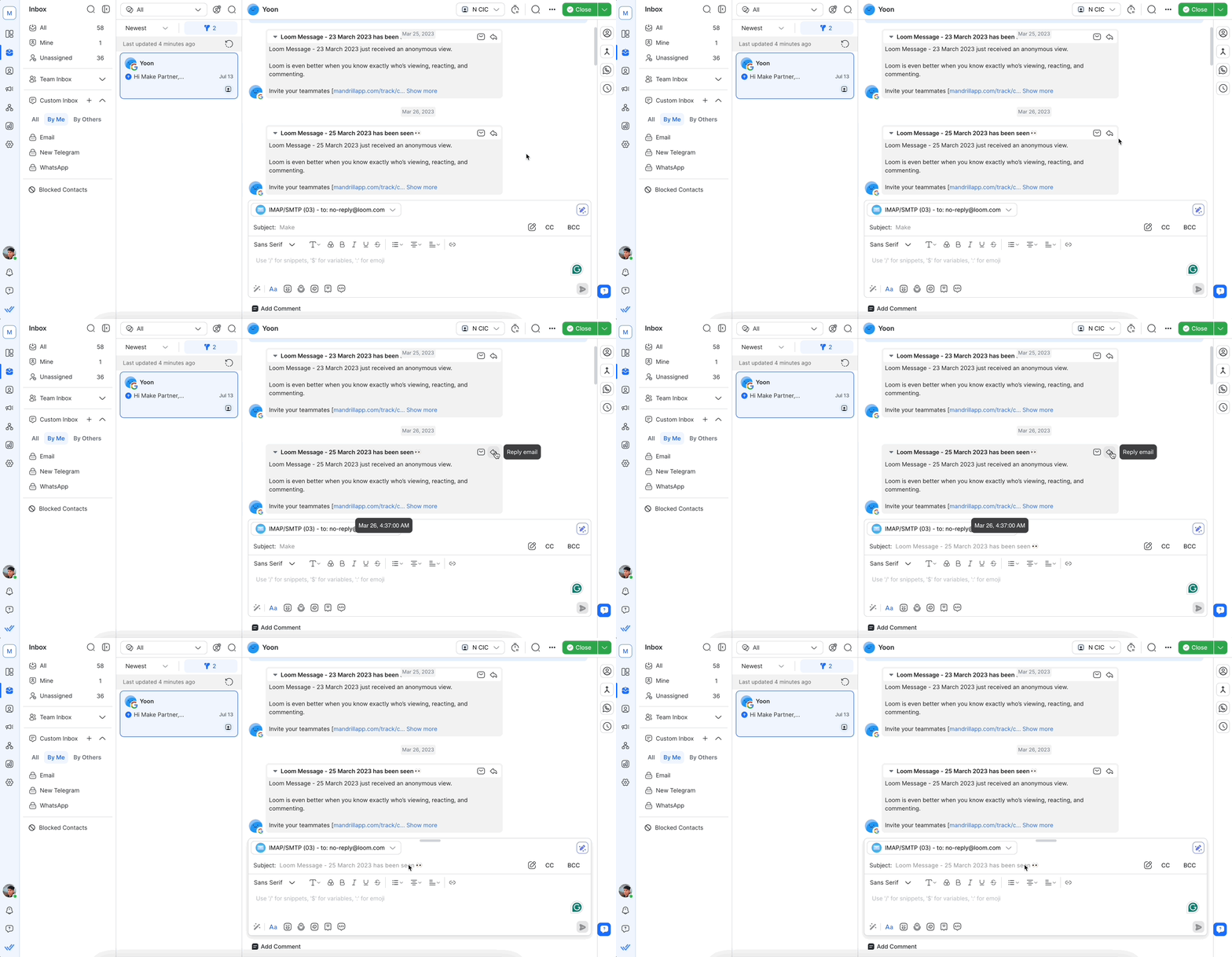
Revisa la línea de asunto para confirmar que estás respondiendo al correo correcto.
Si editas el asunto del mensaje al que respondes, se convertirá en un nuevo correo electrónico.
Mostrar más
Si el contenido del correo es largo, haz clic en Mostrar más para ver el resto del correo.
Mostrar más muestra el contenido completo del correo y los hipervínculos pero no el formato.
Marca de tiempo del correo
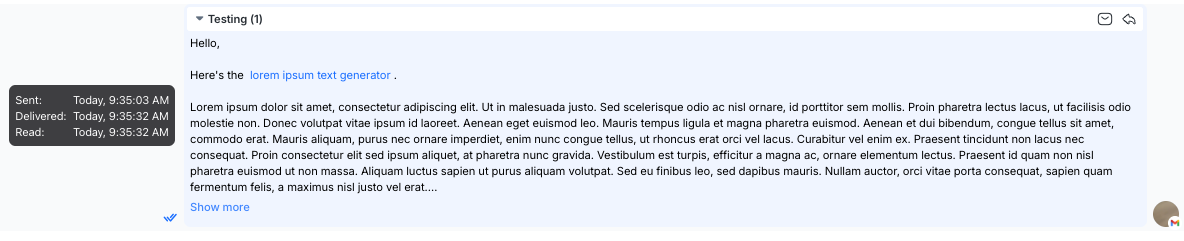
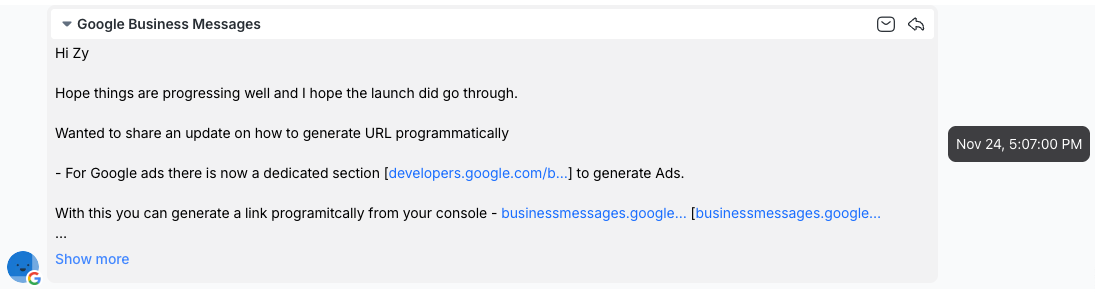
Puedes pasar el cursor sobre los correos enviados o recibidos en una Conversación para ver la marca de tiempo. Esto te ayuda a ver cuándo se envió o recibió un correo.
Las marcas de tiempo de los correos enviados incluyen la fecha y hora en que el correo fue enviado, entregado y leído.
Las marcas de tiempo de correos recibidos incluyen la fecha y la hora.
Próximos pasos
Has aprendido a gestionar conversaciones de correo en la Bandeja de Entrada. A continuación, explora cómo filtrar y ordenar conversaciones en la Bandeja de Entrada para gestionar mejor grandes volúmenes de mensajes a través de los Canales.


