

Inbox mendukung percakapan email bersama saluran lain, sehingga Anda dapat menangani email di tempat yang sama dengan pesan lainnya. Artikel ini menjelaskan cara mengirim, membalas, dan meninjau email di Inbox, termasuk penggunaan komposer email, tindakan cepat, dan stempel waktu email.
Persyaratan
Sebelum Anda dapat mengirim email ke Kontak di Inbox, Anda harus menghubungkan akun email yang valid ke platform.
Pelajari cara menghubungkannya:
Komposer email
Untuk saluran email, Inbox menyertakan fungsionalitas tambahan di komposer pesan untuk membantu Anda memformat dan mengirim email ke Kontak.
Komposer ini hanya berlaku untuk email dan tidak akan ditampilkan jika Anda beralih ke saluran lain.
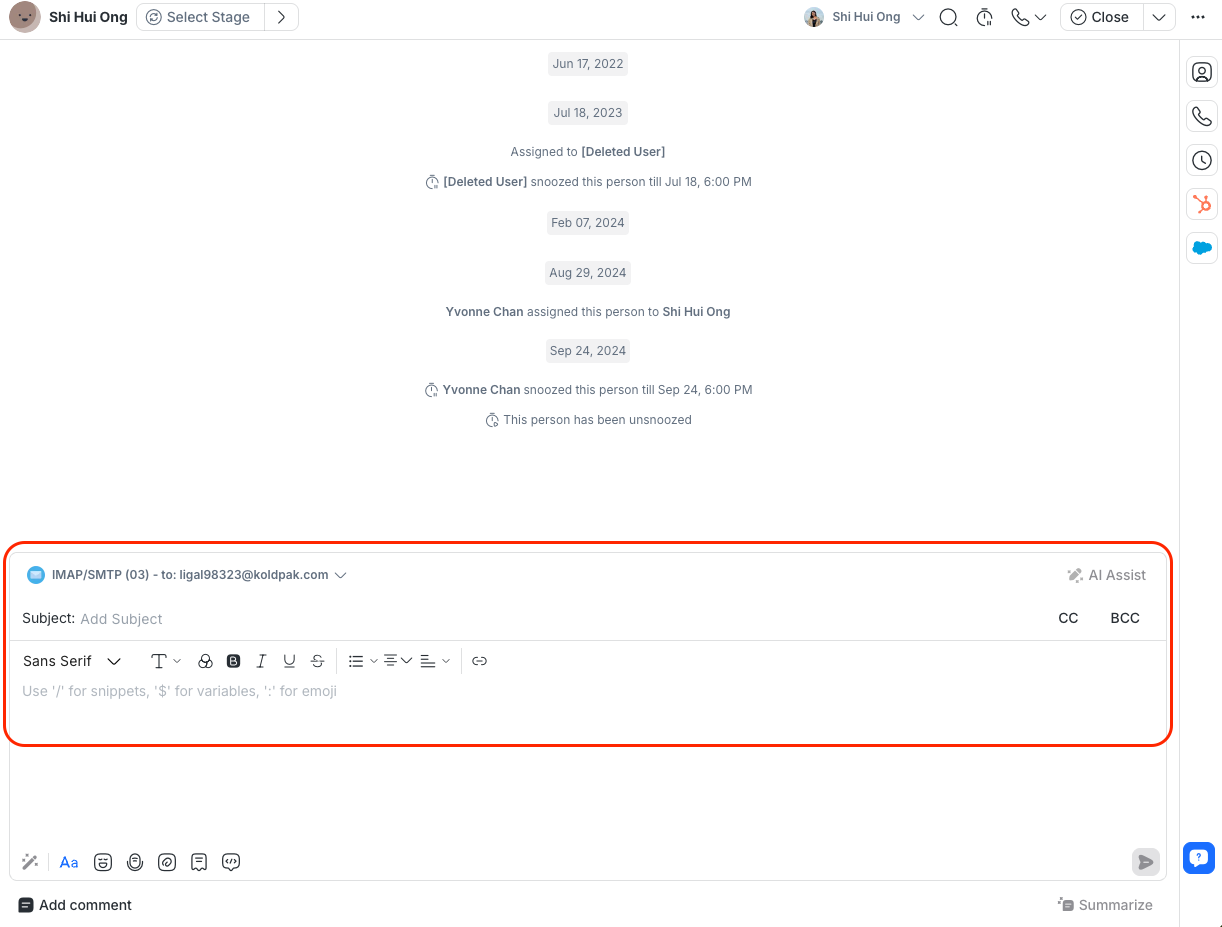
Komposer email mencakup:
Editor teks kaya untuk memformat konten pesan Anda. Ini mencakup gaya teks dan pemformatan paragraf.
Kolom subjek untuk email keluar. Subjek diperlukan saat menyusun email baru, tetapi Anda dapat menerima dan membalas email dari Kontak yang tidak memiliki subjek.
Kolom CC dan BCC untuk menambahkan penerima tambahan. Menambahkan Kontak Anda yang sudah ada ke CC atau BCC tidak akan membuat percakapan baru.
Alat hyperlink untuk menambahkan tautan. Anda dapat menyesuaikan teks tautan dan URL.
Mengirim email
Untuk mengirim email, ketik pesan Anda di komposer email dan klik Kirim Pesan.
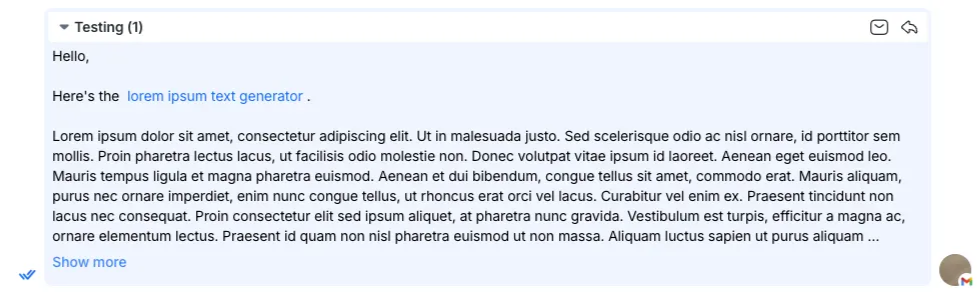
Setelah terkirim, Anda dapat melihat email terkirim Anda di jendela percakapan.
Tindakan cepat
Tindakan cepat email memungkinkan Anda dengan cepat melihat, membalas, atau memperluas konten email langsung dari email dalam percakapan. Tindakan ini berlaku untuk email yang Anda kirim dan terima.
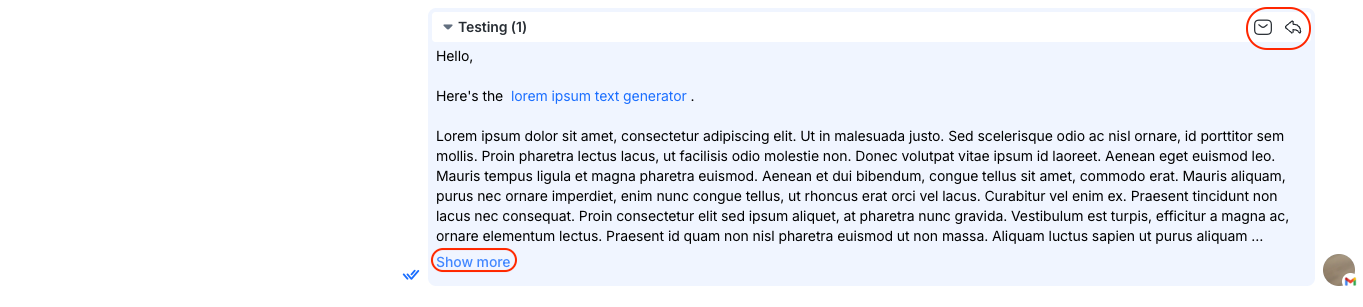
Tindakan cepat berikut tersedia:
Tampilkan email asli
Anda dapat melihat email asli, termasuk pemformatannya, dengan mengklik tombol Tampilkan email asli pada pesan.
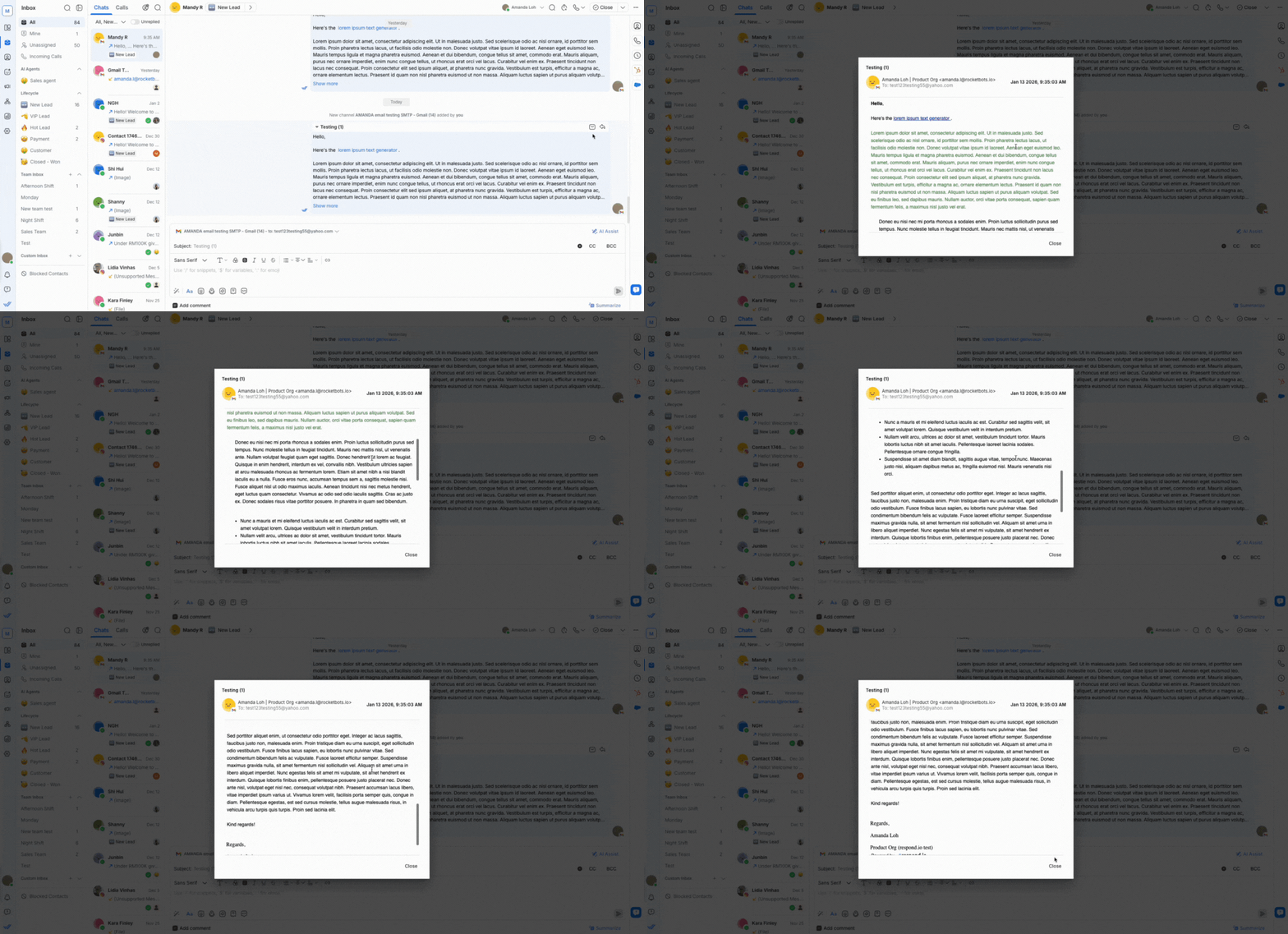
Berikut yang dapat Anda lihat dalam email asli:
Alamat email pengirim
Alamat email penerima
Tanggal dan waktu email dikirim
Pemformatan teks kaya
Tautan
Tanda tangan email
Catatan: Email HTML mungkin hilang atau gagal ditampilkan dengan benar di tampilan email asli. Ini adalah keterbatasan platform yang diketahui. Lihat konten di percakapan atau gunakan Tampilkan lebih banyak untuk memperluasnya.
Pelajari cara menambahkan tanda tangan email kustom untuk Gmail atau Penyedia Email Lain.
Balas email
Anda dapat membalas email tertentu dalam percakapan dengan mengklik tombol Balas email pada pesan.
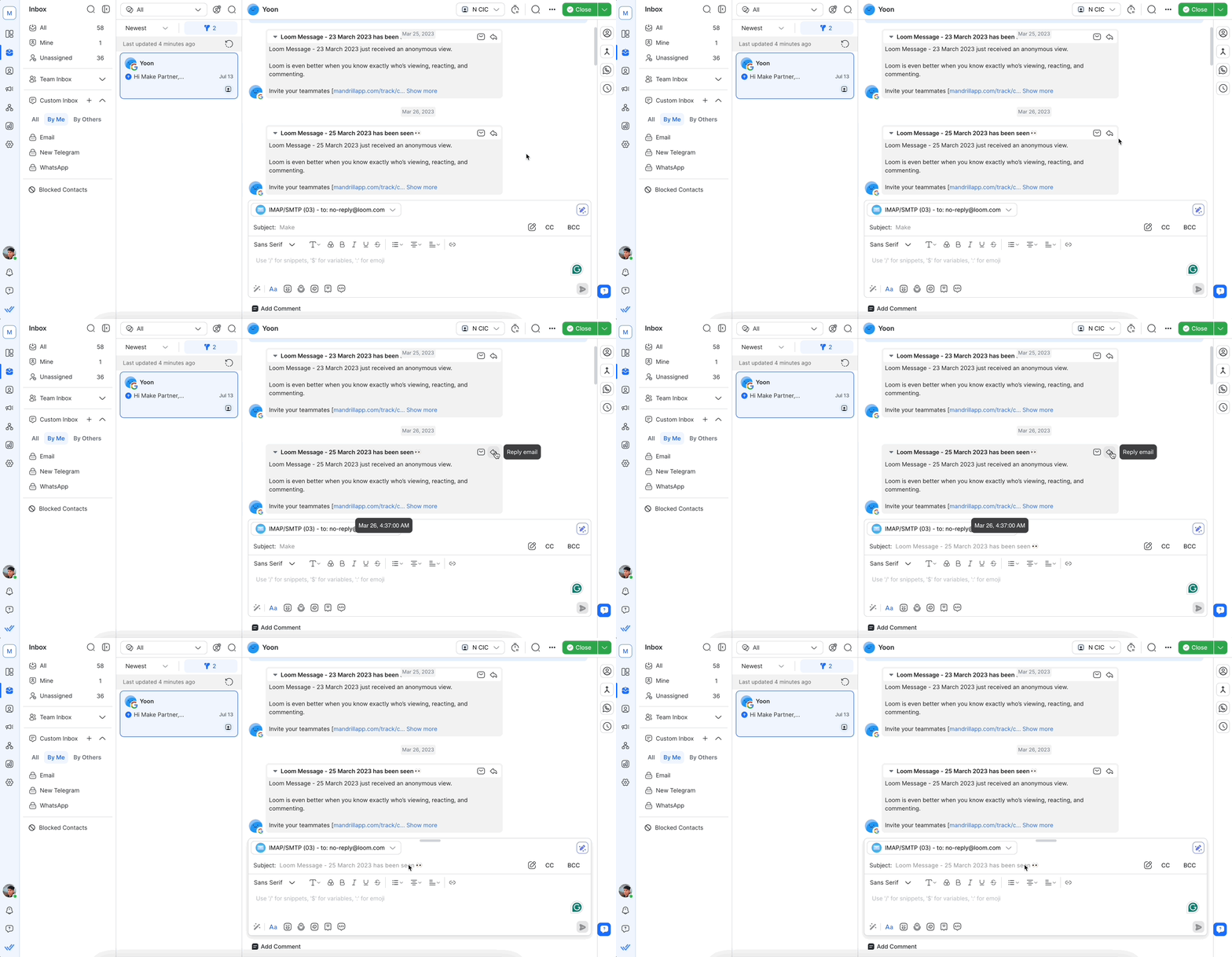
Periksa baris subjek untuk memastikan Anda sedang membalas email yang benar.
Jika Anda mengubah subjek pesan yang Anda balas, itu menjadi email baru.
Tampilkan lebih banyak
Jika konten email panjang, klik Tampilkan lebih banyak untuk melihat sisa email.
Tampilkan lebih banyak menampilkan keseluruhan konten email dan tautan tetapi bukan pemformatannya.
Stempel waktu email
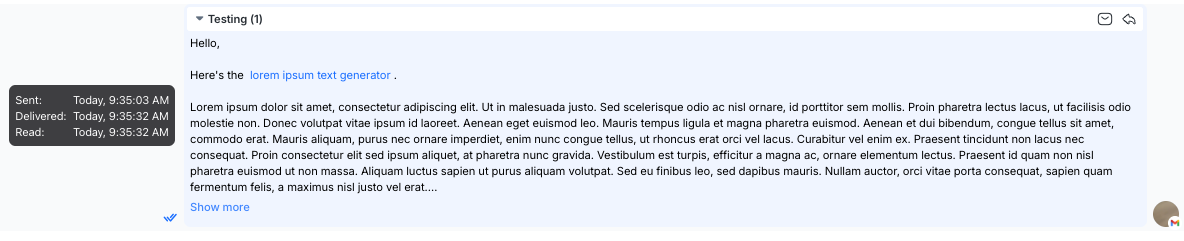
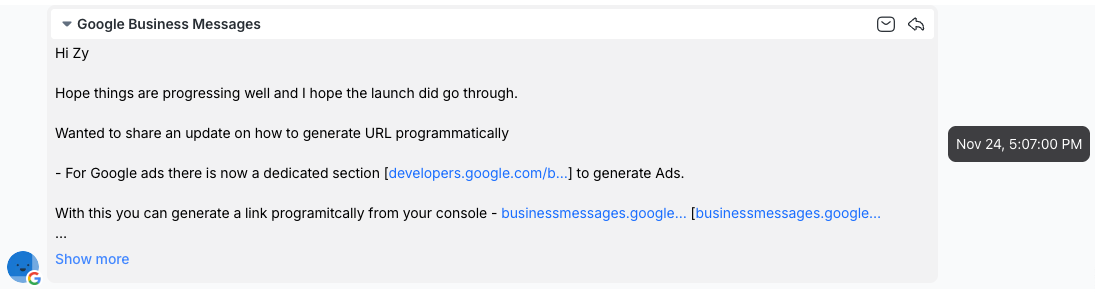
Anda dapat mengarahkan kursor pada email terkirim atau diterima dalam percakapan untuk melihat stempel waktunya. Ini membantu Anda melihat kapan email dikirim atau diterima.
Stempel waktu email terkirim mencakup tanggal dan waktu email dikirim, diterima, dan dibaca.
Stempel waktu email diterima mencakup tanggal dan waktu.
Langkah Berikutnya
Anda telah mempelajari cara mengelola percakapan email di Inbox. Selanjutnya, pelajari cara memfilter dan mengurutkan percakapan di Inbox untuk mengelola volume pesan yang tinggi di seluruh saluran dengan lebih baik.


