

Inbox поддерживает email-переписки наряду с другими каналами, поэтому вы можете обрабатывать письма в том же месте, что и остальные сообщения. В этой статье объясняется, как отправлять, отвечать и просматривать электронные письма в Inbox, включая использование композитора писем, быстрых действий и временных меток писем.
Требования
Прежде чем отправлять электронные письма Контактам в Inbox, необходимо подключить действующую учетную запись электронной почты к платформе.
Узнайте, как подключить:
Композитор писем
Для каналов электронной почты Inbox включает дополнительные функции в композиторе сообщений, чтобы помочь форматировать и отправлять письма Контактам.
Этот композитор применим только к электронной почте и не будет показываться, если вы переключитесь на другие каналы.
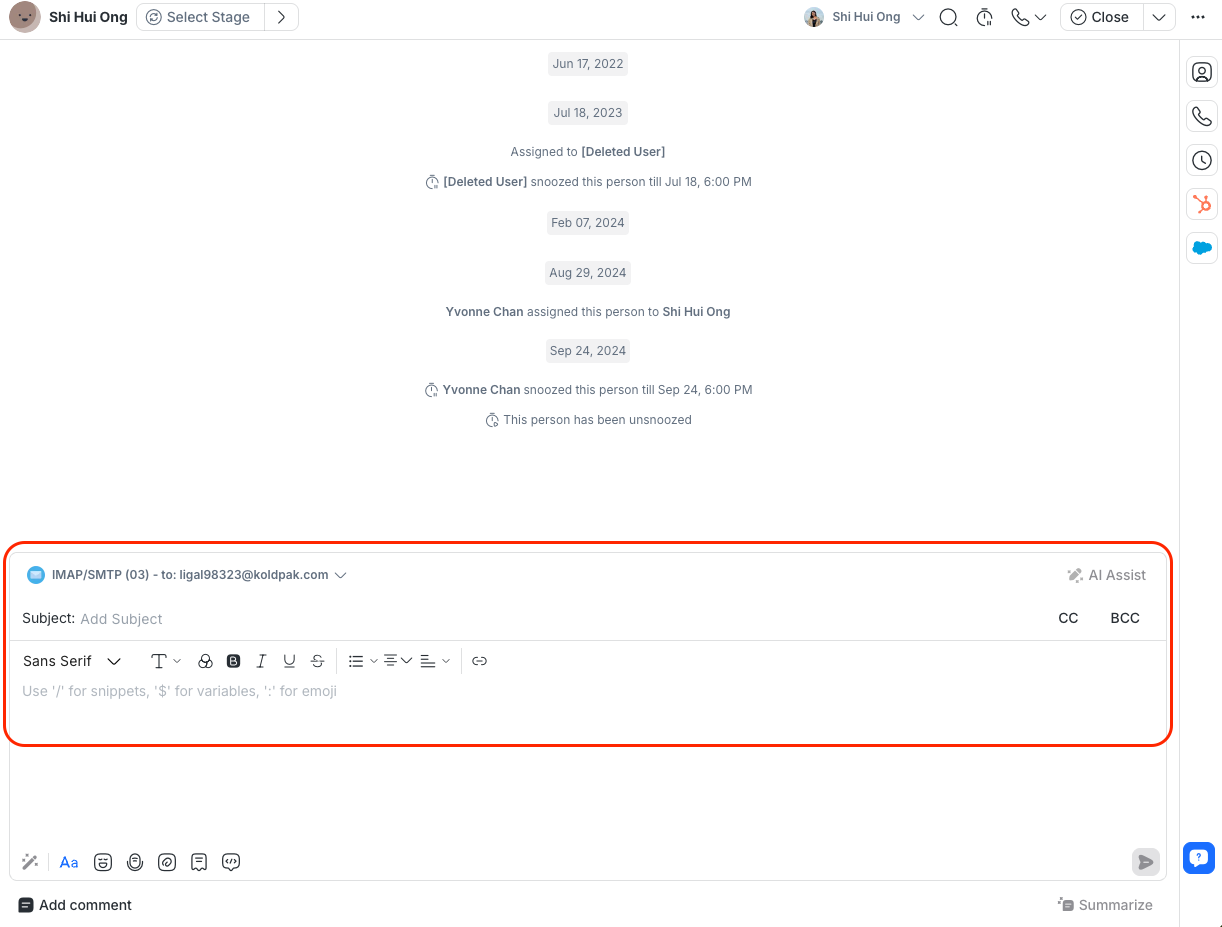
Композитор писем включает:
Редактор с расширенным форматированием для форматирования содержимого сообщения. Включает стили текста и форматирование абзацев.
Поле «Тема» для исходящих писем. Пожалуйста, обратите внимание, что тема необходима для новых исходящих писем, но вы можете получать и отвечать на письма от Контактов, которые не содержат темы.
Поля CC и BCC для добавления дополнительных получателей. Добавление ваших существующих Контактов в CC или BCC не создаёт новую переписку.
Инструмент гиперссылки для добавления ссылок. Вы можете настроить текст ссылки и URL.
Отправить письмо
Чтобы отправить письмо, введите сообщение в композиторе писем и нажмите Отправить сообщение.
После отправки вы увидите отправленное письмо в окне переписки.
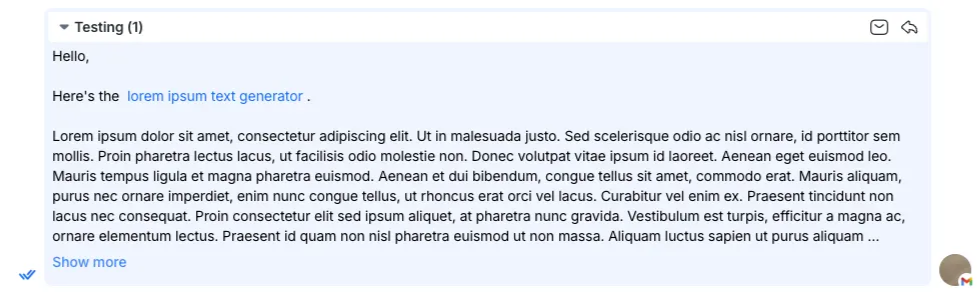
Быстрые действия
Быстрые действия для писем позволяют быстро просматривать, отвечать или разворачивать содержимое письма прямо из сообщения в переписке. Эти действия применимы к отправленным и полученным письмам.
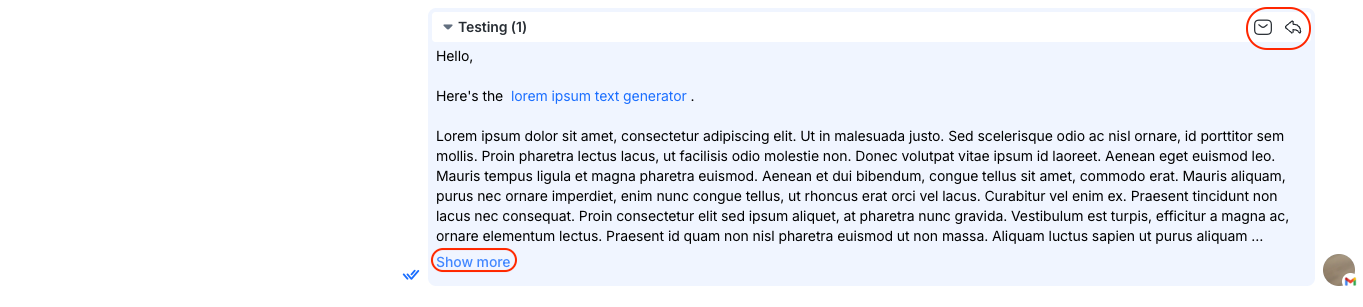
Доступны следующие быстрые действия:
Показать оригинальный email
Вы можете просмотреть оригинальное письмо, включая его форматирование, нажав кнопку Показать оригинальный email на сообщении.
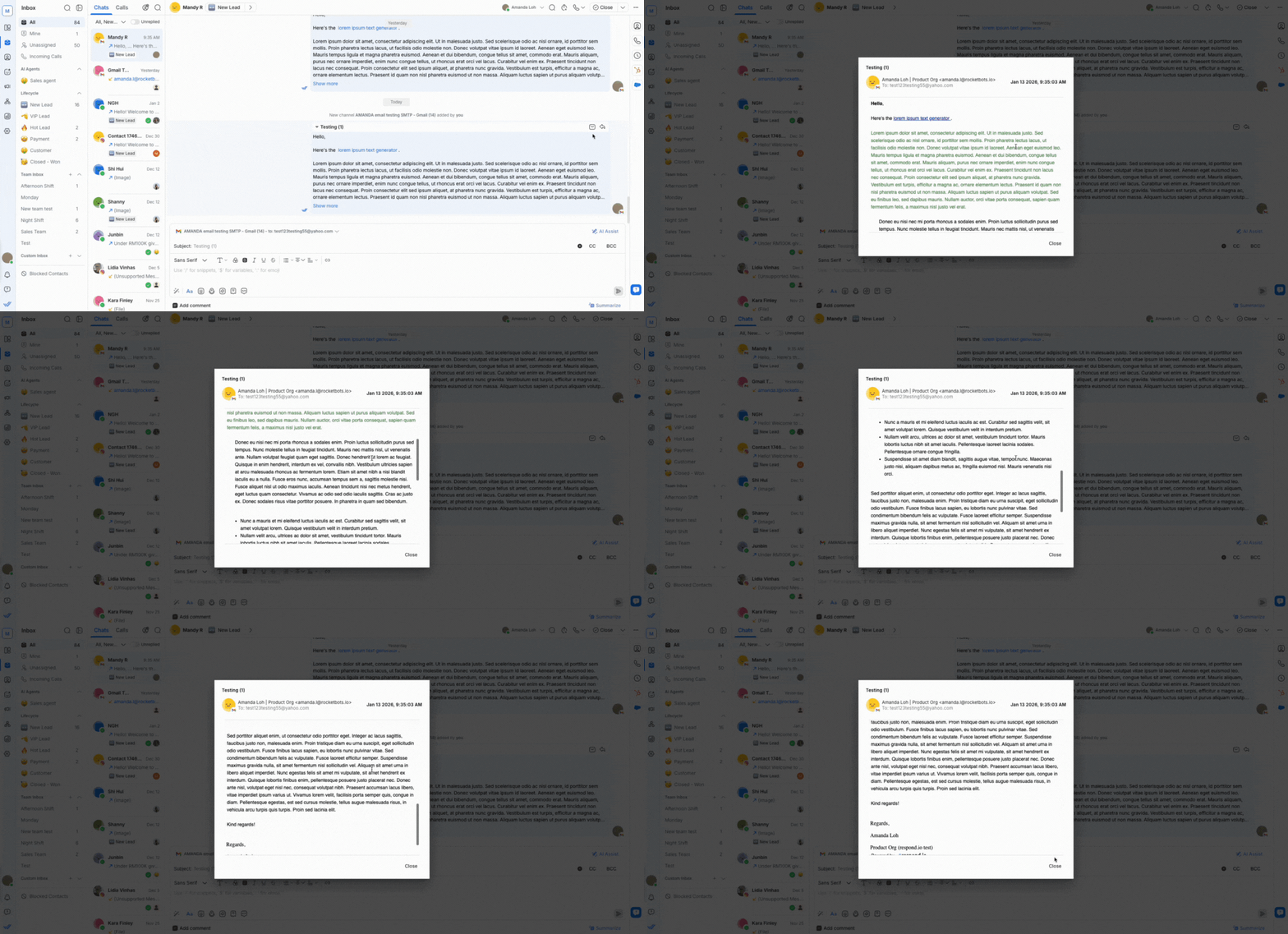
Вот что можно увидеть в оригинальном письме:
Адрес электронной почты отправителя
Адрес электронной почты получателя
Дата и время отправки письма
Расширенное форматирование текста
Гиперссылки
Подпись письма
Примечание: HTML-письма могут исчезать или отображаться некорректно в исходном просмотре письма. Это известное ограничение платформы. Просмотрите содержимое в беседе или используйте Показать больше, чтобы развернуть его.
Узнайте, как добавить пользовательскую подпись для Gmail или других почтовых провайдеров.
Ответить на письмо
Вы можете ответить на конкретное письмо внутри переписки, нажав кнопку Ответить на письмо на сообщении.
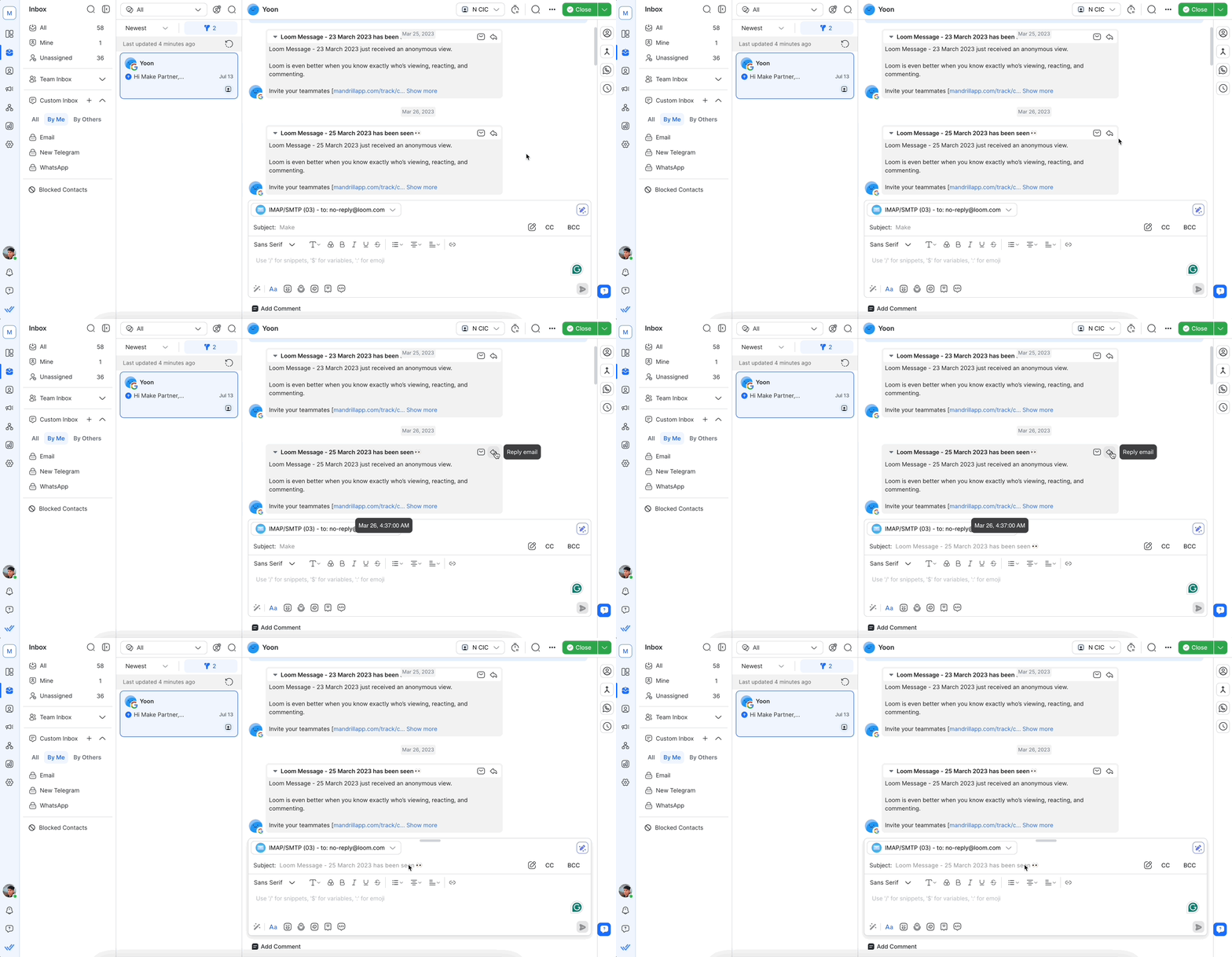
Проверьте строку темы, чтобы убедиться, что вы отвечаете на нужное письмо.
Если вы измените тему в сообщении, на которое отвечаете, это станет новым письмом.
Показать еще
Если содержимое письма длинное, нажмите Показать еще, чтобы увидеть остальную часть письма.
Показать еще отображает полный текст письма и гиперссылки, но не форматирование.
Временная метка письма
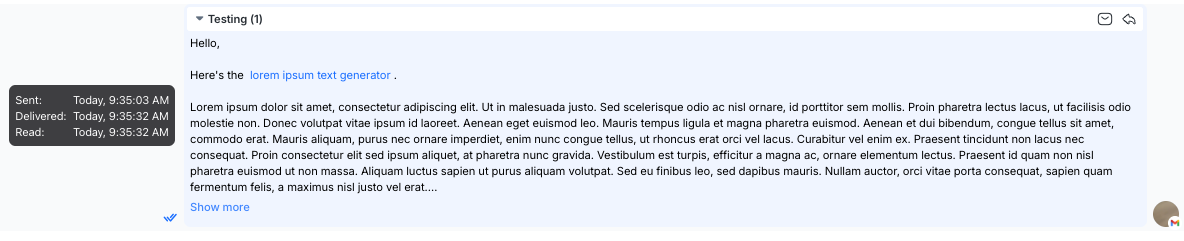
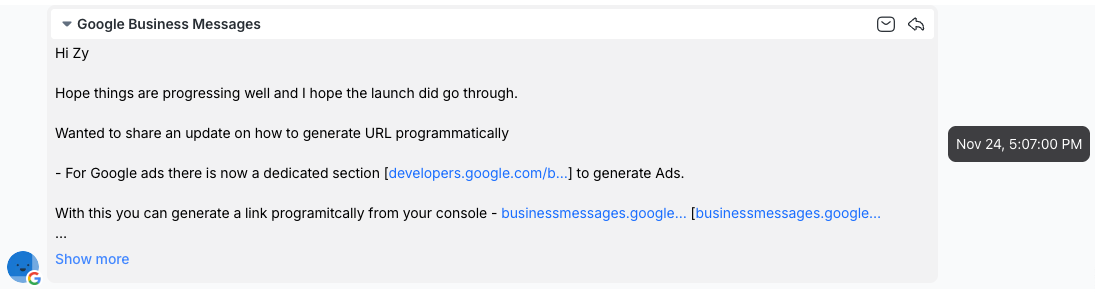
Вы можете навести курсор на отправленные или полученные письма в переписке, чтобы увидеть временную метку. Это помогает увидеть, когда письмо было отправлено или получено.
Временные метки отправленных писем включают дату и время отправки, доставки и прочтения письма.
Временные метки полученных писем включают дату и время.
Следующие шаги
Вы узнали, как управлять email-переписками в Inbox. Далее изучите, как фильтровать и сортировать переписки в Inbox, чтобы лучше управлять большим объёмом сообщений во всех каналах.


