

По мере увеличения объёма разговоров раздел «Входящие» предлагает инструменты для их организации и расстановки приоритетов. В этой статье объясняется, как фильтровать и сортировать разговоры, включая расширенные фильтры и неотвеченные разговоры.
Фильтрация и сортировка разговоров
Вы можете фильтровать и сортировать разговоры в разделе «Входящие», чтобы проще управлять ими.
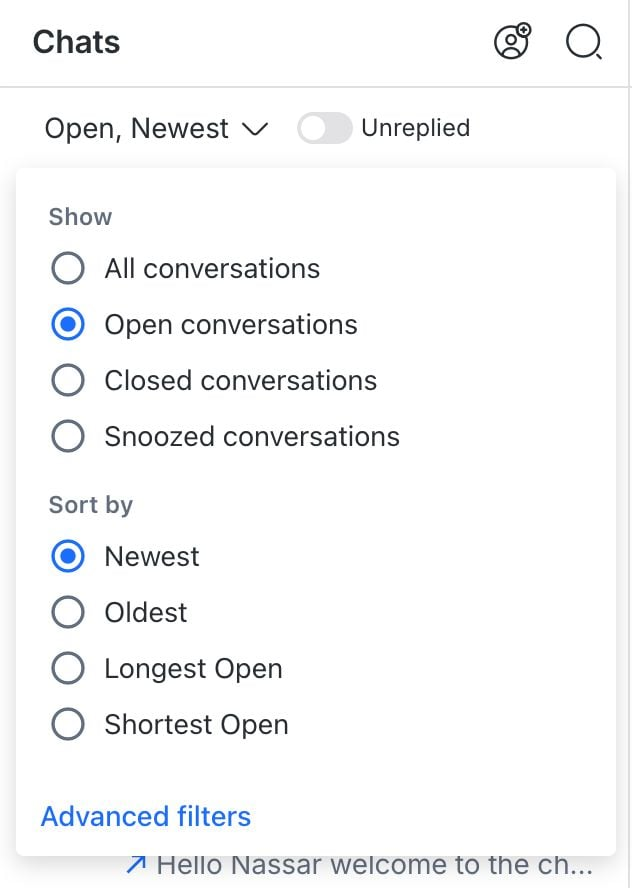
Используйте следующие параметры для организации разговоров во «Входящих":
Фильтр
Фильтры позволяют сузить список разговоров по определённым критериям.
Доступны следующие параметры фильтрации:
Все: Показывает все разговоры в выбранной папке входящих.
Открытые: Показывает только открытые разговоры.
Закрытые: Показывает только закрытые разговоры.
Отложенные: Показывает только отложенные разговоры.
Сортировка
Сортировка определяет порядок, в котором разговоры отображаются во «Входящих».
Доступны следующие варианты сортировки:
Сначала новые: Сортирует разговоры от новых к старым по последнему сообщению. Сообщения для рассылки не влияют на сортировку.
Сначала старые: Сортирует разговоры от старых к новым по активности сообщений. Сообщения для рассылки не влияют на этот порядок.
Самые длительные (Открытые/Закрытые/Отложенные): Сортирует разговоры от самых длительных к самым коротким в зависимости от того, как долго они были открыты, закрыты или отложены.
Для разговоров, которые не были отложены, учитывается время до момента их отложения.
Разговоры без даты закрытия отображаются в верхней части списка.
Самые короткие (Открытые/Закрытые/Отложенные): Сортирует разговоры от самых коротких к самым длинным в зависимости от того, как долго они были открыты, закрыты или отложены.
Для разговоров, которые не были отложены, учитывается время до момента их отложения.
Разговоры без даты закрытия отображаются в нижней части списка.
- Фильтр Все недоступен при использовании параметров сортировки Самые длительные или Самые короткие.
- В папке Blocked Contacts параметр фильтра по умолчанию установлен на Все и изменить его нельзя.
- Разговоры с заблокированными контактами будут отображаться только в папке Blocked Contacts, независимо от выбранного параметра фильтра.
Расширенные фильтры
В том же раскрывающемся списке имеется опция расширенных фильтров. Это позволяет создавать более точные представления разговоров. Вы можете сохранить эти представления как настраиваемые папки входящих для быстрого доступа.
Расширенные фильтры лучше всего подходят для представлений, которые вы хотите сохранить и использовать повторно. Если нужно один раз найти переписку по одному полю — например, по ID контакта или названию компании — палитра команд работает быстрее. Нажмите Cmd + K на Mac или Ctrl + K на Windows, введите conversation@, затем выберите поле.
Узнайте больше о фильтрации переписок по полю в палитре команд.
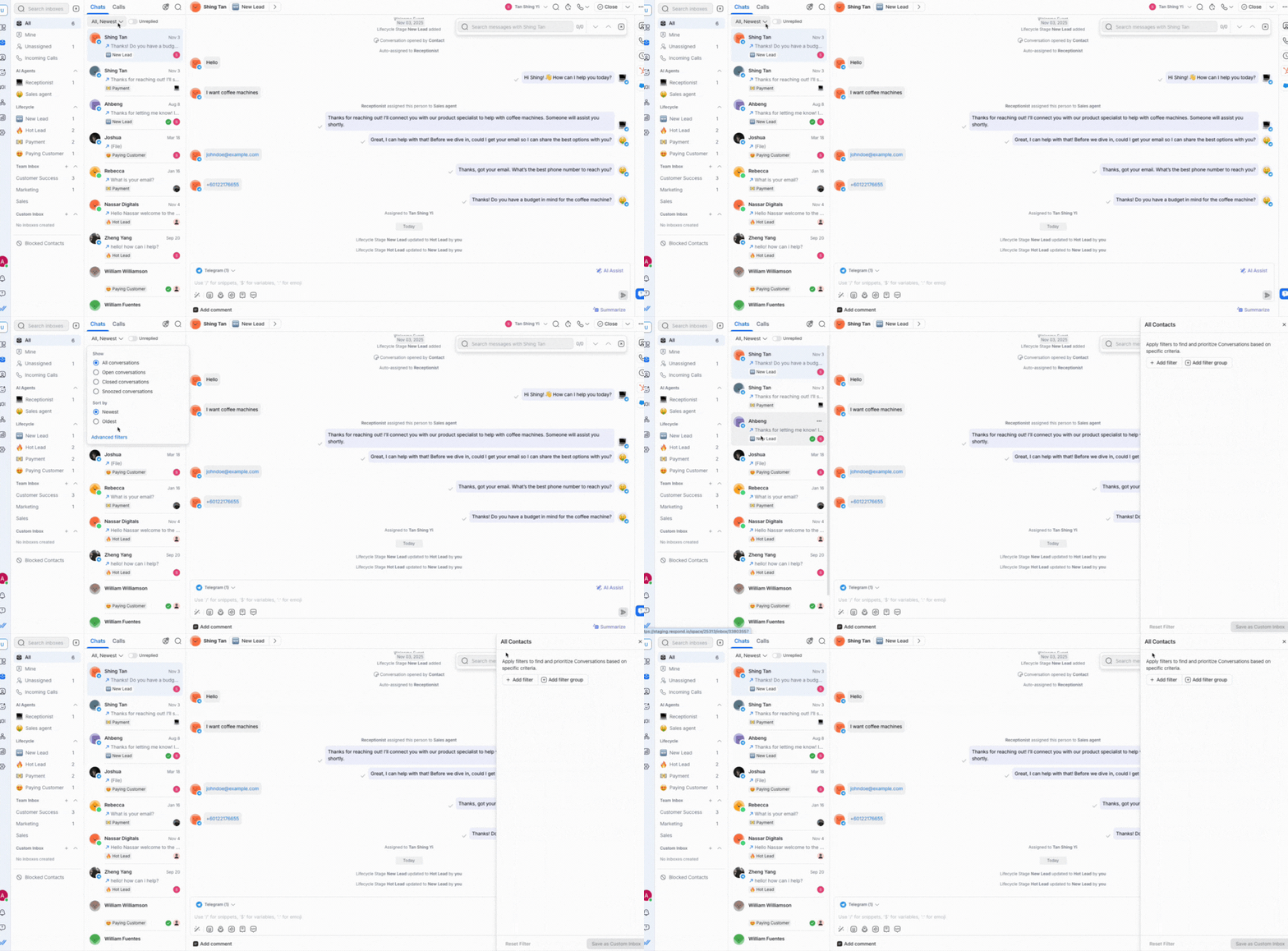
Неотвеченные
Опция фильтра Неотвеченные показывает разговоры, на которые ты или твоя команда ещё не ответили. Это отображается как переключатель рядом с выпадающим списком фильтров.
Разговор отображается в фильтре Неотвеченные, если его последнее сообщение — входящее сообщение от Контакта.
Важно:
- Ответы, отправленные через Сообщения для рассылки не учитываются, поэтому разговор всё равно будет отображаться в фильтре Неотвеченные.
-Автоматические сообщения считаются ответами. Как только автоматическое сообщение будет отправлено твоему Контакту, разговор больше не будет отображаться в фильтре Неотвеченные.
Следующие шаги
Вы узнали, как организовать разговоры во «Входящих» с помощью фильтров и параметров сортировки. Далее узнайте, как быстро находить переписки с помощью палитры команд или как управлять звонками в Inbox.


