

В разделе Call activities в Inbox перечислены все звонки с Контактом, включая текущие, пропущенные и переведённые звонки. Просматривайте их на вкладке Call activities в боковой панели, не покидая переписку. Для записанных звонков можно воспроизвести запись, прочитать расшифровку, просмотреть ИИ‑сводку звонка и увидеть тональность Контакта.
Просмотр активности звонков
Когда у Контакта есть история звонков, все действия, связанные со звонками, доступны во вкладке Действия по звонкам.
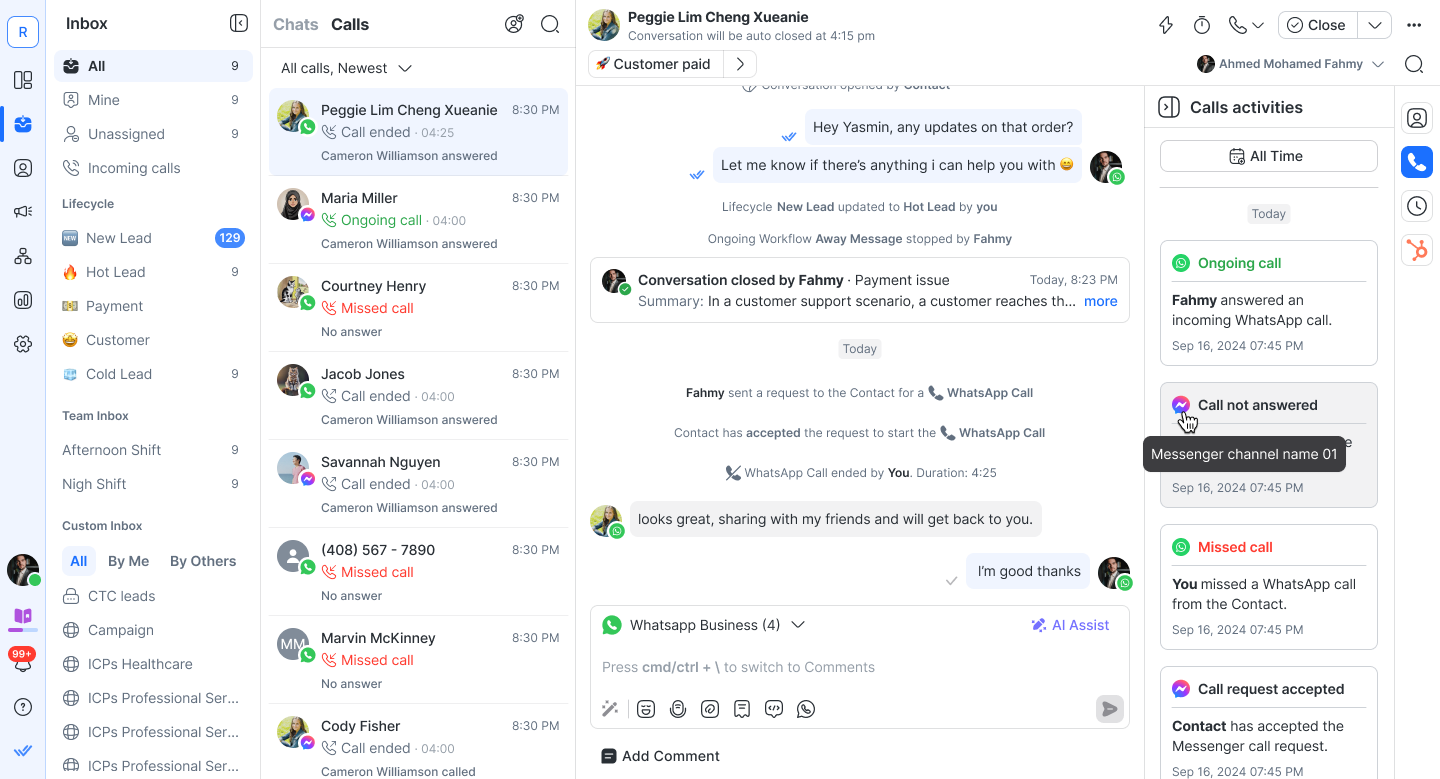
Текущие звонки всегда будут отображаться вверху списка.
Эти действия сгруппированы по дате, как и в другой вкладке «Действия».
Записываются следующие события, связанные со звонками:
Запрос разрешения принят/отклонен
Входящие & исходящие звонки (текущие и завершенные)
Пропущенный звонок / Нет ответа
Звонок завершен из-за достижения максимальной продолжительности
Агент ИИ перевёл звонок оператору (принят, пропущен или отклонён)
Детали вызова
Если в настройках Проекта включены соответствующие параметры, для каждого звонка доступны дополнительные данные, такие как записи, расшифровки, ИИ‑сводки звонков и тональность.
Чтобы просмотреть их, нажмите View call details на карточке события звонка в представлении разговора.
Представление Call details открывается в боковой панели с плеером записи и вкладками Summary и Transcript.

Записи звонков
Записи звонков позволяют просматривать звонки с Контактами после их завершения.
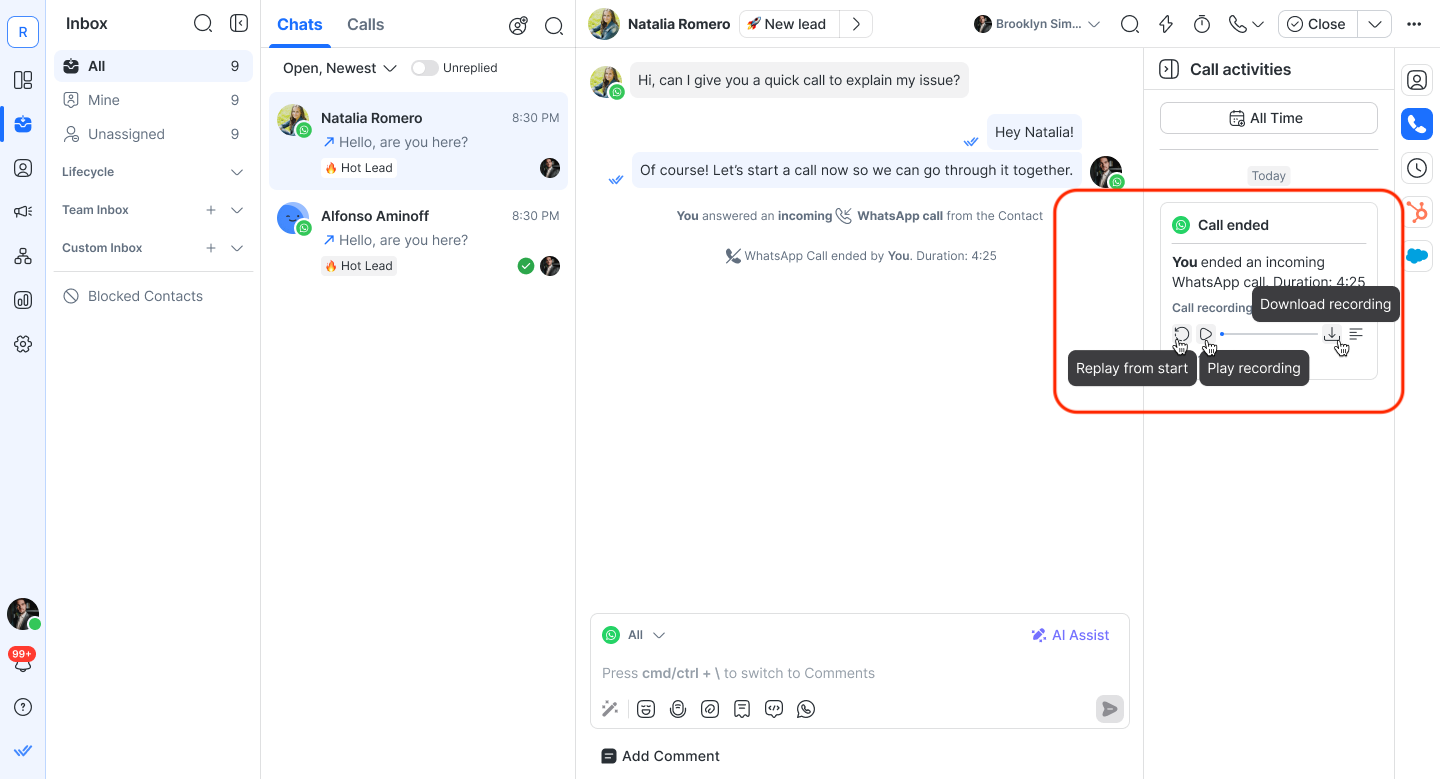
Вот что можно сделать с записями звонков:
Воспроизведите запись с карточки звонка во вкладке Call activities или в представлении Call details.
Скачайте записи для офлайн‑просмотра.
Для звонков, в которых присутствует перевод от Агента ИИ к оператору — включая любые пропущенные или отклонённые попытки перевода — всё взаимодействие сохраняется в виде одного файла записи.
Транскрипция звонков
Транскрипты доступны только в том случае, если в настройках Проекта включены Запись звонков и Транскрипт звонка & ИИ‑сводка звонка.
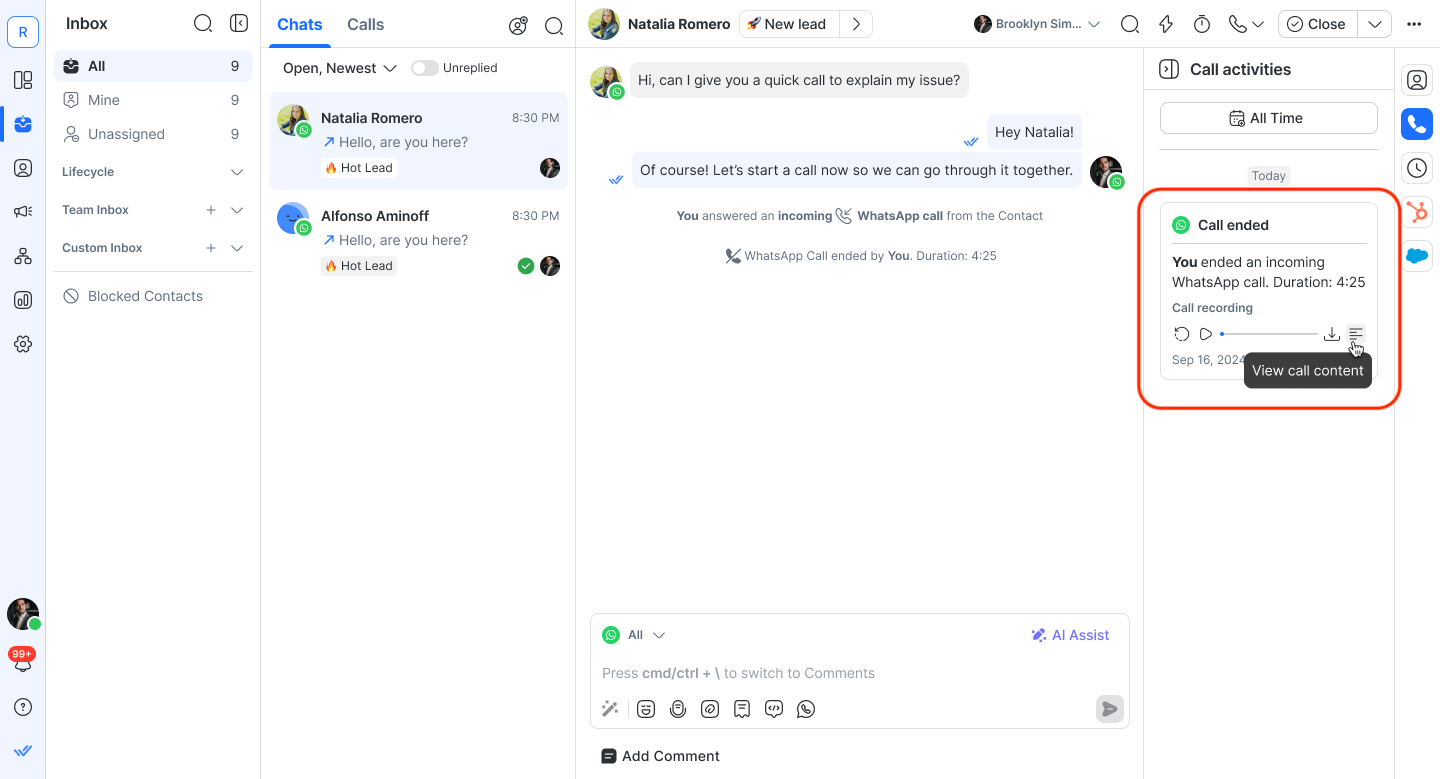
Вот что можно сделать с транскрипциями звонков:
Нажмите View call content на карточке звонка, чтобы открыть вкладку Transcript в Call details.
Скопируйте текст для удобного повторного использования.
Скачайте полные транскрипты для документации или соблюдения требований.
Для звонков, в которых присутствует перевод от Агента ИИ к оператору — включая любые пропущенные или отклонённые попытки перевода — всё взаимодействие формируется как один транскрипт.
ИИ‑сводки звонков
ИИ‑сводки звонков подытоживают разговор, поэтому не нужно читать полный транскрипт или воспроизводить запись.
Сводка автоматически формируется на основе транскрипта после завершения записанного звонка. Доступно только в том случае, если в настройках вызовов Проекта включены Запись звонков и Транскрипт звонка & ИИ‑сводка звонка. Каждая сводка включает:
Заголовок: Краткое описание темы звонка.
Сводка: Основные обсуждённые моменты и результат.
Действия: Последующие шаги, включая ответственных и указанные сроки.
Сводка составляется на языке, на котором велся разговор. Если язык не определён, сводка составляется на английском.
Для звонков с переводом от Агента ИИ оператору одна сводка охватывает весь звонок с начала до конца.
Просмотр ИИ‑сводки звонка
В представлении разговора нажмите Просмотреть детали звонка на карточке события звонка. Заголовок сводки отображается на карточке.
Выберите вкладку Сводка.


Также сводки можно найти в столбце Call Summary журнала Call Log в разделе Отчеты > Calls. Наведите курсор на сводку, чтобы прочитать её полностью.

Копирование или загрузка ИИ‑сводки звонка
Нажмите Copy, чтобы скопировать всю сводку в буфер обмена.
Нажмите Download, чтобы сохранить её как файл .txt. Файл также содержит участвующие номера, Канал, язык, продолжительность и временную метку.
Если ИИ‑сводка звонка пуста или недоступна
Если у звонка нет ключевых моментов, раздел Summary показывает "Нет доступных пунктов сводки".
Если у звонка нет задач для последующих действий, раздел Action items показывает "Нет необходимых действий".
Если сводку не удалось сгенерировать, вкладка Summary показывает "Сводка звонка недоступна". Copy и Download отключены.
Каждая ИИ‑сводка использует 1 кредит ИИ. Тональность звонка генерируется вместе со сводкой и использует те же кредиты. Узнайте подробнее о AI credits.
Если вы отключите Транскрипт звонка & ИИ‑сводка звонка, новые сводки не будут генерироваться. Существующие сводки остаются доступными.
Тональность звонка
Тональность звонка показывает, в каком тоне Контакт звучал во время звонка. После окончания записанного звонка ИИ просматривает расшифровку и присваивает метку тональности с пояснением в одну фразу. Это охватывает звонки, обработанные Операторами и голосовыми Агентами ИИ, как входящие, так и исходящие.

Тональность генерируется вместе с расшифровкой и ИИ‑сводкой звонка. Это доступно только если включены Запись звонков и Включить транскрипт звонка, ИИ‑сводку звонка и тональность в Настройки Проекта > Звонки.
Метка | Значение |
Положительный | Контакт выразил удовлетворение, благодарность или явно дал понять, что вопрос решён. |
Нейтральный | Тон Контакта был фактическим, транзакционным или смешанным, без явного положительного или отрицательного сигнала. |
Отрицательный | Контакт выразил разочарование, раздражение или указал, что проблема осталась нерешённой. |
Недоступен | Для звонка не удалось определить тональность. |
Причина написана на языке, использованном в разговоре, так же как и ИИ‑сводка звонка.
Где отображается тональность звонка
Карточка завершённого звонка: метка отображается в нижней части карточки, в отдельной затемнённой секции; цветовая кодировка: зелёный — Положительный, серый — Нейтральный и красный — Отрицательный. Наведи курсор на значок рядом с меткой, чтобы увидеть причину.
Детали звонка: вкладка Сводка показывает Тональность и Причина тональности в конце сводки.
Вкладка «Активности звонков»: на каждой карточке завершённого звонка отображаются Тональность и Причина тональности. Нажми Показать ещё, чтобы прочитать полную причину. Используй это, чтобы увидеть, как менялась тональность Контакта в предыдущих звонках.
Фильтрация звонков по тональности
Используй категорию Last Sentiment в расширенных фильтрах вкладки Calls, чтобы найти Контакты по тональности звонка.

Открой расширенные фильтры во вкладке «Звонки».
Добавь категорию Последняя тональность.
Выбери is equal to, is not equal to, has any of или has none of, затем выбери Positive, Neutral, Negative или Unavailable.
Фильтр соответствует тональности последнего звонка Контакта. Контакт, чей первый звонок был отмечен как Положительный, а следующий — как Отрицательный, попадёт под фильтр «Отрицательный».
Чтобы автоматически реагировать на тональность звонка, добавь Тональность как условие в Call Ended trigger. Чтобы отслеживать это со временем, фильтруй и группируй Отчеты: Звонки по тональности.
Когда тональность звонка недоступна
Звонок получает статус Недоступен в любом из этих случаев:
В расшифровке менее 2 реплик от Контакта или менее 2 реплик от Оператора или Агента ИИ.
В вашей Организации закончились ИИ‑кредиты.
Запрос ИИ не удался.
Когда тональность недоступна, в причине указано: Не удалось сгенерировать тональность для этого звонка.
Пропущенные звонки не оцениваются, так как у них нет транскрипта.
Примечание: звонки, завершившиеся до включения определения тональности, не оцениваются. Тональность применяется только к звонкам, завершённым после включения настройки.
Переводы звонков Агентом ИИ
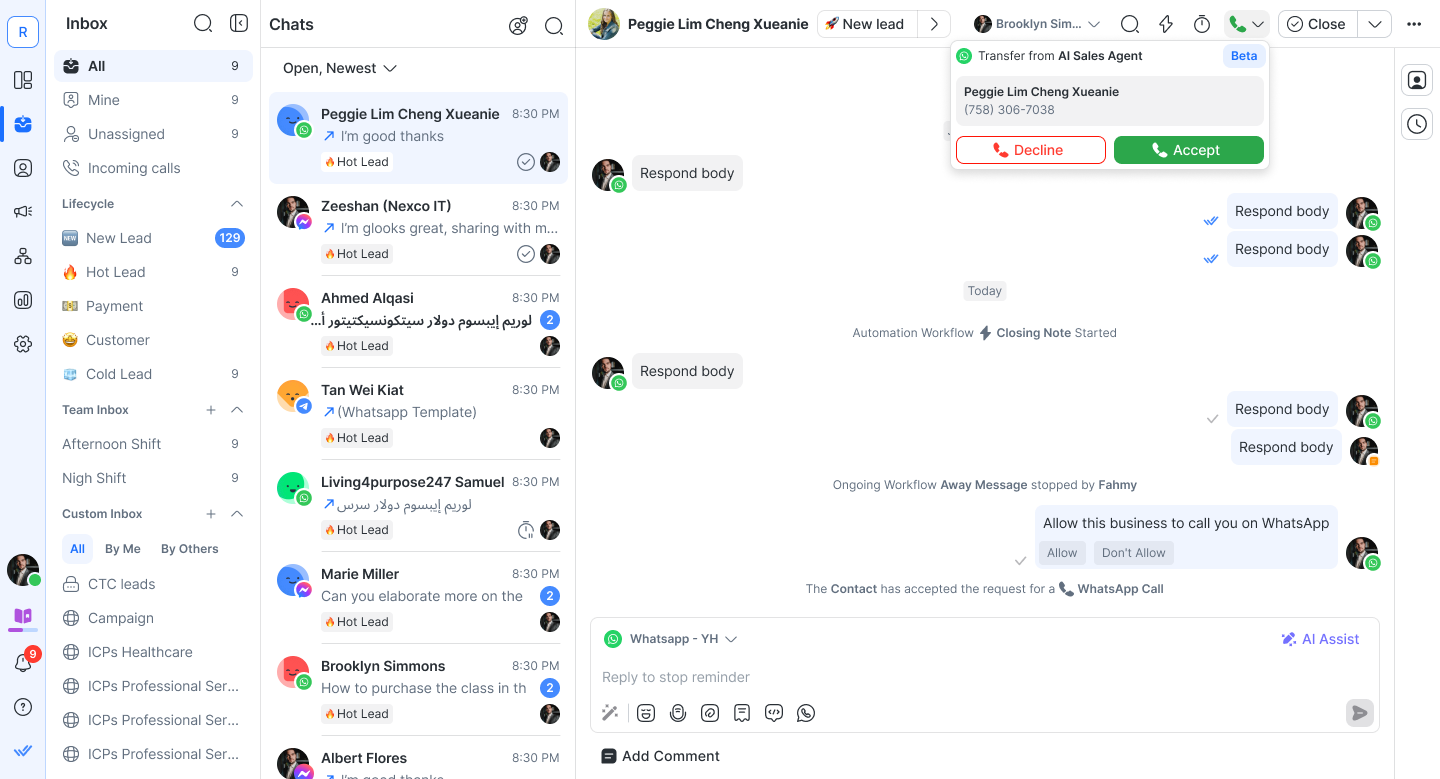
Когда Агент ИИ переводит живой звонок оператору, передача отображается на вкладке «Входящие звонки» и в просмотре беседы.
Приём переведённого звонка
Вкладка «Входящие звонки»: строка переведённого звонка отображает — "[Transfer icon] от [AI Agent Name]"
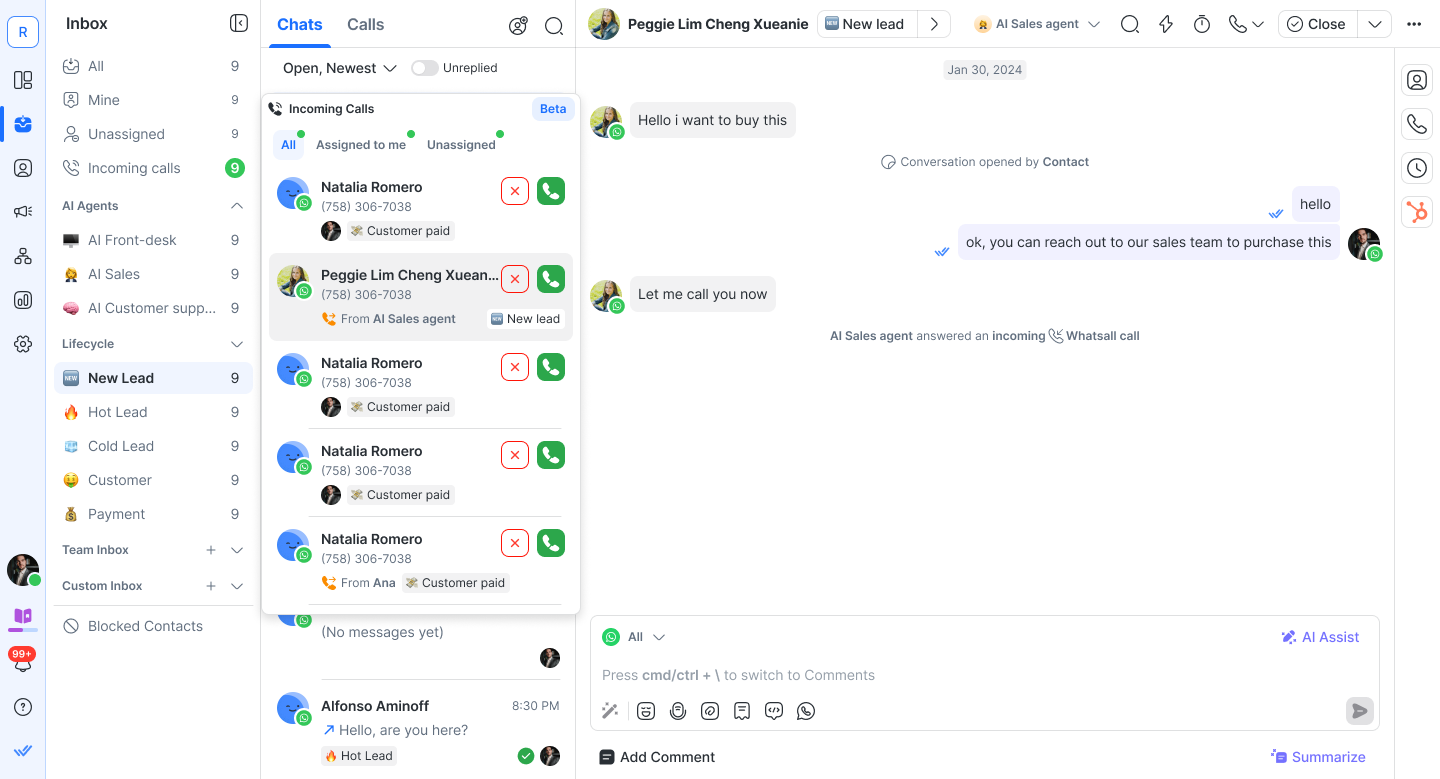
Просмотр беседы: в CTA входящего звонка отображается — "Перевод от [AI Agent Name]"
События передачи Контакта
Все результаты передачи регистрируются как события Контакта:
Результат | Отображаемое событие |
|---|---|
Оператор принял | "[Agent Name] принял переданный [channel] звонок от [AI Agent Name]" |
Оператор пропустил или отклонил | "[Agent Name] пропустил переданный [channel] звонок от [AI Agent Name]" |
Если перевод пропущен или отклонён
Если оператор пропускает или отклоняет переведённый звонок, звонок не завершается. Система автоматически перенаправляет звонок обратно Агенту ИИ, который возобновляет разговор фразой: "Мне не удалось соединить тебя с живым оператором прямо сейчас, но я здесь, чтобы помочь." Чем я могу тебе помочь?"
Примечание: Агент ИИ возобновляет работу без сохранения контекста разговора до попытки передачи.
Что дальше?
Ты узнал, как просматривать и управлять действиями по звонкам в Inbox. Далее узнай, как управлять Контактами в Inbox, чтобы поддерживать точность данных клиентов, просматривать ключевые детали в боковой панели и оставаться сосредоточенным на своих беседах.


