

Inbox 中的通话活动列出与每位联系人相关的所有通话,包括进行中、未接和转接的通话。可在侧边栏的通话活动选项卡中查看,无需离开会话。对于已录制的通话,您可以播放录音、查看转录、查看 AI 通话摘要,并查看联系人的情感。
查看通话活动
当联系人有通话相关历史时,所有通话相关活动都会在专用的 通话活动 选项卡中显示。
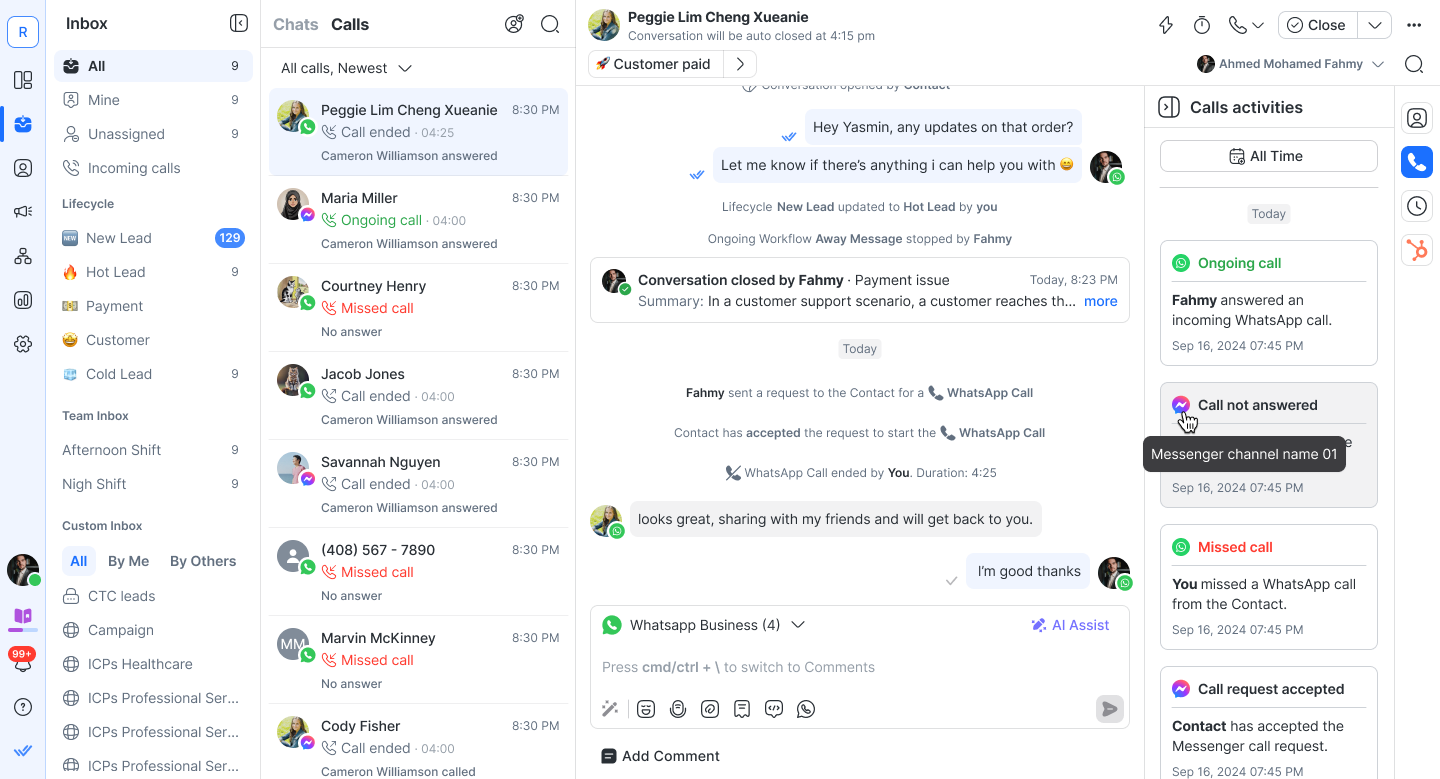
进行中的通话始终显示在列表顶部。
这些活动按日期分组,与其他“活动”选项卡相同。
记录以下通话相关事件:
权限请求已接受 / 已拒绝
呼入 & 呼出通话(进行中或已结束)
未接来电或无人接听
通话因达到最长时长而结束
AI 代理将通话转接至人工坐席(已接听、未接或已拒绝)
通话详情
如果在工作区设置中启用,额外的通话详情,例如录音、转录、AI 通话摘要和情感,将可用于每次通话。
要查看这些内容,请在会话视图中的通话事件卡上点击查看通话详情。
通话详情视图将在侧边栏打开,包含录音播放器以及摘要和转录选项卡。

通话录音
通话录音可让您在通话结束后回放与联系人的通话。
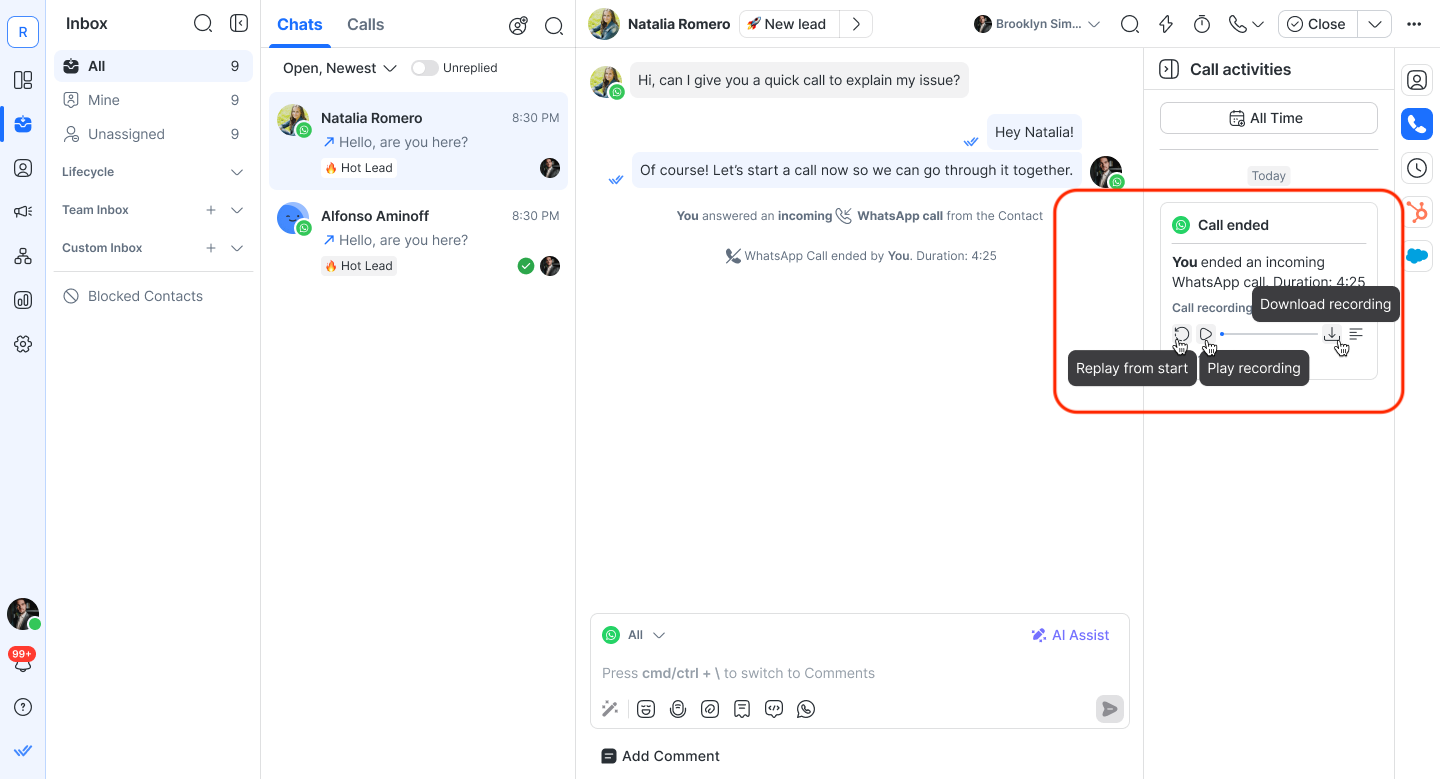
通话录音可执行以下操作:
可在通话活动选项卡的通话卡或通话详情视图中回放录音。
下载录音以便离线参考。
对于包含 AI 代理向人工转接的通话——包括任何错过或被拒绝的转接尝试——整个互动将保存为一个 单个录音文件。
通话转录
仅在工作区设置中启用 通话录音 和 通话转录 & AI 通话摘要 时,才可使用转录。
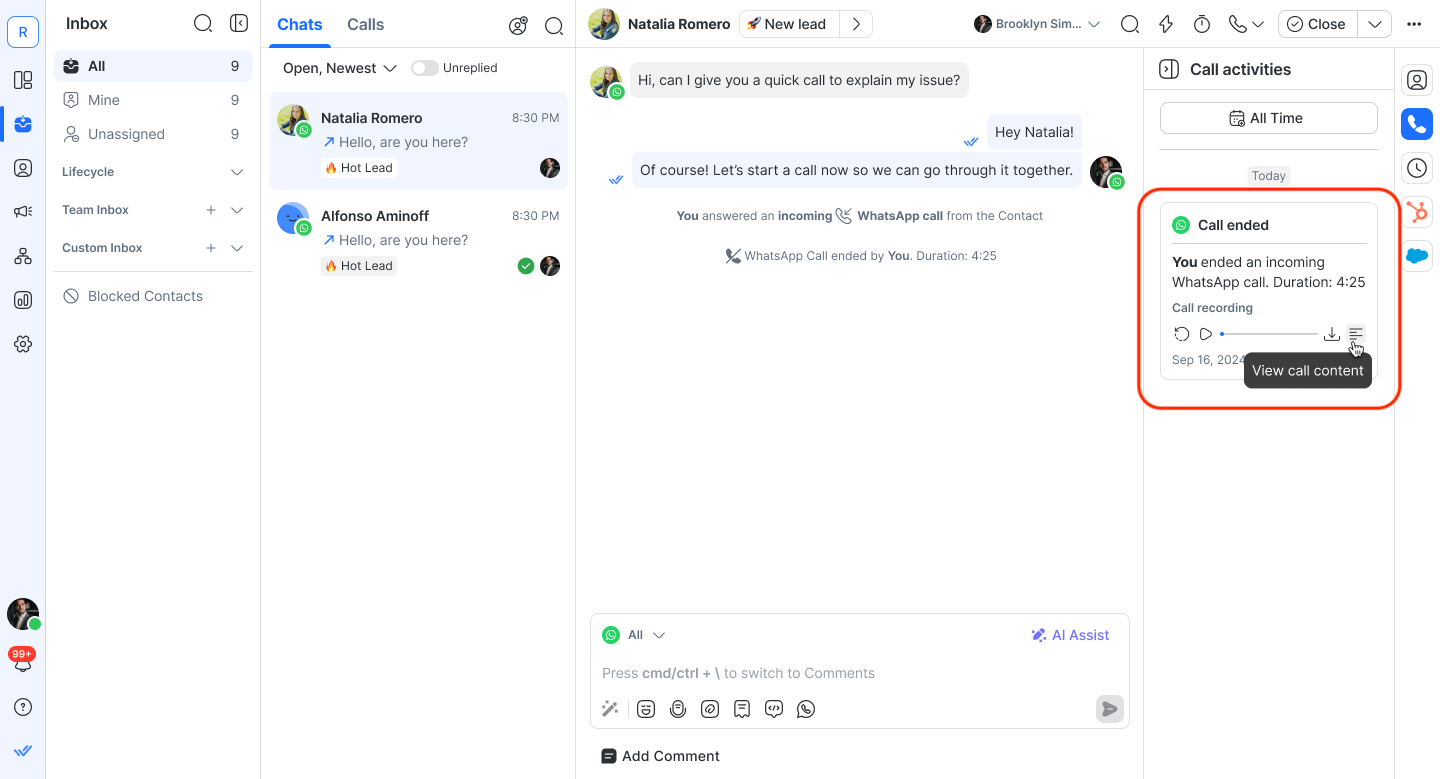
使用通话转录,您可以执行以下操作:
在通话卡上点击查看通话内容以打开通话详情的转录选项卡。
复制文本以便重复使用。
下载完整转录以用于文档或合规。
对于包含 AI 代理向人工转接的通话——包括任何错过或被拒绝的转接尝试——整个互动会生成为一个 单个转录文件。
AI 通话摘要
AI 通话摘要概括通话要点,您无需阅读全文转录或播放录音。
录制通话结束后,系统会根据转录自动生成摘要。仅当 通话录音 和 通话转录 & AI 通话摘要 在 工作区通话设置 中启用时才可用。每个摘要包含:
标题: 对通话内容的简短描述。
摘要: 讨论要点及结果。
行动项: 后续步骤,包括负责人及提及的任何截止日期。
摘要以通话中使用的语言撰写。若语言不明确,则以英语撰写。
对于包含 AI 代理转接至人工坐席的通话,一份摘要涵盖整个通话的始末。
查看 AI 通话摘要
在会话视图中,在通话的事件卡上点击查看通话详情。摘要标题会显示在卡片上。
选择摘要选项卡。


您也可以在 报告 > 通话 的 通话记录 中的 通话摘要 列找到摘要。将鼠标悬停在摘要上以查看更多内容。

复制或下载 AI 通话摘要
点击 复制 将整份摘要复制到剪贴板。
点击 下载 将其保存为 .txt 文件。该文件还包含相关号码、渠道、语言、时长和时间戳。
如果 AI 通话摘要为空或不可用
如果通话无要点,摘要 部分会显示 "无可用摘要要点"。
如果通话无后续任务,行动项 部分会显示 "无需行动项"。
如果无法生成摘要,摘要 选项卡会显示 "通话摘要不可用"。复制 和 下载 已被禁用。
每个 AI 通话摘要使用 1 个 AI 积分。通话的情感与摘要一起生成,并使用相同的计费额度。了解更多关于 AI 积分。
如果您关闭 通话转录 & AI 通话摘要,将不会生成新的摘要。现有摘要仍可访问。
通话情感
通话情感用于标注联系人在通话中的语气。录制通话结束后,AI 会审阅转录并为其分配情感标签,并给出一句话的原因说明。适用于由坐席和语音 AI 坐席处理的呼叫,包括呼入和呼出。

情感会与转录和 AI 通话摘要一起生成。仅当 Call Recording 和 Enable call transcript, AI call summary and call sentiment 在 工作区设置 > 通话 中开启时可用。
标签 | 说明 |
正面 | 联系人表达了满意、感谢,或明确表示问题已解决。 |
中性 | 联系人的语气为陈述性、事务性或混合型,未表现出明显的正面或负面倾向。 |
负面 | 联系人表达了沮丧、失望或问题仍未解决。 |
不可用 | 无法为该通话生成情感评分。 |
原因以通话中使用的语言撰写,与 AI 通话摘要相同。
通话情感显示位置
已结束通话卡片: 标签位于卡片底部的单独阴影区域,颜色标识为:正面为绿色、中性为灰色、负面为红色。将鼠标悬停在标签旁的图标上以查看原因。
通话详情: 在 摘要 选项卡中,摘要末会显示情感和情感原因。
通话活动选项卡: 每张已结束通话卡片会显示情感和情感原因。点击显示更多以查看完整原因。可用来查看联系人在过往通话中的情感变化。
按情感筛选通话
在“通话”选项卡的高级筛选中使用 最近情感 类别,根据通话情感查找联系人。

打开通话选项卡中的高级筛选。
添加 最近情感 类别。
选择 等于、不等于、包含任一 或 都不包含,然后选择 正面、中性、负面 或 不可用。
该筛选器匹配联系人的最近一次通话情感。如果联系人的第一次通话以正面结束,而下一次通话以负面结束,则该联系人会出现在负面筛选结果中。
要对通话情感执行自动操作,请将 情感 添加为 Call Ended 触发器 的条件。要随时间追踪,请按情感对 报告:通话 进行筛选和分组。
当通话情感为不可用时
在下列任一情况下,通话会显示为 不可用:
转录来自联系人的话轮少于 2 条,或来自坐席或语音 AI 代理的话轮少于 2 条。
您的组织已用尽 AI 积分。
AI 请求失败。
当情感不可用时,原因会显示为:无法为该通话生成情感评分。
未接来电不计分,因为没有转录。
注意: 在启用情感功能之前结束的通话不参与评分。情感仅适用于在启用该设置之后结束的通话。
AI 代理通话转接
当 AI 代理将实时通话转接给人工坐席时,该转接会出现在“来电”选项卡和对话视图中。
接收被转接的通话
来电选项卡: 转接的来电行显示 — "[Transfer icon] 来自 [AI Agent Name]"
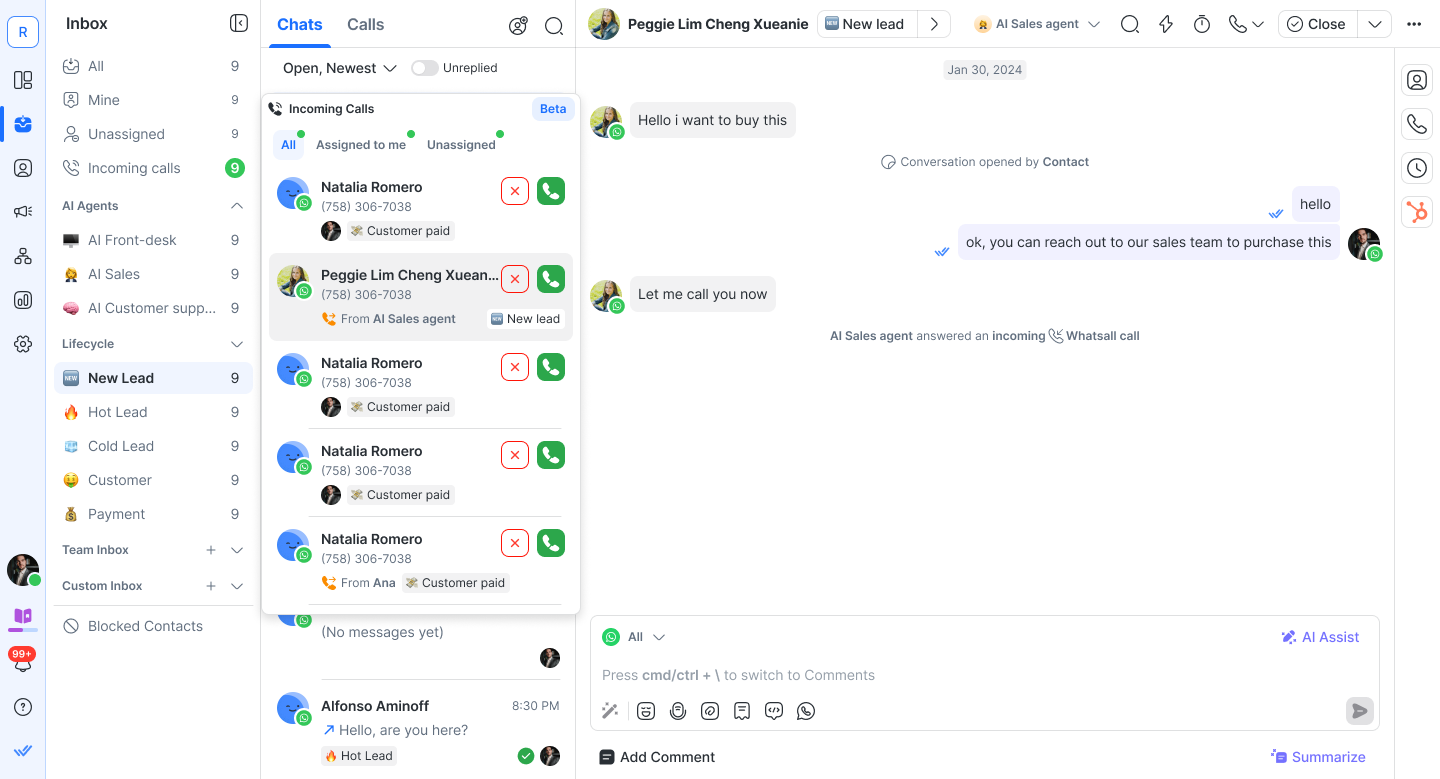
对话视图: 来电 CTA 显示 — "从 [AI Agent Name] 转接"
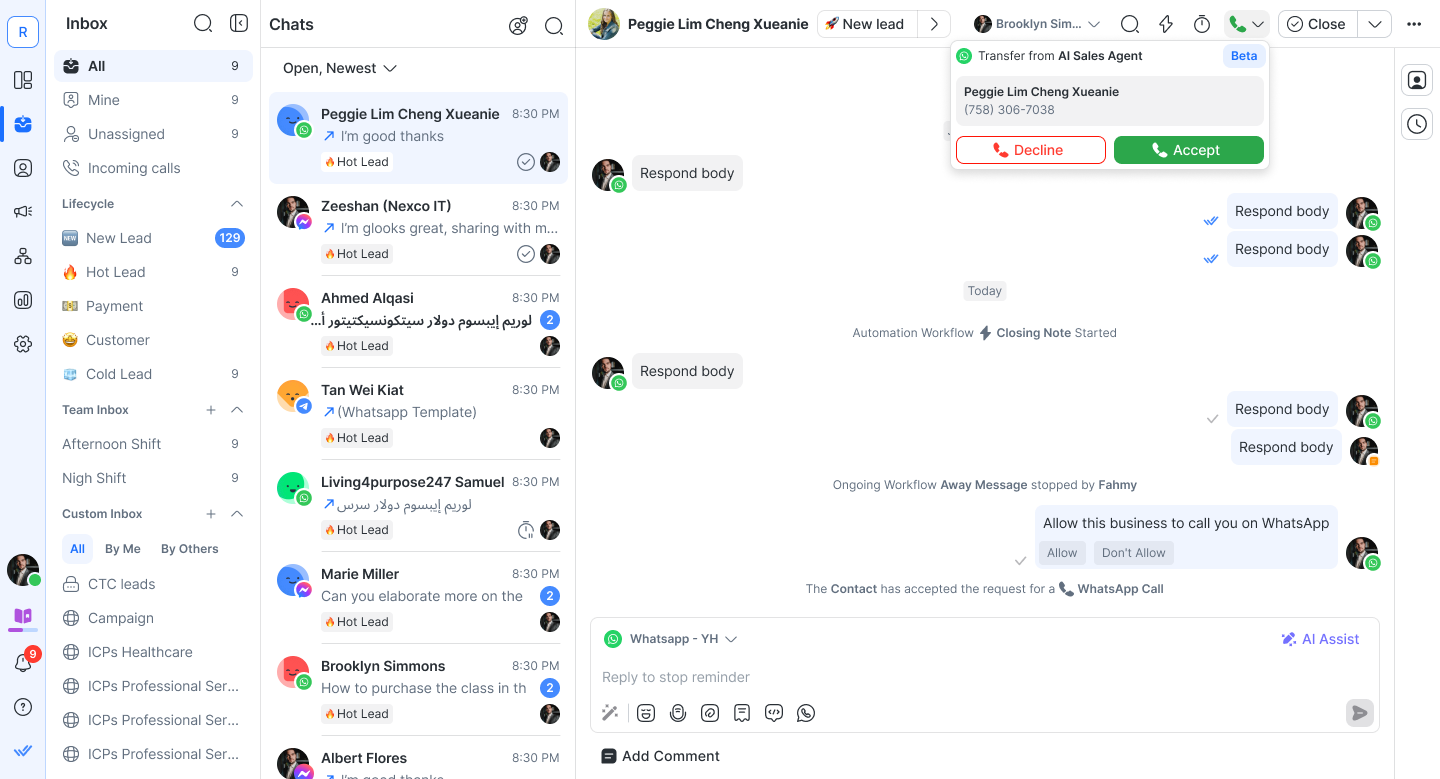
联系人转接事件
所有转接结果均记录为联系人事件:
结果 | 显示的事件 |
|---|---|
人工坐席已接受 | "[Agent Name] 接受了来自 [AI Agent Name] 的转接 [channel] 通话" |
人工坐席未接或拒绝 | "[Agent Name] 未接来自 [AI Agent Name] 的转接 [channel] 通话" |
如果转接被错过或被拒绝
如果人工坐席错过或拒绝了转接的通话,通话不会结束。系统会自动将通话路由回 AI 代理,AI 代理会继续对话,内容为:"我刚才未能将您接入人工坐席,但我在这里可以提供帮助。我能为您做些什么?"
注意:AI 代理恢复对话时不会保留转接尝试之前的对话上下文。
下一步?
您已学会如何在 Inbox 中查看和管理通话活动。接下来,学习如何 在 Inbox 中管理联系人,以便保持客户信息准确、在侧边栏查看关键信息并专注于对话。


