

Inbox suporta chamadas além de mensagens de texto. As atividades de chamada podem ser acessadas pela barra lateral vertical, facilitando o rastreamento e a revisão das chamadas no contexto. Este artigo explica como acessar detalhes da chamada, gravações e transcrições.
Visualizando atividades de chamada
Quando um Contato tem histórico de chamadas, todas as atividades relacionadas a chamadas ficam disponíveis na guia dedicada Atividades de chamada.
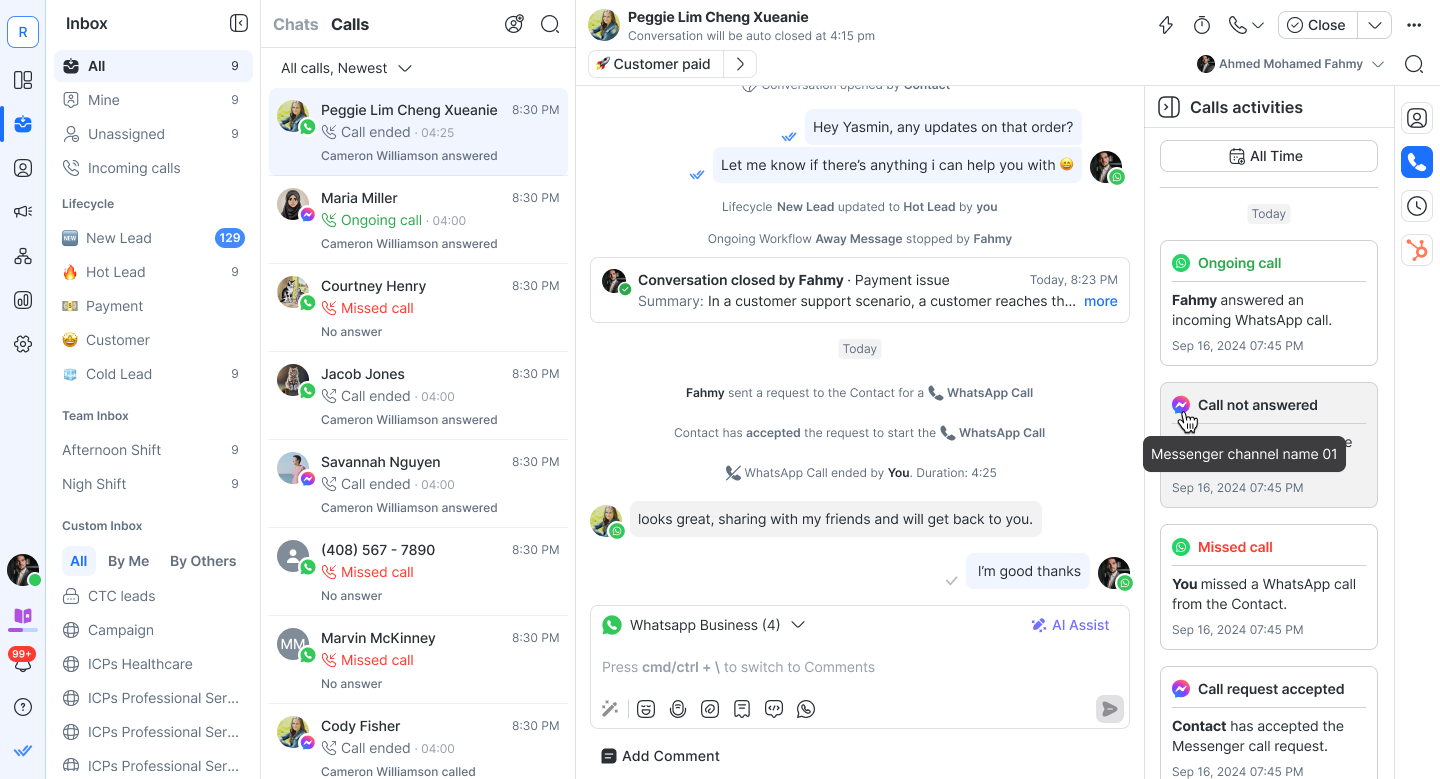
As chamadas em andamento sempre aparecerão no topo da lista.
Essas atividades são agrupadas por data, assim como na outra aba Atividades.
Os seguintes eventos relacionados a chamadas são registrados:
Solicitação de permissão aceita / recusada
Chamadas recebidas & efetuadas (em andamento e encerradas)
Chamada perdida ou sem resposta
Chamada encerrada devido à duração máxima
Agente de IA transferiu a chamada para um agente humano (aceita, perdida ou recusada)
Detalhes da chamada
Se habilitado nas configurações do Espaço de Trabalho, detalhes adicionais da chamada, como gravações e transcrições, estão disponíveis para cada chamada.
Esses detalhes aparecem ao lado das atividades da chamada e têm seus próprios controles dedicados.
Gravações de chamada
As gravações de chamada permitem revisar as chamadas com Contatos após o término.
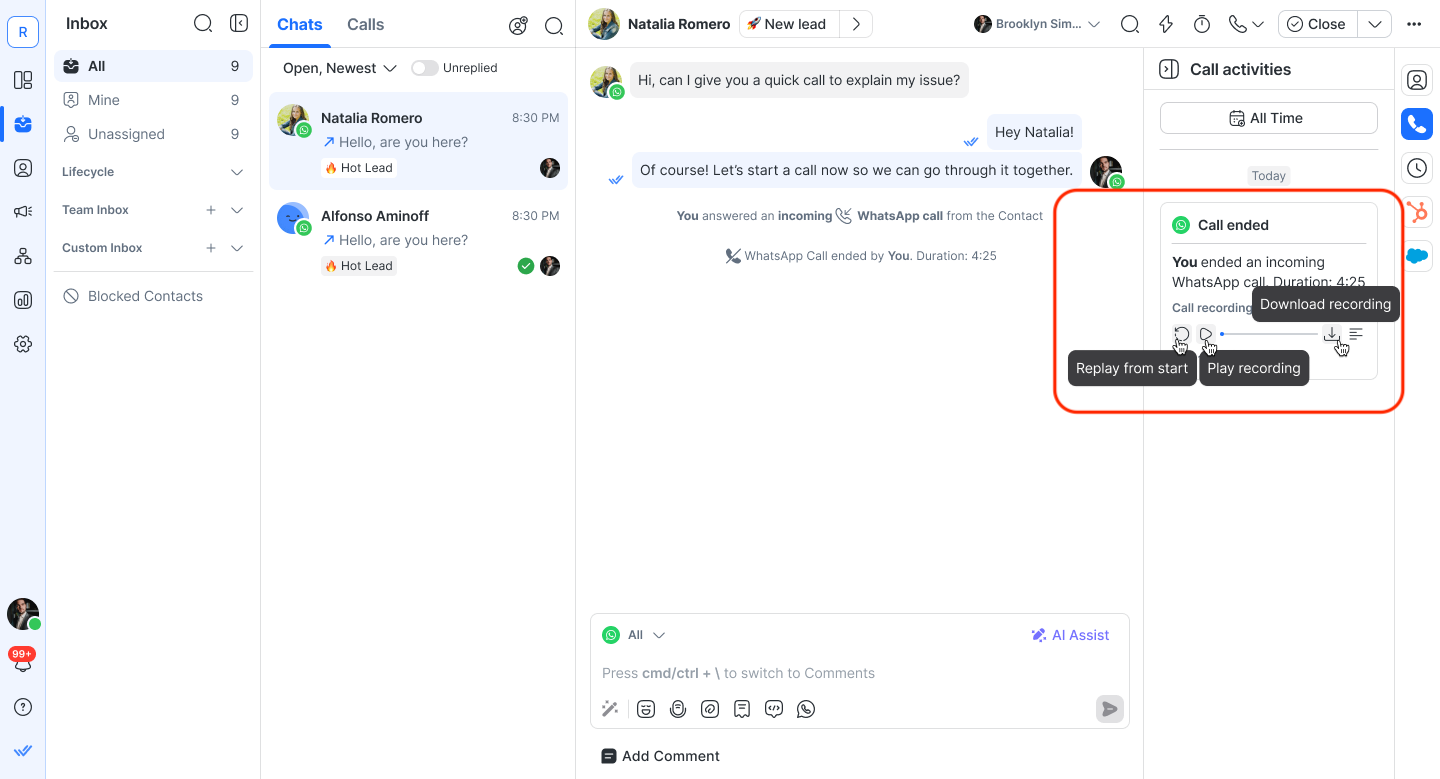
Isto é o que você pode fazer com as gravações de chamada:
Reproduza diretamente no cartão do evento da chamada.
Baixe gravações para referência offline.
Para chamadas que incluem uma transferência de Agente de IA para agente humano — incluindo tentativas de transferência perdidas ou recusadas — toda a interação é salva como um único arquivo de gravação.
Transcrições de chamadas
As transcrições estão disponíveis apenas se Gravação de Chamadas e Transcrições de Chamadas estiverem habilitadas nas configurações do Espaço de Trabalho.
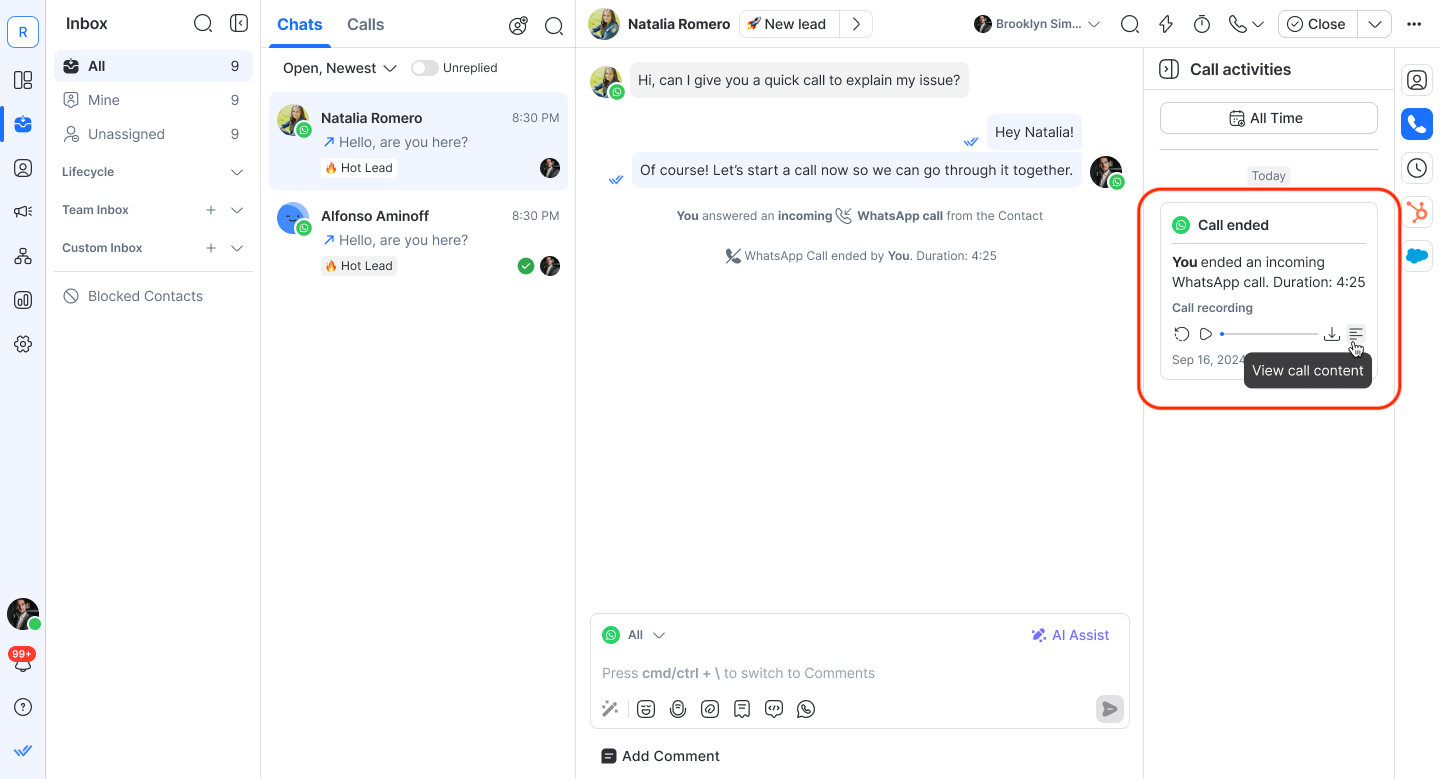
Isto é o que você pode fazer com as transcrições de chamadas:
Veja as transcrições inline.
Copie o texto para fácil reutilização.
Baixe transcrições completas para documentação ou conformidade.
Para chamadas que incluem uma transferência de Agente de IA para agente humano — incluindo tentativas de transferência perdidas ou recusadas — toda a interação é gerada como uma única transcrição.
Transferências de chamadas do Agente de IA
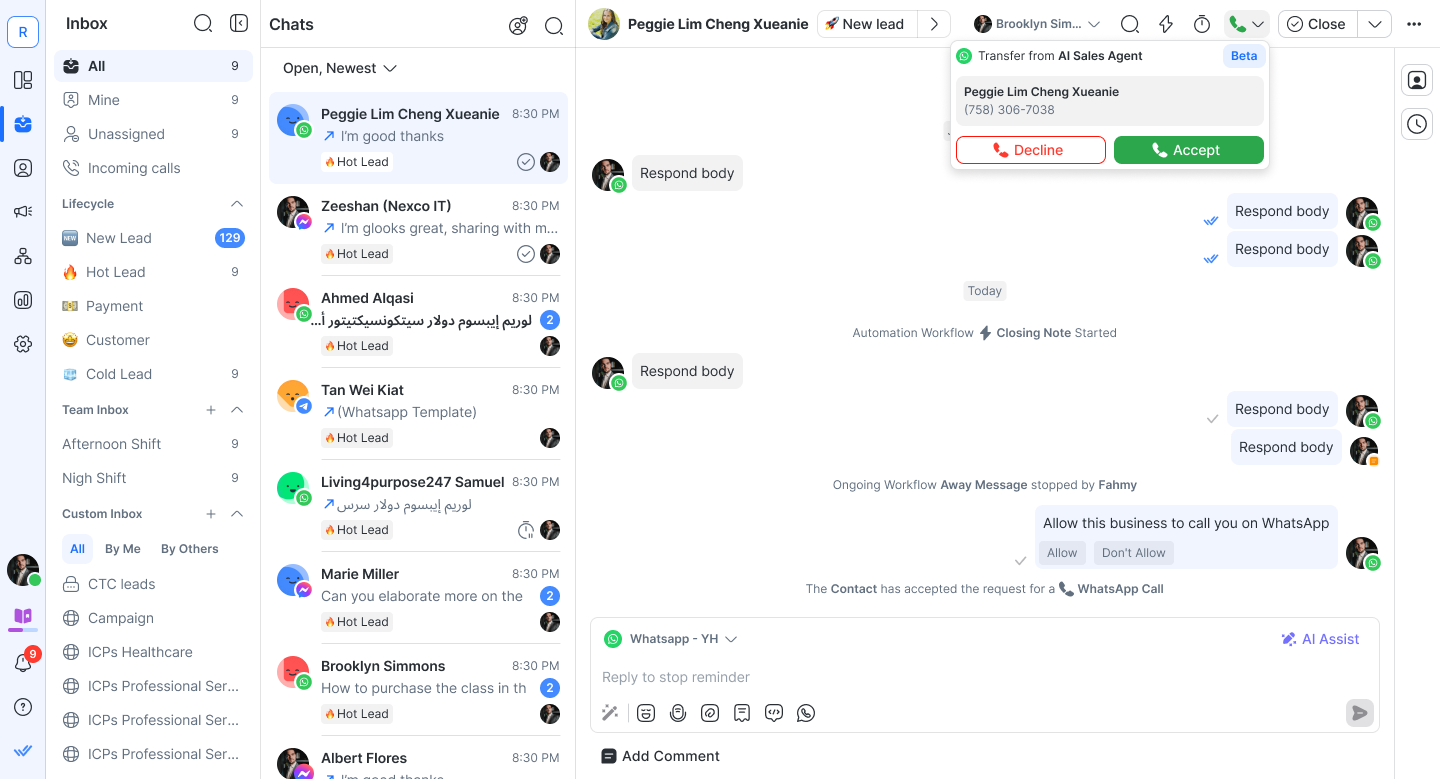
Quando um Agente de IA transfere uma chamada ao vivo para um agente humano, a transferência aparece na aba Chamadas recebidas e na visualização da conversa.
Recebendo uma chamada transferida
Aba Chamadas recebidas: A linha da chamada transferida exibe — "[Transfer icon] de [AI Agent Name]"
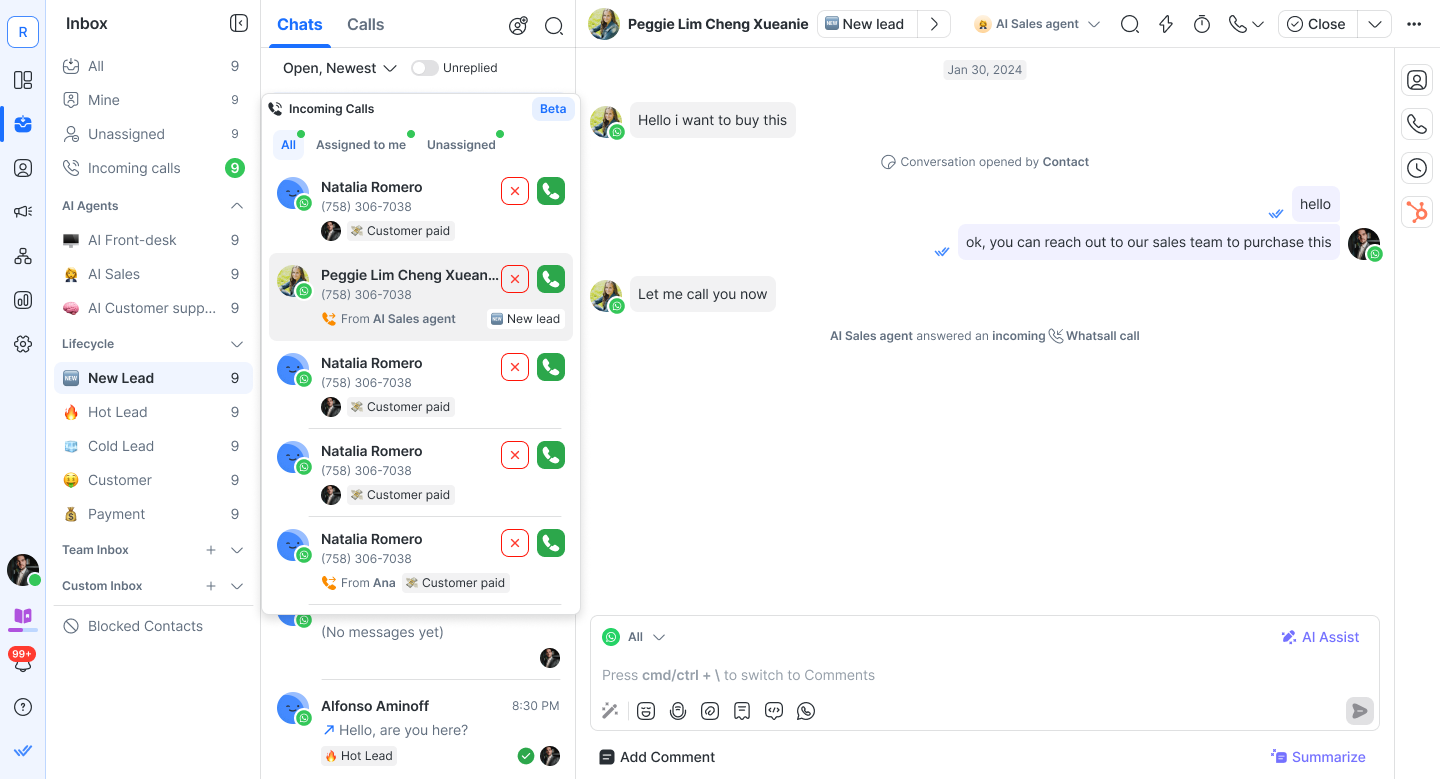
Visualização da conversa: O CTA de chamada recebida exibe — "Transferência de [AI Agent Name]"
Eventos de Transferência de Contato
Todos os resultados de transferência são registrados como eventos de Contato:
Resultado | Evento exibido |
|---|---|
Agente humano aceita | "[Agent Name] aceitou a chamada [channel] transferida de [AI Agent Name]" |
Agente humano não atende ou recusa | "[Agent Name] não atendeu a chamada [channel] transferida de [AI Agent Name]" |
Se uma transferência for não atendida ou recusada
Se um agente humano não atender ou recusar a chamada transferida, a chamada não é encerrada. O sistema redireciona automaticamente a chamada de volta para o Agente de IA, que retoma a conversa com: "Não consegui conectar você a um agente humano agora, mas estou aqui para ajudar. O que posso fazer por você?"
Observação: O Agente de IA retoma sem reter o contexto da conversa anterior à tentativa de transferência.
Próximos passos
Você aprendeu a visualizar e gerenciar atividades de chamada na Caixa de entrada. A seguir, aprenda como gerenciar Contatos na Caixa de entrada para manter as informações dos clientes precisas, ver detalhes importantes na barra lateral e manter o foco nas suas conversas.


