

À medida que o volume de conversas aumenta, a Caixa de entrada oferece ferramentas para ajudar você a organizar e priorizar conversas. Este artigo explica como filtrar e ordenar conversas, incluindo filtros avançados e conversas sem resposta.
Filtrar e ordenar conversas
Você pode filtrar e ordenar conversas na Caixa de entrada para gerenciá-las com mais facilidade.
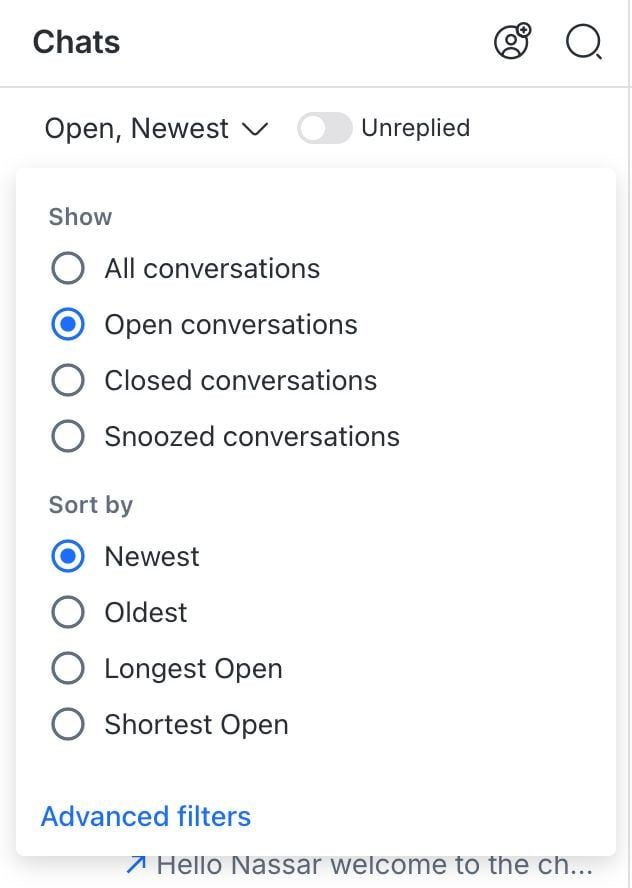
Use as seguintes opções para organizar conversas na Caixa de entrada:
Filtro
Os filtros permitem restringir as conversas com base em critérios específicos.
As seguintes opções de filtro estão disponíveis:
Todos: Mostra todas as conversas na Caixa de entrada selecionada.
Abertas: Mostra apenas conversas abertas.
Fechadas: Mostra apenas conversas fechadas.
Adiadas: Mostra apenas conversas adiadas.
Ordenação
A ordenação controla a ordem em que as conversas aparecem na sua Caixa de entrada.
As opções de ordenação disponíveis são:
Mais recentes: Ordena as conversas do mais novo ao mais antigo com base na mensagem mais recente. As mensagens de transmissão não afetam este pedido.
Mais antigas: Ordena as conversas do mais antigo ao mais novo com base na atividade de mensagens. As mensagens de transmissão não afetam esta ordem.
Mais longas (Abertas/Fechadas/Adiadas): Ordena as conversas da que está há mais tempo para a que está há menos tempo com base em quanto tempo estiveram abertas, fechadas ou adiadas.
Para conversas não adiadas, é usado o tempo anterior ao adiamento.
Conversas sem dados de fechamento aparecem no topo da lista.
Mais curtas (Abertas/Fechadas/Adiadas): Ordena as conversas da que está há menos tempo para a que está há mais tempo com base em quanto tempo estiveram abertas, fechadas ou adiadas.
Para conversas não adiadas, é usado o tempo anterior ao adiamento.
Conversas sem dados de fechamento aparecem na parte inferior da lista.
- O filtro Todos não está disponível ao usar as opções de ordenação Mais longas ou Mais curtas.
- Na caixa de entrada Contatos bloqueados, a opção de filtro padrão é Todos e não pode ser alterada.
- As conversas de Contatos bloqueados só serão exibidas na caixa de entrada Contatos bloqueados, independentemente do filtro selecionado.
Filtros avançados
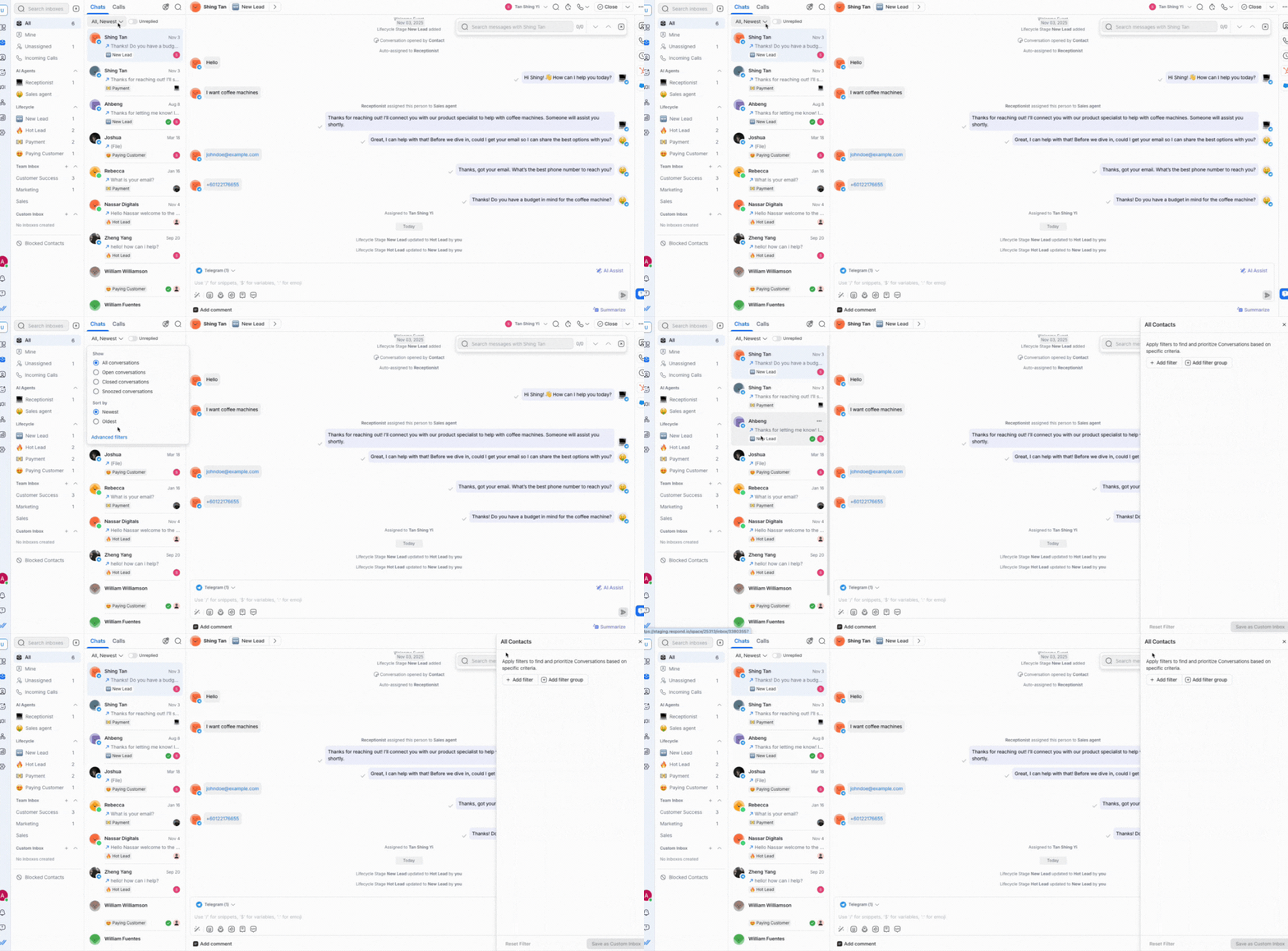
No mesmo menu suspenso de filtro, há a opção de filtros avançados. Ela permite criar visualizações mais específicas das conversas. Você pode salvar essas visualizações como Caixas de Entrada Personalizadas para acesso rápido.
Sem resposta
A opção de filtro Sem resposta mostra conversas às quais você ou sua equipe ainda não respondeu. Isto é exibido como um botão de alternância ao lado do menu suspenso do filtro.
Uma conversa aparece no filtro Sem resposta se sua mensagem mais recente for uma mensagem recebida do Contato.
Importante:
- Respostas enviadas via mensagens de transmissão não contam, então a conversa ainda aparecerá no filtro Sem resposta.
- Mensagens automáticas contam como respostas. Uma vez enviada uma mensagem automática ao seu Contato, a conversa não aparecerá mais no filtro Sem resposta.
Próximos passos
Você aprendeu como organizar conversas na Caixa de entrada usando filtros e opções de ordenação. A seguir, aprenda a gerenciar chamadas na Caixa de entrada.


