

À mesure que le volume des conversations augmente, la Boîte de réception fournit des outils pour t'aider à organiser et prioriser les conversations. Cet article explique comment filtrer et trier les conversations, y compris les filtres avancés et les conversations sans réponse.
Filtrer et trier les conversations
Tu peux filtrer et trier les conversations dans la Boîte de réception pour les gérer plus facilement.
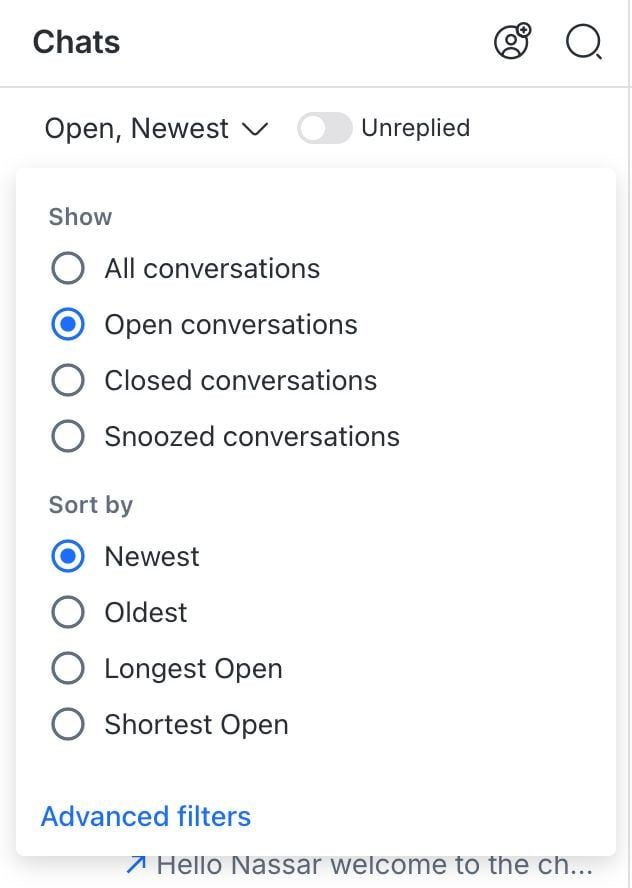
Utilise les options suivantes pour organiser les conversations dans la Boîte de réception :
Filtre
Les filtres te permettent de restreindre les conversations selon des critères spécifiques.
Les options de filtre suivantes sont disponibles :
Toutes : Affiche toutes les conversations dans la Boîte de réception sélectionnée.
Ouvertes : Affiche uniquement les conversations ouvertes.
Fermées : Affiche uniquement les conversations fermées.
En pause: Affiche uniquement les conversations mises en pause.
Trier
Le tri contrôle l'ordre d'apparition des conversations dans ta Boîte de réception.
Les options de tri disponibles :
Plus récentes : Trie les conversations de la plus récente à la plus ancienne en fonction du message le plus récent. Les messages de diffusion n'affectent pas cet ordre.
Plus anciennes : Trie les conversations de la plus ancienne à la plus récente en fonction de l'activité des messages. Les messages de diffusion n'affectent pas cet ordre.
Plus longues (Ouvertes/Fermées/En pause) : Trie les conversations de la plus longue à la plus courte selon la durée pendant laquelle elles ont été ouvertes, fermées ou en pause.
Pour les conversations non mises en pause, c'est le temps avant la mise en pause qui est utilisé.
Les conversations sans date de fermeture apparaissent en haut de la liste.
Plus courtes (Ouvertes/Fermées/En pause) : Trie les conversations de la plus courte à la plus longue selon la durée pendant laquelle elles ont été ouvertes, fermées ou en pause.
Pour les conversations non mises en pause, c'est le temps avant la mise en pause qui est utilisé.
Les conversations sans date de fermeture apparaissent en bas de la liste.
- Le filtre Toutes n'est pas disponible avec les options de tri Plus longues ou Plus courtes.
- Dans la boîte de réception Contacts bloqués, l'option de filtre est définie par défaut sur Toutes et ne peut pas être modifiée.
- Les conversations des Contacts bloqués ne sont affichées que dans la boîte de réception Contacts bloqués, quel que soit le filtre sélectionné.
Filtres avancés
Dans le même menu déroulant, il y a l'option des filtres avancés. Elle te permet de créer des vues plus spécifiques des conversations. Tu peux enregistrer ces vues en tant que boîtes de réception personnalisées pour un accès rapide.
Les filtres avancés conviennent mieux aux vues que vous souhaitez conserver et réutiliser. Pour rechercher ponctuellement une conversation par un seul champ — par exemple un ID de contact ou le nom d'une entreprise — la palette de commandes est plus rapide. Appuyez sur Cmd + K sur Mac ou Ctrl + K sur Windows, tapez conversation@, puis sélectionnez le champ.
En savoir plus sur le filtrage des conversations par champ dans la palette de commandes.
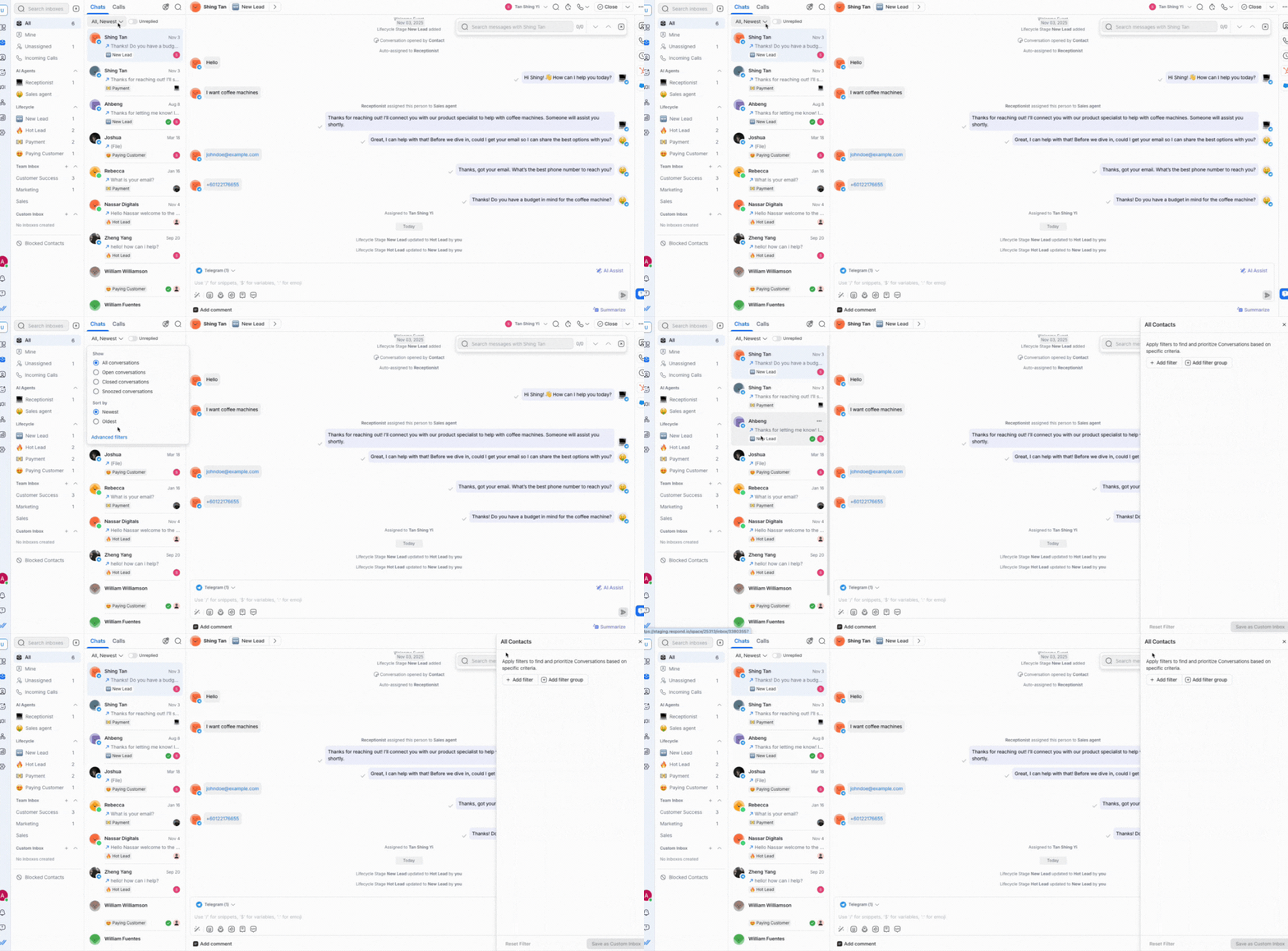
Sans réponse
L'option de filtre Sans réponse affiche les conversations auxquelles vous ou votre équipe n'avez pas encore répondu. Elle s'affiche sous forme de bascule à côté du menu déroulant des filtres.
Une conversation apparaît dans le filtre Sans réponse si son dernier message est un message entrant du contact.
Important:
- Les réponses envoyées via les messages de diffusion ne sont pas prises en compte, donc la conversation apparaîtra toujours dans le filtre Sans réponse.
- Les messages automatisés sont considérés comme des réponses. Une fois qu'un message automatisé est envoyé à votre contact, la conversation n'apparaîtra plus dans le filtre Sans réponse.
Étapes suivantes
Tu as appris comment organiser les conversations dans la Boîte de réception en utilisant les options de filtre et de tri. Ensuite, apprenez comment trouver rapidement des conversations avec la palette de commandes ou comment gérer les appels dans Inbox.


