

Les activités d'appel dans Inbox répertorient chaque appel avec un Contact, y compris les appels en cours, manqués et transférés. Consultez-les depuis l'onglet Activités d'appel dans la barre latérale, sans quitter la conversation. Pour les appels enregistrés, vous pouvez lire l'enregistrement, consulter la transcription, afficher un résumé d'appel par IA et voir le sentiment du contact.
Affichage des activités d'appel
Lorsqu'un contact possède un historique d'appels, toutes les activités liées aux appels sont disponibles dans l'onglet dédié Activités d'appel.

Les appels en cours apparaîtront toujours en haut de la liste.
Ces activités sont regroupées par date, comme dans l'autre onglet Activités.
Les événements liés aux appels suivants sont enregistrés :
Demande d'autorisation acceptée / refusée
Appels entrants et sortants (en cours et terminés)
Appel manqué ou pas de réponse
Appel terminé en raison de la durée maximale
L'Agent IA a transféré l'appel à un agent humain (accepté, manqué ou refusé)
Détails de l'appel
Si ces options sont activées dans les paramètres de l'espace de travail, des détails supplémentaires sur les appels, tels que les enregistrements, les transcriptions, les résumés d'appel IA et le sentiment, sont disponibles pour chaque appel.
Pour les voir, cliquez sur Afficher les détails de l'appel sur la carte d'événement de l'appel dans la vue de la conversation.
La vue Détails de l'appel s'ouvre dans la barre latérale, avec le lecteur d'enregistrement et les onglets Résumé et Transcription.

Enregistrements des appels
Les enregistrements d'appels vous permettent de réécouter les appels avec les contacts une fois terminés.
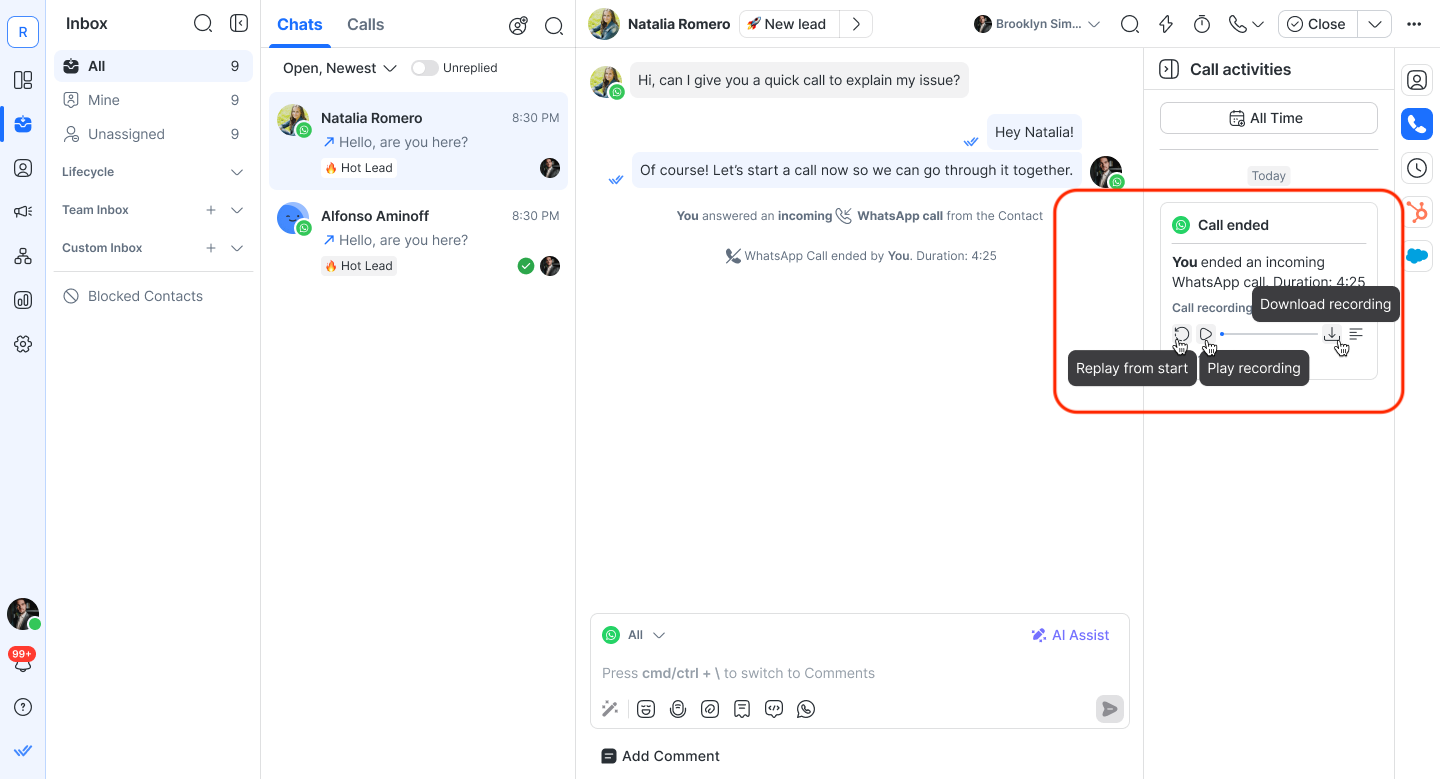
Voici ce que vous pouvez faire avec les enregistrements d'appels :
Lisez l'enregistrement depuis la carte d'appel dans l'onglet Activités d'appel, ou depuis la vue Détails de l'appel.
Téléchargez les enregistrements pour consultation hors ligne.
Pour les appels comportant un transfert d'Agent IA vers un agent humain — y compris les tentatives de transfert manquées ou refusées — l'intégralité de l'interaction est enregistrée dans un fichier d'enregistrement unique.
Transcriptions d'appels
Les transcriptions ne sont disponibles que si Enregistrement d'appel et Transcription d'appel & Résumé d'appel IA sont activés dans les paramètres de l'espace de travail.
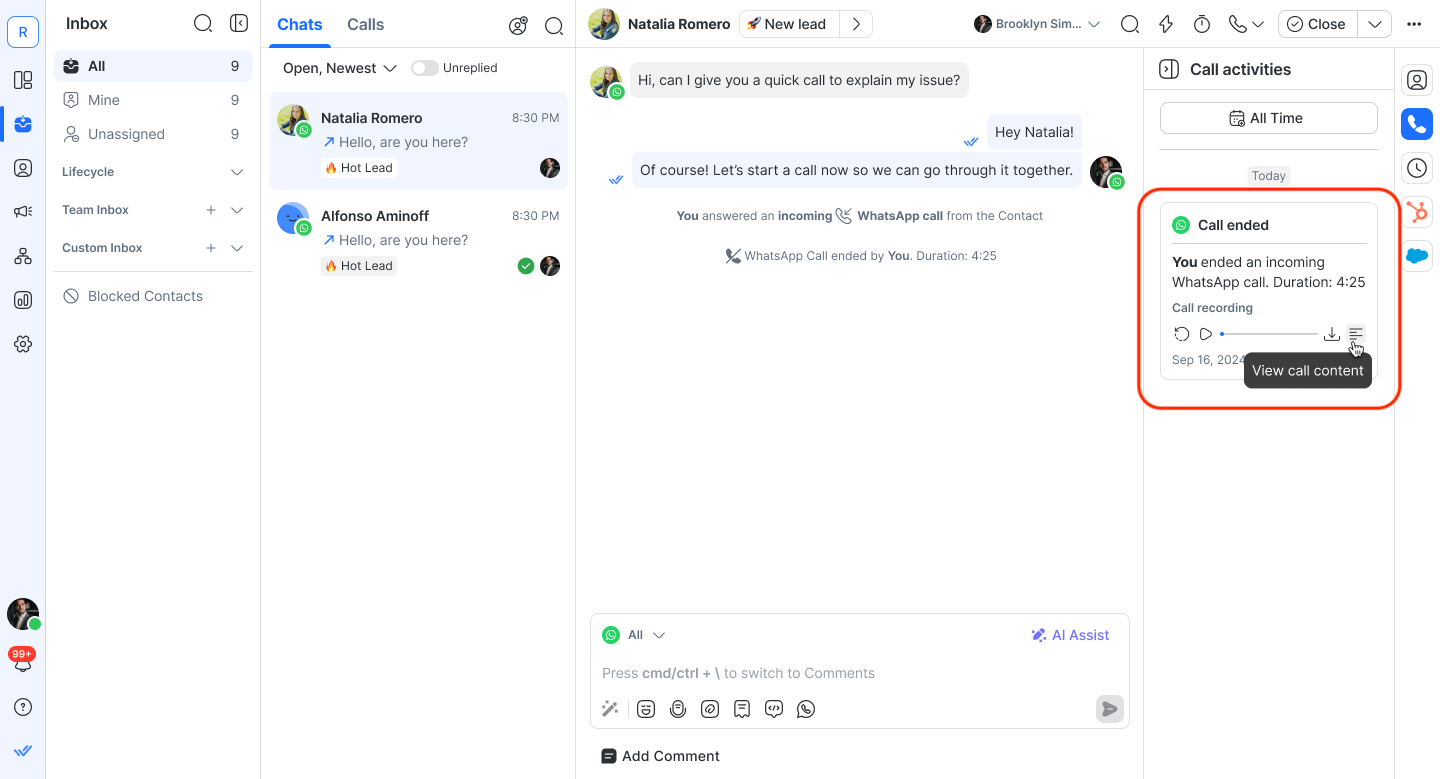
Voici ce que vous pouvez faire avec les transcriptions d'appels :
Cliquez sur Voir le contenu de l'appel sur la carte d'appel pour ouvrir l'onglet Transcription des Détails de l'appel.
Copiez le texte pour une réutilisation facile.
Téléchargez les transcriptions complètes pour la documentation ou la conformité.
Pour les appels comportant un transfert d'Agent IA vers un agent humain — y compris les tentatives de transfert manquées ou refusées — l'intégralité de l'interaction est générée en tant que transcription unique.
Résumés d'appel IA
Les résumés d'appel IA récapitulent un appel, vous n'avez donc pas besoin de lire toute la transcription ni d'écouter l'enregistrement.
Un résumé est généré automatiquement à partir de la transcription après la fin d'un appel enregistré. Il n'est disponible que si Enregistrement d'appel et Transcription d'appel & Résumé d'appel IA sont activés dans paramètres d'appel de l'espace de travail. Chaque résumé inclut :
Titre : Une brève description de l'objet de l'appel.
Résumé : Les points clés abordés et le résultat.
Actions : Les prochaines étapes, y compris la personne responsable et toute date d'échéance mentionnée.
Le résumé est rédigé dans la langue parlée lors de l'appel. Si la langue n'est pas claire, il est rédigé en anglais.
Pour les appels incluant un transfert d'un agent IA vers un agent humain, un seul résumé couvre l'appel dans son intégralité, du début à la fin.
Afficher un résumé d'appel IA
Dans la vue de la conversation, cliquez sur Afficher les détails de l'appel sur la carte d'événement de l'appel. Le titre du résumé apparaît sur la carte.
Sélectionnez l'onglet Résumé.


Vous pouvez également trouver les résumés dans la colonne Résumé d'appel du Journal d'appels dans Rapports > Appels. Survolez un résumé pour en lire davantage.

Copier ou télécharger un résumé d'appel IA
Cliquez sur Copier pour copier l'intégralité du résumé dans votre presse-papiers.
Cliquez sur Télécharger pour l'enregistrer en tant que fichier .txt. Le fichier comprend également les numéros impliqués, le canal, la langue, la durée et l'horodatage.
Si un résumé d'appel IA est vide ou indisponible
Si l'appel n'a pas de points clés, la section Résumé affiche "Aucun point de résumé disponible".
Si l'appel n'a pas de tâches de suivi, la section Actions affiche "Aucune action requise".
Si un résumé n'a pas pu être généré, l'onglet Résumé affiche "Résumé d'appel indisponible". Copier et Télécharger sont désactivés.
Chaque résumé d'appel IA utilise 1 crédit IA. Le sentiment de l'appel est généré avec le résumé et utilise le même crédit. En savoir plus sur les crédits IA.
Si vous désactivez Transcription d'appel & Résumé d'appel IA, aucun nouveau résumé n'est généré. Les résumés existants restent accessibles.
Sentiment d'appel
Le sentiment d'appel indique comment le contact s'est exprimé lors d'un appel. Une fois qu'un appel enregistré est terminé, l'IA analyse la transcription et attribue une étiquette de sentiment accompagnée d'une justification en une phrase. Il couvre les appels pris en charge par des agents et par des agents IA vocaux, entrants et sortants.

Le sentiment est généré en même temps que la transcription et le résumé d'appel IA. Il n'est disponible que si Call Recording et Enable call transcript, AI call summary and call sentiment sont activés dans Paramètres de l'espace de travail > Appels.
Étiquette | Signification |
Positif | Le contact a exprimé de la satisfaction, de la gratitude ou a indiqué que la situation était clairement résolue. |
Neutre | Le ton du contact était factuel, transactionnel ou mixte, sans signal nettement positif ni négatif. |
Négatif | Le contact a exprimé de la frustration, de la déception ou a indiqué que la situation n'était pas résolue. |
Indisponible | Un sentiment n'a pas pu être généré pour l'appel. |
La raison est rédigée dans la langue utilisée lors de l'appel, comme pour le résumé d'appel IA.
Où apparaît le sentiment d'appel
Carte d'appel terminé : L'étiquette apparaît en bas de la carte, dans sa propre zone ombrée, avec un code couleur : vert pour Positif, gris pour Neutre et rouge pour Négatif. Survolez l'icône à côté de l'étiquette pour voir la raison.
Détails de l'appel : L'onglet Résumé affiche le Sentiment et la Raison du sentiment à la fin du résumé.
Onglet Activités d'appel : Chaque carte d'appel terminé affiche le Sentiment et la Raison du sentiment. Cliquez sur Afficher plus pour lire la raison complète. Utilisez-le pour voir comment le sentiment d'un Contact a évolué au fil de ses appels passés.
Filtrer les appels par Sentiment
Utilisez la catégorie Last Sentiment dans les filtres avancés de l'onglet Appels pour trouver des Contacts par sentiment d'appel.

Ouvrez les filtres avancés dans l'onglet Appels.
Ajoutez la catégorie Last Sentiment.
Sélectionnez is equal to, is not equal to, has any of ou has none of, puis choisissez Positive, Neutral, Negative ou Unavailable.
Le filtre correspond au sentiment du dernier appel du Contact. Un Contact dont le premier appel s'est terminé sur Positif et dont l'appel suivant s'est terminé sur Négatif apparaît sous le filtre Négatif.
Pour agir automatiquement en fonction du sentiment d'appel, ajoutez Sentiment comme condition au déclencheur Call Ended. Pour le suivre dans le temps, filtrez et regroupez Rapports : Appels par sentiment.
Lorsque le sentiment d'appel est Indisponible
Un appel renvoie Indisponible dans l'un des cas suivants :
La transcription contient moins de 2 tours du Contact, ou moins de 2 tours de l'agent ou de l'agent IA vocal.
Votre Organisation a épuisé ses crédits IA.
La requête IA échoue.
Lorsque le sentiment est Indisponible, la raison indique : Un sentiment n'a pas pu être généré pour cet appel.
Les appels manqués ne sont pas évalués, car ils n'ont pas de transcription.
Remarque : Les appels qui se sont terminés avant l'activation du sentiment ne sont pas évalués. Le sentiment ne s'applique qu'aux appels qui se terminent après l'activation du paramètre.
Transferts d'appels d'Agent IA
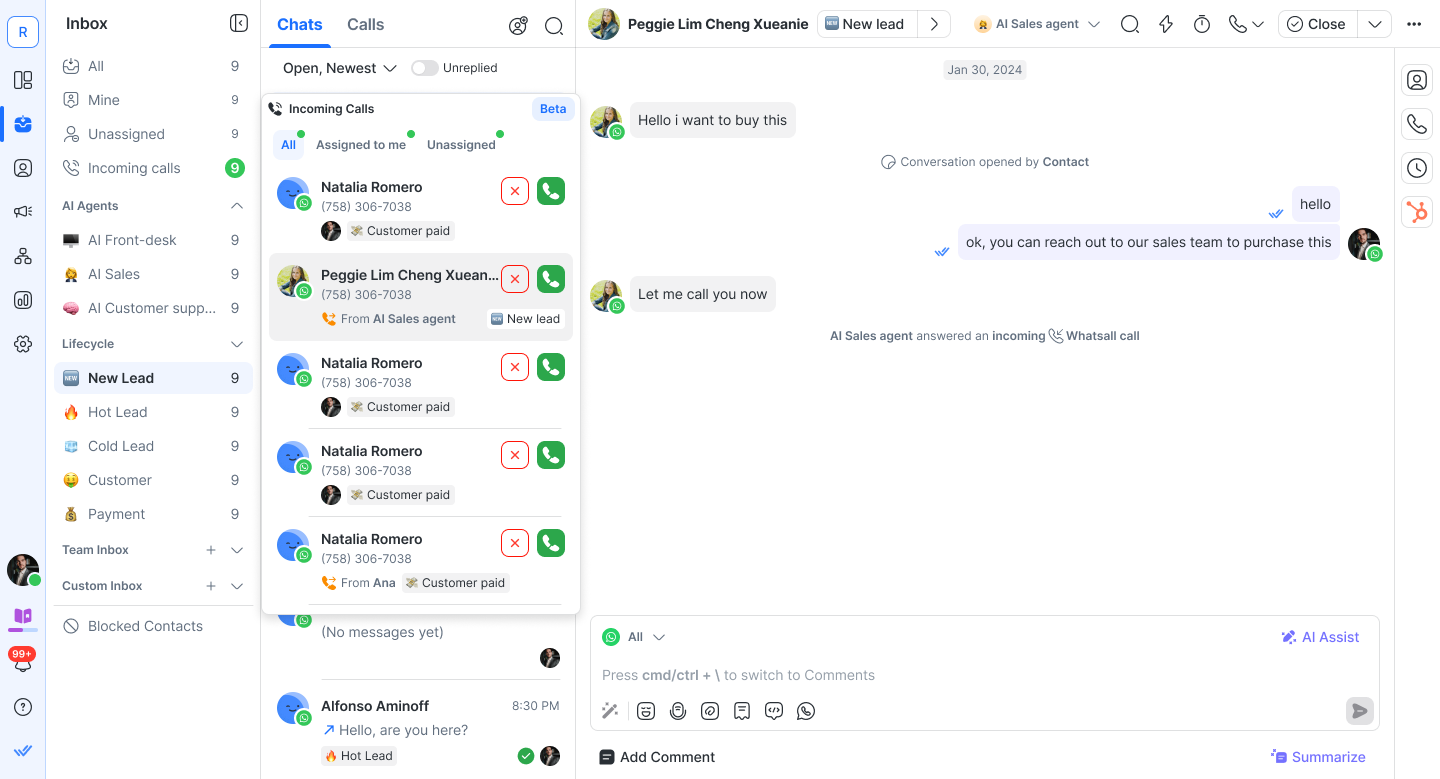
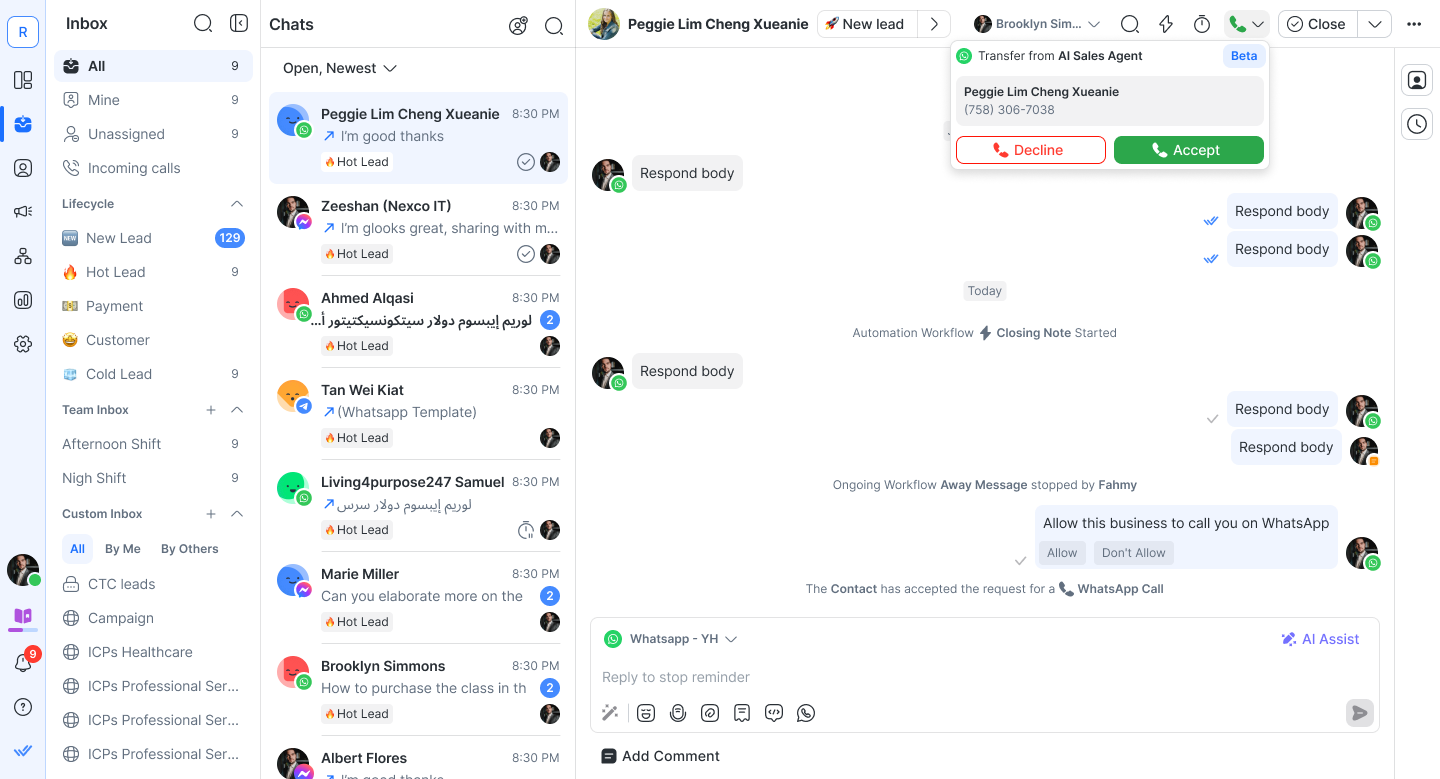
Lorsqu'un Agent IA transfère un appel en cours à un agent humain, le transfert apparaît dans l'onglet Appels entrants et dans la vue Conversation.
Réception d'un appel transféré
Onglet Appels entrants : la ligne de l'appel transféré affiche — "[Transfer icon] De [AI Agent Name]"
Vue Conversation : Le CTA d'appel entrant s'affiche — "Transfert de [AI Agent Name]"
Événements de transfert de contact
Tous les résultats de transfert sont enregistrés comme des événements de contact :
Résultat | Événement affiché |
|---|---|
Agent humain accepte | "[Agent Name] a accepté l'appel [channel] transféré de [AI Agent Name]" |
Agent humain manque ou refuse | "[Agent Name] a manqué l'appel [channel] transféré de [AI Agent Name]" |
Si un transfert est manqué ou refusé
Si un agent humain ne décroche pas ou refuse l'appel transféré, l'appel ne se termine pas. Le système redirige automatiquement l'appel vers l'Agent IA, qui reprend la conversation en disant : "Je n'ai pas pu vous mettre en relation avec un agent humain pour le moment, mais je suis là pour vous aider. Que puis-je faire pour vous ?"
Remarque : L'Agent IA reprend sans conserver le contexte de la conversation antérieure à la tentative de transfert.
Quelle est la suite ?
Vous avez appris comment consulter et gérer les activités d'appel dans Inbox. Ensuite, apprenez à gérer les Contacts dans Inbox afin de maintenir les informations clients à jour, de consulter les détails clés dans la barre latérale et de rester concentré sur vos conversations.


