

Que sont les rapports d’appels ?
Les rapports d'appels offrent une visibilité sur votre activité d'appel, vous aidant à surveiller le volume total d'appels, les taux de réponse et la durée moyenne. Ces rapports vous aident à répondre à des questions clés telles que :
Combien d'appels sont répondus ou manqués ?
Quels canaux ou agents traitent le plus d’appels ?
Quelles sont vos heures de pointe d'appels ?
Utilisez ces informations pour optimiser la dotation en personnel des agents, améliorer les taux de réponse et surveiller les tendances de performance au fil du temps.
Comment arriver ici
Accédez au module Rapports .
Cliquez sur Appels dans le menu de gauche.
Filtres
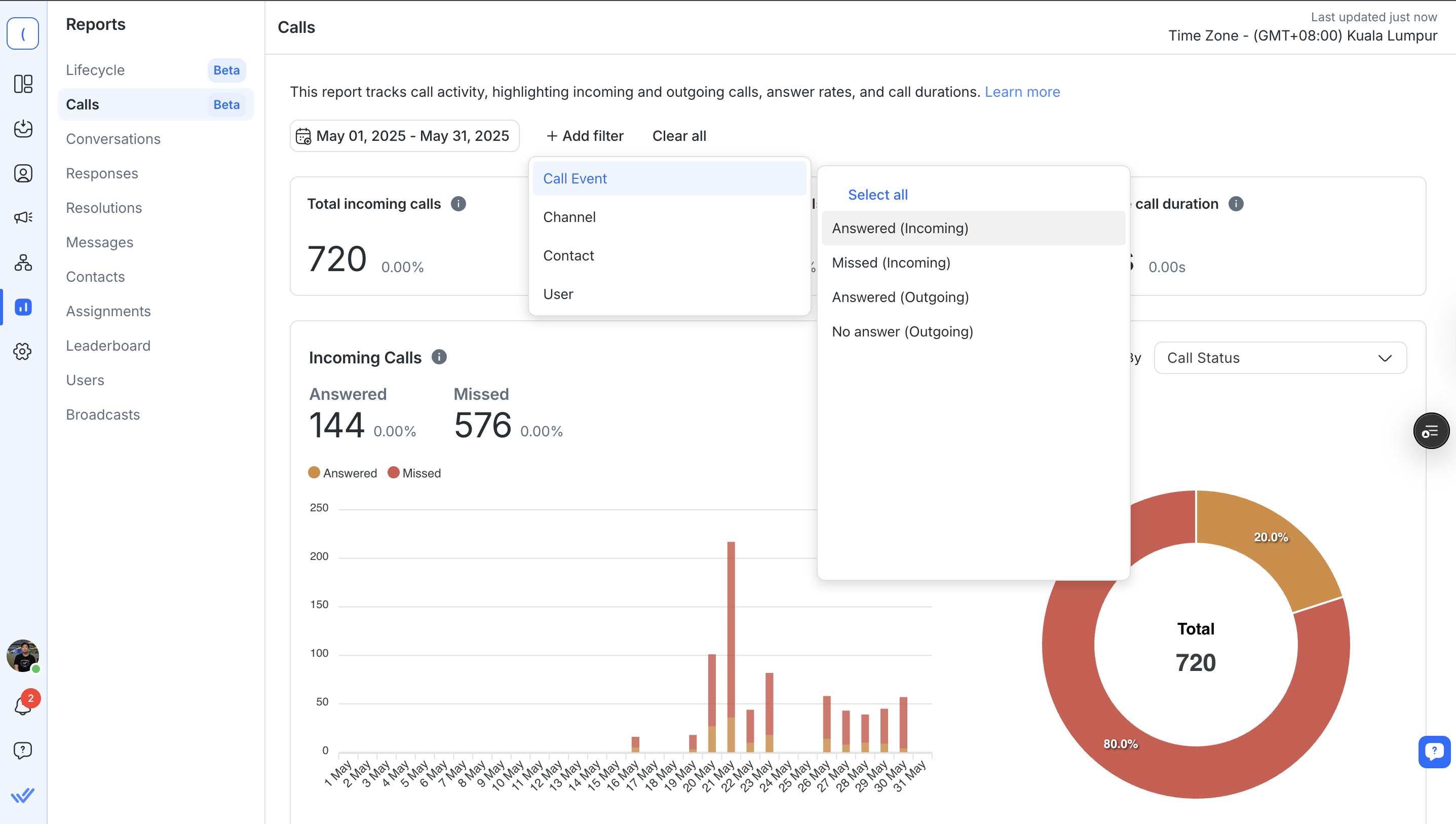
Utilisez des filtres pour personnaliser les données affichées dans vos rapports.
Plage de dates : Choisissez une plage horaire telle que Aujourd'hui, 7 derniers jours, ou définissez une plage personnalisée.
+Ajouter un filtre : Filtrer par :
Canal
Contact
Utilisateur
Événement d'appel (par exemple, répondu, manqué, pas de réponse)
Si un filtre sélectionné ne s'applique pas à un certain graphique ou ne renvoie aucun résultat, un message l'indiquera.
Composants du rapport
Mesures de base

Ces mesures de haut niveau résument l’activité globale des appels au cours de la période sélectionnée.
Total des appels entrants : Tous les appels répondus et manqués reçus.
Total des appels sortants : Tous les appels avec et sans réponse effectués.
Durée moyenne des appels : Durée moyenne de tous les appels répondus.
Chaque carte comprend une comparaison avec la période précédente (tendance à la hausse, à la baisse ou inchangée).
Tableaux de répartition des appels
Visualisez les tendances de vos performances d’appels entrants et sortants.
Appels entrants
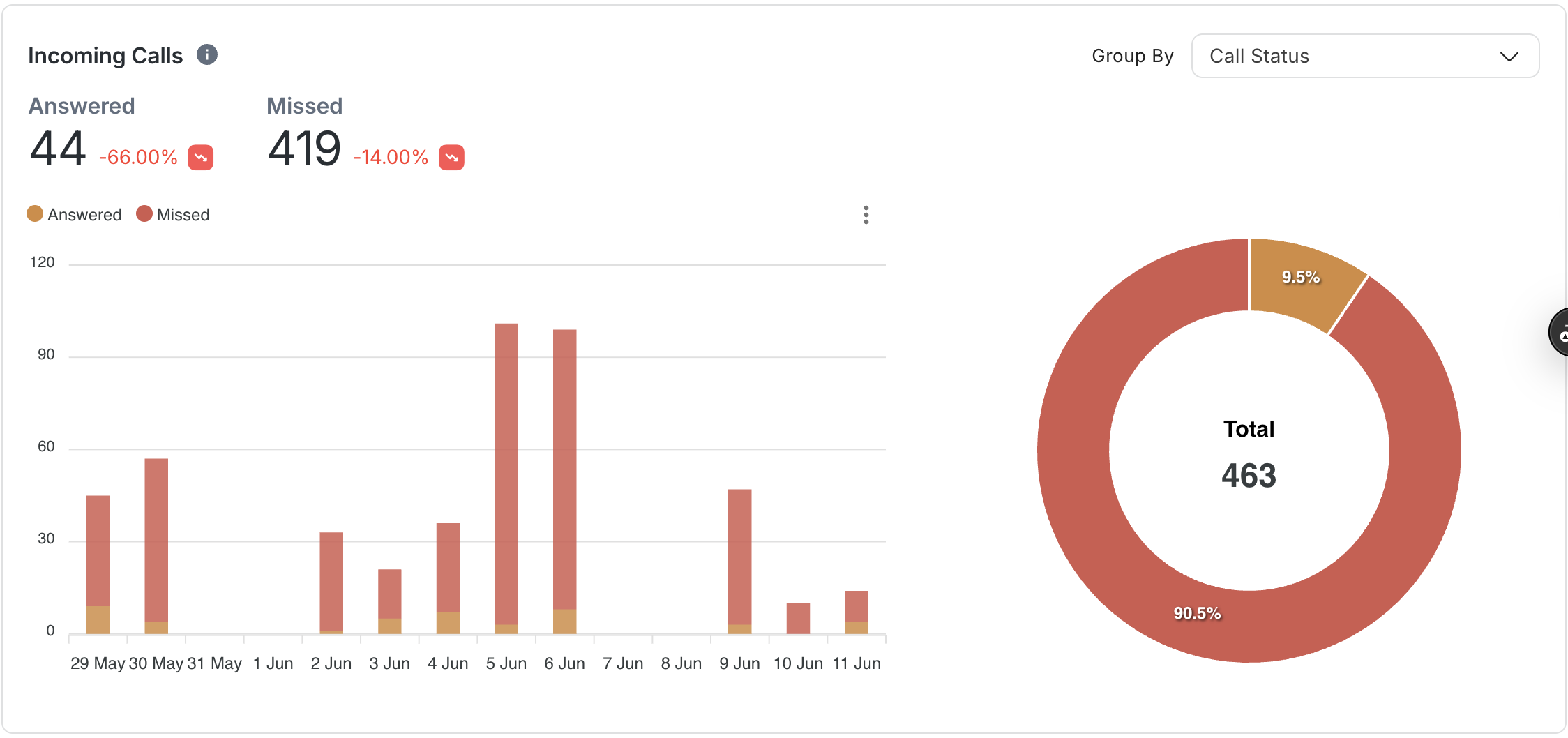
Graphique à barres empilées : Affiche les appels répondus et manqués par jour.
Graphique en anneau : Affiche la proportion globale d'appels répondus par rapport aux appels manqués.
Appels sortants
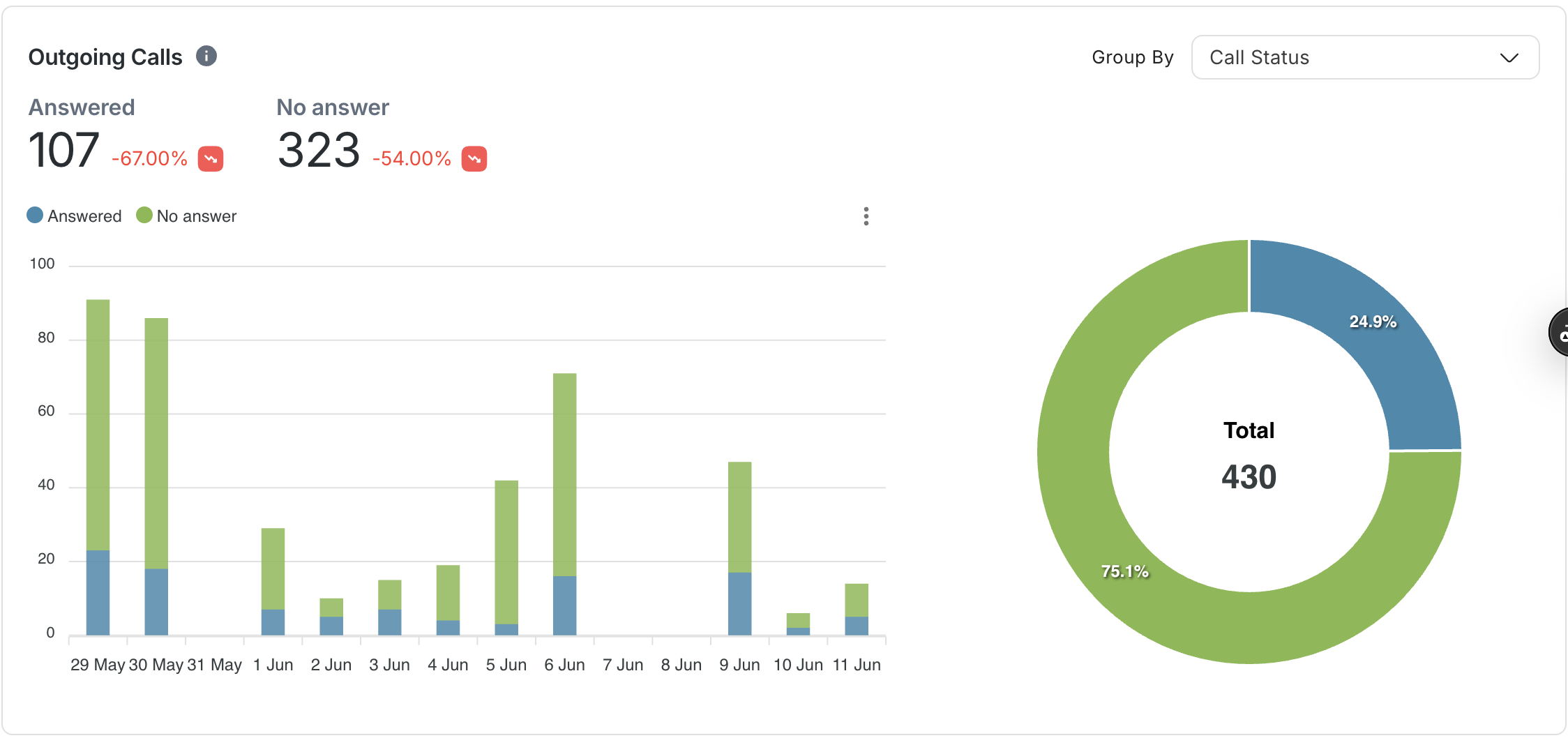
Graphique à barres empilées : Affiche les appels répondus et les appels sans réponse par jour.
Graphique en anneau : Affiche la proportion globale d'appels répondus par rapport aux appels sans réponse.
Options de regroupement
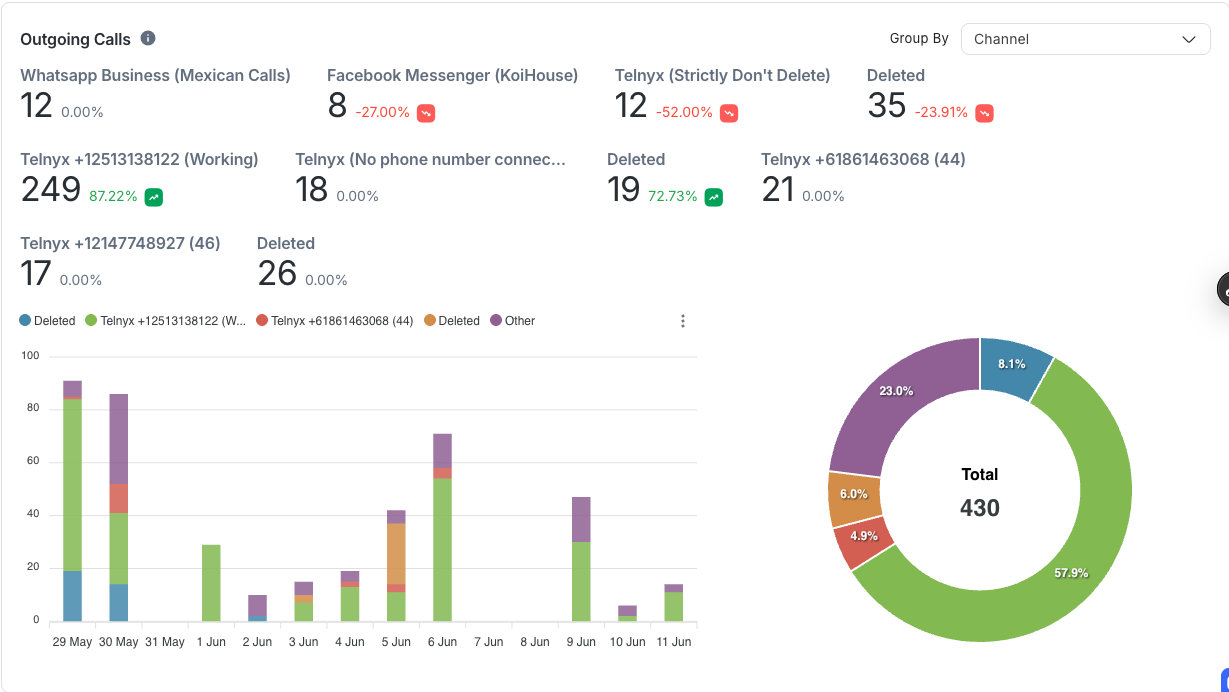
Utilisez la liste déroulante Grouper par pour modifier le regroupement des données :
État de l'appel (par défaut) : Répondu, Manqué, Pas de réponse
Chaîne : WhatsApp, Messenger, etc.
Cartes thermiques des appels
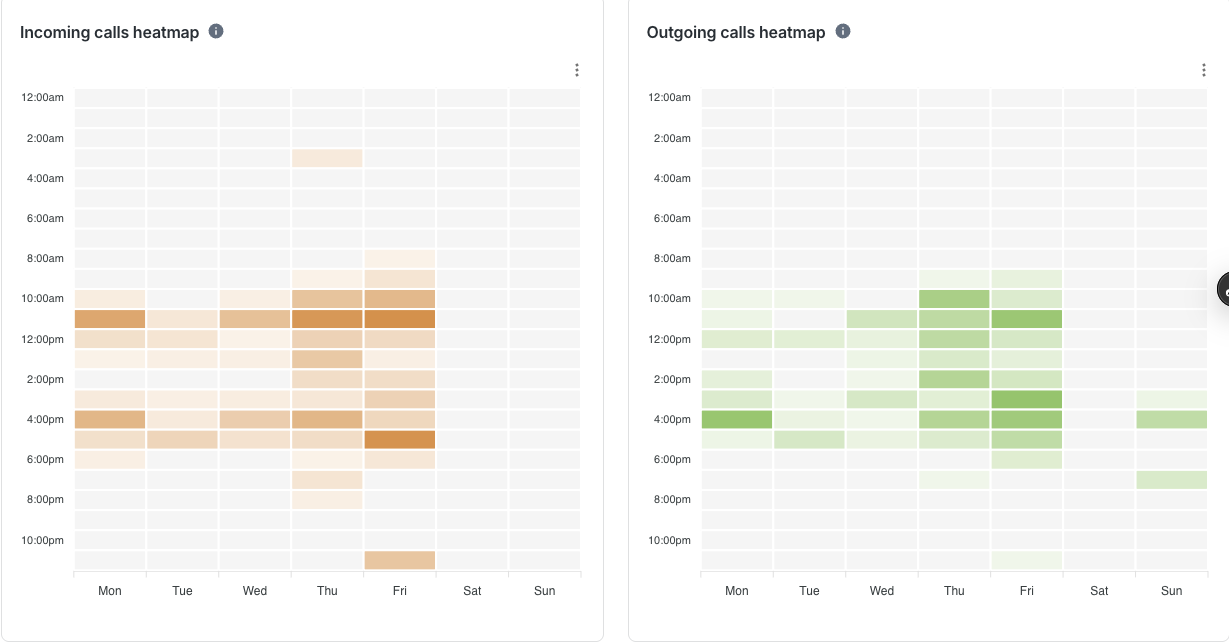
Identifiez les heures et les jours de pointe pour l’activité d’appel de votre équipe.
Carte thermique des appels entrants : Les cellules de couleur orange représentent le volume d'appels entrants répondus et manqués.
Carte thermique des appels sortants : Les cellules vertes représentent les appels sortants avec et sans réponse.
Des teintes plus foncées = des volumes d’appels plus élevés.
Chaque appel est enregistré uniquement en fonction de son heure de début.
Journal des appels
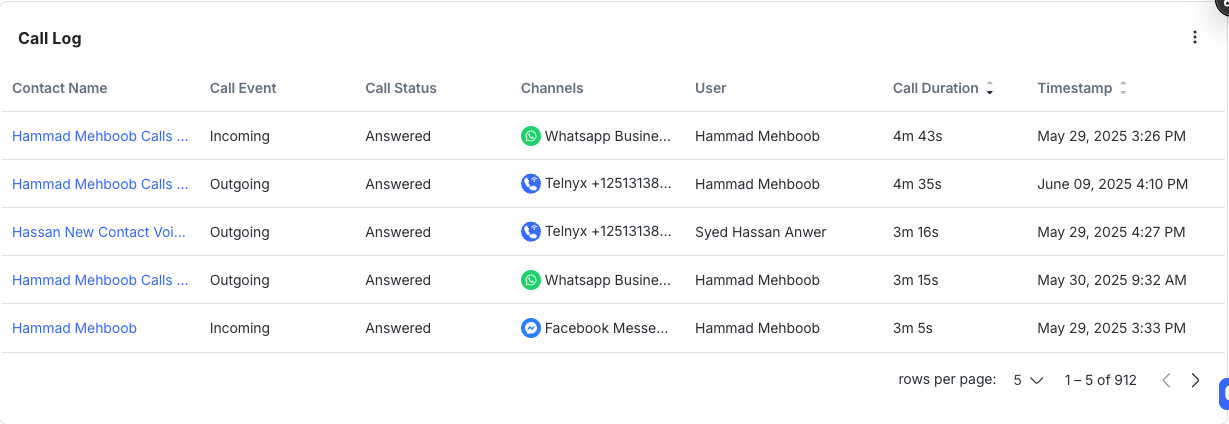
Obtenez une vue détaillée de tous les appels passés ou reçus.
Descriptions des colonnes :
Contact : Nom cliquable renvoyant à la conversation.
Événement d'appel : Entrant ou sortant.
État de l'appel : Répondu, Manqué ou Pas de réponse.
Canal : Plateforme utilisée (par exemple WhatsApp).
Utilisateur : L'agent qui a traité l'appel.
Durée de l'appel : Temps passé sur l'appel. Non affiché pour les appels sans réponse.
Horodatage : Heure de début de l'appel ou de fin de la tentative.
Enregistrement des appels : Lien de lecture vers le fichier audio (si disponible).
Transcription de l'appel : Lien de téléchargement pour la transcription textuelle (si l'appel a été transcrit).
Résumé de l'appel : Aperçu du résumé généré par l'IA, le contenu complet est disponible au survol (si activé).
Vous pouvez trier le journal par Durée d'appel et Horodatage. Utilisez la pagination pour parcourir davantage d’entrées.
FAQ et Dépannage
Pourquoi certains appels n'apparaissent-ils pas ?
Seuls les appels effectués pendant la plage de dates sélectionnée et correspondant aux filtres seront affichés. Essayez d'élargir vos filtres.
Pourquoi la durée des appels est-elle manquante ?
La durée des appels n'est affichée que pour les appels répondus. Les appels manqués ou sans réponse afficheront « – ».
Puis-je exporter ces données ?
Pas pour le moment. Pour exporter les données liées aux appels, utilisez le module Exportation de données. Cependant, vous pouvez télécharger chaque graphique individuel sous forme de fichier PNG, SVG ou CSV pour votre propre référence.
Que signifie « Les appels sont désactivés » ?
Votre espace de travail n'a pas encore activé la fonctionnalité des appels. Cliquez sur Aller aux canaux dans l'avertissement pour l'activer.


