

Apa itu Laporan Panggilan?
Laporan Panggilan memberikan visibilitas ke dalam aktivitas panggilan Anda — membantu Anda memantau total volume panggilan, tingkat respons, dan durasi rata-rata. Laporan ini membantu Anda menjawab pertanyaan-pertanyaan utama seperti:
Berapa banyak panggilan yang dijawab atau tidak terjawab?
Saluran atau agen mana yang menangani panggilan terbanyak?
Kapan jam puncak panggilan Anda?
Gunakan wawasan ini untuk mengoptimalkan penempatan agen, meningkatkan tingkat jawaban, dan memantau tren kinerja dari waktu ke waktu.
Sampai di Sini
Navigasi ke modul Laporan .
Klik Panggilan di menu sebelah kiri.
Filter
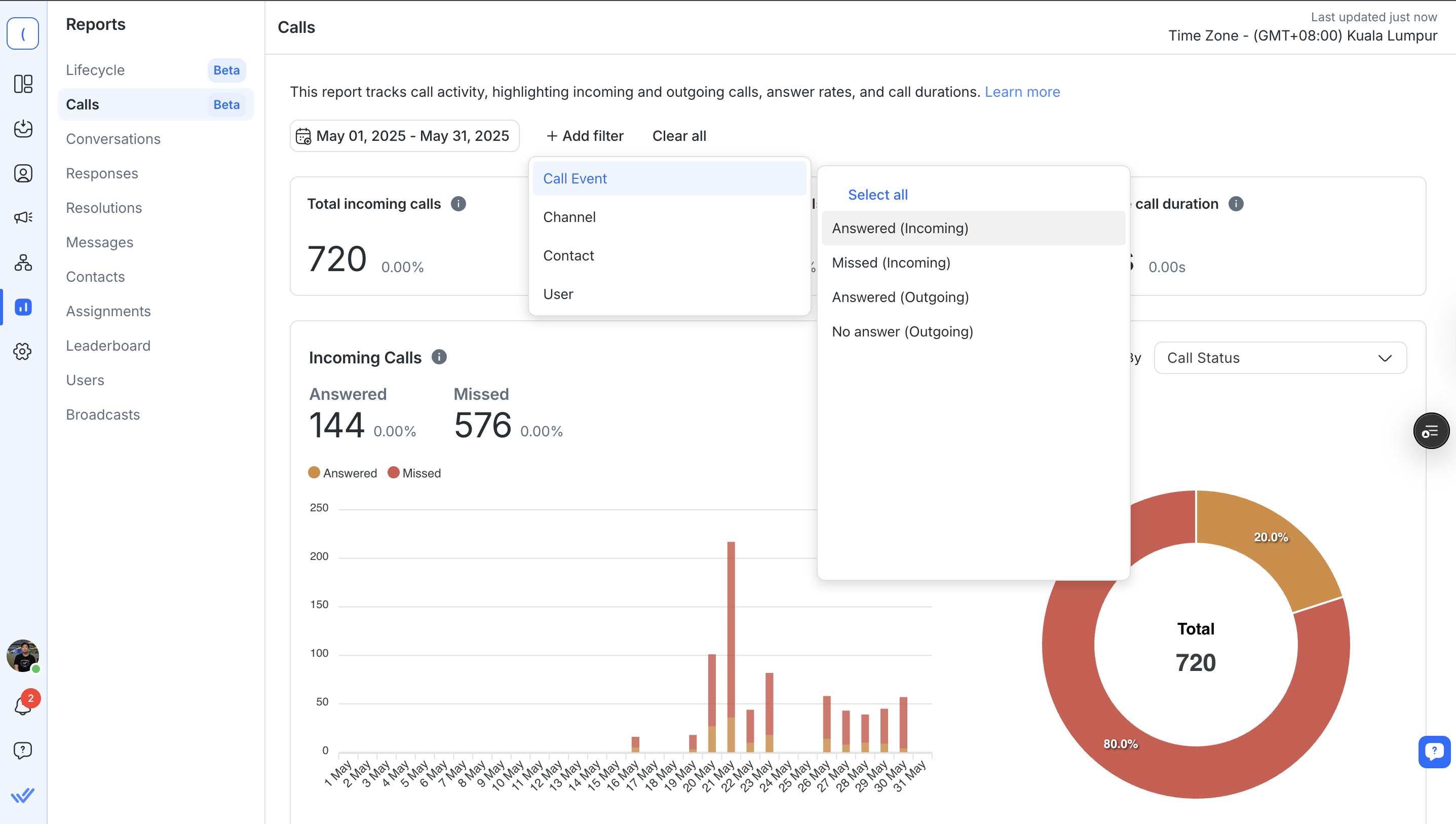
Gunakan filter untuk menyesuaikan data yang ditampilkan dalam laporan Anda.
Rentang Tanggal: Pilih rentang waktu seperti Hari Ini, 7 Hari Terakhir, atau tetapkan rentang khusus.
+Tambahkan Filter: Filter berdasarkan:
Saluran
Kontak
Pengguna
Panggilan Acara (misalnya, Dijawab, Tidak Terjawab, Tidak Dijawab)
Jika filter yang dipilih tidak berlaku pada bagan tertentu, atau tidak memberikan hasil apa pun, sebuah pesan akan menunjukkannya.
Komponen Laporan
Metrik Dasar

Metrik tingkat tinggi ini merangkum keseluruhan aktivitas panggilan dalam periode yang dipilih.
Total Panggilan Masuk: Semua panggilan terjawab dan tak terjawab yang diterima.
Total Panggilan Keluar: Semua panggilan yang dijawab dan tidak dijawab.
Durasi Panggilan Rata-rata: Rata-rata panjang semua panggilan yang dijawab.
Setiap kartu menyertakan perbandingan dengan periode sebelumnya (tren naik, turun, atau tidak berubah).
Bagan Rincian Panggilan
Visualisasikan tren dalam kinerja panggilan masuk dan keluar Anda.
Panggilan Masuk
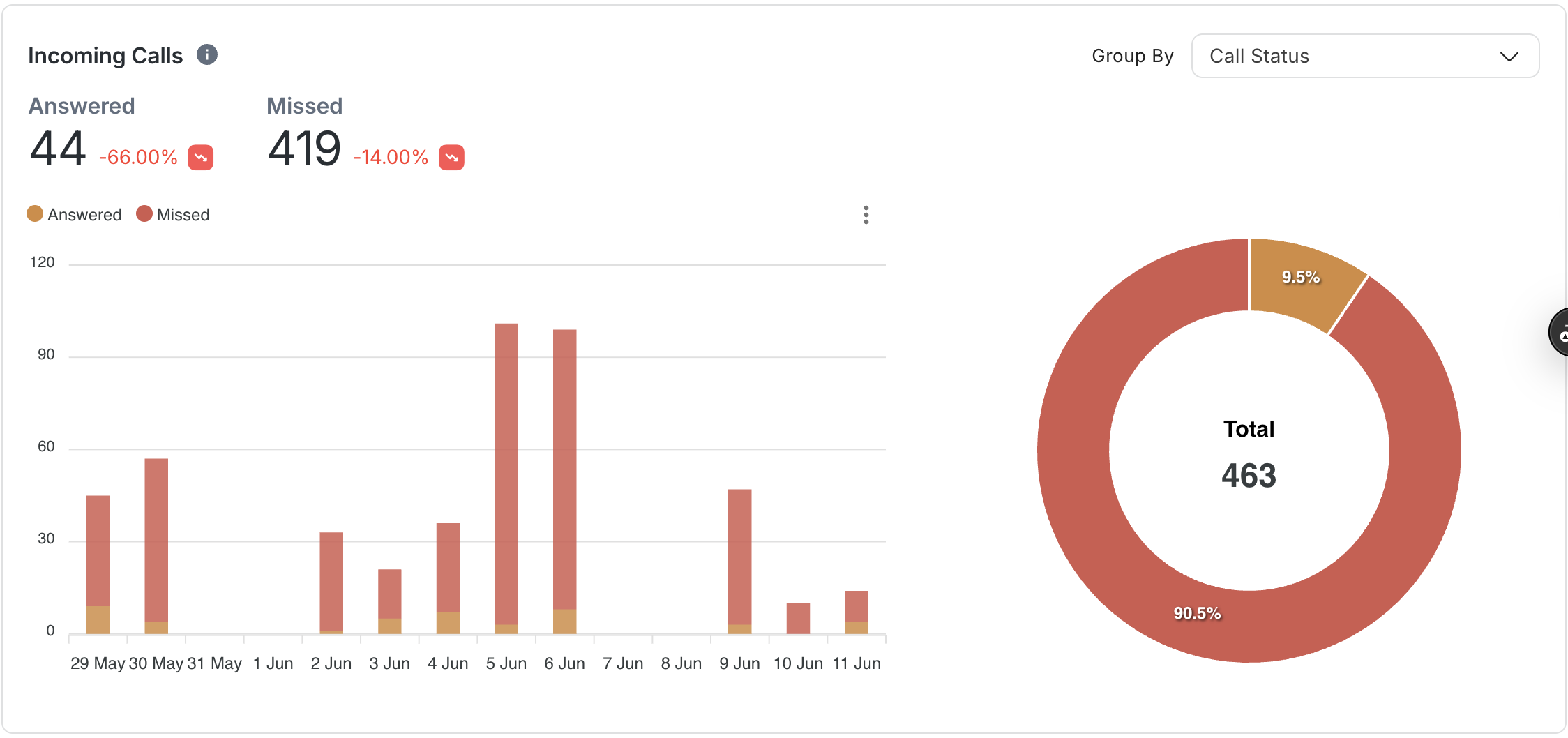
Bagan Batang Bertumpuk: Menunjukkan panggilan yang dijawab vs panggilan tak terjawab per hari.
Bagan Donat: Menampilkan keseluruhan proporsi panggilan yang dijawab dibandingkan panggilan tak terjawab.
Panggilan Keluar
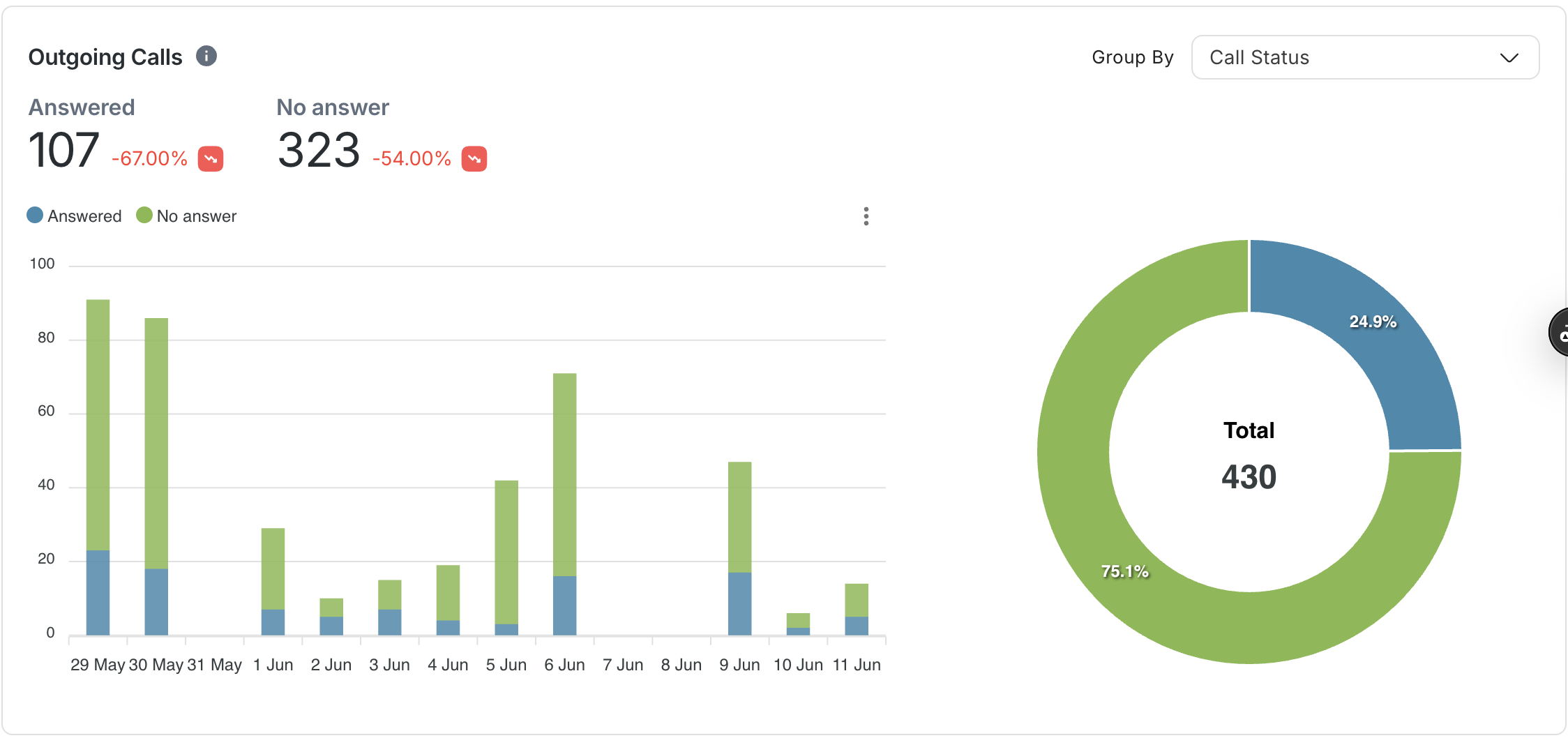
Bagan Batang Bertumpuk: Menunjukkan panggilan yang dijawab vs tidak dijawab per hari.
Bagan Donat: Menampilkan keseluruhan proporsi panggilan yang dijawab dan tidak dijawab.
Opsi Pengelompokan
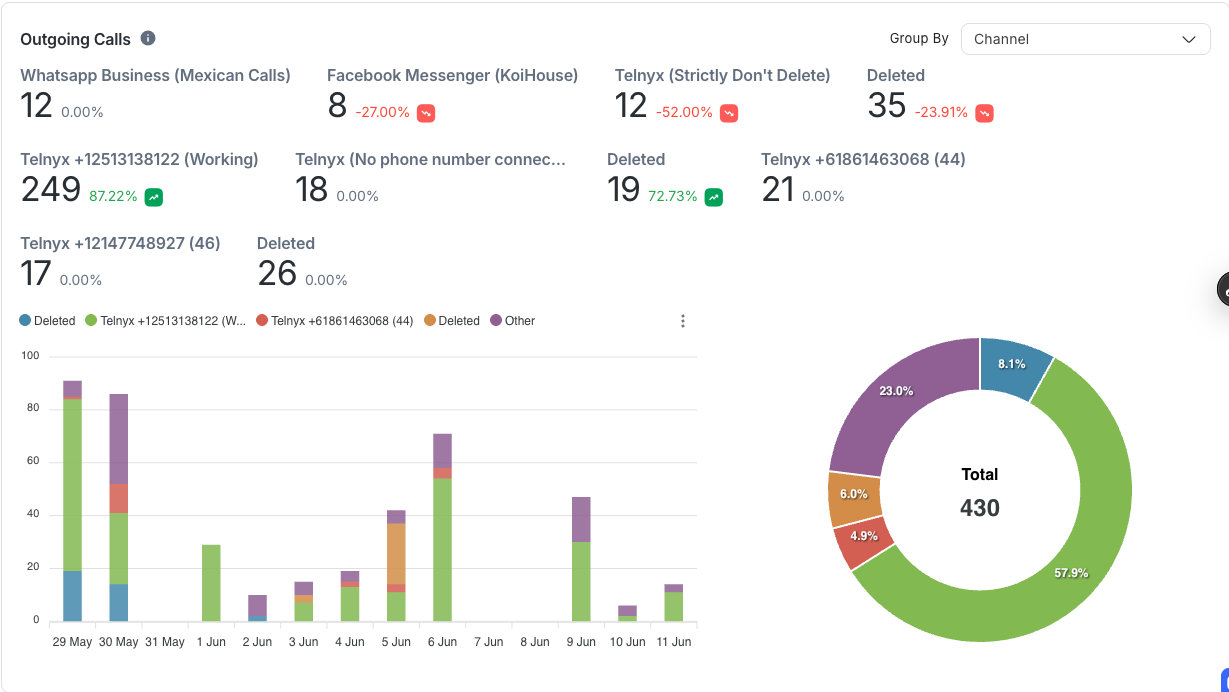
Gunakan menu tarik-turun Kelompokkan menurut untuk mengubah pengelompokan data:
Status Panggilan (default): Dijawab, Tidak Terjawab, Tidak Dijawab
Saluran: WhatsApp, Messenger, dll.
Peta Panas Panggilan
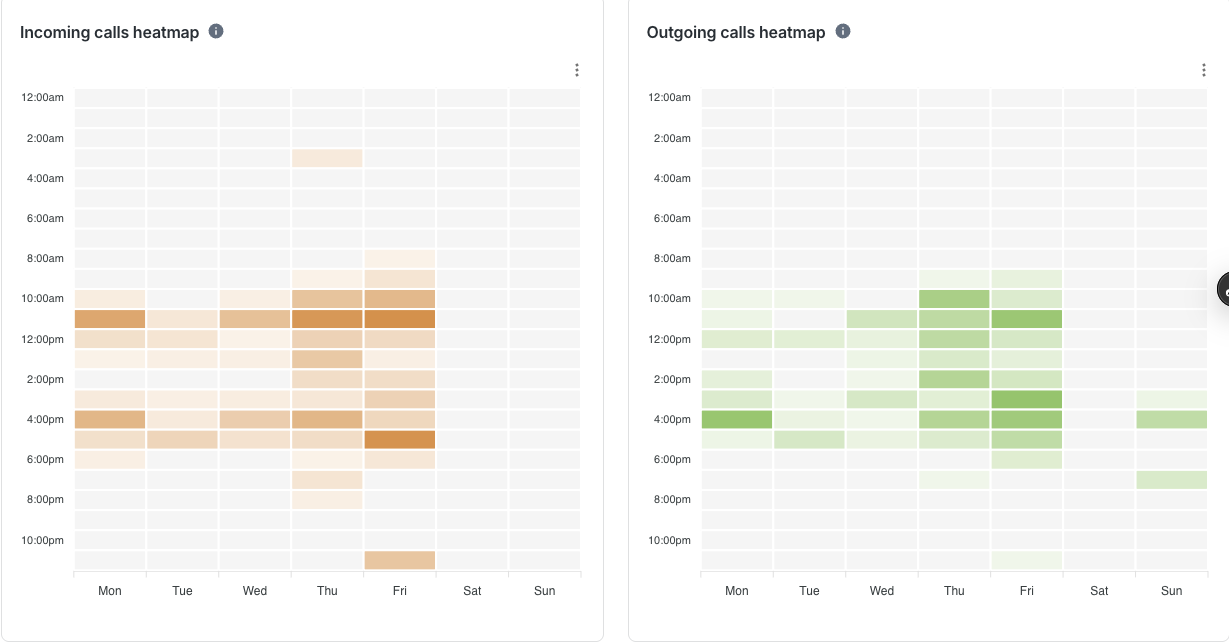
Identifikasi jam dan hari puncak untuk aktivitas panggilan tim Anda.
Peta Panas Panggilan Masuk: Sel berwarna oranye mewakili volume panggilan masuk yang dijawab dan tidak terjawab.
Peta Panas Panggilan Keluar: Sel berwarna hijau menunjukkan panggilan keluar yang dijawab dan tidak dijawab.
Warna lebih gelap = volume panggilan lebih tinggi.
Setiap panggilan dicatat berdasarkan waktu mulainya saja.
Log Panggilan
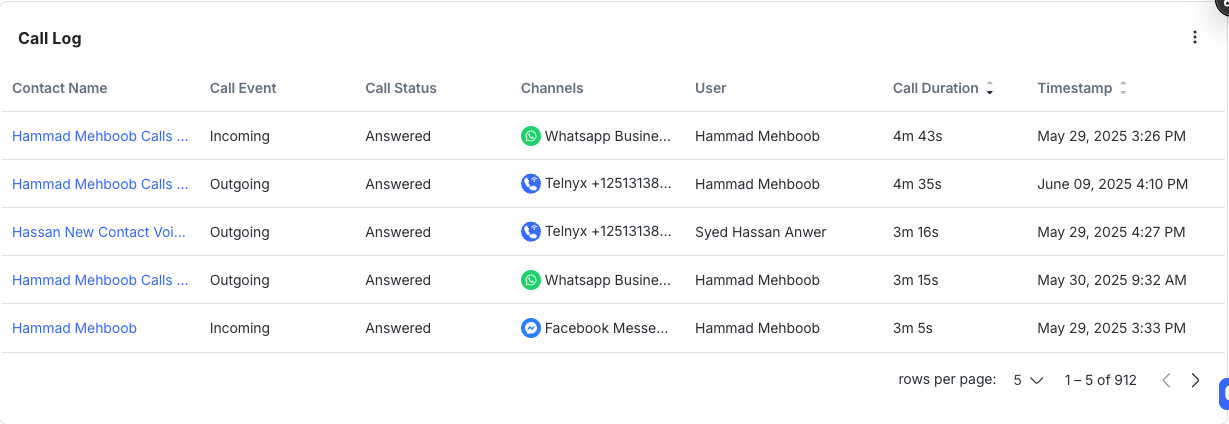
Dapatkan tampilan terperinci semua panggilan yang dibuat atau diterima.
Deskripsi Kolom:
Kontak: Nama yang dapat diklik yang menghubungkan ke percakapan.
Peristiwa Panggilan: Panggilan Masuk atau Keluar.
Status Panggilan: Dijawab, Tidak Terjawab, atau Tidak Ada Jawaban.
Saluran: Platform yang digunakan (misalnya WhatsApp).
Pengguna: Agen yang menangani panggilan.
Durasi Panggilan: Waktu yang dihabiskan untuk panggilan. Tidak ditampilkan untuk panggilan yang tidak terjawab.
Stempel waktu: Waktu mulai panggilan atau akhir percobaan.
Perekaman panggilan: Tautan pemutaran ke file audio (jika tersedia).
Transkrip panggilan: Tautan unduh untuk transkrip teks (jika panggilan telah ditranskrip).
Ringkasan panggilan: Pratinjau ringkasan yang dihasilkan AI, dengan isi lengkap tersedia saat kursor diarahkan (jika diaktifkan).}]}]}]}]}]}]
Anda dapat mengurutkan log berdasarkan Durasi Panggilan dan Stempel Waktu. Gunakan pagination untuk menelusuri lebih banyak entri.
FAQ dan Pemecahan Masalah
Mengapa beberapa panggilan tidak muncul?
Hanya panggilan yang dilakukan selama rentang tanggal yang dipilih dan sesuai dengan filter yang akan ditampilkan. Cobalah untuk memperluas filter Anda.
Mengapa Durasi Panggilan hilang?
Durasi panggilan hanya ditampilkan untuk panggilan yang dijawab. Panggilan yang terlewat atau tidak terjawab akan menampilkan “–”.
Bisakah saya mengekspor data ini?
Tidak untuk saat ini. Untuk mengekspor data terkait panggilan, gunakan modul Ekspor Data. Namun, Anda dapat mengunduh masing-masing grafik individu sebagai file PNG, SVG, atau CSV untuk referensi Anda sendiri.
Apa arti “Panggilan dinonaktifkan”?
Workspace Anda belum mengaktifkan fitur Panggilan. Klik Menuju Saluran di panggilan untuk mengaktifkannya.


