

Cosa sono i rapporti sulle chiamate?
I report sulle chiamate forniscono visibilità sull'attività delle chiamate, aiutandoti a monitorare il volume totale delle chiamate, i tassi di risposta e la durata media. Questi report ti aiutano a rispondere a domande chiave come:
Quante chiamate vengono risposte o perse?
Quali canali o agenti gestiscono il maggior numero di chiamate?
Quali sono le ore di punta delle chiamate?
Utilizza queste informazioni per ottimizzare il personale degli agenti, migliorare i tassi di risposta e monitorare l'andamento delle prestazioni nel tempo.
Come arrivare
Passa al modulo Rapporti.
Clicca su Chiamate nel menu a sinistra.
Filtri
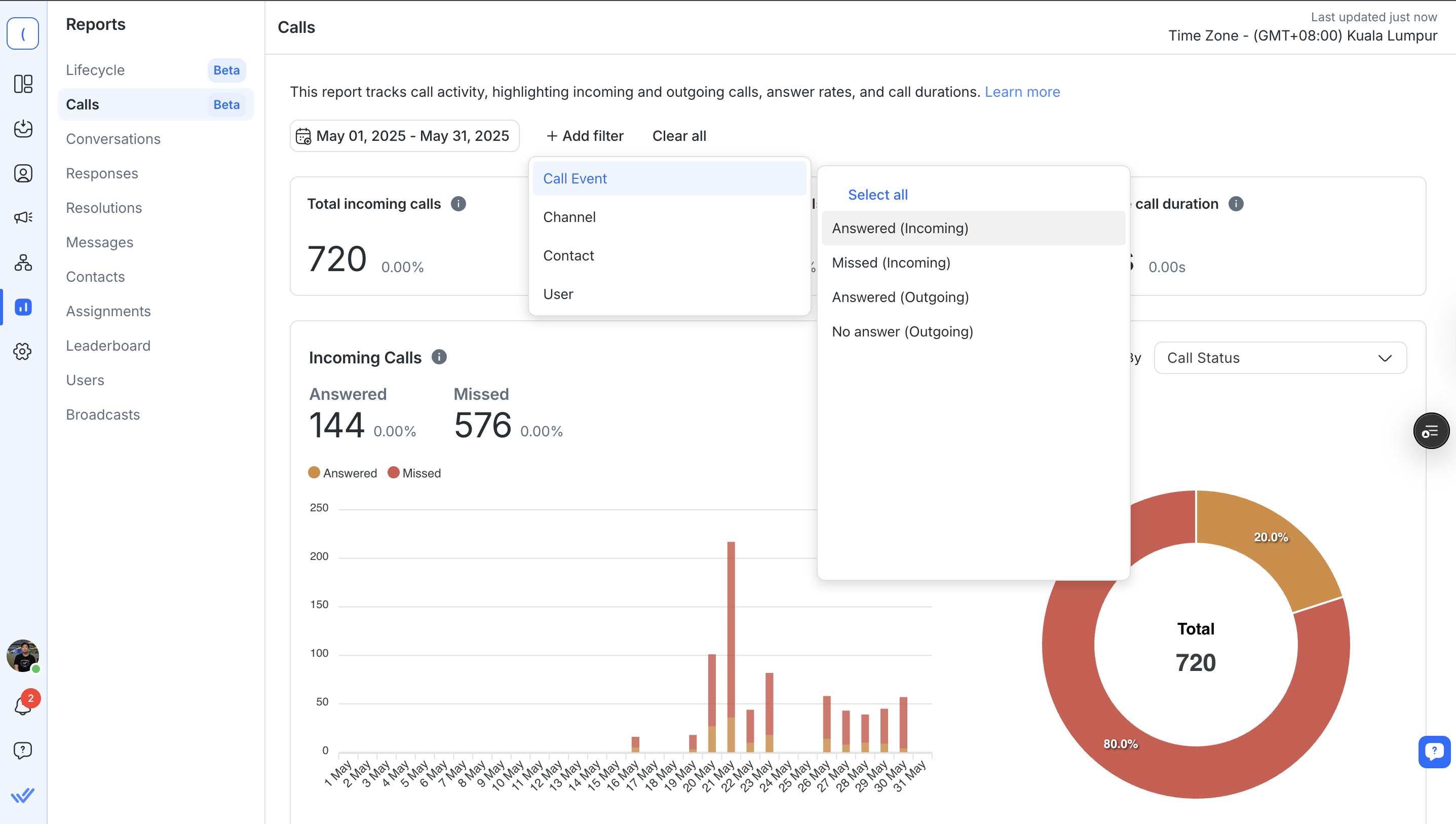
Utilizza i filtri per personalizzare i dati mostrati nei tuoi report.
Intervallo di date: Scegli un intervallo di tempo come Oggi, Ultimi 7 giorni, oppure imposta un intervallo personalizzato.
+Aggiungi filtro: Filtra per:
Canale
Contatto
Utente
Evento di chiamata (ad esempio, Risposta, Persa, Nessuna risposta)
Se un filtro selezionato non si applica a un determinato grafico o non restituisce alcun risultato, verrà visualizzato un messaggio.
Componenti del report
Metriche di base

Queste metriche di alto livello riassumono l'attività complessiva delle chiamate nel periodo selezionato.
Totale chiamate in arrivo: Tutte le chiamate ricevute, a cui si è risposto e perse.
Totale chiamate in uscita: Tutte le chiamate risposte e quelle senza risposta.
Durata media delle chiamate: Durata media di tutte le chiamate risposte.
Ogni scheda include un confronto con il periodo precedente (andamento in rialzo, in ribasso o invariato).
Grafici di ripartizione delle chiamate
Visualizza le tendenze nelle prestazioni delle chiamate in entrata e in uscita.
Chiamate in arrivo
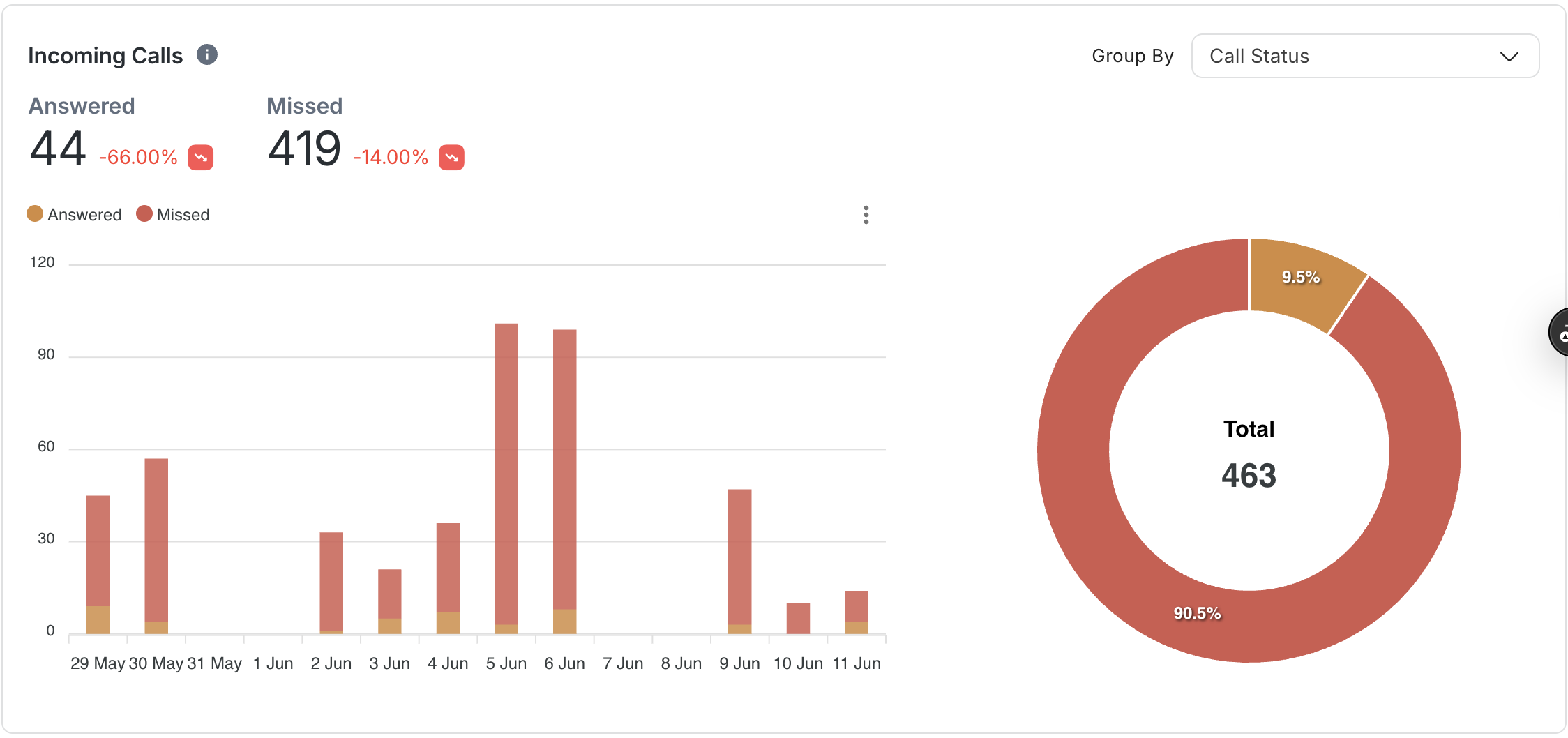
Grafico a barre impilate: Mostra le chiamate ricevute e perse al giorno.
Grafico ad anello: Mostra la proporzione complessiva delle chiamate risposte rispetto a quelle perse.
Chiamate in uscita
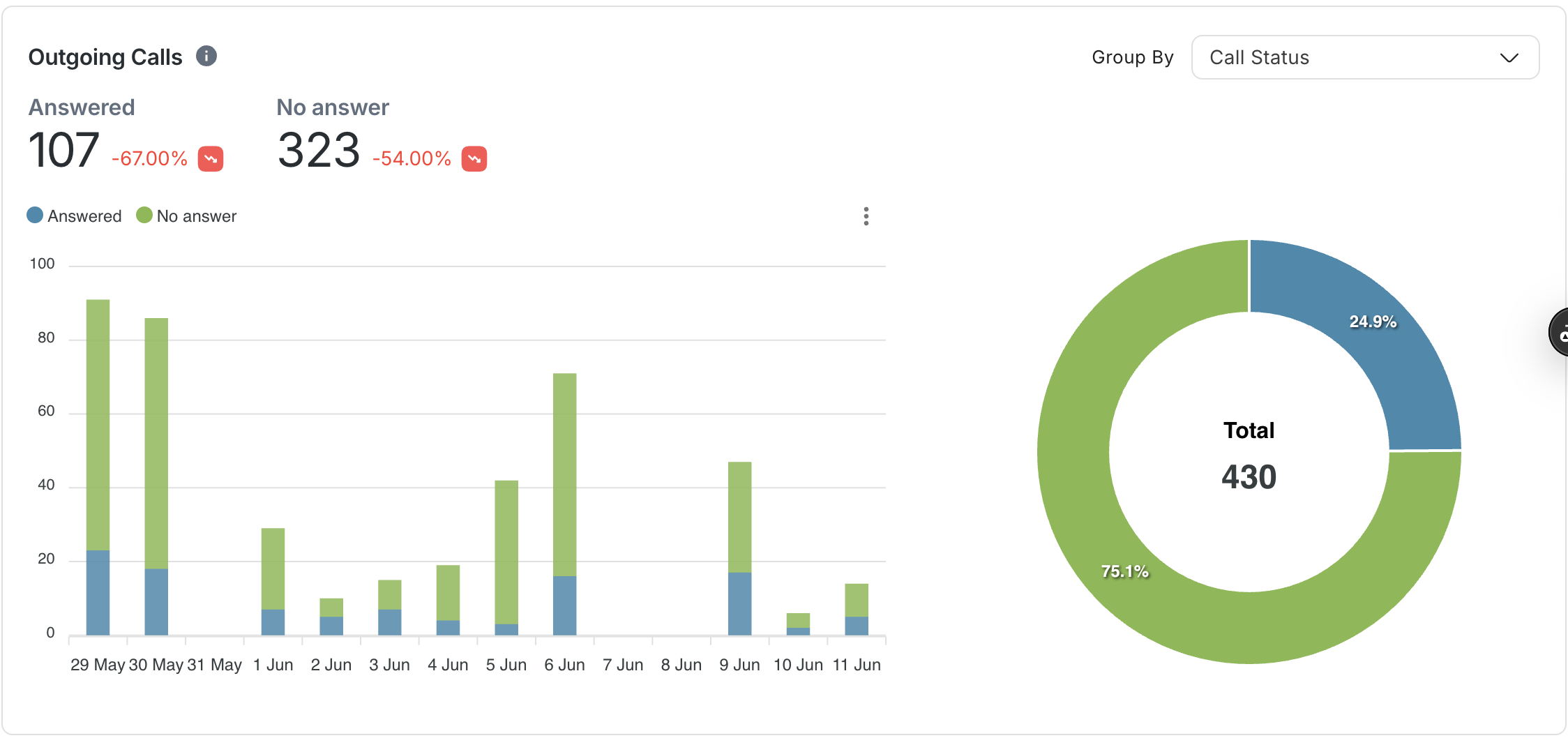
Grafico a barre impilate: Mostra le chiamate risposte e quelle senza risposta al giorno.
Grafico ad anello: Mostra la proporzione complessiva delle chiamate risposte rispetto a quelle senza risposta.
Opzioni di raggruppamento
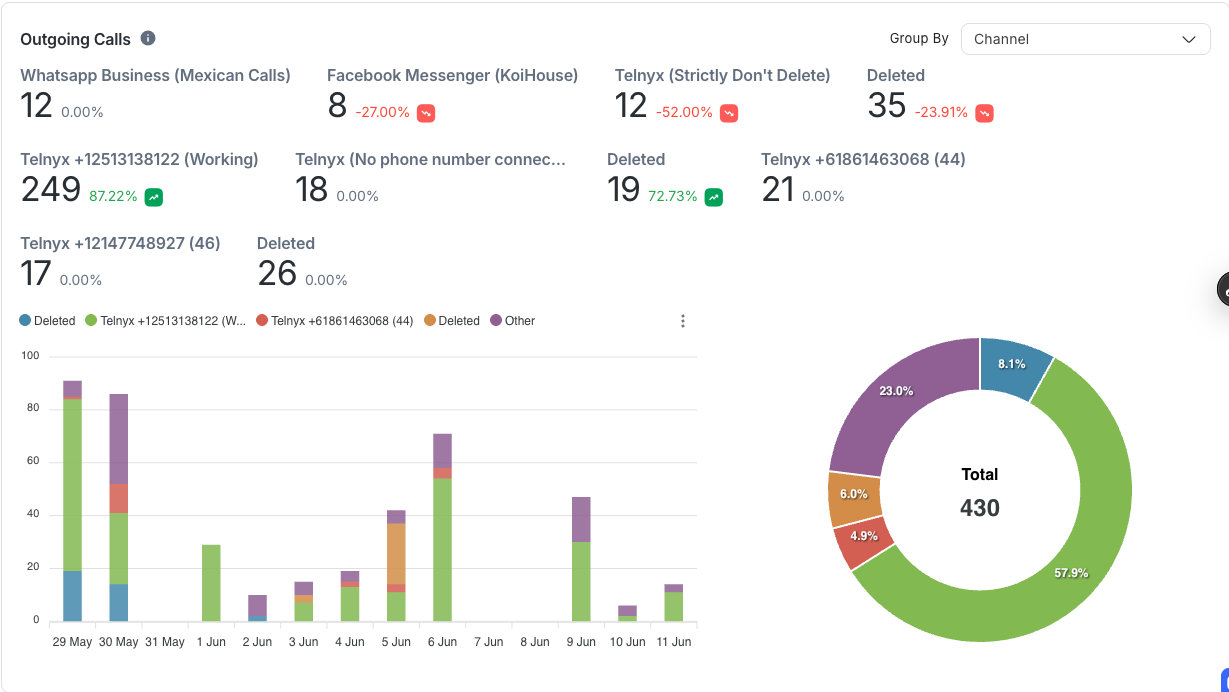
Utilizzare il menu a discesa Raggruppa per per modificare il raggruppamento dei dati:
Stato della chiamata (predefinito): Risposto, Perso, Nessuna risposta
Canale: WhatsApp, Messenger, ecc.
Mappe di calore delle chiamate
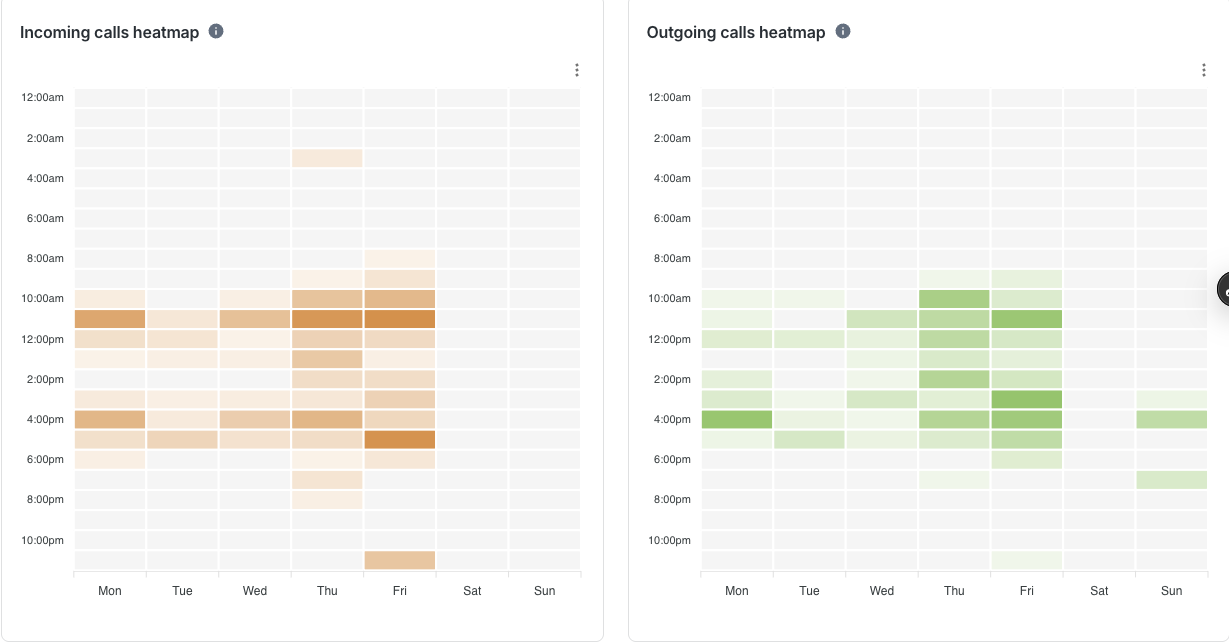
Identifica gli orari e i giorni di punta per l'attività telefonica del tuo team.
Mappa termica delle chiamate in arrivo: Le celle color arancione rappresentano il volume delle chiamate in arrivo risposte e perse.
Mappa termica delle chiamate in uscita: Le celle di colore verde rappresentano le chiamate in uscita risposte e non risposte.
Tonalità più scure = volumi di chiamate più elevati.
Ogni chiamata viene registrata solo in base all'ora di inizio.
Registro delle chiamate
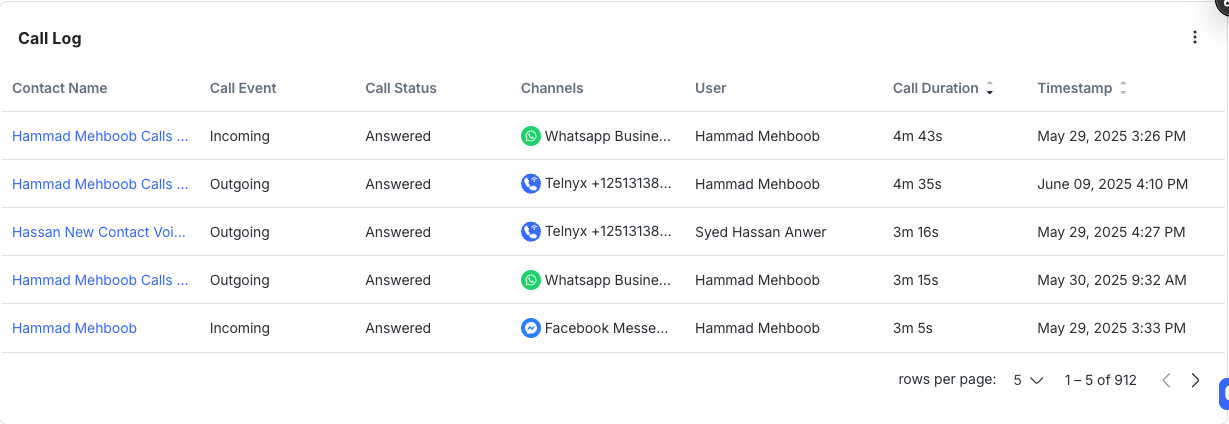
Ottieni una visualizzazione dettagliata di tutte le chiamate effettuate o ricevute.
Descrizioni delle colonne:
Contatto: Nome cliccabile che rimanda alla conversazione.
Evento di chiamata: In entrata o in uscita.
Stato della chiamata: Risposte, Perse o Nessuna risposta.
Canale: Piattaforma utilizzata (ad esempio WhatsApp).
Utente: L'agente che ha gestito la chiamata.
Durata della chiamata: Tempo trascorso nella chiamata. Non mostrato per le chiamate senza risposta.
Timestamp: Ora di inizio della chiamata o di fine del tentativo.
Registrazione delle chiamate: Link di riproduzione per il file audio (se disponibile).
Trascrizione della chiamata: Link per il download della trascrizione testuale (se la chiamata è stata trascritta).
È possibile ordinare il registro in base a Durata della chiamata e Timestamp. Utilizza la suddivisione in pagine per sfogliare più voci.
FAQ e risoluzione dei problemi
Perché alcune chiamate non vengono visualizzate?
Verranno visualizzate solo le chiamate effettuate durante l'intervallo di date selezionato e che corrispondono ai filtri. Prova ad ampliare i tuoi filtri.
Perché manca la durata della chiamata?
La durata della chiamata viene visualizzata solo per le chiamate risposte. Le chiamate perse o le chiamate senza risposta mostreranno “–”.
Posso esportare questi dati?
Non al momento. Per esportare i dati relativi alle chiamate, utilizza il modulo Esportazione Dati. Tuttavia, puoi scaricare ogni singolo grafico come file PNG, SVG o CSV per i tuoi riferimenti.
Cosa significa "Le chiamate sono disabilitate"?
Il tuo Workspace non ha ancora abilitato la funzione Chiamate. Clicca Vai ai Canali nel messaggio per abilitarla.


