

Il report Conversazioni fornisce informazioni dettagliate sul volume e sul traffico delle conversazioni nell'area di lavoro. Queste metriche prendono in considerazione solo i dati delle conversazioni chiuse nel periodo selezionato.
I manager possono utilizzare questi dati per identificare gli orari di maggiore attività della giornata, la categoria di chiusura più utilizzata, il canale più popolare utilizzato e altro ancora.
Come arrivare
Vai al modulo Rapporti e clicca su Conversazioni.
Filtri

Frequenza e data: seleziona dall'elenco a discesa un intervallo di date da applicare al report. In alternativa, è possibile definire l'intervallo di date in base alla frequenza. Sono disponibili le seguenti opzioni:
Oggi
Ieri
Ultimi 7 giorni
Ultimi 14 giorni
Ultimi 30 giorni
Questo mese
Il mese scorso
+Aggiungi filtro — Puoi perfezionare la visualizzazione dei componenti del report aggiungendo altri filtri. Sono disponibili i seguenti filtri:
Conversazione a codice sorgente chiuso
Primo assegnatario
Prima risposta di
Ultimo assegnatario
Chiuso dal team
Chiuso dall'utente
Categoria di conversazione
Canale di conversazione aperto
Conversazione Open Source
Tipo di contatto
Contatto - Cerca il contatto per nome del contatto e ID del contatto. Utilizza il filtro Contatti per visualizzare le conversazioni relative al Contatto specificato.
ID conversazione: ottieni l'ID conversazione dall'elenco delle conversazioni per visualizzare le prestazioni di una determinata conversazione.
Cancella tutto: puoi utilizzare questa opzione per ripristinare i filtri alle selezioni predefinite.
Potresti visualizzare un grafico con il seguente messaggio visualizzato:
-I filtri selezionati non sono applicabili qui: Ciò significa che i filtri selezionati non sono applicabili al grafico.
- I filtri selezionati non hanno dati applicabili: Ciò significa che non sono disponibili dati per i filtri selezionati, ad esempio il grafico è nuovo ed è disponibile solo per una data successiva all'intervallo di date selezionato.
Componenti del report
Panoramica delle conversazioni
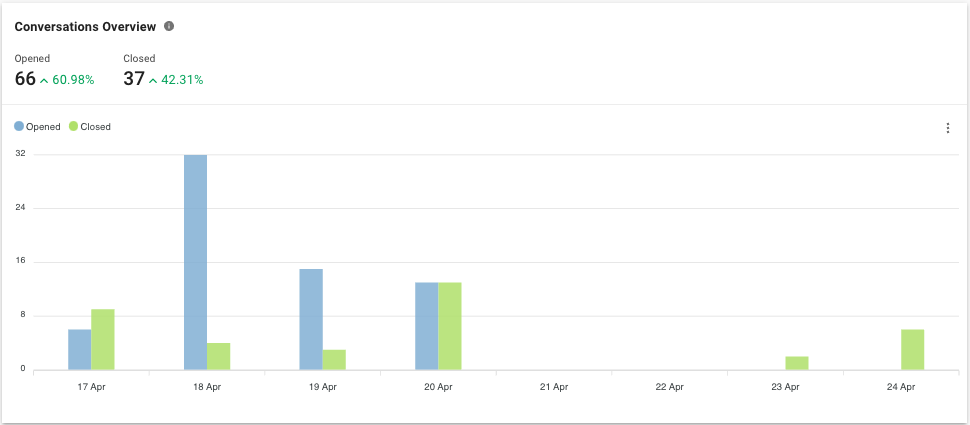
Metrica n. 1: conversazione aperta
Numero di conversazioni aperte nel periodo selezionato.
Metrica n. 2: conversazione chiusa
Numero di conversazioni chiuse nel periodo selezionato.
Il numero di conversazioni chiuse non includerà la conversazione chiusa quando si uniscono i Contatti o quando si elimina un Contatto (poiché questa azione non chiuderà la conversazione).
Barra Grafico: Conversazione aperta vs. chiusa
Numero di conversazioni aperte e chiuse nel periodo selezionato. Solo i filtri sottostanti sono applicabili a questo grafico:
Canale di conversazione aperto
Conversazione Open Source
Tipo di contatto
Contatto
ID conversazione
Mappe di calore
Mappa termica delle conversazioni aperte
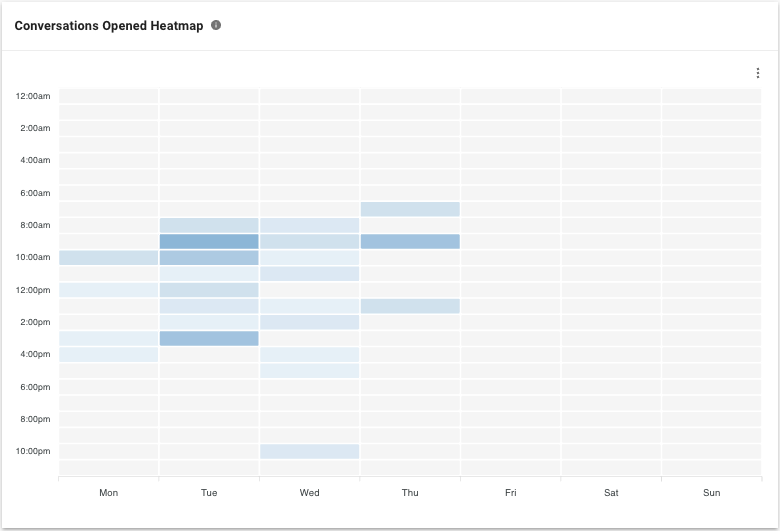
Questa mappa di calore mostra il traffico e la distribuzione della conversazione aperta nelle varie ore del giorno nell'intervallo di date selezionato, in base al timestamp dell'apertura della conversazione. Ciò può aiutare i manager a individuare i periodi di punta per le conversazioni in entrata e a pianificare di conseguenza il personale.
Le aree con un colore più scuro indicano un numero maggiore di conversazioni aperte, mentre quelle con un colore più chiaro rappresentano un numero minore di conversazioni aperte.
Utilizza i filtri per analizzare il traffico delle conversazioni per un insieme specifico di conversazioni. Solo i filtri sottostanti sono applicabili a questa mappa termica:
Canale di conversazione aperto
Conversazione Open Source
Tipo di contatto
Contatto
ID conversazione
Mappa termica delle conversazioni chiuse
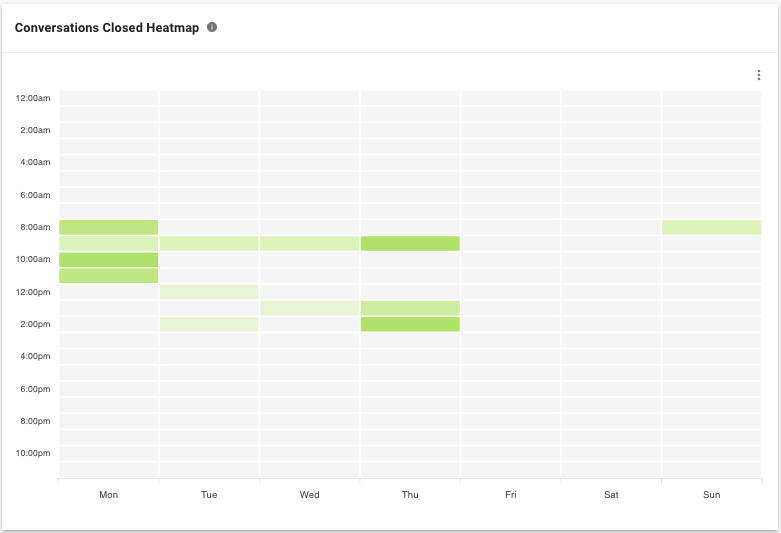
Questa mappa di calore mostra il traffico e la distribuzione delle conversazioni chiuse nelle varie ore del giorno nell'intervallo di date selezionato, in base al timestamp di chiusura della conversazione. Le aree con un colore più scuro indicano un numero maggiore di conversazioni chiuse, mentre quelle con un colore più chiaro rappresentano un numero minore di conversazioni chiuse.
Ciò può aiutare i manager a comprendere la correlazione tra conversazioni chiuse e conversazioni aperte nella Heatmap delle Conversazioni Aperte per identificare tendenze o comportamenti insoliti. È possibile applicare filtri per analizzare il traffico di determinati insiemi di conversazioni.
Conversazioni aperte
Questa panoramica mostra il numero e la percentuale di conversazioni aperte con varie ripartizioni delle metriche nel periodo selezionato in base alla marca temporale di apertura della conversazione.
Utilizza i filtri per analizzare il traffico delle conversazioni per un insieme specifico di conversazioni. Solo i filtri sottostanti sono applicabili a questo grafico:
Canale di conversazione aperto
Conversazione Open Source
Tipo di contatto
Contatto
ID conversazione
Il grafico può essere raggruppato per Tipo di contatto, Sorgente di conversazione aperta o Canale di conversazione aperta.
Conversazioni aperte per tipo di contatto
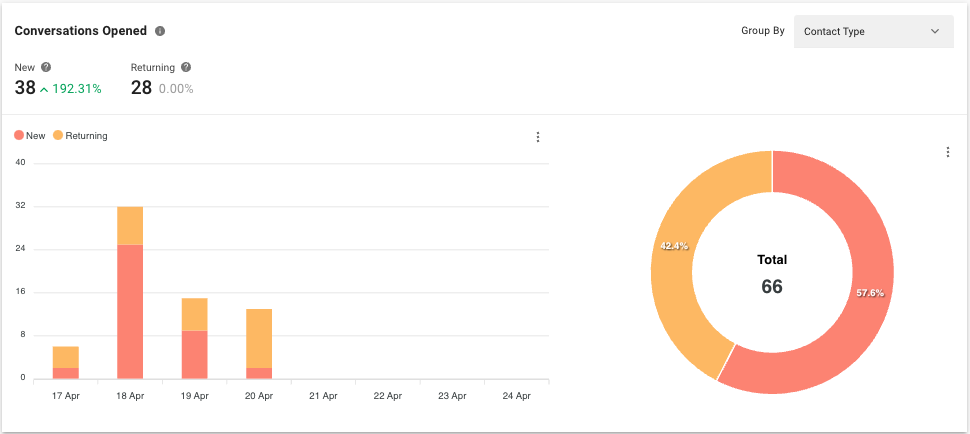
Metrica n. 1: Nuovo
Numero di conversazioni aperte dai nuovi Contatti nel periodo selezionato.
Metrica n. 2: Ritorno
Numero di conversazioni aperte dai Contatti di ritorno nel periodo selezionato.
Grafico a barre: Nuovo vs. Restituito
Numero di conversazioni aperte dai contatti nuovi e di ritorno nel periodo selezionato.
Grafico a torta: percentuale di nuovi clienti rispetto a quelli di ritorno
Percentuale e numero totale di conversazioni aperte dai contatti nuovi e di ritorno nel periodo selezionato.
Conversazioni aperte per Origine
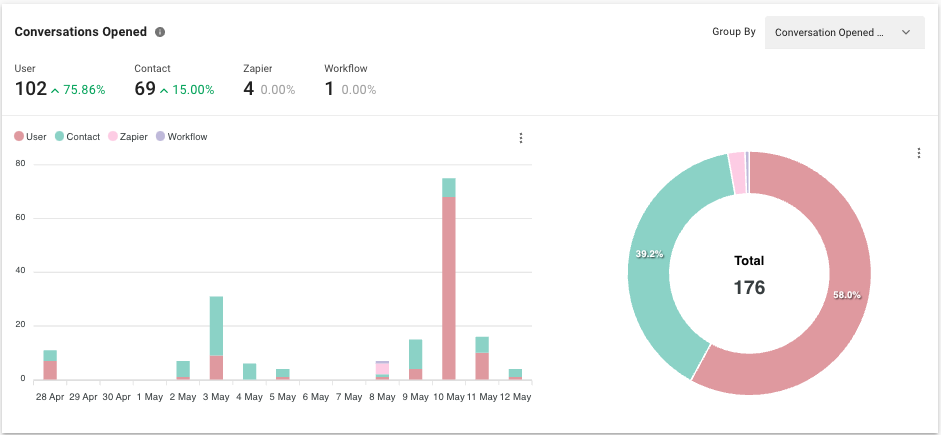
Metrico
Numero di conversazioni aperte suddivise per fonte. I modi per aprire una conversazione sono i seguenti:
Fonte | Descrizione |
|---|---|
Utente | La conversazione è stata aperta dall'utente dal modulo Messaggi. |
Contatto | La conversazione è stata aperta da un Contatto che invia un messaggio in arrivo. |
Flussi di lavoro | La conversazione è stata aperta da un trigger di flussi di lavoro. |
API per sviluppatori | La conversazione è stata aperta da una chiamata API per sviluppatori. |
Zapier | La conversazione è stata aperta da un'azione Zapier. |
Fare | La conversazione è stata aperta da un'azione Crea. |
Annunci a pagamento | La conversazione è stata aperta quando un Contatto ha cliccato su un annuncio Meta Click-to-Chat o un annuncio di messaggistica TikTok. Ora sono raggruppati sotto un'unica fonte Annunci a pagamento , con attribuzione aggiuntiva a livello di annuncio nei report. |
Nota: "L'annuncio Click-to-Chat" è stato rinominato Annunci a pagamento per supportare sia l'attribuzione Meta che quella TikTok. Nei grafici e nelle tabelle verranno mostrate le sotto-fonti (Meta o TikTok) per informazioni più dettagliate.
Grafico a barre
Numero di conversazioni aperte nel periodo selezionato in base alla fonte.
Grafico a torta
Percentuale e numero totale di conversazioni aperte nel periodo selezionato in base alla fonte.
Conversazioni aperte dal canale
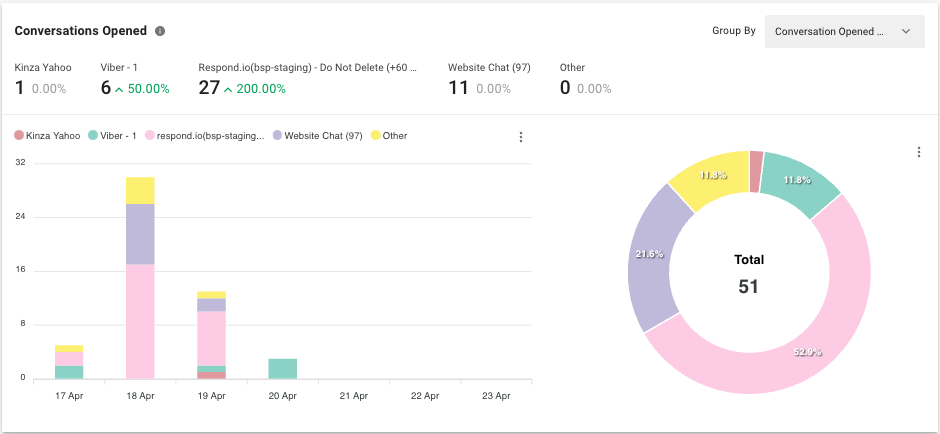
Metrica
Numero di conversazioni aperte suddivise per canali. Ciò aiuta a identificare i canali più efficaci per comunicare con i clienti.
Grafico a barre
Numero di conversazioni aperte nel periodo selezionato per canale.
Grafico a torta
Percentuale e numero totale di conversazioni aperte nel periodo selezionato per canale.
Conversazioni chiuse
Questa panoramica mostra il numero e la percentuale di conversazioni chiuse con varie ripartizioni delle metriche nell'intervallo di date selezionato in base al timestamp di chiusura della conversazione. Il grafico può essere raggruppato per Categoria di conversazione, Fonte chiusa di conversazione e Tipo di contatto.
Conversazioni chiuse per categoria
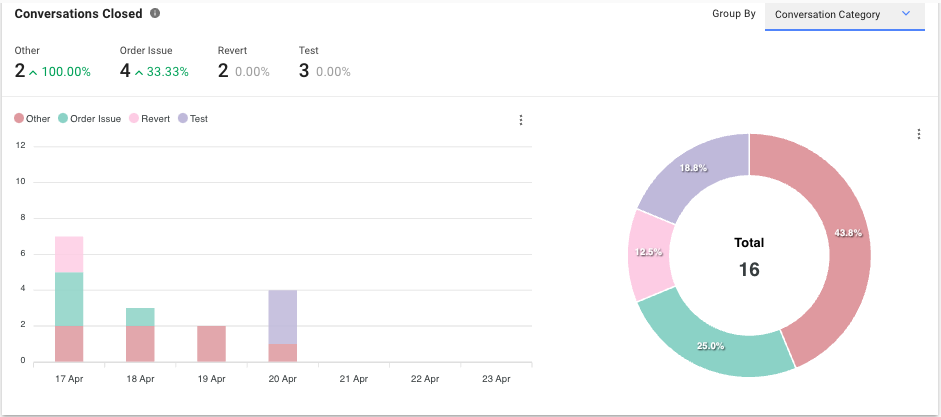
Metrico
Numero di conversazioni chiuse nel periodo selezionato per categoria.
Le categorie di conversazione possono essere configurate nel modulo Impostazioni.
Grafico a barre
Numero di conversazioni chiuse nel periodo selezionato per categoria.
Grafico a torta
Percentuale e numero totale di conversazioni chiuse nel periodo selezionato per categoria.
Conversazioni chiuse dalla fonte
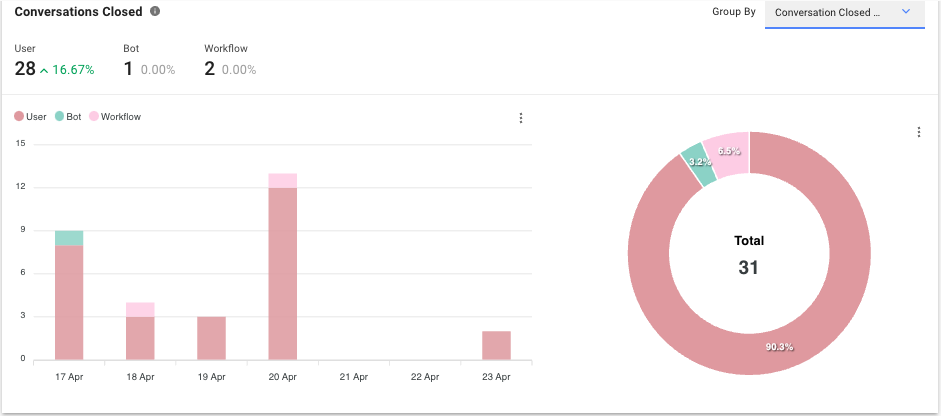
Metrico
Numero di conversazioni chiuse nel periodo selezionato in base alla fonte. I modi per concludere una conversazione sono i seguenti:
Fonte | Descrizione |
|---|---|
Utente | La conversazione è stata chiusa dall'utente dal modulo Messaggi. |
Bot | La conversazione è stata chiusa da un bot che stava prendendo parte alla conversazione. |
Flussi di lavoro | La conversazione si è conclusa con un passaggio Flussi di lavoro. |
API per sviluppatori | La conversazione si è conclusa con una chiamata API dello sviluppatore. |
Zapier | La conversazione si è conclusa con un'azione di Zapier. |
Fare | La conversazione è stata chiusa da un'azione Crea. |
Bloccato | La conversazione è stata chiusa quando un contatto è stato bloccato. |
Grafico a barre
Numero di conversazioni chiuse nel periodo selezionato in base alla fonte.
Grafico a torta
Percentuale e numero totale di conversazioni chiuse nel periodo selezionato in base alla fonte.
Conversazioni chiuse per tipo di contatto
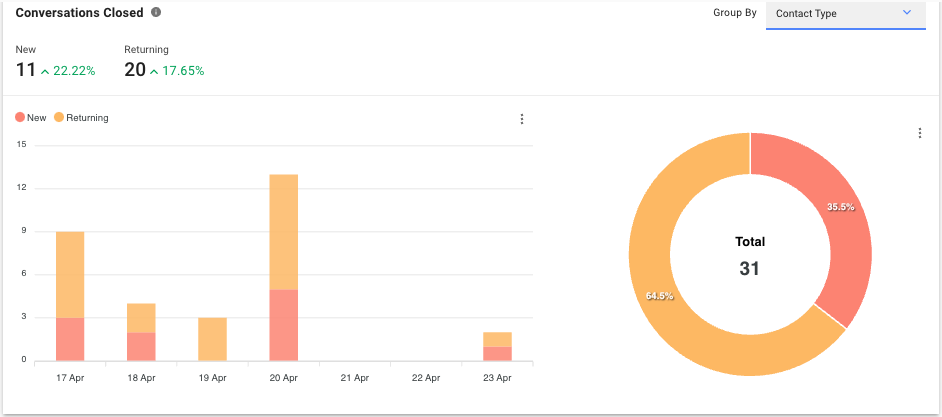
Metrica n. 1: Nuovo
Numero di conversazioni chiuse dai nuovi Contatti nel periodo selezionato.
Metrica n. 2: Ritorno
Numero di conversazioni chiuse tramite Contatti di ritorno nel periodo selezionato.
Grafico a barre: Nuovo vs. Restituito
Numero di conversazioni chiuse dai contatti nuovi e di ritorno nel periodo selezionato.
Grafico a torta: percentuale di nuovi clienti rispetto a quelli di ritorno
Percentuale e numero totale di conversazioni chiuse dai nuovi contatti e da quelli di ritorno nel periodo selezionato.
Elenco delle conversazioni
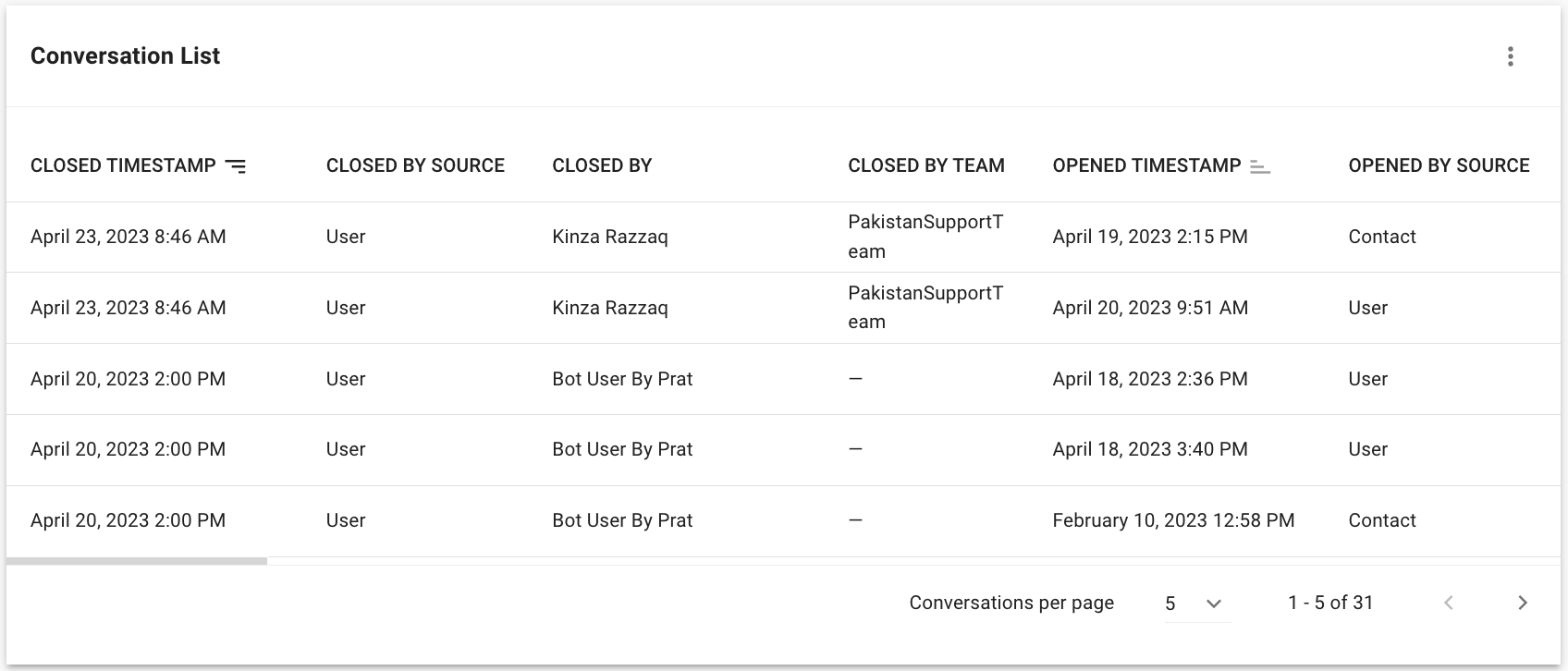
Ecco gli spunti che puoi trarre da ogni conversazione avvenuta.
Clicca qui per saperne di più su ogni colonna:
Intestazioni di tabella | Descrizione |
|---|---|
Timestamp chiuso | Data e ora in cui la conversazione è stata chiusa. |
Chiuso dalla fonte | La fonte con cui è stata conclusa la conversazione. |
Chiuso da | Il nome dell'utente che ha chiuso la conversazione. Se la conversazione viene chiusa bloccando un contatto, verrà visualizzato come "-". |
Chiuso dal team | Il team dell'utente che ha chiuso la conversazione. |
Timestamp aperto | Data e ora in cui è stata aperta la conversazione. |
Aperto da Source | La fonte con cui è stata aperta la conversazione. |
Aperto da Channel | Il canale da cui è stata aperta la conversazione. Se la conversazione viene aperta manualmente cliccando sul pulsante "Apri", verrà visualizzato come "-". |
ID conversazione | L'ID della conversazione. |
ID contatto | L'ID del contatto. |
Nome del contatto | Nome del contatto associato alla conversazione. |
Prima marca temporale di assegnazione | Data e ora in cui la conversazione è stata assegnata per la prima volta. Se la conversazione ha un assegnatario prima dell'apertura della conversazione, il timestamp della prima assegnazione sarà lo stesso del timestamp di apertura della conversazione. |
Primo assegnatario | Il nome del primo assegnatario. Se la conversazione ha un assegnatario prima che la conversazione venga aperta, l'assegnatario sarà il primo assegnatario. |
Timestamp della prima risposta | Il primo tempo di risposta fornito da un utente al contatto. |
Prima risposta di | Il nome dell'utente che ha fornito la prima risposta. |
Ultima marca temporale dell'assegnazione | Data e ora dell'ultima assegnazione della conversazione. Se durante la conversazione è presente una sola assegnazione, il timestamp dell'ultima assegnazione avrà lo stesso valore del timestamp della prima assegnazione. |
Ultimo assegnatario | L'ultimo destinatario della conversazione. Se durante la conversazione viene assegnato un solo incarico, l'assegnatario sarà l'ultimo assegnatario. Se la conversazione viene rimossa prima della chiusura, verrà visualizzata come "Non assegnata". |
Tempo per il primo incarico | Tempo impiegato per assegnare la conversazione al primo utente. Se la conversazione ha un assegnatario prima che la conversazione venga aperta, questo verrà visualizzato come "-". |
Tempo di prima risposta | Tempo impiegato per fornire la prima risposta dal momento in cui è stata aperta la conversazione. |
Dal primo incarico al primo tempo di risposta | Tempo impiegato per fornire la prima risposta dal momento in cui la conversazione è stata assegnata per la prima volta. |
Ultima assegnazione al tempo di risposta | Tempo impiegato dall'ultimo assegnatario per fornire la prima risposta dal momento dell'ultima assegnazione della conversazione. Questa risposta deve essere collegata a un messaggio in arrivo. Quando una conversazione con un messaggio in arrivo viene assegnata al primo assegnatario e poi riassegnata al secondo assegnatario, anche se il secondo assegnatario ha fornito una risposta prima di chiudere la conversazione ed è l'ultimo assegnatario, questo verrà visualizzato come "-" perché la risposta non è collegata al messaggio in arrivo a causa della riassegnazione. |
Tempo di risoluzione | Tempo impiegato per risolvere la conversazione dal momento in cui è stata aperta. |
Prima assegnazione alla chiusura | Tempo impiegato per risolvere la conversazione dal momento in cui la conversazione è stata assegnata per la prima volta. |
Ultimo incarico fino alla chiusura | Tempo impiegato per risolvere la conversazione dal momento in cui la conversazione è stata assegnata l'ultima volta. |
Tempo medio di risposta | Tempo medio impiegato per fornire risposte al contatto. |
Incarichi | Numero di incarichi nella conversazione. Se la conversazione viene chiusa senza assegnarla a un utente, verrà visualizzata come "0". Anche la revoca dell'assegnazione è considerata una cessione. |
Messaggi in arrivo | Numero di messaggi in arrivo ricevuti durante la conversazione. |
Messaggi in uscita | Numero di messaggi in uscita inviati durante la conversazione (esclusi i messaggi broadcast). |
Risposte | Numero di risposte inviate nella conversazione. |
Categoria di conversazione | La categoria della conversazione come specificato nella Nota di chiusura. |
Riepilogo | Riepilogo della conversazione come descritto nella Nota di chiusura. |
La tabella dei report ha una limitazione: può generare un massimo di 10.000 righe di risultati. Se hai bisogno di più dati, prendi in considerazione l'utilizzo diEsportazione dati.


