

Le rapport Conversations fournit des informations sur le volume et le trafic des conversations dans l'espace de travail. Ces mesures ne prennent en compte que les données des conversations clôturées au cours de la période sélectionnée.
Les gestionnaires peuvent utiliser ces données pour identifier les heures les plus chargées de la journée, la catégorie de clôture la plus utilisée, le canal le plus populaire utilisé et bien plus encore.
Comment arriver ici
Accédez au module Rapports et cliquez sur Conversations.
Filtres

Fréquence et date — Sélectionnez une plage de dates dans la liste déroulante à appliquer au rapport. Alternativement, vous pouvez définir la plage de dates par fréquence. Les options suivantes sont disponibles :
Aujourd'hui
Hier
Les 7 derniers jours
Les 14 derniers jours
Les 30 derniers jours
Ce mois-ci
Mois dernier
+Ajouter un filtre — Vous pouvez affiner la vue des composants du rapport en ajoutant d’autres filtres. Les filtres suivants sont disponibles :
Conversation Source fermée
Premier cessionnaire
Première réponse par
Dernier cessionnaire
Fermé par l'équipe
Fermé par l'utilisateur
Catégorie de conversation
Conversation ouverte sur le canal
Conversation Open Source
Type de contact
Contact - Recherchez le contact par nom de contact et ID de contact. Utilisez le filtre de contact pour voir les conversations du contact spécifié.
ID de conversation - Obtenez l'ID de conversation à partir de la liste des conversations pour voir les performances de la conversation particulière.
Tout effacer — Vous pouvez utiliser cette option pour réinitialiser les filtres aux sélections par défaut.
Vous pouvez rencontrer un graphique avec le message suivant affiché :
- Le(s) filtre(s) sélectionné(s) ne sont pas applicables ici: Cela signifie que le(s) filtre(s) que vous avez sélectionné(s) ne sont pas applicables au graphique.
- Le(s) filtre(s) sélectionné(s) n'ont pas de données applicables: Cela signifie qu'aucune donnée n'est disponible pour le(s) filtre(s) sélectionné(s), par exemple le graphique est nouveau et disponible uniquement à une date ultérieure à la plage de dates sélectionnée.
Composants du rapport
Aperçu des conversations
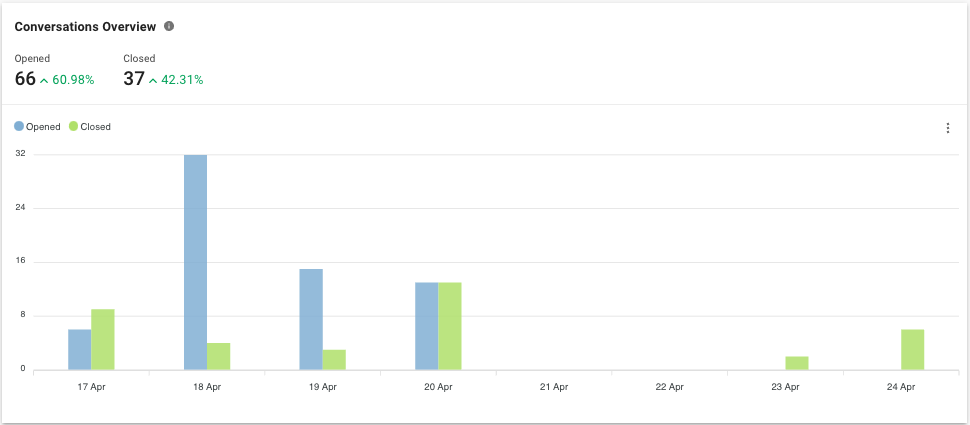
Indicateur n° 1 : Conversation ouverte
Le nombre de conversations ouvertes au cours de la période sélectionnée.
Indicateur n° 2 : Conversation fermée
Le nombre de conversations fermées au cours de la période sélectionnée.
Le nombre de conversations fermées n'inclura pas la conversation fermée lors de la fusion des contacts ou lors de la suppression d'un contact (car cette action ne fermera pas la conversation).
Graphique à barres : Conversations ouvertes vs fermées
Le nombre de conversations ouvertes et fermées au cours de la période sélectionnée. Seuls les filtres ci-dessous sont applicables à ce graphique :
Conversation ouverte sur le canal
Conversation Open Source
Type de contact
Contact
ID de conversation
Cartes thermiques
Carte thermique des conversations ouvertes
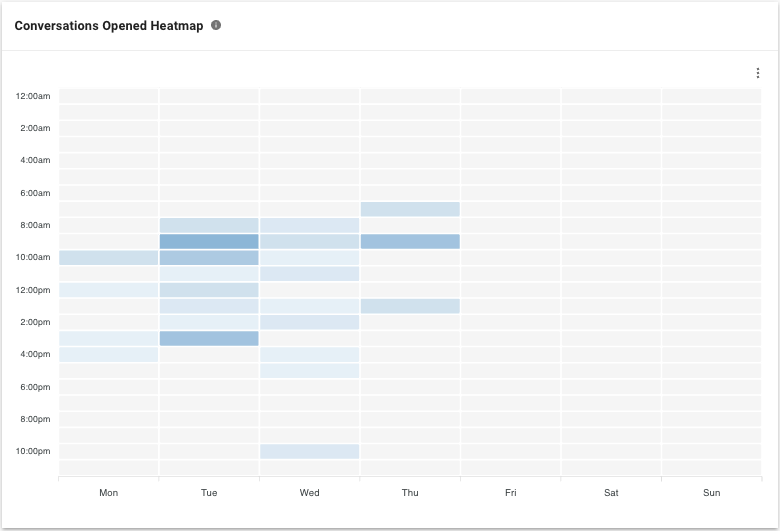
Cette carte thermique montre le trafic et la répartition de la conversation ouverte au fil des heures de la journée dans la plage de dates sélectionnée en fonction de l'horodatage de la conversation ouverte. Cela peut aider les gestionnaires à observer les périodes de pointe pour les conversations entrantes et à planifier leurs effectifs en conséquence.
Les zones de couleur plus foncée indiquent un nombre plus élevé de conversations ouvertes tandis que celles de couleur plus claire représentent un nombre moindre de conversations ouvertes.
Utilisez des filtres pour analyser le trafic des conversations pour un ensemble particulier de conversations. Seuls les filtres ci-dessous sont applicables à cette carte thermique :
Conversation ouverte sur le canal
Source d'ouverture de la conversation
Type de contact
Contact
ID de conversation
Carte thermique des conversations fermées
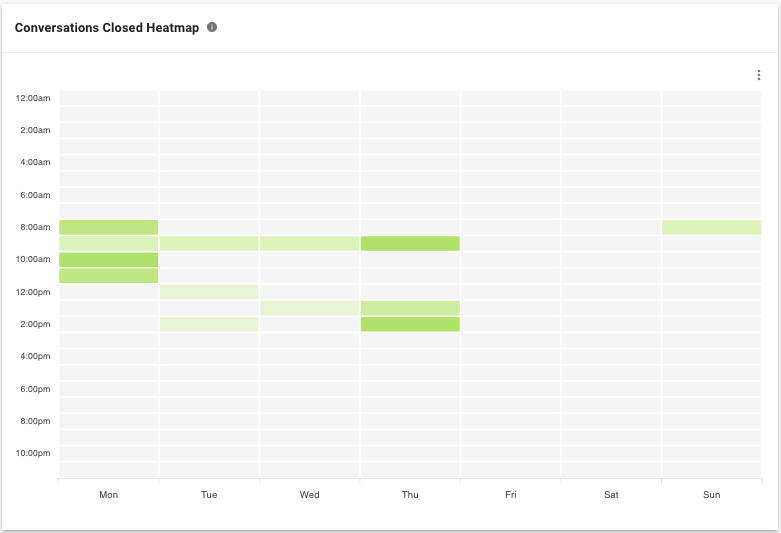
Cette carte thermique montre le trafic et la répartition des conversations fermées au fil des heures de la journée sur la plage de dates sélectionnée en fonction de l'horodatage de la conversation fermée. Les zones de couleur plus foncée indiquent un nombre plus élevé de conversations fermées tandis que celles de couleur plus claire représentent un nombre moindre de conversations fermées.
Cela peut aider les gestionnaires à comprendre la corrélation entre les conversations fermées et les conversations ouvertes dans la carte thermique des conversations ouvertes pour vérifier les tendances ou les comportements inhabituels. Vous pouvez appliquer des filtres pour analyser le trafic de certains ensembles de conversations.
Conversations ouvertes
Cet aperçu affiche le nombre et le pourcentage de conversations ouvertes avec diverses répartitions de mesures au cours de la période sélectionnée en fonction de l'horodatage de la conversation ouverte.
Utilisez des filtres pour analyser le trafic des conversations pour un ensemble particulier de conversations. Seuls les filtres ci-dessous sont applicables à ce graphique :
Conversation ouverte sur le canal
Conversation Open Source
Type de contact
Contact
ID de conversation
Le graphique peut être regroupé par Type de contact, Source de conversation ouverte ou Canal de conversation ouvert.
Conversations ouvertes par type de contact
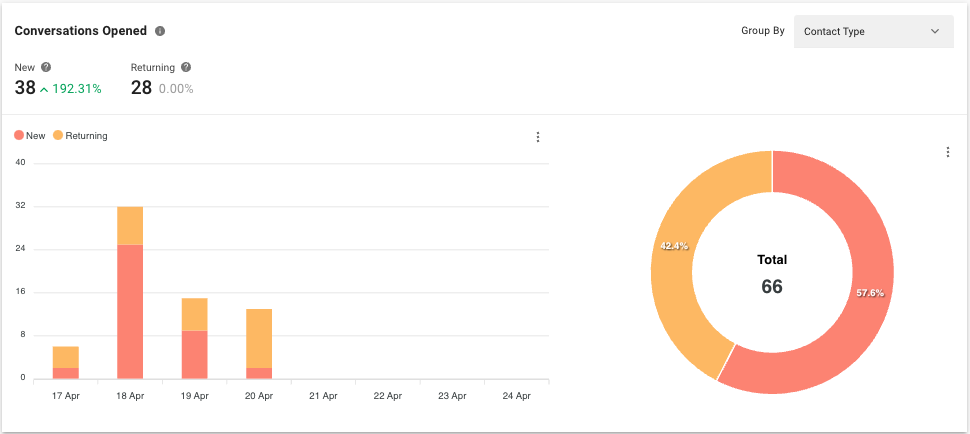
Indicateur n° 1 : Nouveau
Le nombre de conversations ouvertes par de nouveaux contacts au cours de la période sélectionnée.
Indicateur n° 2 : Retour
Le nombre de conversations ouvertes par les contacts de retour au cours de la période sélectionnée.
Graphique à barres : nouveaux vs anciens
Le nombre de conversations ouvertes par les contacts nouveaux et récurrents au cours de la période sélectionnée.
Graphique à secteurs : pourcentage de nouveaux clients par rapport aux clients de retour
Le pourcentage et le nombre total de conversations ouvertes par les contacts nouveaux et récurrents au cours de la période sélectionnée.
Conversations ouvertes par la source
Métrique
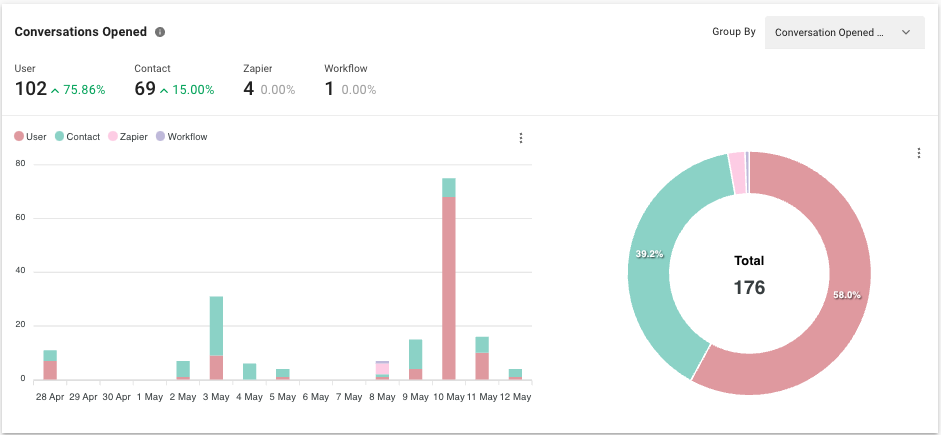
Le nombre de conversations ouvertes réparties par source. Les façons d’ouvrir une conversation sont les suivantes :
Source | Description |
|---|---|
Utilisateur | La conversation a été ouverte par l'utilisateur depuis le module Inbox. |
Contact | La conversation a été ouverte par un contact qui envoie un message entrant. |
Flux de travail | La conversation a été ouverte par un déclencheur de workflows. |
API pour développeurs | La conversation a été ouverte par un appel API développeur. |
Zapier | La conversation a été ouverte par une action Zapier. |
Faire | La conversation a été ouverte par une action Make. |
Publicités payantes | La conversation a été ouverte lorsqu'un contact a cliqué sur une Meta Click-to-Chat Ad ou TikTok Messaging Ad. Ceux-ci sont désormais regroupés sous une source unifiée Annonces payantes , avec une attribution supplémentaire au niveau de l'annonce dans les rapports. |
Widget de croissance | La conversation a été ouverte lorsqu'un contact a cliqué sur un Widget de croissance. |
Remarque : "L'annonce Click-to-Chat" a été renommée en annonces payantes pour prendre en charge l'attribution Meta et TikTok. Dans les graphiques et les tableaux, les sous-sources (Meta ou TikTok) seront affichées pour des informations plus détaillées.
Graphique à barres
Le nombre de conversations ouvertes au cours de la période sélectionnée par source.
Graphique à secteurs
Le pourcentage et le nombre total de conversations ouvertes au cours de la période sélectionnée par source.
Conversations ouvertes par canal
Métrique
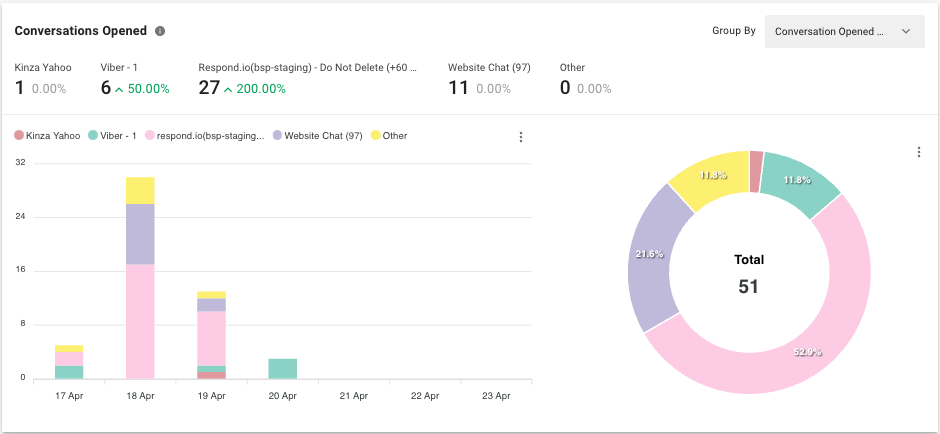
Le nombre de conversations ouvertes, réparti par canal Cela permet d’identifier les canaux les plus efficaces pour communiquer avec les clients.
Graphique à barres
Le nombre de conversations ouvertes au cours de la période sélectionnée par canal.
Graphique à secteurs
Le pourcentage et le nombre total de conversations ouvertes au cours de la période sélectionnée par canal.
Conversations fermées
Cet aperçu affiche le nombre et le pourcentage de conversations fermées avec diverses répartitions de mesures dans la plage de dates sélectionnée en fonction de l'horodatage de la conversation fermée. Le graphique peut être regroupé par Catégorie de conversation, Source de fermeture de la conversation et Type de contact.
Conversations fermées par catégorie
Métrique
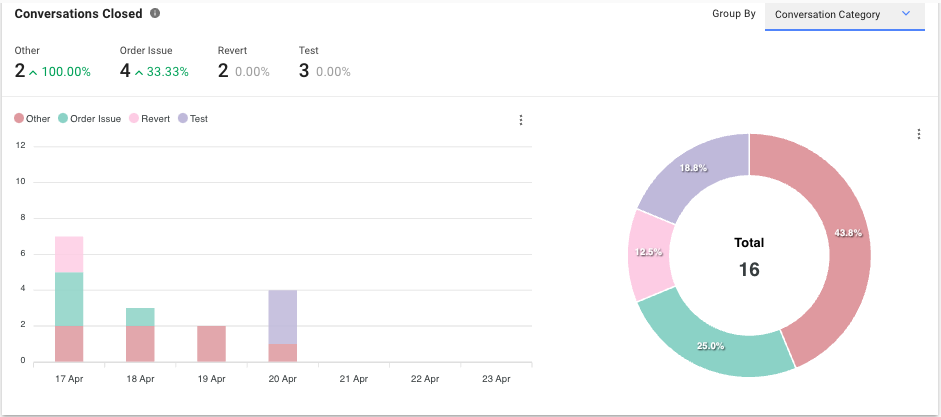
Le nombre de conversations fermées au cours de la période sélectionnée par catégorie.
Les catégories de conversation peuvent être configurées dans le module Paramètres.
Graphique à barres
Le nombre de conversations fermées au cours de la période sélectionnée par catégorie.
Graphique à secteurs
Le pourcentage et le nombre total de conversations fermées au cours de la période sélectionnée par catégorie.
Conversations fermées par source
Métrique
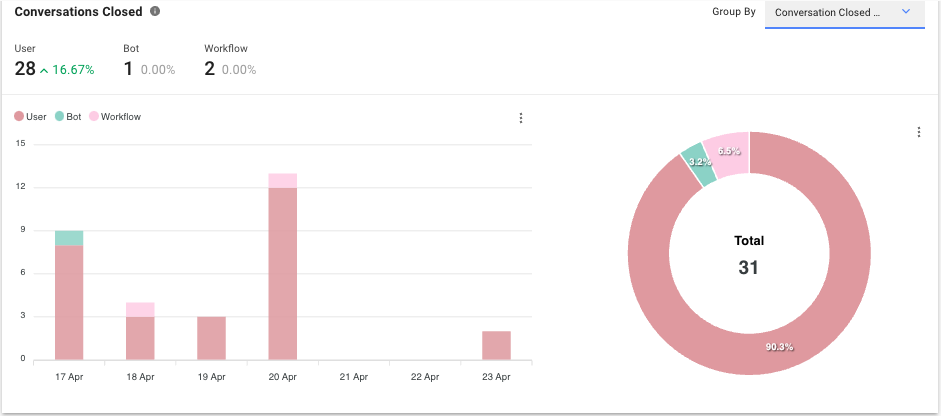
Le nombre de conversations fermées au cours de la période sélectionnée par source. Les façons de clôturer une conversation sont les suivantes :
Source | Description |
|---|---|
Utilisateur | La conversation a été fermée par l'utilisateur depuis le module Inbox. |
Bot | La conversation a été clôturée par un bot qui s'en occupe. |
Workflows | La conversation a été clôturée par une étape de Workflows. |
API pour développeurs | La conversation a été clôturée par un appel API du développeur. |
Zapier | La conversation a été clôturée par une action Zapier. |
Make | La conversation a été clôturée par une action Make. |
Fermeture automatique | La conversation a été automatiquement fermée en raison d'inactivité après le dernier message d'un agent humain. |
Bloqué | La conversation a été fermée lorsqu'un contact est bloqué. |
Graphique à barres
Le nombre de conversations fermées au cours de la période sélectionnée par source.
Graphique à secteurs
Le pourcentage et le nombre total de conversations fermées au cours de la période sélectionnée par source.
Conversations fermées par type de contact
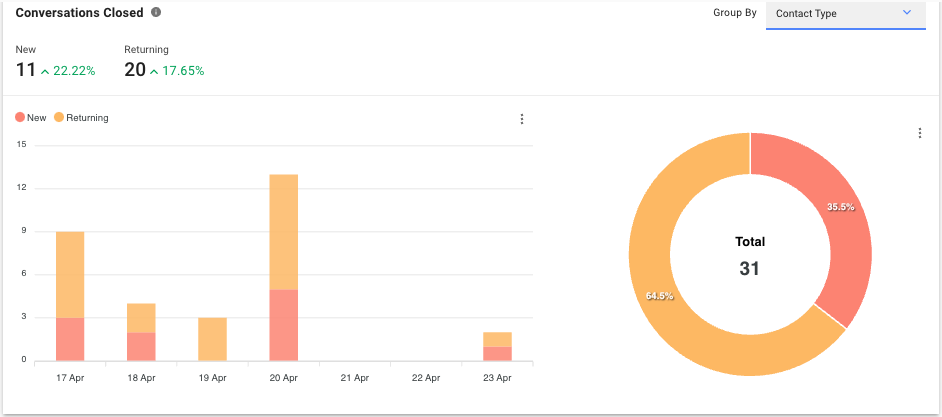
Indicateur n° 1 : Nouveau
Le nombre de conversations fermées par de nouveaux contacts au cours de la période sélectionnée.
Indicateur n° 2 : Retour
Le nombre de conversations fermées par les contacts renvoyés au cours de la période sélectionnée.
Graphique à barres : nouveaux vs anciens
Le nombre de conversations fermées par les contacts nouveaux et récurrents au cours de la période sélectionnée.
Graphique à secteurs : pourcentage de nouveaux clients par rapport aux clients de retour
Le pourcentage et le nombre total de conversations fermées par les contacts nouveaux et récurrents au cours de la période sélectionnée.
Liste de conversation
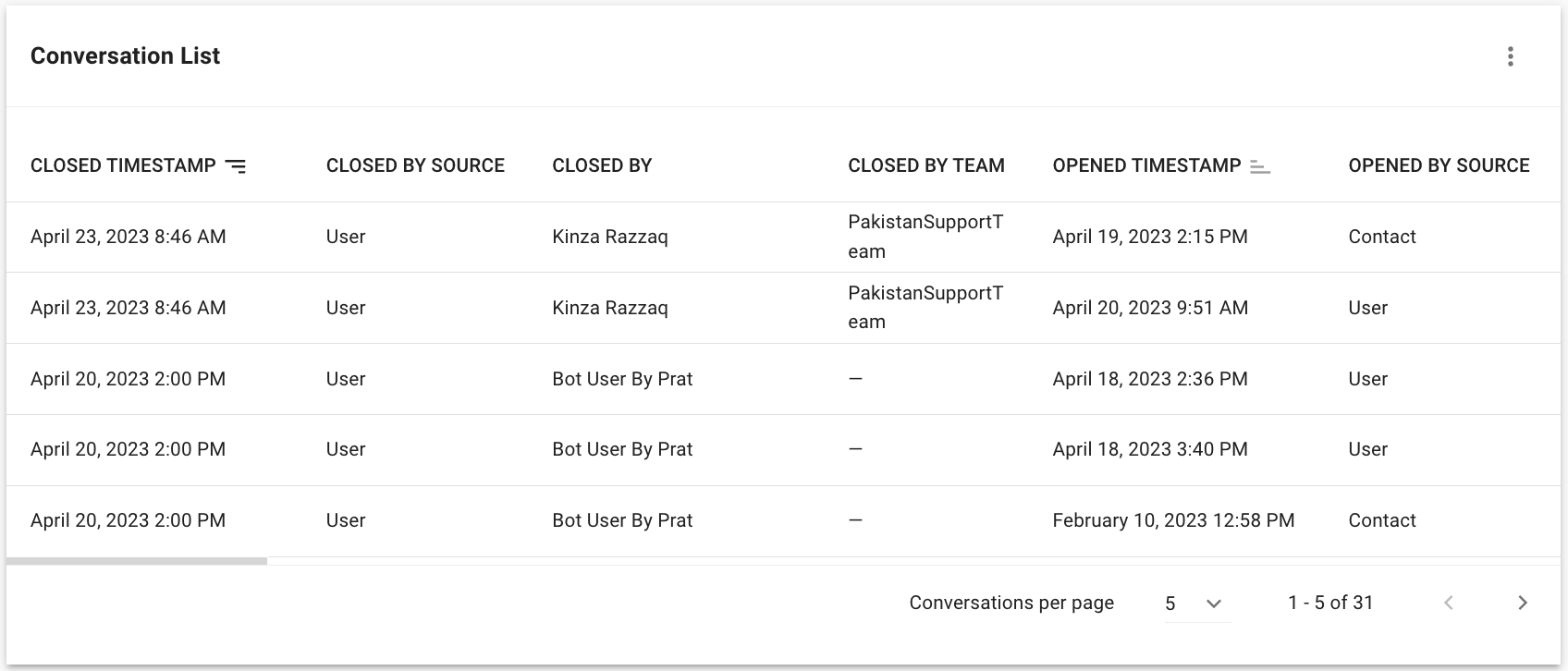
Voici les informations que vous pouvez tirer de chaque conversation qui a eu lieu.
Cliquez ici pour en savoir plus sur chaque colonne :
En-têtes de tableau | Description |
|---|---|
Horodatage fermé | La date et l'heure de clôture de la conversation. |
Fermé par la source | La source de la façon dont la conversation a été clôturée. |
Fermé par | Le nom de l'utilisateur qui a fermé la conversation. Si la conversation est fermée en bloquant un contact, cela sera affiché comme « - ». |
Fermé par l'équipe | L'équipe de l'utilisateur qui a fermé la conversation. |
Horodatage d'ouverture | La date et l'heure d'ouverture de la conversation. |
Ouvert par la source | La source de la façon dont la conversation a été ouverte. |
Ouvert par Channel | Le canal à partir duquel la conversation a été ouverte. Si la conversation est ouverte manuellement en cliquant sur le bouton « Ouvrir », cela sera affiché comme « - ». |
ID de conversation | L'ID de la conversation. |
ID de contact | L'ID du contact. |
Nom du contact | Le nom du contact associé à la conversation. |
Horodatage de la première affectation | La date et l'heure auxquelles la conversation a été attribuée pour la première fois. Si la conversation a un cessionnaire avant son ouverture, l'horodatage de la première attribution sera le même que l'horodatage d'ouverture de la conversation. |
Premier cessionnaire | Le nom du premier cessionnaire. Si la conversation a un cessionnaire avant son ouverture, le cessionnaire sera le premier cessionnaire. |
Horodatage de la première réponse | Le premier temps de réponse fourni par un utilisateur au contact. |
Première réponse par | Le nom de l'utilisateur qui a donné la première réponse. |
Horodatage de la dernière affectation | La date et l'heure auxquelles la conversation a été attribuée pour la dernière fois. S'il n'y a qu'une seule tâche tout au long de la conversation, l'horodatage de la dernière tâche aura la même valeur que l'horodatage de la première tâche. |
Dernier cessionnaire | Le dernier cessionnaire de la conversation. S'il n'y a qu'une seule tâche à accomplir tout au long de la conversation, le destinataire sera le dernier destinataire. Si la conversation n'est pas attribuée avant sa fermeture, cela sera affiché comme « Non attribué ». |
Heure de la première affectation | Le temps nécessaire pour attribuer la conversation au premier utilisateur. Si la conversation a un cessionnaire avant son ouverture, celui-ci sera affiché comme « - ». |
Temps de première réponse | Le temps nécessaire pour donner la première réponse à partir du moment où la conversation a été ouverte. |
Première affectation au premier temps de réponse | Le temps nécessaire pour donner la première réponse à partir du moment où la conversation a été attribuée pour la première fois. |
Dernière affectation au temps de réponse | Le temps nécessaire pour donner la première réponse par le dernier cessionnaire à partir du moment où la conversation a été attribuée pour la dernière fois. Cette réponse doit être liée à un message entrant. Lorsqu'une conversation avec un message entrant est attribuée au premier attributaire, puis réattribuée au deuxième attributaire, même si le deuxième attributaire a fourni une réponse avant de fermer la conversation et est le dernier attributaire, cela sera affiché comme « - » car la réponse n'est pas liée au message entrant en raison de la réattribution. |
Temps de résolution | Le temps nécessaire pour résoudre la conversation à partir du moment où la conversation a été ouverte. |
Première affectation à l'heure de fermeture | Le temps nécessaire pour résoudre la conversation à partir du moment où la conversation a été attribuée pour la première fois. |
Dernière affectation à fermer | Le temps nécessaire pour résoudre la conversation à partir du moment où la conversation a été attribuée pour la dernière fois. |
Temps de réponse moyen | Le temps moyen nécessaire pour répondre aux contacts. |
Devoirs | Le nombre de tâches dans la conversation. Si la conversation est fermée sans être attribuée à un utilisateur, cela sera affiché comme « 0 ». La non-affectation est également considérée comme une affectation. |
Messages entrants | Le nombre de messages entrants reçus au cours de la conversation. |
Messages sortants | Le nombre de messages sortants envoyés pendant la conversation (hors messages de diffusion). |
Réponses | Le nombre de réponses envoyées dans la conversation. |
Catégorie de conversation | La catégorie de conversation telle que spécifiée dans la note de clôture. |
Résumé | Le résumé de la conversation tel que décrit dans la note de clôture. |
Le tableau des rapports a une limitation de génération d'un maximum de 10 000 lignes de résultats. Si vous avez besoin de plus de données, envisagez d'utiliser l'exportation de données.


