

Le rapport Utilisateurs fournit une liste complète des performances individuelles pour aider les gestionnaires à surveiller les performances de leurs agents et à identifier les améliorations potentielles. Utilisez les filtres pour comparer les performances de différents utilisateurs ou équipes.
Accès
Accédez au module Rapports et cliquez sur Utilisateurs.
Filtres

Fréquence et date — Sélectionnez une plage de dates dans la liste déroulante à appliquer au rapport. Alternativement, vous pouvez définir la plage de dates par fréquence. Les options suivantes sont disponibles :
Aujourd'hui
Hier
Les 7 derniers jours
Les 14 derniers jours
Les 30 derniers jours
Ce mois-ci
Le mois dernier
+Ajouter un filtre — Vous pouvez affiner la vue des composants du rapport en ajoutant d’autres filtres. Les filtres suivants sont disponibles :
Utilisateur - Utilisez ceci pour afficher les performances d'un ou plusieurs utilisateurs spécifiés.
Équipe - Utilisez ceci pour afficher les performances d'une ou plusieurs équipes spécifiées.
Tout effacer — Vous pouvez utiliser cette option pour réinitialiser les filtres aux sélections par défaut.
Composants du rapport
Performances utilisateur
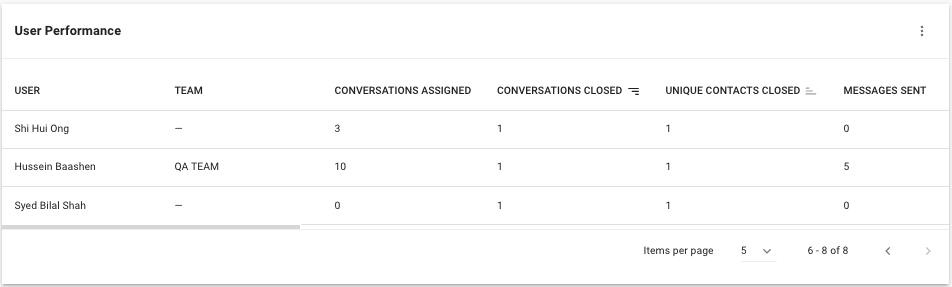
Toutes les métriques du tableau ne tiennent compte que des données des conversations fermées. Toutes les mesures du tableau calculent uniquement les données des conversations fermées.
Apprenez-en davantage sur chaque colonne dans le tableau suivant :
En-têtes de tableau | Description |
|---|---|
Utilisateur | Le nom de l'utilisateur. |
Équipe | L'équipe à laquelle appartenait l'utilisateur. |
Conversation assignée | Le nombre de conversations attribuées à l'utilisateur. |
Conversations fermées | Le nombre de conversations fermées par l'utilisateur. |
Contacts uniques fermés | Le nombre de conversations avec des contacts uniques fermées par l'utilisateur. |
Messages envoyés | Le nombre de messages sortants envoyés par l'utilisateur. |
Commentaires | Le nombre de commentaires ajoutés par l'utilisateur. |
Temps moyen de première réponse | Le temps moyen mis par l'utilisateur pour envoyer la première réponse à partir du moment où la conversation a été ouverte. |
Délai moyen entre la première affectation et la première réponse | Le temps moyen que l'utilisateur a mis pour envoyer la première réponse à partir du moment où la conversation a été attribuée pour la première fois. |
Temps de réponse moyen | Le temps de réponse moyen de l'utilisateur à partir du moment où la conversation a été ouverte. |
Temps de résolution moyen | Le temps moyen de résolution de l'utilisateur à partir du moment où la conversation a été ouverte. |
Temps moyen entre la première affectation et la clôture | Le temps moyen de résolution de l'utilisateur à partir du moment où la conversation a été attribuée pour la première fois. |
Temps moyen entre la dernière affectation et la clôture | Le temps moyen de résolution de l'utilisateur à partir du moment où la conversation a été attribuée pour la dernière fois. |
Temps de résolution maximal | Le temps maximal de résolution de l'utilisateur à partir du moment où la conversation a été ouverte. |
Temps maximal entre la première affectation et la clôture | Le temps maximal de résolution de l'utilisateur à partir du moment où la conversation a été attribuée pour la première fois. |
Temps maximal entre la dernière affectation et la clôture | Le temps maximal de résolution de l'utilisateur à partir du moment où la conversation a été attribuée pour la dernière fois. |
La liste des performances utilisateur n'affiche que les utilisateurs qui ont fermé au moins une conversation dans la plage de dates sélectionnée.
Notez que la table Rapports peut générer au maximum 10 000 lignes de résultats. Si vous avez besoin de plus de données, pensez à utiliser l'Exportation de données.
- Si un utilisateur a été supprimé de l'espace de travail, le nom d'utilisateur sera remplacé par l'ID utilisateur. Exportez tous les identifiants utilisateur des paramètres utilisateur avant de supprimer les utilisateurs pour une future vérification du nom d'utilisateur en fonction de l'identifiant utilisateur.
Journal des commentaires
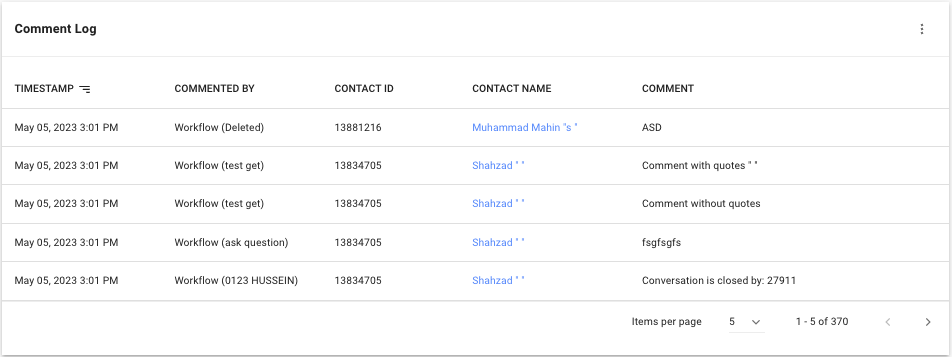
Dans ce journal, vous pouvez afficher les commentaires ajoutés dans n'importe quelle conversation de l'espace de travail.
Apprenez-en davantage sur chaque colonne dans le tableau suivant :
En-têtes de tableau | Description |
|---|---|
Horodatage | La date et l'heure auxquelles le commentaire a été ajouté. |
Commenté par | La source (utilisateur / Workflow) qui a ajouté le commentaire avec le nom de l'utilisateur ou du Workflow. |
ID de contact | L'ID du contact auquel le commentaire a été ajouté. |
Nom du contact | Le nom du contact auquel le commentaire a été ajouté. |
Commentaire | Le contenu du commentaire ajouté. |


