

Il report Utenti fornisce un elenco completo delle prestazioni individuali per aiutare i manager a monitorare le prestazioni dei propri agenti e a individuare potenziali miglioramenti. Utilizza i filtri per confrontare le prestazioni di diversi utenti o team.
Come accedere
Vai al modulo Report e clicca su Utenti.
Filtri

Frequenza e data: seleziona dall'elenco a discesa un intervallo di date da applicare al report. In alternativa, è possibile definire l'intervallo di date in base alla frequenza. Sono disponibili le seguenti opzioni:
Oggi
Ieri
Ultimi 7 giorni
Ultimi 14 giorni
Ultimi 30 giorni
Questo mese
Il mese scorso
+Aggiungi filtro — Puoi perfezionare la visualizzazione dei componenti del report aggiungendo altri filtri. Sono disponibili i seguenti filtri:
Utente: utilizzare questa opzione per visualizzare le prestazioni di uno o più utenti specificati.
Squadra - Utilizza questa opzione per visualizzare le prestazioni di una o più squadre specificate.
Cancella tutto: puoi utilizzare questa opzione per ripristinare i filtri alle selezioni predefinite.
Componenti del report
Prestazioni dell'utente
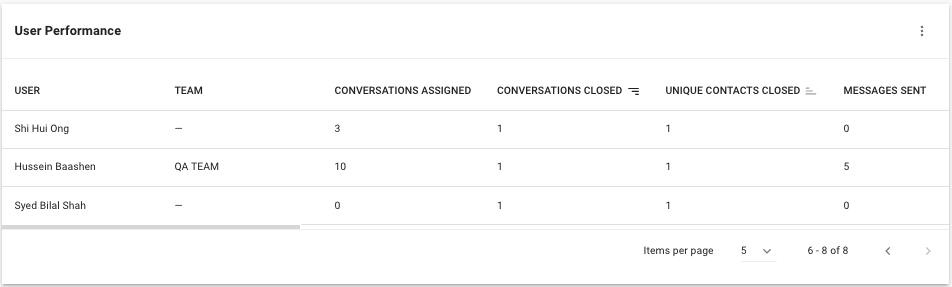
È possibile ottenere informazioni dettagliate sui principali parametri prestazionali degli utenti. Tutte le metriche nella tabella calcolano solo i dati delle conversazioni chiuse.
Scopri di più su ogni colonna nella tabella seguente:
Intestazioni di tabella | Descrizione |
|---|---|
Utente | Il nome dell'utente. |
Squadra | Il team a cui apparteneva l'utente. |
Conversazione assegnata | Numero di conversazioni assegnate all'utente. |
Conversazioni chiuse | Numero di conversazioni chiuse dall'utente. |
Contatti unici chiusi | Numero di conversazioni con contatti univoci chiuse dall'utente. |
Messaggi inviati | Numero di messaggi in uscita inviati dall'utente. |
Commenti | Numero di commenti aggiunti dall'utente. |
Tempo medio di prima risposta | Tempo medio impiegato dall'utente per inviare la prima risposta dal momento in cui è stata aperta la conversazione. |
Tempo medio dalla prima assegnazione alla prima risposta | Tempo medio impiegato dall'utente per inviare la prima risposta dal momento in cui la conversazione è stata assegnata per la prima volta. |
Tempo medio di risposta | Tempo medio di risposta dell'utente dal momento in cui è stata aperta la conversazione. |
Tempo medio di risoluzione | Il tempo medio di risoluzione dell'utente dal momento in cui è stata aperta la conversazione. |
Tempo medio dalla prima assegnazione alla chiusura | Il tempo medio di risoluzione dell'utente dal momento in cui la conversazione è stata assegnata per la prima volta. |
Tempo medio dall'ultima assegnazione alla chiusura | Il tempo medio di risoluzione dell'utente dal momento in cui la conversazione è stata assegnata per l'ultima volta. |
Tempo di risoluzione massimo | Il tempo massimo di risoluzione dell'utente dal momento in cui è stata aperta la conversazione. |
Tempo massimo dalla prima assegnazione alla chiusura | Il tempo massimo di risoluzione dell'utente dal momento in cui la conversazione è stata assegnata per la prima volta. |
Tempo massimo dall'ultima assegnazione alla chiusura | Il tempo massimo di risoluzione dell'utente dal momento in cui la conversazione è stata assegnata per l'ultima volta. |
Nell'elenco Prestazioni utente vengono visualizzati solo gli utenti che hanno chiuso almeno una conversazione nell'intervallo di tempo selezionato.
Si noti che la tabella Report ha una limitazione: può generare un massimo di 10.000 righe di risultati.
- Se hai bisogno di più dati, prendi in considerazione l'utilizzo di Esportazione dati.
- Se un utente è stato eliminato dall'area di lavoro, il nome utente verrà sostituito con l'ID utente. Esportare tutti gli ID utente dalle Impostazioni utente prima di rimuovere gli utenti per la futura verifica del nome utente in base all'ID utente.
Registro dei commenti
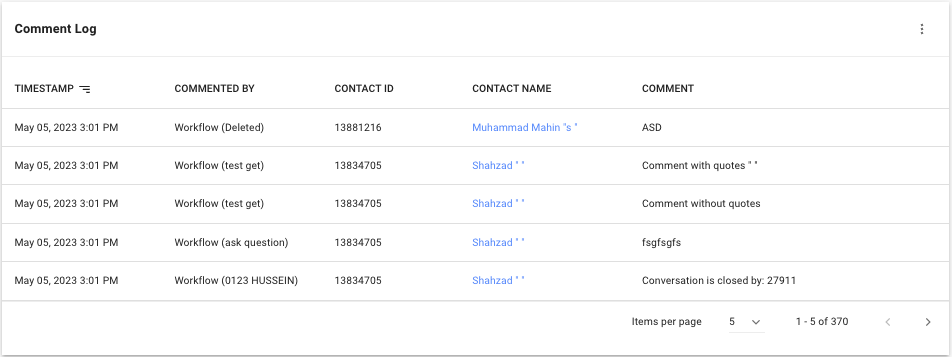
In questo registro puoi visualizzare i commenti aggiunti in qualsiasi conversazione dell'area di lavoro.
Scopri di più su ogni colonna nella tabella seguente:
Intestazioni di tabella | Descrizione |
|---|---|
Marca temporale | Data e ora in cui è stato aggiunto il commento. |
Commentato da | La fonte (utente/flusso di lavoro) che ha aggiunto il commento con il nome dell'utente o del flusso di lavoro. |
ID contatto | ID del contatto a cui è stato aggiunto il commento. |
Nome del contatto | Nome del contatto a cui è stato aggiunto il commento. |
Commento | Il contenuto del commento aggiunto. |


