

Der Benutzerbericht bietet eine umfassende Liste der individuellen Leistungen, um Managern dabei zu helfen, die Leistung ihrer Agenten zu überwachen und potenzielle Verbesserungen zu erkennen. Verwende die Filter, um die Leistung verschiedener Benutzer oder Teams zu vergleichen.
So findest du die Funktion
Navigiere zum Modul Berichte und klicke auf Benutzer.
Filter

Häufigkeit und Datum — Wähle aus der Dropdown-Liste einen Datumsbereich, der auf den Bericht angewendet wird. Alternativ kannst du den Datumsbereich nach Häufigkeit festlegen. Folgende Optionen stehen zur Verfügung:
Heute
Gestern
Letzte 7 Tage
Letzte 14 Tage
Letzte 30 Tage
Diesen Monat
Letzten Monat
+Filter hinzufügen – Du kannst die Ansicht der Berichtskomponenten verfeinern, indem du weitere Filter hinzufügst. Folgende Filter stehen zur Verfügung:
Benutzer – Verwende dies, um die Leistung eines oder mehrerer angegebener Benutzer anzuzeigen.
Team – Verwende dies, um die Leistung eines oder mehrerer bestimmter Teams anzuzeigen.
Alles löschen – Mit dieser Option kannst du die Filter auf die Standardauswahl zurücksetzen.
Berichtskomponenten
Benutzerleistung
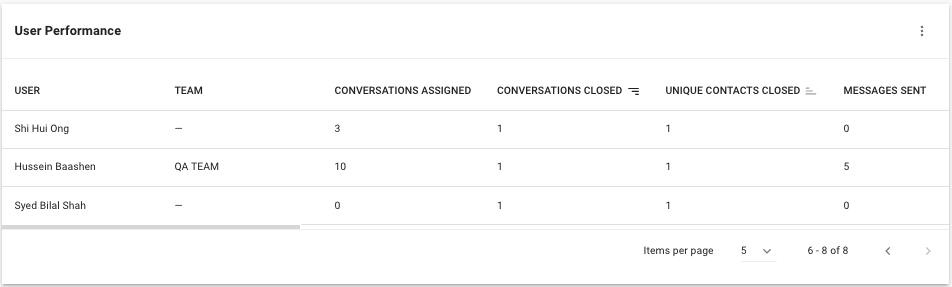
Du kannst Einblicke in die wichtigsten Leistungskennzahlen der Benutzer gewinnen. Alle Metriken in der Tabelle berechnen nur Daten aus geschlossenen Konversationen.
Erfahre mehr über die einzelnen Spalten in der folgenden Tabelle:
Tabellenüberschriften | Beschreibung |
|---|---|
Benutzer | Der Name des Benutzers. |
Team | Das Team, zu dem der Benutzer gehörte. |
Konversation zugewiesen | Die Anzahl der dem Benutzer zugewiesenen Konversationen. |
Geschlossene Konversationen | Die Anzahl der vom Benutzer geschlossenen Konversationen. |
Eindeutige Kontakte geschlossen | Die Anzahl der vom Benutzer geschlossenen Gespräche mit eindeutigen Kontakten. |
Gesendete Nachrichten | Die Anzahl der vom Benutzer gesendeten ausgehenden Nachrichten. |
Kommentare | Die Anzahl der vom Benutzer hinzugefügten Kommentare. |
Durchschnittliche erste Reaktionszeit | Die durchschnittliche Zeit, die der Benutzer ab dem Zeitpunkt, an dem die Konversation geöffnet wurde, benötigte, um die erste Antwort zu senden. |
Durchschnittliche Zeit von erster Zuweisung bis zur ersten Antwort | Die durchschnittliche Zeit, die der Benutzer ab dem Zeitpunkt der ersten Zuweisung der Konversation benötigte, um die erste Antwort zu senden. |
Durchschnittliche Reaktionszeit | Die durchschnittliche Antwortzeit des Benutzers ab dem Zeitpunkt, an dem die Konversation geöffnet wurde. |
Durchschnittliche Lösungszeit | Die durchschnittliche Lösungszeit des Benutzers ab dem Zeitpunkt, an dem die Konversation geöffnet wurde. |
Durchschnittliche Zeitspanne von der ersten Zuweisung bis zum Abschluss | Die durchschnittliche Lösungszeit des Benutzers ab dem Zeitpunkt, als die Konversation erstmals zugewiesen wurde. |
Durchschnittliche Zeit bis zum Abschluss der letzten Zuweisung | Die durchschnittliche Lösungszeit des Benutzers ab dem Zeitpunkt der letzten Konversationszuweisung. |
Maximale Lösungszeit | Die maximale Lösungszeit des Benutzers ab dem Zeitpunkt, an dem die Konversation geöffnet wurde. |
Maximale Zeit bis zum Schließen der ersten Zuweisung | Die maximale Lösungszeit des Benutzers ab dem Zeitpunkt der ersten Zuweisung der Konversation. |
Maximale Zeit bis zur Schließung der letzten Zuweisung | Die maximale Lösungszeit des Benutzers ab dem Zeitpunkt der letzten Zuweisung der Konversation. |
In der Liste „Benutzerleistung“ werden nur Benutzer angezeigt, die im ausgewählten Zeitraum mindestens eine Konversation geschlossen haben.
Beachte, dass die Berichtstabelle auf maximal 10.000 Ergebniszeilen begrenzt ist.
– Wenn du mehr Daten benötigst, solltest du Datenexport verwenden.
– Wenn ein Benutzer aus dem Arbeitsbereich gelöscht wurde, wird der Benutzername durch die Benutzer-ID ersetzt. Exportiere alle Benutzer-IDs aus den Benutzereinstellungen, bevor du Benutzer entfernst, um zukünftige Benutzernamenüberprüfungen basierend auf der Benutzer-ID zu ermöglichen.
Kommentarprotokoll
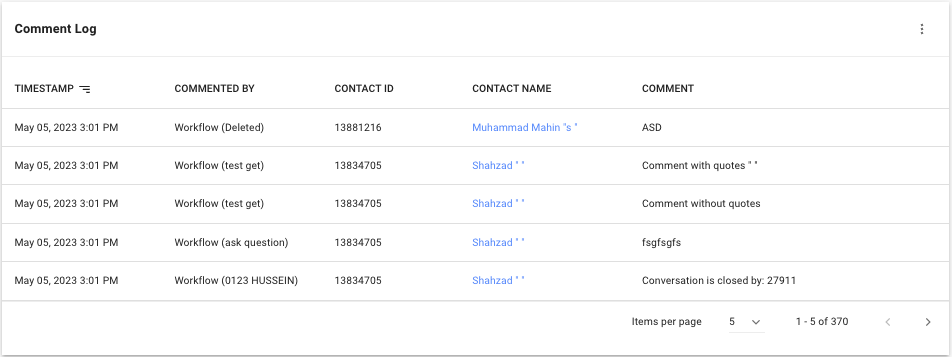
In diesem Protokoll kannst du die Kommentare anzeigen, die zu jeder Konversation des Arbeitsbereichs hinzugefügt wurden.
Erfahre mehr über die einzelnen Spalten in der folgenden Tabelle:
Tabellenüberschriften | Beschreibung |
|---|---|
Zeitstempel | Das Datum und die Uhrzeit, zu denen der Kommentar hinzugefügt wurde. |
Kommentiert von | Die Quelle (Benutzer/Workflow), die den Kommentar mit dem Namen des Benutzers oder des Workflows hinzugefügt hat. |
Kontakt-ID | Die ID des Kontakts, dem der Kommentar hinzugefügt wurde. |
Kontaktname | Der Name des Kontakts, dem der Kommentar hinzugefügt wurde. |
Kommentar | Der Inhalt des hinzugefügten Kommentars. |


