

Anreise
Diese Einstellung ist für Besitzer und Manager zugänglich.
Greifen Sie auf diese Funktion über Ihre Arbeitsbereichseinstellungen unter dem Untermenüpunkt „Dateneinstellungen“ und „Datenexport“ zu.
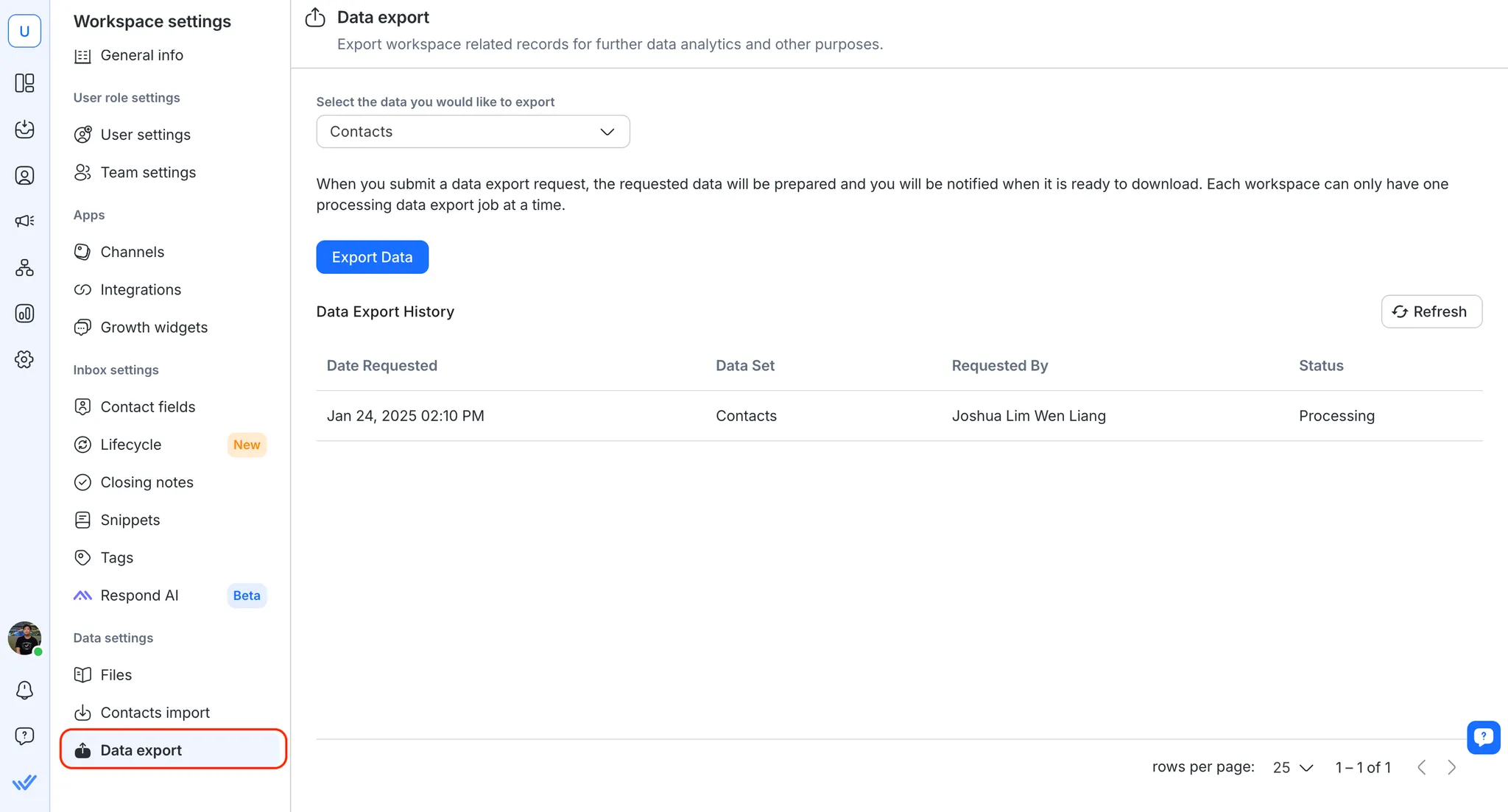
Daten exportieren
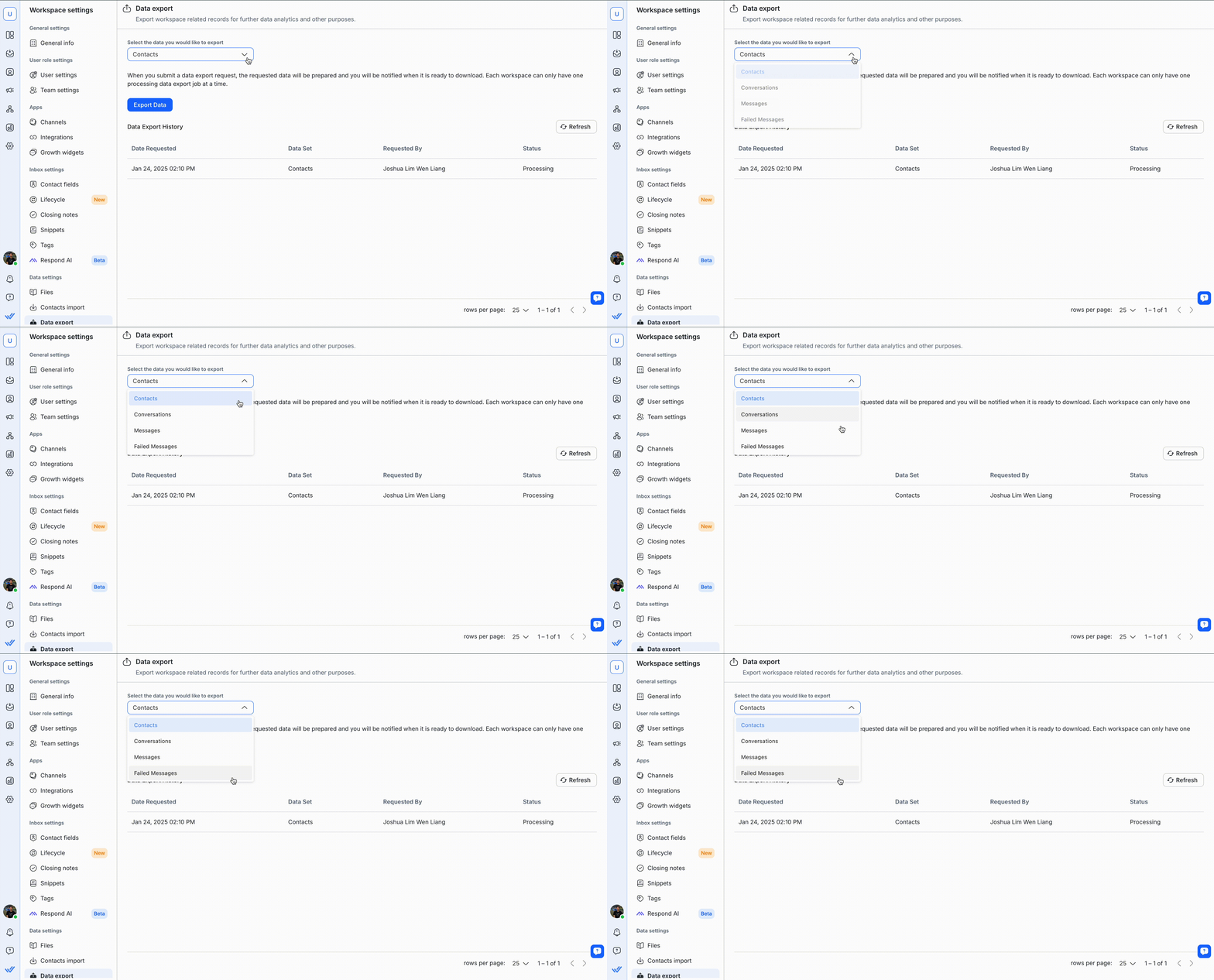
Wählen Sie die zu exportierenden Daten aus. Sie können zwischen Kontakten, Unterhaltungen, Nachrichten oder Fehlgeschlagenen Nachrichtenauswählen.
Der Datenexport für Fehlgeschlagene Nachrichten ist nützlich, um Kontakte zu analysieren, die deine ausgehenden Nachrichten, einschließlich Broadcast-Nachrichten, nicht erhalten haben.
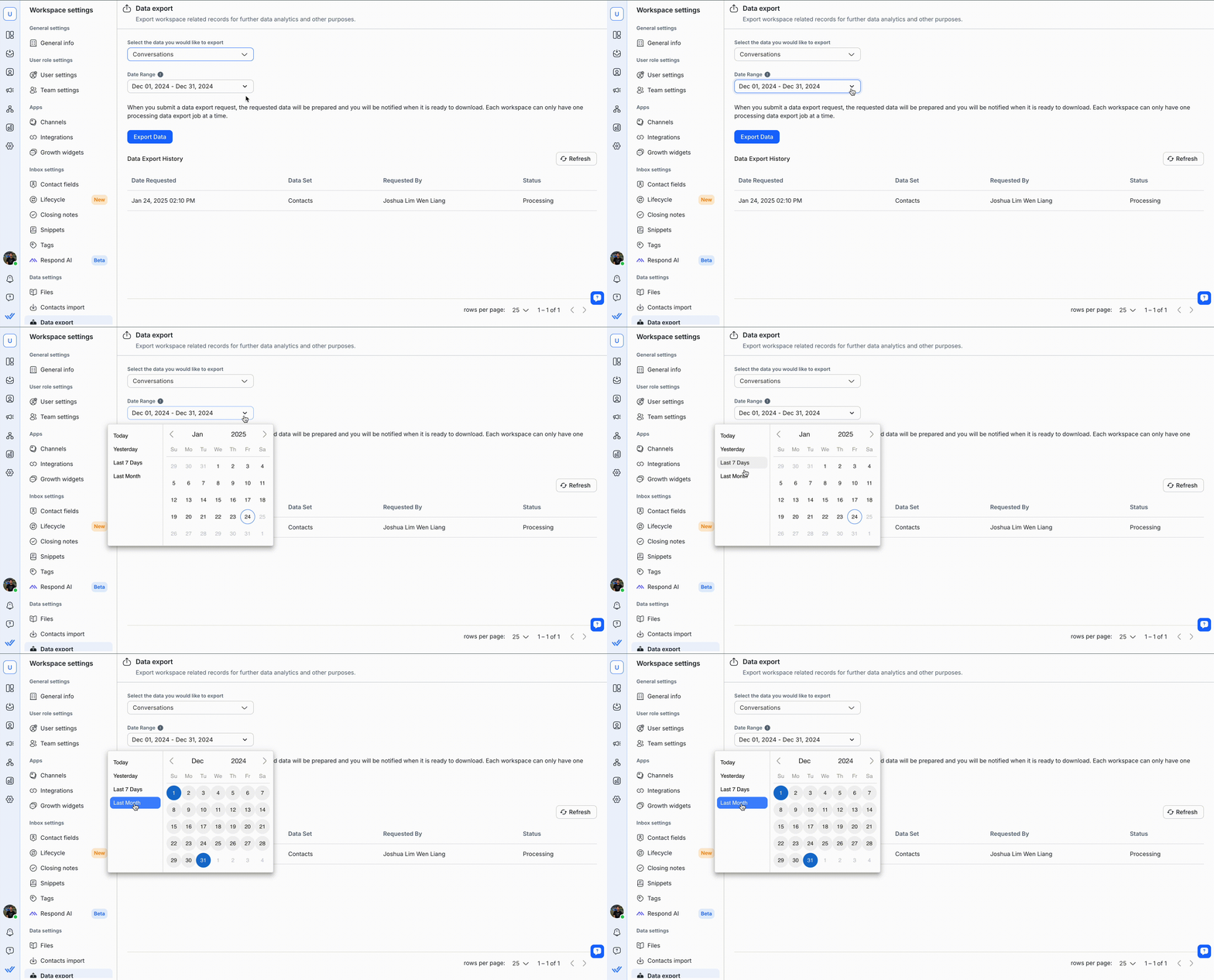
2. Wählen Sie einen Datumsbereich aus. Dies gilt nur für Konversationen, Nachrichten oder Fehlgeschlagene Nachrichten.
Der Datumsbereich ist auf nur ein Jahr begrenzt.
3. Wenn Sie mit der Konfiguration fertig sind, klicken Sie auf Daten exportieren , um mit dem Exportieren zu beginnen.
4. Sobald die Datei zum Download bereit ist, erhalten Sie eine Benachrichtigung und können die Datei aus der Tabelle „Datenexportverlauf“ herunterladen.
5. Sobald Ihre Datei heruntergeladen wurde, öffnen Sie die heruntergeladene Datei und suchen Sie nach den folgenden Sonderzeichen.
Die Plattform fügt vor diesen Sonderzeichen (= , + , - , @ , 0x09"(Tabulator), 0x0D (Wagenrücklauf) , ; , ` , |) automatisch einen Sonderzeichenindikator an, ' . Sie müssen diesen Sonderzeichenindikator (') aus den heruntergeladenen Dateien entfernen, bevor Sie sie auf einer anderen Plattform weiterverarbeiten können.
Wichtige Hinweise
Der Datenexport ist pro Arbeitsbereich jeweils nur einmal zulässig. Wenn in einem Arbeitsbereich ein Datenexportauftrag verarbeitet wird, können Benutzer innerhalb desselben Arbeitsbereichs keinen weiteren Datenexportauftrag ausführen.
Die angeforderte Datenexportdatei ist ab dem angeforderten Zeitpunkt nur 7 Tage gültig. Wenn Sie dieselbe Datei herunterladen müssen, fordern Sie bitte denselben Datenexport an.
Falls die Datenexportanforderung länger als 15 Minuten dauert, wird der Auftrag verworfen und der Benutzer kann 30 Minuten nach der ersten Anforderung erneut einen Datenexport anfordern.
Sie können eine Benutzer-ID-Suche mithilfe exportierter Benutzerdaten durchführen. Erfahren Sie hier, wie Sie Benutzerdaten exportieren.
Um das richtige Zeitformat anzuzeigen, müssen Sie „Daten importieren/Aus Text importieren“ auswählen und im Importassistenten den Dateiursprung in "65001: Unicode (UTF-8)" ändern.
Datenexportverlauf
Tabellenüberschriften | Beschreibung |
|---|---|
Angefordertes Datum | Das Datum, an dem der Datenexport angefordert wurde |
Datensatz | Der angeforderte Datensatz |
Angefordert von | Der Benutzer, der den Datenexportauftrag angefordert hat |
Status | Der Status der Datenexportanfrage |
FAQ und Fehlerbehebung
Warum stimmt die Anzahl der exportierten geschlossenen Konversationen nicht mit der Anzahl der Konversationen im Berichtsmodul innerhalb desselben Datumsbereichs überein?
Die Funktion Daten exportieren schließt nur Konversationen basierend auf ihrer Konversations-Öffnungszeitein, unabhängig davon, wann die Konversationen gelöst werden. Das bedeutet, dass alle Konversationen, die innerhalb des ausgewählten Datumsbereichs geöffnet wurden, in den Export einbezogen werden, auch wenn sie an einem Datum außerhalb des ausgewählten Bereichs gelöst wurden.
Zum Beispiel:
Wenn Sie einen Datumsbereich von 3. Dezember 2024bis 5. Dezember 2024wählen, umfasst der Export alle Konversationen, die zwischen dem 3. und 5. Dezember 2024geöffnet wurden, auch wenn sie nach dem 5. Dezember gelöst wurden.
Eine Konversation, die am 3. Dezember 2024eröffnet, aber am 10. Dezember 2024beendet wurde, wird in den Export einbezogen.
Eine Konversation, die am 2. Dezember 2024eröffnet, aber am 3. Dezember 2024beendet wurde, wird jedoch nicht einbezogen, da sie außerhalb des ausgewählten Eröffnungsdatumsbereichs liegt.


