

Sampai di Sini
Pengaturan ini dapat diakses oleh Pemilik dan Manajer.
Akses fitur ini dari pengaturan Ruang Kerja Anda di bawah item submenu Pengaturan data, Ekspor data.
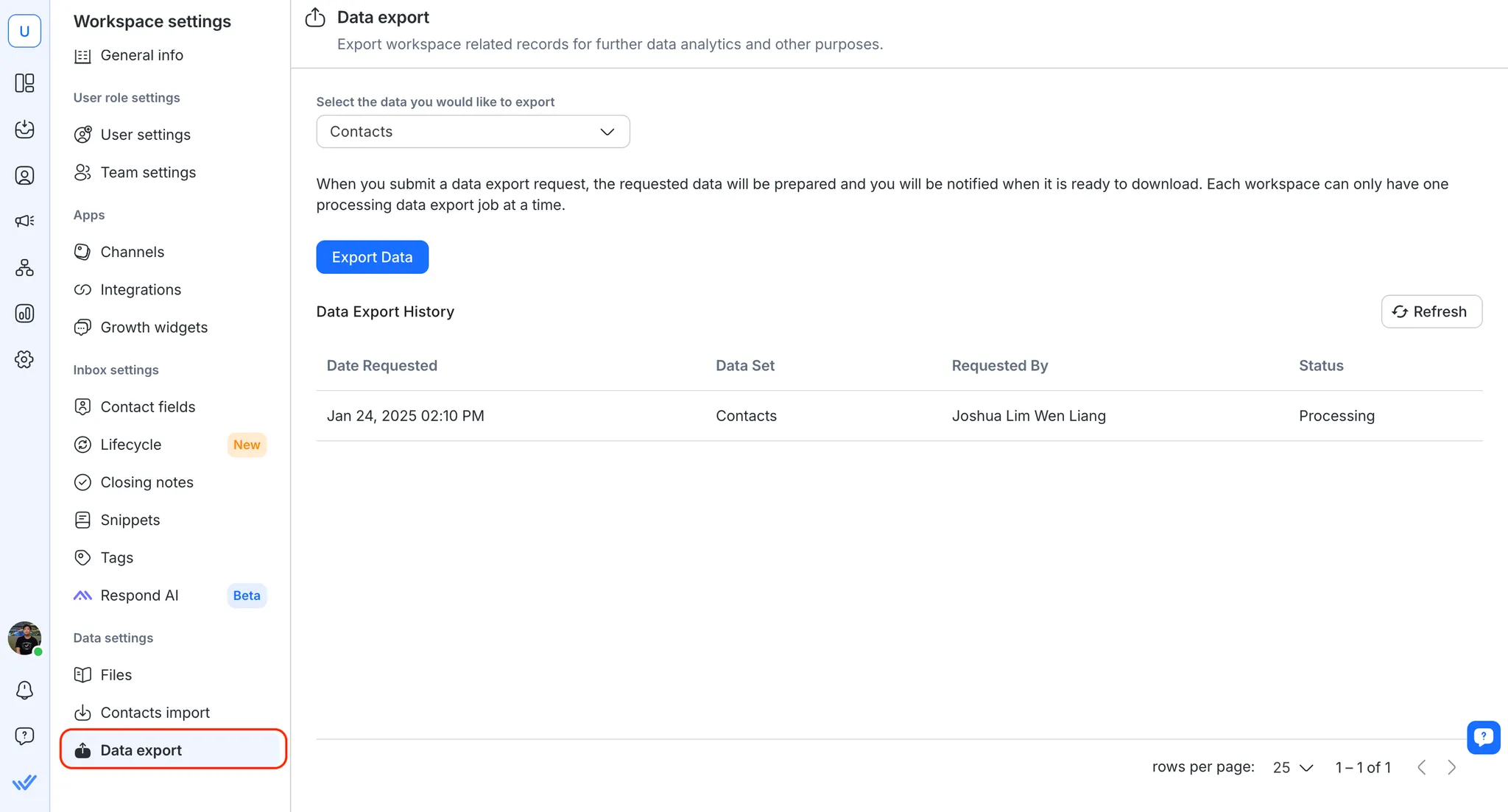
Mengekspor Data
Pilih data yang akan diekspor. Anda dapat memilih dari Kontak, Percakapan, Pesan atau Pesan Gagal.
Pesan Gagal Ekspor data berguna untuk menganalisis Kontak yang tidak menerima pesan keluar Anda, termasuk pesan Siaran.
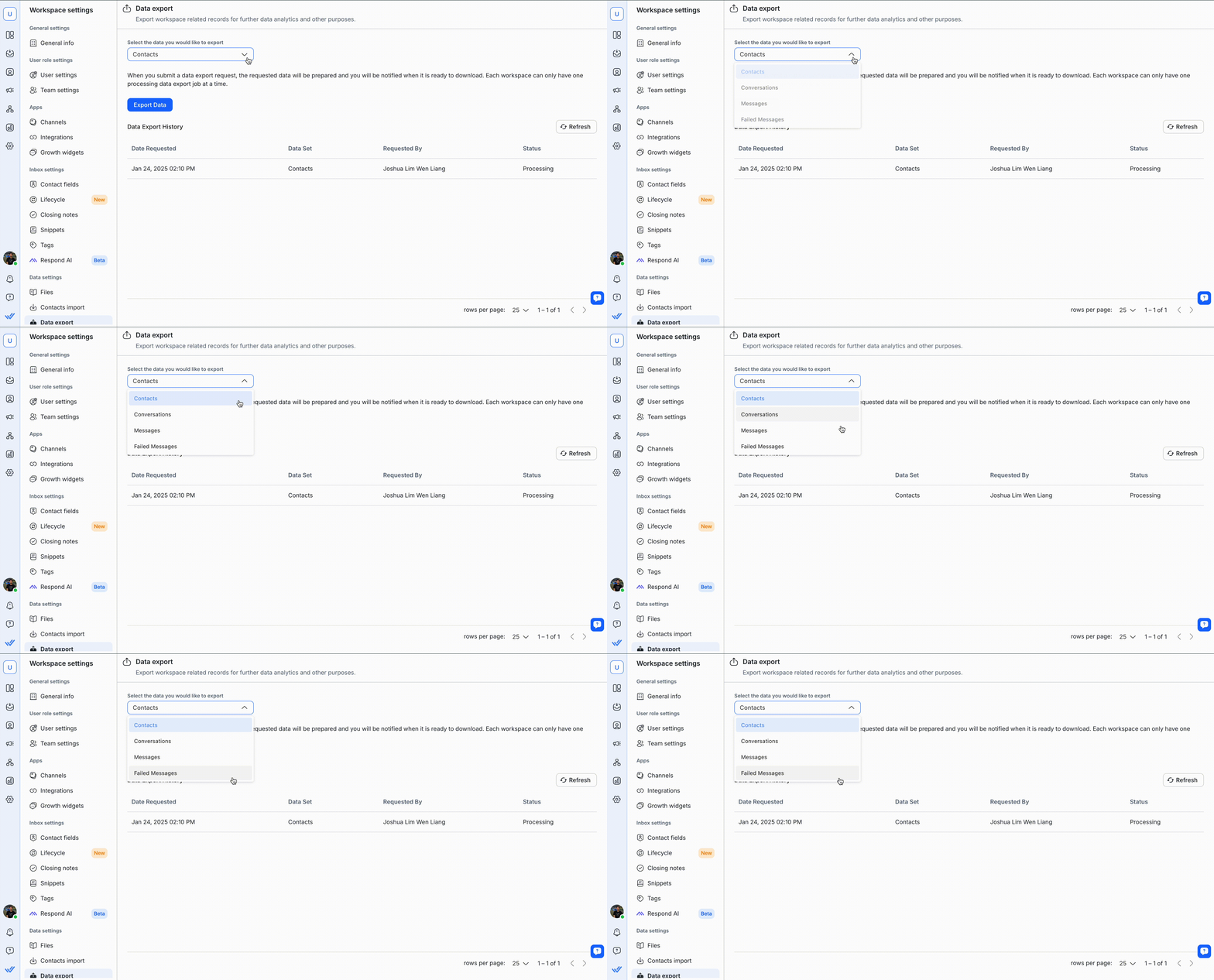
2. Pilih rentang tanggal. Ini hanya berlaku untuk Percakapan, Pesan atau Pesan Gagal.
Rentang tanggal dibatasi hingga satu tahun saja.
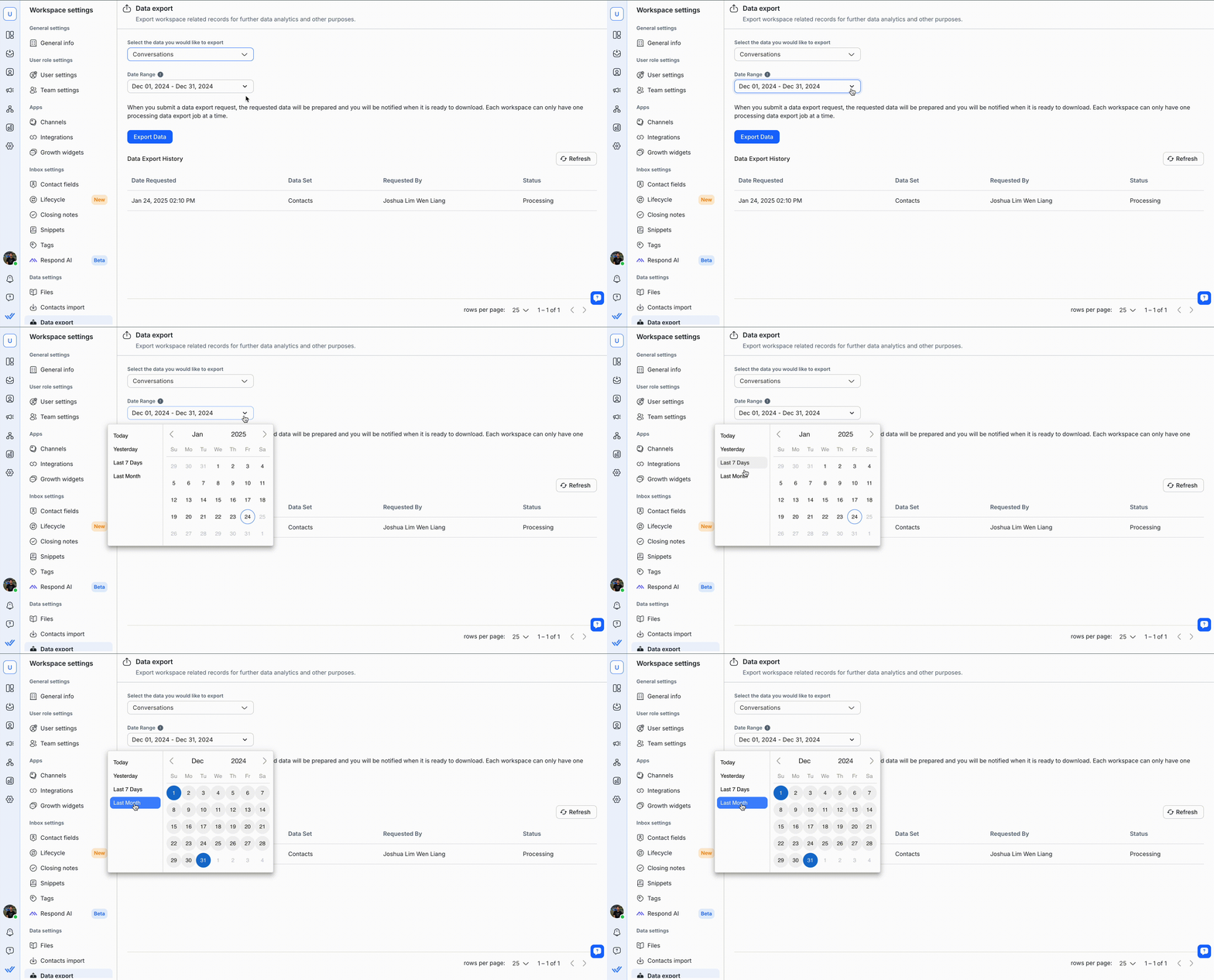
3. Setelah selesai mengonfigurasi, klik Ekspor Data untuk mulai mengekspor.
4. Setelah berkas siap diunduh, Anda akan menerima pemberitahuan dan Anda dapat mengunduh berkas dari tabel Riwayat Ekspor Data.
5. Setelah berkas Anda diunduh, buka berkas yang diunduh dan periksa karakter khusus berikut.
Platform secara otomatis menambahkan indikator karakter khusus, ' , sebelum karakter khusus ini (= , + , - , @ , 0x09"(tab), 0x0D (carriage return) , ; , ` , |). Anda harus menghapus indikator karakter khusus ini (') dari file yang diunduh sebelum Anda dapat memprosesnya lebih lanjut di platform lain.
Catatan penting
Ekspor Data hanya diperbolehkan satu per satu per Ruang Kerja. Jika ada pekerjaan ekspor data pemrosesan di Ruang Kerja, Pengguna tidak dapat melakukan pekerjaan ekspor data lain dalam Ruang Kerja yang sama.
Berkas ekspor data yang diminta hanya berlaku selama 7 hari, terhitung sejak waktu yang diminta. Jika Anda perlu mengunduh berkas yang sama, silakan minta ekspor data yang sama.
Jika permintaan ekspor data membutuhkan waktu lebih dari 15 menit, pekerjaan akan dibatalkan dan Pengguna dapat meminta ekspor data lagi 30 menit setelah permintaan awal.
Anda dapat melakukan pencarian ID Pengguna menggunakan data pengguna yang diekspor. Pelajari cara mengekspor data pengguna di sini.
Untuk melihat format waktu yang benar, Anda perlu Mengimpor Data/Mengimpor Dari Teks dan mengubah File_Origin menjadi "65001: Unicode (UTF-8)" dalam panduan impor.
Riwayat Ekspor Data
Judul Tabel | Keterangan |
|---|---|
Tanggal Permintaan | Tanggal permintaan ekspor data |
Kumpulan Data | Set data yang diminta |
Diminta Oleh | Pengguna yang meminta pekerjaan ekspor data |
Status | Status permintaan ekspor data |
FAQ dan Pemecahan Masalah
Mengapa jumlah percakapan tertutup yang diekspor tidak sesuai dengan jumlah percakapan di modul Laporan dalam rentang tanggal yang sama?
Fitur Ekspor Data hanya mencakup percakapan berdasarkan Waktu Pembukaan Percakapan, terlepas dari kapan percakapan tersebut diselesaikan. Artinya semua percakapan yang dibuka dalam rentang tanggal yang dipilih disertakan dalam ekspor, bahkan jika percakapan tersebut diselesaikan pada tanggal di luar rentang yang dipilih.
Misalnya:
Jika Anda memilih rentang tanggal dari 3 Desember 2024, hingga 5 Desember 2024, ekspor akan menyertakan semua percakapan yang dibuka antara 3 Desember dan 5 Desember 2024, bahkan jika percakapan tersebut diselesaikan setelah 5 Desember.
Percakapan yang dibuka pada 3 Desember 2024, tetapi diselesaikan pada 10 Desember 2024, akan disertakan dalam ekspor.
Namun, percakapan yang dibuka pada 2 Desember 2024, tetapi diselesaikan pada 3 Desember 2024, tidak akan disertakan, karena berada di luar rentang tanggal pembukaan yang dipilih.


