

El informe Conversaciones proporciona información sobre el volumen y el tráfico de conversaciones en el espacio de trabajo. Estas métricas solo consideran los datos de las conversaciones que se cierran dentro del período seleccionado.
Los gerentes pueden utilizar estos datos para identificar los momentos de mayor actividad del día, la categoría de cierre más utilizada, el canal más popular utilizado y más.
Cómo llegar
Vaya al módulo Informes y haga clic en Conversaciones.
Filtros

Frecuencia y fecha: seleccione un rango de fechas de la lista desplegable que se aplicará al informe. Alternativamente, puede definir el rango de fechas por frecuencia. Las siguientes opciones están disponibles:
Hoy
Ayer
Últimos 7 días
Últimos 14 días
Últimos 30 días
Este mes
Mes pasado
+Agregar filtro: puede refinar la vista de los componentes del informe agregando más filtros. Los siguientes filtros están disponibles:
Conversación de código cerrado
Primer cesionario
Primera respuesta de
Último cesionario
Cerrado por el equipo
Cerrado por el usuario
Categoría de conversación
Canal de conversación abierto
Conversación de código abierto
Tipo de contacto
Contacto: busque el contacto por nombre y ID de contacto. Utilice el filtro de contacto para ver las conversaciones del contacto especificado.
ID de conversación: obtenga el ID de conversación de la Lista de conversaciones para ver el rendimiento de la conversación en particular.
Borrar todo: puede utilizar esta opción para restablecer los filtros a las selecciones predeterminadas.
Es posible que encuentre un gráfico con el siguiente mensaje:
-Los filtros seleccionados no son aplicables aquí: Esto significa que los filtros que ha seleccionado no son aplicables al gráfico.
- Los filtros seleccionados no tienen datos aplicables: Esto significa que no hay datos disponibles para los filtros seleccionados, por ejemplo, el gráfico es nuevo y solo está disponible en una fecha posterior al rango de fechas seleccionado.
Componentes del informe
Descripción general de las conversaciones
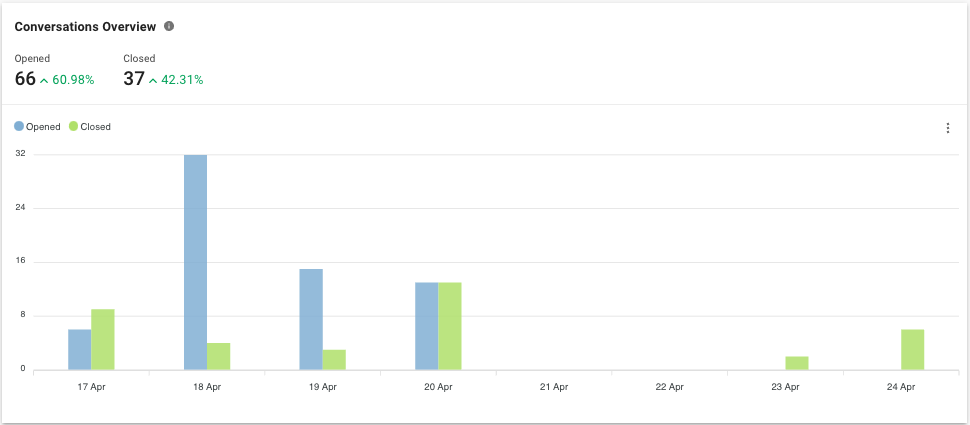
Métrica n.° 1: Conversación abierta
El número de conversaciones abiertas dentro del período seleccionado.
Métrica n.° 2: Conversación cerrada
El número de conversaciones cerradas dentro del período seleccionado.
La cantidad de conversaciones cerradas no incluirá la conversación cerrada al fusionar contactos o al eliminar un contacto (ya que esta acción no cerrará la conversación).
Barra Gráfico: Conversación abierta vs. cerrada
El número de conversaciones abiertas y cerradas dentro del período seleccionado. Sólo los filtros siguientes son aplicables a este gráfico:
Canal de conversación abierto
Conversación de código abierto
Tipo de contacto
Contacto
ID de conversación
Mapas de calor
Mapa de calor de conversaciones abiertas
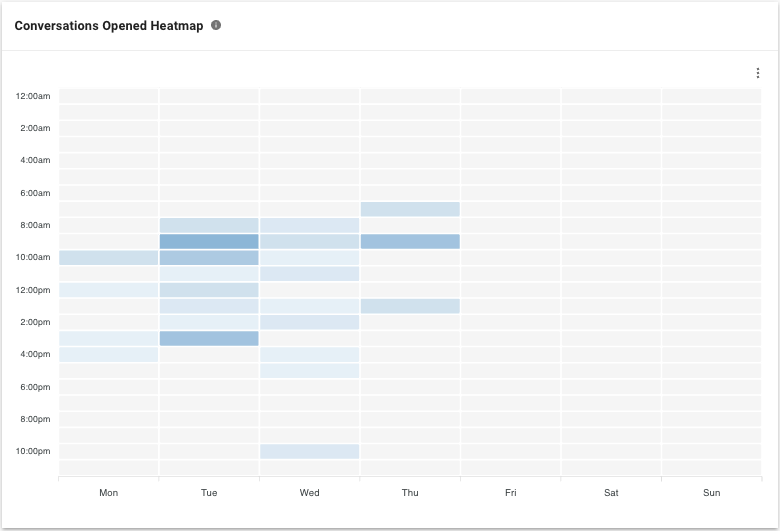
Este mapa de calor muestra el tráfico y la distribución de la conversación abierta a lo largo de las horas del día dentro del rango de fechas seleccionado según la marca de tiempo de apertura de la conversación. Esto puede ayudar a los gerentes a observar los períodos pico de conversaciones entrantes y planificar su personal en consecuencia.
Las áreas con un color más oscuro indican un mayor número de conversaciones abiertas mientras que aquellas con un color más claro representan un menor número de conversaciones abiertas.
Utilice filtros para analizar el tráfico de conversaciones para un conjunto particular de conversaciones. Solo los filtros siguientes son aplicables a este mapa de calor:
Canal de conversación abierto
Conversación de código abierto
Tipo de contacto
Contacto
ID de conversación
Mapa de calor de conversaciones cerradas
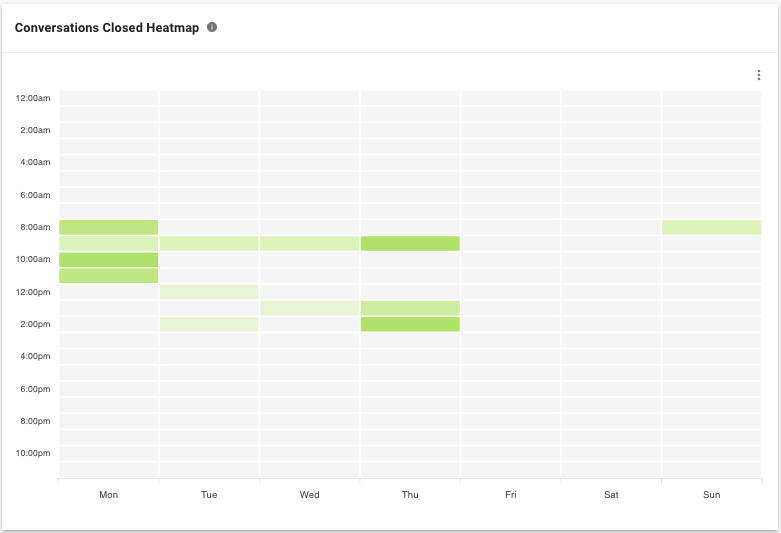
Este mapa de calor muestra el tráfico y la distribución de la conversación cerrada a lo largo de las horas del día en el rango de fechas seleccionado según la marca de tiempo de cierre de la conversación. Las áreas con un color más oscuro indican un mayor número de conversaciones cerradas mientras que aquellas con un color más claro representan un menor número de conversaciones cerradas.
Esto puede ayudar a los gerentes a comprender la correlación entre las conversaciones cerradas y las conversaciones abiertas en el Mapa de calor de conversaciones abiertas para verificar tendencias o comportamientos inusuales. Puede aplicar filtros para analizar el tráfico de determinados conjuntos de conversaciones.
Conversaciones abiertas
Esta descripción general muestra la cantidad y el porcentaje de conversaciones abiertas con varios desgloses de métricas dentro del período seleccionado según la marca de tiempo de apertura de la conversación.
Utilice filtros para analizar el tráfico de conversaciones para un conjunto particular de conversaciones. Sólo los filtros siguientes son aplicables a este gráfico:
Canal de conversación abierto
Conversación de código abierto
Tipo de contacto
Contacto
ID de conversación
El gráfico se puede agrupar por Tipo de contacto, Fuente de conversación abierta o Canal de conversación abierto.
Conversaciones abiertas por tipo de contacto
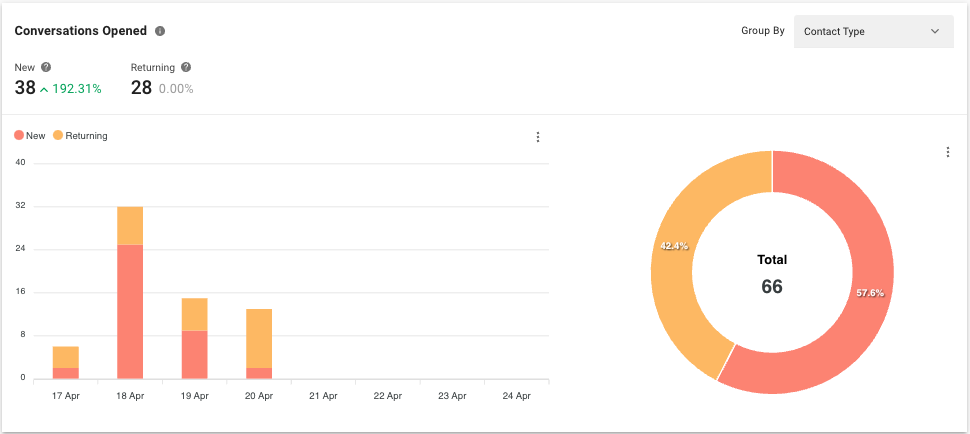
Métrica n.° 1: Nuevo
El número de conversaciones abiertas por nuevos contactos dentro del período seleccionado.
Métrica n.° 2: Retorno
El número de conversaciones abiertas por contactos que regresan dentro del período seleccionado.
Gráfico de barras: nuevos vs. recurrentes
El número de conversaciones abiertas por contactos nuevos y recurrentes dentro del período seleccionado.
Gráfico circular: porcentaje de nuevos clientes frente a clientes recurrentes
El porcentaje y el número total de conversaciones abiertas por contactos nuevos y recurrentes dentro del período seleccionado.
Conversaciones abiertas por la fuente
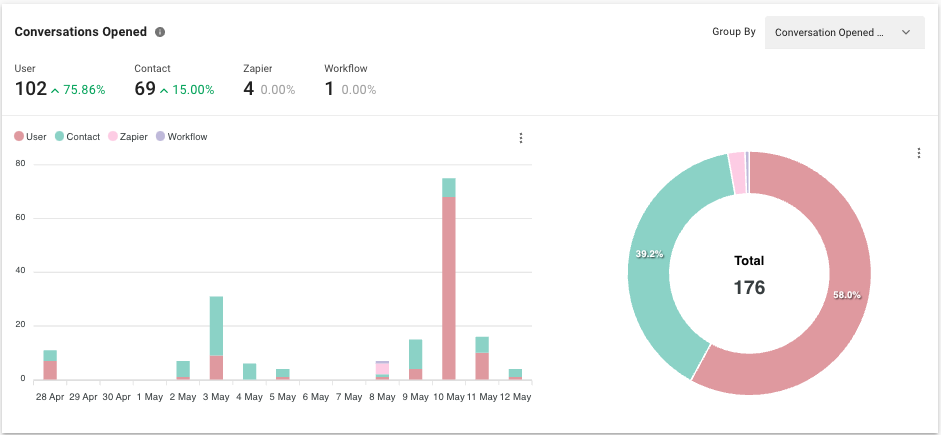
Métrico
El número de conversaciones abiertas desglosadas por fuente. Las formas de iniciar una conversación son las siguientes:
Fuente | Descripción |
|---|---|
Usuario | La conversación fue abierta por el usuario desde el módulo Mensajes. |
Contacto | La conversación fue abierta por un contacto que envía un mensaje entrante. |
Flujos de trabajo | La conversación se abrió mediante un disparador de flujos de trabajo. |
API para desarrolladores | La conversación se abrió mediante una llamada a la API para desarrolladores. |
Zapier | La conversación se abrió con una acción de Zapier. |
Hacer | La conversación se abrió con una acción Make. |
Anuncios pagados | La conversación se abrió cuando un contacto hizo clic en un Meta Click-to-Chat Ad o TikTok Messaging Ad. Estos ahora están agrupados bajo una fuente unificada de Anuncios pagos , con atribución adicional a nivel de anuncio en los informes. |
Nota: "El anuncio de clic para chatear" ha cambiado de nombre a Anuncios pagos para admitir la atribución de Meta y TikTok. En gráficos y tablas, se mostrarán subfuentes (Meta o TikTok) para obtener información más granular.
Gráfico de barras
El número de conversaciones abiertas dentro del período seleccionado por fuente.
Gráfico circular
El porcentaje y número total de conversaciones abiertas dentro del período seleccionado por fuente.
Conversaciones abiertas por canal
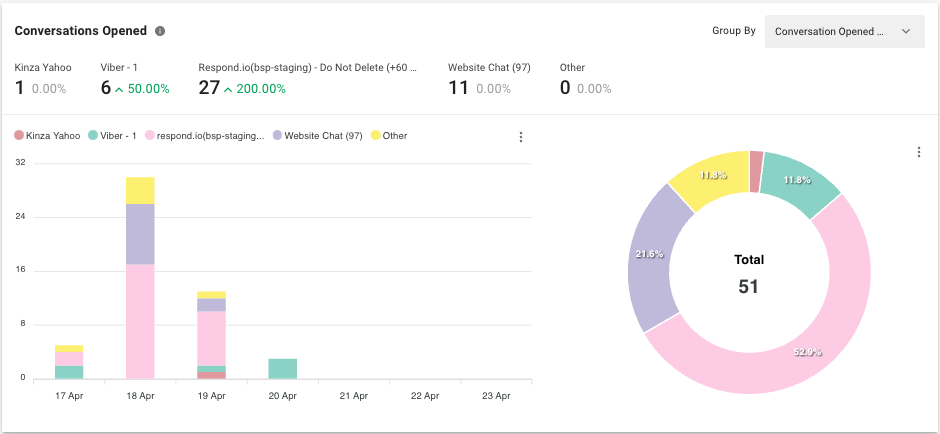
Métrico
Número de conversaciones abiertas desglosadas por canales. Esto ayuda a identificar los canales más efectivos para comunicarse con los clientes.
Gráfico de barras
El número de conversaciones abiertas dentro del período seleccionado por canal.
Gráfico circular
El porcentaje y número total de conversaciones abiertas dentro del período seleccionado por canal.
Conversaciones cerradas
Esta descripción general muestra la cantidad y el porcentaje de conversaciones cerradas con varios desgloses de métricas dentro del rango de fechas seleccionado según la marca de tiempo de cierre de la conversación. El gráfico se puede agrupar por Categoría de conversación, Fuente cerrada de conversación y Tipo de contacto.
Conversaciones cerradas por categoría
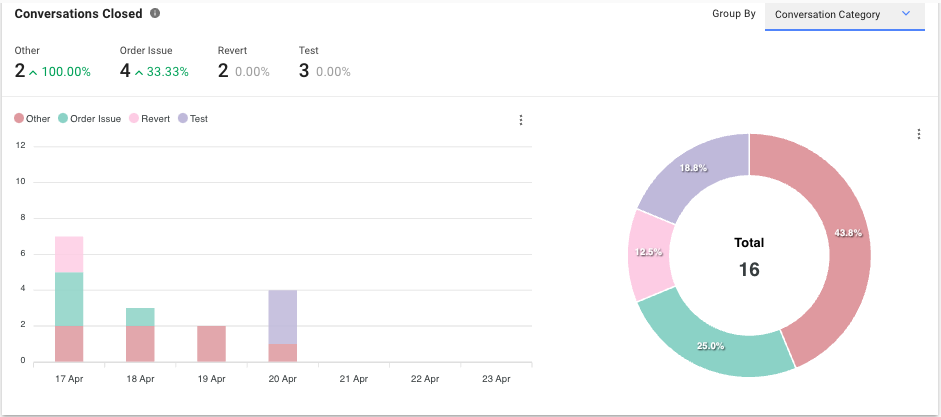
Métrico
El número de conversaciones cerradas dentro del período seleccionado por categoría.
Las categorías de conversación pueden ser configuradas en la Ajustes módulo.
Gráfico de barras
El número de conversaciones cerradas dentro del período seleccionado por categoría.
Gráfico circular
El porcentaje y número total de conversaciones cerradas dentro del período seleccionado por categoría.
Conversaciones cerradas por fuente
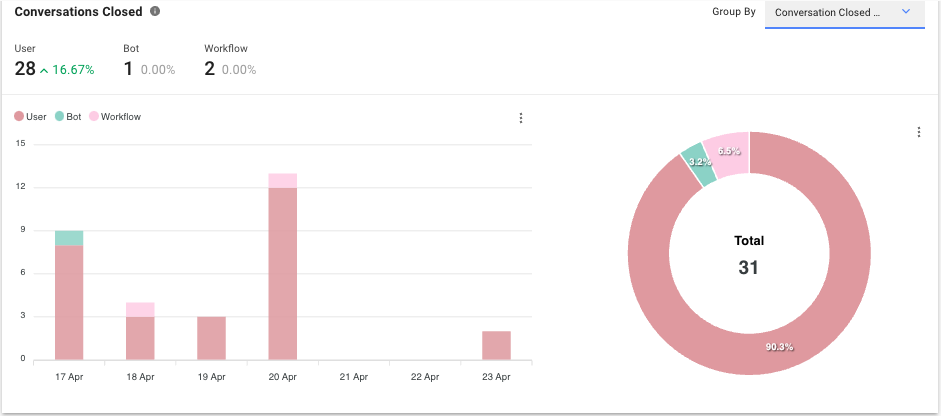
Métrico
El número de conversaciones cerradas dentro del período seleccionado por fuente. Las formas de cerrar una conversación son las siguientes:
Fuente | Descripción |
|---|---|
Usuario | La conversación fue cerrada por el usuario desde el módulo Mensajes. |
Bot | La conversación fue cerrada por un bot que está atendiendo la conversación. |
Flujos de trabajo | La conversación se cerró con un paso de Flujos de trabajo. |
API para desarrolladores | La conversación se cerró con una llamada a la API para desarrolladores. |
Zapier | La conversación se cerró con una acción de Zapier. |
Hacer | La conversación se cerró con una acción Make. |
Bloqueado | La conversación se cerró cuando un contacto fue bloqueado. |
Gráfico de barras
El número de conversaciones cerradas dentro del período seleccionado por fuente.
Gráfico circular
El porcentaje y número total de conversaciones cerradas dentro del período seleccionado por fuente.
Conversaciones cerradas por tipo de contacto
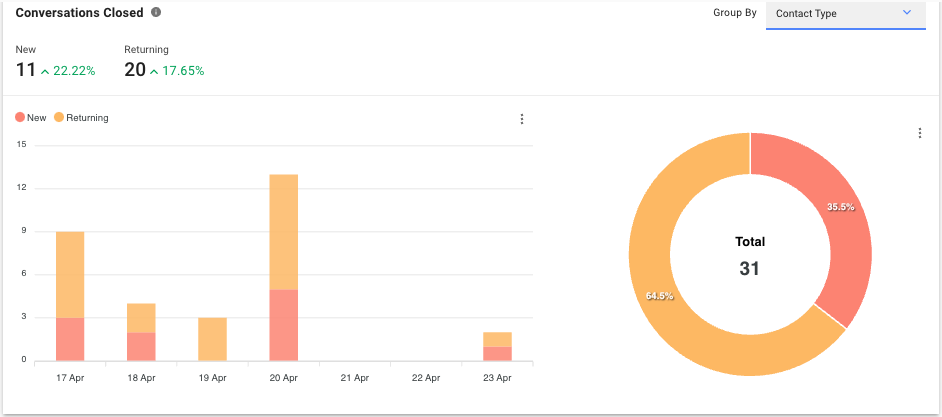
Métrica n.° 1: Nuevo
El número de conversaciones cerradas por nuevos contactos dentro del período seleccionado.
Métrica n.° 2: Retorno
El número de conversaciones cerradas por contactos que regresaron dentro del período seleccionado.
Gráfico de barras: nuevos vs. recurrentes
El número de conversaciones cerradas por contactos nuevos y recurrentes dentro del período seleccionado.
Gráfico circular: porcentaje de nuevos clientes frente a clientes recurrentes
El porcentaje y el número total de conversaciones cerradas por contactos nuevos y recurrentes dentro del período seleccionado.
Lista de conversaciones
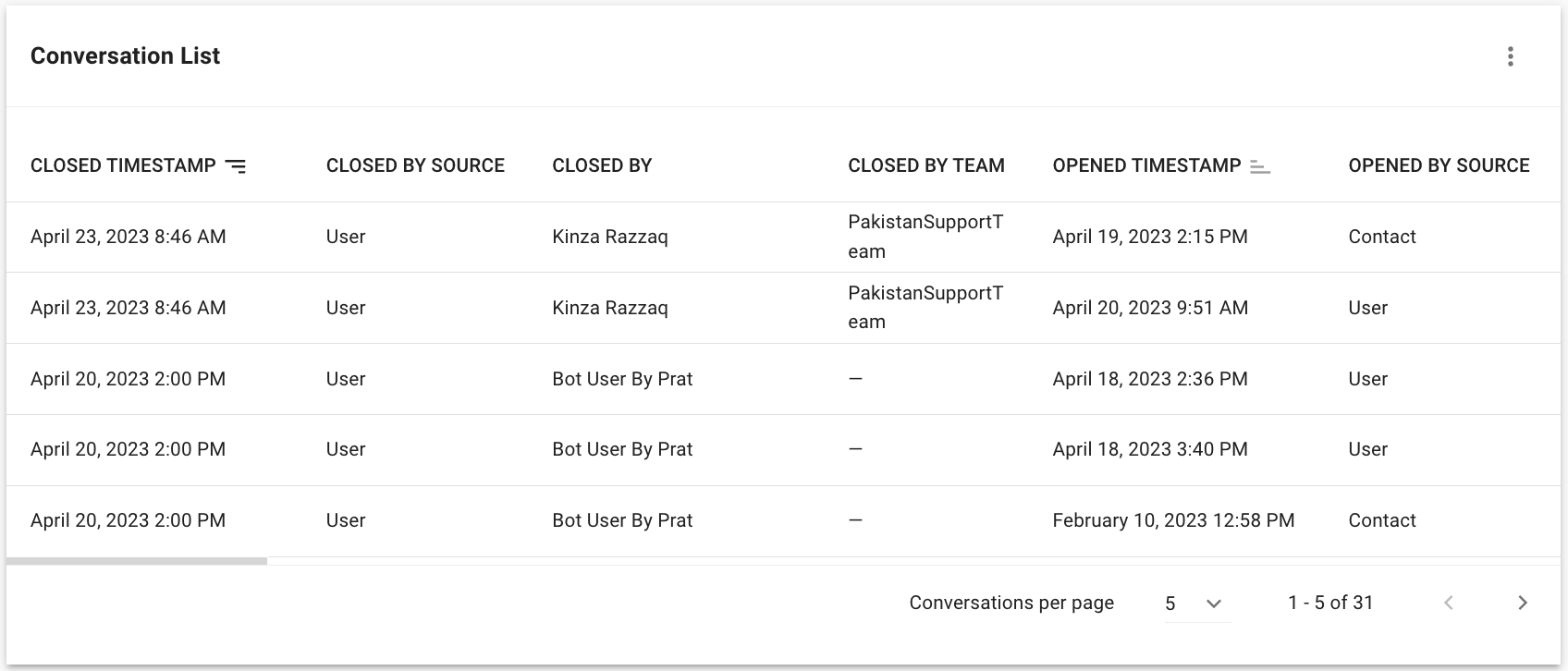
Aquí te presentamos los conocimientos que puedes obtener de cada conversación que tuvo lugar.
Haga clic aquí para obtener más información sobre cada columna:
Encabezados de tabla | Descripción |
|---|---|
Marca de tiempo cerrada | La fecha y hora en que se cerró la conversación. |
Cerrado por fuente | La fuente de cómo se cerró la conversación. |
Cerrado por | El nombre del usuario que cerró la conversación. Si la conversación se cierra bloqueando un contacto, esto se mostrará como “-”. |
Cerrado por el equipo | El equipo del usuario que cerró la conversación. |
Marca de tiempo de apertura | La fecha y hora en que se abrió la conversación. |
Abierto por fuente | La fuente de cómo se inició la conversación. |
Abierto por canal | El canal desde donde se abrió la conversación. Si la conversación se abre manualmente haciendo clic en el botón “Abrir”, esto se mostrará como “-”. |
ID de conversación | El ID de la conversación. |
ID de contacto | El ID del contacto. |
Nombre del contacto | El nombre del contacto asociado a la conversación. |
Marca de tiempo de la primera asignación | La fecha y hora en que se asignó la conversación por primera vez. Si la conversación tiene un cesionario antes de que se abriera la conversación, la marca de tiempo de la primera asignación será la misma que la marca de tiempo de apertura de la conversación. |
Primer cesionario | El nombre del primer cesionario. Si la conversación tiene un cesionario antes de que se abriera la conversación, el cesionario será el primer cesionario. |
Marca de tiempo de primera respuesta | El primer tiempo de respuesta proporcionado por cualquier usuario al Contacto. |
Primera respuesta de | El nombre del usuario que dio la primera respuesta. |
Marca de tiempo de la última asignación | La fecha y hora en que se asignó la conversación por última vez. Si solo hay una asignación a lo largo de la conversación, la marca de tiempo de la última asignación tendrá el mismo valor que la marca de tiempo de la primera asignación. |
Último cesionario | El último cesionario de la conversación. Si solo hay una asignación a lo largo de la conversación, el asignado será el último. Si la conversación se desasigna antes de cerrarse, esto se mostrará como "Sin asignar". |
Tiempo hasta la primera asignación | El tiempo necesario para asignar la conversación al primer usuario. Si la conversación tiene un cesionario antes de abrirla, esto se mostrará como “-”. |
Tiempo de primera respuesta | El tiempo que tarda en dar la primera respuesta desde el momento en que se inició la conversación. |
Primera asignación al primer tiempo de respuesta | El tiempo que tarda en dar la primera respuesta desde el momento en que se asignó la conversación por primera vez. |
Última asignación al tiempo de respuesta | El tiempo que tarda el último asignado en dar la primera respuesta desde el momento en que se asignó la conversación por última vez. Esta respuesta debe estar vinculada a un mensaje entrante. Cuando una conversación con un mensaje entrante se asigna al primer asignado y luego se reasigna al segundo asignado, incluso si el segundo asignado proporcionó una respuesta antes de cerrar la conversación y es el último asignado, esto se mostrará como "-" porque la respuesta no está vinculada al mensaje entrante debido a la reasignación. |
Tiempo de resolución | El tiempo que lleva resolver la conversación desde el momento en que se abrió la conversación. |
Tiempo de la primera asignación a cierre | El tiempo que lleva resolver la conversación desde el momento en que se asignó por primera vez. |
Tiempo de la última asignación a cierre | El tiempo que lleva resolver la conversación desde el momento en que se asignó por última vez. |
Tiempo promedio de respuesta | El tiempo promedio que se tarda en dar respuestas al contacto. |
Tareas | El número de asignaciones en la conversación. Si la conversación se cierra sin asignar a un usuario, esto se mostrará como “0”. La no asignación también se considera una asignación. |
Mensajes entrantes | El número de mensajes entrantes recibidos durante la conversación. |
Mensajes salientes | El número de mensajes salientes enviados durante la conversación (excluidos los mensajes de difusión). |
Respuestas | El número de respuestas enviadas en la conversación. |
Categoría de conversación | La categoría de conversación tal como se especifica en la Nota de Cierre. |
Resumen | El resumen de la conversación tal como se describe en la Nota de Cierre. |
La tabla de informes tiene una limitación de generar un máximo de 10 000 filas de resultados. Si necesita más datos, considere usarExportación de datos.


