

Los informes de ciclo de vida te ayudan a seguir el recorrido de tus contactos desde un nuevo cliente potencial hasta un cliente que paga (o perdido), visualizando su avance a través de las etapas definidas del embudo. Estos informes responden preguntas clave como:
¿Qué tan bien convierte tu empresa a nuevos clientes potenciales en clientes que pagan?
¿Dónde y por qué abandonan los contactos?
¿Qué tan rápido conviertes a los clientes?
¿Quién o qué movió a cada Contacto entre etapas y cuándo?
¿Qué son los informes de ciclo de vida?
Los informes de ciclo de vida están diseñados para darte una visión clara de la progresión de tus contactos a lo largo del recorrido de ventas o del cliente. Usamos un modelo de embudo en el que cada contacto:
Entra en el embudo: Cuando a un contacto se le asigna por primera vez una etapa del ciclo de vida.
Se mueve por las etapas: Como cliente potencial nuevo, cliente potencial activo, Pago y, finalmente, la etapa Ganada (o Cliente).
Sale del embudo: Ya sea al llegar a la etapa Ganada (como cliente que paga), al pasar a una etapa Perdida (abandono) o al eliminarse su etapa de ciclo de vida (quedando vacía). Una vez que un contacto ya no tiene ninguna etapa asignada, se considera que ha salido del embudo.
Los contactos que nunca ingresan a este embudo quedan excluidos de las métricas. Esto garantiza que solo se rastreen los recorridos activos del ciclo de vida, dándote una vista precisa de las tasas de conversión y abandono, así como de las métricas de tiempo.
¿Cómo funciona?
Cuándo comienza tu recorrido del ciclo de vida
Una vez que un Contacto recibe su primera etapa del ciclo de vida, empezamos a capturar su progreso en todos los informes relacionados. La fecha de esa asignación inicial de etapa se registra como la fecha de “entrada al embudo” para cada métrica que sigue.
Por ejemplo, si a un nuevo cliente potencial se le asigna la etapa Nuevo cliente potencial el 1 de febrero, esa fecha marca el inicio del seguimiento del ciclo de vida para ese Contacto. Todas las conversiones, abandonos y cálculos basados en el tiempo se vinculan a esta fecha de entrada al embudo original.
Cada etapa importa
Cada vez que un contacto cambia de etapa, ese movimiento se registra—ya sea que avance, omita etapas o retroceda.
Por ejemplo, si un contacto pasa de la Etapa 1 a la Etapa 3, y luego directamente a la etapa Ganada, el sistema registra que se omitió la Etapa 2 pero aún así anota que el contacto efectivamente “pasó por” la Etapa 2. Esto asegura que el embudo refleje con precisión cada transición de etapa, incluso cuando se omiten. Cualquier tiempo pasado en una etapa omitida (como la Etapa 2) no se refleja en los informes de ciclo de vida.
Regresando al embudo
Un recorrido del ciclo de vida comienza la primera vez que a un Contacto se le asigna cualquier etapa del ciclo de vida (por ejemplo, Etapa 1) y termina cuando finalmente llega a una Etapa Ganada o una Etapa Perdida. Si un Contacto abandona en una Etapa Perdida pero vuelve más tarde (por ejemplo, se le reasigna la Etapa 1), lo tratamos como un nuevo recorrido, con una nueva fecha de inicio.
Por ejemplo, un Contacto podría pasar de la Etapa 1 a la Etapa 3 y terminar en una Etapa Perdida, finalizando su primer recorrido; luego, semanas después, el mismo Contacto podría ser reclasificado y asignársele de nuevo la Etapa 1. Esta segunda asignación se considera un recorrido nuevo, lo que te permite seguir cómo progresan (o abandonan) la segunda vez.
Visualizaciones & Métricas
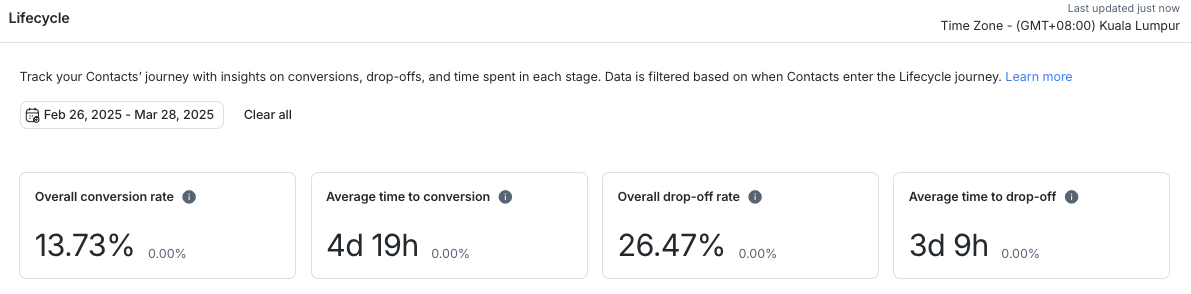
El panel de Informes de ciclo de vida muestra métricas clave que revelan qué tan eficazmente los contactos avanzan por el embudo. Aquí tienes un desglose de cada métrica y por qué importa:
Tasa de conversión general
Lo que te indica:
El porcentaje de contactos que alcanzan con éxito la etapa Ganada de todos los contactos que ingresaron al embudo.
Por qué importa:
Indica la salud y la eficacia de tu proceso de ventas.
Ayuda a identificar si ciertas etapas están provocando abandonos importantes.
Ejemplo:
Si 100 contactos ingresan al embudo y 40 llegan a la etapa Ganada, tu tasa de conversión general es 40%.
Una alta tasa de conversión suele significar que tus estrategias de seguimiento y nutrición son exitosas.
Tiempo promedio de conversión
Lo que te indica:
Cuánto tiempo (en promedio) tarda un contacto en pasar desde la entrada al embudo hasta la etapa Ganada.
Por qué importa:
Te ayuda a prever los ciclos de ventas y a ajustar las estrategias de interacción.
Revela oportunidades para optimizar procesos y acortar el ciclo de ventas.
Ejemplo:
Si el Contacto A se convierte en 2 días, el Contacto B en 4 días, y el Contacto C en 6 días, el tiempo promedio de conversión es de 4 días.
Los tiempos de conversión más cortos suelen significar un proceso de ventas más eficiente.
Tasa general de abandono
Lo que te indica:
El porcentaje de contactos que terminan en cualquier etapa Perdida en lugar de convertirse.
Por qué importa:
Destaca dónde los clientes potenciales se desvinculan o abandonan el proceso.
Te permite identificar cuellos de botella y tomar acciones específicas (por ejemplo, estrategias de reactivación).
Ejemplo:
Si 100 contactos ingresan al embudo y 30 pasan a una etapa Perdida, la tasa de abandono es 30%.
Una alta tasa de abandono sugiere que puede haber cuellos de botella o desajustes en tu embudo que requieren atención.
Tiempo medio de abandono
Lo que te indica:
El tiempo promedio que tarda un contacto en salir del embudo al alcanzar una etapa Perdida.
Por qué importa:
Indica si las caídas ocurren temprano o tarde en el embudo.
Te indica dónde debes ajustar la mensajería, los recursos o el momento del seguimiento.
Ejemplo:
Si en promedio los contactos abandonan 2 días después de entrar por primera vez al embudo, sabes que la participación en la etapa inicial necesita mejorar.
Por el contrario, si el tiempo promedio de abandono es muy largo, tu equipo puede estar dedicando demasiado tiempo y esfuerzo a clientes potenciales que al final no convierten, lo que indica la posible necesidad de una calificación o nutrición más eficiente.
Identificar cuándo ocurren los abandonos te ayuda a enfocarte en etapas específicas para los esfuerzos de retención.
Uso de informes de ciclo de vida con anuncios pagados
Si estás ejecutando Anuncios de mensajes de Meta o anuncios de mensajería de TikTok, ahora puedes combinar la atribución de la fuente del anuncio con las etapas del ciclo de vida para obtener información más profunda sobre la calidad de los clientes potenciales y el rendimiento del embudo.
Ahora puedes:
Filtrar los Informes de ciclo de vida por:
Campaña publicitaria
Grupo de anuncios
Anuncios
Agrupa el gráfico del embudo del ciclo de vida por:
Campaña publicitaria
Grupo de anuncios
Anuncios
Fuente (que ahora incluye "Anuncios pagados" con subfuentes para Meta y TikTok)
Estos filtros y opciones de agrupación te permiten:
Realizar un seguimiento de cuántos contactos procedentes de anuncios llegan a etapas como
Calificado, Cliente que paga o Cliente potencial frío
Comparar el rendimiento entre campañas para ver qué anuncios generan clientes potenciales que realmente avanzan en tu embudo
Identificar los abandonos por campaña para optimizar la segmentación o las estrategias de mensajería
Consejo: Los contactos que no provienen de ningún anuncio aparecerán como Sin campaña, Sin grupo de anuncios o Sin anuncio en los gráficos agrupados.
Filtrado por transiciones de etapa y fuentes de cambio
Cuatro filtros te ayudan a determinar quién o qué movió a los Contactos entre etapas. Aparecen debajo del filtro URL de la página.
Filtro | Valores | Aplica a |
|---|---|---|
Transición de etapa - De | Tus etapas del ciclo de vida | Solo en el Registro de transiciones del ciclo de vida |
Transición de etapa - A | Tus etapas del ciclo de vida | Solo en el Registro de transiciones del ciclo de vida |
Modificado por Usuario o Agente IA | Todos los nombres de Usuarios y de Agentes IA | Todos los gráficos y tablas |
Modificado por Fuente | Usuario, Agente IA, Flujo de trabajo, API para Desarrolladores, Make, n8n, Zapier, HubSpot, Salesforce, Sistema | Todos los gráficos y tablas |
Nota: Los filtros Modificado por Usuario o Agente IA y Modificado por Fuente solo incluyen los cambios de etapa realizados a partir del 6 de octubre de 2026.
Por ejemplo, selecciona un Agente IA en Modificado por Usuario o Agente IA para ver las métricas de conversión y abandono de los cambios de etapa que ese Agente IA realizó. Compara los resultados usando el mismo filtro aplicado a un usuario.
Nota: La fuente Sistema solo aparece cuando a un Contacto se le asigna automáticamente la etapa predeterminada del ciclo de vida.
Introducción a los informes de ciclo de vida
Para empezar a usar los Informes de ciclo de vida, sigue estos pasos prácticos:
1. Habilitar la función de ciclo de vida
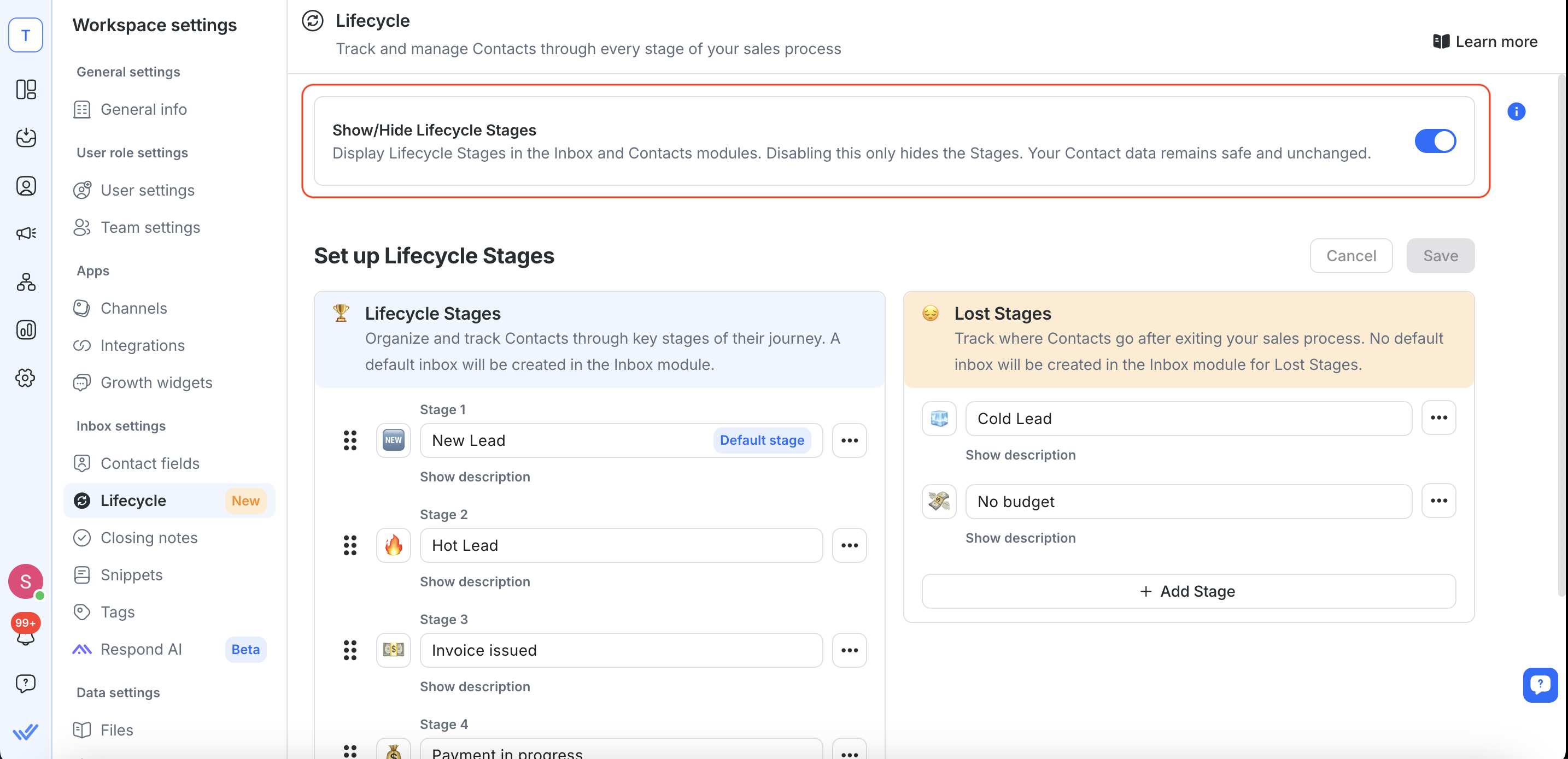
Ve a la configuración de tu espacio de trabajo.
Si el ciclo de vida no está habilitado, activa el interruptor Mostrar/Ocultar etapas del ciclo de vida para habilitarlo.
Obtén más información sobre nuestra función de ciclo de vida aquí.
2. Accede al módulo de Informes
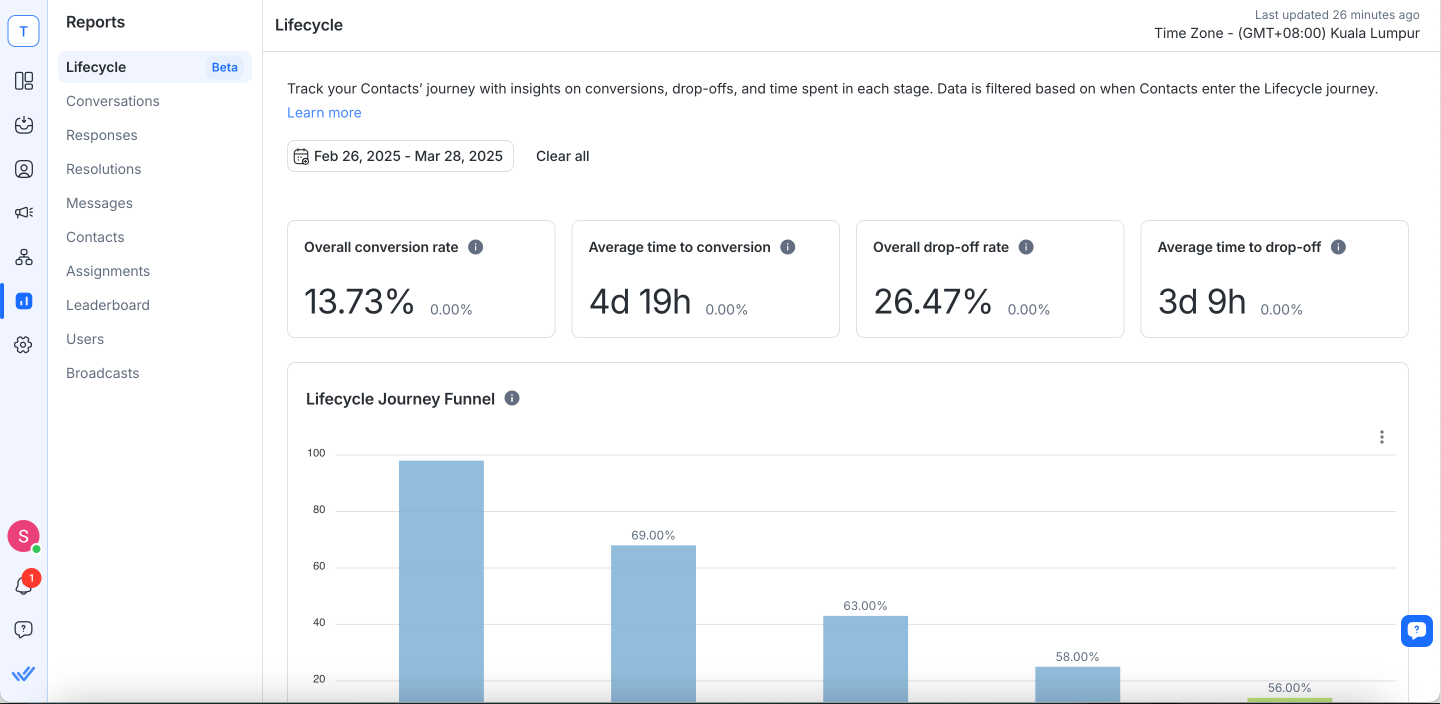
Una vez que el ciclo de vida esté activo, ve a la sección Informes y selecciona Ciclo de vida.
La página del informe de ciclo de vida mostrará por defecto un rango de fechas preseleccionado (por ejemplo, los últimos 14 días).
3. Configurar filtros de fecha
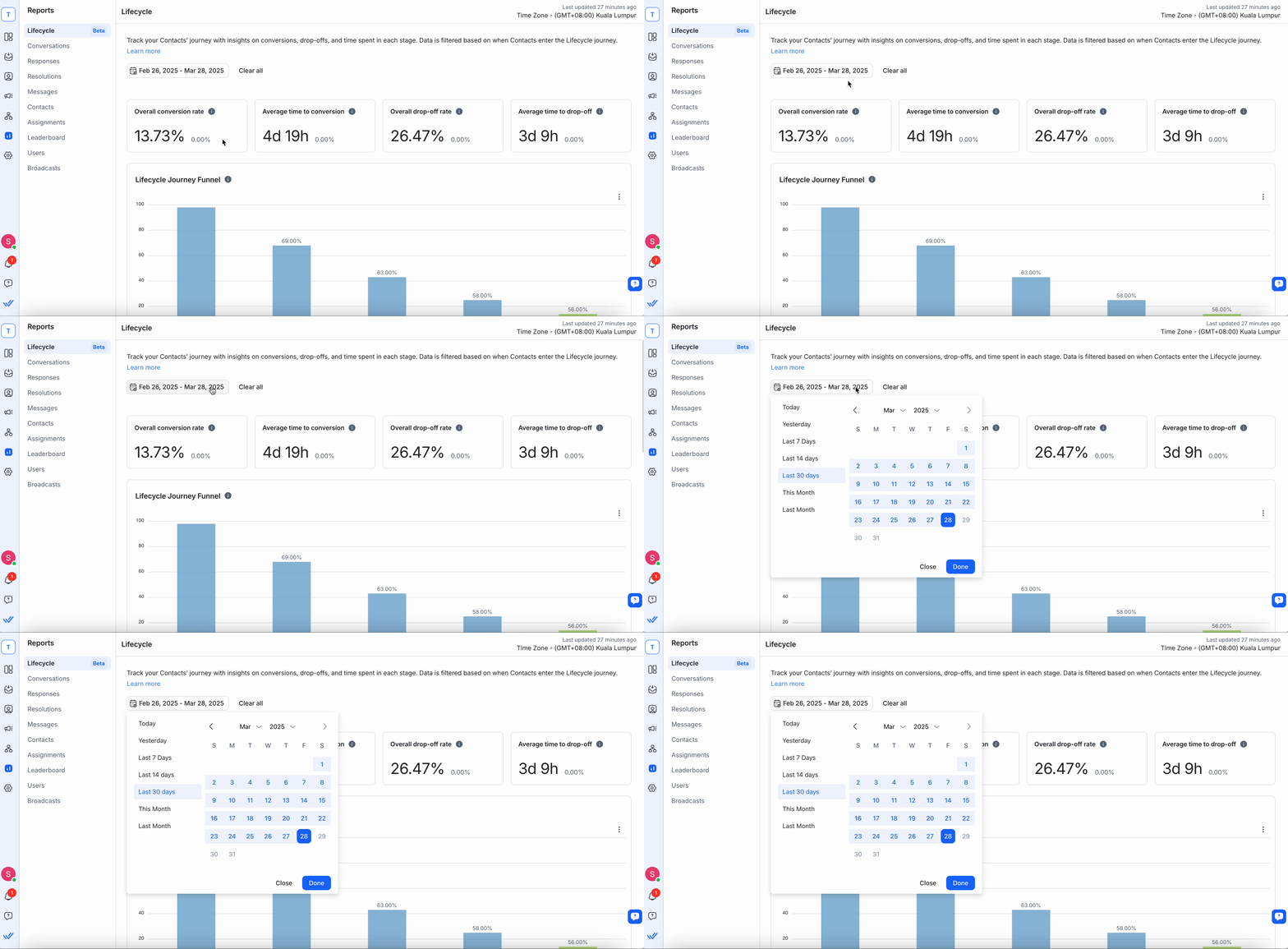
Usa el Selector de fecha para elegir cuándo los contactos ingresaron por primera vez a una etapa del ciclo de vida. Solo aquellos que comenzaron su recorrido del ciclo de vida durante este periodo están incluidos en el informe.
Las opciones incluyen Hoy, Ayer, Últimos 7 días, Últimos 14 días, Últimos 30 días, etc.
Nota: Debido a que este filtro de fecha se aplica al inicio del recorrido de un contacto, cualquier contacto que haya ingresado a una etapa antes (o después) del rango de fechas seleccionado no aparecerá en las métricas.
4. Revisa e interpreta las métricas
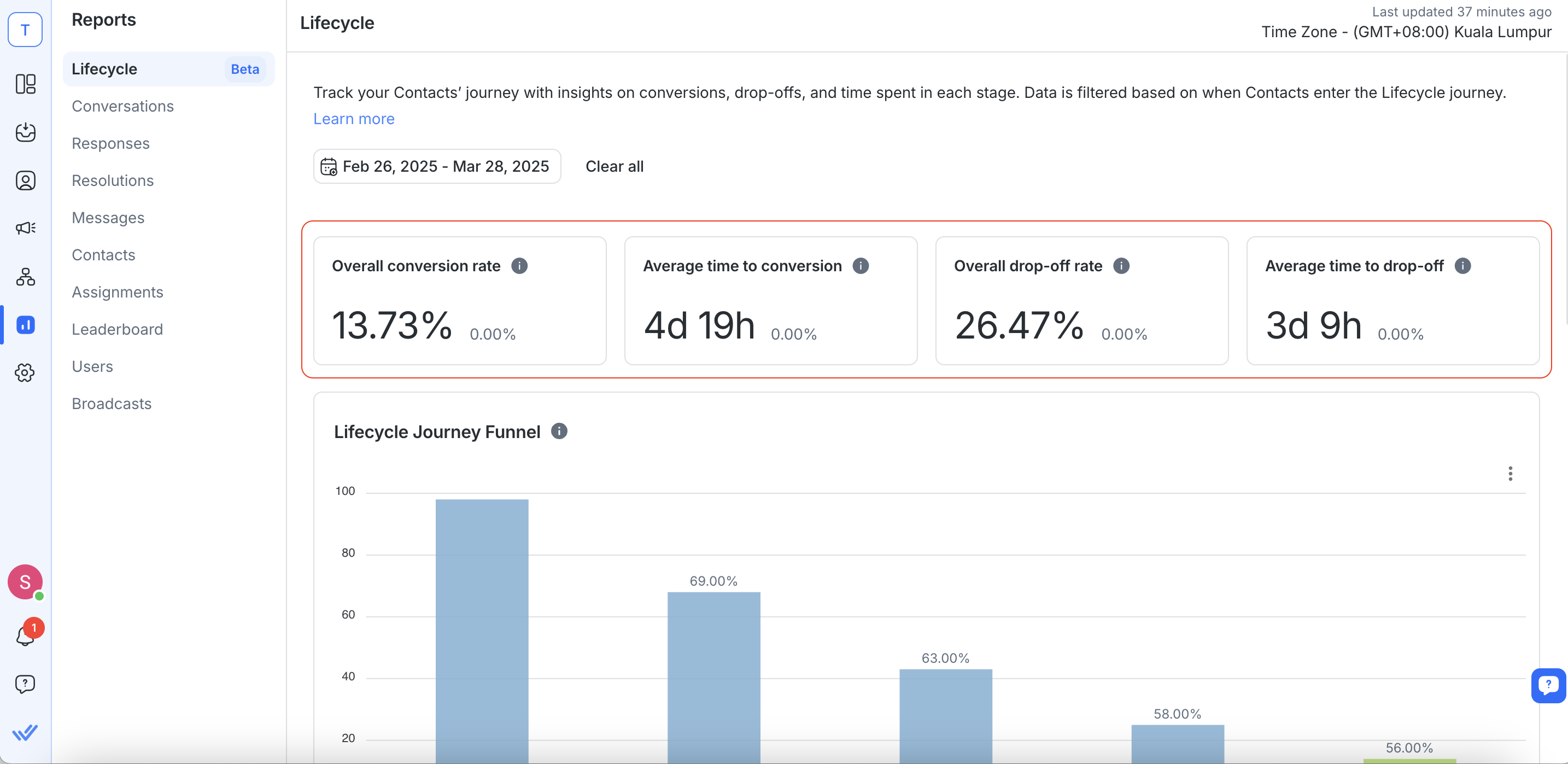
Analiza las métricas de conversión y abandono en el Panel.
Pasa el cursor sobre los gráficos y tarjetas para ver descripciones que explican cada métrica en detalle.
Uso de informes de ciclo de vida
Después de la configuración, esto es cómo puedes usar los Informes de ciclo de vida para optimizar tu negocio:
Monitorea las tasas de conversión y abandono
Revisa las tasas generales de conversión y abandono para evaluar el rendimiento de tus ventas.
Compara las métricas actuales con periodos anteriores (usando diferencias porcentuales) para medir las tendencias.
Localiza y comprende tus puntos de abandono
Identifica dónde abandonan: El informe muestra de qué etapa salen los contactos, ayudándote a localizar el punto exacto en tu embudo donde los clientes potenciales se desconectan.
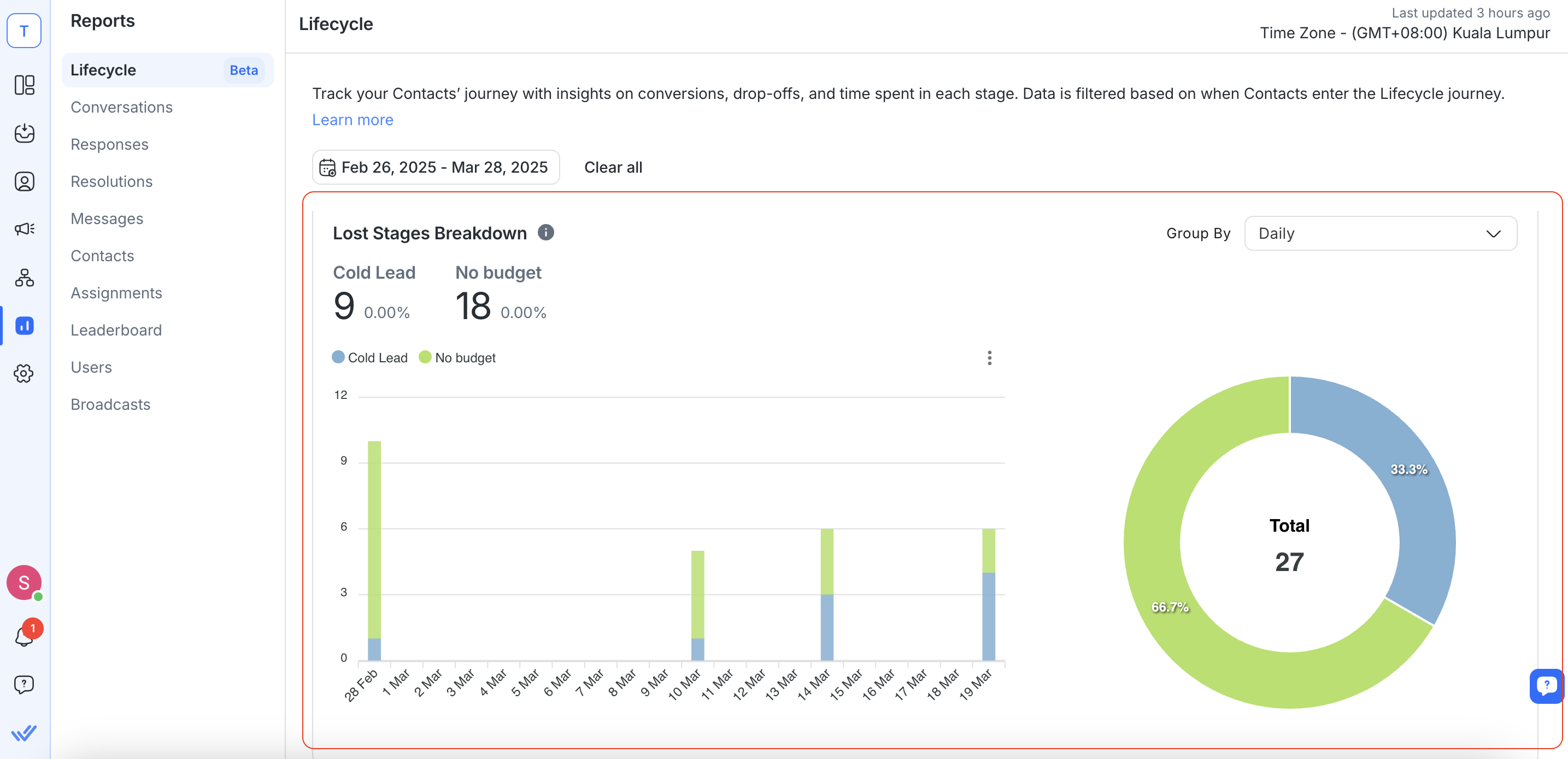
Comprende por qué abandonan: Al revisar las etapas Perdidas de destino (por ejemplo, “Sin presupuesto”, “No me interesa”, etc.), obtendrás claridad sobre las razones más comunes de oportunidades perdidas.
Información accionable: Si un número significativo de contactos abandona la Etapa 2 con “Sin presupuesto”, puedes refinar tu proceso de calificación o adaptar las estrategias de alcance para abordar esa objeción específica. Este enfoque dirigido ayuda a reducir los abandonos generales y mejora la eficiencia del embudo.
Analizar el tiempo hasta la conversión y hasta el abandono
Identifica cuánto tiempo permanecen inactivos los contactos en cada etapa.
Usa estos conocimientos para determinar si tus estrategias de seguimiento son efectivas o si ciertas etapas necesitan mejoras.
Aprovecha las visualizaciones
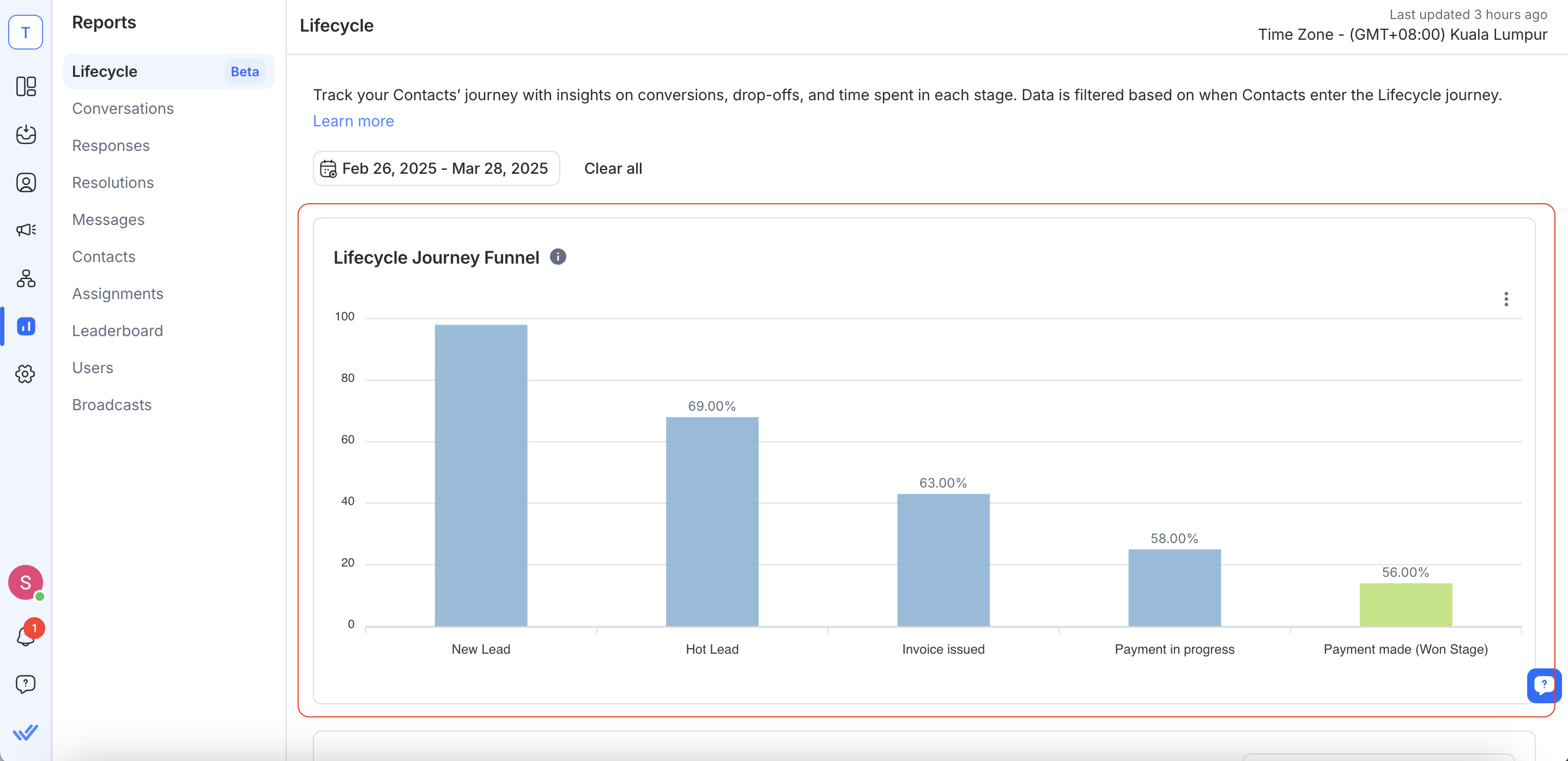
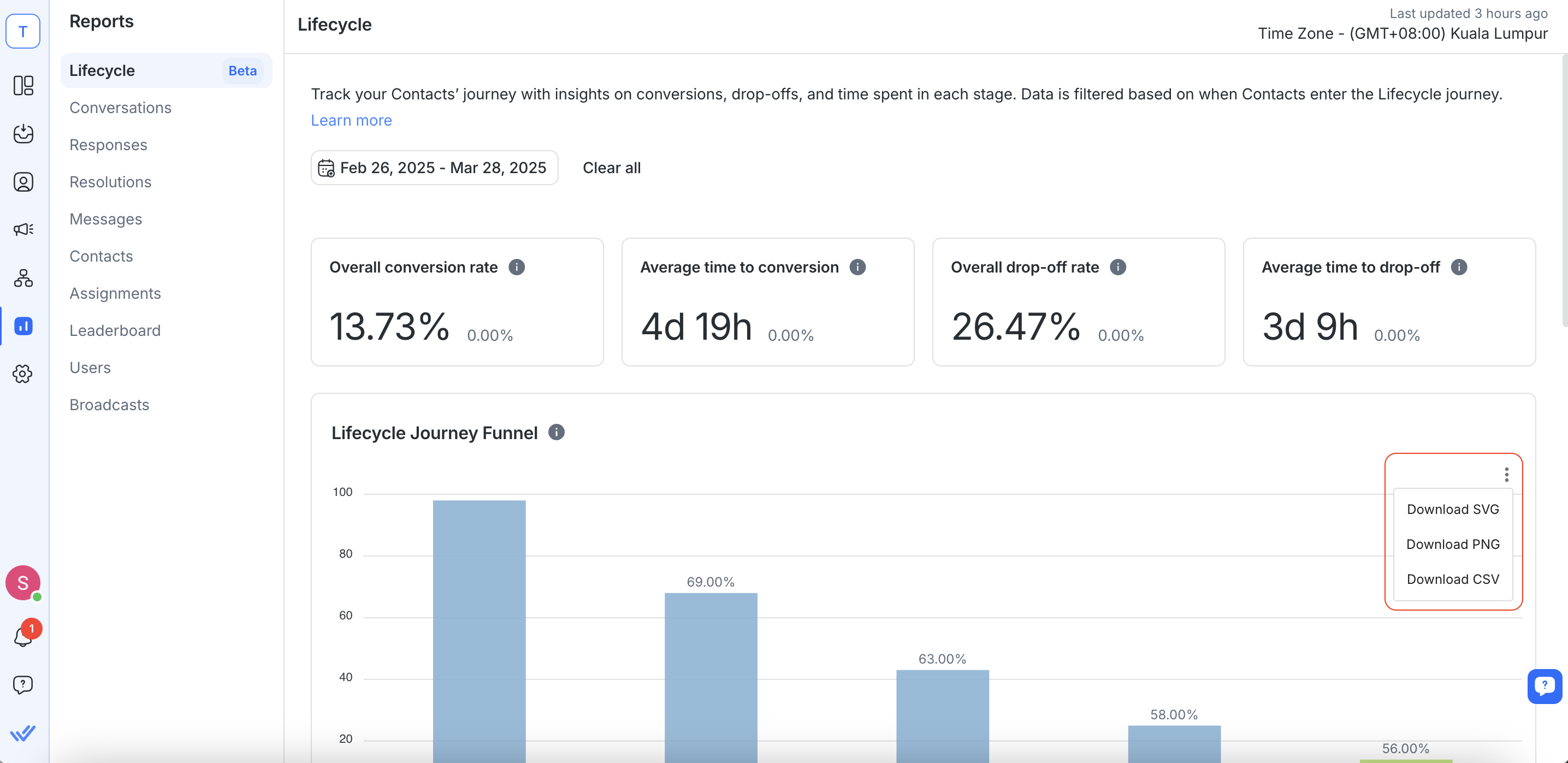
El gráfico del Embudo del recorrido del ciclo de vida te muestra la cantidad de contactos en cada etapa.
El gráfico de Desglose de etapas perdidas te ayuda a identificar qué etapas perdidas son más comunes.
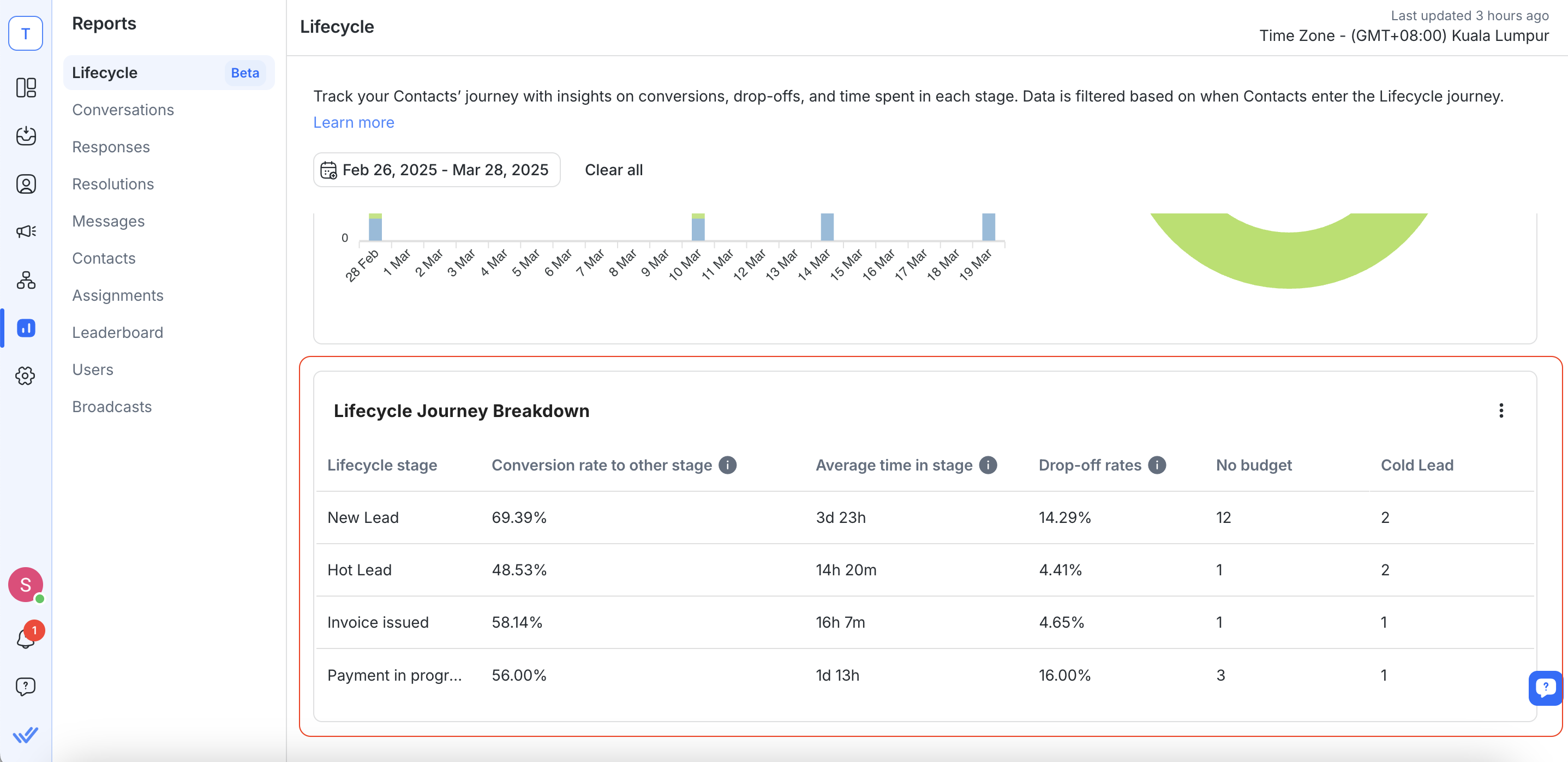
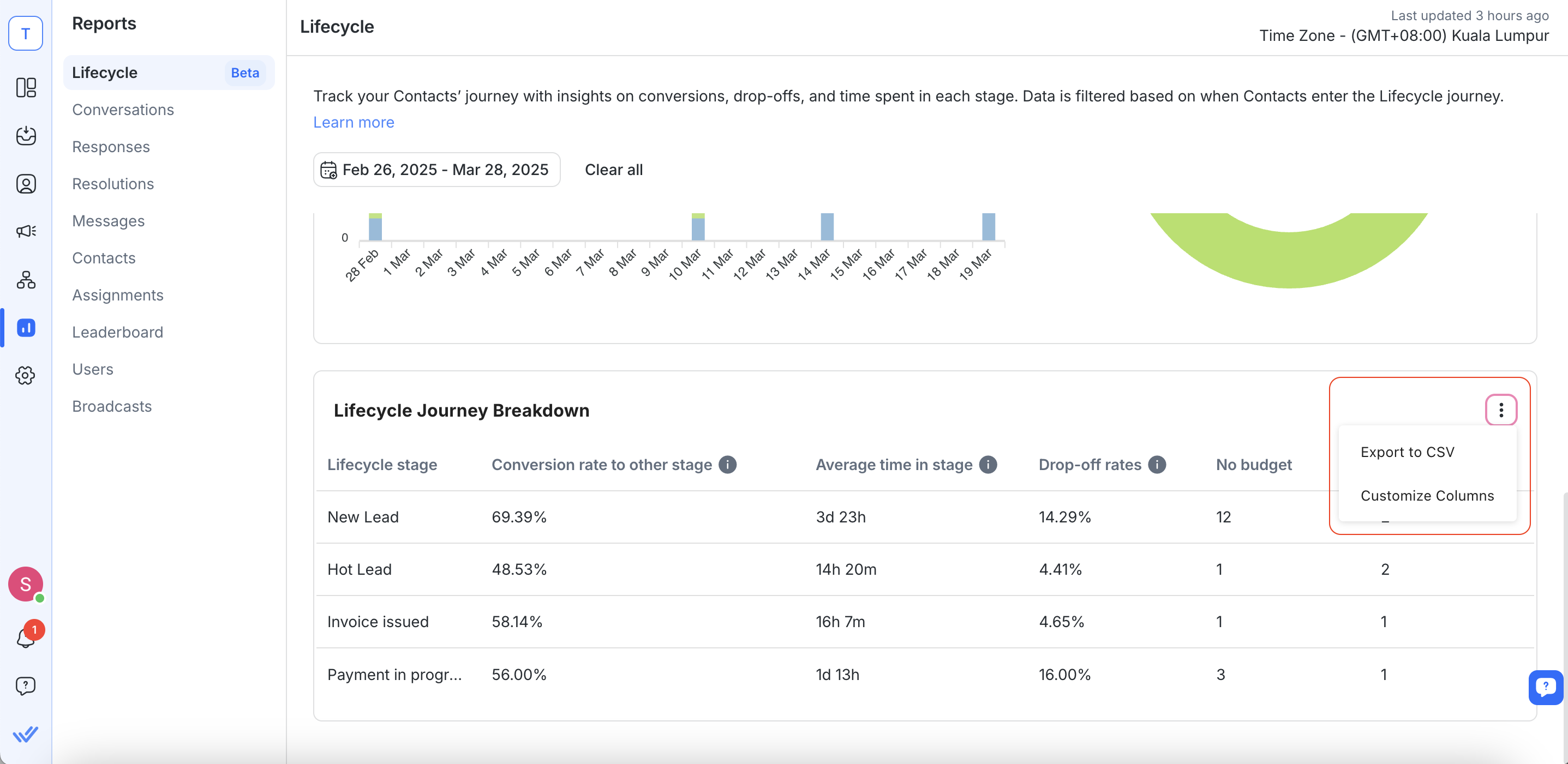
Una Tabla de desglose detallada ofrece datos granulares sobre:
Tasas de conversión por etapa
Tiempo promedio empleado en cada etapa
Destinos de abandono (a qué etapa Perdida se trasladan los contactos)
Razones comunes de abandono (p. ej., "Sin presupuesto", "No me interesa")
Registro de transiciones del ciclo de vida
El Registro de transiciones del ciclo de vida en la parte inferior del informe del ciclo de vida muestra cada cambio de etapa de cada Contacto. Cada fila es una transición. Las transiciones más recientes aparecen primero. Las transiciones con la misma marca temporal, como los cambios rápidos consecutivos, pueden no aparecer en el orden exacto en que ocurrieron.
Columna | Descripción |
|---|---|
Nombre de contacto | El nombre del Contacto. Haz clic en él para abrir su conversación. |
ID de contacto | El ID del Contacto. |
Etapa de origen | La etapa en la que estaba el Contacto antes del cambio. Cuando un Contacto pasa de una etapa Ganada a una etapa Perdida, esta columna muestra “Sin etapa previa”. El movimiento inicia un nuevo ciclo de vida, por lo que no hay una etapa anterior que mostrar. |
Etapa de destino | La etapa a la que se movió el Contacto. |
Fecha de registro | Cuándo el Contacto ingresó a la nueva etapa. |
Modificado por fuente | Qué originó el cambio: un usuario, Agente IA, Flujo de trabajo, API para Desarrolladores, Make, Zapier, n8n, HubSpot, Salesforce, o Sistema. Salesforce aparece cuando la sincronización del Contacto actualiza la etapa desde Salesforce. Sistema solo aparece cuando a un Contacto se le asigna automáticamente la etapa predeterminada del ciclo de vida. |
Cambiado por | Quién hizo el cambio: el nombre del usuario o el nombre del Agente IA. |
Campaña publicitaria | La campaña publicitaria de la que provino el Contacto. En blanco si el Contacto no provino de un anuncio pagado. |
Grupo de anuncios | El grupo de anuncios de donde provino el Contacto. En blanco si el Contacto no provino de un anuncio pagado. |
Anuncios | El anuncio del que provino el Contacto. En blanco si el Contacto no provino de un anuncio pagado. |
ID del Growth Widget | El ID del Growth Widget del que provino el Contacto, si corresponde. |
Sitio web | El dominio desde el cual el Contacto se comunicó, si corresponde. |
URL de la página | La página específica desde la que el Contacto se comunicó, si corresponde. |
Nota: Las columnas Modificado por y Modificado por la fuente solo muestran datos de cambios de etapa realizados a partir del 6 de octubre de 2026. Para cambios anteriores, estas columnas están en blanco. Todas las demás columnas incluyen cambios de etapa anteriores.
Cómo se registran las transiciones
Cada paso es una transición. Mover un Contacto de la Etapa 1 a la Etapa 3 agrega 2 filas: Etapa 1 → Etapa 2 y Etapa 2 → Etapa 3.
Limpiar la etapa de un Contacto en una etapa activa añade una fila por cada paso de regreso hasta la primera etapa, y luego una fila final a “Sin etapa”. Por ejemplo, al limpiar 'Cliente potencial caliente' se agregan 2 filas: Cliente potencial caliente → Cliente potencial nuevo y Cliente potencial nuevo → “Sin etapa”.
Mover un Contacto directamente de una etapa Perdida a otra, por ejemplo Cliente potencial perdido → Cliente potencial frío, no agrega una fila al registro.
Limpiar la etapa de un Contacto en una etapa Ganada o Perdida no añade una fila al registro.
Usa el registro para auditar cambios de etapa, verificar qué usuarios o Agentes IA mueven a los Contactos hacia adelante y rastrear las transiciones hasta los anuncios o widgets que trajeron a los Contactos.
Nota: Los cambios de etapa por importaciones masivas o asignaciones masivas no añaden filas al Registro de transiciones del ciclo de vida.
Exportar y personalizar datos
Usa las opciones integradas para exportar datos a CSV o personalizar las columnas según necesites para análisis adicionales. Tanto la Tabla de desglose como el Registro de transiciones del ciclo de vida admiten la exportación a CSV y la personalización de columnas.
Mejores prácticas
Limitar cambios de etapa
Procura no agregar, eliminar o reordenar con frecuencia las etapas del ciclo de vida a menos que sea necesario. Los cambios drásticos o repetidos en la configuración de etapas pueden alterar la consistencia de los datos y afectar la precisión de tus informes.
Mantén tus datos actualizados
Actualiza periódicamente los estados de los contactos y las etapas del ciclo de vida. Los datos inexactos pueden sesgar las métricas de conversión y abandono.
Usa las etapas predeterminadas correctamente
Evita modificar o eliminar etapas críticas como la etapa Ganada. Estas etapas son esenciales para cálculos métricos precisos.
Revisa las tendencias periódicamente
Monitorea los cambios en distintos rangos de fechas. Esto puede ayudar a identificar si una campaña está mejorando la velocidad de conversión o si hay abandonos persistentes en etapas específicas.
Capacita a tu equipo
Asegúrate de que todos los responsables de actualizar los detalles de contacto entiendan la importancia de registrar adecuadamente las transiciones del ciclo de vida.
Preguntas frecuentes y resolución de problemas
¿Qué significa si mi tasa de conversión es baja?
Una tasa de conversión baja indica que menos contactos están pasando de las etapas iniciales a la etapa Ganada. Esto puede sugerir que tu proceso de seguimiento o tu estrategia de nutrición de clientes potenciales necesita mejoras.
Revisa las etapas en las que los contactos se están estancando. Si una etapa concreta tiene tanto una baja tasa de conversión como una baja tasa de abandono, a menudo significa que los contactos se quedan atascados allí sin avanzar ni salir.
Verifica si hay cuellos de botella en el proceso o si no se está haciendo un seguimiento oportuno de los clientes potenciales.
¿Cómo se gestionan las etapas omitidas?
Si un contacto omite una o más etapas y va directamente a una etapa posterior (por ejemplo, directamente a la etapa Ganada o Perdida), el sistema trata ese movimiento como un salto. Los movimientos de etapas omitidas se registran en segundo plano para asegurar cálculos de embudo precisos, pero se excluyen de ciertas métricas basadas en el tiempo.
¿Cuándo termina el recorrido del ciclo de vida de un Contacto y cuándo comienza de nuevo?
El recorrido del ciclo de vida de un Contacto termina en el momento en que se mueve hacia una etapa de Ganado, una etapa de Perdido o un estado limpio (sin etapa). Si luego se mueven fuera de esos estados y vuelven a una etapa principal, se considera un nuevo recorrido. Esto garantiza que todos los movimientos posteriores del ciclo de vida se capturen de forma independiente, empezando con una nueva fecha de entrada al embudo.
Confirma que los contactos reingresados estén registrados correctamente con una nueva fecha de entrada al embudo.
Verifica que cualquier estrategia de reactivación esté documentada correctamente para que puedas seguir las mejoras a lo largo de múltiples recorridos.
¿Puedo personalizar las etapas del ciclo de vida?
Sí, puedes agregar nuevas etapas (que aparecerán antes de la etapa Ganada) y actualizar los nombres o descripciones de las etapas. Sin embargo, ciertas etapas (como la etapa Ganada) están bloqueadas para eliminación o reubicación para mantener la precisión de los informes.
Limitar las modificaciones de etapa: Los cambios frecuentes o extensos (agregar, eliminar o reordenar) pueden causar temporalmente inconsistencias en los datos, por lo que es mejor alterar las etapas solo cuando sea absolutamente necesario.
Verificar métricas después de los cambios: Si los datos parecen incorrectos tras una personalización, verifica que la nueva etapa se haya integrado correctamente y espera un tiempo para que el sistema se estabilice.
Mantener la coherencia: Ten en cuenta que cuanto más coherente sea la configuración de tu ciclo de vida, más fiables y precisos serán tus informes con el tiempo.
Las métricas de mi informe parecen estar desfasadas. ¿Qué deberías hacer?
Si las métricas (como las tasas de conversión o abandono) parecen inexactas:
Verificar asignaciones de contactos: Confirma que a todos los contactos se les estén asignando las etapas correctas.
Revisar filtros de fecha: Asegúrate de que tus filtros de fecha estén configurados correctamente y reflejen el periodo que quieres medir.
Busca anomalías en los registros: Revisa el Registro de transiciones del ciclo de vida en busca de picos o caídas repentinas en los cambios de etapa que puedan indicar errores de ingreso de datos. Usa las columnas Modificado por y Modificado por la fuente para encontrar qué usuario, Agente IA, Flujo de trabajo o integración los realizó.
Tomar en cuenta cambios recientes en las etapas: Si recientemente agregaste, eliminaste o reordenaste alguna etapa del ciclo de vida, los datos pueden parecer inconsistentes por un corto periodo. Es mejor esperar a que los datos se “enfríen”—en otras palabras, permitir que el sistema recopile suficientes datos nuevos y consistentes bajo tu configuración actualizada—antes de sacar conclusiones.
¿Cómo exporto datos para un análisis posterior?
Puedes usar la opción de exportación disponible en la Tabla de desglose y en el Registro de transiciones del ciclo de vida (accesible a través del menú kebab). Esto te permite descargar los datos del informe como un archivo CSV.
Asegúrate de que el bloqueador de ventanas emergentes de tu navegador esté desactivado al iniciar la exportación.
Si la exportación falla, intenta actualizar la página o usar un navegador diferente.
¿Cómo se gestionan las importaciones de contactos, las asignaciones masivas y las eliminaciones de etapas?
Importaciones masivas & Asignaciones:
Cuando los contactos se importan o se les asigna una etapa en bloque, el sistema no registra esa acción como una “transición activa”.
Ejemplo: Si un contacto está en la Etapa 1 y luego se actualiza masivamente a la Etapa 2 mediante importación, y más tarde un usuario actualiza manualmente ese mismo contacto a la Etapa 3, solo el cambio de Etapa 2 → Etapa 3 se registra como movimiento del ciclo de vida. La actualización relacionada con la importación (Etapa 1 → Etapa 2) no se registra.
Eliminaciones de etapas:
Eliminar una etapa del ciclo de vida puede sesgar temporalmente tus métricas, especialmente si muchos contactos estaban asignados a esa etapa — porque todos los movimientos hacia y desde esa etapa se eliminan de los registros y ya no aparecen en los informes. Después de una eliminación, puede que veas datos inusuales hasta que el sistema se estabilice con la nueva configuración de etapas.
El Registro de transiciones del ciclo de vida funciona de manera diferente. Las filas anteriores de una etapa eliminada permanecen en el registro, y el nombre de la etapa aparece como “Eliminada”. Reasignar Contactos al eliminar una etapa no agrega nuevas filas.
Pasos recomendados:
Verificar actualizaciones posteriores a la importación – Si los contactos importados parecen distorsionar tus métricas, comprueba que cualquier actualización manual o automatizada posterior esté registrada correctamente.
Minimizar cambios de etapa a gran escala – Las adiciones, eliminaciones o reordenaciones frecuentes de etapas pueden conducir a datos inconsistentes.
Permitir un “período de enfriamiento” – Si realizas cambios significativos en las etapas o importaciones masivas, deja que los datos se asienten antes de sacar conclusiones sobre tus métricas.
¿Por qué algunos clientes potenciales muestran “Sin fuente” en los Informes de ciclo de vida?
Un cliente potencial aparecerá como “Sin fuente” cuando su método de creación no esté registrado bajo ninguna categoría de fuente definida. Esto suele ocurrir en los siguientes casos:
Contactos creados antes de que se introdujeran los Informes de ciclo de vida.
Contactos añadidos a través de canales como Incoming Call, Echo Message o Telnyx Voice
¿Por qué las columnas de anuncios están en blanco para algunos Contactos?
Las columnas Campaña publicitaria, Grupo de anuncios y Anuncios están en blanco cuando el Contacto no provino de un anuncio pagado.
También pueden estar en blanco para Contactos provenientes de anuncios de Meta. Meta a veces no devuelve los detalles del anuncio cuando se crea el Contacto, por ejemplo cuando el anuncio ya no está disponible.


