

รายงานวงจรชีวิตช่วยให้คุณติดตามการเดินทางของผู้ติดต่อของคุณตั้งแต่ลูกค้าเป้าหมายรายใหม่ไปจนถึงลูกค้าที่ชำระเงิน (หรือสูญเสียลูกค้าไป) โดยการแสดงภาพความคืบหน้าผ่านขั้นตอนต่างๆ ของช่องทางที่กำหนดไว้. รายงานเหล่านี้ตอบคำถามสำคัญ เช่น:
ธุรกิจของคุณทำได้ดีเพียงใดในการเปลี่ยนลูกค้าเป้าหมายรายใหม่ให้กลายมาเป็นลูกค้าที่ยอมจ่ายเงิน?
ผู้ติดต่อหลุดที่ไหนและเพราะอะไร?
คุณมีความสามารถในการแปลงลูกค้าได้เร็วเพียงใด?
ใครหรืออะไรที่ย้ายผู้ติดต่อแต่ละคนระหว่างขั้นตอน และเมื่อไหร่?
รายงานวงจรชีวิตคืออะไร?
รายงานวงจรชีวิตได้รับการออกแบบมาเพื่อให้คุณเห็นภาพที่ชัดเจนเกี่ยวกับความก้าวหน้าของผู้ติดต่อของคุณตลอดกระบวนการขายหรือการเดินทางของลูกค้า. เราใช้โมเดลช่องทาง ซึ่งผู้ติดต่อแต่ละคน:
เข้าสู่กรวย: เมื่อผู้ติดต่อได้รับการกำหนดขั้นตอนวงจรชีวิตเป็นครั้งแรก.
เคลื่อนผ่านขั้นตอนต่างๆ: เช่น ลูกค้าเป้าหมายใหม่, ลูกค้าเป้าหมายร้อน, การชำระเงิน และสุดท้าย ขั้นตอน ชนะ (หรือลูกค้า).
ออกจากกรวย: โดยการไปถึงขั้นตอน ชนะ (เป็นลูกค้าที่ชำระเงิน) หรือการย้ายไปยังขั้นตอน แพ้ (หลุดออก) หรือเมื่อขั้นตอนวงจรชีวิตของพวกเขาถูกเคลียร์ (กลายเป็นว่าง). หากผู้ติดต่อไม่มีขั้นตอนที่กำหนดอีกต่อไป พวกเขาจะถือว่าออกจากกรวยแล้ว.
ผู้ติดต่อที่ไม่เคยเข้าสู่ช่องทางนี้จะถูกแยกออกจากตัวชี้วัด วิธีนี้จะช่วยให้แน่ใจว่ามีการติดตามเฉพาะการเดินทางในวงจรชีวิตที่ใช้งานอยู่เท่านั้น ช่วยให้คุณเห็นภาพรวมที่แม่นยำของอัตราการแปลงและอัตราการหลุดออก รวมถึงมาตรวัดเวลา.
มันทำงานอย่างไร?
เมื่อการเดินทางในวงจรชีวิตของคุณเริ่มต้น
เมื่อผู้ติดต่อได้รับขั้นตอนวงจรชีวิตแรกแล้ว เราจะเริ่มบันทึกความคืบหน้าของพวกเขาในรายงานที่เกี่ยวข้องทั้งหมด. วันที่ของการกำหนดขั้นตอนเริ่มต้นนั้นจะถูกบันทึกเป็นวันที่ "เข้าสู่ช่องทาง" สำหรับทุกๆ เมตริกที่ตามมา
ตัวอย่างเช่น หากมีการกำหนดขั้นตอน New Lead ให้กับผู้ติดต่อรายใหม่ในวันที่ 1 กุมภาพันธ์ วันที่ดังกล่าวจะถือเป็นจุดเริ่มต้นของการติดตามวงจรชีวิตสำหรับผู้ติดต่อรายนั้น. การแปลง การหลุดออก และการคำนวณตามเวลาทั้งหมดจะเชื่อมโยงกลับไปยังวันที่เข้าช่องทางดั้งเดิมนี้.
ทุกขั้นตอนมีความสำคัญ
ทุกครั้งที่ผู้ติดต่อเปลี่ยนขั้นตอน การเคลื่อนไหวดังกล่าวจะถูกบันทึกไว้ — ไม่ว่าจะเคลื่อนที่ไปข้างหน้า ข้ามขั้นตอน หรือถอยหลัง.
ตัวอย่างเช่น หากผู้ติดต่อย้ายจาก Stage 1 ไปยัง Stage 3 แล้วไปที่ Won โดยตรง ระบบจะติดตามว่า Stage 2 ถูกข้ามไป แต่ยังคงบันทึกว่าผู้ติดต่อได้ผ่าน Stage 2 จริงๆ. ซึ่งจะทำให้มั่นใจได้ว่าช่องทางจะสะท้อนการเปลี่ยนแปลงในแต่ละขั้นตอนได้อย่างแม่นยำ แม้ว่าจะข้ามไปก็ตาม. เวลาใดๆ ที่ใช้ไปในขั้นตอนที่ถูกข้ามไป (เช่น ขั้นตอนที่ 2) จะไม่ปรากฏในรายงานวงจรชีวิต.
การกลับสู่ช่องทาง
การเดินทางในวงจรชีวิตจะเริ่มขึ้นครั้งแรกเมื่อผู้ติดต่อได้รับการกำหนดขั้นตอนวงจรชีวิตใดๆ (ตัวอย่างเช่น Stage 1) และจะสิ้นสุดเมื่อพวกเขาไปถึง Won Stage หรือ Lost Stage. หากผู้ติดต่อออกจาก Lost Stage แต่กลับมาในภายหลัง (เช่น ถูกมอบหมายใหม่ให้เป็น Stage 1 อีกครั้ง) เราจะถือว่าเป็นการเดินทาง ใหม่ — พร้อมวันที่เริ่มต้นใหม่.
ตัวอย่างเช่น ผู้ติดต่ออาจย้ายจาก Stage 1 ไปยัง Stage 3 และในที่สุดก็ลงเอยที่ Lost Stage ซึ่งเป็นการสิ้นสุดการเดินทางครั้งแรกของพวกเขา จากนั้นหลายสัปดาห์ต่อมา ผู้ติดต่อคนเดิมก็อาจได้รับการปรับคุณสมบัติใหม่และถูกกำหนดให้ Stage 1 อีกครั้ง. งานที่มอบหมายครั้งที่สองนี้ถือเป็นการเดินทางครั้งใหม่ โดยให้คุณติดตามความคืบหน้า (หรือลดลง) ในครั้งที่สองได้.
การแสดงภาพ & เมตริก
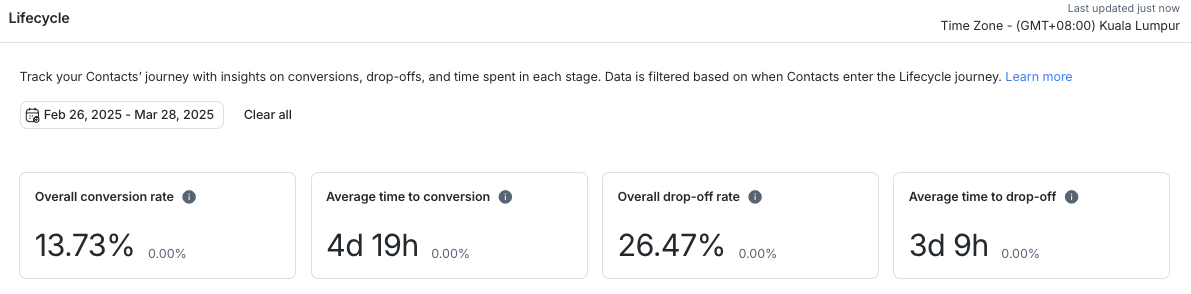
แดชบอร์ดรายงานวงจรชีวิตของคุณแสดงตัวชี้วัดหลักที่แสดงให้เห็นว่าผู้ติดต่อเคลื่อนตัวผ่านช่องทางต่างๆ ได้อย่างมีประสิทธิภาพเพียงใด. ต่อไปนี้คือรายละเอียดของแต่ละเมตริกและเหตุใดจึงสำคัญ:
อัตราการแปลงโดยรวม
สิ่งที่บอกคุณ:
เปอร์เซ็นต์ของผู้ติดต่อที่ เข้าถึงขั้นตอนชนะ ได้สำเร็จ จากผู้ติดต่อทั้งหมดที่เข้าสู่ช่องทางการขาย.
เหตุใดจึงสำคัญ:
บ่งบอกถึงสุขภาพและประสิทธิผลของกระบวนการขายของคุณ.
ช่วยระบุว่าขั้นตอนบางอย่างเป็นสาเหตุของการลดลงที่สำคัญหรือไม่.
ตัวอย่าง:
หากมีผู้ติดต่อ 100 ราย เข้าสู่ช่องทางและ 40 ราย เข้าถึงขั้นตอน Won อัตราการแปลงโดยรวมของคุณคือ 40%.
อัตราการแปลงที่สูง โดยทั่วไปหมายความว่ากลยุทธ์การติดตามและบ่มเพาะของคุณประสบความสำเร็จ.
เวลาเฉลี่ยในการแปลง
สิ่งที่บอกคุณ:
โดยเฉลี่ยแล้ว ผู้ติดต่อใช้เวลานานเท่าใดในการย้ายจาก เข้าสู่ช่องทาง ไปยัง สถานะ Won.
เหตุใดจึงสำคัญ:
ช่วยให้คุณ คาดการณ์รอบการขาย และปรับกลยุทธ์การมีส่วนร่วม.
เผยโอกาสในการปรับกระบวนการให้มีประสิทธิภาพและ ย่นระยะเวลาวงจรการขาย.
ตัวอย่าง:
หากผู้ติดต่อ A แปลงใน 2 วัน ผู้ติดต่อ B แปลงใน 4 วัน และผู้ติดต่อ C แปลงใน 6 วัน เวลาเฉลี่ยในการแปลงคือ 4 วัน.
เวลาที่ใช้ในการแปลงที่สั้นลงมักหมายถึงกระบวนการขายที่มีประสิทธิภาพมากขึ้น.
อัตราการหลุดออกโดยรวม
สิ่งที่บอกคุณ:
เปอร์เซ็นต์ของผู้ติดต่อที่ลงท้ายที่ Lost Stage แทนที่จะถูกแปลง.
เหตุใดจึงสำคัญ:
เน้นจุดที่ลูกค้าเป้าหมาย ลดการมีส่วนร่วม หรือ ละทิ้งกระบวนการ.
ช่วยให้คุณระบุ จุดคอขวด และดำเนินการที่ตรงจุด (เช่น กลยุทธ์การดึงดูดกลับ).
ตัวอย่าง:
หากมีผู้ติดต่อ 100 ราย เข้าสู่ช่องทางและ 30 ราย ย้ายไปยัง Lost Stage อัตราการหลุดออกคือ 30%.
อัตราการหลุดออกที่สูง บ่งชี้ว่าอาจมี จุดคอขวด หรือความไม่สอดคล้องในช่องทางของคุณที่ต้องได้รับการแก้ไข.
เวลาเฉลี่ยในการหลุดออก
สิ่งที่บอกคุณ:
เวลาเฉลี่ยที่ผู้ติดต่อใช้ในการ ออกจาก ช่องทางโดยไปถึง Lost Stage.
เหตุใดจึงสำคัญ:
ระบุได้ว่าการหลุดออกเกิดขึ้น เร็ว หรือ ช้า ในช่องทาง.
แจ้งให้ทราบว่าคุณควรปรับการส่งข้อความ ทรัพยากร หรือเวลาติดตามผลในส่วนใด.
ตัวอย่าง:
หากโดยเฉลี่ยแล้วผู้ติดต่อหลุดออกภายใน 2 วัน หลังจากเข้าสู่ช่องทางครั้งแรก นั่นแสดงว่าการมีส่วนร่วมใน ระยะเริ่มต้น จำเป็นต้องได้รับการปรับปรุง.
ในทางกลับกัน หากเวลาเฉลี่ยจนถึงการหลุดออกคือ นานมาก ทีมของคุณอาจทุ่มเวลาและความพยายามมากเกินไปให้กับลูกค้าเป้าหมายที่ท้ายที่สุดแล้วไม่แปลงเป็นลูกค้า ซึ่งเป็นสัญญาณว่าจำเป็นต้องมีกลยุทธ์การคัดกรองหรือการบ่มเพาะที่มีประสิทธิภาพมากขึ้น.
การระบุ เมื่อ เกิดการหลุดออกจะช่วยให้คุณมุ่งเน้นไปที่ ขั้นตอนเฉพาะ สำหรับความพยายามในการรักษาลูกค้า.
การใช้รายงานวงจรชีวิตกับโฆษณาแบบชำระเงิน
หากคุณกำลังใช้งานโฆษณา Meta Click-to-Chat หรือโฆษณา TikTok Messaging ขณะนี้คุณสามารถรวม การระบุแหล่งที่มาของโฆษณา เข้ากับ ขั้นตอนวงจรชีวิต เพื่อรับข้อมูลเชิงลึกที่มากขึ้นเกี่ยวกับคุณภาพของ ลูกค้าเป้าหมาย และประสิทธิภาพของช่องทางการขาย.
ตอนนี้คุณสามารถ:
กรองรายงานวงจรชีวิต โดย:
แคมเปญโฆษณา
กลุ่มโฆษณา
โฆษณา
จัดกลุ่มแผนภูมิ Lifecycle Funnel โดย:
แคมเปญโฆษณา
กลุ่มโฆษณา
โฆษณา
แหล่งที่มา (ซึ่งขณะนี้รวมถึง "โฆษณาแบบชำระเงิน" พร้อมแหล่งที่มาย่อยสำหรับ Meta และ TikTok)
ตัวกรองและตัวเลือกการจัดกลุ่มเหล่านี้ช่วยให้คุณ:
ติดตามจำนวนผู้ติดต่อที่มาจากโฆษณาที่เข้าถึงขั้นตอนต่างๆ เช่น
มีคุณสมบัติ, ลูกค้าที่ชำระเงิน หรือลูกค้าเป้าหมายที่ไม่สนใจ
เปรียบเทียบประสิทธิภาพในแคมเปญต่างๆ เพื่อดูว่าโฆษณาใดดึงดูดลูกค้าเป้าหมายที่ผ่านช่องทางการขายของคุณได้จริง
ระบุการเลิกใช้ตามแคมเปญเพื่อเพิ่มประสิทธิภาพการกำหนดเป้าหมายหรือกลยุทธ์การส่งข้อความ
เคล็ดลับ: ผู้ติดต่อที่ไม่ได้มาจากโฆษณาใดๆ จะปรากฏเป็น No Campaign, No Ad Group, หรือ No Ad ในแผนภูมิที่จัดกลุ่ม
การกรองตามการเปลี่ยนแปลงขั้นตอนและแหล่งที่มาของการเปลี่ยนแปลง
ตัวกรองสี่ตัวช่วยให้คุณจำกัดเฉพาะว่าใครหรืออะไรเป็นผู้ย้ายผู้ติดต่อระหว่างขั้นตอน. พวกมันปรากฏด้านล่างของตัวกรอง Page URL.
กรอง | ค่า | ใช้กับ |
|---|---|---|
การเปลี่ยนแปลงขั้นตอน - จาก | ขั้นตอนวงจรชีวิตของคุณ | เฉพาะบันทึกการเปลี่ยนแปลงวงจรชีวิต |
การเปลี่ยนแปลงขั้นตอน - ไปยัง | ขั้นตอนวงจรชีวิตของคุณ | เฉพาะบันทึกการเปลี่ยนแปลงวงจรชีวิต |
เปลี่ยนโดยผู้ใช้หรือเอเจนต์ AI | ชื่อผู้ใช้และชื่อเอเจนต์ AI ทั้งหมด | แผนภูมิและตารางทั้งหมด |
เปลี่ยนแปลงโดยแหล่งที่มา | ผู้ใช้, เอเจนต์ AI, เวิร์กโฟลว์, API สำหรับนักพัฒนา, Make, n8n, Zapier, HubSpot, Salesforce, ระบบ | แผนภูมิและตารางทั้งหมด |
หมายเหตุ: ตัวกรอง เปลี่ยนโดยผู้ใช้หรือเอเจนต์ AI และ เปลี่ยนแปลงโดยแหล่งที่มา จะแสดงเฉพาะการเปลี่ยนขั้นตอนที่ทำตั้งแต่ 6 ตุลาคม 2026.
ตัวอย่าง: เลือกเอเจนต์ AI ภายใต้ เปลี่ยนโดยผู้ใช้หรือเอเจนต์ AI เพื่อดูเมตริกการแปลงและอัตราการหลุดสำหรับการเปลี่ยนขั้นตอนที่เอเจนต์ AI นั้นทำ. เปรียบเทียบผลลัพธ์โดยตั้งค่าตัวกรองเดียวกันกับผู้ใช้.
หมายเหตุ: แหล่ง System จะปรากฏเฉพาะเมื่อผู้ติดต่อถูกกำหนดให้เป็นขั้นตอนวงจรชีวิตเริ่มต้นโดยอัตโนมัติ.
การเริ่มต้นใช้งานรายงานวงจรชีวิต
หากต้องการเริ่มใช้รายงานวงจรชีวิต ให้ปฏิบัติตามขั้นตอนปฏิบัติเหล่านี้:
1. เปิดใช้งานคุณลักษณะวงจรชีวิต
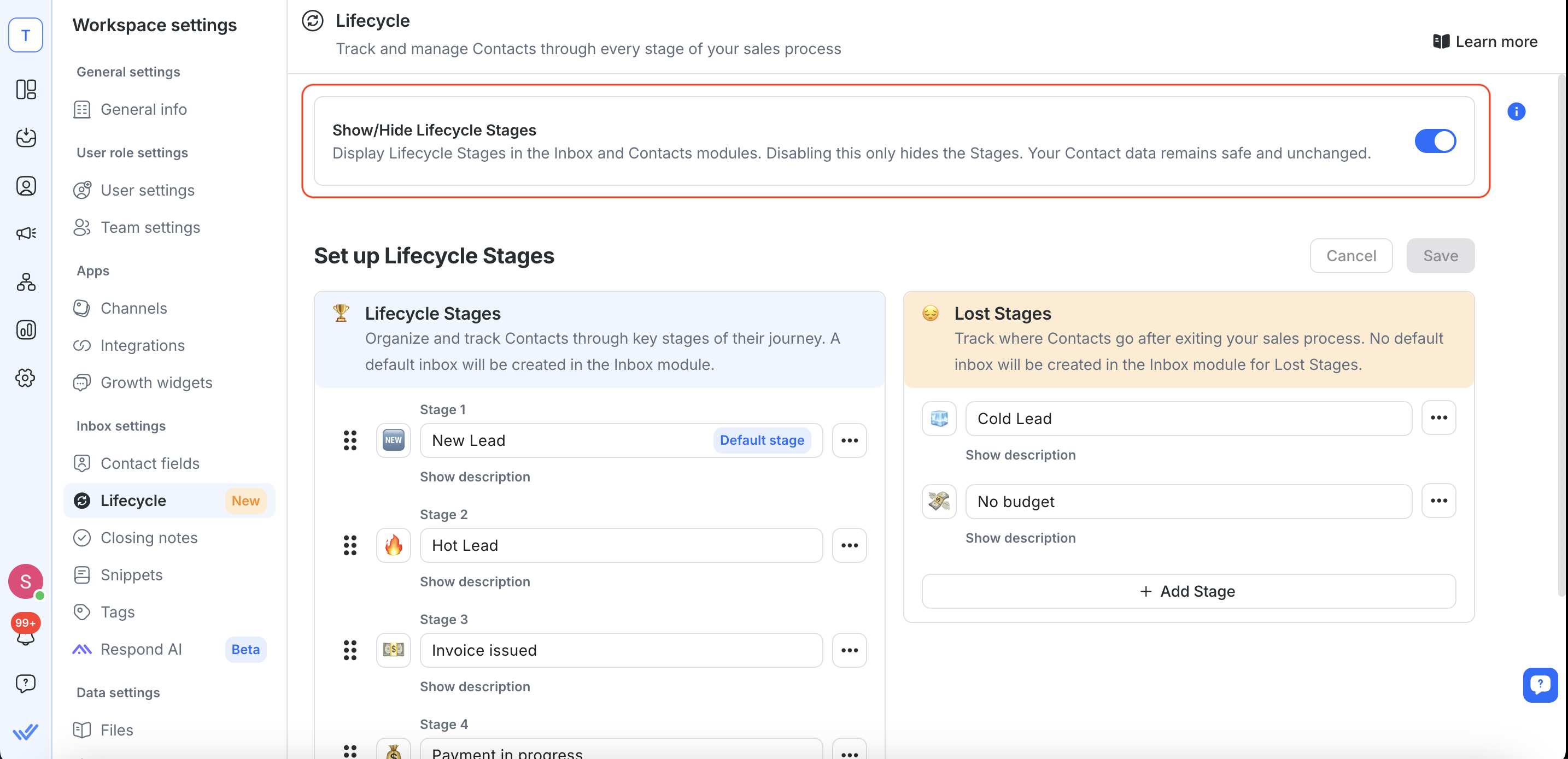
ไปที่การตั้งค่าพื้นที่ทำงานของคุณ.
หากไม่ได้เปิดใช้งานวงจรชีวิต ให้เปิดการสลับ แสดง/ซ่อนขั้นตอนวงจรชีวิต เพื่อเปิดใช้งาน.
เรียนรู้เพิ่มเติมเกี่ยวกับคุณลักษณะวงจรชีวิตของเรา ที่นี่.
2. เข้าถึงโมดูลรายงาน
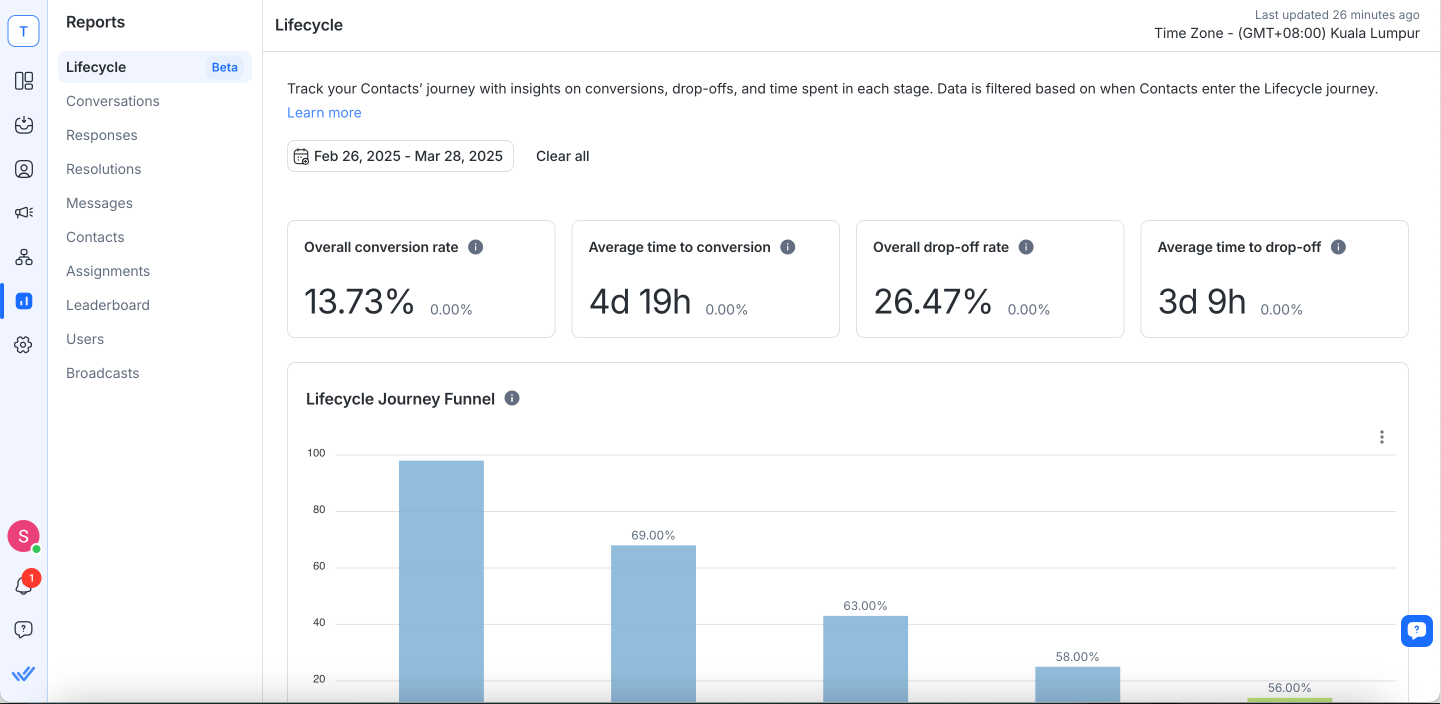
เมื่อวงจรชีวิตเปิดใช้งานแล้ว ให้ไปที่ส่วนรายงาน และเลือก วงจรชีวิต.
หน้ารายงานวงจรชีวิตจะตั้งค่าเริ่มต้นเป็นช่วงวันที่ที่เลือกไว้ล่วงหน้า (เช่น 14 วันที่ผ่านมา).
3. กำหนดค่าตัวกรองวันที่
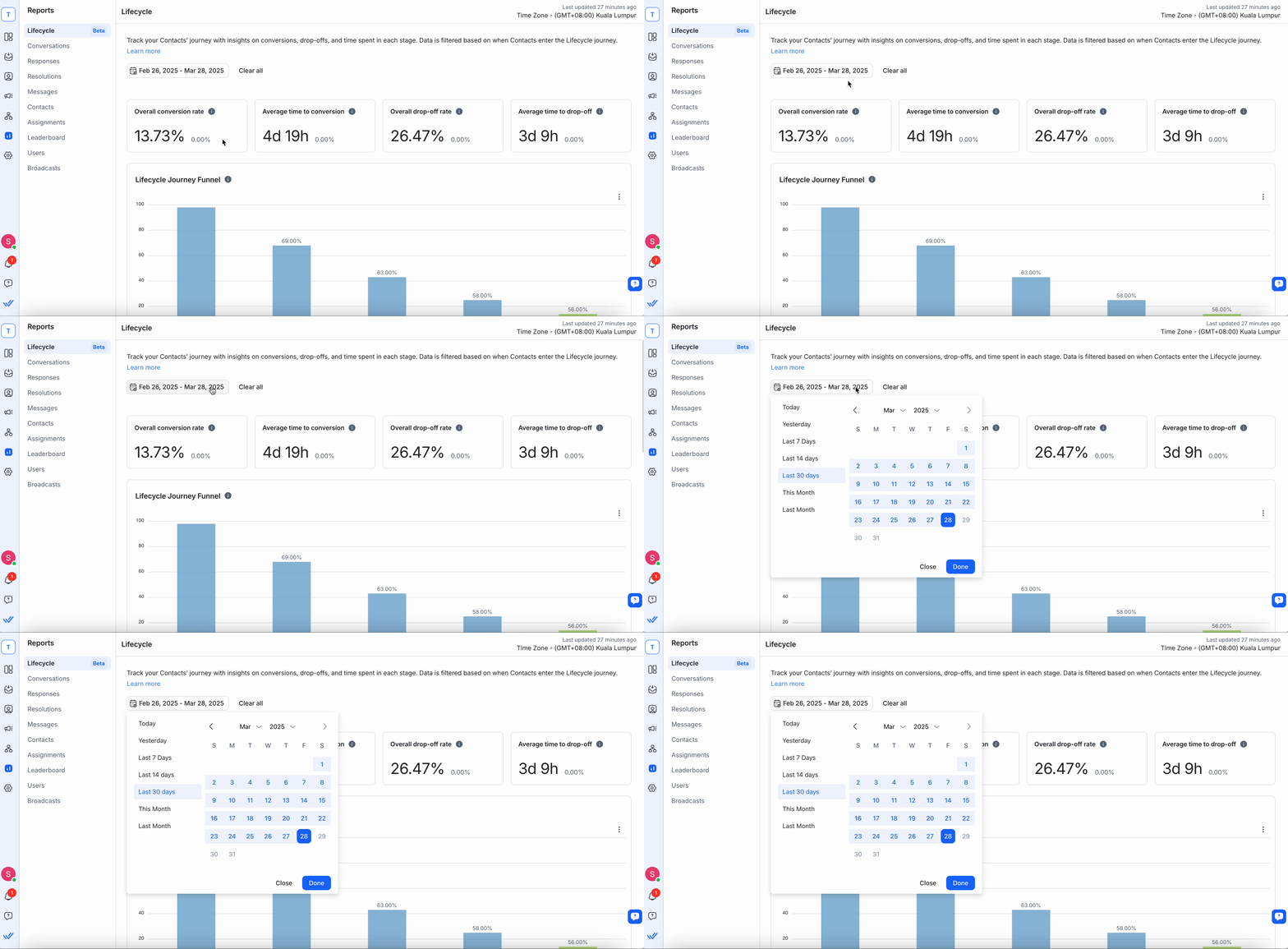
ใช้ตัวเลือกวันที่เพื่อเลือกว่าเมื่อใดที่ผู้ติดต่อได้เข้าสู่ขั้นตอนวงจรชีวิต เป็นครั้งแรก. เฉพาะผู้ที่เริ่มต้นการเดินทางในวงจรชีวิตของตนในช่วงเวลานี้เท่านั้นที่จะรวมอยู่ในรายงาน.
ตัวเลือกได้แก่ วันนี้ เมื่อวาน 7 วันล่าสุด 14 วันล่าสุด 30 วันล่าสุด ฯลฯ
หมายเหตุ: เนื่องจากตัวกรองวันที่นี้ใช้กับการ เริ่มต้น ของการเดินทางของผู้ติดต่อ ผู้ติดต่อใดๆ ที่เข้าสู่ขั้นตอนก่อน (หรือหลัง) ช่วงวันที่ที่เลือกจะไม่ปรากฏในเมตริก.
4. ตรวจสอบและตีความเมตริก
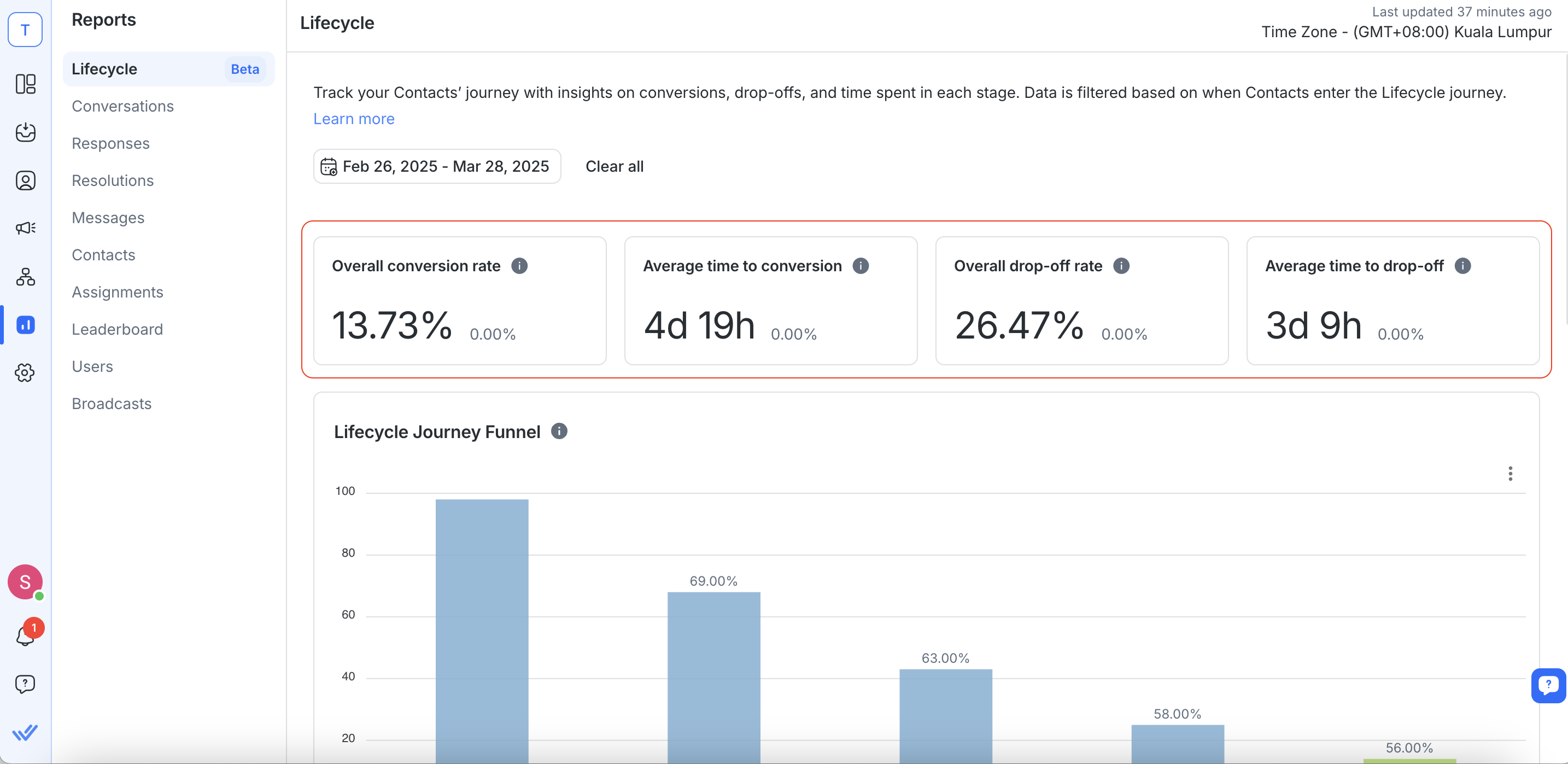
ศึกษาข้อมูลการแปลงและการหลุดออกบนแดชบอร์ด.
เลื่อนเมาส์ไปเหนือแผนภูมิและการ์ดเพื่อดูคำอธิบายที่อธิบายแต่ละเมตริกโดยละเอียด.
การใช้รายงานวงจรชีวิต
หลังจากตั้งค่าแล้ว คุณสามารถใช้ Lifecycle Reports เพื่อเพิ่มประสิทธิภาพธุรกิจของคุณได้ดังนี้:
ติดตามการแปลงและอัตราการลดลง
ตรวจสอบอัตราการแปลงและอัตราการหลุดออกโดยรวมเพื่อประเมินผลการขายของคุณ.
เปรียบเทียบค่าเมตริกปัจจุบันกับช่วงเวลาก่อนหน้า (โดยใช้ความแตกต่างเป็นเปอร์เซ็นต์) เพื่อวัดแนวโน้ม.
ค้นหาและทำความเข้าใจจุดที่ผู้ติดต่อหลุดออกจากช่องทางของคุณ
ระบุตำแหน่งที่ลูกค้าเป้าหมายหลุดออกไป: รายงานจะแสดง ระยะใดที่ผู้ติดต่อ ออกจากช่องทางการขายของคุณ ช่วยให้คุณระบุจุดที่แน่นอนในช่องทางการขายของคุณที่ลูกค้าเป้าหมายกำลังหลุดออกจากการติดต่อ.
เข้าใจว่าทำไมพวกเขาจึงหลุดออกไป: โดยการทบทวนปลายทางของขั้นตอน Lost (เช่น "ไม่มีงบประมาณ" "ไม่สนใจ" ฯลฯ) คุณจะได้รับความชัดเจนเกี่ยวกับเหตุผลที่พบบ่อยที่สุดสำหรับโอกาสที่สูญเสียไป.
ข้อมูลเชิงลึกที่สามารถดำเนินการได้: หากมีผู้ติดต่อจำนวนมากหลุดออกจาก ขั้นตอนที่ 2 ด้วย "ไม่มีงบประมาณ" คุณสามารถปรับปรุงกระบวนการคัดกรองของคุณหรือปรับแต่งกลยุทธ์การติดต่อเพื่อแก้ไขข้อคัดค้านนั้นโดยเฉพาะ. แนวทางที่กำหนดเป้าหมายนี้ช่วยลดอัตราการหลุดออกโดยรวมและปรับปรุงประสิทธิภาพของช่องทางการขาย.
วิเคราะห์เวลาในการแปลงและเวลาที่ใช้จนถึงการหลุดออก
ระบุระยะเวลาที่การติดต่อจะอยู่เฉยๆ ในแต่ละขั้นตอน.
ใช้ข้อมูลเชิงลึกเหล่านี้เพื่อพิจารณาว่ากลยุทธ์การติดตามของคุณมีประสิทธิผลหรือไม่ หรือขั้นตอนบางอย่างจำเป็นต้องปรับปรุงหรือไม่.
ใช้ประโยชน์จากการแสดงภาพ
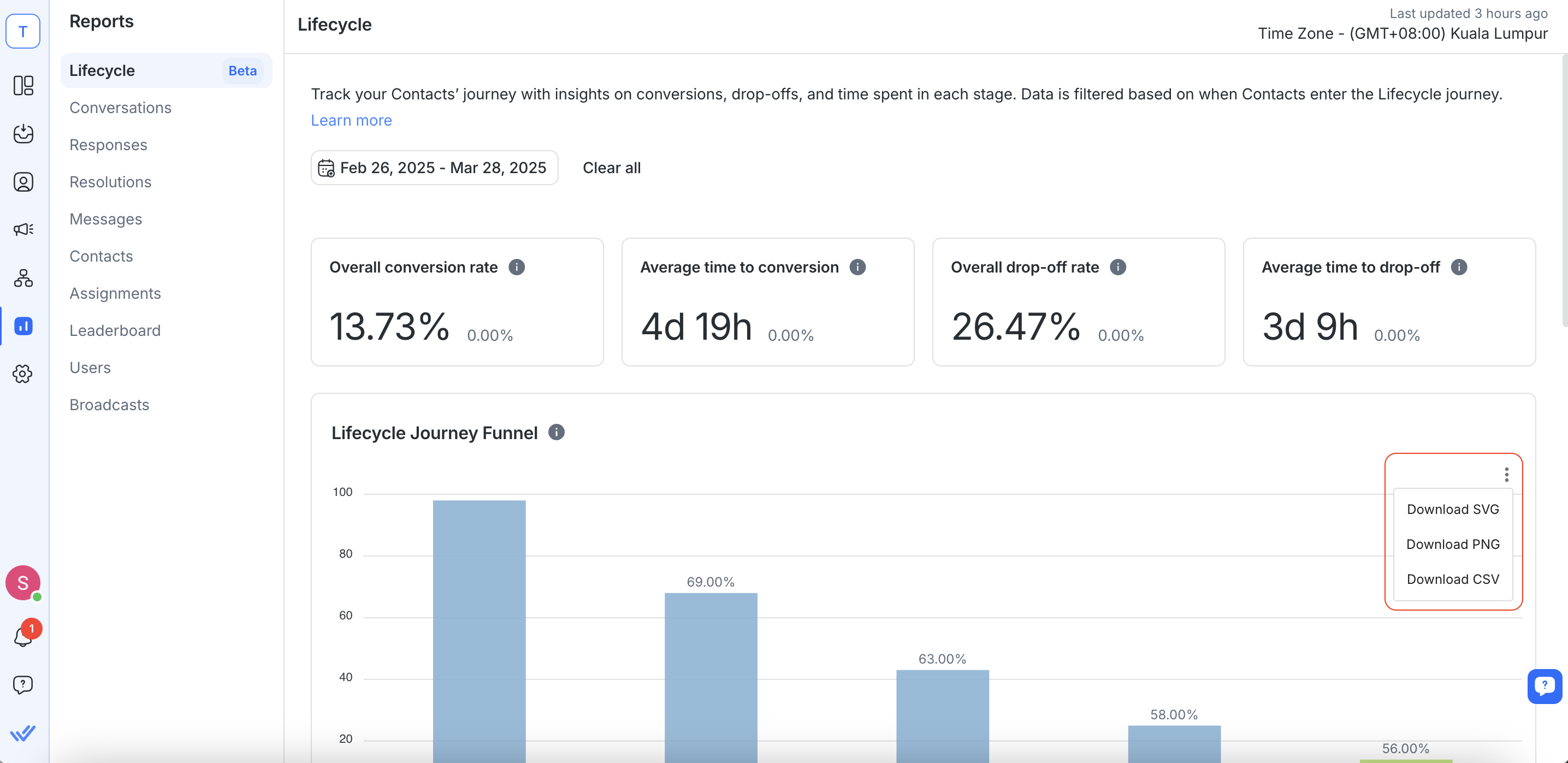
กราฟ Lifecycle Journey Funnel แสดงจำนวนผู้ติดต่อในแต่ละขั้นตอน.
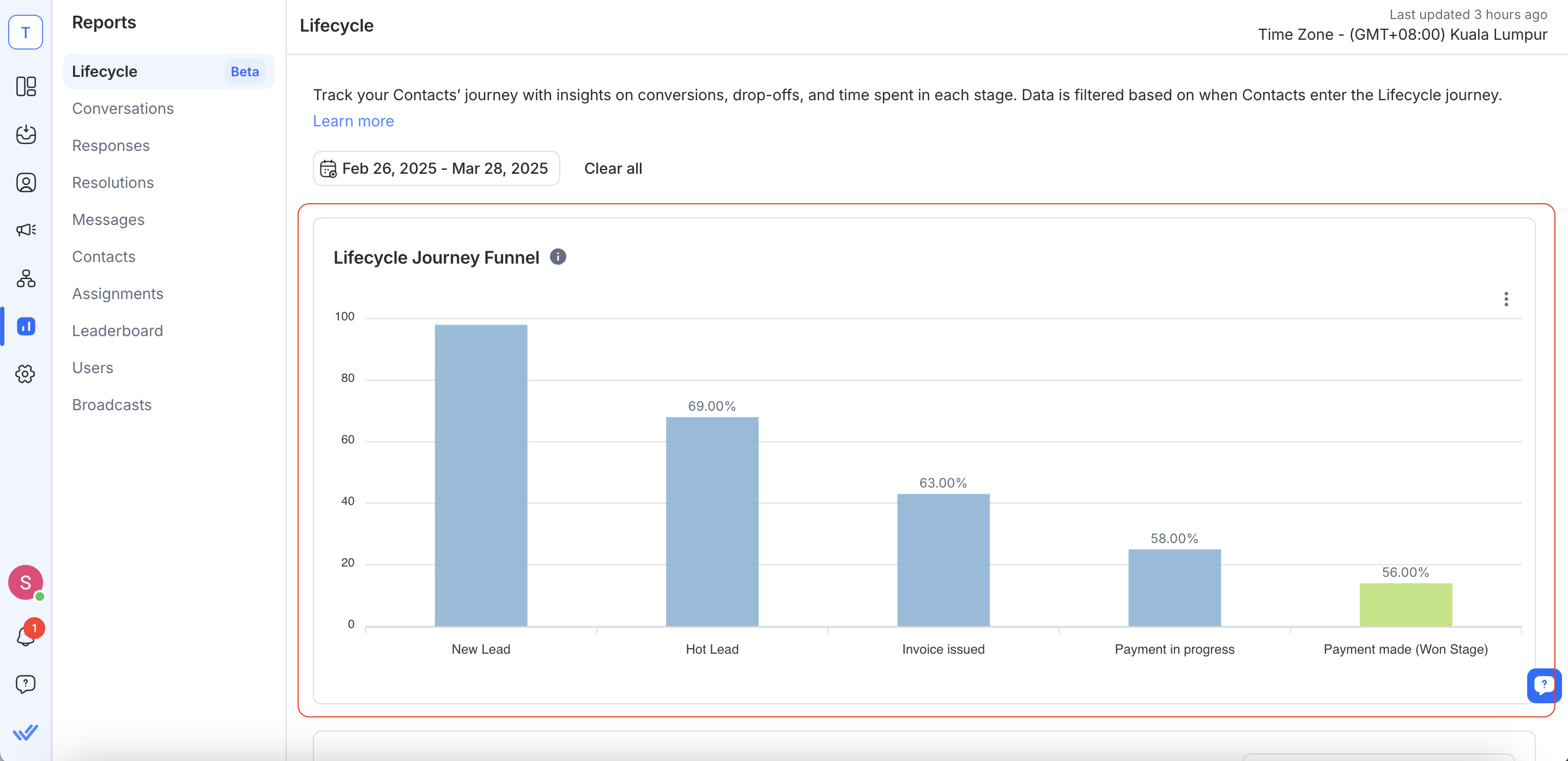
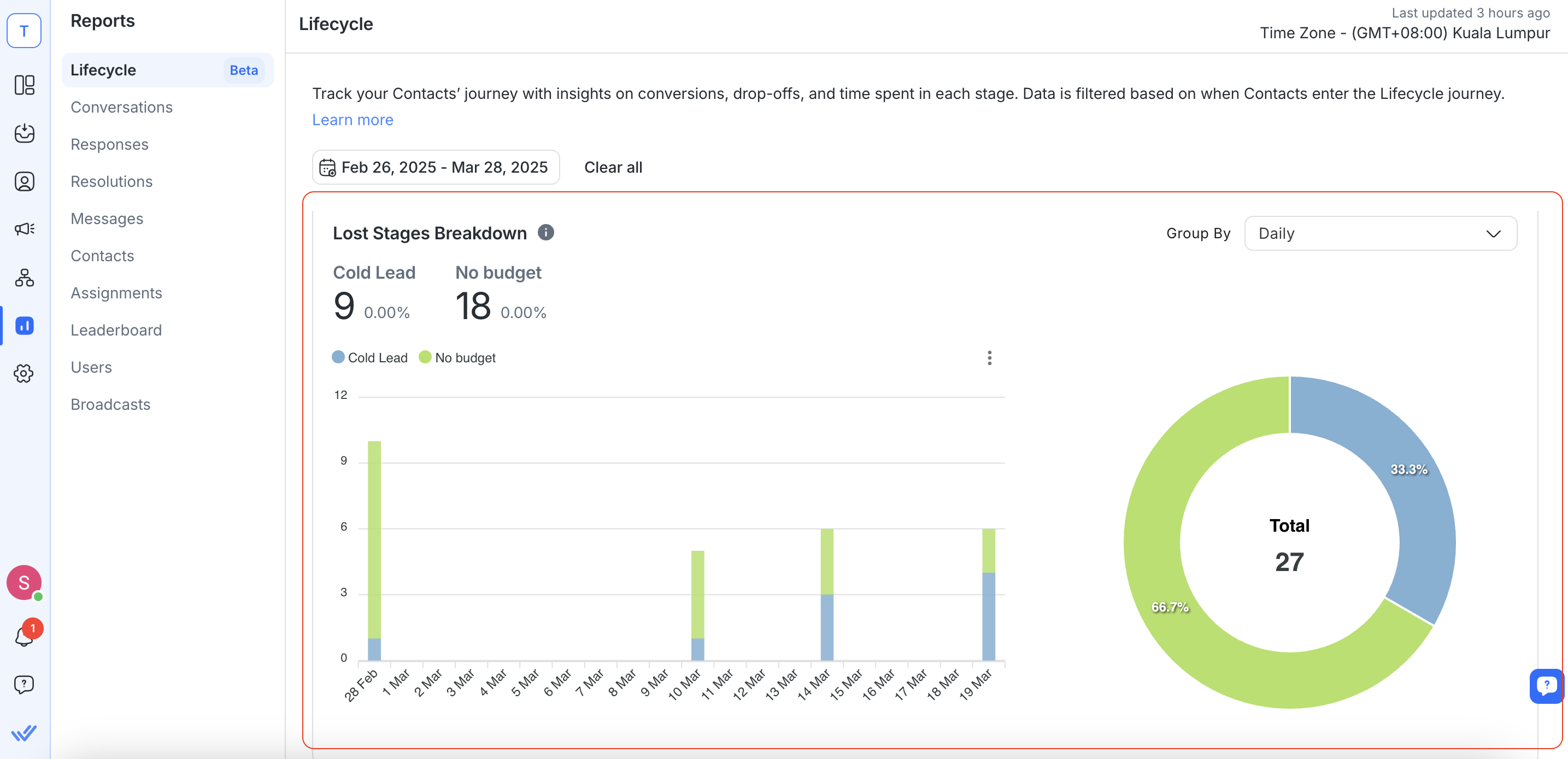
แผนภูมิ การแยกย่อยขั้นตอนที่หายไป จะช่วยให้คุณระบุได้ว่าขั้นตอนที่หายไปใดเป็นเรื่องปกติมากที่สุด.
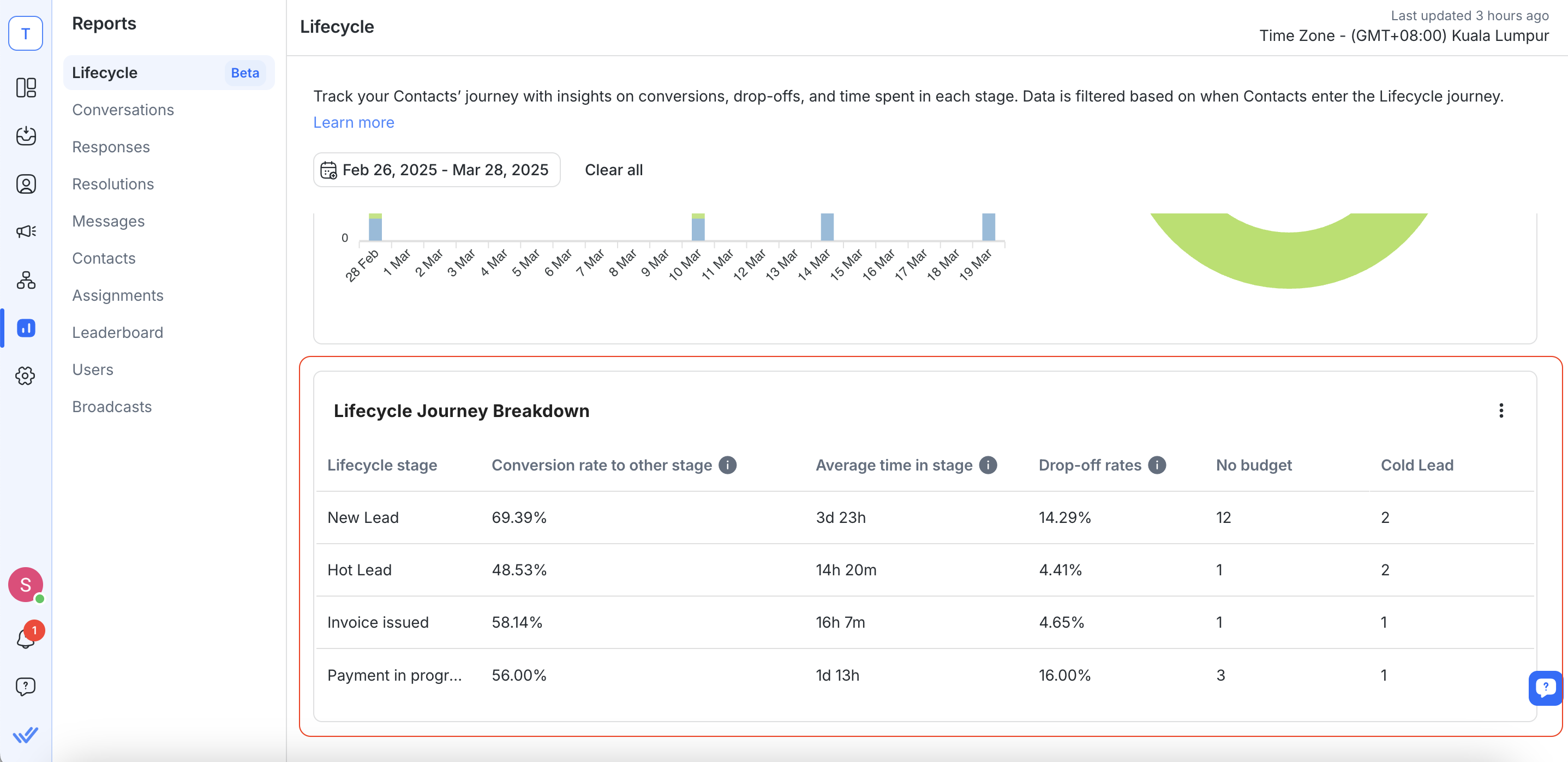
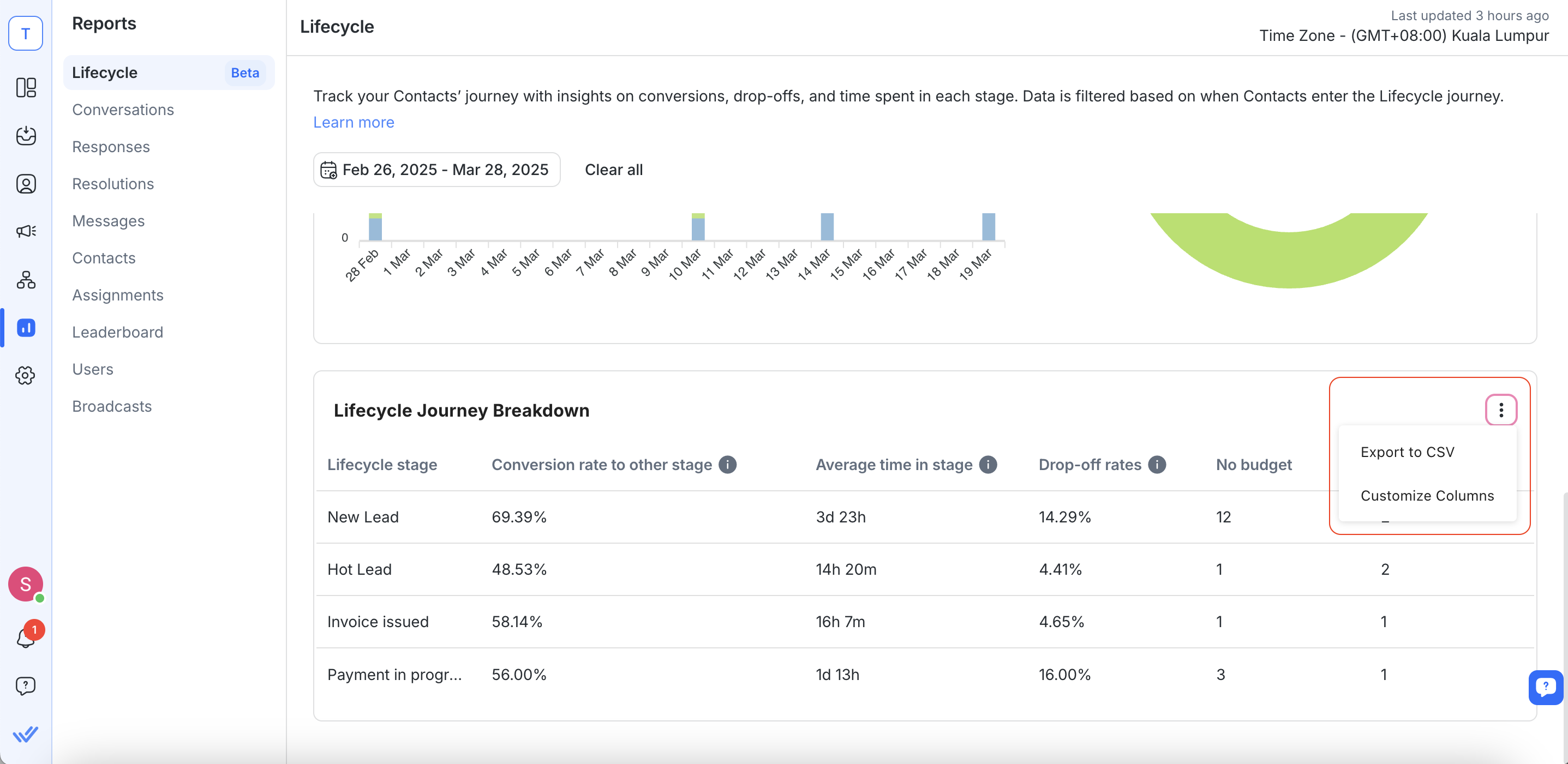
ตารางการแยกย่อยที่มีรายละเอียดจะนำเสนอข้อมูลเชิงลึกในระดับละเอียดเกี่ยวกับ:
อัตราการแปลงต่อขั้นตอน
เวลาเฉลี่ยที่ใช้ในแต่ละขั้นตอน
ปลายทางการหลุดออก (ว่าผู้ติดต่อจาก Lost Stage ย้ายไปที่ใด)
เหตุผลทั่วไปในการหลุดออก (เช่น "ไม่มีงบประมาณ" "ไม่สนใจ")
บันทึกการเปลี่ยนแปลงวงจรชีวิต
บันทึกการเปลี่ยนแปลงวงจรชีวิต ที่ด้านล่างของรายงานวงจรชีวิตจะแสดงการเปลี่ยนแปลงขั้นตอนทุกครั้งสำหรับผู้ติดต่อแต่ละคน. แต่ละแถวคือการเปลี่ยนแปลงหนึ่งรายการ. การเปลี่ยนแปลงที่เกิดขึ้นล่าสุดจะแสดงก่อน. การเปลี่ยนแปลงที่มีเวลาเดียวกัน เช่น การเปลี่ยนแปลงรวดเร็วต่อเนื่อง อาจไม่แสดงตามลำดับที่เกิดขึ้นจริงเสมอไป.
คอลัมน์ | รายละเอียด |
|---|---|
ชื่อผู้ติดต่อ | ชื่อของผู้ติดต่อ. คลิกเพื่อเปิดบทสนทนาของพวกเขา. |
ID ของผู้ติดต่อ | ID ของผู้ติดต่อ. |
จากขั้นตอน | ขั้นตอนที่ผู้ติดต่ออยู่ก่อนการเปลี่ยนแปลง. เมื่อผู้ติดต่อย้ายจากขั้นตอน Won ไปยังขั้นตอน Lost คอลัมน์นี้จะแสดง “ไม่มีขั้นตอนก่อนหน้า”. การย้ายนั้นเริ่มต้นวงจรชีวิตใหม่ ดังนั้นจึงไม่มีขั้นตอนก่อนหน้าที่จะแสดง. |
ไปยังขั้นตอน | ขั้นตอนที่ผู้ติดต่อย้ายไป. |
วันที่เข้า | เมื่อผู้ติดต่อเข้าสู่ขั้นตอนใหม่. |
เปลี่ยนแปลงโดยแหล่งที่มา | สิ่งที่ทำให้เกิดการเปลี่ยนแปลง: ผู้ใช้, เอเจนต์ AI, เวิร์กโฟลว์, API สำหรับนักพัฒนา, Make, Zapier, n8n, HubSpot, Salesforce, หรือ System. Salesforce จะปรากฏเมื่อการซิงค์ผู้ติดต่ออัปเดตขั้นตอนจาก Salesforce. System จะปรากฏเฉพาะเมื่อผู้ติดต่อถูกกำหนดให้เป็นขั้นตอนวงจรชีวิตเริ่มต้นโดยอัตโนมัติ. |
เปลี่ยนโดย | ผู้ที่ทำการเปลี่ยนแปลง: ชื่อของผู้ใช้หรือชื่อของเอเจนต์ AI. |
แคมเปญโฆษณา | แคมเปญโฆษณาที่ผู้ติดต่อมาจาก. เว้นว่างหากผู้ติดต่อไม่ได้มาจากโฆษณาที่ชำระเงิน. |
กลุ่มโฆษณา | กลุ่มโฆษณาที่ผู้ติดต่อมาจาก. เว้นว่างหากผู้ติดต่อไม่ได้มาจากโฆษณาที่ชำระเงิน. |
โฆษณา | โฆษณาที่ผู้ติดต่อมาจาก. เว้นว่างหากผู้ติดต่อไม่ได้มาจากโฆษณาที่ชำระเงิน. |
ID ชื่อวิดเจ็ต | ID ของ Growth Widget ที่ผู้ติดต่อมาจาก หากมี. |
เว็บไซต์ | โดเมนที่ผู้ติดต่อส่งข้อความมาจาก หากมี. |
URL ของหน้า | หน้าที่ผู้ติดต่อส่งข้อความมาจาก หากมี. |
หมายเหตุ: คอลัมน์ เปลี่ยนโดย และ เปลี่ยนแปลงโดยแหล่งที่มา จะแสดงเฉพาะข้อมูลสำหรับการเปลี่ยนขั้นตอนที่ทำตั้งแต่ 6 ตุลาคม 2026 เป็นต้นไป. สำหรับการเปลี่ยนแปลงก่อนหน้านั้น คอลัมน์เหล่านี้จะว่าง. คอลัมน์อื่นๆ ทั้งหมดรวมการเปลี่ยนแปลงขั้นตอนที่ผ่านมา.
วิธีการบันทึกการเปลี่ยนแปลง
แต่ละขั้นตอนเป็นการเปลี่ยนแปลงแยกจากกัน. การย้ายผู้ติดต่อจากขั้นตอนที่ 1 ไปยังขั้นตอนที่ 3 จะเพิ่ม 2 แถว: ขั้นตอนที่ 1 → ขั้นตอนที่ 2 และ ขั้นตอนที่ 2 → ขั้นตอนที่ 3.
การล้างขั้นตอนของผู้ติดต่อที่อยู่ในขั้นตอนที่ใช้งาน จะเพิ่มแถวสำหรับแต่ละขั้นตอนย้อนกลับไปยังขั้นตอนแรก แล้วจึงเพิ่มแถวสุดท้ายเป็น “ไม่มีขั้นตอน”. เช่น การล้าง Hot Lead จะเพิ่ม 2 แถว: Hot Lead → New Lead และ New Lead → “ไม่มีขั้นตอน”.
การย้ายผู้ติดต่อโดยตรงจากหนึ่งในขั้นตอน Lost ไปยังอีกขั้นตอนหนึ่ง เช่น Lost Lead → Cold Lead จะไม่เพิ่มแถวในบันทึก.
การล้างขั้นตอนของผู้ติดต่อที่อยู่ในขั้นตอน Won หรือ Lost จะไม่เพิ่มแถวในบันทึก.
ใช้บันทึกเพื่อตรวจสอบการเปลี่ยนแปลงขั้นตอน ตรวจสอบว่าผู้ใช้หรือเอเจนต์ AI รายใดที่ย้ายผู้ติดต่อไปข้างหน้า และติดตามย้อนกลับไปยังโฆษณาหรือวิดเจ็ตที่นำผู้ติดต่อเข้ามา.
หมายเหตุ: การเปลี่ยนขั้นตอนจากการนำเข้าเป็นกลุ่มหรือการมอบหมายเป็นกลุ่มจะไม่เพิ่มแถวในบันทึกการเปลี่ยนแปลงวงจรชีวิต.
ส่งออกและปรับแต่งข้อมูล
ใช้ตัวเลือกในตัวเพื่อส่งออกข้อมูลไปยัง CSV หรือปรับแต่งคอลัมน์ตามต้องการสำหรับการวิเคราะห์เพิ่มเติม. ทั้งตารางการแยกย่อยและบันทึกการเปลี่ยนแปลงวงจรชีวิตรองรับการส่งออกเป็น CSV และการปรับแต่งคอลัมน์.
แนวทางปฏิบัติที่ดีที่สุด
จำกัดการเปลี่ยนแปลงขั้นตอน
พยายามอย่าเพิ่ม ลบ หรือจัดเรียงขั้นตอนวงจรชีวิตบ่อยครั้ง เว้นแต่จำเป็น. การเปลี่ยนแปลงที่รุนแรงหรือซ้ำๆ ในการกำหนดค่าขั้นตอนอาจรบกวนความสอดคล้องของข้อมูลและส่งผลต่อความแม่นยำของรายงานของคุณ.
อัปเดตข้อมูลของคุณอยู่เสมอ
อัปเดตสถานะการติดต่อและขั้นตอนวงจรชีวิตเป็นประจำ. ข้อมูลที่ไม่ถูกต้องอาจทำให้ค่าการแปลงและการหลุดออกเบี่ยงเบนไป.
ใช้ขั้นตอนเริ่มต้นอย่างถูกต้อง
หลีกเลี่ยงการแก้ไขหรือลบขั้นตอนที่สำคัญ เช่น ขั้นตอน Won. ขั้นตอนเหล่านี้มีความสำคัญสำหรับการคำนวณเมตริกที่แม่นยำ.
ตรวจสอบแนวโน้มเป็นประจำ
ตรวจสอบการเปลี่ยนแปลงในช่วงวันที่ที่แตกต่างกัน. สิ่งนี้ช่วยให้คุณระบุได้ว่าแคมเปญกำลังปรับปรุงความเร็วในการแปลงหรือไม่ หรือมีการหลุดออกอย่างต่อเนื่องในขั้นตอนใดขั้นตอนหนึ่ง.
ฝึกอบรมทีมงานของคุณ
ให้แน่ใจว่าทุกคนที่รับผิดชอบในการอัปเดตข้อมูลติดต่อเข้าใจถึงความสำคัญของการบันทึกการเปลี่ยนแปลงวงจรชีวิตที่เหมาะสม.
คำถามที่พบบ่อยและการแก้ปัญหา
การที่อัตราการแปลงของฉันต่ำหมายความว่าอย่างไร?
อัตราการแปลงที่ต่ำบ่งชี้ว่ามีการติดต่อส่วนน้อยที่ย้ายจากระยะเริ่มต้นไปยังระยะ Won. ซึ่งอาจบ่งชี้ว่ากระบวนการติดตามผลหรือกลยุทธ์การบ่มเพาะลูกค้าเป้าหมายของคุณจำเป็นต้องได้รับการปรับปรุง.
ทบทวนระยะที่การติดต่อหยุดชะงัก. หากขั้นตอนใดขั้นตอนหนึ่งมีทั้ง อัตราการแปลงต่ำ และ อัตราการหลุดออกต่ำ มักจะหมายความว่าผู้ติดต่อค้างอยู่ที่นั่นโดยไม่ก้าวหน้าไปหรือออกจากขั้นตอนนั้น.
ตรวจสอบว่ามีคอขวดของกระบวนการใดๆ หรือไม่ หรือไม่มีการติดตามผลอย่างทันท่วงทีหรือไม่.
ขั้นตอนการข้ามจะถูกจัดการอย่างไร?
หากการติดต่อข้ามขั้นตอนหนึ่งขั้นตอนขึ้นไปและไปยังขั้นตอนถัดไปโดยตรง (เช่น ไปที่ขั้นตอน Won หรือ Lost โดยตรง) ระบบจะถือว่าการเคลื่อนไหวดังกล่าวเป็นการข้าม. การเคลื่อนไหวของขั้นตอนที่ข้ามจะถูกบันทึกไว้ในพื้นหลังเพื่อให้แน่ใจว่าการคำนวณช่องทางมีความแม่นยำ แต่จะถูกแยกออกจากเมตริกตามเวลาบางตัว.
เมื่อใดการเดินทางวงจรชีวิตของผู้ติดต่อจึงสิ้นสุดลงและเริ่มต้นใหม่อีกครั้ง?
การเดินทางในวงจรชีวิตของผู้ติดต่อ จะสิ้นสุดลงเมื่อ ในช่วงเวลาที่พวกเขาเคลื่อนตัว เข้าสู่ ซึ่งเป็นด่าน Won, ด่าน Lost หรือ เคลียร์สถานะ (ไม่มีด่าน). หากภายหลังพวกเขาย้าย ออกจาก สถานะเหล่านี้และกลับเข้าสู่ขั้นตอนหลัก จะถือว่าเป็นการเดินทาง ใหม่. ซึ่งจะทำให้มั่นใจได้ว่าการเคลื่อนไหวของวงจรชีวิตที่ตามมาทั้งหมดจะถูกบันทึกแยกกัน โดยเริ่มจากวันที่เข้าสู่ช่องทางใหม่.
ยืนยันว่าผู้ติดต่อที่กลับเข้าสู่ช่องทางได้รับการบันทึกอย่างถูกต้องด้วยวันที่เข้าสู่ช่องทางใหม่.
ตรวจสอบว่ากลยุทธ์การมีส่วนร่วมซ้ำได้รับการบันทึกอย่างถูกต้องเพื่อให้คุณสามารถติดตามการปรับปรุงตลอดการเดินทางหลายครั้ง.
ฉันสามารถปรับแต่งขั้นตอนวงจรชีวิตได้หรือไม่
ใช่ คุณสามารถเพิ่มขั้นตอนใหม่ได้ (ซึ่งจะปรากฏก่อนขั้นตอน Won) และอัปเดตชื่อหรือคำอธิบายของขั้นตอน. อย่างไรก็ตาม ขั้นตอนบางขั้นตอน (เช่น ขั้นตอน Won) จะถูกล็อคไม่ให้ลบหรือเคลื่อนย้ายเพื่อรักษาความแม่นยำในการรายงาน.
การแก้ไขขั้นตอนที่จำกัด: การเปลี่ยนแปลงบ่อยครั้งหรือมากมาย (การเพิ่ม การลบ หรือการเรียงลำดับใหม่) อาจทำให้เกิดความไม่สอดคล้องของข้อมูลชั่วคราว ดังนั้นจึงควรเปลี่ยนแปลงขั้นตอนเฉพาะเมื่อจำเป็นจริงๆ เท่านั้น.
ตรวจสอบเมตริกหลังจากการเปลี่ยนแปลง: หากข้อมูลดูไม่ถูกต้องหลังจากการปรับแต่ง ให้ตรวจสอบว่าขั้นตอนใหม่ได้รับการบูรณาการอย่างถูกต้อง และให้เวลากับระบบในการเสถียร.
รักษาความสม่ำเสมอ: โปรดจำไว้ว่ายิ่งการกำหนดค่าวงจรชีวิตของคุณสม่ำเสมอมากเท่าใด รายงานของคุณก็จะเชื่อถือได้และแม่นยำมากขึ้นเท่านั้นเมื่อเวลาผ่านไป.
เมตริกรายงานของฉันดูคลาดเคลื่อน ฉันควรทำอย่างไรดี?
หากเมตริก (เช่น อัตราการแปลงหรืออัตราการหลุดออก) ปรากฏไม่ถูกต้อง:
ตรวจสอบการกำหนดผู้ติดต่อ: ตรวจสอบว่าผู้ติดต่อทั้งหมดได้รับการกำหนดขั้นตอนที่ถูกต้อง.
ตรวจสอบตัวกรองวันที่: ตรวจสอบให้แน่ใจว่าตัวกรองวันที่ของคุณได้รับการตั้งค่าอย่างถูกต้องและสะท้อนถึงช่วงเวลาที่คุณต้องการวัด.
ค้นหาความผิดปกติในบันทึก: ตรวจสอบบันทึกการเปลี่ยนแปลงวงจรชีวิตสำหรับการเพิ่มขึ้นหรือลดลงอย่างกะทันหันของการเปลี่ยนขั้นตอนที่อาจบ่งชี้ถึงข้อผิดพลาดในการป้อนข้อมูล. ใช้คอลัมน์ เปลี่ยนโดย และ เปลี่ยนแปลงโดยแหล่งที่มา เพื่อค้นหาว่าผู้ใช้, เอเจนต์ AI, เวิร์กโฟลว์, หรือการผสานรวมใดเป็นผู้ทำ.
พิจารณาการเปลี่ยนแปลงระยะล่าสุด: หากคุณได้ เพิ่ม ลบ หรือจัดเรียงใหม่ ระยะวงจรชีวิตใด ๆ เมื่อเร็ว ๆ นี้ ข้อมูลอาจดูไม่สอดคล้องกันในช่วงระยะเวลาสั้น ๆ. วิธีที่ดีที่สุดคือ รอจนข้อมูล "เย็นลง" — กล่าวคือ ให้ระบบรวบรวมข้อมูลใหม่ที่สอดคล้องกันเพียงพอภายใต้การกำหนดค่าที่อัปเดตของคุณ — ก่อนที่จะสรุปผล.
ฉันจะส่งออกข้อมูลเพื่อการวิเคราะห์เพิ่มเติมได้อย่างไร
คุณสามารถใช้ตัวเลือกการส่งออกที่มีอยู่ในตารางการแยกย่อยและบันทึกการเปลี่ยนแปลงวงจรชีวิต (เข้าถึงได้ผ่านเมนูเคบับ). สิ่งนี้ช่วยให้คุณดาวน์โหลดข้อมูลรายงานเป็นไฟล์ CSV.
ตรวจสอบให้แน่ใจว่าคุณได้ปิดใช้งานตัวบล็อกป๊อปอัปของเบราว์เซอร์เมื่อเริ่มการส่งออก.
หากการส่งออกล้มเหลว ให้ลองรีเฟรชหน้าหรือใช้เบราว์เซอร์อื่น.
การนำเข้าผู้ติดต่อ การกำหนดเป็นกลุ่ม และการลบขั้นตอนได้รับการจัดการอย่างไร?
การนำเข้าจำนวนมาก & งานที่ได้รับมอบหมาย:
เมื่อนำเข้าผู้ติดต่อหรือกำหนดขั้นตอนไปเป็นกลุ่ม ระบบ จะไม่บันทึก การดำเนินการนั้นเป็น "การเปลี่ยนแปลงที่ใช้งานอยู่".
ตัวอย่าง: หากผู้ติดต่ออยู่ใน Stage 1 แล้วอัปเดตเป็นกลุ่มเป็น Stage 2 ผ่านการนำเข้า และต่อมาผู้ใช้ทำการอัปเดตด้วยตนเองเป็น Stage 3 เท่านั้นการเปลี่ยนแปลง Stage 2 → Stage 3 จะถูกบันทึกเป็นการเคลื่อนไหวของวงจรชีวิต. การอัปเดตที่เกี่ยวข้องกับการนำเข้า (Stage 1 → Stage 2) จะไม่ถูกบันทึก.
การลบขั้นตอน:
การลบขั้นตอนวงจรชีวิตออกไปอาจทำให้ค่าเมตริกของคุณเบี่ยงเบนไปชั่วคราว โดยเฉพาะอย่างยิ่งหากมีการกำหนดผู้ติดต่อจำนวนมากให้กับขั้นตอนนั้น เนื่องจาก การเคลื่อนไหวทั้งหมดไปและมาจากขั้นตอนนั้นจะถูกลบออกจากบันทึก และจะไม่ปรากฏในรายงานอีกต่อไป. หลังจากการลบ คุณอาจเห็นข้อมูลที่ผิดปกติจนกว่าระบบจะเสถียรด้วยการกำหนดค่าขั้นตอนใหม่.
บันทึกการเปลี่ยนแปลงวงจรชีวิตทำงานต่างออกไป. แถวเดิมของขั้นตอนที่ถูกลบจะยังคงอยู่ในบันทึก และชื่อขั้นตอนจะแสดงเป็น “Deleted”. การมอบหมายผู้ติดต่อใหม่เมื่อคุณลบขั้นตอนจะไม่เพิ่มแถวใหม่.
ขั้นตอนที่แนะนำ:
ตรวจสอบการอัปเดตหลังการนำเข้า – หากผู้ติดต่อที่นำเข้ามาทำให้ค่าเมตริกของคุณผิดเพี้ยน ให้ตรวจสอบว่าการอัปเดตด้วยตนเองหรืออัตโนมัติใดๆ ในภายหลังได้รับการบันทึกอย่างถูกต้อง.
ลดการเปลี่ยนแปลงขั้นตอนขนาดใหญ่ให้เหลือน้อยที่สุด – การเพิ่ม การลบ หรือการเรียงลำดับใหม่บ่อยครั้งอาจทำให้ข้อมูลไม่สอดคล้องกัน.
อนุญาตให้มี "ช่วงเวลาการทำความเย็น" – หากคุณทำการเปลี่ยนแปลงขั้นตอนที่สำคัญหรือการนำเข้าจำนวนมาก ให้ปล่อยให้ข้อมูลคงที่ก่อนที่จะสรุปเกี่ยวกับเมตริกของคุณ.
ทำไมลูกค้าเป้าหมายบางรายจึงแสดงว่า "ไม่มีแหล่ง" ในรายงานวงจรชีวิต?
ลูกค้าเป้าหมายจะแสดงเป็น "No Source" เมื่อวิธีการสร้างของลูกค้าเป้าหมายไม่ถูกติดตามภายใต้หมวดหมู่แหล่งที่มาที่กำหนดไว้ใดๆ. สิ่งนี้มักเกิดขึ้นสำหรับ:
ผู้ติดต่อที่สร้างขึ้นก่อนการแนะนำรายงานวงจรชีวิต.
ผู้ติดต่อที่เพิ่มเข้าผ่านช่องทางต่างๆ เช่น Incoming Call, Echo Message, หรือ Telnyx Voice.
ทำไมคอลัมน์โฆษณาจึงว่างสำหรับผู้ติดต่อบางคน?
คอลัมน์ แคมเปญโฆษณา, กลุ่มโฆษณา และ โฆษณา จะว่างเปล่าเมื่อผู้ติดต่อไม่ได้มาจากโฆษณาแบบชำระเงิน.
คอลัมน์เหล่านี้ก็อาจว่างเปล่าสำหรับผู้ติดต่อที่มาจากโฆษณา Meta. บางครั้ง Meta จะไม่คืนรายละเอียดโฆษณาเมื่อมีการสร้างผู้ติดต่อ เช่น เมื่อโฆษณาไม่พร้อมใช้งานแล้ว.


