

Le rapport Contacts fournit des mesures concernant les contacts dans un espace de travail. Obtenez des informations sur le nombre de contacts ajoutés, connectés, supprimés et fusionnés, ainsi que sur l'identification des sources de contacts et des canaux populaires utilisés.
La nouvelle catégorie de source d'annonces payantes comprend à la fois les annonces Meta Click-to-Chat et les annonces de messagerie TikTok. Cela permet de suivre plus facilement le nombre de contacts acquis grâce à vos efforts publicitaires. Ces éléments apparaîtront dans les graphiques à barres et à secteurs sous le groupe « Annonces payantes ».
Annonces payantes : contacts ajoutés en cliquant sur une publicité Meta ou TikTok et en lançant un message. Les sous-sources (Meta ou TikTok) sont également suivies dans les journaux.
Comment arriver ici
Accédez au module Rapports et cliquez sur Contacts.
Filtres

Fréquence et date — Sélectionnez une plage de dates dans la liste déroulante à appliquer au rapport. Alternativement, vous pouvez définir la plage de dates par fréquence. Les options suivantes sont disponibles :
Aujourd'hui
Hier
Les 7 derniers jours
Les 14 derniers jours
Les 30 derniers jours
Ce mois-ci
Mois dernier
+Ajouter un filtre — Vous pouvez affiner la vue des composants du rapport en ajoutant d’autres filtres. Les filtres suivants sont disponibles :
Canal - Les canaux qui ont été supprimés de l'espace de travail ne sont pas disponibles pour la sélection. Cependant, le rapport inclura les données de ces chaînes supprimées.
Utilisateur
Source
Contact - Recherchez le contact par nom de contact et ID de contact. Utilisez le filtre de contact pour voir les conversations du contact spécifié.
Tout effacer — Vous pouvez utiliser cette option pour réinitialiser les filtres aux sélections par défaut.
Vous pouvez rencontrer un graphique avec le message suivant affiché :
- Le(s) filtre(s) sélectionné(s) ne sont pas applicables ici: Cela signifie que le(s) filtre(s) que vous avez sélectionné(s) ne sont pas applicables au graphique.
- Le(s) filtre(s) sélectionné(s) n'ont pas de données applicables: Cela signifie qu'aucune donnée n'est disponible pour le(s) filtre(s) sélectionné(s), par exemple le graphique est nouveau et disponible uniquement à une date ultérieure à la plage de dates sélectionnée.
Composants du rapport
Aperçu des contacts
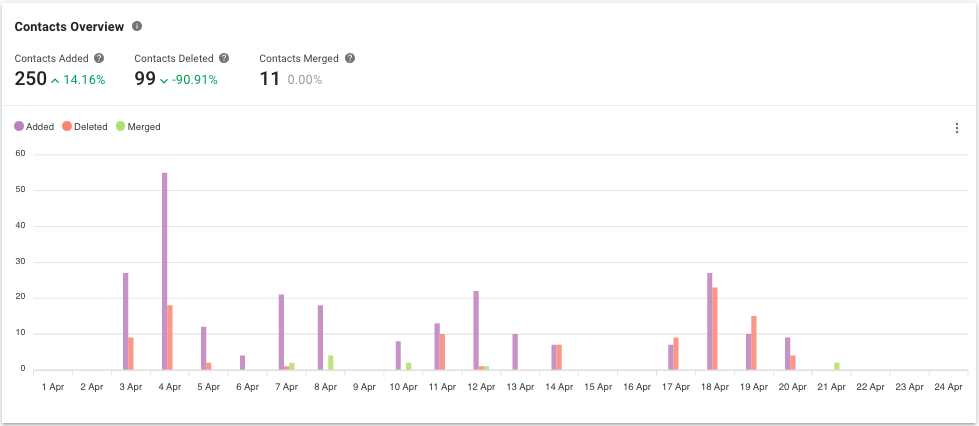
Indicateur n°1 : Contacts ajoutés
Le nombre de contacts ajoutés au cours de la période sélectionnée.
Indicateur n° 2 : contacts supprimés
Le nombre de contacts supprimés au cours de la période sélectionnée.
Indicateur n° 3 : Contacts fusionnés
Le nombre de contacts fusionnés au cours de la période sélectionnée.
Graphique à barres : contacts ajoutés, supprimés et fusionnés
Le nombre de contacts ajoutés, supprimés et fusionnés au cours de la période sélectionnée.
Contacts ajoutés
Métrique
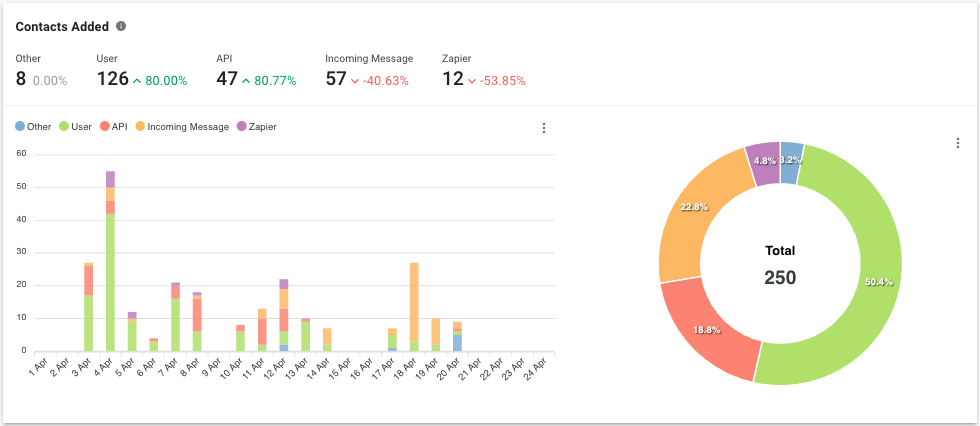
Le nombre de contacts ajoutés au cours de la période sélectionnée, réparti par source, ou comment les contacts ont été ajoutés.
Les façons d’ajouter un contact sont les suivantes :
Source | Description |
|---|---|
Utilisateur | Le contact a été ajouté par un utilisateur via la boîte de dialogue Ajouter un contact dans le module Contacts ou le module Boîte de réception. |
Importation de contacts | Le contact a été ajouté via l'importation de contacts dans le module Contacts. |
API pour développeurs | Le contact a été ajouté via l'API de contact. |
Message entrant | Le contact a été ajouté lorsqu'il/elle a envoyé un message entrant à la plateforme. |
Message d'écho | Le contact a été ajouté lorsque sa conversation a été importée depuis le canal de messagerie pris en charge tel que Facebook. |
Zapier | Le contact a été ajouté via une action Zapier. |
Faire | Le contact a été ajouté via une action Créer. |
Publicité « Cliquez pour discuter » | Le contact a été ajouté lorsqu'ils ont cliqué sur une publicité. |
Création automatique : HubSpot | Le contact a été ajouté automatiquement depuis HubSpot. |
Création automatique : Salesforce | Le contact a été ajouté automatiquement depuis Salesforce. |
Graphique à barres
Le nombre de contacts ajoutés au cours de la période sélectionnée par source.
Graphique à secteurs
Le pourcentage et le nombre total de contacts ajoutés au cours de la période sélectionnée par source.
Contacts connectés
Métrique
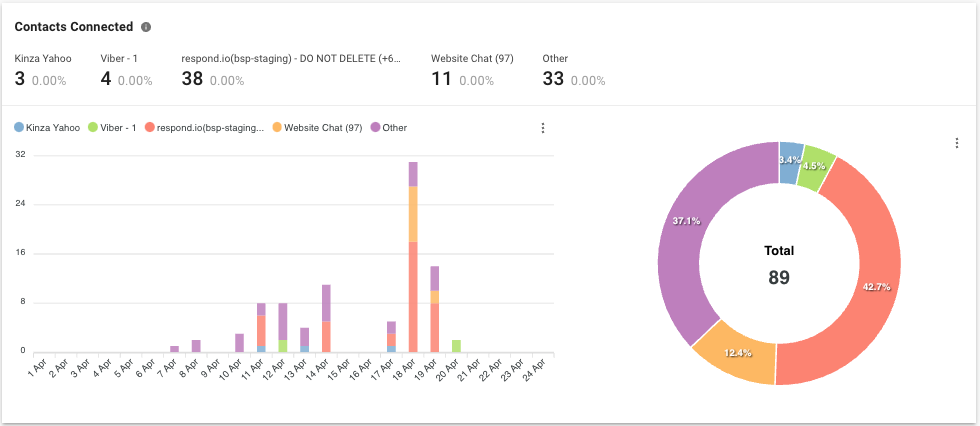
Le nombre et le pourcentage de contacts nouvellement connectés au cours de la période sélectionnée, répartis par canal. Ce rapport permet d'identifier les canaux d'où proviennent les nouveaux contacts ou qui ont été ajoutés.
Les contacts sont considérés comme connectés (actifs sur la plateforme) lorsqu'un message sortant est envoyé avec succès au contact ou lorsqu'un message entrant est reçu de sa part. Les façons dont un contact peut être connecté sont les suivantes :
Source | Description |
|---|---|
API pour développeurs | Le contact a été connecté via un message sortant envoyé par l'API du développeur. |
Message entrant | Le contact a été ajouté lorsqu'un message entrant a été reçu du contact de la plateforme. |
Message d'écho | Le contact a été connecté lorsque sa conversation a été importée depuis le canal de messagerie pris en charge (Facebook). |
Zapier | Le contact a été connecté via un message sortant envoyé par l'action Zapier. |
Faire | Le contact a été connecté via un message sortant envoyé par Make action. |
Diffuser | Le contact a été connecté via des messages de diffusion sortants envoyés au contact avec succès. |
Utilisateur | Le contact a été connecté via un message sortant envoyé par l'utilisateur depuis le module Boîte de réception. |
Publicité « Cliquez pour discuter » | Le contact a été connecté lorsqu'il a cliqué sur une publicité. |
Graphique à barres
Le nombre de contacts connectés au cours de la période sélectionnée par canal.
Graphique à secteurs
Le pourcentage et le nombre total de contacts connectés au cours de la période sélectionnée par canal.
Journaux
Il existe 4 journaux disponibles pour visualiser les activités de contact dans l'espace de travail.
Le tableau des rapports a une limitation de génération d'un maximum de 10 000 lignes de résultats. Si vous avez besoin de davantage de données, envisagez d'utiliser Exportation de données.
Journal des contacts ajoutés
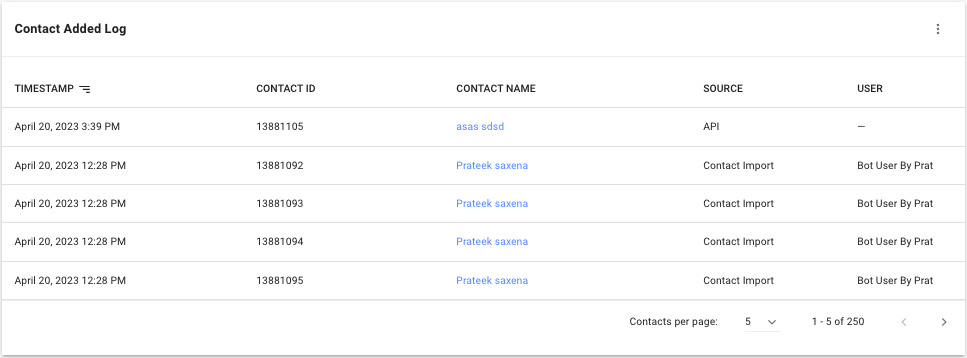
Voici un journal pour afficher chaque contact qui a été ajouté à l'espace de travail.
Apprenez-en davantage sur chaque colonne dans le tableau suivant :
Nom de la colonne | Description |
|---|---|
Horodatage | La date et l'heure auxquelles le contact a été ajouté. |
ID de contact | L'ID du contact. |
Nom du contact | Le nom du contact. |
Source | La source de création du Contact. |
Sous-source | La sous-source de l'annonce du contact, affichée sous la forme Annonces Meta Click-to-Chat ou Annonces de messagerie TikTok, si le contact a été ajouté via des annonces payantes. |
ID de la campagne publicitaire | L'ID de la campagne publicitaire à l'origine du contact. |
ID du groupe d'annonces | L'ID du groupe d'annonces d'où provient le contact. |
ID d'annonce | L'ID d'annonce spécifique avec lequel le contact a interagi. |
Utilisateur | Le nom de l'utilisateur qui effectue l'action. Applicable uniquement lorsque la source est l'utilisateur. |
ID du nom du widget | L'ID du Growth Widget d'où provient le contact. |
Site web | Le domaine depuis lequel le contact a pris contact. |
URL de la page | La page spécifique depuis laquelle le contact a pris contact. |
Journal de contact connecté
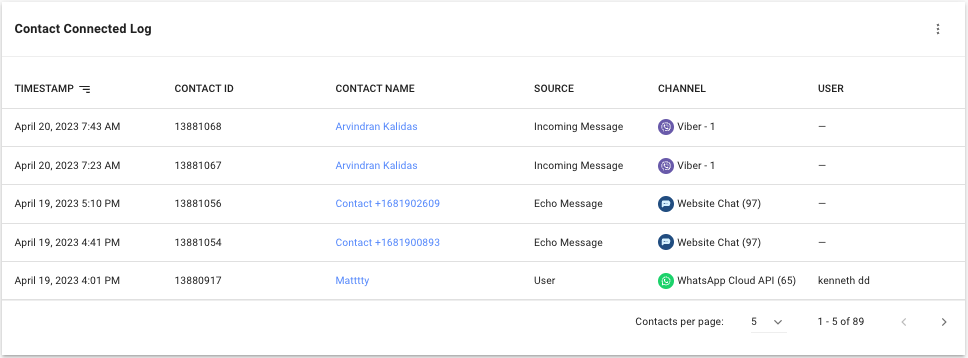
Voici un journal pour visualiser chaque contact qui a été connecté à votre espace de travail.
Apprenez-en davantage sur chaque colonne dans le tableau suivant :
Nom de la colonne | Description |
|---|---|
Horodatage | La date et l'heure à laquelle le contact a été connecté. |
ID de contact | L'ID du contact. |
Nom du contact | Le nom du contact. |
Source | La source de connexion du Contact. |
Sous-source | La sous-source de l'annonce du contact, affichée sous la forme Annonces Meta Click-to-Chat ou Annonces de messagerie TikTok, si le contact a été connecté via des annonces payantes. |
ID de la campagne publicitaire | L'ID de campagne à partir duquel le contact est originaire. |
ID du groupe d'annonces | L'ID du groupe d'annonces d'où provient le contact. |
ID d'annonce | L'ID d'annonce spécifique avec lequel le contact a interagi. |
Utilisateur | Le nom de l'utilisateur qui a envoyé le message sortant. Applicable uniquement lorsque la source est l'utilisateur. |
ID du nom du widget | L'ID du Growth Widget d'où provient le contact. |
Site web | Le domaine depuis lequel le contact a pris contact. |
URL de la page | La page spécifique depuis laquelle le contact a pris contact. |
Journal des contacts supprimés
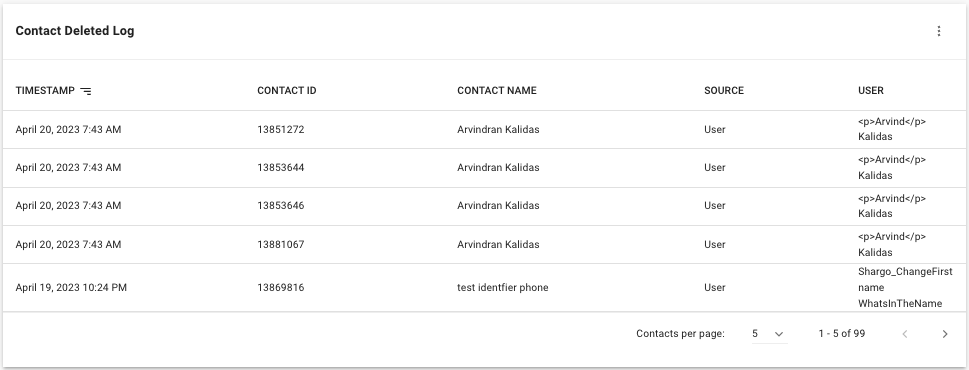
Voici un journal pour afficher chaque contact qui a été supprimé de votre espace de travail.
Apprenez-en davantage sur chaque colonne dans le tableau suivant :
Nom de la colonne | Description |
|---|---|
Horodatage | La date et l'heure auxquelles le contact a été supprimé. |
ID de contact | L'ID du contact supprimé. |
Nom du contact | Le nom du contact supprimé. |
Source | La source de suppression du Contact, qui ne peut être que l'Utilisateur. |
Sous-source | Si le contact a été initialement ajouté via des publicités payantes, cela affiche la sous-source (Meta ou TikTok) même après la suppression. |
ID de la campagne publicitaire | L'ID de campagne lié au contact supprimé, s'il est disponible. |
ID du groupe d'annonces | L'ID du groupe d'annonces lié au contact supprimé, s'il est disponible. |
ID d'annonce | L'ID d'annonce lié au contact supprimé, s'il est disponible. |
Utilisateur | Le nom de l'utilisateur qui supprime le contact. |
ID du nom du widget | L'ID du Growth Widget d'où provient le contact. |
Site web | Le domaine depuis lequel le contact a pris contact. |
URL de la page | La page spécifique depuis laquelle le contact a pris contact. |
Si un utilisateur a été supprimé de l'espace de travail, le nom d'utilisateur sera remplacé par l'ID utilisateur. Exportez tous les identifiants utilisateur des paramètres utilisateur avant de supprimer les utilisateurs pour une future vérification du nom d'utilisateur en fonction de l'identifiant utilisateur.
Journal des contacts fusionnés
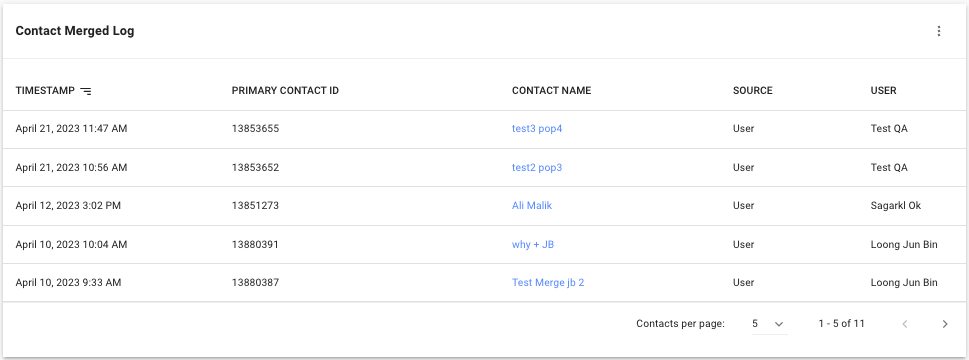
Voici un journal pour visualiser chaque fusion de contact qui s'est produite.
Apprenez-en davantage sur chaque colonne dans le tableau suivant :
Nom de la colonne | Description |
|---|---|
Horodatage | La date et l'heure auxquelles le contact a été fusionné. |
ID de contact principal | L'ID du contact après la fusion. |
Nom du contact | Le nom du contact après la fusion. |
Source | La source de fusion des contacts, qui ne peut être que l'utilisateur. |
Sous-source | Si le contact fusionné provient d'annonces payantes, cela affiche la sous-source (Meta ou TikTok). |
ID de la campagne publicitaire | L'ID de campagne du contact fusionné, le cas échéant. |
ID du groupe d'annonces | L'ID du groupe d'annonces du contact fusionné, le cas échéant. |
ID d'annonce | L'ID d'annonce du contact fusionné, le cas échéant. |
Utilisateur | Le nom de l'utilisateur qui a effectué la fusion des contacts. |


