

Le attività di chiamata in Inbox elencano tutte le chiamate con un contatto, incluse quelle in corso, perse e trasferite. Visualizzale dalla scheda Attività di chiamata nella barra laterale, senza uscire dalla conversazione. Per le chiamate registrate, puoi riprodurre la registrazione, leggere la trascrizione, visualizzare un riepilogo chiamata IA e vedere il sentiment del Contatto.
Visualizzazione delle attività di chiamata
Quando un Contatto ha uno storico di chiamate, tutte le attività correlate sono disponibili nella scheda dedicata Attività di chiamata.
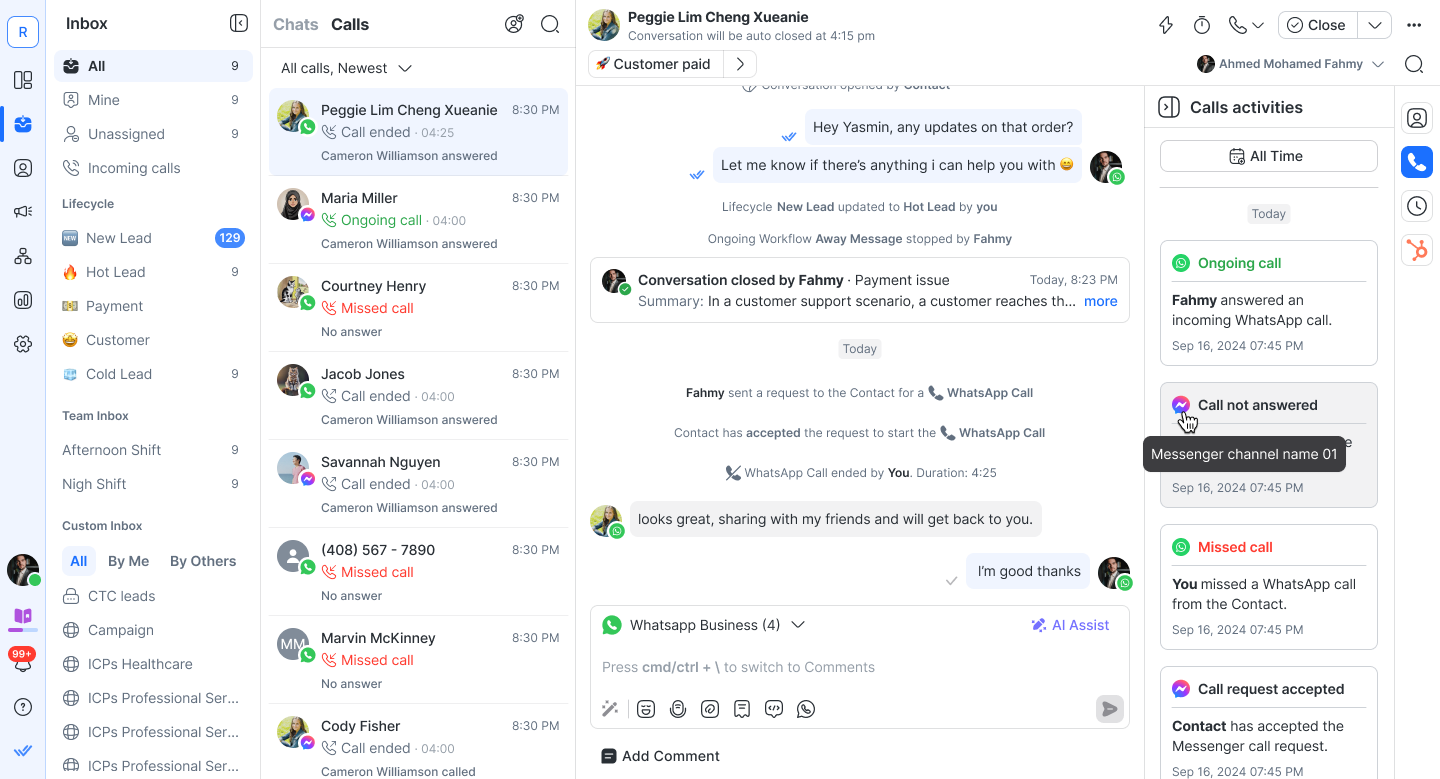
Le chiamate in corso appariranno sempre in cima all'elenco.
Queste attività sono raggruppate per data, come nella scheda Attività.
I seguenti eventi relativi alle chiamate vengono registrati:
Richiesta di autorizzazione accettata/rifiutata
Chiamate in arrivo e in uscita (in corso e terminate)
Chiamata persa / Nessuna risposta
Chiamata terminata per durata massima
Chiamata trasferita dall'Agente AI a un agente umano (accettata, mancata o rifiutata)
Dettagli della chiamata
Se abilitati nelle impostazioni dello Spazio di lavoro, ulteriori dettagli della chiamata, come registrazioni, trascrizioni, riepiloghi chiamata IA e il sentiment, sono disponibili per ogni chiamata.
Per visualizzarli, fai clic su Visualizza dettagli chiamata sulla scheda evento della chiamata nella visualizzazione della conversazione.
La visualizzazione Dettagli chiamata si apre nella barra laterale, con il lettore della registrazione e le schede Riepilogo e Trascrizione.

Registrazioni delle chiamate
Le registrazioni delle chiamate ti consentono di riascoltare le chiamate con i Contatti dopo la loro conclusione.
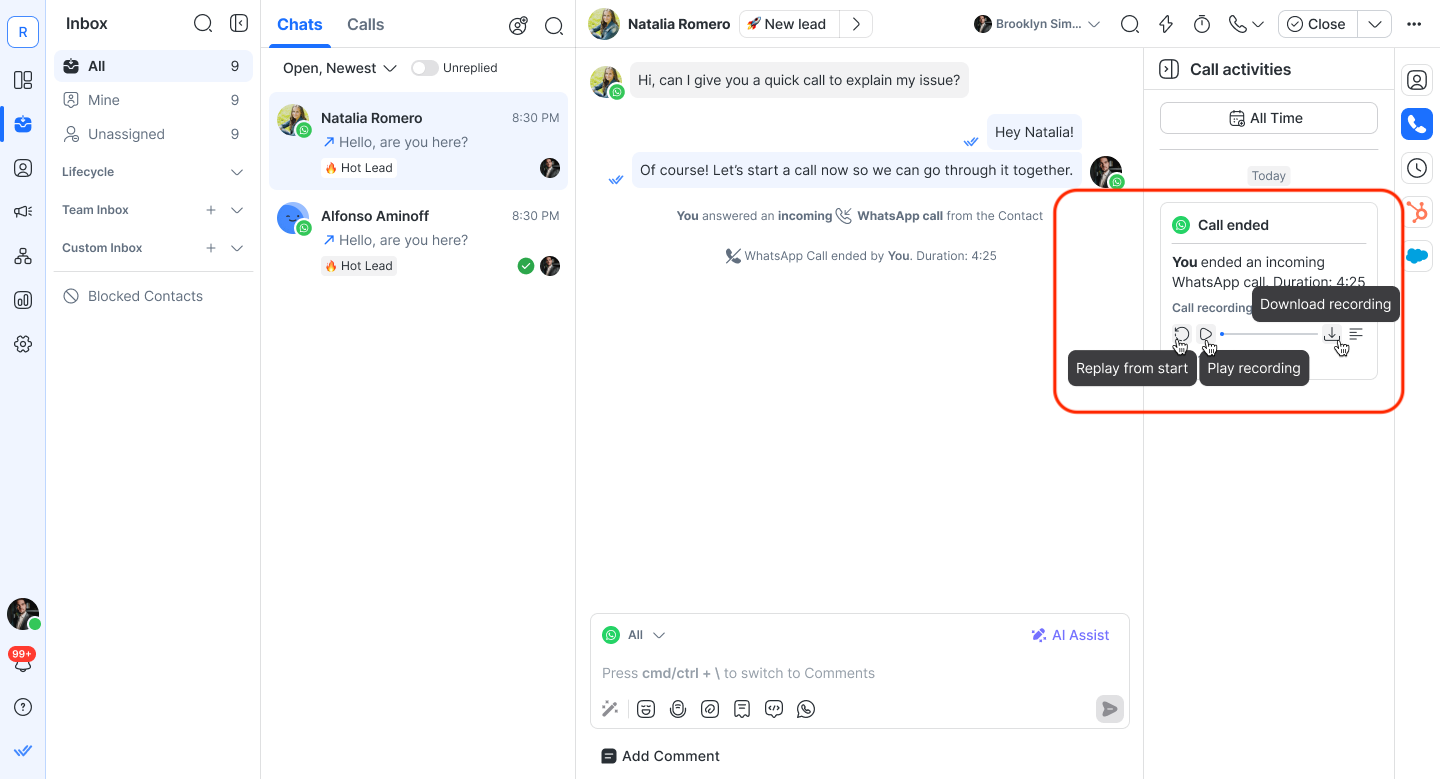
Ecco cosa puoi fare con le registrazioni delle chiamate:
Riproduci la registrazione dalla scheda della chiamata nella scheda Attività di chiamata o dalla visualizzazione Dettagli chiamata.
Scarica le registrazioni per consultazione offline.
Per le chiamate che prevedono un trasferimento da Agente AI a un agente umano — comprese eventuali tentativi di trasferimento mancati o rifiutati — l'intera interazione viene salvata come un unico file di registrazione.
Trascrizioni delle chiamate
Le trascrizioni sono disponibili solo se Registrazione chiamate e Trascrizione chiamata & Riepilogo chiamata IA sono abilitate nelle impostazioni dell'area di lavoro.
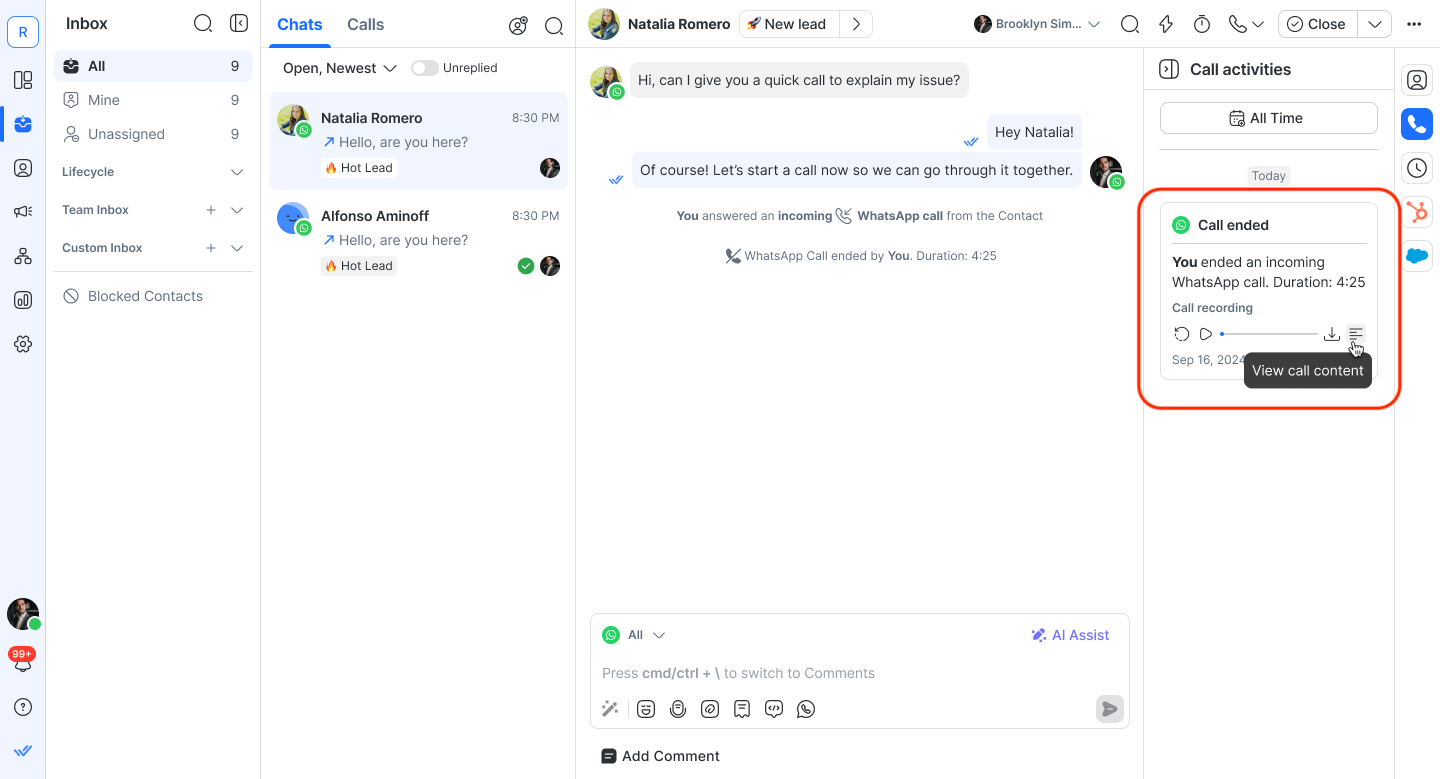
Ecco cosa puoi fare con le trascrizioni delle chiamate:
Fai clic su Visualizza contenuto chiamata sulla scheda chiamata per aprire la scheda Trascrizione dei Dettagli chiamata.
Copia il testo per riutilizzarlo facilmente.
Scarica le trascrizioni complete per documentazione o conformità.
Per le chiamate che prevedono un trasferimento da Agente AI a un agente umano — comprese eventuali tentativi di trasferimento mancati o rifiutati — l'intera interazione viene generata come una singola trascrizione.
Riepiloghi chiamata IA
I riepiloghi chiamata IA riassumono una chiamata, così non è necessario leggere l'intera trascrizione o riprodurre la registrazione.
Un riepilogo viene generato automaticamente dalla trascrizione dopo la conclusione di una chiamata registrata. È disponibile solo se Registrazione chiamate e Trascrizione chiamata & Riepilogo chiamata IA sono abilitate in impostazioni chiamate dell'area di lavoro. Ogni riepilogo include:
Titolo: Una breve descrizione dell'oggetto della chiamata.
Riepilogo: I punti chiave discussi e l'esito.
Azioni da eseguire: Passaggi successivi, incluse le persone responsabili e eventuali scadenze indicate.
Il riepilogo è scritto nella lingua parlata durante la chiamata. Se la lingua non è chiara, è scritto in inglese.
Per le chiamate che includono un trasferimento da Agente IA a un agente umano, un solo riepilogo copre l'intera chiamata, dall'inizio alla fine.
Visualizza un riepilogo chiamata IA
Nella visualizzazione della conversazione, fai clic su Visualizza dettagli chiamata sulla scheda evento della chiamata. Il titolo del riepilogo appare sulla scheda.
Seleziona la scheda Riepilogo.


Puoi inoltre trovare i riepiloghi nella colonna Riepilogo chiamata del Registro chiamate in Report > Chiamate. Posiziona il cursore su un riepilogo per leggere più dettagli.

Copia o scarica un riepilogo chiamata IA
Fai clic su Copia per copiare l'intero riepilogo negli appunti.
Fai clic su Download per salvarlo come file .txt. Il file include anche i numeri coinvolti, il canale, la lingua, la durata e il timestamp.
Se un riepilogo chiamata IA è vuoto o non disponibile
Se la chiamata non ha punti chiave, la sezione Riepilogo mostra "Nessun punto di riepilogo disponibile".
Se la chiamata non richiede attività di follow-up, la sezione Azioni da eseguire mostra "Nessuna azione richiesta".
Se non è stato possibile generare un riepilogo, la scheda Riepilogo mostra "Riepilogo chiamata non disponibile". Copia e Download sono disabilitati.
Ogni riepilogo utilizza 1 credito IA. Il sentiment della chiamata viene generato insieme al riepilogo e utilizza lo stesso credito. Scopri di più su crediti IA.
Se disattivi Trascrizione chiamata & Riepilogo chiamata IA, non vengono generati nuovi riepiloghi. I riepiloghi esistenti rimangono accessibili.
Sentiment della chiamata
Il Sentiment indica come si è espresso un Contatto durante una chiamata. Dopo la conclusione di una chiamata registrata, l'IA esamina la trascrizione e assegna un'etichetta di sentiment con una motivazione in una frase. Si applica alle chiamate gestite da agenti e da agenti AI vocali, sia in entrata che in uscita.

Il Sentiment viene generato insieme alla trascrizione e al riepilogo chiamata IA. È disponibile solo se Call Recording e Enable call transcript, AI call summary and call sentiment sono attivati in Impostazioni dello Spazio di lavoro > Chiamate.
Etichetta | Significato |
Positivo | Il Contatto ha espresso soddisfazione, gratitudine o uno stato chiaramente risolto. |
Neutro | Il tono del Contatto era fattuale, transazionale o misto, senza un segnale positivo o negativo dominante. |
Negativo | Il Contatto ha espresso frustrazione, delusione o uno stato non risolto. |
Non disponibile | Non è stato possibile generare un Sentiment per la chiamata. |
La motivazione è scritta nella lingua parlata durante la chiamata, la stessa utilizzata nel riepilogo chiamata IA.
Dove appare il sentiment della chiamata
Call ended card: L'etichetta appare nella parte inferiore della scheda, in una sezione ombreggiata separata, codificata a colori: verde per Positivo, grigio per Neutro e rosso per Negativo. Posiziona il cursore sull'icona accanto all'etichetta per vedere il motivo.
Call details: La scheda Riepilogo mostra Sentiment e Motivo del Sentiment alla fine del riepilogo.
Call activities tab: Ogni scheda chiamata terminata mostra Sentiment e Motivo del Sentiment. Fai clic su Mostra altro per leggere il motivo completo Usalo per vedere come il sentiment del Contatto è cambiato nelle sue chiamate precedenti.
Filtrare le chiamate per Sentiment
Usa la categoria Last Sentiment nei filtri avanzati della scheda Chiamate per trovare Contatti in base al sentiment della chiamata.

Apri i filtri avanzati nella scheda Chiamate.
Aggiungi la categoria Last Sentiment.
Seleziona is equal to, is not equal to, has any of, o has none of, poi scegli Positive, Neutral, Negative o Unavailable.
Il filtro corrisponde al sentiment dell'ultima chiamata del Contatto. Un Contatto la cui prima chiamata si è conclusa come Positivo e la successiva come Negativo appare sotto un filtro Negativo.
Per agire automaticamente sul sentiment della chiamata, aggiungi Sentiment come condizione nel Call Ended trigger. Per tracciarlo nel tempo, filtra e raggruppa Reports: Calls per sentiment.
Quando il Sentiment è Non disponibile
Una chiamata restituisce Unavailable in uno dei seguenti casi:
La trascrizione ha meno di 2 turni dal Contatto o meno di 2 turni dall'agente o dall'Agente AI vocale.
La tua Organizzazione ha esaurito i Crediti IA.
La richiesta AI è fallita.
Quando il sentiment è Non disponibile, il motivo indica: Non è stato possibile generare un sentiment per questa chiamata.
Le chiamate perse non vengono valutate, perché non hanno una trascrizione.
Nota: Le chiamate terminate prima che il sentiment fosse attivato non vengono valutate. Il Sentiment si applica solo alle chiamate che si concludono dopo che l'impostazione è stata attivata.
Trasferimenti di chiamata dell'Agente AI
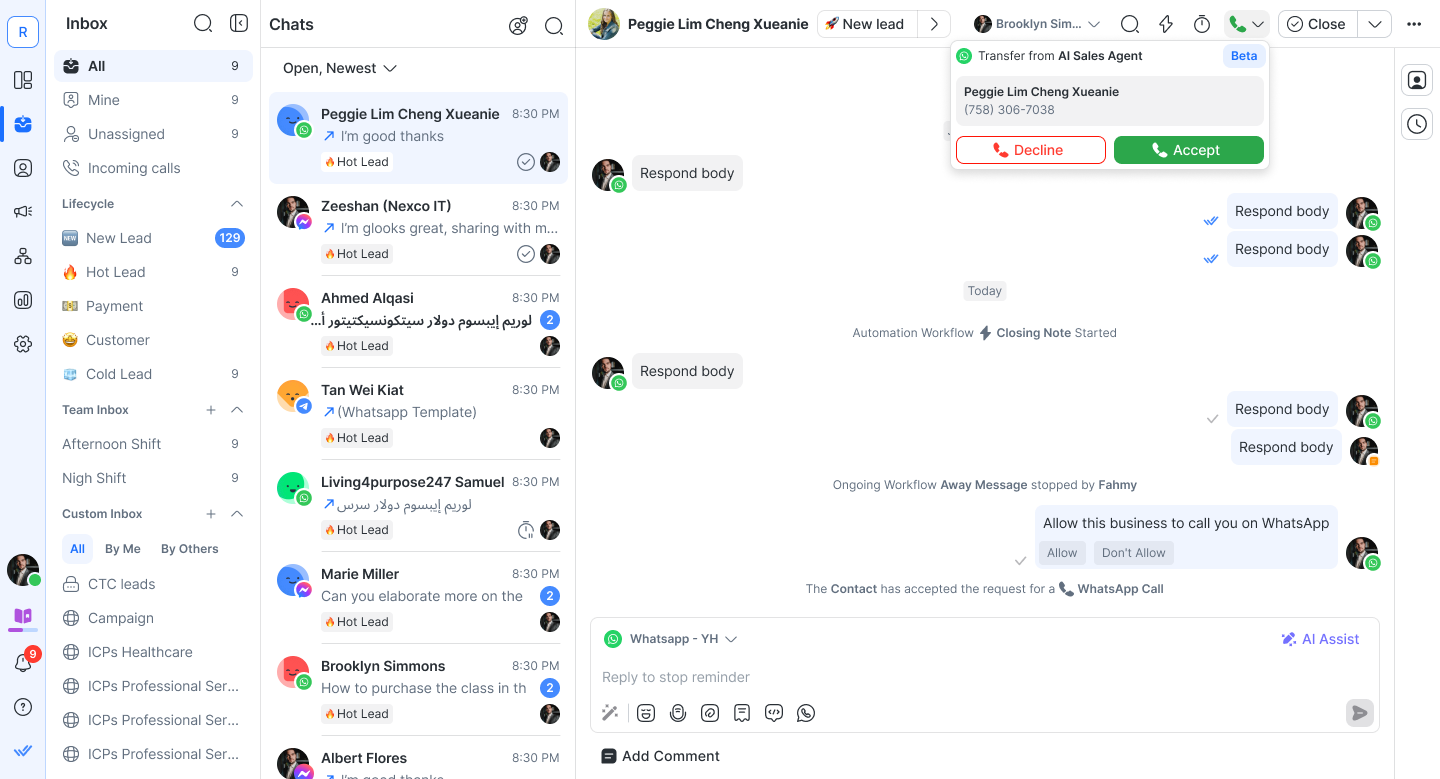
Quando un Agente AI trasferisce una chiamata in corso a un agente umano, il trasferimento viene visualizzato nella scheda Chiamate in arrivo e nella vista Conversazione.
Ricezione di una chiamata trasferita
Scheda Chiamate in arrivo: La riga della chiamata trasferita mostra — "[Transfer icon] Da [AI Agent Name]"
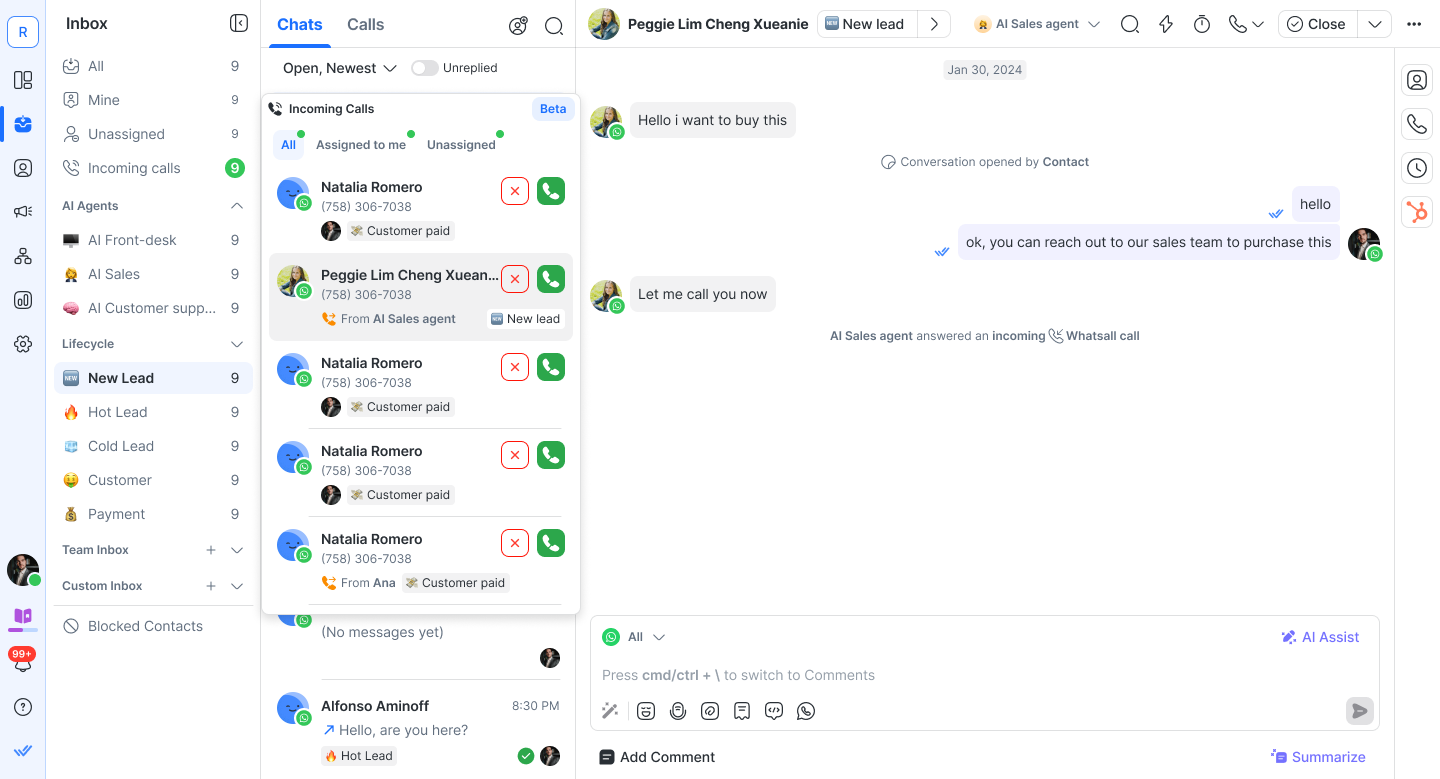
Vista Conversazione: La CTA per la chiamata in arrivo mostra — "Trasferimento da [AI Agent Name]"
Eventi di trasferimento del contatto
Tutti gli esiti dei trasferimenti vengono registrati come eventi del contatto:
Risultato | Evento mostrato |
|---|---|
Agente umano accetta | "[Agent Name] ha accettato la chiamata [channel] trasferita da [AI Agent Name]" |
Agente umano non risponde o rifiuta | "[Agent Name] non ha risposto alla chiamata [channel] trasferita da [AI Agent Name]" |
Se un trasferimento viene mancato o rifiutato
Se un agente umano non risponde o rifiuta la chiamata trasferita, la chiamata non termina. Il sistema instrada automaticamente la chiamata di nuovo all'Agente AI, che riprende la conversazione con: "Non sono riuscito a collegarti a un agente umano in questo momento, ma sono qui per aiutarti. Cosa posso fare per te?"
Nota: L'Agente AI riprende senza conservare il contesto della conversazione precedente al tentativo di trasferimento.
E adesso?
Hai imparato come visualizzare e gestire le attività di chiamata in Inbox. Successivamente, scopri come gestire i Contatti in Inbox per mantenere le informazioni sui clienti accurate, visualizzare i dettagli principali nella barra laterale e restare concentrato sulle tue conversazioni.


