

Gestire i Contatti nella Posta in arrivo ti aiuta a mantenere le informazioni dei clienti accurate e organizzate, restando concentrato sulle conversazioni. Questo articolo spiega come creare nuovi Contatti, cercare Contatti, messaggi e commenti, eseguire azioni sui Contatti e visualizzare i dettagli principali nella barra laterale verticale.
Crea un nuovo Contatto
Gli agenti possono creare singoli Contatti dal modulo Posta in arrivo.
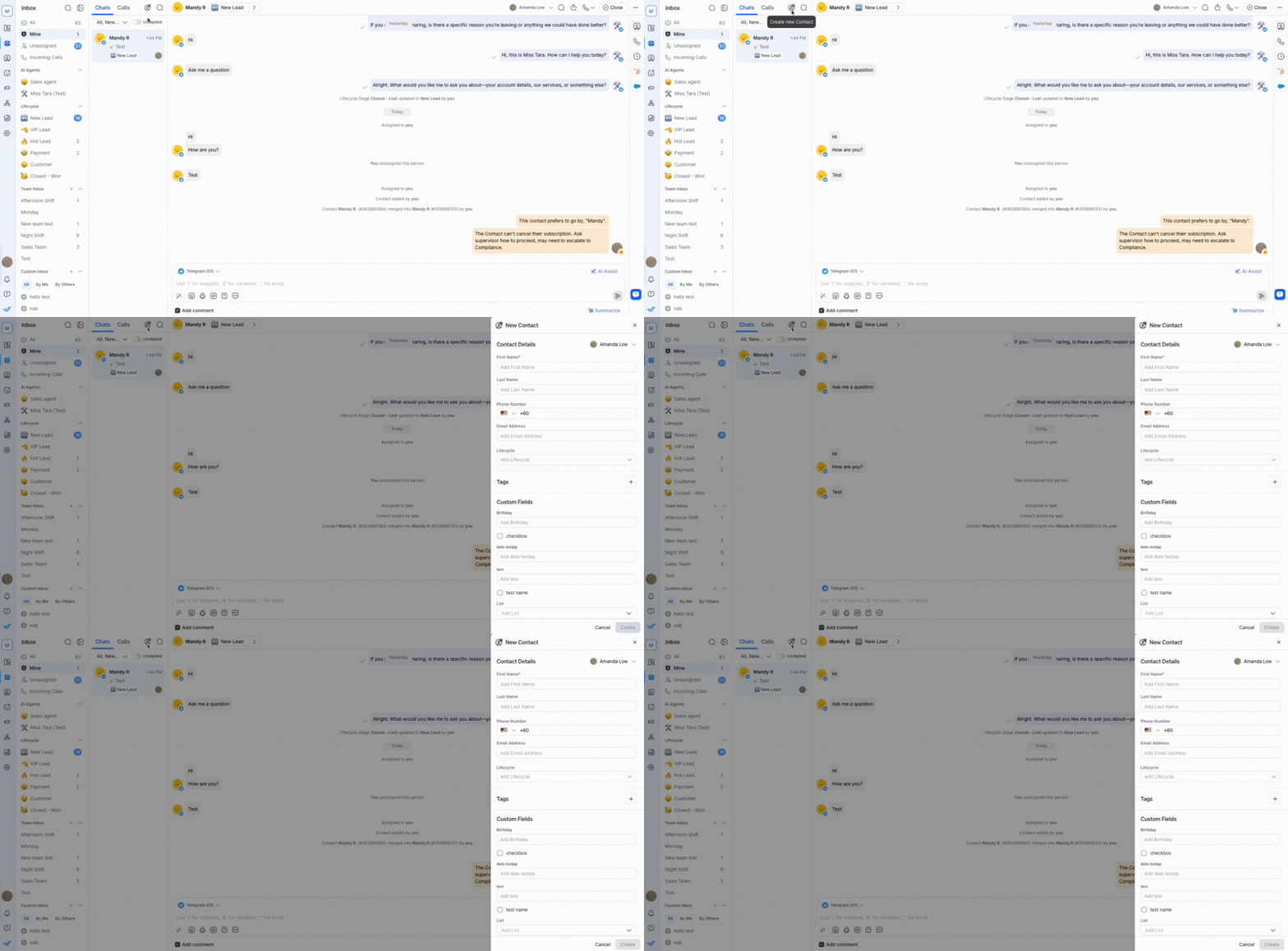
Per creare un nuovo Contatto:
Fai clic sul pulsante Crea nuovo Contatto accanto alla barra di ricerca e filtro.
Compila le informazioni di base come nome, numero di telefono e email.
Seleziona Crea.
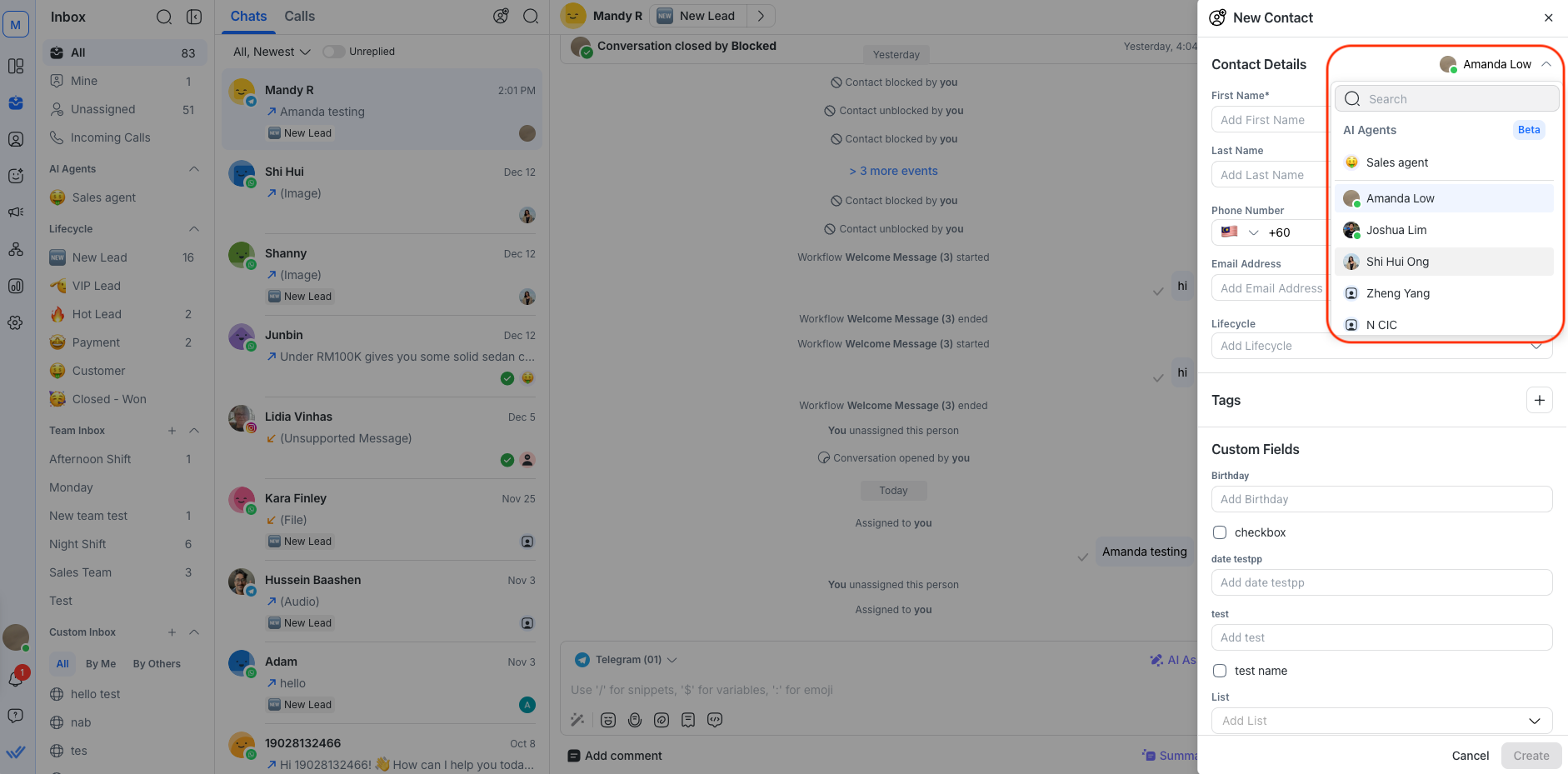
Assegnazione durante la creazione del Contatto
Facoltativamente, durante la creazione di un Contatto, puoi assegnare il Contatto a un collega o a un agente AI.
Ricerca nella Posta in arrivo
La Posta in arrivo include una funzione di ricerca progettata per aiutarti a trovare informazioni rapidamente e lavorare in modo più efficiente.
Cerca contatti
Cerca Contatti specifici direttamente nella Posta in arrivo.
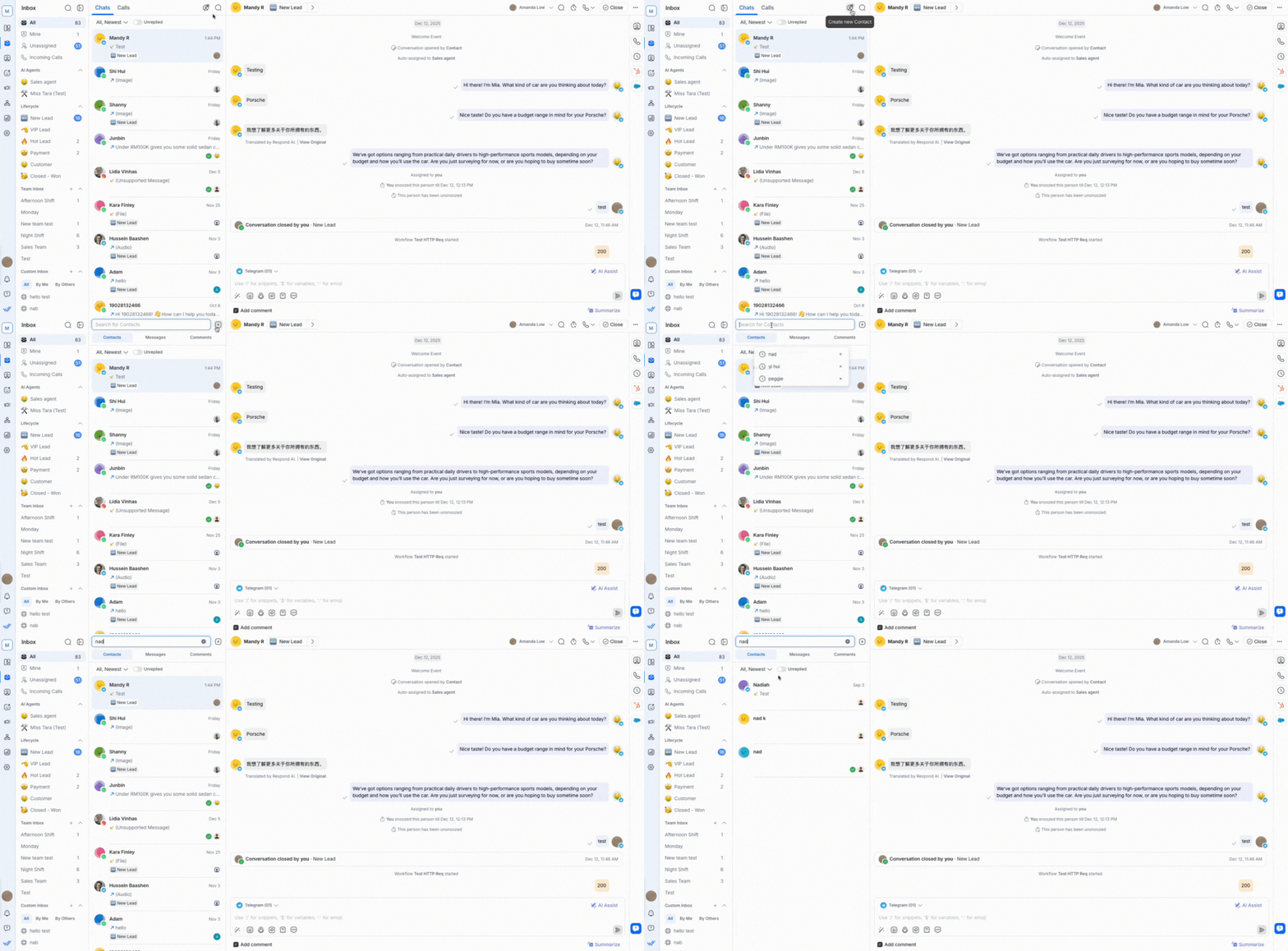
Per cercare un Contatto:
Fai clic sull'icona di ricerca accanto al pulsante Crea nuovo Contatto.
Fai clic sul pulsante Contatti sotto la barra di ricerca.
Digita la tua parola chiave nella barra di ricerca.
È possibile cercare solo il nome, cognome, numero di telefono e e-mail di un contatto.
Comportamento di ricerca per i Contatti
Il comportamento di ricerca dei Contatti dipende dal campo che cerchi.
Ricerca parziale
La ricerca parziale restituisce i Contatti i cui campi ricercabili iniziano con il termine di ricerca.
Ad esempio, cercando “car” vengono restituiti “Carlos” e “Carter”, ma non “Scarlet” o “Oscar”.
I seguenti campi Contatto sono inclusi nella ricerca parziale:
Nome
Cognome
Numero di telefono
Indirizzo email
Ricerca per corrispondenza esatta
La ricerca per corrispondenza esatta si applica ai campi personalizzati e restituisce risultati solo quando il termine di ricerca corrisponde esattamente al valore del campo.
I campi di tipo casella di controllo, data e ora sono esclusi dalla ricerca per corrispondenza esatta.
Limitazioni per la ricerca dei Contatti
I seguenti campi Contatto non possono essere ricercati:
Paese
Lingua
Sesso
Assegnatario
Stato della conversazione
Tipo di casella di controllo (campo personalizzato)
Tipo di data (campo personalizzato)
Tipo di ora (campo personalizzato)
Etichette
Per trovare Contatti usando questi campi, usa invece i filtri.
Cerca messaggi o commenti in tutte le conversazioni
Puoi anche trovare facilmente messaggi o commenti specifici direttamente nella Posta in arrivo.
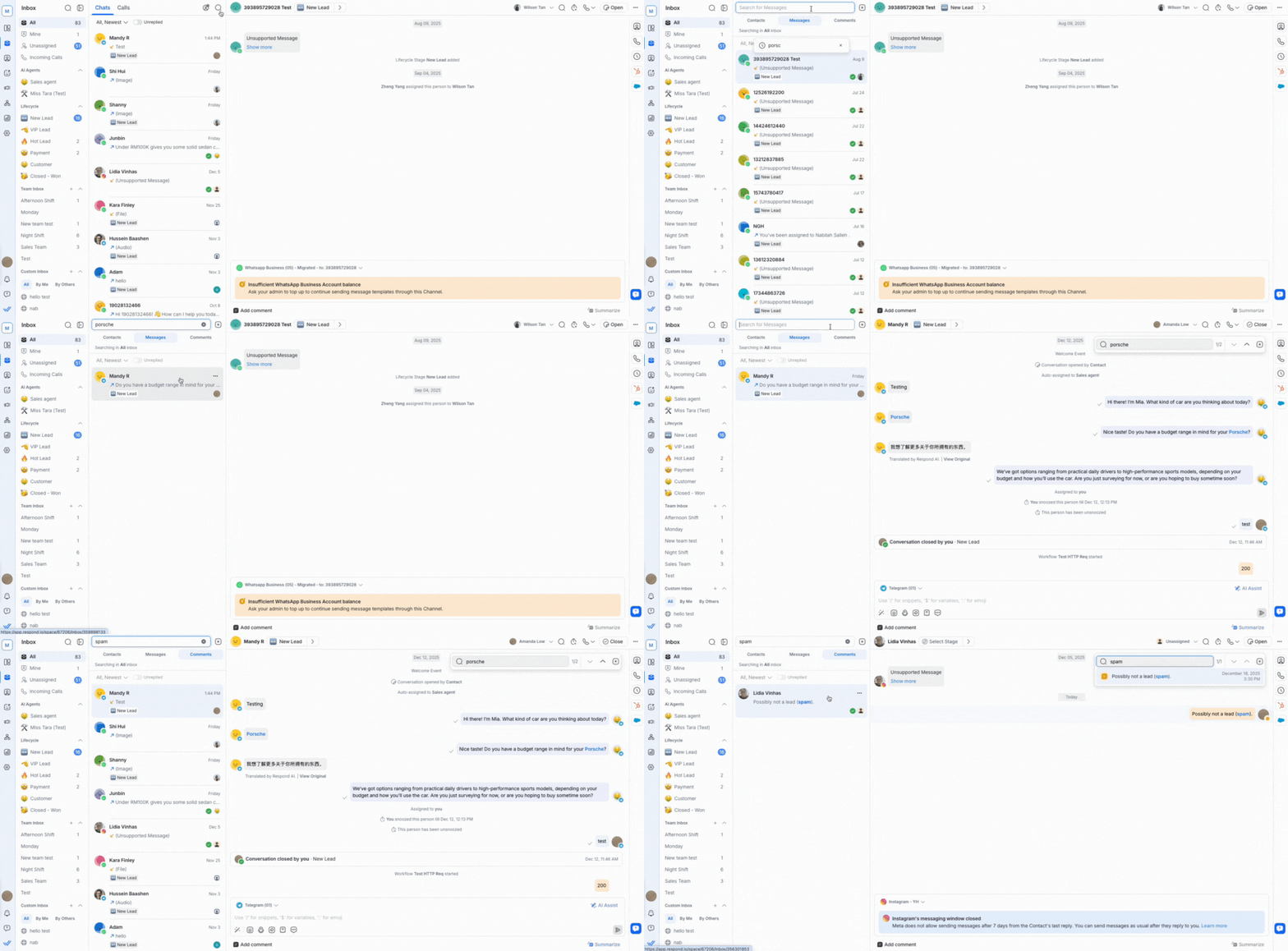
Per cercare un messaggio o un commento:
Fai clic sul pulsante di ricerca accanto al pulsante Crea nuovo Contatto.
Sotto la barra di ricerca, seleziona il pulsante Messaggio per cercare un messaggio specifico o il pulsante Commento per cercare un commento specifico.
Digita la tua parola chiave nella barra di ricerca.
La ricerca parte automaticamente dopo aver inserito 3 caratteri, con i messaggi o commenti più recenti mostrati per primi.
I messaggi in formato testo che possono essere ricercati, includono i modelli WhatsApp, le risposte rapide e le risposte alla storia.
Comportamento di ricerca per messaggi e commenti in tutte le conversazioni
Puoi cercare messaggi e commenti nelle conversazioni nei seguenti modi:
Corrispondenza per parola chiave: Cerca una parola chiave. Ad esempio, cercando “fox” vengono restituite le conversazioni che contengono la parola “fox”.
Corrispondenza per frase: Cerca una frase esatta. Ad esempio, cercando “quick brown” vengono restituite solo le conversazioni con quella frase esatta.
Emoji: Cerca usando una singola emoji seguita da una virgola. La ricerca inizia solo dopo aver inserito la virgola.
Indirizzo email: Cerca per indirizzo email completo, indirizzo parziale o dominio. Ad esempio, cercando “@gmail” vengono restituiti tutti gli indirizzi Gmail.
Numeri: Cerca numeri esatti o multipli. Ad esempio, cercando “016 014” vengono restituite le conversazioni che contengono uno dei numeri.
La ricerca di messaggi e commenti non è filtrata in base alla casella di posta, all'ordinamento o allo stato della conversazione.
Cerca messaggi o commenti all'interno di una conversazione
Puoi cercare un messaggio o un commento specifico all'interno della conversazione di un Contatto.
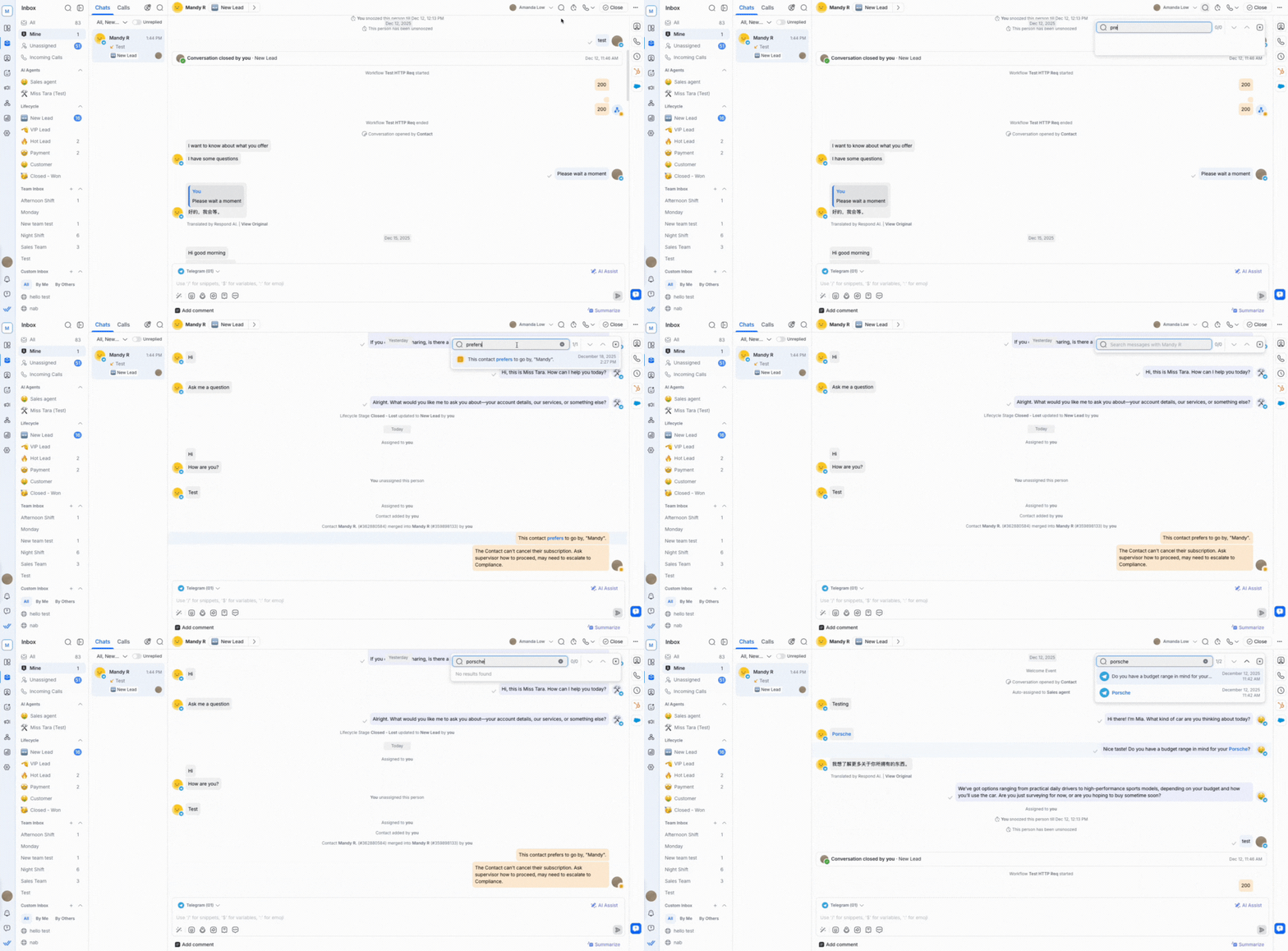
Per cercare un messaggio o un commento in una conversazione:
Seleziona il Contatto.
Fai clic sul pulsante di ricerca in alto a destra.
Inserisci la parola chiave nella barra di ricerca.
Usa le frecce o il menu a discesa dei risultati di ricerca per navigare tra i risultati nella conversazione.
Comportamento di ricerca per messaggi o commenti all'interno di una conversazione
Ecco cosa sapere sul comportamento di ricerca nella conversazione di un Contatto:
Le tue ricerche recenti appaiono nello stesso menu a discesa.
Non è possibile cercare messaggi trasmessi.
La ricerca restituisce risultati solo quando la parola chiave corrisponde a una parola o frase completa nella conversazione.
La ricerca non è sensibile al maiuscolo/minuscolo. Ad esempio, cercando “cat” vengono restituiti anche “CAT”.
Azioni sul Contatto
Le azioni sul Contatto ti aiutano a restare organizzato permettendoti di gestire le conversazioni con i Contatti in modo più efficiente.
Assegna un Contatto
Un Contatto può essere assegnato a un Agente per chiarire chi è responsabile della gestione della conversazione. Questo aiuta a mantenere la Posta in arrivo organizzata e garantisce che le conversazioni vengano gestite tempestivamente.
Scopri come assegnare un Agente a un Contatto.
Annulla assegnazione di un Contatto
Un Contatto può essere rimosso dall'assegnazione di un Agente se la conversazione deve essere gestita da qualcun altro. Questo sposta il Contatto nella casella Posta in arrivo Non assegnata affinché un altro Agente possa prenderlo in carico.
Scopri come rimuovere l'assegnazione di un Agente da un Contatto.
Mettere in pausa un Contatto
Un Contatto può essere messo in pausa per escluderlo temporaneamente dalla Lista Contatti fino a un momento specificato, al termine del quale riapparirà automaticamente. Questo ti aiuta a impostare promemoria rapidi per i follow-up.
Per mettere in pausa un Contatto:
Seleziona il Contatto nella lista conversazioni.
Fai clic sul pulsante Metti in pausa o seleziona Metti in pausa dal menu delle azioni rapide
Scegli una durata della pausa dal menu a discesa
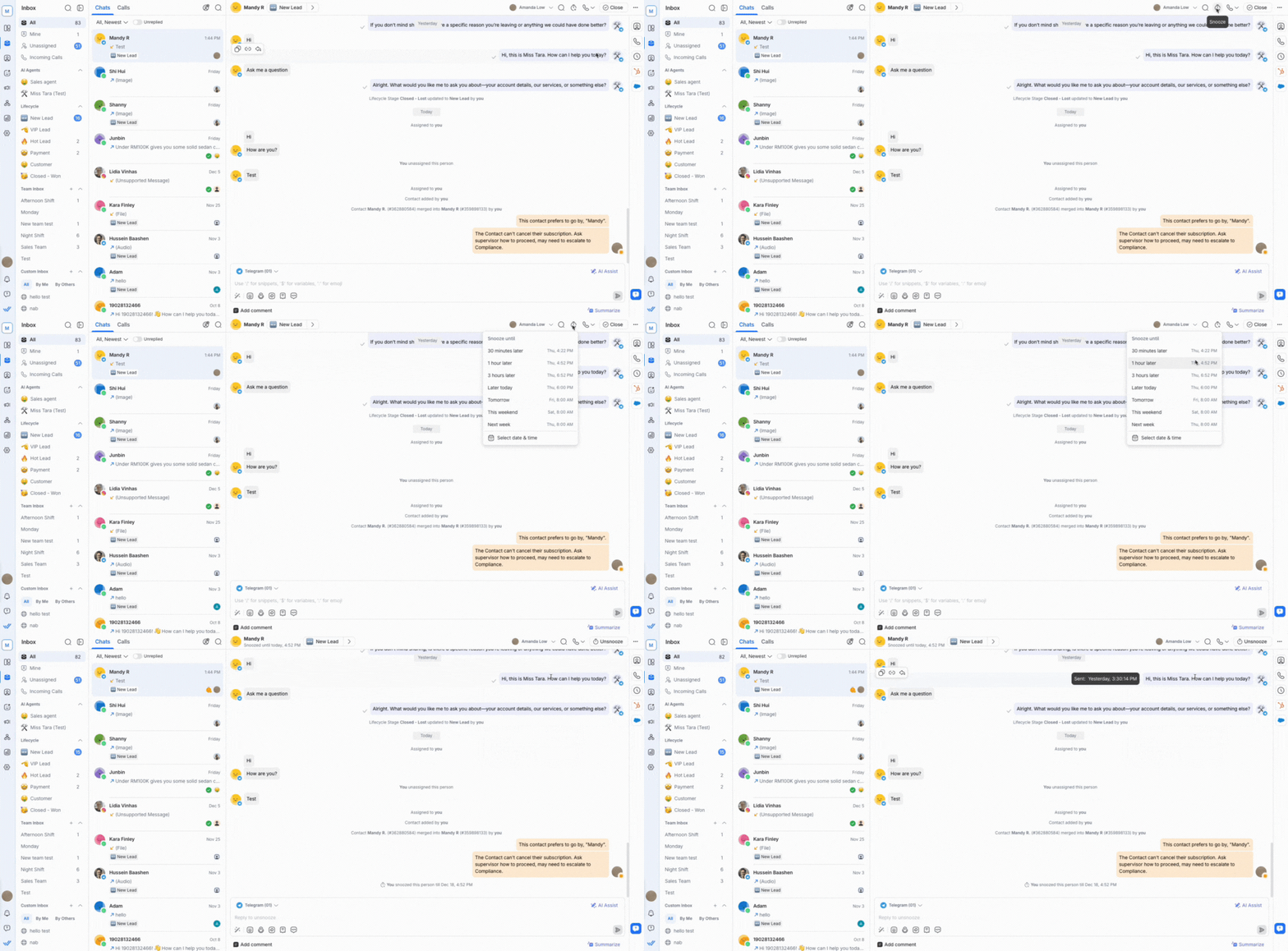
Al termine della durata della pausa selezionata, il Contatto riapparirà nella tua lista di conversazioni con lo stato riportato a quello precedente
Se un Contatto messo in pausa viene nascosto o rimane visibile nella lista conversazioni dipende dal filtro che stai usando:
Aperte o Chiuse: i Contatti messi in pausa saranno temporaneamente nascosti fino alla fine del periodo di pausa.
Tutti o Messi in pausa: i Contatti messi in pausa appariranno comunque.
Quando metti in pausa un Contatto, non apparirà nella lista I miei fino al tempo specificato.
Non puoi mettere in pausa i Contatti che sono stati bloccati. L'icona di pausa non sarà disponibile per i Contatti bloccati
Annullare la pausa di un Contatto
Un Contatto può essere riattivato prima che termini la durata della pausa.
Per riattivare un Contatto:
Seleziona il Contatto messo in pausa nella lista conversazioni.
Fai clic sul pulsante per annullare la pausa o seleziona Annulla pausa dalle azioni rapide
Il Contatto riappare immediatamente nella tua casella Mine o nella casella pertinente in base ai filtri applicati Il loro stato di conversazione ritorna a quello che era prima della pausa.
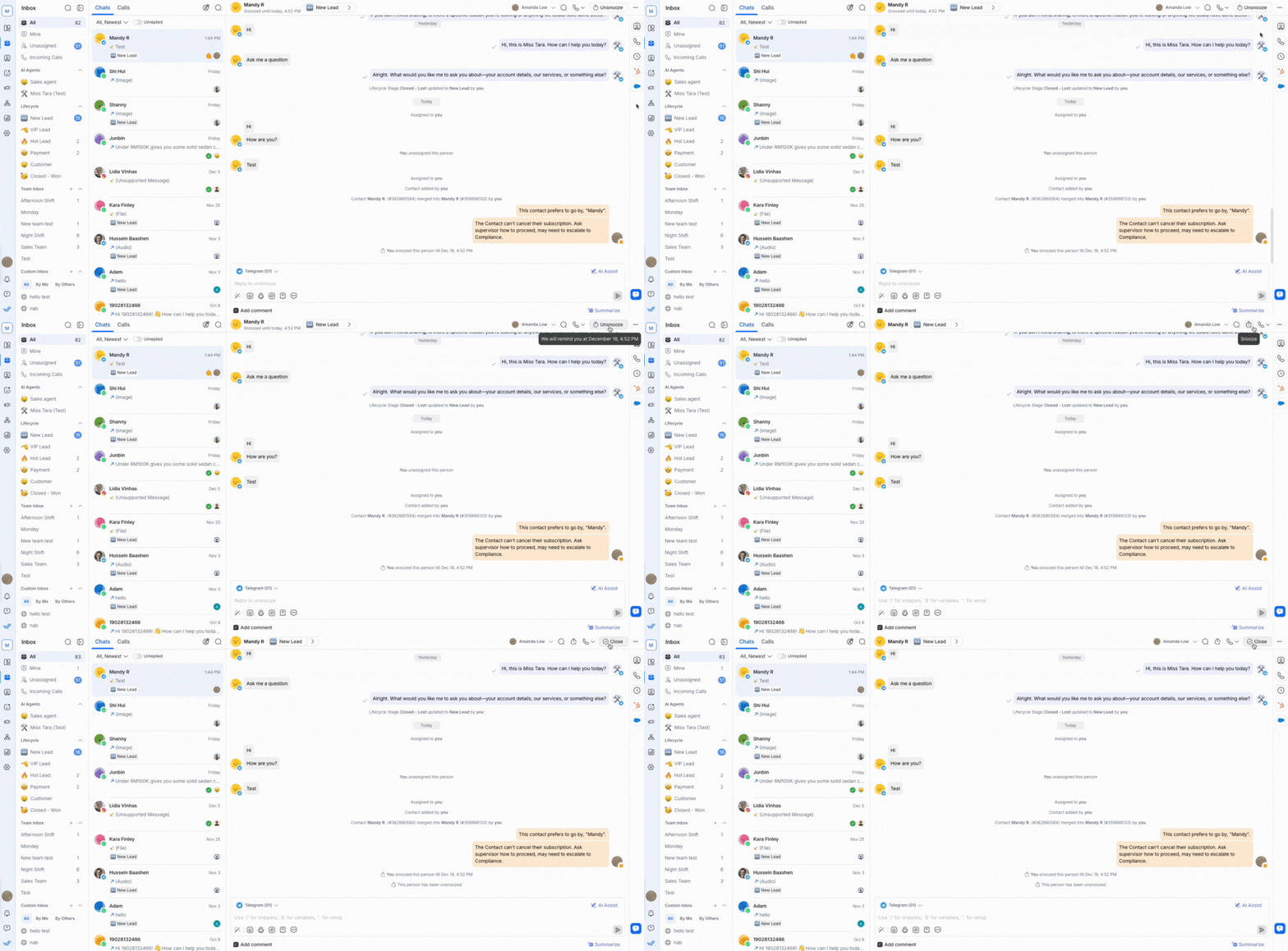
Vedrai indicatori che mostrano quando un Contatto è messo in pausa:
Sottotesto promemoria pausa: Quando un Contatto è messo in pausa, sotto il suo nome appare un sottotesto che indica quando terminerà la pausa Questo sottotesto scompare non appena il Contatto viene riattivato.

Infobolla al passaggio del mouse: Posiziona il cursore sull'icona della pausa per vedere il marcatore temporale esatto della riattivazione.

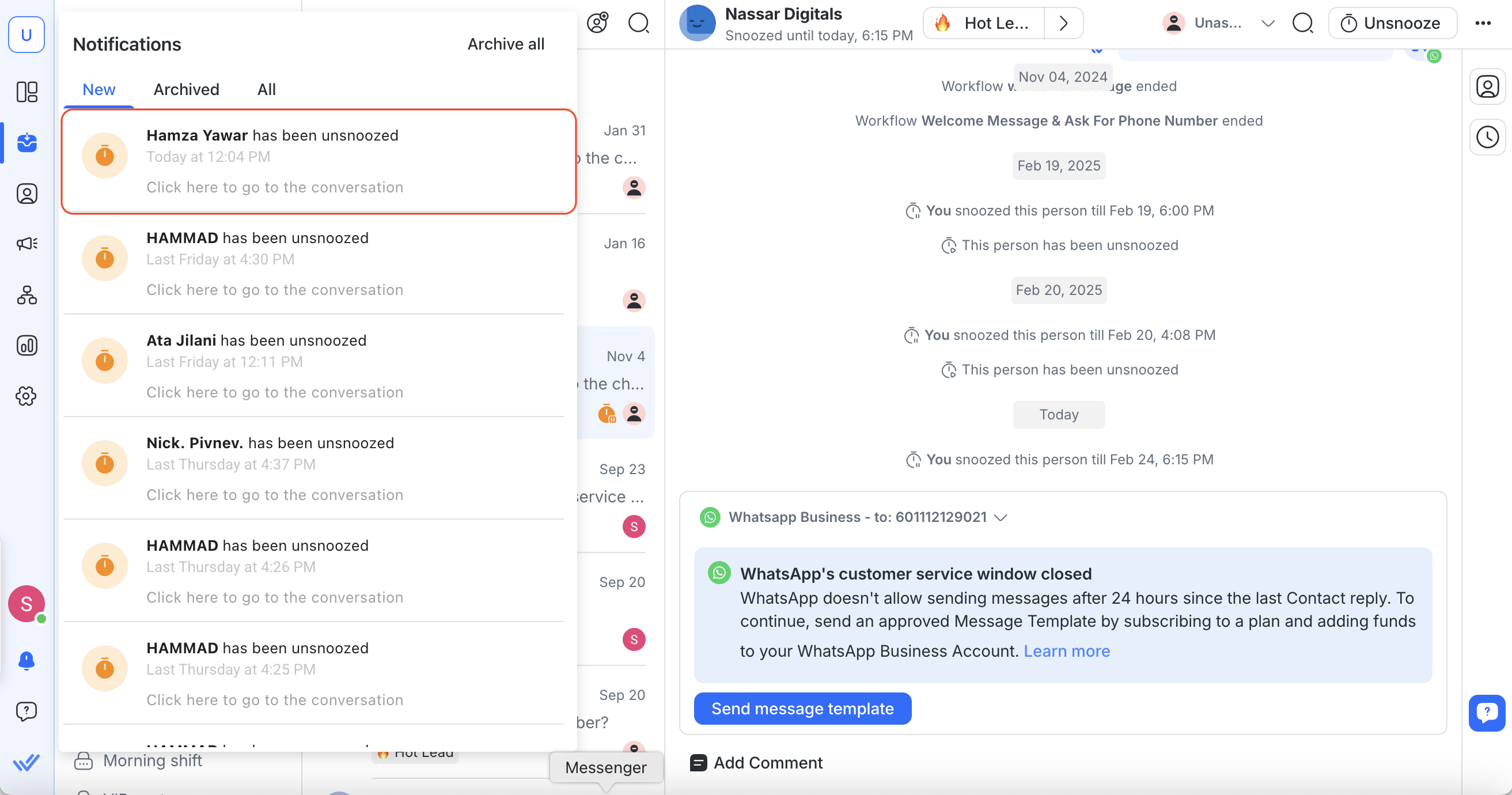
Riceverai anche una notifica quando il Contatto viene riattivato. Ecco come:
Notifica push:
Quando la pausa termina, viene inviata una notifica push agli agenti assegnati in base alle impostazioni di notifica dello spazio di lavoro.

Centro notifiche: Nel centro notifiche appare una voce corrispondente con l'icona ⏰ e un testo che ti chiede di aprire la conversazione.
Bloccare un Contatto
Se il tuo Contatto ti invia messaggi spam, puoi bloccarlo.
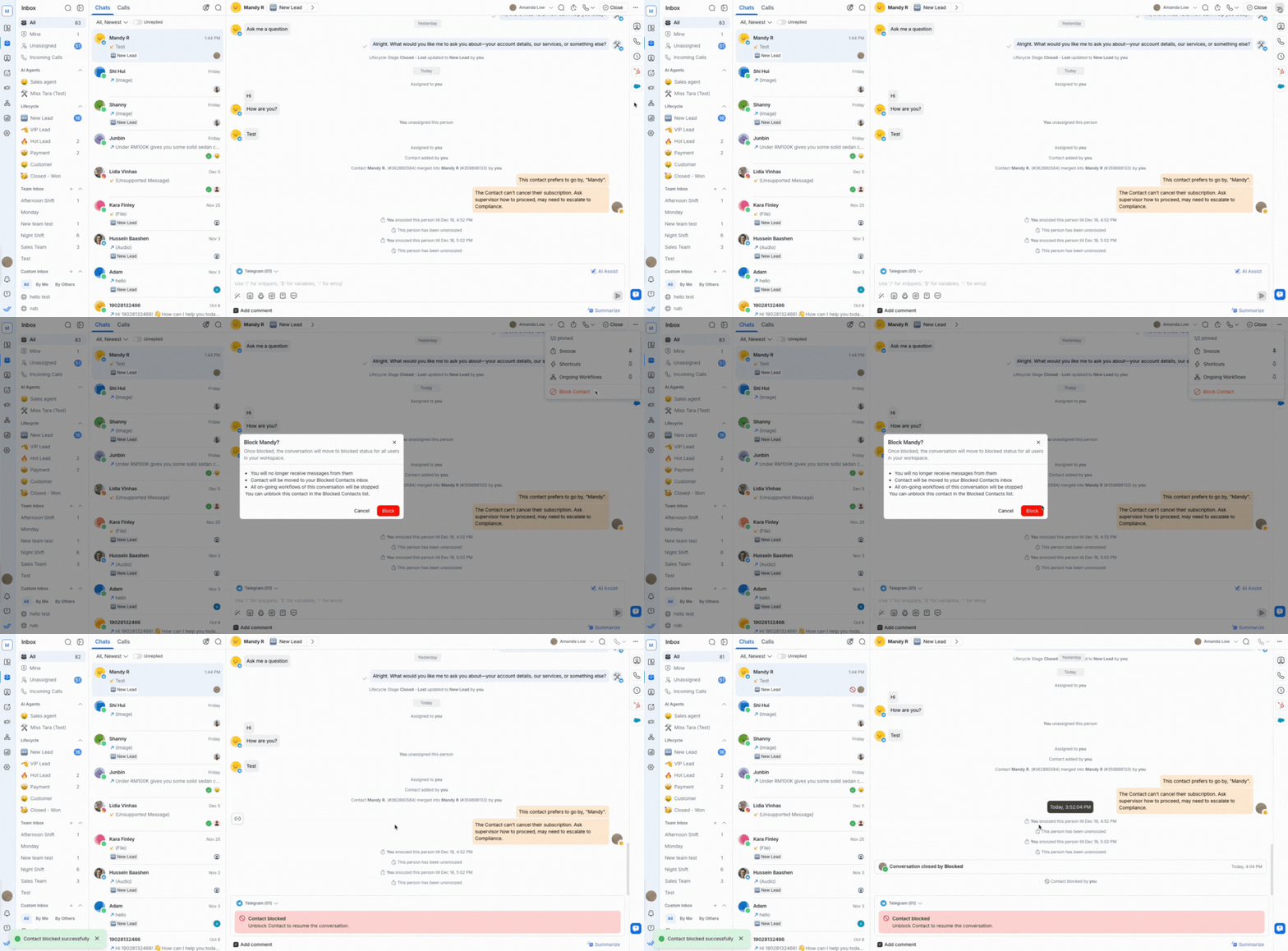
Ecco come bloccare il Contatto:
Fai clic sul pulsante Altre azioni in alto.
Seleziona Blocca contatto.
Dopo aver bloccato un Contatto, non potrai inviare né ricevere messaggi da lui.
Scopri di più su come bloccare i Contatti e le implicazioni del bloccarli.
Sbloccare un Contatto
Puoi sbloccare un Contatto tramite lo stesso pulsante Altre azioni.
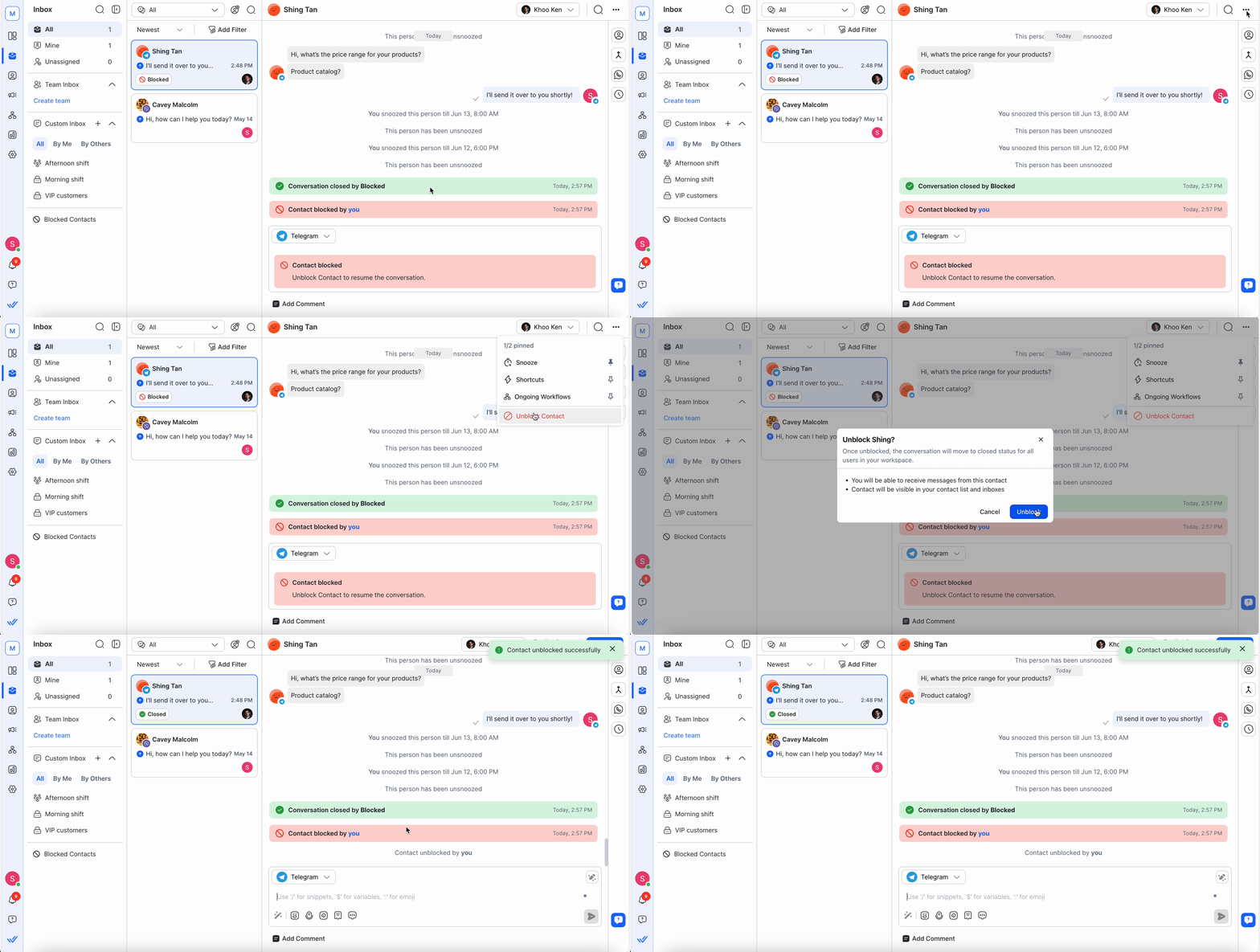
Una volta che un Contatto bloccato viene sbloccato:
La conversazione viene spostata nella casella All o in altre caselle di posta a seconda dei filtri di conversazione applicati.
La conversazione rimarrà chiusa.
Il compositore di messaggi verrà abilitato, quindi potrai inviare messaggi.
La finestra della conversazione sarà abilitata, quindi potrai ricevere messaggi dal Contatto.
Il Contatto viene spostato in All o in altri Segmenti a seconda dei filtri.
Scorciatoie
Usa il pulsante Scorciatoia per attivare i flussi di lavoro per un Contatto.
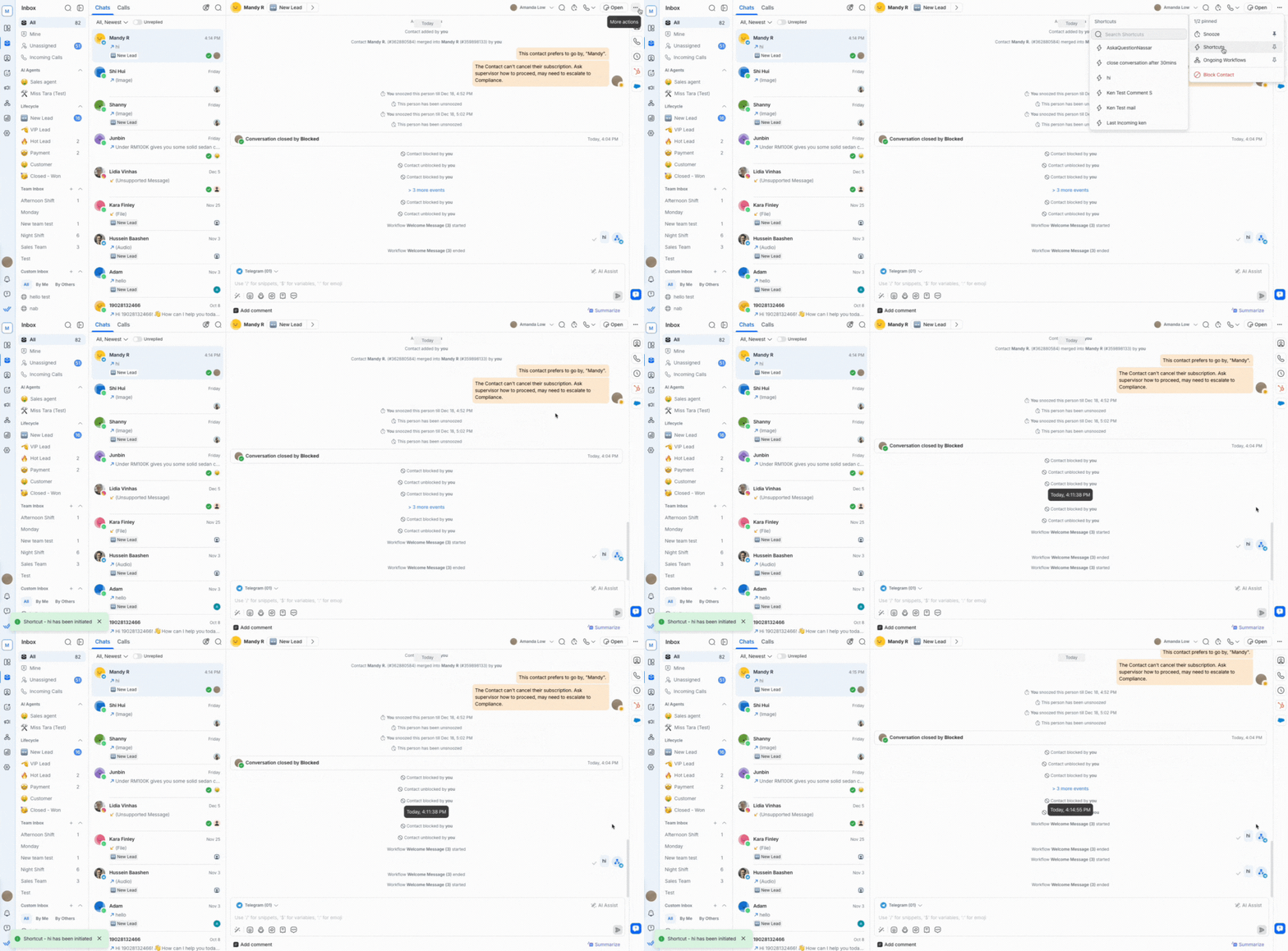
Per usare una Scorciatoia:
Fai clic sul pulsante Altre azioni in alto.
Seleziona Scorciatoie.
Cerca le Scorciatoie disponibili per il Contatto.
Seleziona la Scorciatoia per avviare il flusso di lavoro per il Contatto.
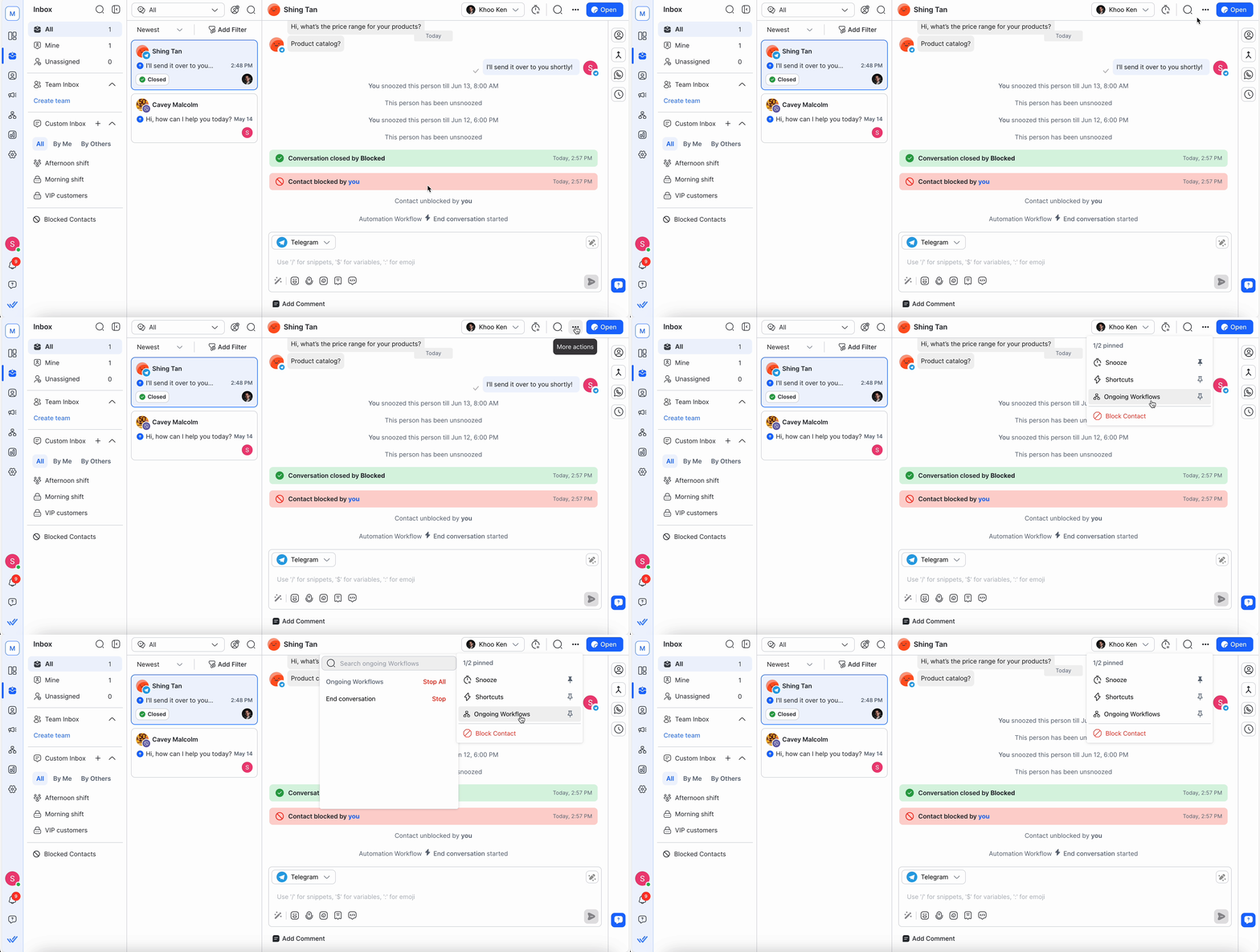
Flussi di lavoro in corso
Visualizza e seleziona i flussi di lavoro selezionando il pulsante Altre azioni > Flussi di lavoro in corso.
Visualizza e cerca i flussi di lavoro in corso per il Contatto
Scegli e interrompi un flusso di lavoro per il Contatto
Interrompi tutti i flussi di lavoro per il Contatto
Dettagli del Contatto nella barra laterale verticale
Puoi accedere comodamente alle informazioni principali del Contatto senza uscire dalla Posta in arrivo, come numero di telefono, e-mail, paese e lingua.
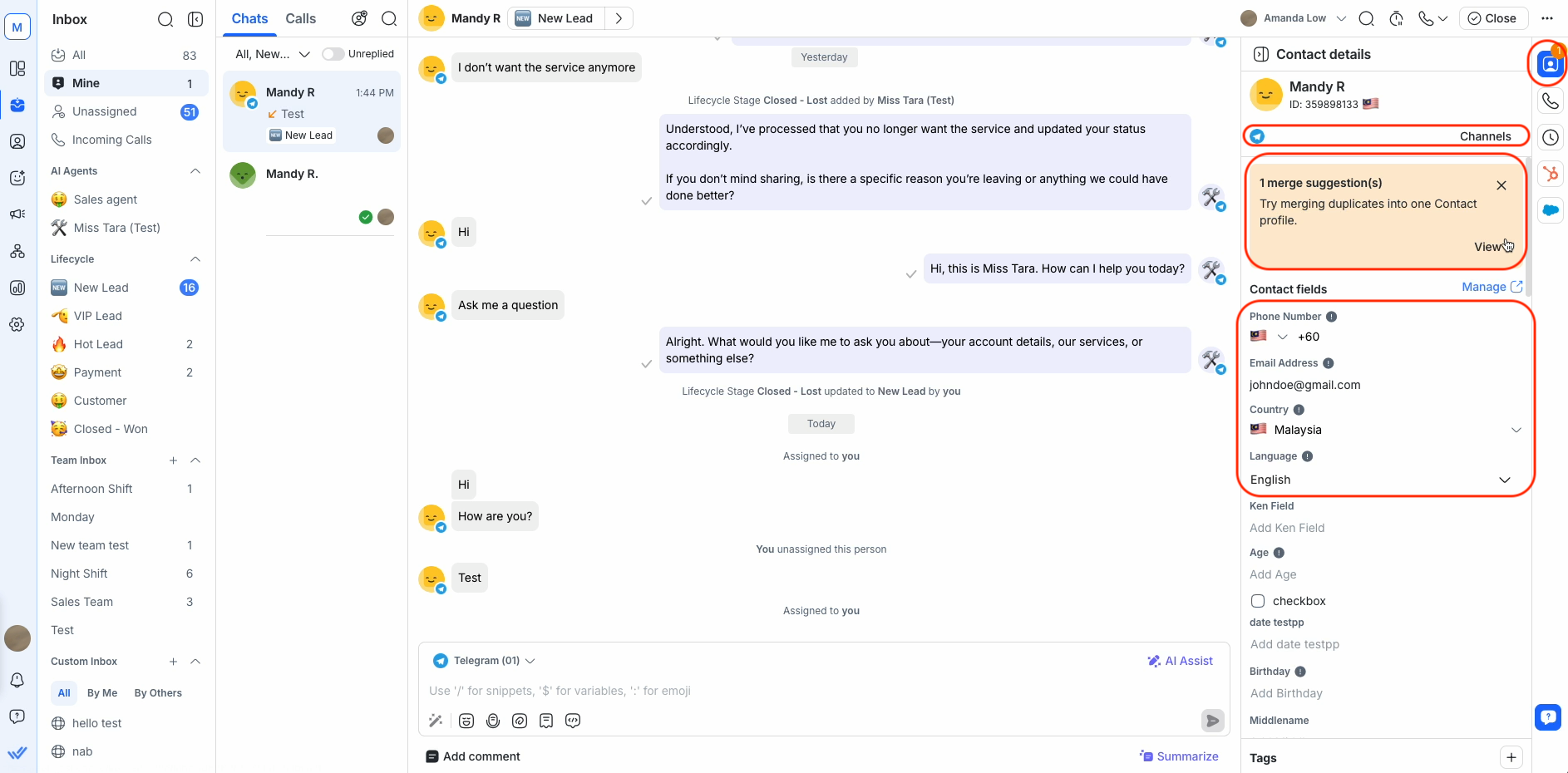
Per aggiornare le informazioni, clicca sul campo che desideri modificare.
Scopri di più su Dettagli del Contatto.
Suggerimenti di merge
La scheda dei suggerimenti di unione viene visualizzata nei dettagli del Contatto quando vengono rilevati potenziali Contatti duplicati. Elenca tutti i Contatti con lo stesso numero di telefono o indirizzo e-mail del Contatto selezionato.
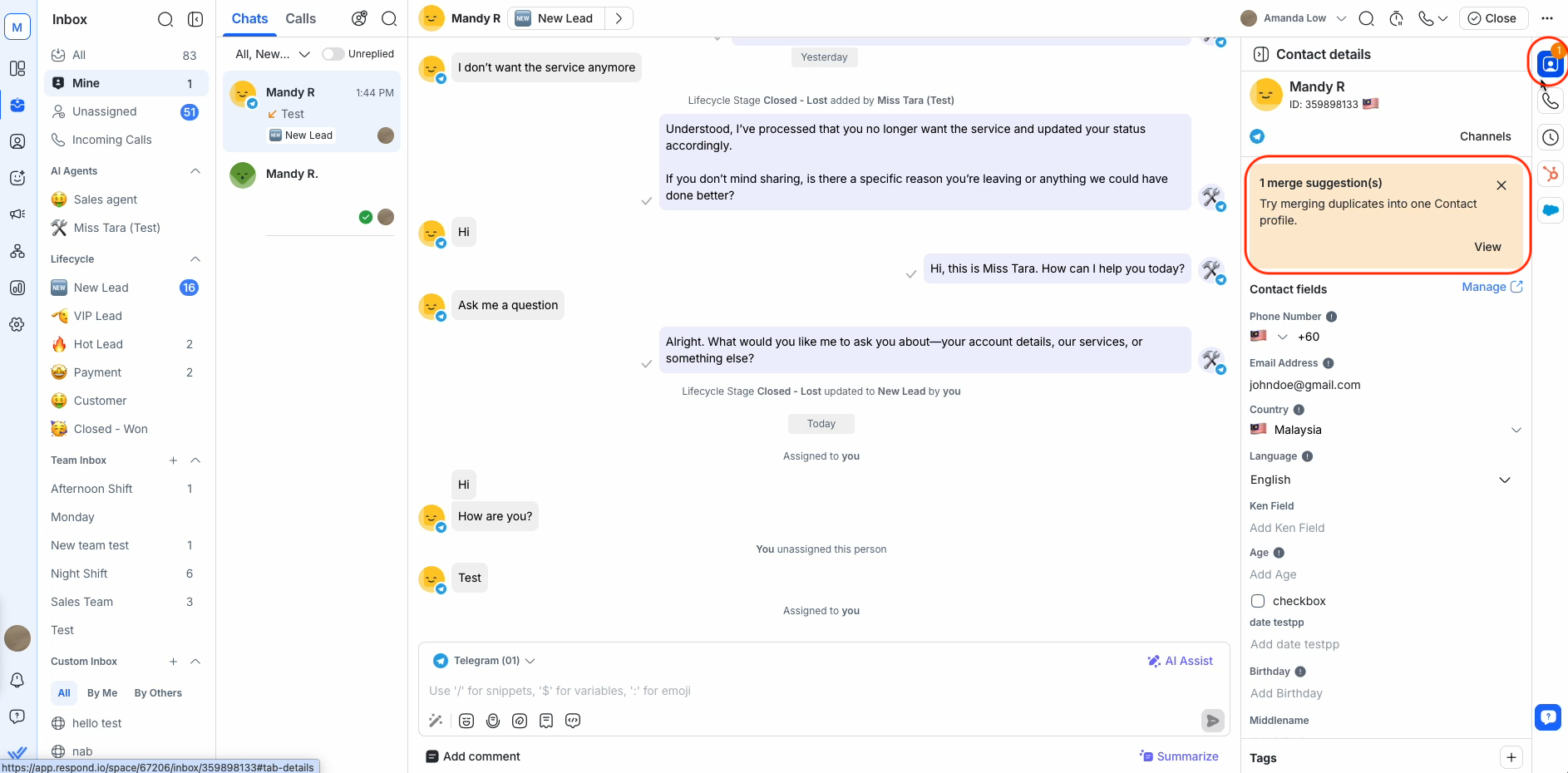
Se sono Contatti duplicati, puoi scegliere di unirli.
Scopri di più su i suggerimenti di unione.
Canali
Vedrai i Canali associati a questo Contatto, con indicatori che mostrano il loro stato.
Ci sono 3 tipi di Canali che puoi trovare:
Scopri di più su Canali del Contatto.
FAQ e risoluzione problemi
Perché c'è una discrepanza tra i nomi dei Contatti nella conversazione?
Potresti notare che il nome del Contatto mostrato in una conversazione non corrisponde al nome visualizzato in altre aree come Dettagli Contatto o Cassetto Contatti. Questa incoerenza è spesso causata da plugin di traduzione del browser, come il plugin Google Translate.
Ecco cosa puoi fare:
1. Disabilita il Plugin Google Translate:
Clicca sull'icona del plugin Google Translate nella barra degli strumenti del tuo browser.
Disattiva la funzione di traduzione per la piattaforma o disabilita completamente il plugin.
2. Imposta la tua lingua preferita sulla piattaforma:
Vai su Impostazioni > Profilo > Lingua
Scegli la tua lingua preferita e salva le modifiche.
Se il problema persiste dopo aver disabilitato il plugin e impostato la tua lingua preferita, contatta il nostro team di supporto per assistenza.
Se desideri più opzioni linguistiche, puoi inviare una richiesta di funzionalità sulla nostra pagina Canny.
Prossimi passi
Ora hai imparato come gestire i tuoi Contatti dalla Posta in arrivo: dalla creazione e ricerca di Contatti all'aggiornamento delle loro informazioni e all'esecuzione delle azioni principali. Con questi elementi essenziali al loro posto, sei pronto a passare al prossimo articolo, dove imparerai come collaborare con il tuo team nell'Inbox.


