

Quản lý Liên hệ trong Mô-đun Inbox giúp bạn giữ thông tin khách hàng chính xác và có tổ chức trong khi vẫn tập trung vào các cuộc trò chuyện. Bài viết này giải thích cách tạo Liên hệ mới, tìm kiếm Liên hệ, tin nhắn và bình luận, thực hiện các hành động với Liên hệ, và xem các thông tin chính trong thanh bên dọc.
Tạo liên hệ mới
Các đại lý có thể tạo từng Liên hệ từ Mô-đun Inbox.
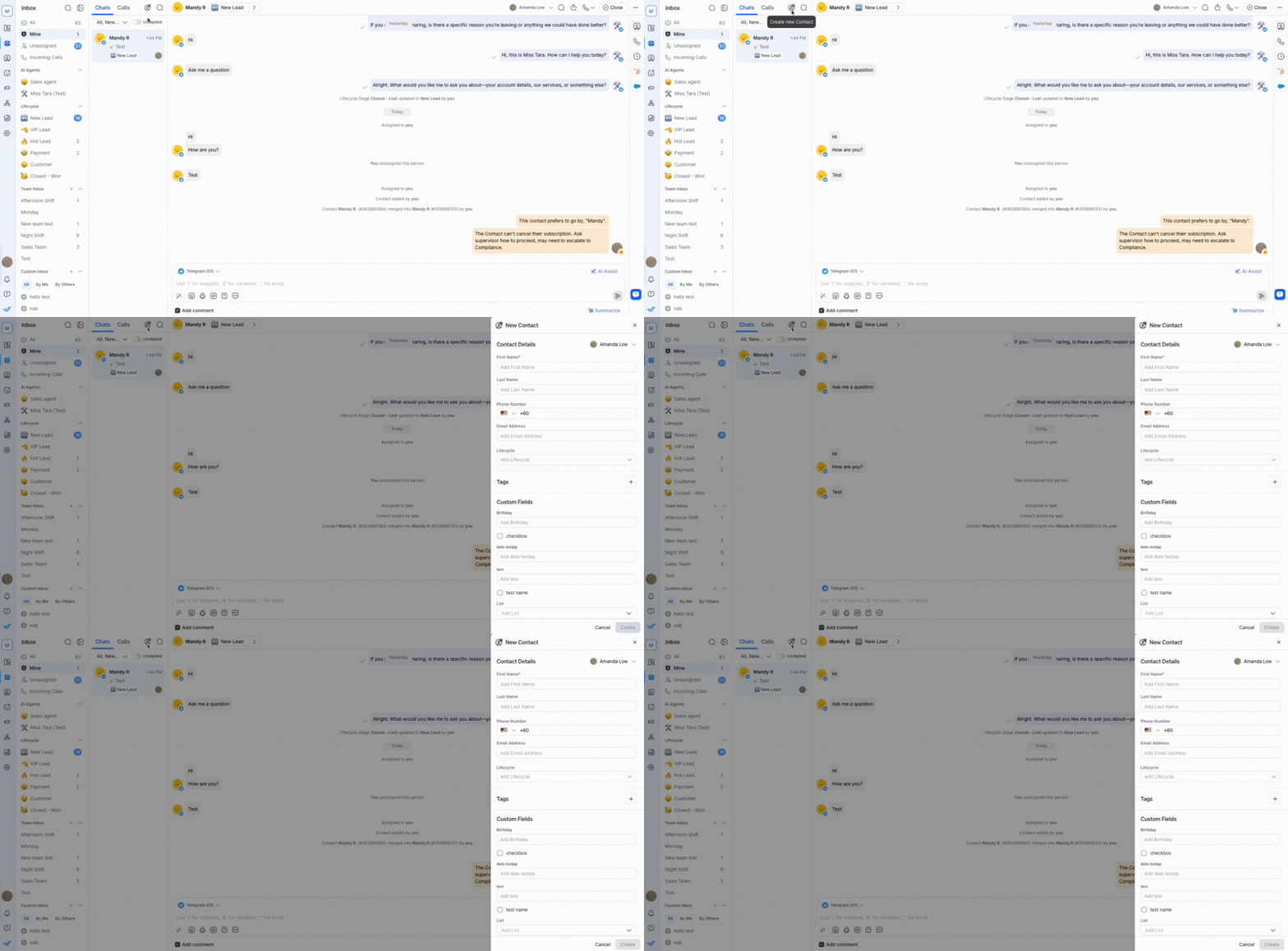
Để tạo một Liên hệ mới:
Nhấp vào nút Tạo liên hệ mới bên cạnh thanh tìm kiếm và bộ lọc.
Điền các thông tin cơ bản như tên, số điện thoại và email.
Chọn Tạo.
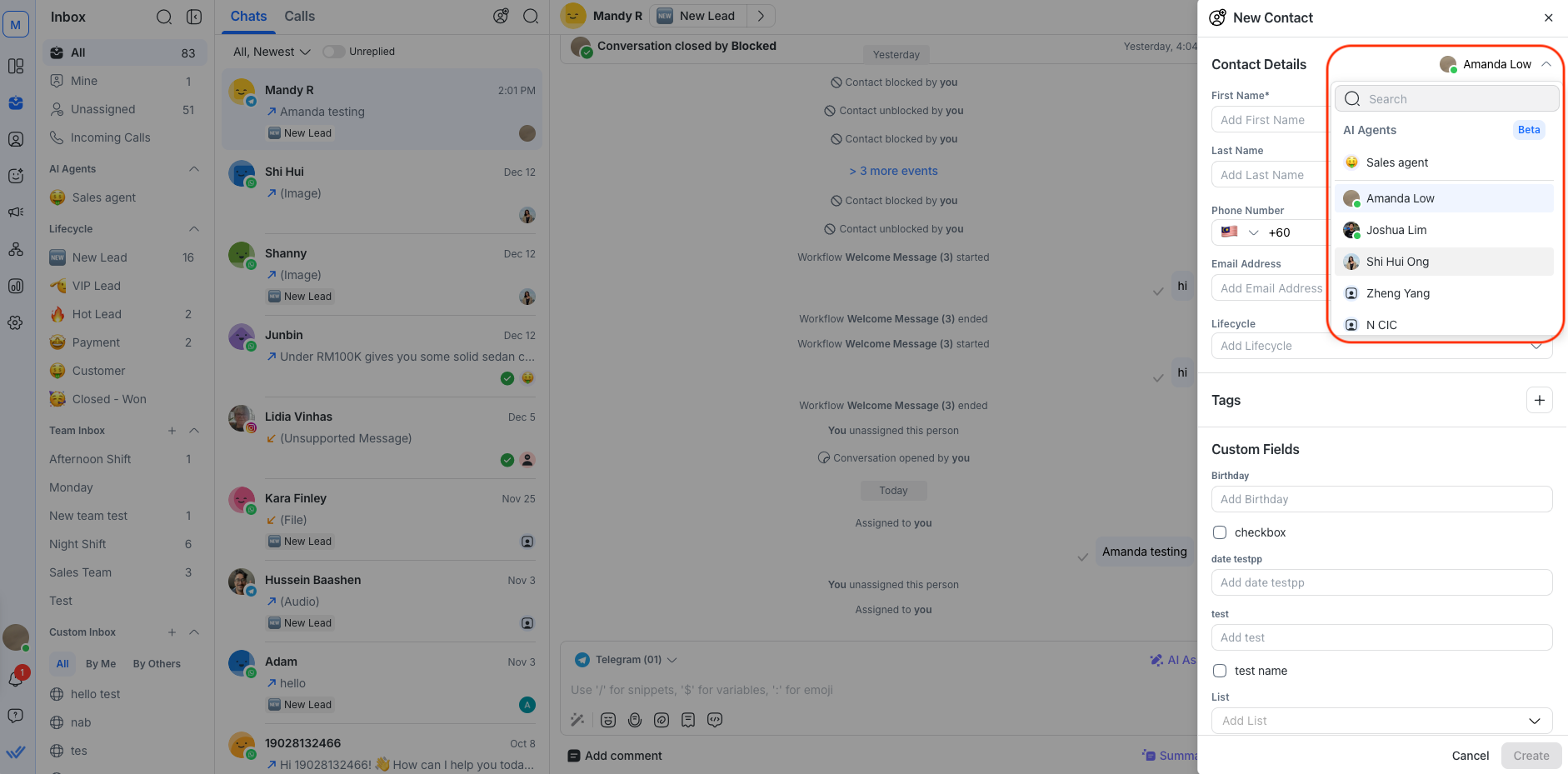
Chỉ định khi tạo Liên hệ
Ngoài ra, khi tạo Liên hệ, bạn có thể gán Liên hệ cho đồng nghiệp hoặc Đại lý AI.
Tìm kiếm trong Mô-đun Inbox
Inbox có tính năng tìm kiếm giúp bạn tìm thông tin nhanh chóng và làm việc hiệu quả hơn.
Bạn cũng có thể tìm kiếm mà không cần dùng thanh tìm kiếm. Nhấn Cmd + K trên Mac hoặc Ctrl + K trên Windows để mở bảng lệnh từ bất kỳ đâu trên nền tảng, sau đó tìm kiếm một cuộc trò chuyện từ đó.
Tìm hiểu thêm về sử dụng bảng lệnh.
Tìm kiếm Liên hệ
Tìm kiếm các Liên hệ cụ thể trực tiếp trong Mô-đun Inbox.
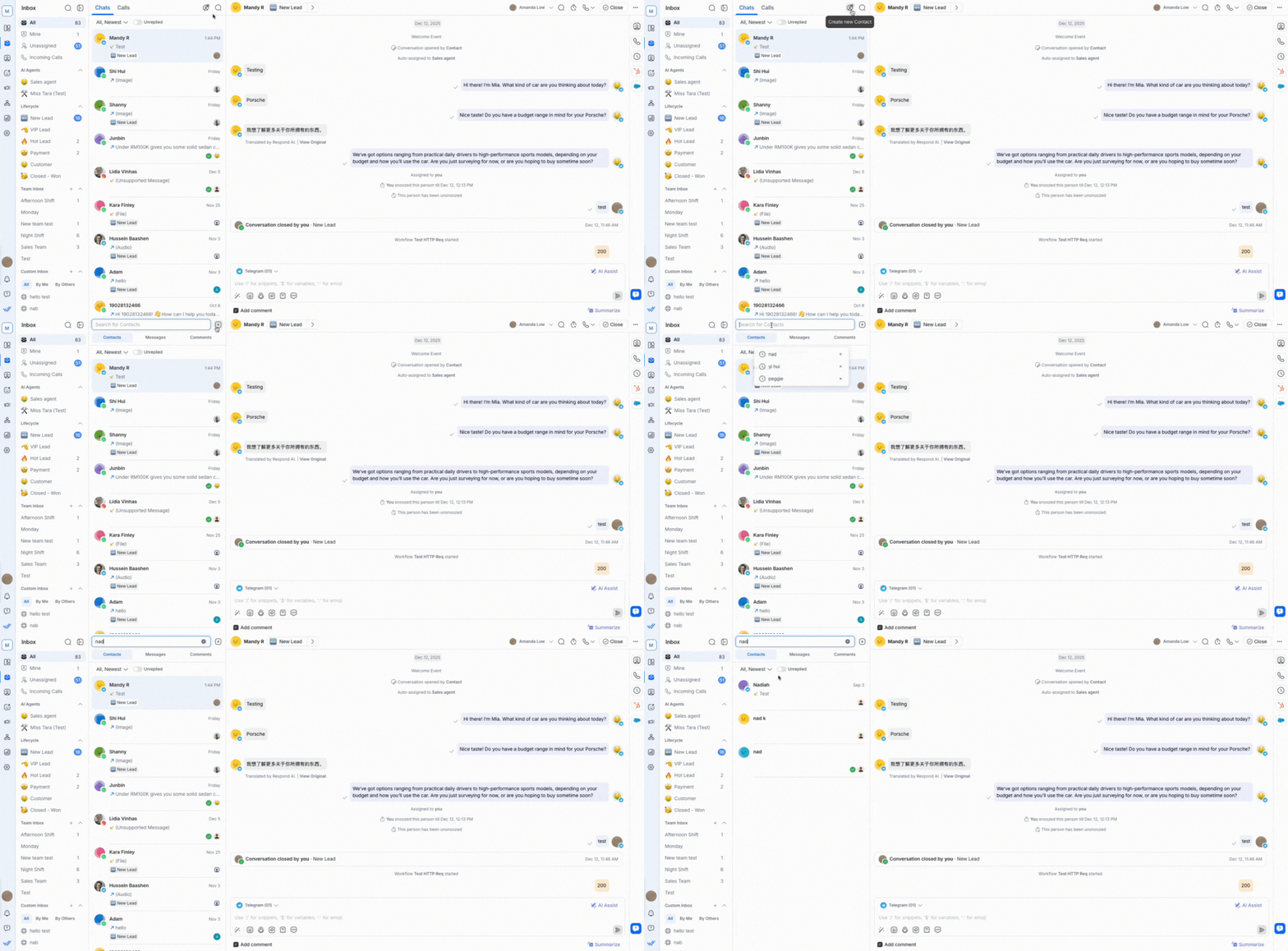
Để tìm một Liên hệ:
Nhấp vào biểu tượng tìm kiếm bên cạnh nút Tạo liên hệ mới.
Nhấp vào nút Liên hệ bên dưới thanh tìm kiếm.
Nhập từ khóa của bạn vào thanh tìm kiếm.
Bạn có thể tìm kiếm một Liên hệ theo tên, họ, số điện thoại, email hoặc theo giá trị của các trường tùy chỉnh (trừ các hộp kiểm).
Hành vi tìm kiếm cho Liên hệ
Hành vi tìm kiếm Liên hệ phụ thuộc vào trường bạn tìm kiếm.
Tìm kiếm một phần
Tìm kiếm một phần trả về các Liên hệ có trường có thể tìm kiếm bắt đầu với từ khóa tìm kiếm của bạn.
Ví dụ, tìm kiếm "car" trả về "Carlos" và "Carter", nhưng không trả về "Scarlet" hoặc "Oscar".
Các trường Liên hệ sau được bao gồm trong tìm kiếm một phần:
Tên
Họ
Số điện thoại
Địa chỉ email
Tìm kiếm chính xác
Tìm kiếm chính xác áp dụng cho các trường tùy chỉnh và chỉ trả kết quả khi từ khóa tìm kiếm khớp chính xác với giá trị trường.
Các trường kiểu hộp kiểm, ngày và thời gian bị loại khỏi tìm kiếm chính xác.
Để khớp một phần của giá trị trường tùy chỉnh thay vì toàn bộ giá trị, hãy sử dụng bảng lệnh. Nhập conversation@, chọn trường, sau đó nhập giá trị — điều này hoạt động với bất kỳ trường liên hệ nào hỗ trợ toán tử contains.
Tìm hiểu thêm về lọc cuộc trò chuyện theo trường trong bảng lệnh.
Hạn chế cho tìm kiếm Liên hệ
Các trường Liên hệ sau không thể tìm kiếm:
Quốc gia
Ngôn ngữ
Giới tính
Người phụ trách
Trạng thái cuộc trò chuyện
Kiểu hộp kiểm (trường tùy chỉnh)
Kiểu ngày tháng (trường tùy chỉnh)
Kiểu thời gian (trường tùy chỉnh)
Thẻ
Để tìm Liên hệ bằng các trường này, hãy dùng bộ lọc.
Tìm kiếm tin nhắn hoặc bình luận trên tất cả các cuộc trò chuyện
Tìm tin nhắn hoặc bình luận cụ thể trực tiếp trong Inbox.
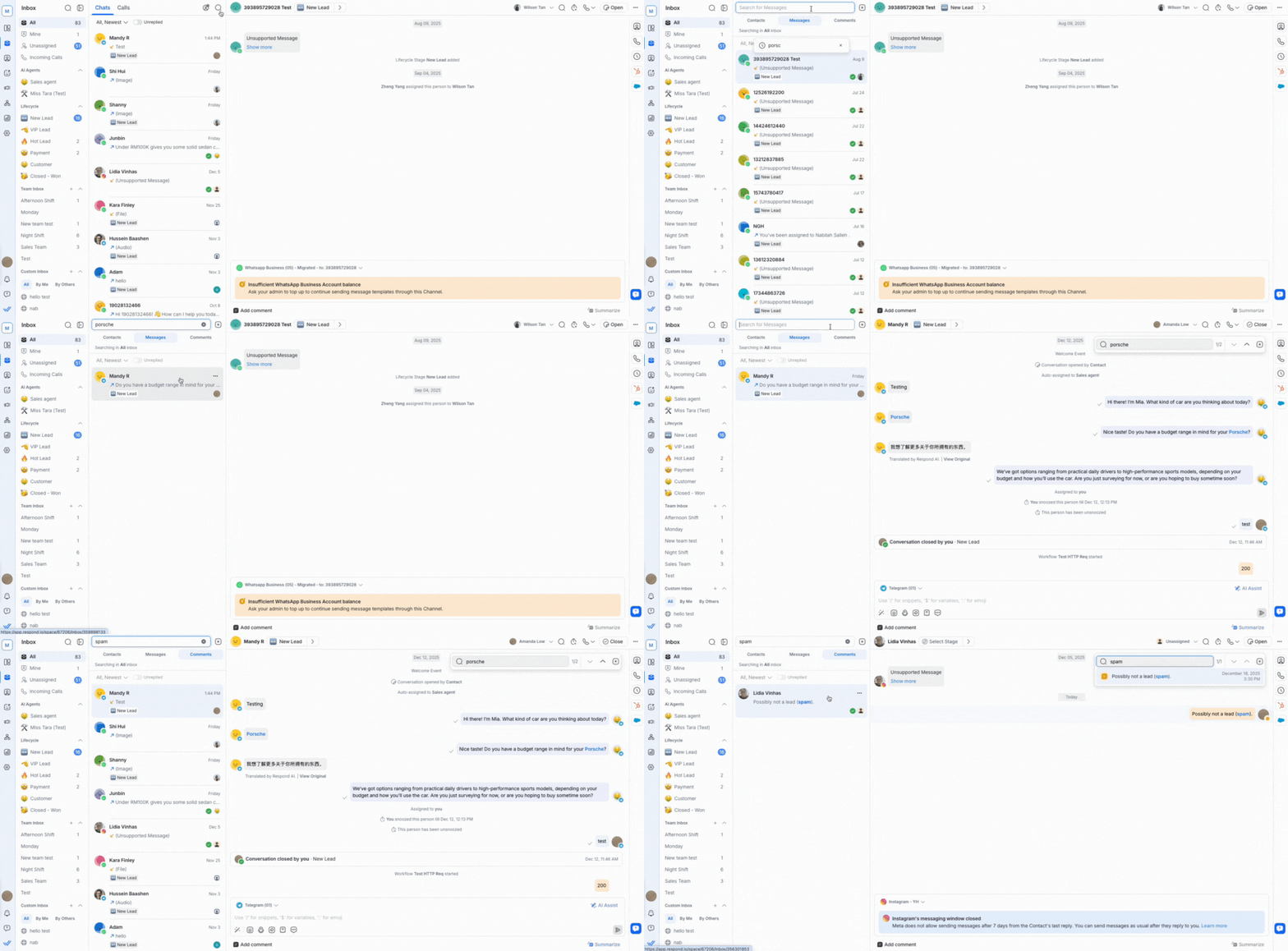
Để tìm tin nhắn hoặc bình luận:
Nhấp vào nút tìm kiếm bên cạnh nút Tạo liên hệ mới.
Dưới thanh tìm kiếm, chọn nút Tin nhắn để tìm một tin nhắn cụ thể hoặc nút Bình luận để tìm một bình luận cụ thể.
Nhập từ khóa của bạn vào thanh tìm kiếm.
Tìm kiếm bắt đầu tự động sau khi nhập 3 ký tự, với các tin nhắn hoặc bình luận gần đây nhất được hiển thị trước.
Các tin nhắn ở định dạng văn bản có thể tìm kiếm bao gồm WhatsApp Templates, trả lời nhanh và trả lời câu chuyện.
Hành vi tìm kiếm cho tin nhắn và bình luận trên tất cả các cuộc trò chuyện
Bạn có thể tìm tin nhắn và bình luận trong các cuộc trò chuyện theo các cách sau:
Khớp từ khóa: Tìm kiếm một từ khóa. Ví dụ, tìm kiếm "fox" trả về các cuộc trò chuyện chứa từ "fox".
Khớp cụm từ: Tìm kiếm một cụm từ chính xác. Ví dụ, tìm kiếm "quick brown" chỉ trả về các cuộc trò chuyện có đúng cụm từ đó.
Emoji: Tìm bằng một emoji duy nhất, theo sau là dấu phẩy. Tìm kiếm chỉ bắt đầu sau khi nhập dấu phẩy.
Địa chỉ email: Tìm theo địa chỉ email đầy đủ, địa chỉ một phần hoặc tên miền. Ví dụ, tìm kiếm "@gmail" trả về tất cả địa chỉ Gmail.
Số: Tìm theo số chính xác hoặc nhiều số. Ví dụ, tìm kiếm "016 014" trả về các cuộc trò chuyện chứa một trong hai số đó.
Tìm kiếm tin nhắn và bình luận không được lọc dựa trên hộp thư đến, sắp xếp hoặc trạng thái cuộc trò chuyện.
Tìm kiếm tin nhắn hoặc bình luận từ một cuộc trò chuyện
Bạn có thể tìm tin nhắn hoặc bình luận cụ thể trong cuộc trò chuyện của một Liên hệ.
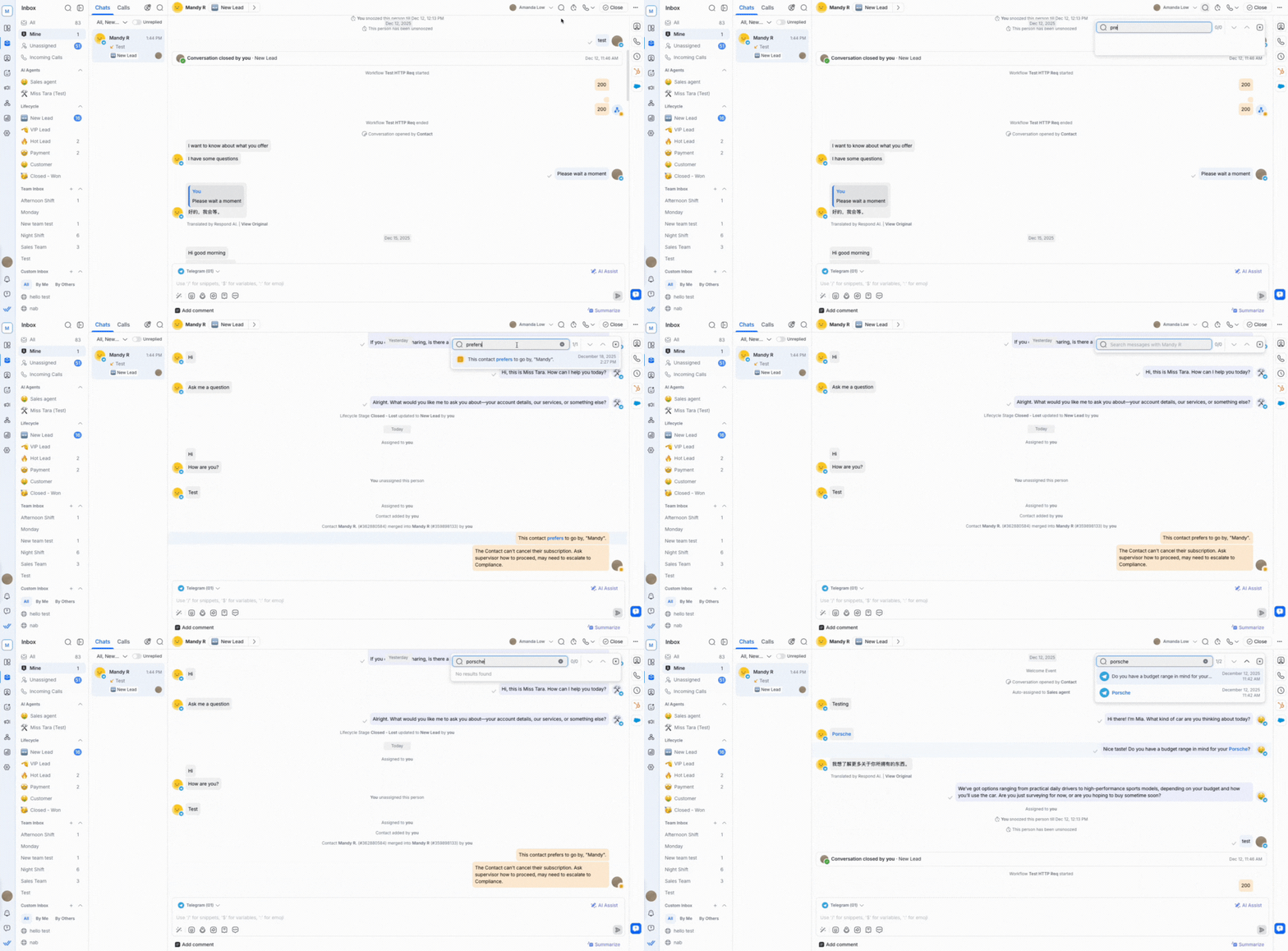
Để tìm tin nhắn hoặc bình luận trong một cuộc trò chuyện:
Chọn Liên hệ.
Nhấp vào nút tìm kiếm ở góc trên bên phải.
Nhập từ khóa vào thanh tìm kiếm.
Dùng các mũi tên hoặc menu thả xuống kết quả tìm kiếm để điều hướng qua các kết quả trong cuộc trò chuyện.
Hành vi tìm kiếm cho tin nhắn hoặc bình luận từ một cuộc trò chuyện
Đây là những điều cần biết về hành vi tìm kiếm trong cuộc trò chuyện của Liên hệ:
Các tìm kiếm gần đây của bạn xuất hiện trong cùng menu thả xuống.
Không thể tìm kiếm các tin nhắn phát sóng.
Tìm kiếm chỉ trả kết quả khi từ khóa khớp một từ hoặc cụm từ hoàn chỉnh trong cuộc trò chuyện.
Tìm kiếm không phân biệt chữ hoa chữ thường. Ví dụ, tìm kiếm "cat" cũng trả về "CAT".
Hành động với Liên hệ
Các hành động liên quan đến Liên hệ giúp các cuộc trò chuyện được tổ chức và xử lý hiệu quả.
Chỉ định một Liên hệ
Một Liên hệ có thể được gán cho một đại lý để xác định rõ người chịu trách nhiệm xử lý cuộc trò chuyện. Điều này giúp giữ Inbox của bạn có tổ chức và đảm bảo các cuộc trò chuyện được xử lý kịp thời.
Trong một số trường hợp, Đại lý AI cũng có thể tự động phân công cuộc trò chuyện — ví dụ, sau khi hoàn thành phần việc của mình, nó có thể chuyển tiếp cuộc trò chuyện đến một đại lý con người, một nhóm cụ thể hoặc một Đại lý AI khác. Các Đại lý AI kiểm tra tình trạng sẵn sàng của các đại lý trước khi phân công, giúp Liên hệ tiếp cận đại lý trực tuyến nhanh hơn.
Tìm hiểu thêm về cách gán đại lý cho Liên hệ.
Bỏ gán một Liên hệ
Một Liên hệ có thể bị bỏ gán khỏi đại lý nếu cuộc trò chuyện cần được người khác xử lý. Điều này chuyển Liên hệ trở lại Hộp thư Chưa gán để đại lý khác tiếp nhận.
Tìm hiểu thêm về cách bỏ gán đại lý khỏi Liên hệ.
Tạm ẩn một Liên hệ
Một Liên hệ có thể được tạm ẩn để tạm thời loại họ khỏi Danh sách Liên hệ cho đến thời gian đã chỉ định; khi đó họ sẽ tự động xuất hiện lại. Điều này giúp bạn đặt lời nhắc nhanh cho việc theo dõi.
Để tạm ẩn một Liên hệ:
Chọn Liên hệ trong danh sách cuộc trò chuyện.
Nhấp vào nút tạm ẩn hoặc chọn Tạm ẩn từ menu hành động nhanh.
Chọn thời lượng tạm ẩn từ danh sách thả xuống.
Trong Inbox, nhấn
Ctrl+Uđể mở tùy chọn tạm ẩn trực tiếp từ bảng lệnh.
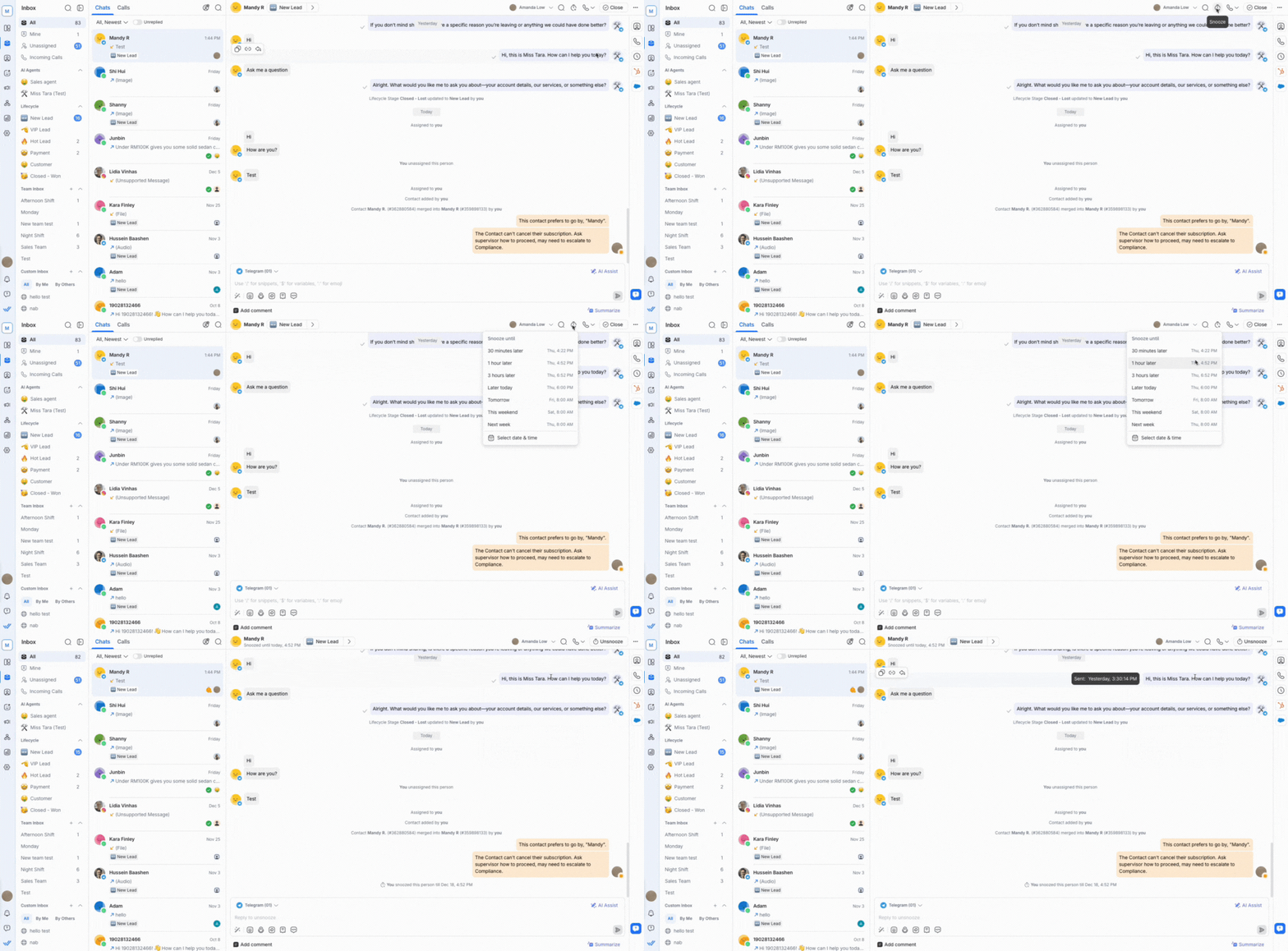
Khi thời gian tạm ẩn đã chọn kết thúc, Liên hệ sẽ xuất hiện lại trong danh sách cuộc trò chuyện và trạng thái được khôi phục về trạng thái trước đó.
Việc một Liên hệ bị tạm ẩn có bị ẩn hay vẫn hiển thị trong danh sách cuộc trò chuyện phụ thuộc vào bộ lọc đang sử dụng:
Mở hoặc Đã đóng: Các Liên hệ tạm ẩn sẽ tạm thời ẩn cho đến khi thời gian tạm ẩn kết thúc.
Tất cả hoặc Tạm ẩn: Các Liên hệ tạm ẩn vẫn sẽ xuất hiện.
Khi một Liên hệ bị tạm ẩn, họ sẽ không xuất hiện trong danh sách Của tôi cho đến thời gian đã chỉ định.
Các Liên hệ đã bị chặn không thể bị tạm ẩn. Biểu tượng tạm ẩn sẽ không khả dụng cho các Liên hệ đã bị chặn.
Hủy tạm ẩn một Liên hệ
Một Liên hệ có thể được hủy tạm ẩn trước khi hết thời gian tạm ẩn.
Để hủy tạm ẩn một Liên hệ:
Chọn Liên hệ đang tạm ẩn trong danh sách cuộc trò chuyện.
Nhấp vào nút bỏ tạm ẩn hoặc chọn Bỏ tạm ẩn từ hành động nhanh.
Trong Inbox, nhấn
Ctrl+Shift+Uđể bỏ tạm ẩn cuộc trò chuyện trực tiếp từ bảng lệnh.
Liên hệ sẽ ngay lập tức xuất hiện lại trong Inbox Của tôi hoặc trong Inbox tương ứng dựa trên bộ lọc đã áp dụng. Trạng thái cuộc trò chuyện của họ trở về như trước khi tạm ẩn.
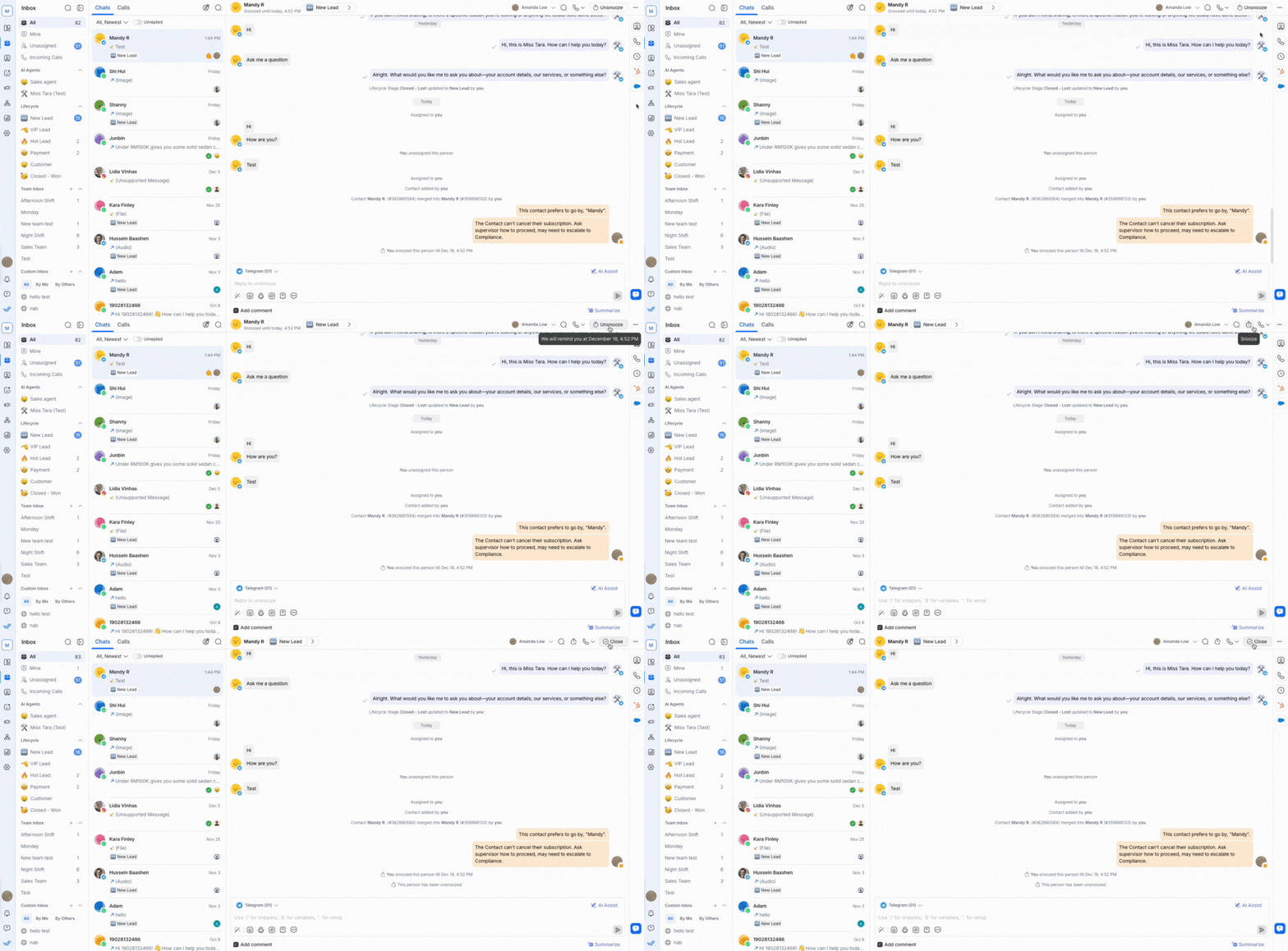
Bạn sẽ thấy các chỉ báo khi một Liên hệ bị tạm ẩn:
Văn bản phụ nhắc tạm ẩn: Khi một Liên hệ bị tạm ẩn, một dòng phụ hiển thị khi kết thúc thời gian tạm ẩn xuất hiện dưới tên Liên hệ. Dòng phụ này biến mất khi Liên hệ được bỏ tạm ẩn.

Gợi chú khi di chuột: Di chuột lên biểu tượng tạm ẩn để xem dấu thời gian bỏ tạm ẩn chính xác.

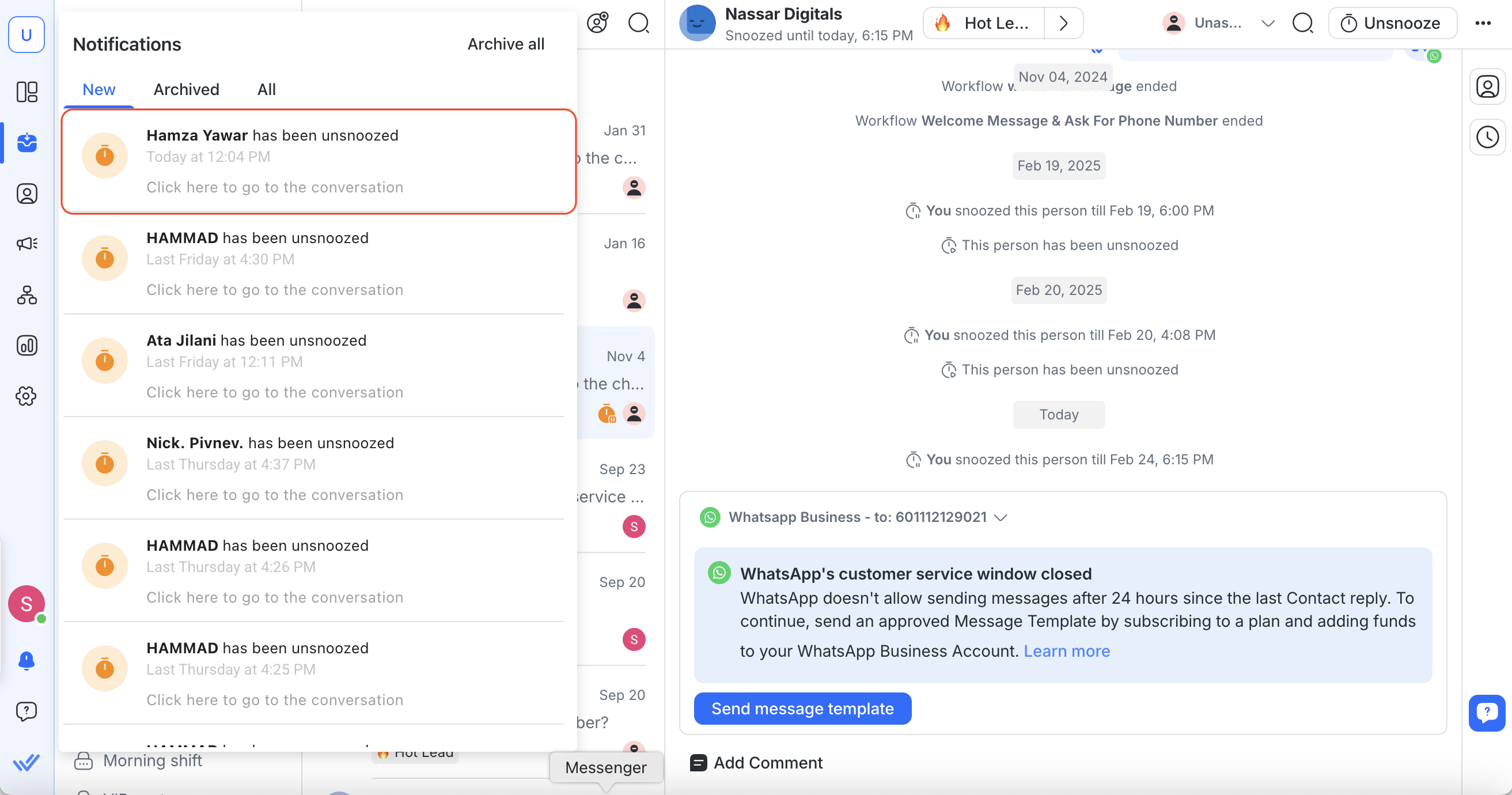
Bạn cũng sẽ được thông báo khi Liên hệ được bỏ tạm ẩn:
Thông báo đẩy:
Khi tạm ẩn kết thúc, một thông báo đẩy được gửi tới đại lý được phân công theo cài đặt thông báo của không gian làm việc.

Trung tâm thông báo: Một thông báo với biểu tượng tạm ẩn xuất hiện trong trung tâm thông báo, nhắc đại lý mở cuộc trò chuyện.
Chặn một Liên hệ
Nếu một Liên hệ gửi tin nhắn rác, hãy chặn Liên hệ đó.
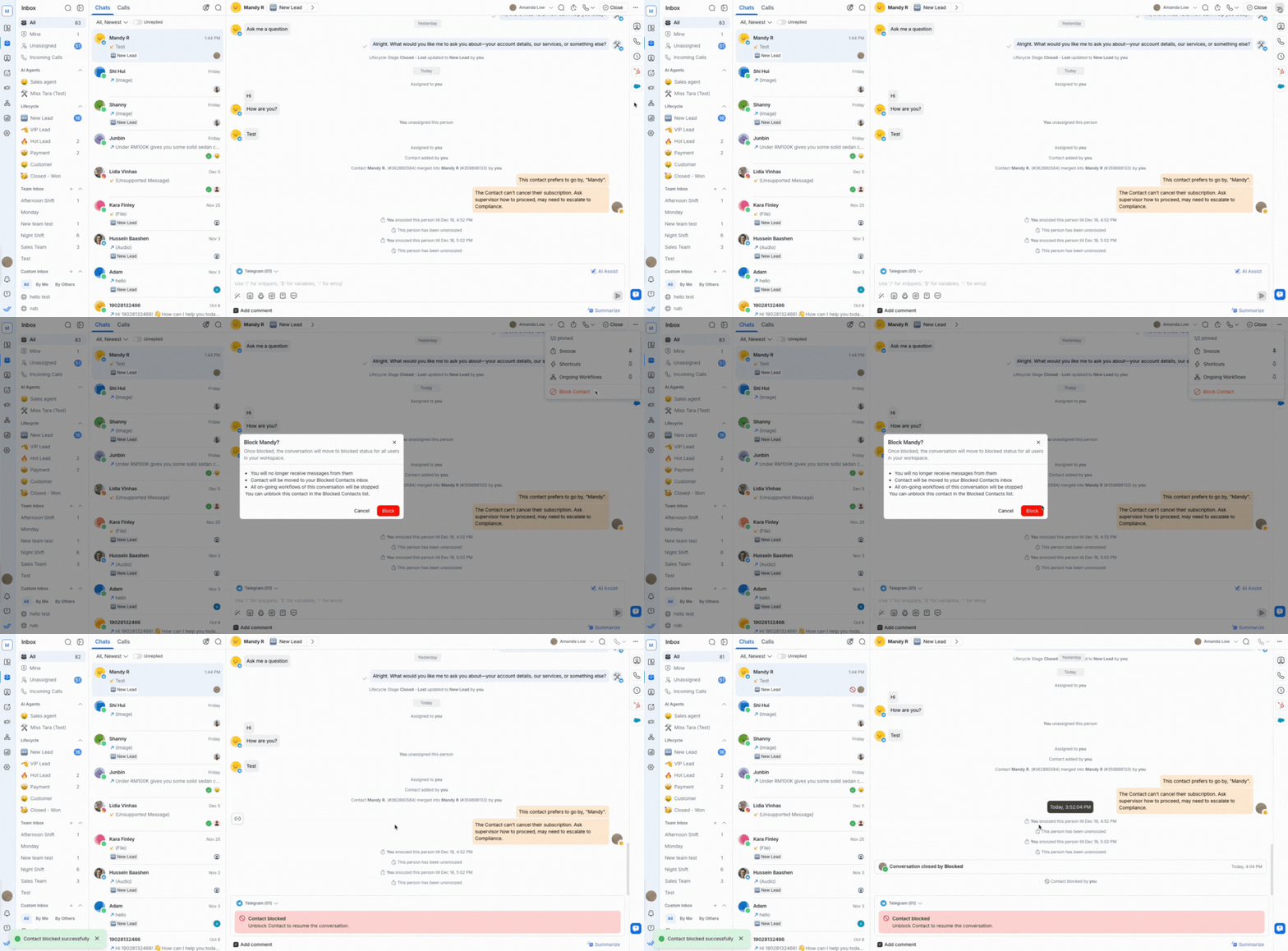
Cách chặn Liên hệ như sau:
Nhấp vào nút Thao tác khác ở trên cùng.
Chọn Chặn liên hệ.
Sau khi một Liên hệ bị chặn, không thể gửi hoặc nhận tin nhắn từ họ nữa.
Tìm hiểu thêm về cách chặn Liên hệ và tác động của việc chặn họ.
Bỏ chặn một Liên hệ
Bỏ chặn Liên hệ bằng nút More actions.
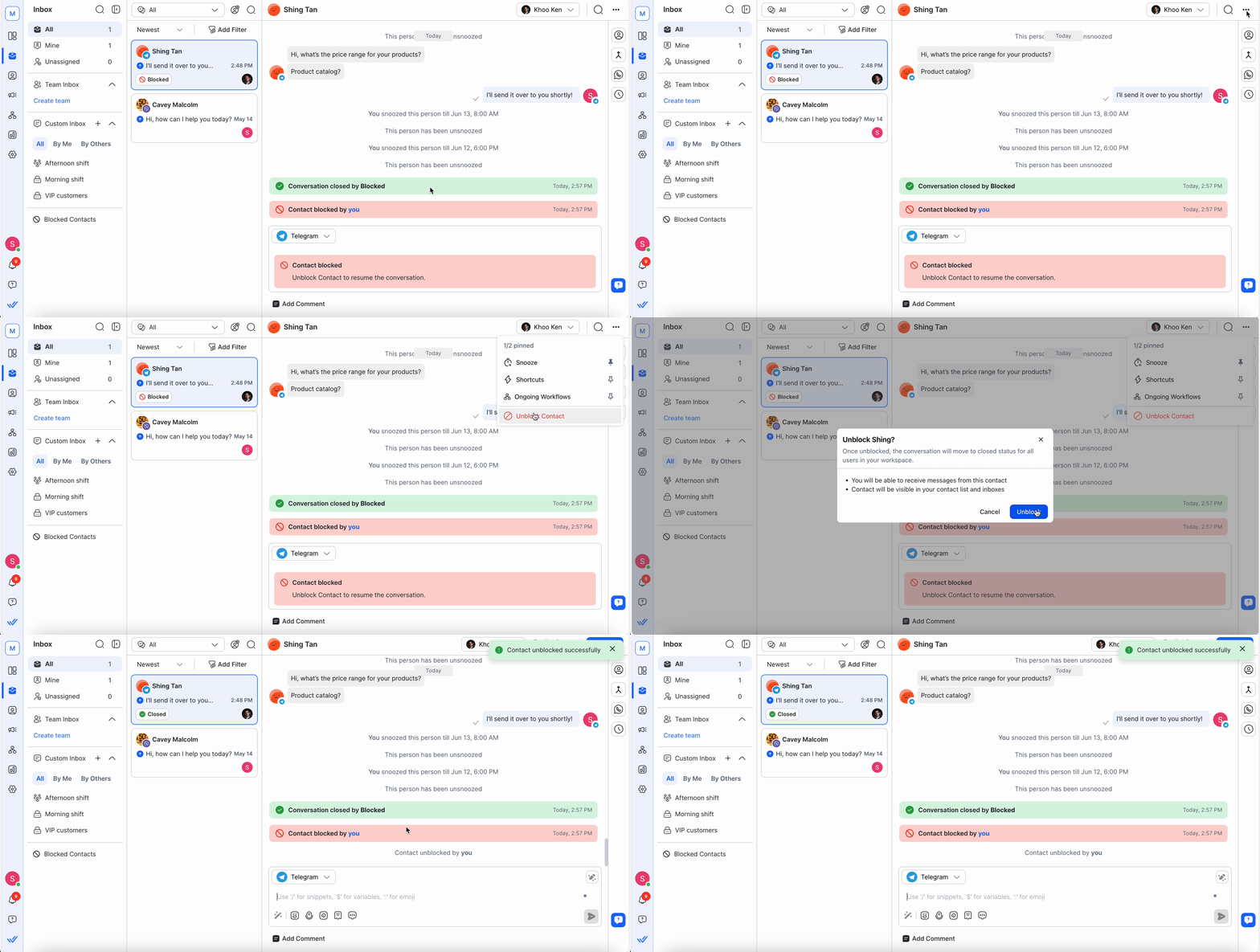
Khi một Liên hệ bị chặn được bỏ chặn:
Cuộc trò chuyện được chuyển lại vào All hoặc các hộp thư khác tùy theo bộ lọc cuộc trò chuyện đã áp dụng.
Cuộc trò chuyện sẽ vẫn ở trạng thái đóng.
Trình soạn tin nhắn sẽ được bật, vì vậy bạn có thể gửi tin nhắn.
Cửa sổ cuộc trò chuyện sẽ được kích hoạt, vì vậy bạn có thể nhận tin nhắn từ Liên hệ.
Liên hệ được chuyển tới All hoặc các phân đoạn khác tùy theo bộ lọc.
Phím tắt
Dùng nút Phím tắt để kích hoạt Workflow cho Liên hệ.
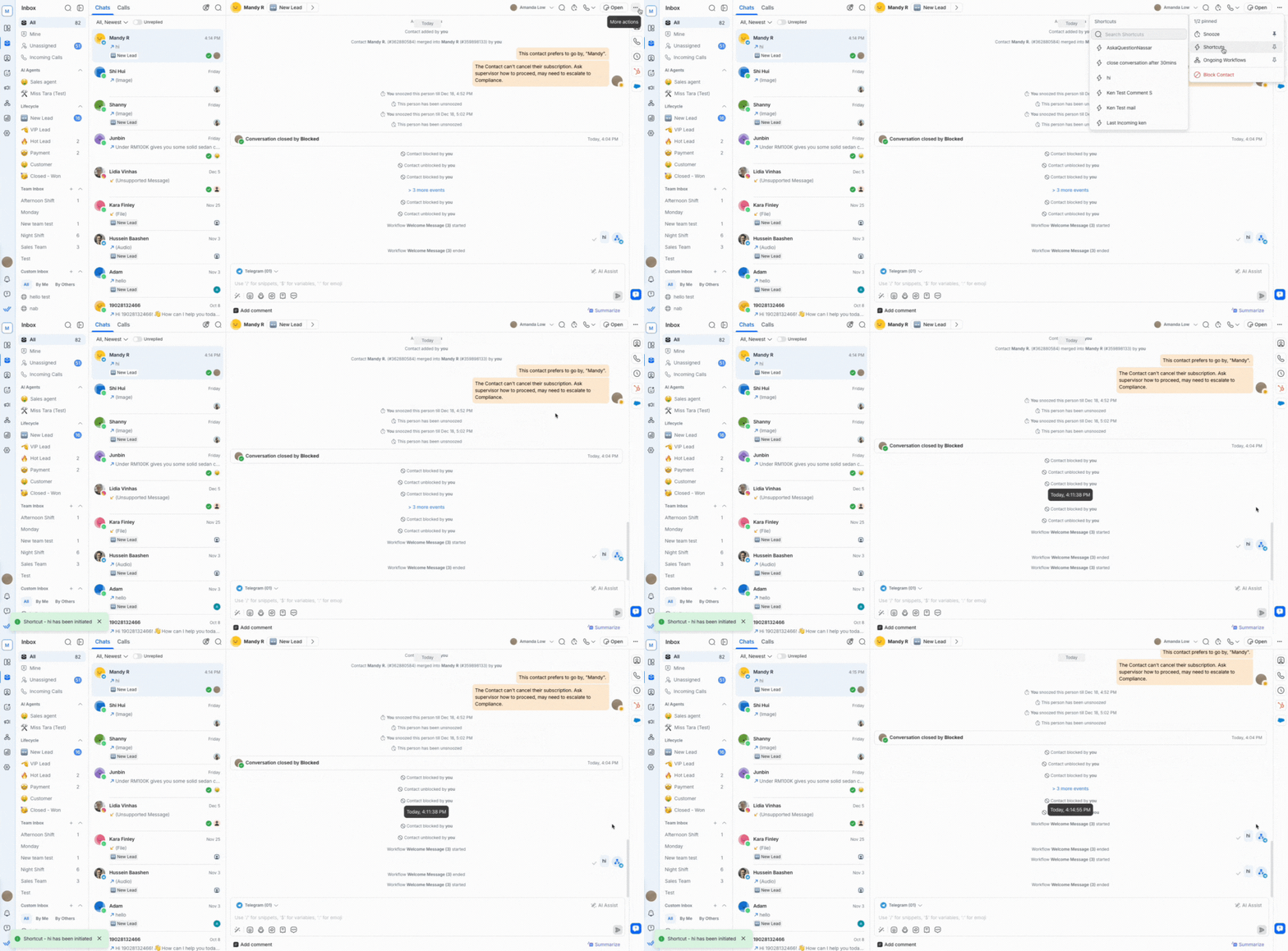
Để sử dụng Phím tắt:
Nhấp vào nút More actions ở trên cùng.
Chọn Phím tắt.
Tìm kiếm các Phím tắt có sẵn cho Liên hệ.
Chọn Phím tắt để bắt đầu Workflow cho Liên hệ.
Trong Inbox, nhấn
Ctrl+Sđể mở danh sách phím tắt trực tiếp từ bảng lệnh.
Sao chép ID liên hệ hoặc số điện thoại
Sao chép ID hoặc số điện thoại của Liên hệ vào khay nhớ tạm của bạn từ bảng lệnh khi đang ở trong Inbox.
Hành động | Phím tắt |
|---|---|
Sao chép ID liên hệ |
|
Sao chép số điện thoại |
|
Bảng lệnh đóng lại và một xác nhận xuất hiện — ví dụ: Contact ID 00000001 copied hoặc Phone number +6012345678 copied.
Sao chép số điện thoại bị mờ khi Liên hệ không có số điện thoại được lưu, hoặc khi việc che số điện thoại được áp dụng cho cấp truy cập của bạn.
Workflows đang chạy
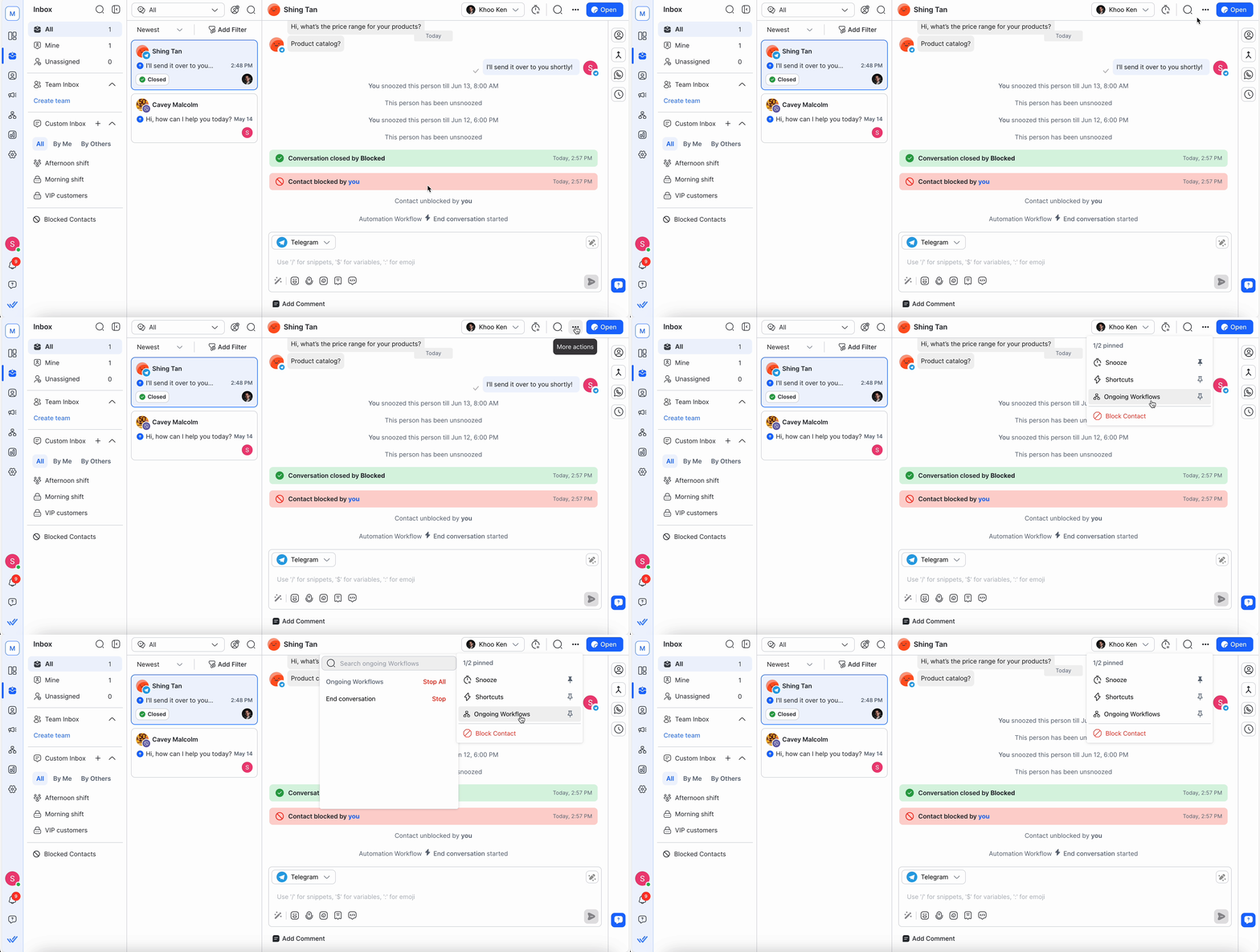
Xem và chọn Workflow bằng cách chọn nút More actions > Workflows đang chạy.
Xem và tìm kiếm các Workflow đang chạy cho Liên hệ
Chọn và dừng một Workflow cho Liên hệ
Dừng tất cả Workflow cho Liên hệ
Chi tiết Liên hệ trong thanh bên dọc
Bạn có thể truy cập nhanh thông tin chính của Liên hệ mà không cần rời khỏi Inbox, như số điện thoại, email, quốc gia và ngôn ngữ.
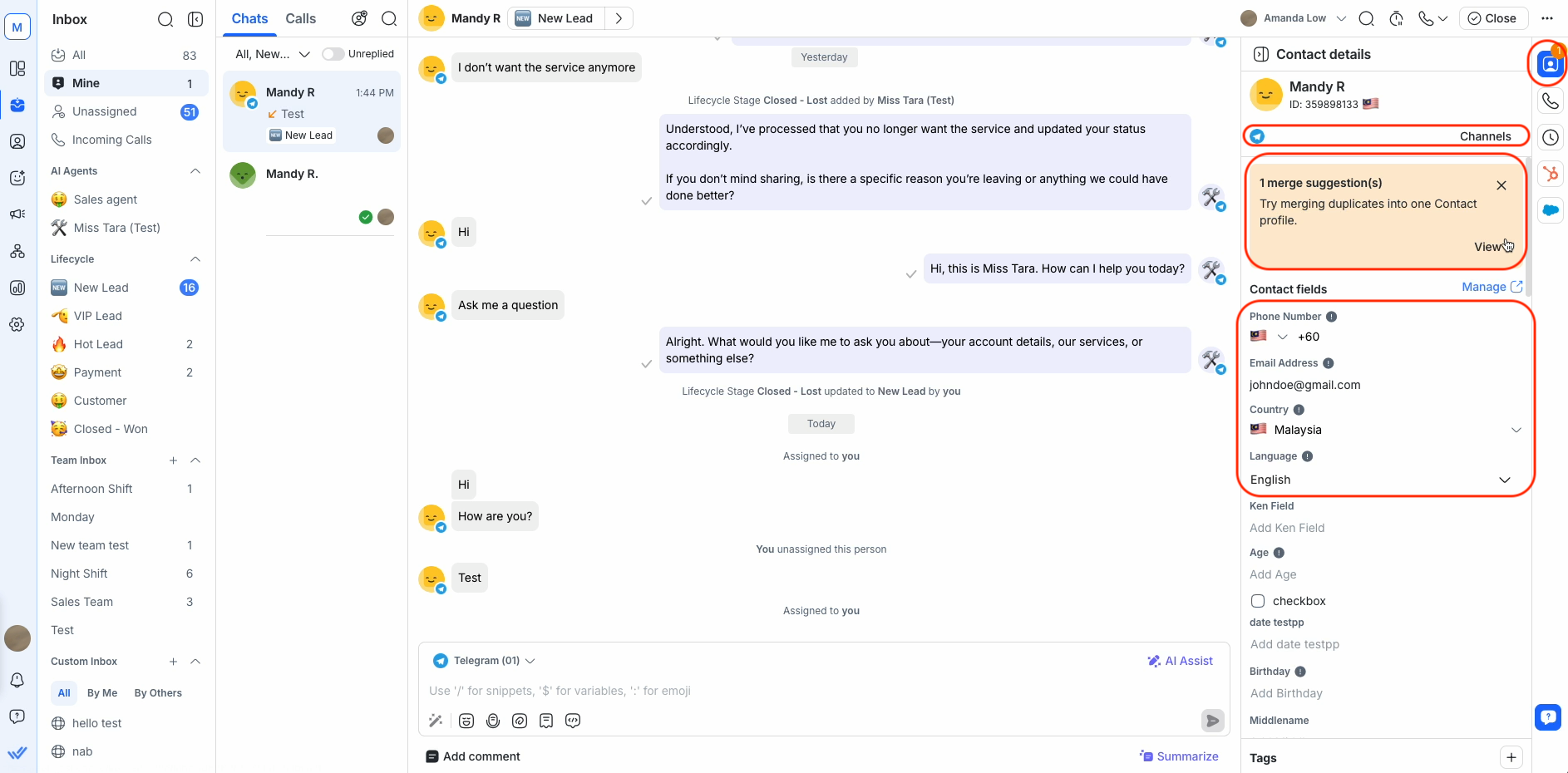
Để cập nhật thông tin, nhấp vào trường bạn muốn chỉnh sửa.
Inbox và mô-đun Contacts đều đọc từ cùng một bản ghi Liên hệ cơ sở, nên bất kỳ trường nào được cập nhật ở đây sẽ ngay lập tức phản ánh trong mô-đun Contacts, và ngược lại cũng đúng.
Tìm hiểu thêm về Chi tiết liên hệ.
Gợi ý gộp
Thẻ gợi ý gộp hiển thị trong Chi tiết Liên hệ khi phát hiện các Liên hệ trùng lặp tiềm năng. Nó sẽ liệt kê tất cả Liên hệ có cùng số điện thoại hoặc địa chỉ email với Liên hệ được chọn.
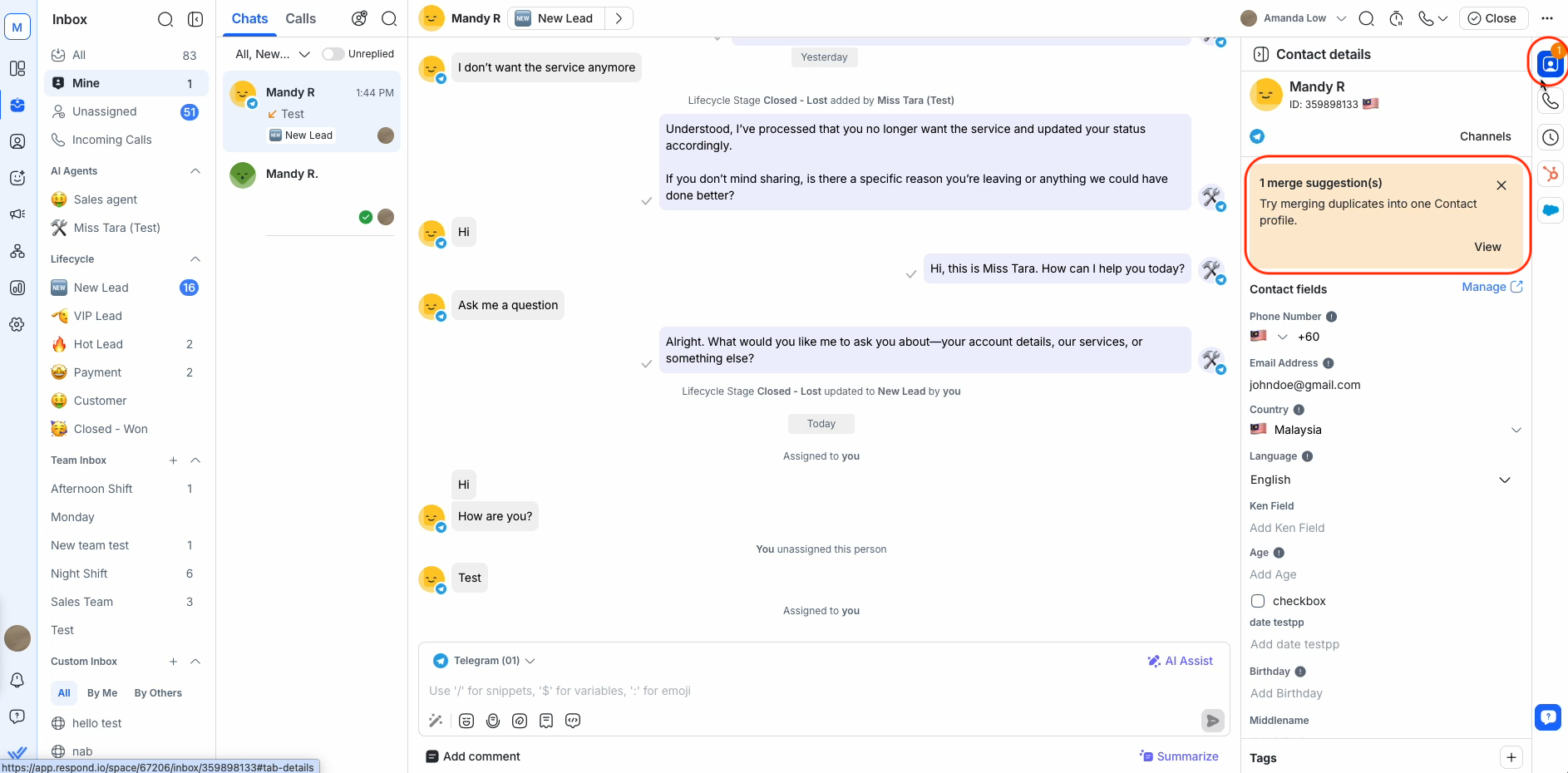
Nếu là Liên hệ trùng lặp, hãy gộp chúng.
Tìm hiểu thêm về gợi ý gộp.
Các kênh
Các kênh liên kết với Liên hệ xuất hiện ở đây, kèm theo các chỉ báo cho biết trạng thái của chúng.
Có 3 loại kênh:
Tìm hiểu thêm về các Kênh liên hệ.
Câu hỏi thường gặp và khắc phục sự cố
Chi tiết Liên hệ có giống nhau trong Inbox và mô-đun Contacts không?
Có. Cả Inbox và mô-đun Contacts đều hiển thị cùng một bản ghi Liên hệ cơ sở — chỉ có một bản sao dữ liệu cho mỗi Liên hệ. Cập nhật một trường ở một nơi sẽ cập nhật nó ở mọi nơi khác.
Nếu tên hoặc chi tiết hiển thị khác nhau giữa hai nơi, đó là vấn đề hiển thị hơn là lỗi dữ liệu — xem mục Câu hỏi thường gặp tiếp theo để biết nguyên nhân phổ biến nhất.
Tại sao có sự không khớp giữa tên liên hệ trong cuộc trò chuyện?
Bạn có thể nhận thấy rằng tên Liên hệ hiển thị trong cuộc trò chuyện không khớp với tên hiển thị ở các khu vực khác như Chi tiết Liên hệ hoặc Contact Drawer. Sự không nhất quán này thường do plugin dịch trình duyệt gây ra, chẳng hạn plugin Google Translate.
Bạn có thể làm theo các bước sau:
1. Tắt plugin Google Translate:
Nhấp vào biểu tượng plugin Google Translate trên thanh công cụ trình duyệt của bạn.
Tắt tính năng dịch cho nền tảng hoặc vô hiệu hóa plugin hoàn toàn.
2. Đặt ngôn ngữ ưa thích trên nền tảng:
Đi tới Settings > Profile > Language
Chọn ngôn ngữ ưa thích của bạn và lưu thay đổi.
Nếu sự cố tiếp tục sau khi bạn tắt plugin và đặt ngôn ngữ ưa thích, hãy liên hệ đội ngũ hỗ trợ của chúng tôi để được trợ giúp.
Nếu bạn muốn thêm tùy chọn ngôn ngữ, bạn có thể gửi yêu cầu tính năng trên trang Canny.


