

在收件匣中管理聯絡人可幫助您維持客戶資訊的正確與有序,同時專注於對話。 本篇說明如何建立新的聯絡人、搜尋聯絡人、訊息與評論、執行聯絡人操作,以及在側邊欄查看關鍵資訊。
建立新聯絡人
代理人可以從收件匣模組新增個別聯絡人。
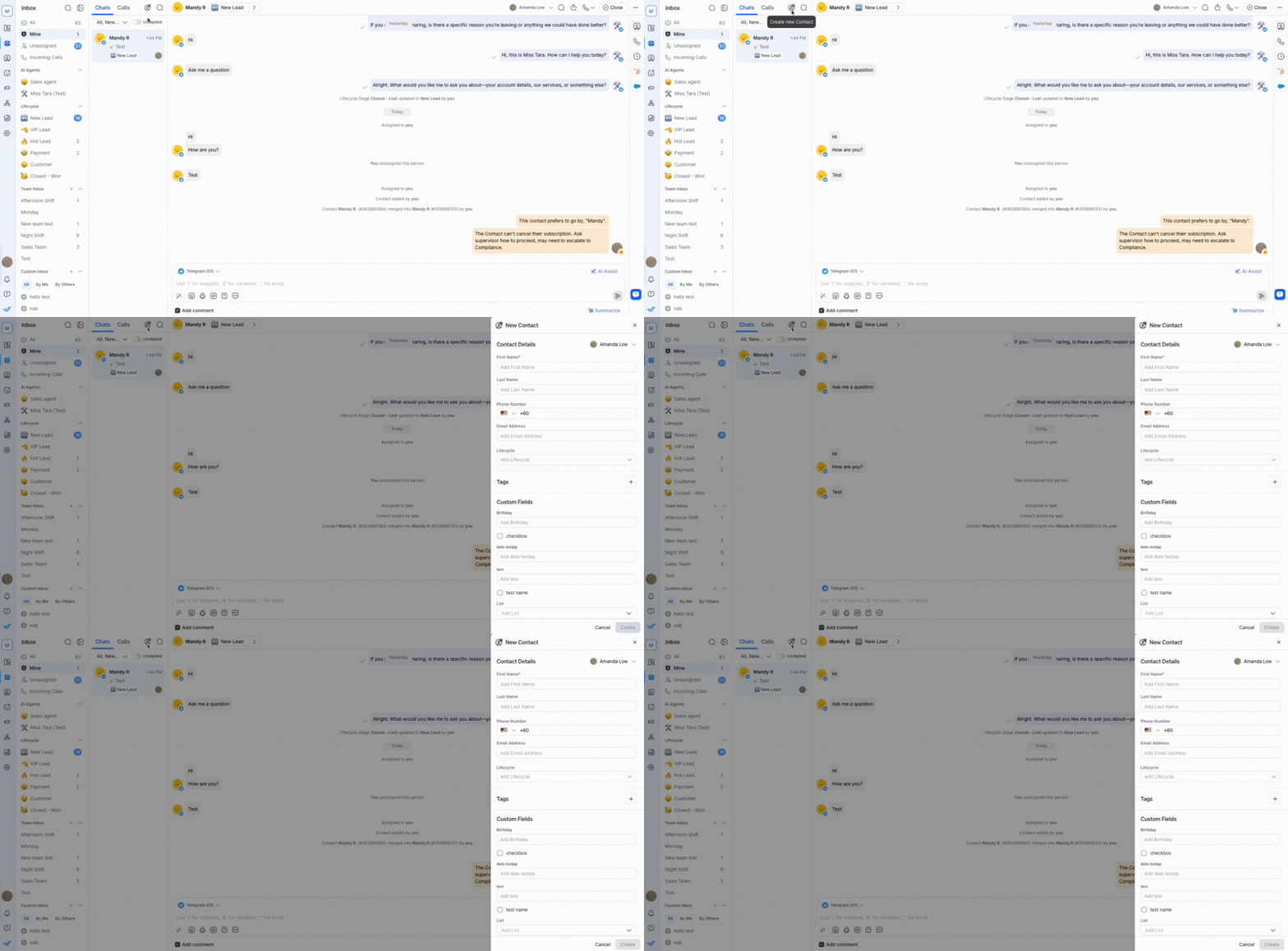
要建立新聯絡人:
點選搜尋和篩選欄旁的 新增聯絡人 按鈕。
填入基本資訊,例如 姓名、電話號碼 與 電子郵件。
選擇 建立。
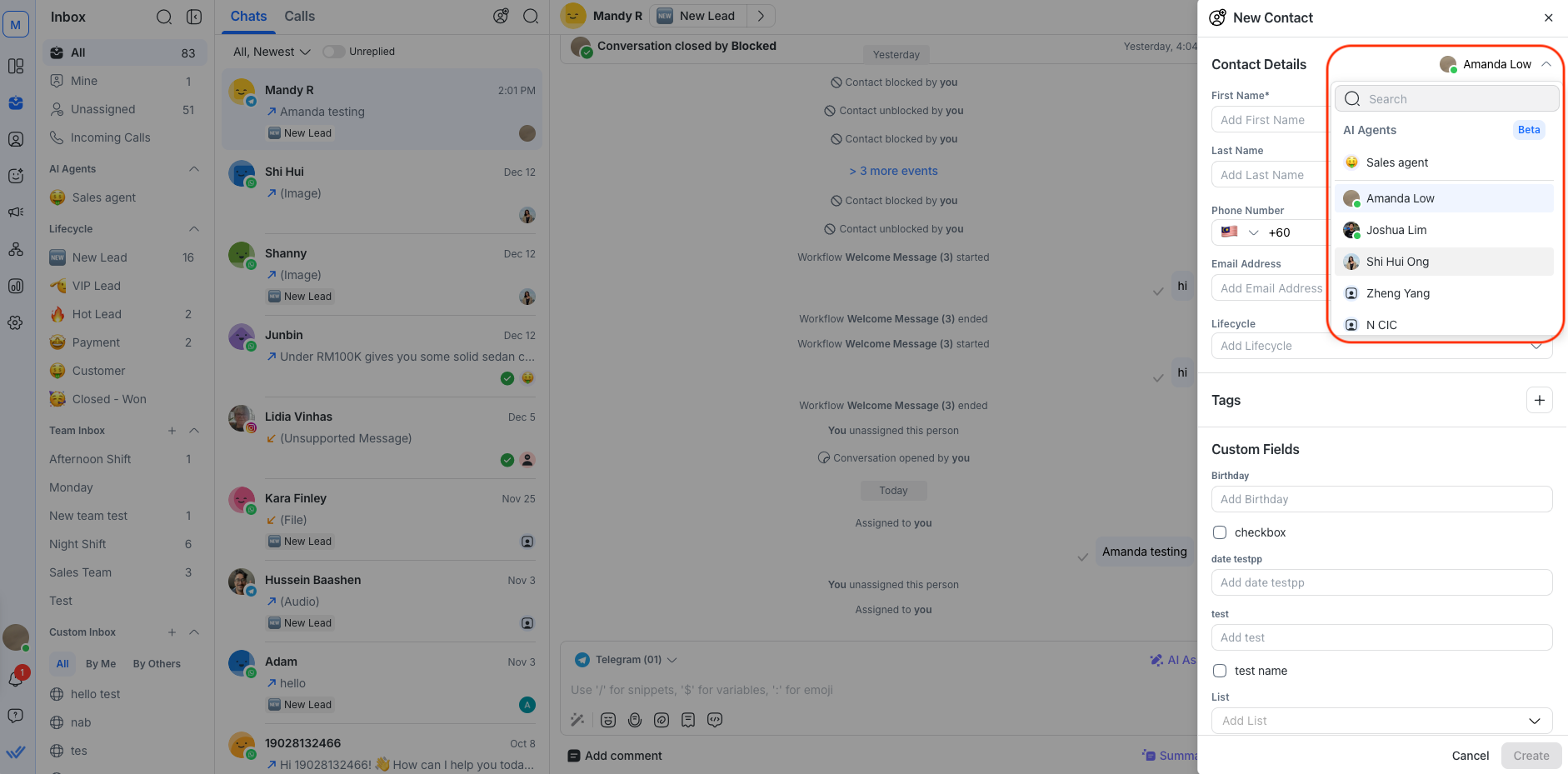
建立聯絡人時指派
在建立聯絡人時,您可以選擇將聯絡人指派給同事或 AI 代理人。
在收件匣中搜尋
收件匣包含搜尋功能,協助您快速找到資訊並提升工作效率。
搜尋聯絡人
可直接在收件匣中搜尋特定聯絡人。
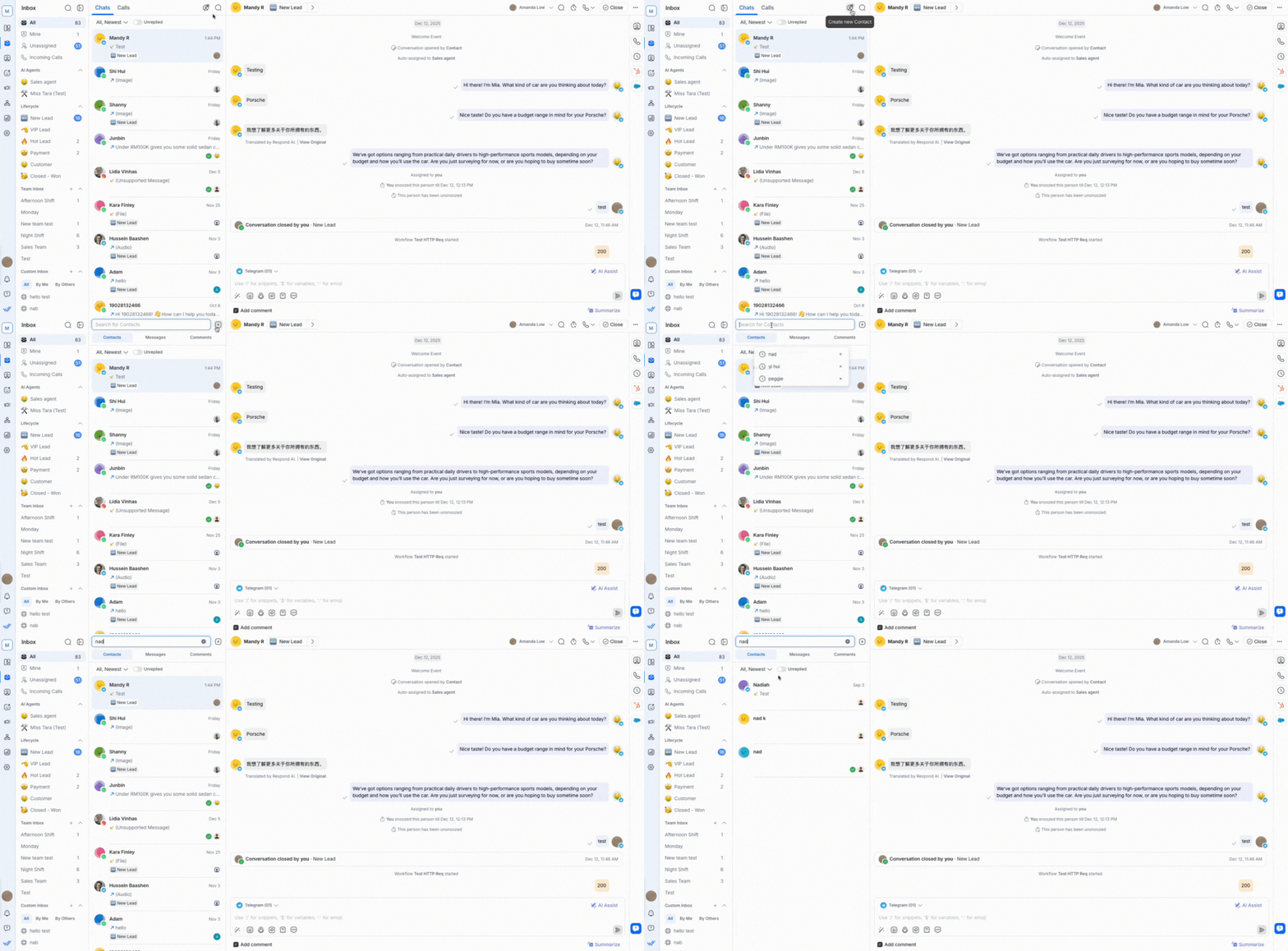
要搜尋聯絡人:
點選位於 新增聯絡人 按鈕旁的搜尋圖示。
點選搜尋欄下方的 聯絡人 按鈕。
在搜尋欄輸入關鍵字。
您只能搜尋聯絡人的名字、姓氏、電話號碼與電子郵件。
聯絡人搜尋行為
聯絡人搜尋行為取決於您搜尋的欄位。
部分搜尋
部分搜尋會回傳可搜尋欄位以您的搜尋字串開頭的聯絡人。
例如,搜尋「car」會回傳「Carlos」與「Carter」,但不會回傳「Scarlet」或「Oscar」。
以下聯絡人欄位包含在部分搜尋中:
名字
姓氏
電話號碼
電子郵件
完全符合搜尋
完全符合搜尋套用於自訂欄位,僅當搜尋詞與欄位值完全吻合時才會回傳結果。
複選框、日期和時間欄位不包含在完全符合搜尋中。
聯絡人搜尋的限制
下列聯絡人欄位無法搜尋:
國家
語言
性別
負責人
對話狀態
複選框類型(自訂欄位)
日期類型(自訂欄位)
時間類型(自訂欄位)
標籤
若要使用這些欄位搜尋聯絡人,請改用篩選功能。
在所有對話中搜尋訊息或評論
您也可以在收件匣中直接輕鬆找到特定的訊息或評論。
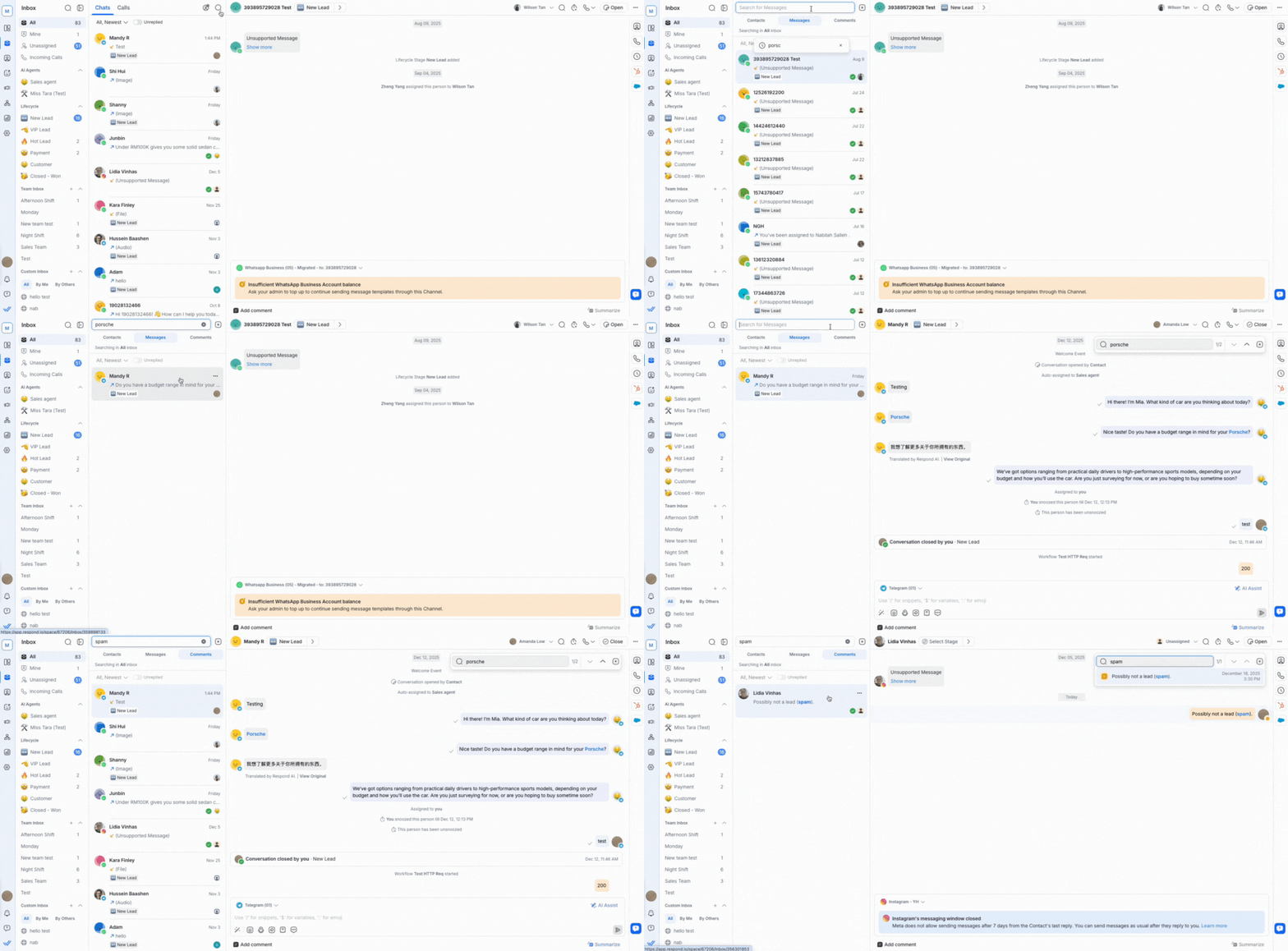
要搜尋訊息或評論:
點選位於 新增聯絡人 按鈕旁的搜尋按鈕。
在搜尋欄下方,選擇 訊息 按鈕以搜尋特定訊息,或選擇 評論 按鈕以搜尋特定評論。
在搜尋欄輸入關鍵字。
輸入三個字元後搜尋會自動開始,並以最近的訊息或評論優先顯示。
可搜尋的文字格式訊息包括 WhatsApp 範本、快速回覆和故事回覆。
跨所有對話的訊息和評論搜尋行為
您可以透過下列方式在對話中搜尋訊息和評論:
關鍵字符合:搜尋一個關鍵字。 例如,搜尋「fox」會回傳包含「fox」一詞的對話。
片語符合:搜尋精確片語。 例如,搜尋「quick brown」只會回傳包含該精確片語的對話。
Emoji:使用單一表情符號後接逗號進行搜尋。 只有在輸入逗號後搜尋才會開始。
電子郵件地址:可依完整地址、部分地址或網域搜尋。 例如,搜尋「@gmail」會回傳所有 Gmail 地址。
數字:搜尋精確數字或多個數字。 例如,搜尋「016 014」會回傳包含任一數字的對話。
訊息與評論搜尋不會根據收件匣、排序或對話狀態進行過濾。
在對話中搜尋訊息或評論
您可以在聯絡人的對話中搜尋特定訊息或評論。
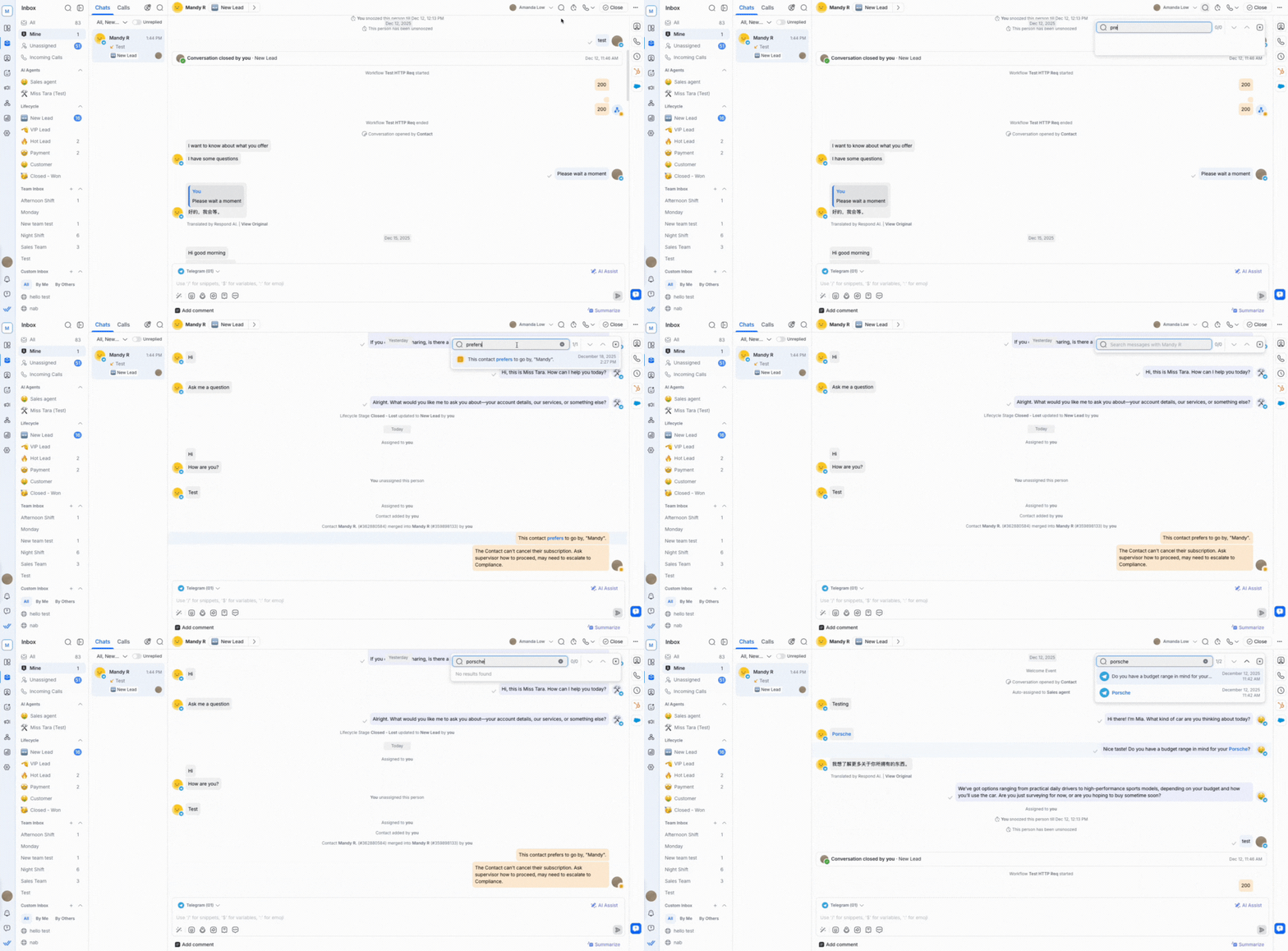
要在對話中搜尋訊息或評論:
選擇聯絡人。
點選右上方的搜尋按鈕。
在搜尋欄輸入關鍵字。
使用箭頭或搜尋結果下拉選單在對話中導覽搜尋結果。
對話內訊息或評論的搜尋行為
以下為聯絡人對話的搜尋行為說明:
您最近的搜尋會出現在相同的下拉選單中。
您無法搜尋廣播訊息。
搜尋僅在關鍵字與對話中的完整字詞或片語相符時回傳結果。
搜尋不區分大小寫。 例如,搜尋「cat」也會回傳「CAT」。
聯絡人操作
聯絡人操作可讓您更有效管理與聯絡人的對話,幫助維持組織性。
指派聯絡人
可將聯絡人指派給代理人,以明確該對話由誰負責處理。 這有助於維持收件匣的整齊,並確保對話能被及時處理。
了解如何 將代理人指派給聯絡人。
取消指派聯絡人
若對話需要由其他人處理,可將聯絡人從代理人處取消指派。 這會將聯絡人移回未指派收件匣,供其他代理人接手。
了解如何 將代理人從聯絡人取消指派。
稍後提醒聯絡人
可以將聯絡人標記為 稍後提醒,以暫時將其從聯絡人清單中排除,直到指定時間,屆時他們會自動重新出現。 這可以幫助您設定後續行動的快速提醒。
要將聯絡人設定為稍後提醒:
在對話清單中選擇聯絡人。
點選稍後提醒按鈕或從快速操作選單中選擇 稍後提醒 。
從下拉選單選擇稍後提醒時長。
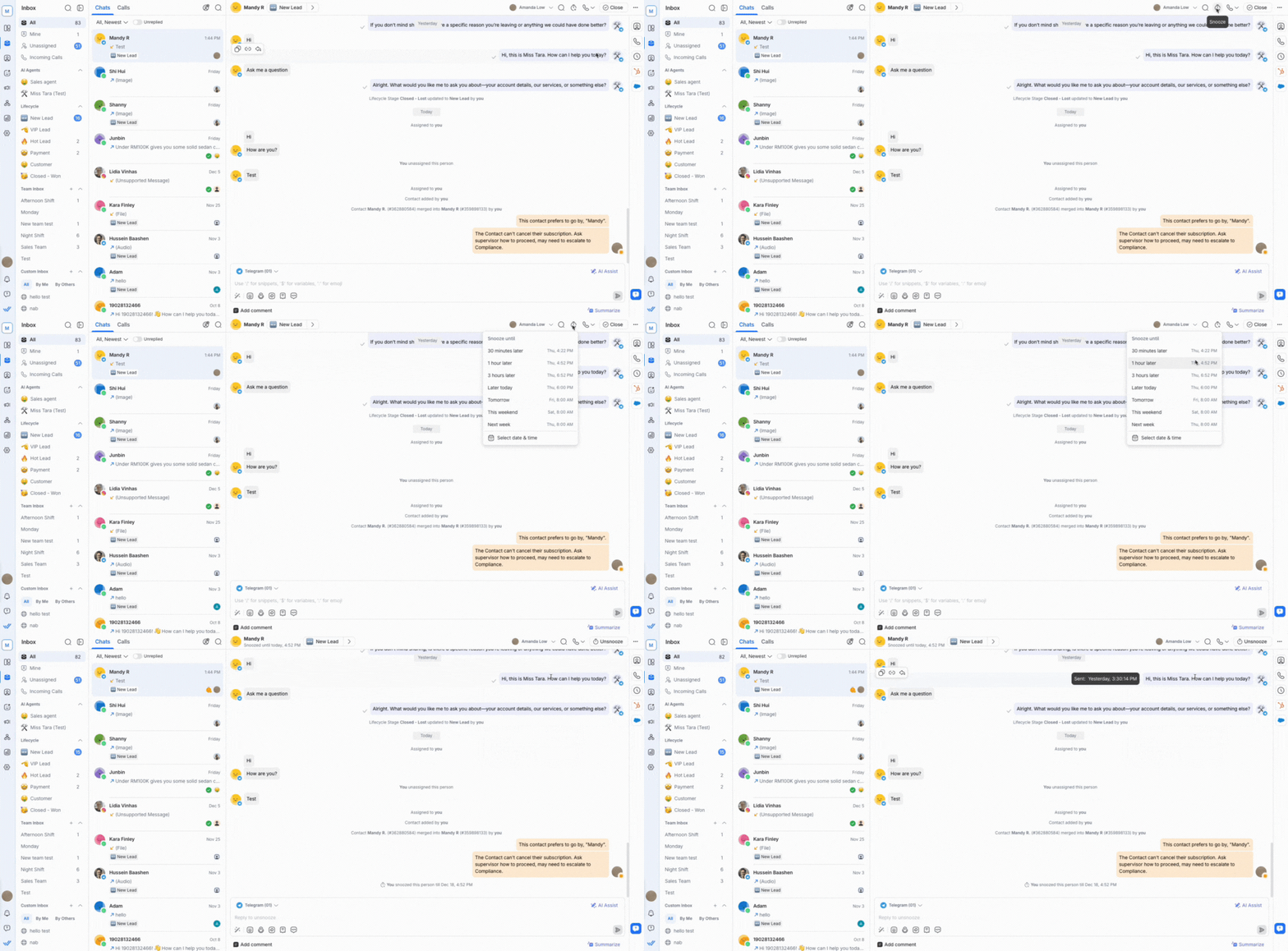
一旦選定的稍後提醒時間結束,聯絡人將 重新出現在您的對話清單 中,狀態將恢復到先前的狀態。
已設定為稍後提醒的聯絡人是否在對話清單中被隱藏或保持可見,取決於您使用的篩選條件:
開啟或 關閉:已設定為稍後提醒的聯絡人會在稍後提醒時間結束前暫時隱藏。
全部或 稍後提醒:已設定為稍後提醒的聯絡人仍會顯示。
當您將聯絡人設定為稍後提醒時,他們將不會出現在 我的 清單中,直到指定時間為止。
您無法暫停已被封鎖的聯絡人。 被封鎖的聯絡人將無法使用鬧鐘圖示。
取消稍後提醒
您可以在稍後提醒時長結束前取消對聯絡人的稍後提醒。
要取消聯絡人的稍後提醒:
在對話清單中選擇已設定為稍後提醒的聯絡人。
點選取消稍後提醒按鈕或從快速操作中選擇 取消稍後提醒 。
該聯絡人會立即重新出現在您的 我的 收件匣或依篩選條件對應的收件匣中。 他們的對話狀態會恢復到設定為稍後提醒之前的狀態。
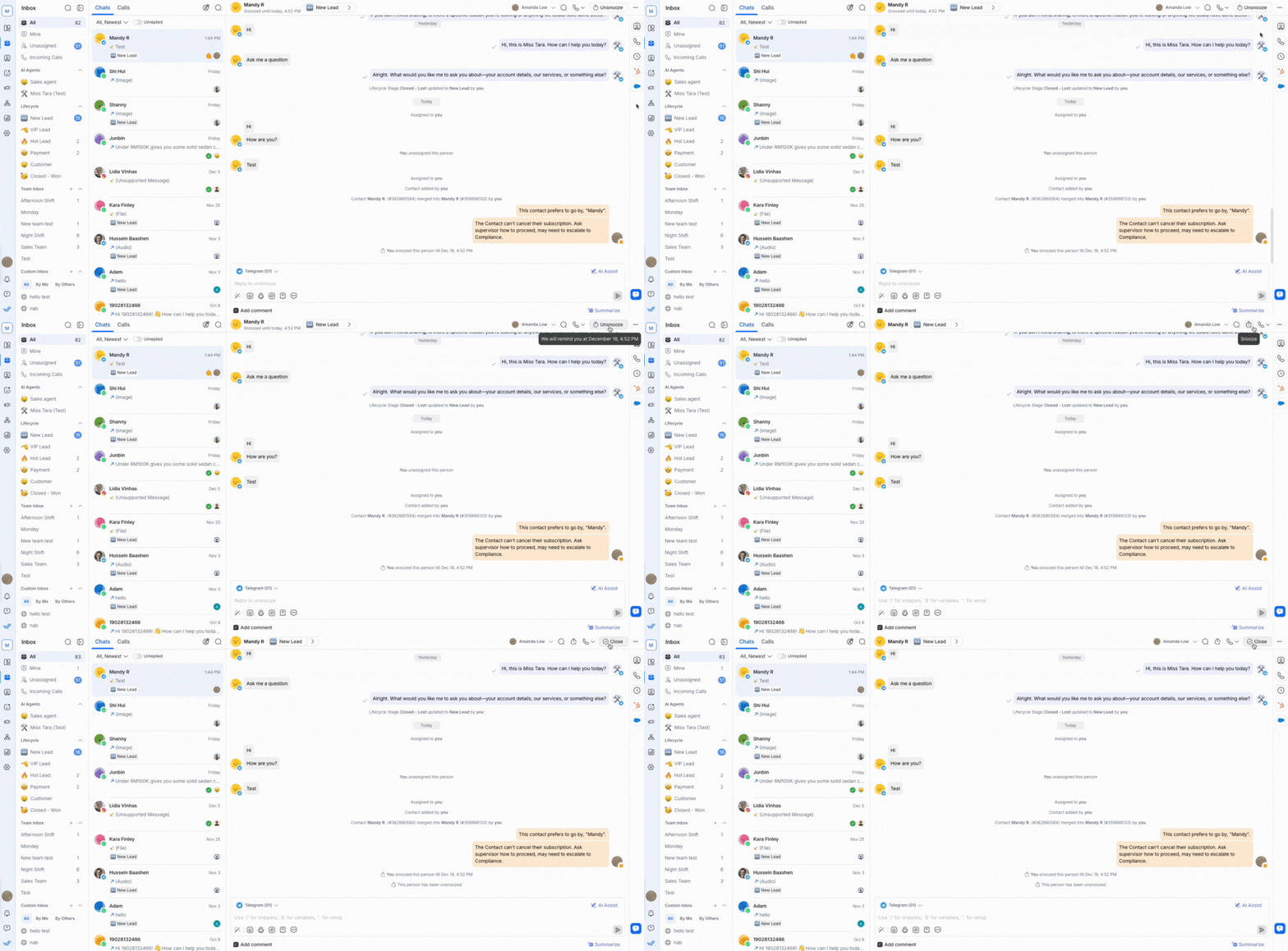
您會看到聯絡人被設為稍後提醒時的指示標記:
稍後提醒副文本:當聯絡人被設定為稍後提醒時,在聯絡人名稱下方會顯示提示何時結束的副文本。 一旦取消稍後提醒,該副文本即會消失。

懸停提示:將滑鼠懸停在稍後提醒圖示上以查看確切的取消稍後提醒時間戳。

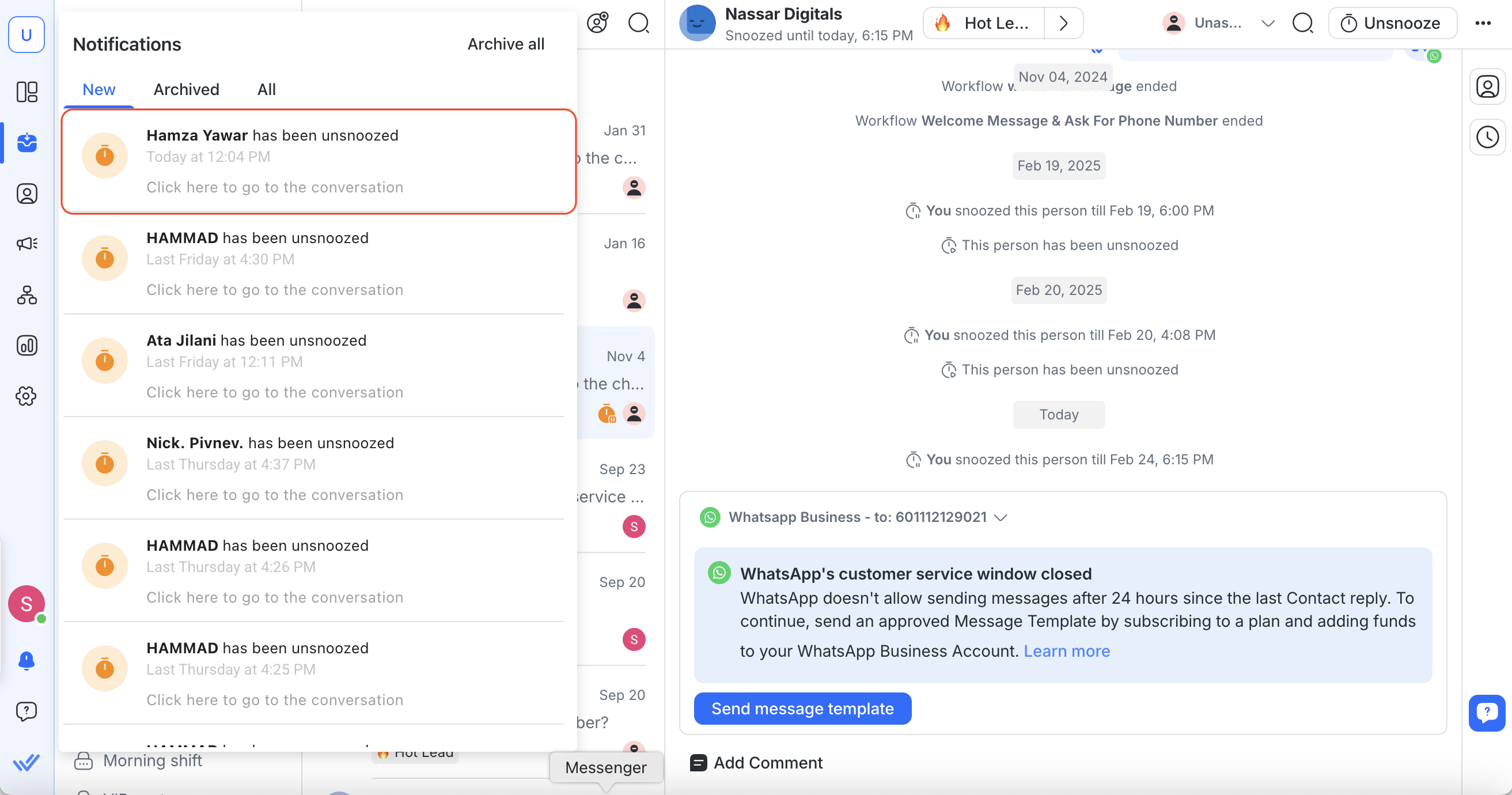
當聯絡人取消稍後提醒時,您也會收到通知。 操作如下:
推播通知:
當稍後提醒結束時,系統會依工作區通知設定向指定的代理人發送推播通知。

通知中心:通知中心會出現帶有稍後提醒圖示的通知,提示您打開對話。
封鎖聯絡人
若聯絡人傳送垃圾訊息給您,您可以封鎖該聯絡人。
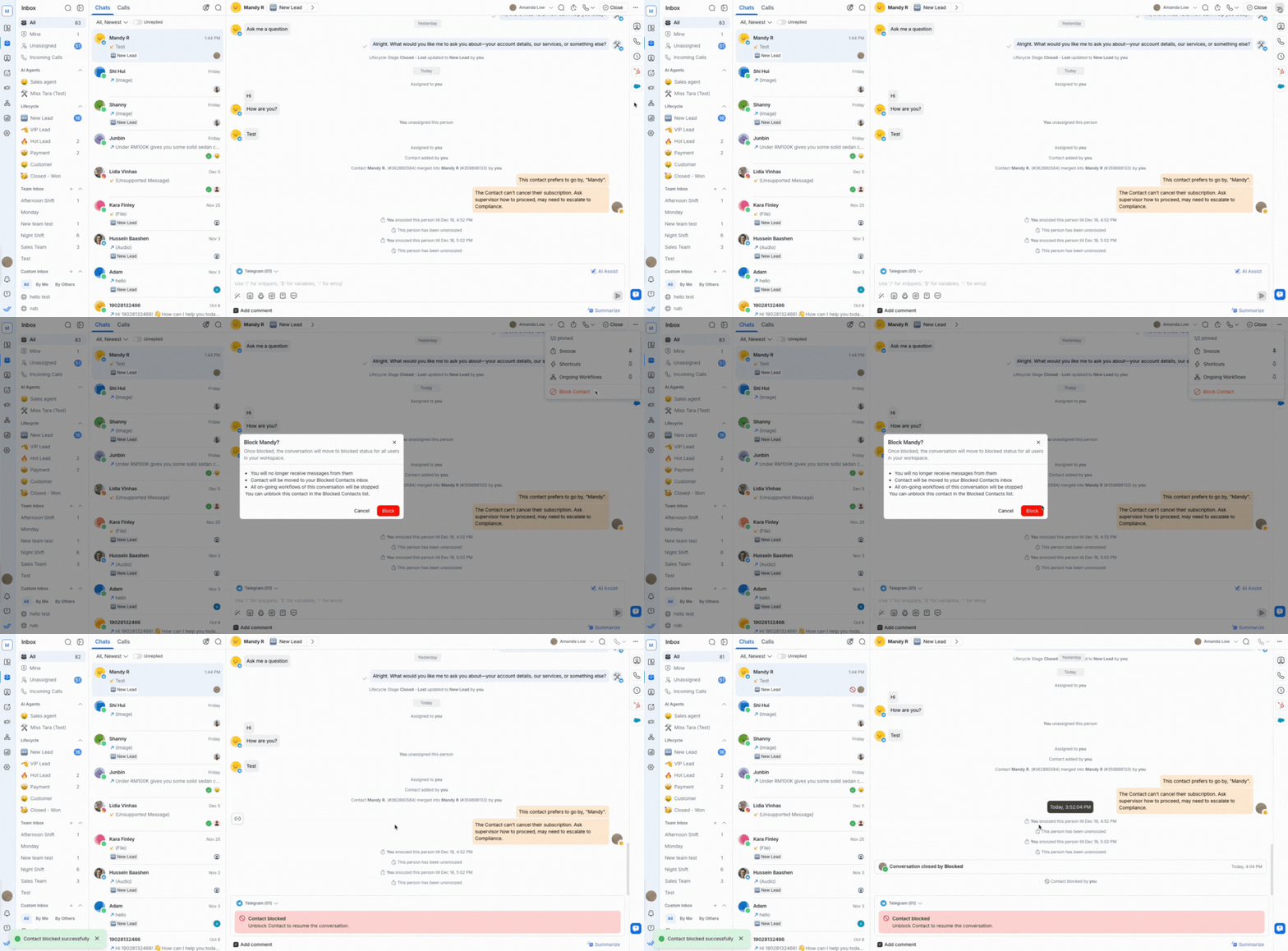
以下為封鎖聯絡人的操作方法:
點選頂端的 更多操作 按鈕。
選擇 封鎖聯絡人。
封鎖聯絡人後,您將無法與其發送或接收訊息。
了解更多關於 如何封鎖聯絡人 及封鎖的影響。
解除聯絡人封鎖
您可以透過相同的 更多操作 按鈕解除封鎖聯絡人。
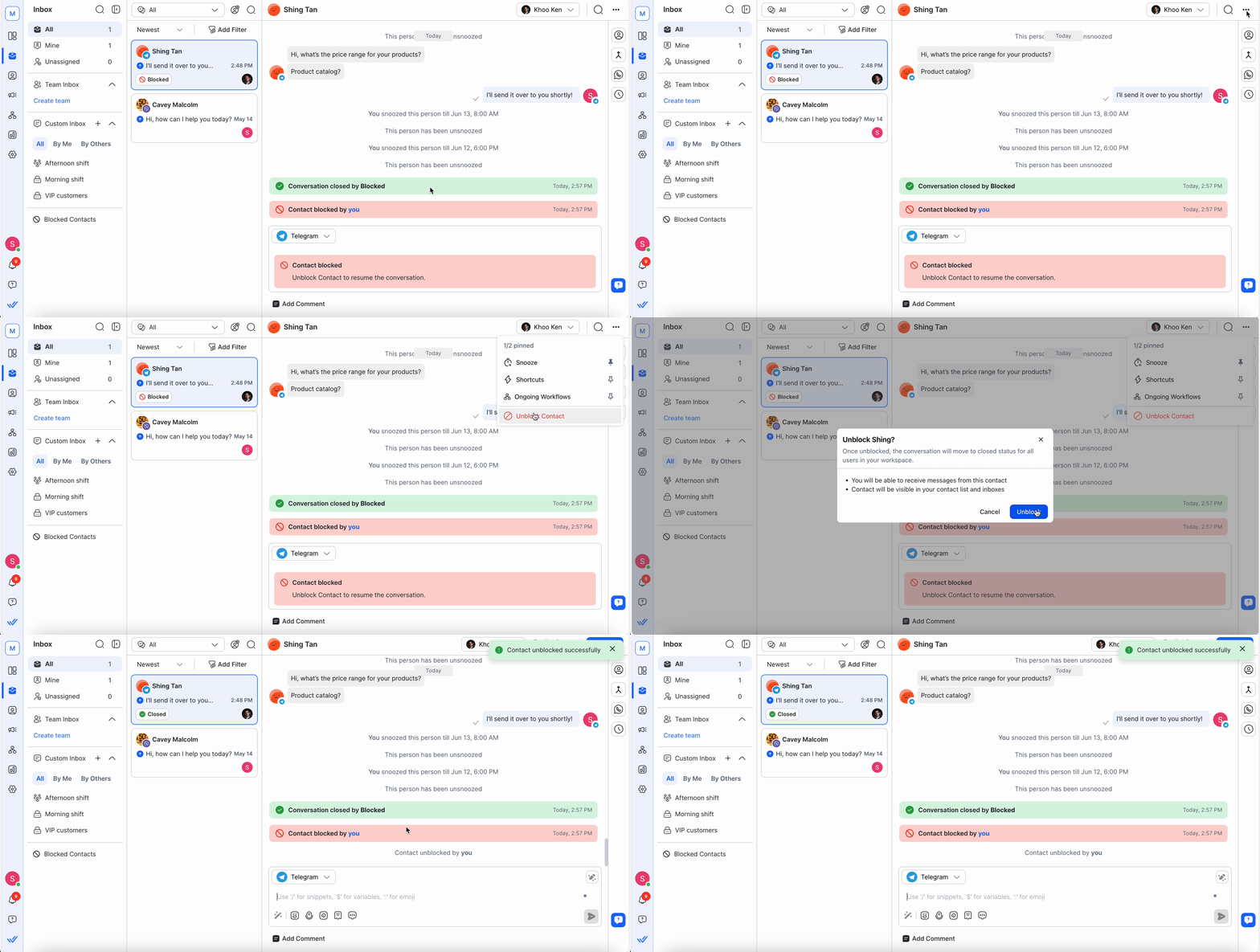
一旦被封鎖的聯絡人被解除封鎖:
根據所套用的對話篩選條件,該對話會移回 全部 或其他收件匣。
對話將保持關閉狀態。
訊息編輯器將會啟用,因此您可以發送訊息。
對話視窗將會啟用,您可以接收來自該聯絡人的訊息。
該聯絡人會依篩選條件被移回至 全部 或其他區段。
捷徑
使用捷徑按鈕以觸發聯絡人的工作流程。
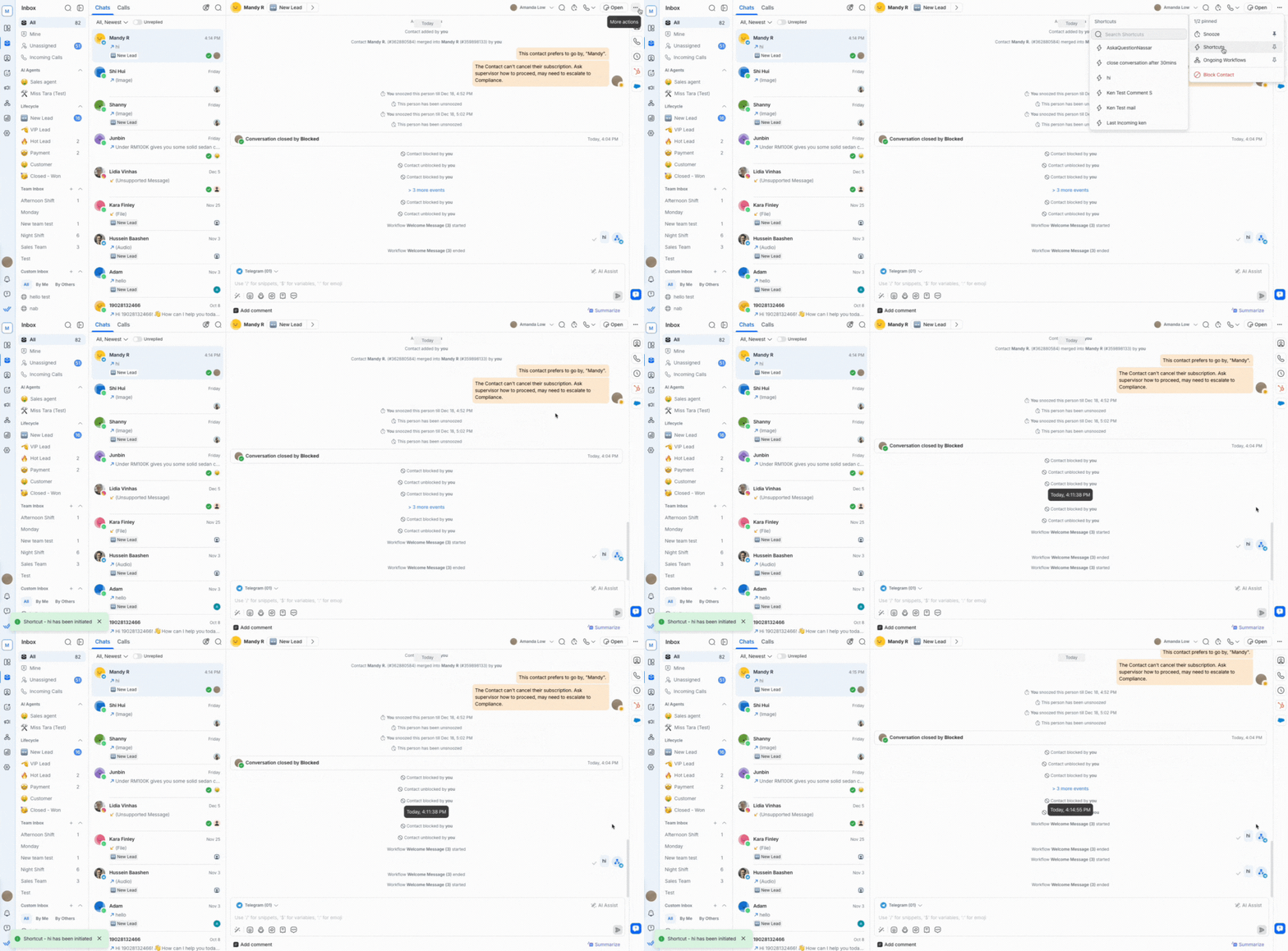
使用捷徑的方法:
點選頂端的 更多操作 按鈕。
選擇 捷徑。
搜尋該聯絡人的可用捷徑。
選擇捷徑以啟動該聯絡人的工作流程。
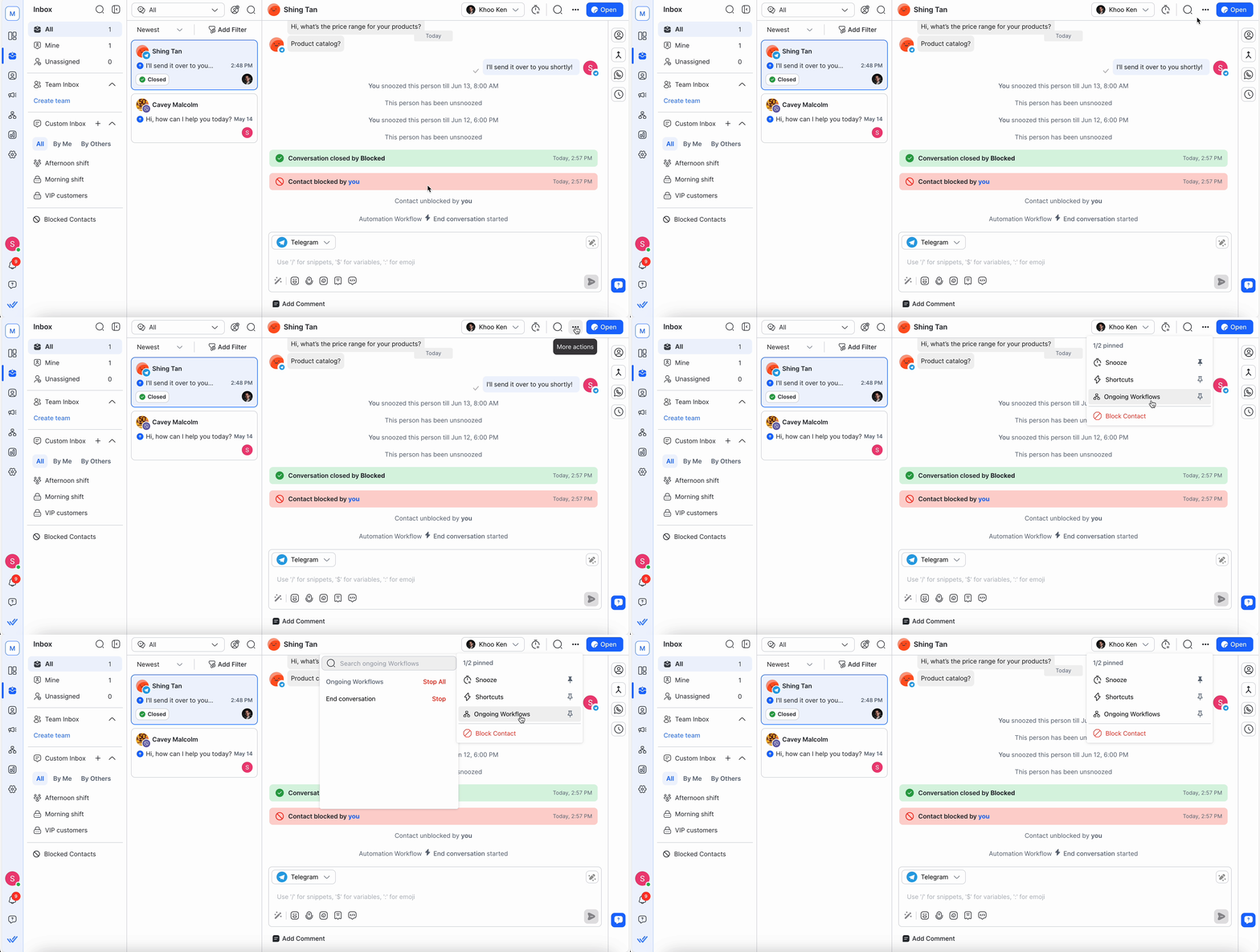
進行中工作流程
點選 更多操作 按鈕 > 進行中工作流程 以檢視與選擇工作流程。
檢視並搜尋該聯絡人的進行中工作流程
為該聯絡人選擇並停止工作流程
停止該聯絡人的所有工作流程
側邊欄中的聯絡人詳細資訊
您可以在不離開收件匣的情況下便利地存取聯絡人的關鍵資訊,例如電話號碼、電子郵件、國家與語言。
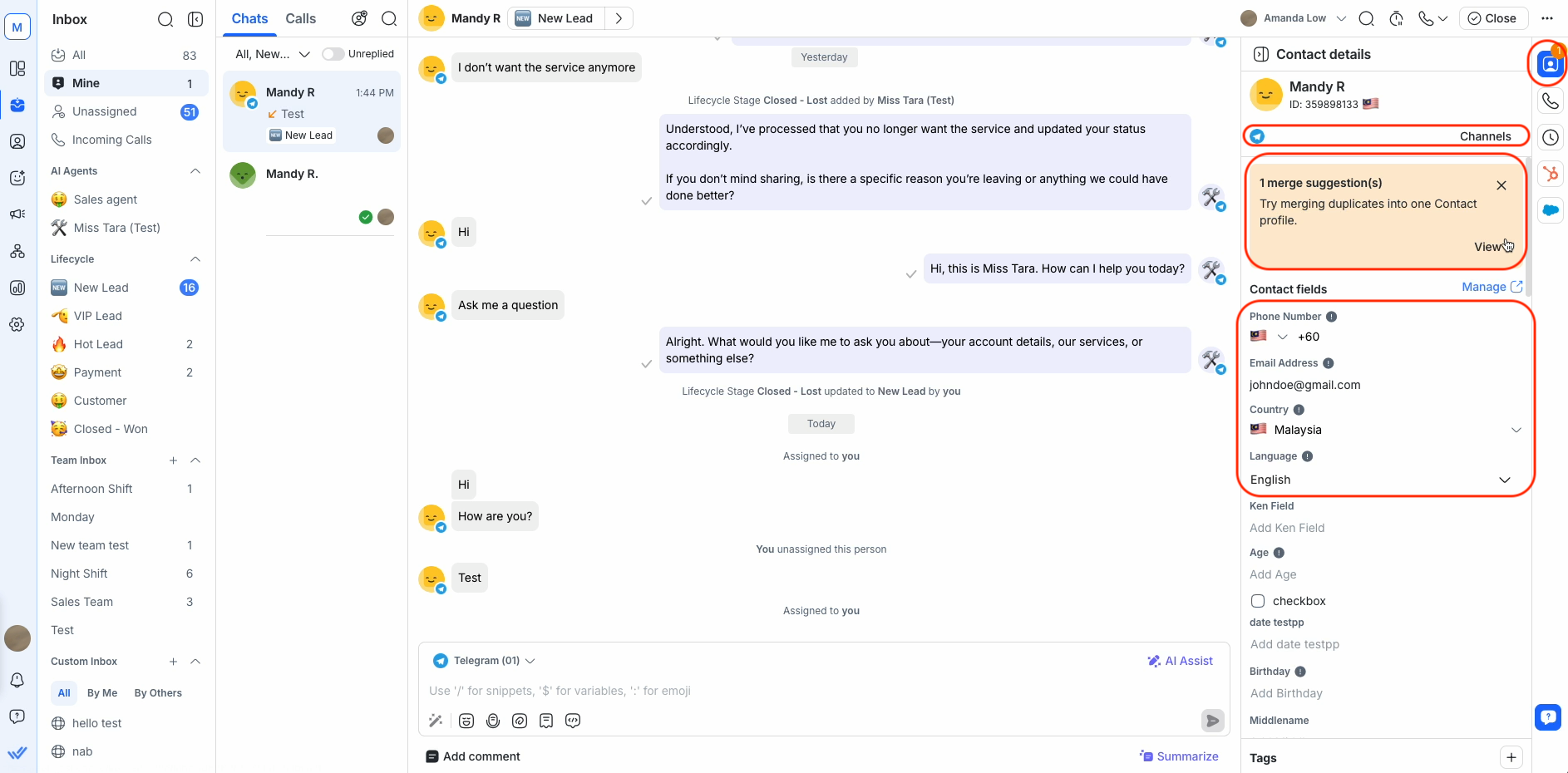
若要更新資訊,按一下您想編輯的欄位。
了解有關 聯絡方式 的更多資訊。
合併建議
當偵測到潛在重複聯絡人時,合併建議卡片會顯示在聯絡人詳細資訊中。 它會列出所有與所選聯絡人具有相同電話號碼或電子郵件地址的聯絡人。
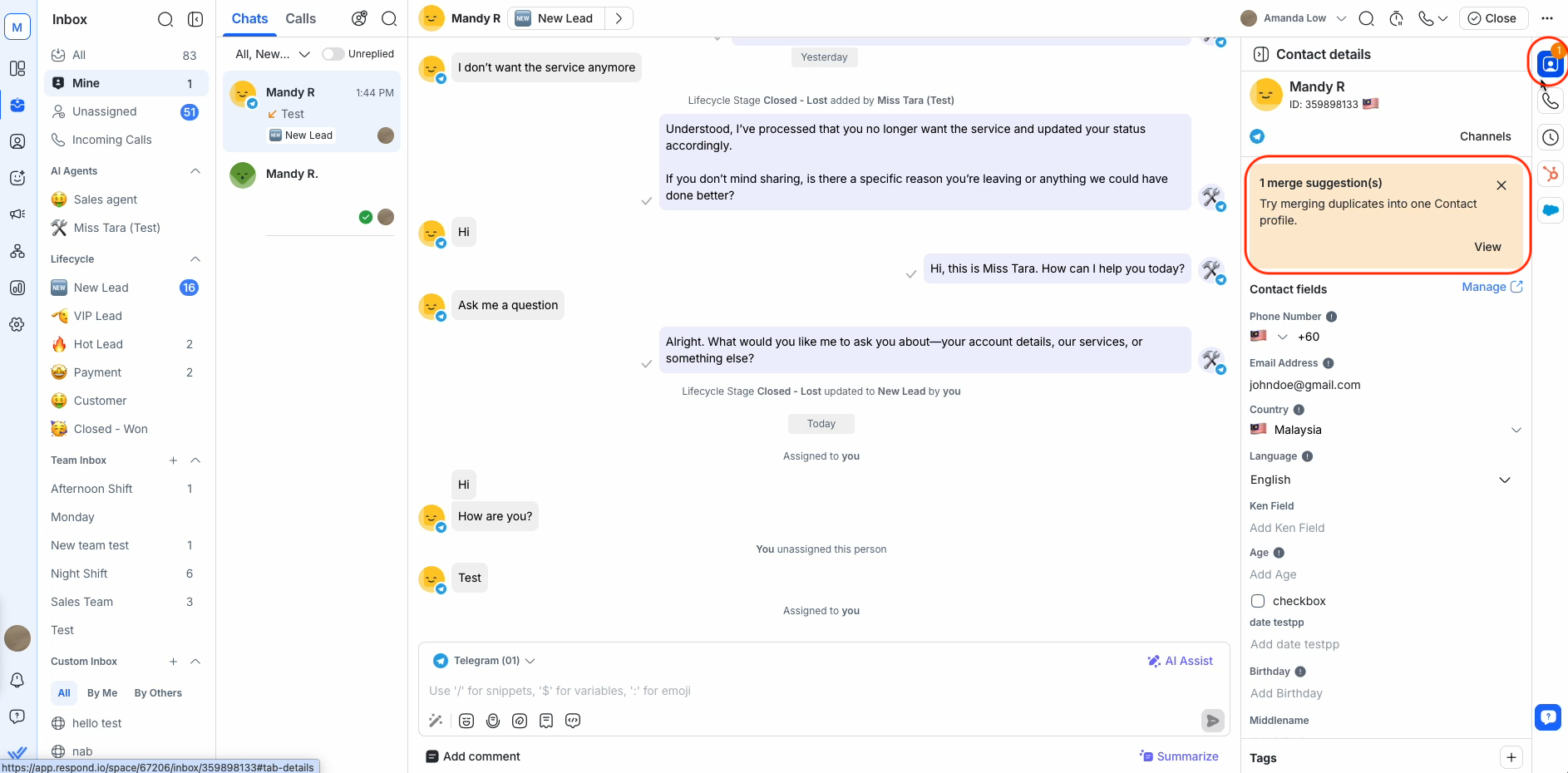
若確為重複聯絡人,您可以選擇合併它們。
了解更多關於 合併建議。
通道
您將看到與該聯絡人關聯的通道,並會有指示顯示其狀態。
您可以找到三種類型的通道:
了解更多關於 聯絡人通道。
常見問題與故障排除
為何對話中的聯絡人名稱會不一致?
您可能會發現對話中顯示的聯絡人名稱,與其他區域(如聯絡人詳細資訊或聯絡人側欄)所顯示的名稱不一致。 此不一致通常是由瀏覽器翻譯外掛(例如 Google Translate 外掛)所造成。
您可以採取以下作法:
1. 停用 Google Translate 外掛:
在瀏覽器工具列上點選 Google Translate 外掛圖示。
關閉該平台的翻譯功能或完全停用外掛。
2. 在平台設定您的偏好語言:
前往 設定 > 個人資料 > 語言
選擇您偏好的語言並儲存變更。
若在停用外掛並設定偏好語言後問題仍持續,請聯絡我們的支援團隊以取得協助。
若您想取得更多語言選項,可在我們的 Canny 頁面 提交功能需求。
下一步
您現在已學會如何在收件匣中管理聯絡人,從建立與搜尋聯絡人,到更新其詳細資料並執行主要操作。 完成這些必要設定後,你就可以繼續閱讀下一篇文章,學習如何 在收件匣中與團隊協作。


