

在本文中,您將了解如何停止在平台上接收垃圾郵件。
垃圾郵件會增加您的收件匣的混亂程度,並可能觸發不必要的工作流程或代理人分配。 垃圾郵件還可能包含可能導致惡意軟體的有害連結。
發現一種簡單有效的方法來管理垃圾郵件並減少平台上收到的不需要的訊息,最大限度地減少對您的業務運營的干擾。
如果聯絡人被錯誤地阻止,您可以隨時解除封鎖並恢復通訊。
方法
透過聯絡人模組阻止聯絡人 (僅適用於所有者和經理)
在阻止聯絡人之前,您可能需要參考 這裡 來了解這樣做的含義。
透過收件匣模組封鎖聯絡人
查看聯絡人的對話時,您可能會發現該訊息是垃圾郵件。 請依照以下步驟進行管理:
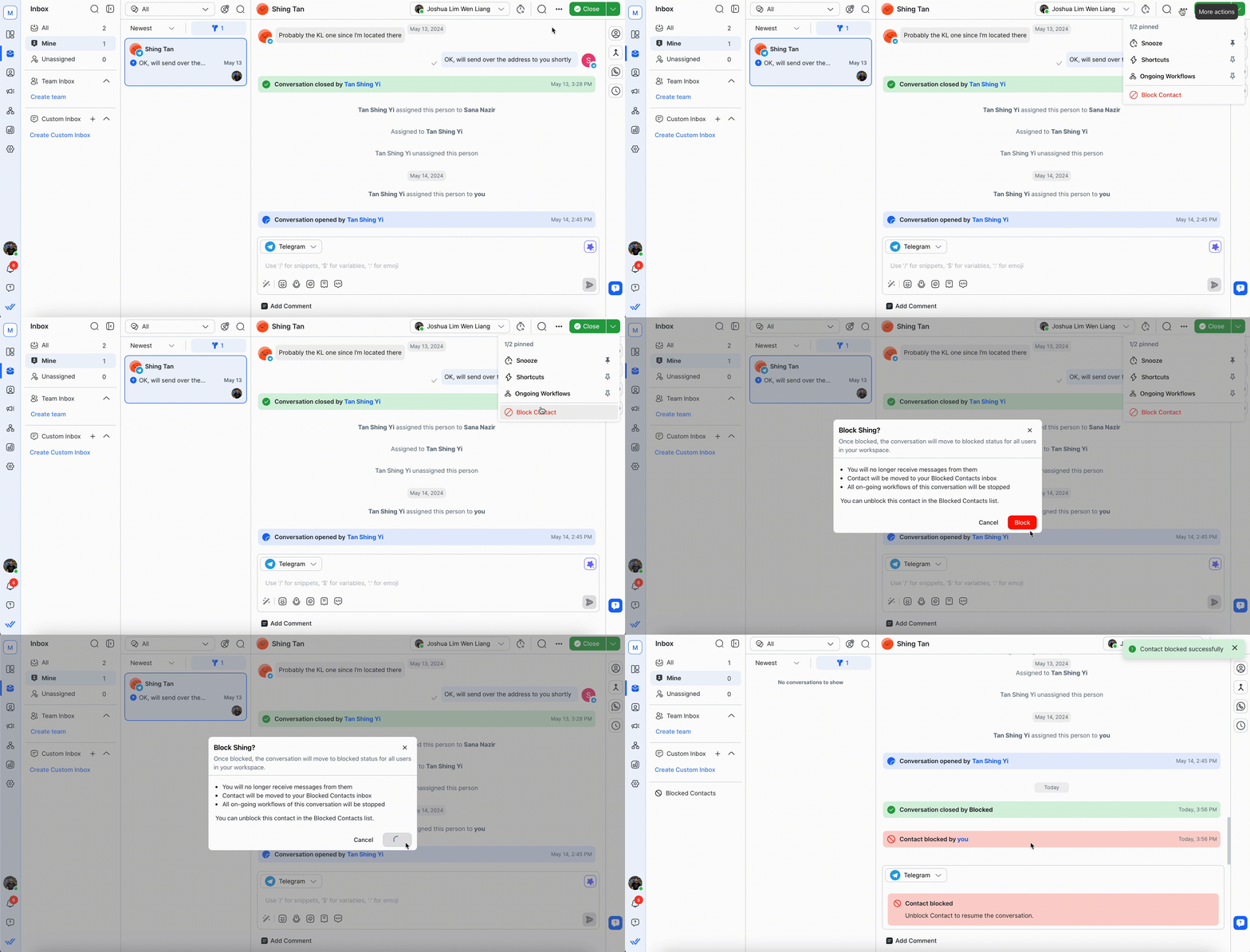
前往 收件匣 > 找到包含垃圾郵件的對話。
在訊息傳遞控制台中,按一下操作選單圖示。
點選 阻止聯絡人。 您將看到一條確認訊息。
點擊 確認 來確認,您將收到一條消息,指示阻止成功。
透過聯絡人模組封鎖聯絡人
您也可以從聯絡人清單中封鎖聯絡人。 但是,只有業主和經理才能存取此模組。 請依照以下步驟管理垃圾郵件:
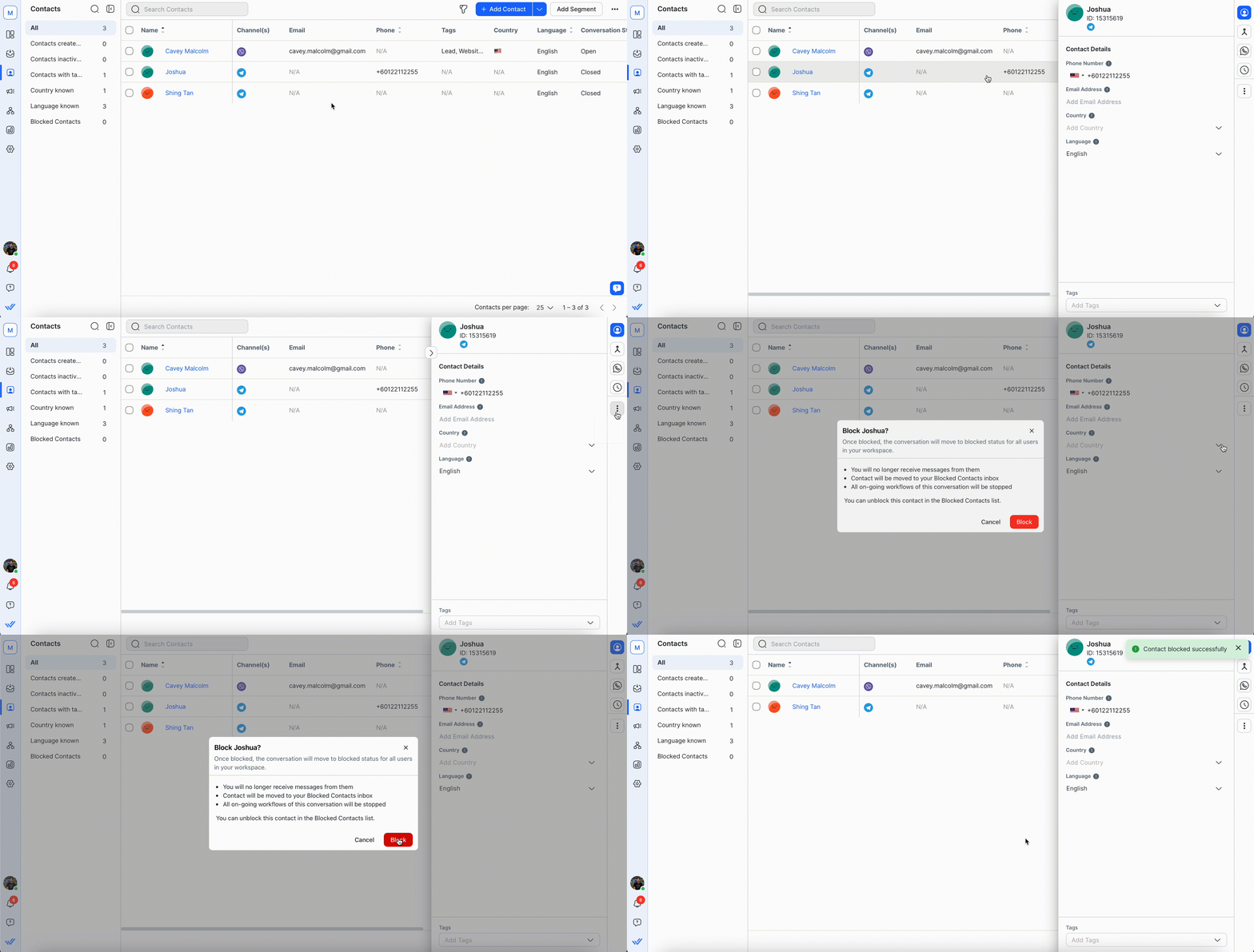
前往 聯絡人並找到發送垃圾郵件的聯絡人。
在 操作 列下,按一下與聯絡人平行的操作功能表圖示。 或者,按一下聯絡人的姓名或個人資料照片以顯示聯絡人的個人資料,然後按一下操作選單圖示。
點選 阻止聯絡人。 您將看到一條確認訊息。
點擊 Block 確認,會收到阻止成功的訊息。
解除阻止聯絡人
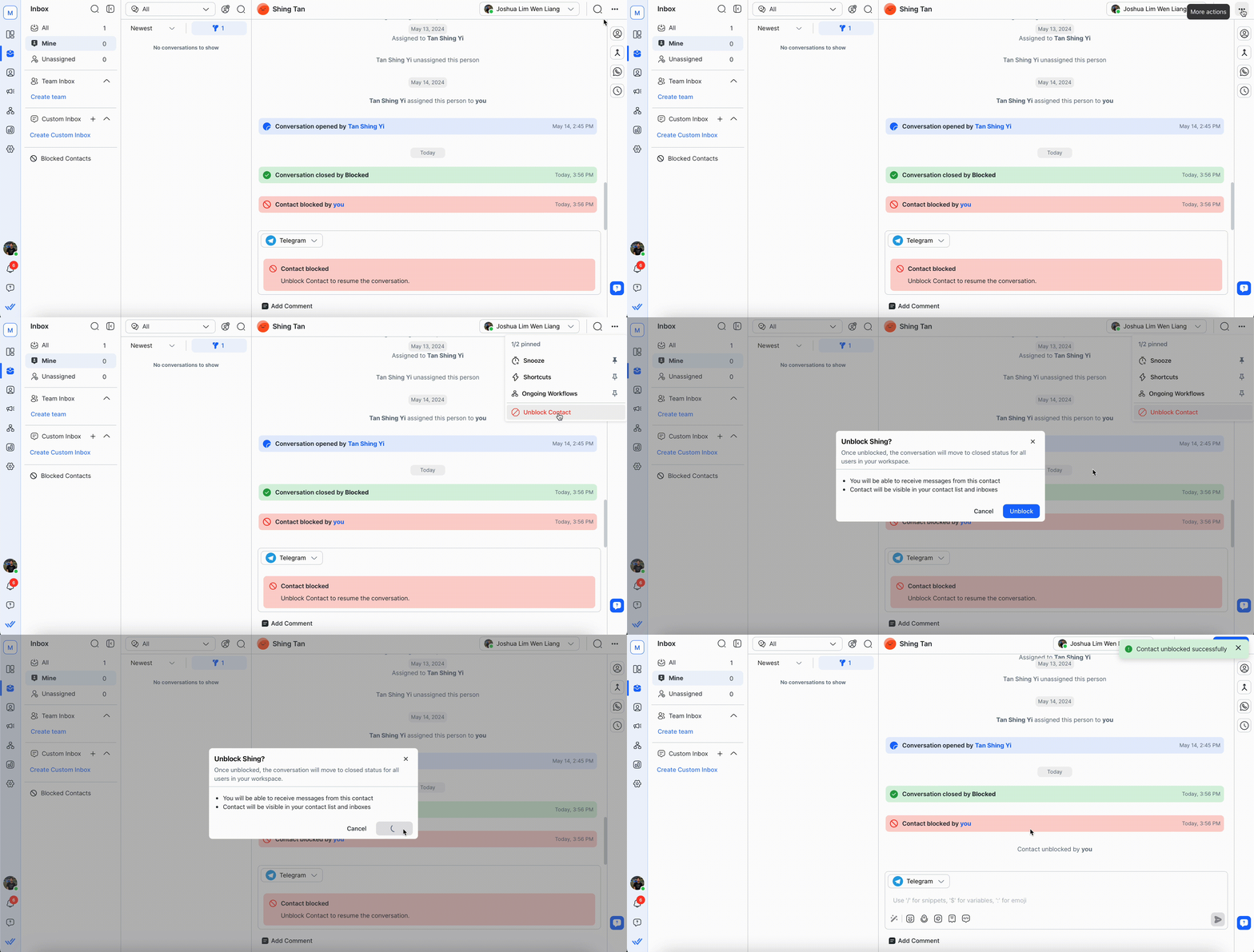
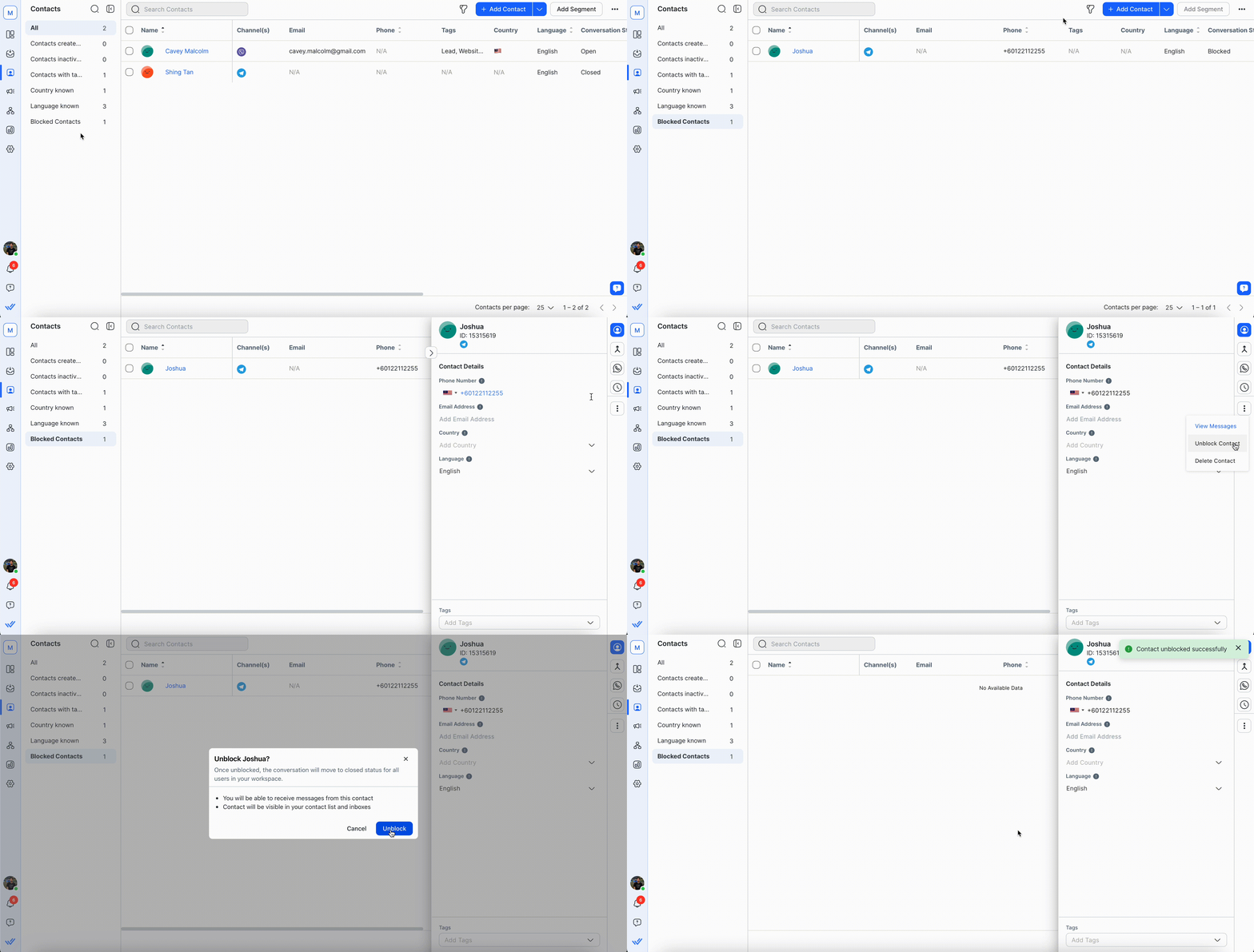
如果您意外封鎖了聯絡人,您可以隨時使用與封鎖聯絡人相同的方法撤銷該操作。 您將看到對於被封鎖的聯絡人可用的 解除阻止聯絡人 選項。 這樣,您就可以恢復對話了。
透過收件匣模組解除封鎖:
透過聯絡人模組解除封鎖:
阻斷接觸的影響
無法接收聯絡人的消息
封鎖發生後,聯絡人傳送的任何訊息都不會顯示在收件匣模組的對話方塊中,也不計入下一個計費週期的每月活躍聯絡人 (MAC) 使用量。
聯絡人互動已停用
您將無法發送任何訊息或與聯絡人互動。 該聯絡人的消息控制台將被停用。
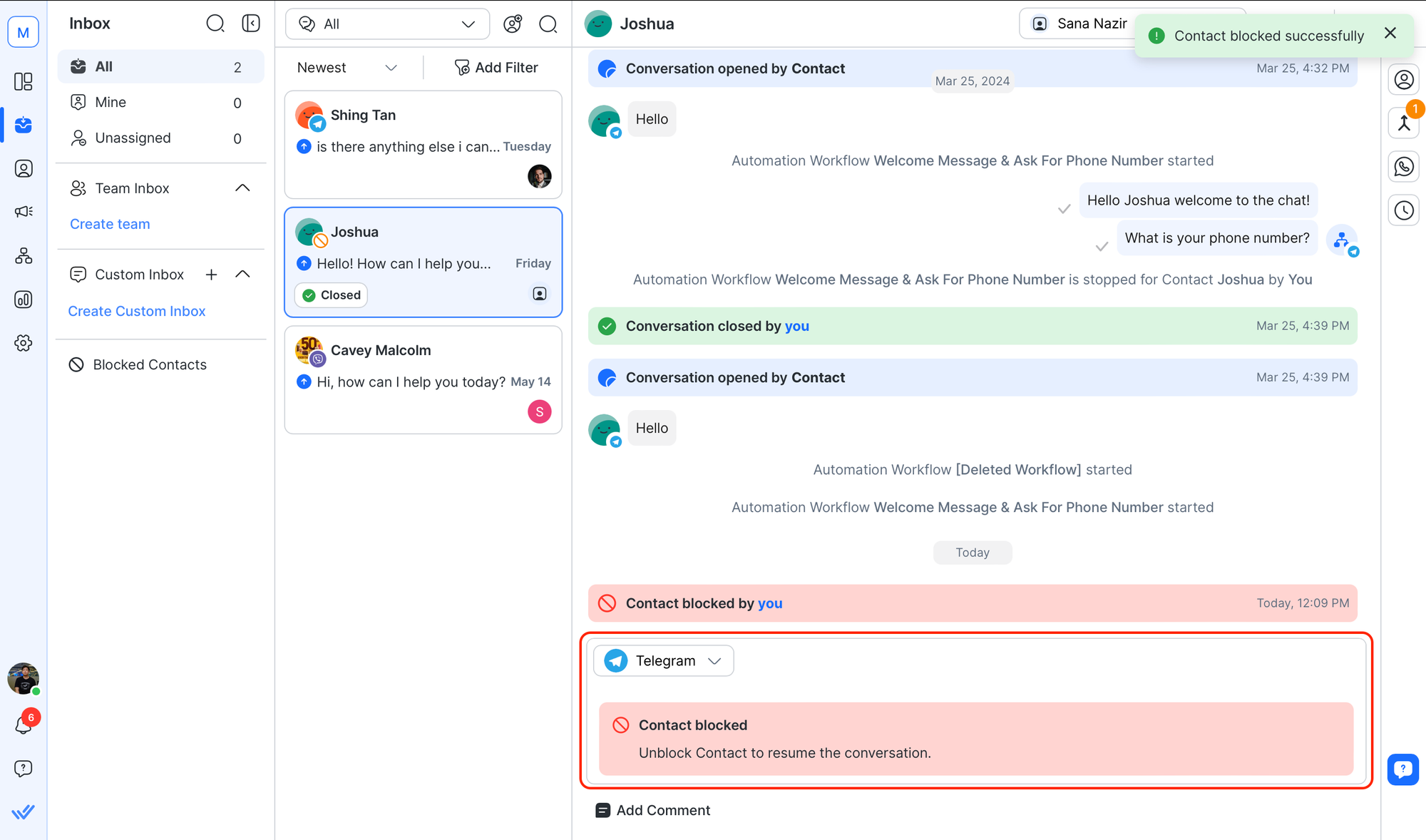
對話已關閉並被阻止
對話將自動關閉並被封鎖。 對話將被移至 已封鎖的聯絡人 收件匣。
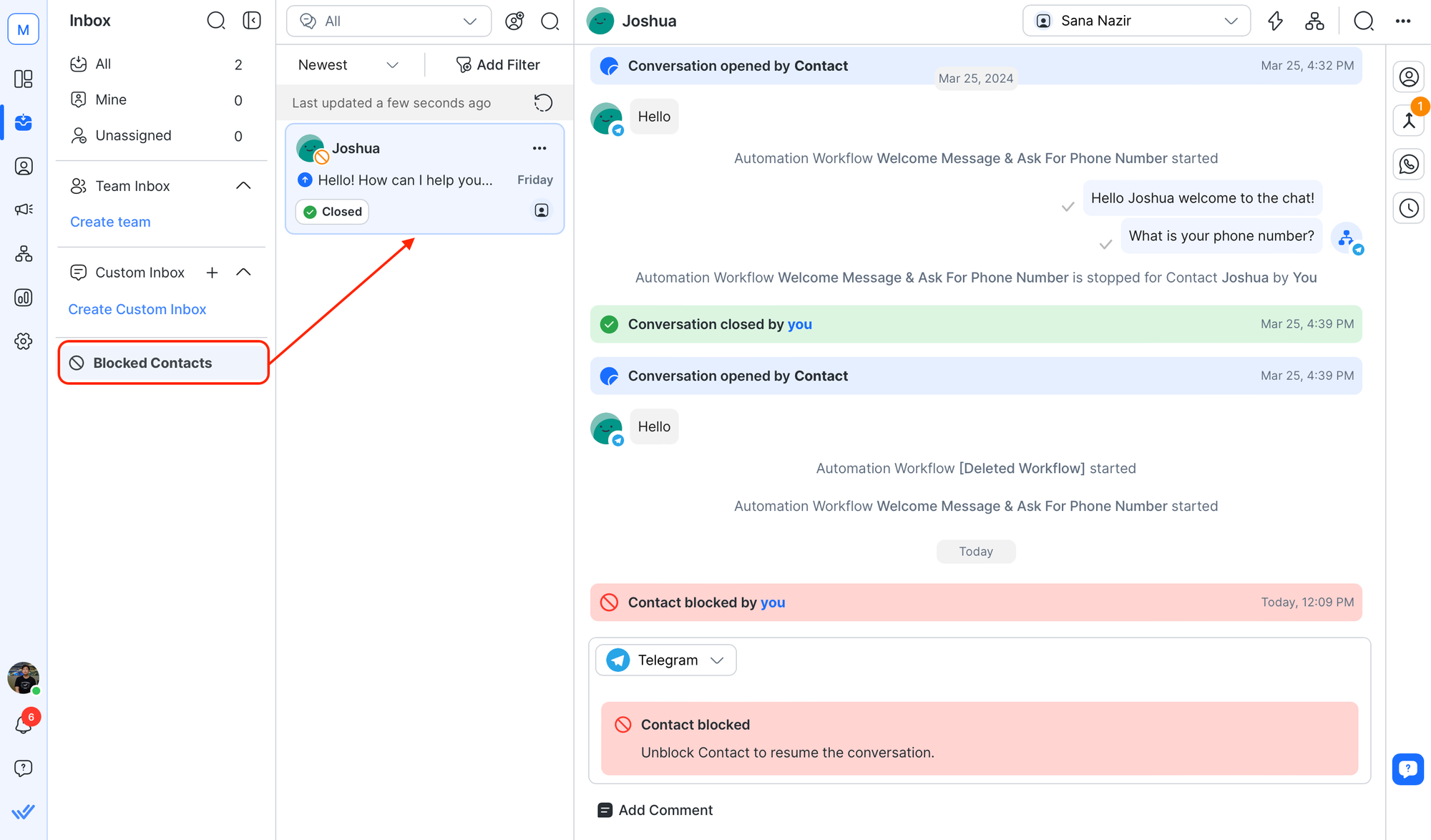
聯絡人已移至「封鎖的聯絡人」部分
聯絡人不會顯示在任何段落中,除了 阻止的聯絡人 段。
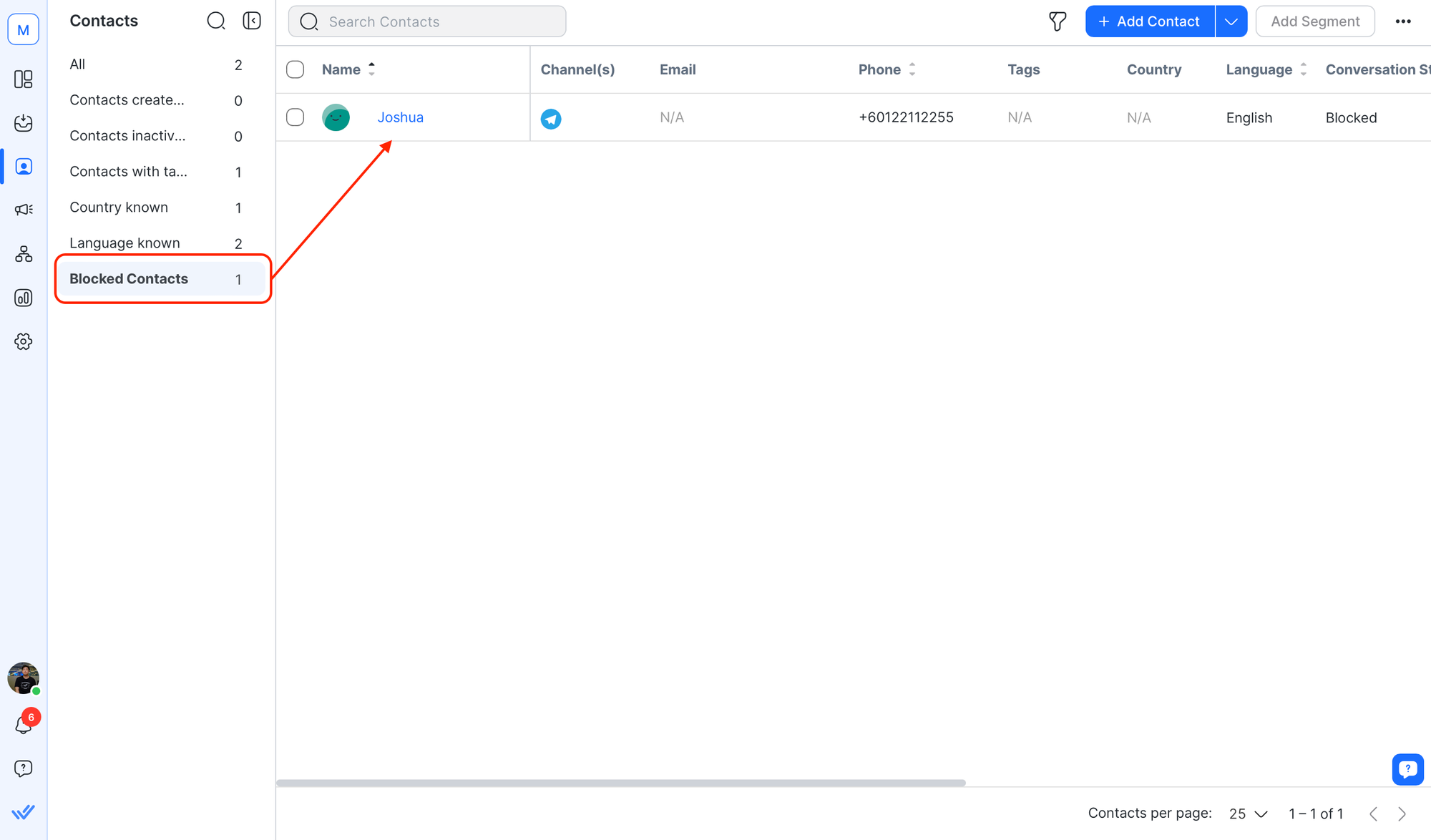
正在進行的工作流程自動停止
如果對話中有任何正在進行的工作流程,這些工作流程將自動停止。
您仍然可以為被封鎖的聯絡人啟動工作流程捷徑。 但是,如果工作流程中有一個與聯絡人互動的步驟,例如向聯絡人發送訊息、開啟或關閉對話步驟,則工作流程將在到達此步驟時自動結束。
無法使用貪睡功能
您將無法暫停被封鎖的聯絡人。
不合併聯絡人
您將無法將聯絡人與被封鎖的聯絡人合併,反之亦然。


