

Mengelola Kontak di Kotak Masuk membantu Anda menjaga informasi pelanggan tetap akurat dan teratur sambil tetap fokus pada percakapan Anda. Artikel ini menjelaskan cara membuat Kontak baru, mencari Kontak, pesan dan komentar, melakukan tindakan pada Kontak, serta melihat detail kunci di bilah samping vertikal.
Buat Kontak Baru
Agen dapat membuat Kontak individu dari modul Kotak Masuk.
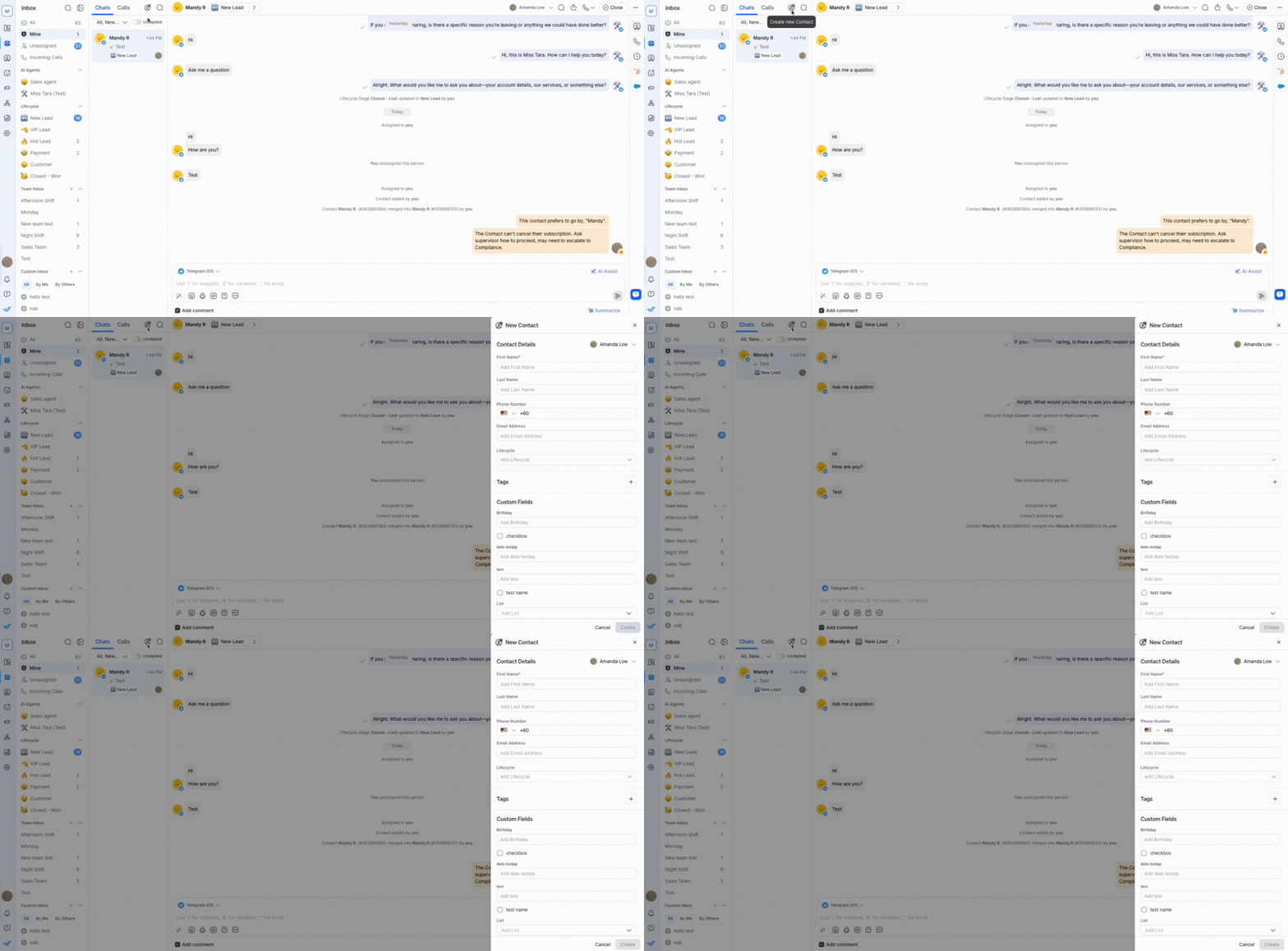
Untuk membuat Kontak baru:
Klik tombol Buat Kontak Baru di samping bilah pencarian dan filter.
Isi informasi dasar seperti nama, nomor telepon, dan email.
Pilih Buat.
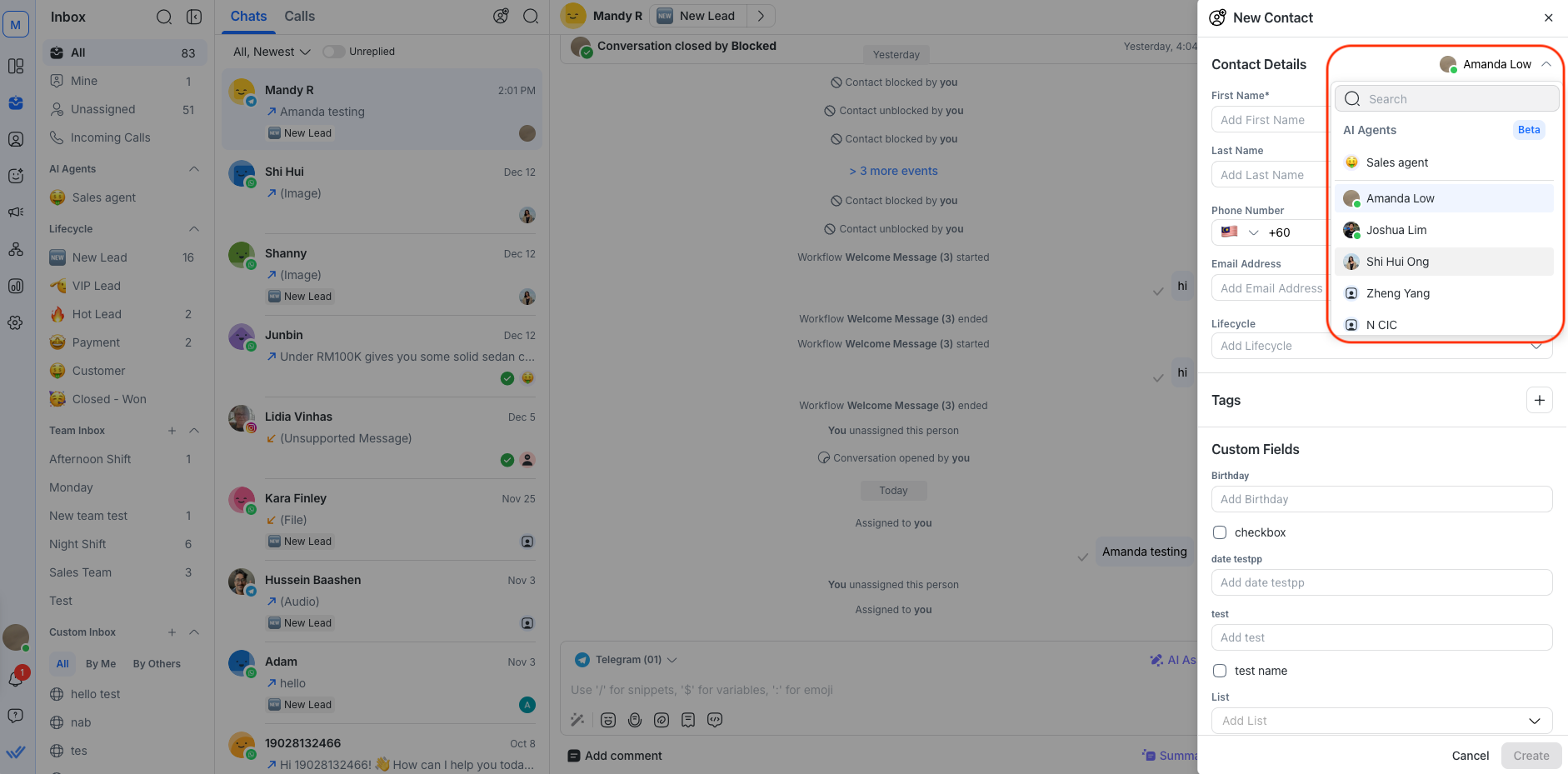
Menetapkan saat membuat Kontak
Opsional, saat membuat Kontak, Anda dapat menetapkan Kontak tersebut kepada rekan tim atau Agen AI.
Cari di Kotak Masuk
Inbox memiliki fitur pencarian yang dirancang untuk membantu Anda menemukan informasi dengan cepat dan bekerja lebih efisien.
Anda juga dapat mencari tanpa menggunakan bilah pencarian. Tekan Cmd + K di Mac atau Ctrl + K di Windows untuk membuka Command Palette dari mana saja di platform, lalu cari percakapan dari sana.
Pelajari lebih lanjut tentang menggunakan Command Palette.
Cari Kontak
Cari Kontak tertentu langsung di Kotak Masuk.
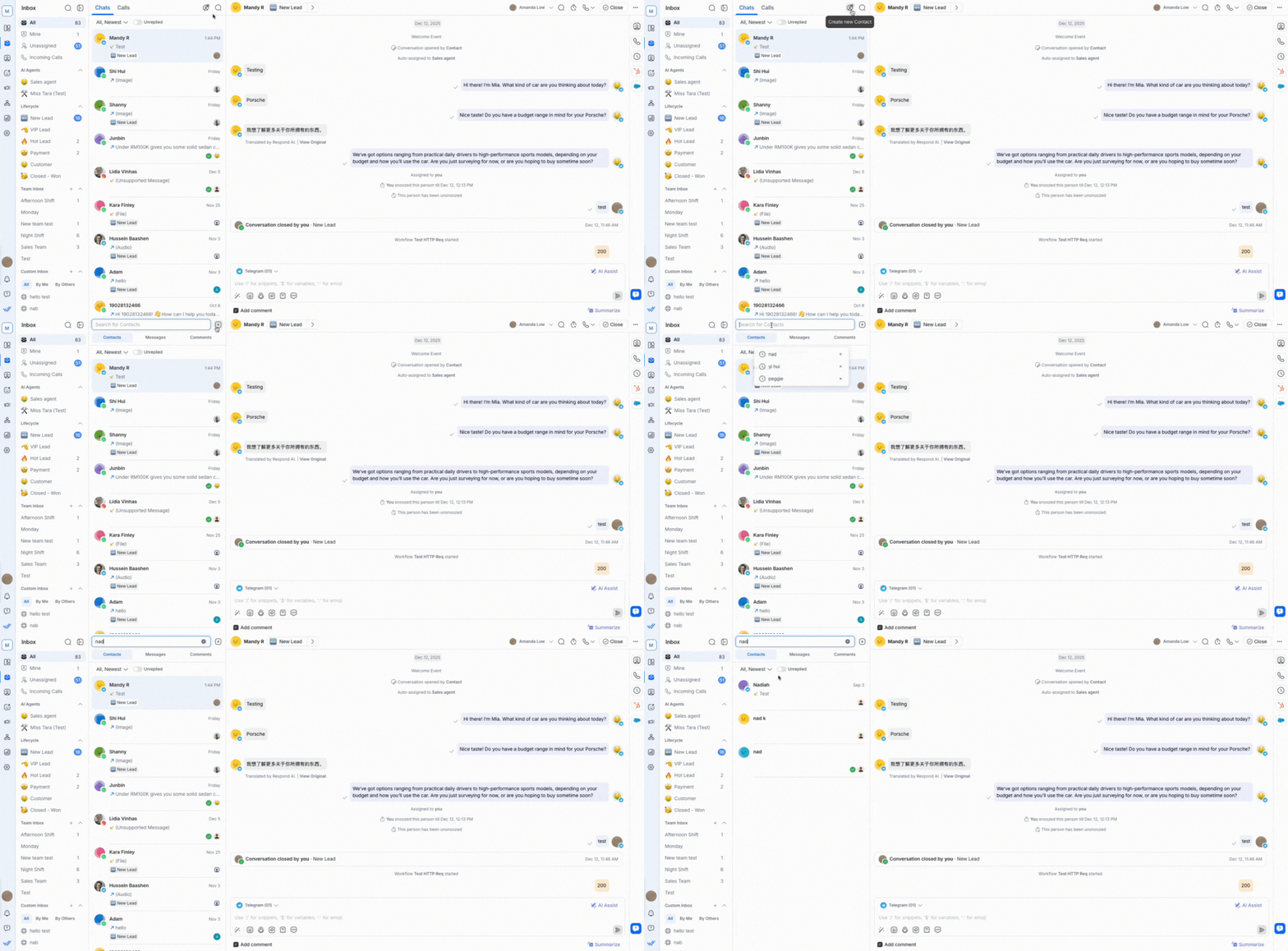
Untuk mencari Kontak:
Klik ikon pencarian di samping tombol Buat Kontak Baru.
Klik tombol Kontak di bawah bilah pencarian.
Ketik kata kunci di bilah pencarian.
Anda dapat mencari Kontak menggunakan nama depan, nama belakang, nomor telepon, alamat email, atau nilai bidang kustom (kecuali kotak centang).
Perilaku pencarian untuk Kontak
Perilaku pencarian Kontak bergantung pada bidang yang dicari.
Pencarian sebagian
Pencarian sebagian mengembalikan Kontak yang bidang pencariannya dimulai dengan istilah pencarian Anda.
Misalnya, mencari "car" mengembalikan "Carlos" dan "Carter", tetapi bukan "Scarlet" atau "Oscar".
Bidang Kontak berikut disertakan dalam pencarian sebagian:
Nama depan
Nama belakang
Nomor telepon
Alamat email
Pencarian kecocokan tepat
Pencarian kecocokan tepat berlaku untuk bidang kustom dan hanya mengembalikan hasil ketika istilah pencarian Anda tepat sama dengan nilai bidang.
Bidang checkbox, tanggal, dan waktu dikecualikan dari pencarian kecocokan tepat.
Untuk mencocokkan sebagian nilai bidang kustom alih-alih seluruh nilai, gunakan Command Palette. Ketik conversation@, pilih bidangnya, lalu ketik nilainya — ini bekerja untuk bidang Kontak mana pun yang mendukung operator contains.
Pelajari lebih lanjut tentang memfilter percakapan berdasarkan bidang di Command Palette.
Keterbatasan pencarian Kontak
Bidang Kontak berikut tidak dapat dicari:
Negara
Bahasa
Jenis kelamin
Penanggung jawab
Status Percakapan
Tipe checkbox (kolom kustom)
Tipe tanggal (kolom kustom)
Tipe waktu (bidang kustom)
Tag
Untuk menemukan Kontak menggunakan bidang-bidang ini, gunakan filter sebagai gantinya.
Cari pesan atau komentar di seluruh percakapan
Temukan pesan atau komentar tertentu langsung di Inbox.
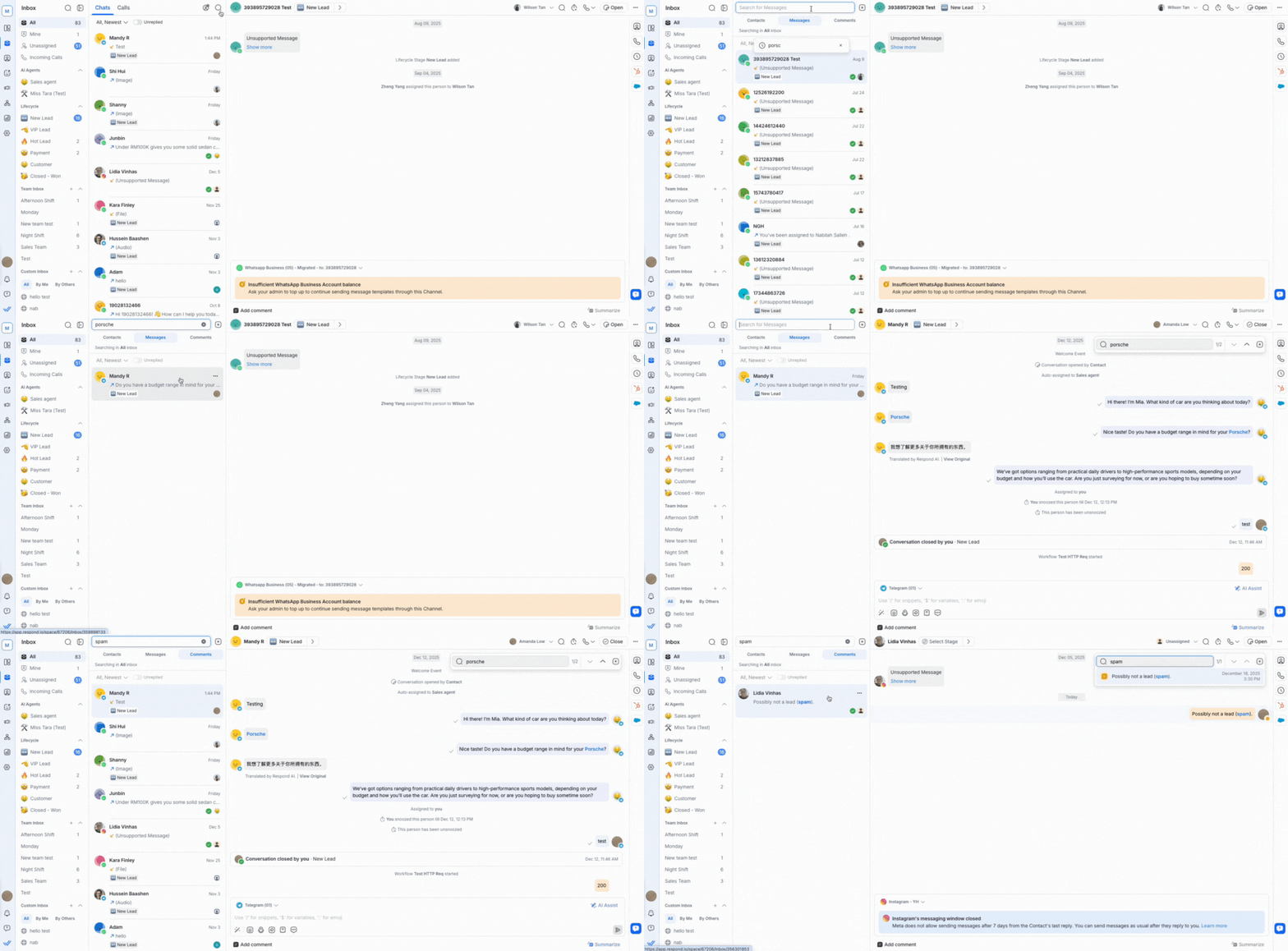
Untuk mencari pesan atau komentar:
Klik tombol pencarian di samping tombol Buat Kontak Baru.
Di bawah bilah pencarian, pilih tombol Pesan untuk mencari pesan tertentu atau tombol Komentar untuk mencari komentar tertentu.
Ketik kata kunci di bilah pencarian.
Pencarian dimulai otomatis setelah memasukkan 3 karakter, dengan pesan atau komentar terbaru ditampilkan terlebih dahulu.
Pesan dalam format teks yang dapat dicari meliputi Template WhatsApp, balasan cepat, dan balasan story.
Perilaku pencarian untuk pesan dan komentar di seluruh percakapan
Cari pesan dan komentar dalam percakapan dengan cara berikut:
Kecocokan kata kunci: Cari 1 kata kunci. Misalnya, mencari "fox" mengembalikan percakapan yang berisi kata "fox".
Kecocokan frasa: Cari frasa yang tepat. Misalnya, mencari "quick brown" hanya mengembalikan percakapan yang memiliki frasa tersebut secara tepat.
Emoji: Cari menggunakan satu emoji diikuti oleh koma. Pencarian dimulai hanya setelah koma dimasukkan.
Alamat email: Cari berdasarkan alamat email lengkap, alamat sebagian, atau domain. Misalnya, mencari "@gmail" mengembalikan semua alamat Gmail.
Angka: Cari angka tunggal atau beberapa angka. Misalnya, mencari "016 014" mengembalikan percakapan yang berisi salah satu angka tersebut.
Pencarian pesan dan komentar tidak difilter berdasarkan kotak masuk, pengurutan, atau status percakapan.
Cari pesan atau komentar dari sebuah percakapan
Cari pesan atau komentar tertentu dalam percakapan Kontak.
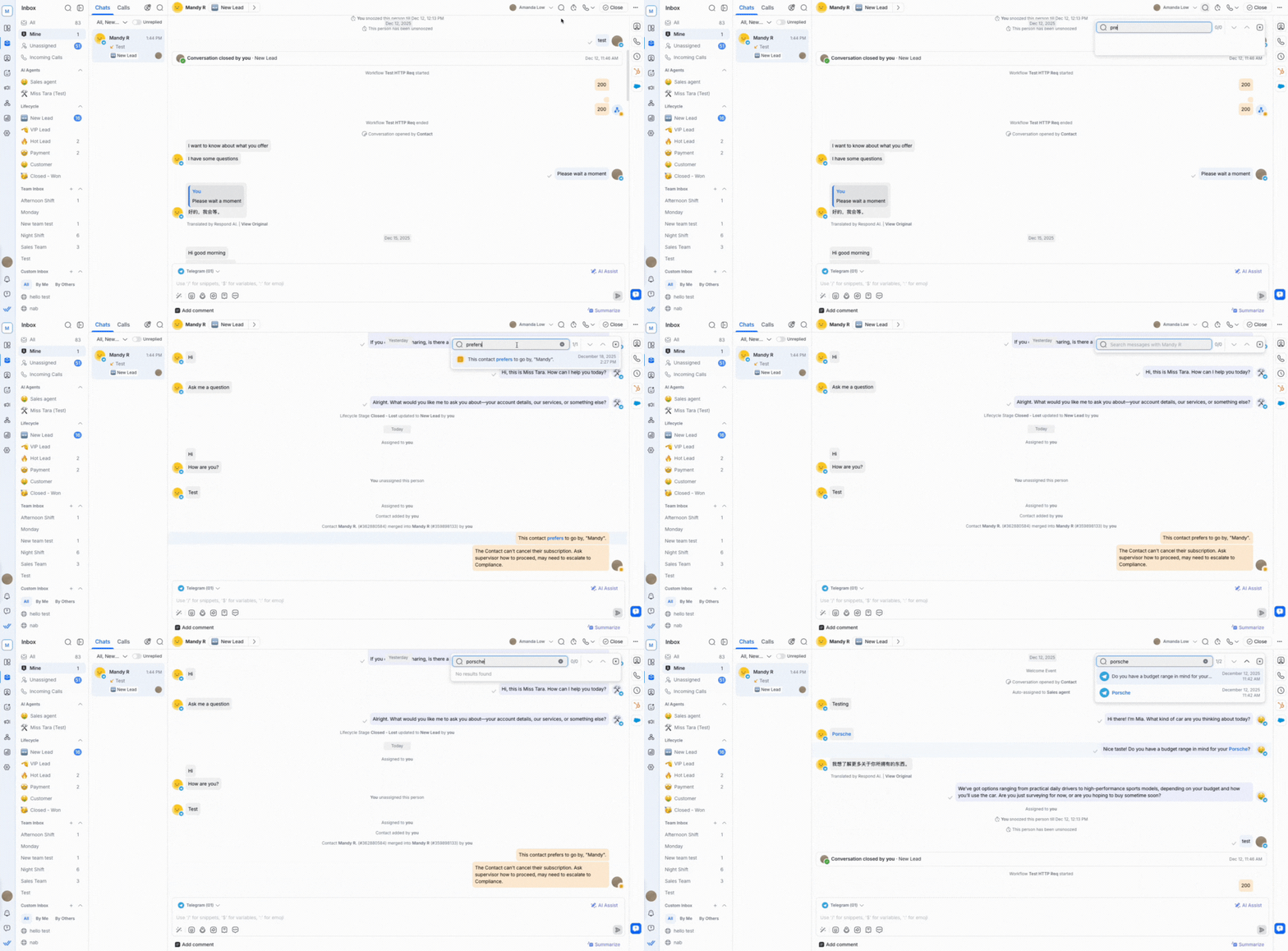
Untuk mencari pesan atau komentar dalam percakapan:
Pilih Kontak.
Klik tombol pencarian di kanan atas.
Masukkan kata kunci di bilah pencarian.
Gunakan panah atau dropdown hasil pencarian untuk menavigasi hasil dalam percakapan.
Perilaku pencarian untuk pesan atau komentar dari sebuah percakapan
Berikut yang perlu diketahui tentang perilaku pencarian dalam percakapan Kontak:
Pencarian terbaru Anda muncul di dropdown yang sama.
Pesan siaran tidak dapat dicari.
Pencarian hanya mengembalikan hasil ketika kata kunci cocok dengan kata atau frasa lengkap dalam percakapan.
Pencarian tidak peka huruf besar/kecil. Misalnya, mencari "cat" juga mengembalikan "CAT".
Tindakan Kontak
Aksi Kontak membantu menjaga percakapan dengan Kontak tetap teratur dan efisien.
Menetapkan Kontak
Kontak dapat ditetapkan kepada Agen untuk memperjelas siapa yang bertanggung jawab menangani percakapan. Ini menjaga Inbox tetap teratur dan memastikan percakapan ditangani dengan cepat.
Agen AI juga dapat menugaskan percakapan secara otomatis — misalnya, mengeskalasi ke agen manusia, tim tertentu, atau Agen AI lain setelah menyelesaikan bagiannya. Agen AI memeriksa ketersediaan agen sebelum menugaskan, sehingga Kontak mencapai agen online lebih cepat.
Pelajari lebih lanjut tentang cara menetapkan Agen kepada Kontak.
Membatalkan Penetapan Kontak
Kontak dapat dibatalkan penugasannya dari Agen jika percakapan perlu ditangani oleh orang lain. Ini memindahkan Kontak kembali ke Kotak Masuk Belum Ditugaskan agar Agen lain dapat mengambilnya.
Pelajari lebih lanjut tentang cara membatalkan penugasan Agen dari Kontak.
Menunda Kontak
Kontak dapat ditunda untuk sementara mengecualikannya dari Daftar Kontak sampai waktu yang ditentukan, setelah itu mereka otomatis muncul kembali. Ini membantu Anda mengatur pengingat cepat untuk tindak lanjut.
Untuk menunda Kontak:
Pilih Kontak di daftar percakapan.
Klik tombol tunda atau pilih Tunda dari menu tindakan cepat.
Pilih durasi tunda dari menu tarik-turun.
Saat berada di Inbox, tekan
Ctrl+Uuntuk membuka opsi tunda langsung dari Command Palette.
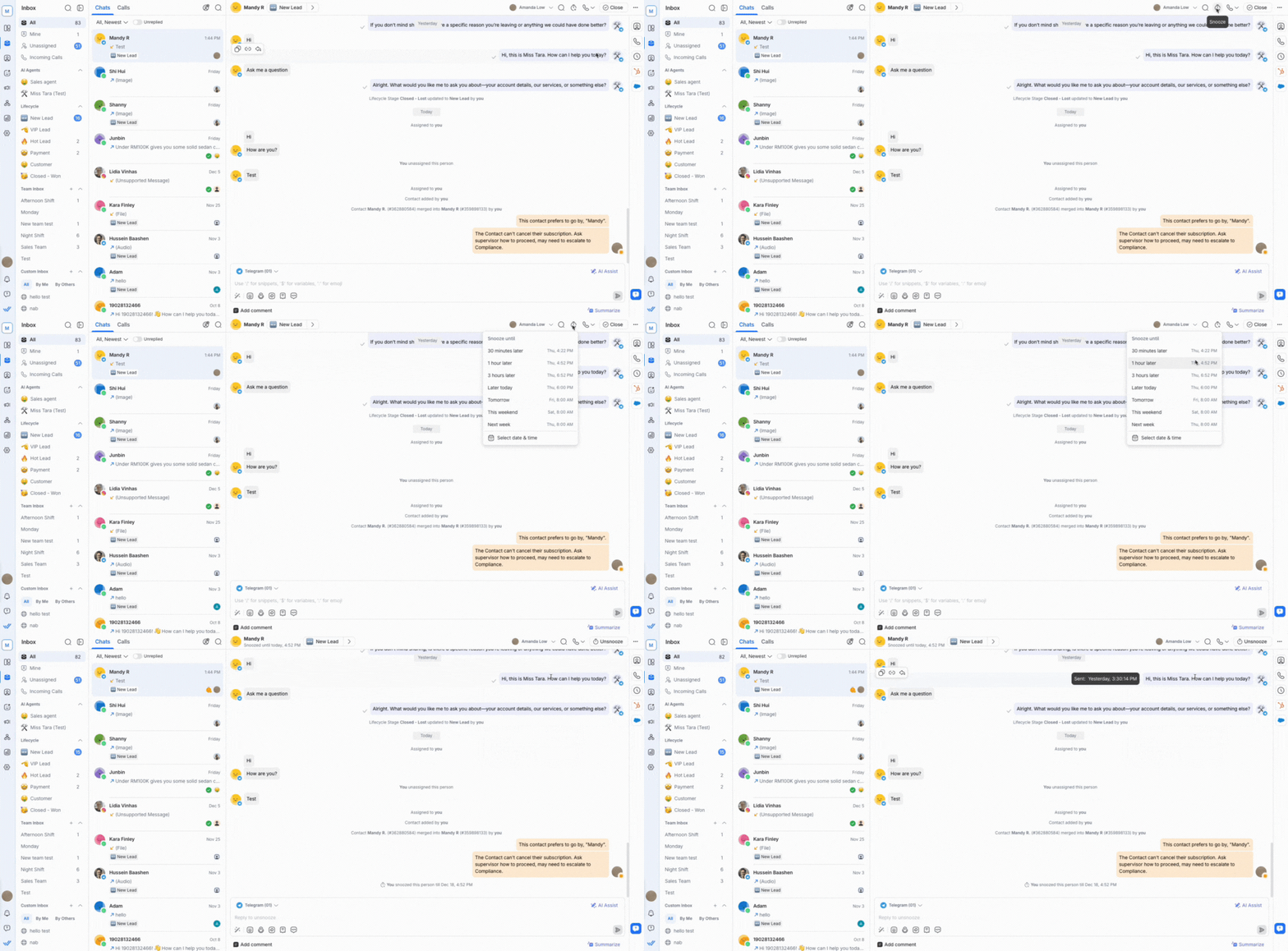
Setelah waktu tunda yang dipilih berakhir, Kontak akan muncul kembali di daftar percakapan dengan status kembali ke keadaan sebelumnya.
Apakah Kontak yang ditunda disembunyikan atau tetap terlihat di daftar percakapan tergantung pada filter yang digunakan:
Terbuka atau Tertutup: Kontak yang ditunda akan disembunyikan sementara hingga waktu tunda berakhir.
Semua atau Ditunda: Kontak yang ditunda akan tetap muncul.
Saat Kontak ditunda, mereka tidak akan muncul di daftar Milik Saya sampai waktu yang ditentukan.
Kontak yang telah diblokir tidak dapat ditunda. Ikon tunda tidak akan tersedia untuk Kontak yang diblokir.
Batalkan Penundaan Kontak
Kontak dapat dibatalkan penundaannya sebelum durasi tunda berakhir.
Untuk membatalkan penundaan Kontak:
Pilih Kontak yang sedang ditunda di daftar percakapan.
Klik tombol batalkan penundaan atau pilih Batalkan Penundaan dari tindakan cepat.
Saat berada di Inbox, tekan
Ctrl+Shift+Uuntuk membatalkan penundaan percakapan langsung dari Command Palette.
Kontak langsung muncul kembali di Inbox Milik Saya atau Inbox yang relevan berdasarkan filter yang diterapkan. Status percakapan mereka kembali ke kondisi sebelum ditunda.
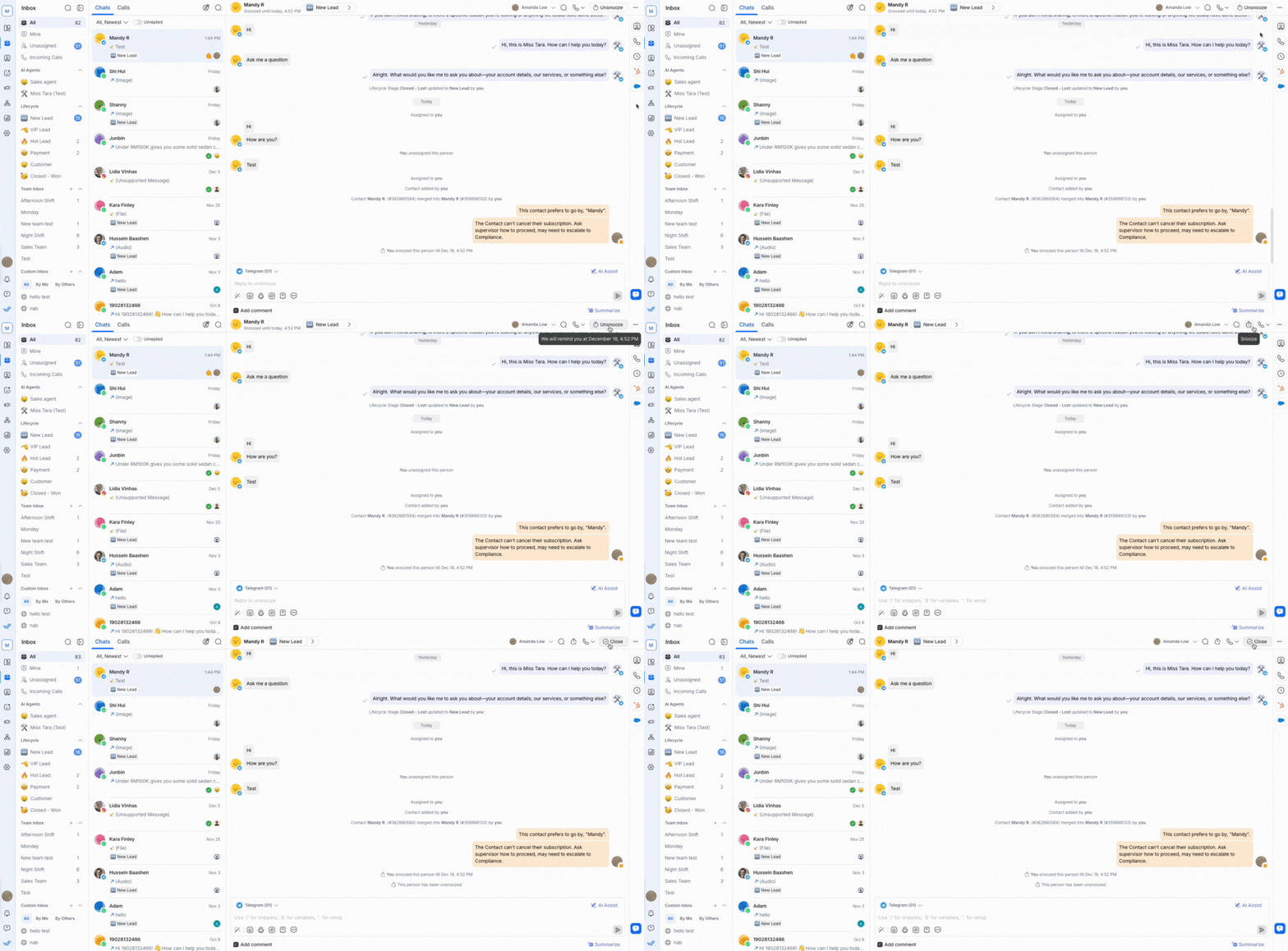
Indikator menunjukkan saat Kontak ditunda:
Subteks pengingat tunda: Saat Kontak ditunda, subteks yang menunjukkan kapan penundaan berakhir muncul di bawah nama Kontak. Subteks ini hilang setelah penundaan Kontak dihapus.

Keterangan saat kursor diarahkan: Arahkan kursor ke ikon tunda untuk melihat cap waktu pembatalan penundaan yang tepat.

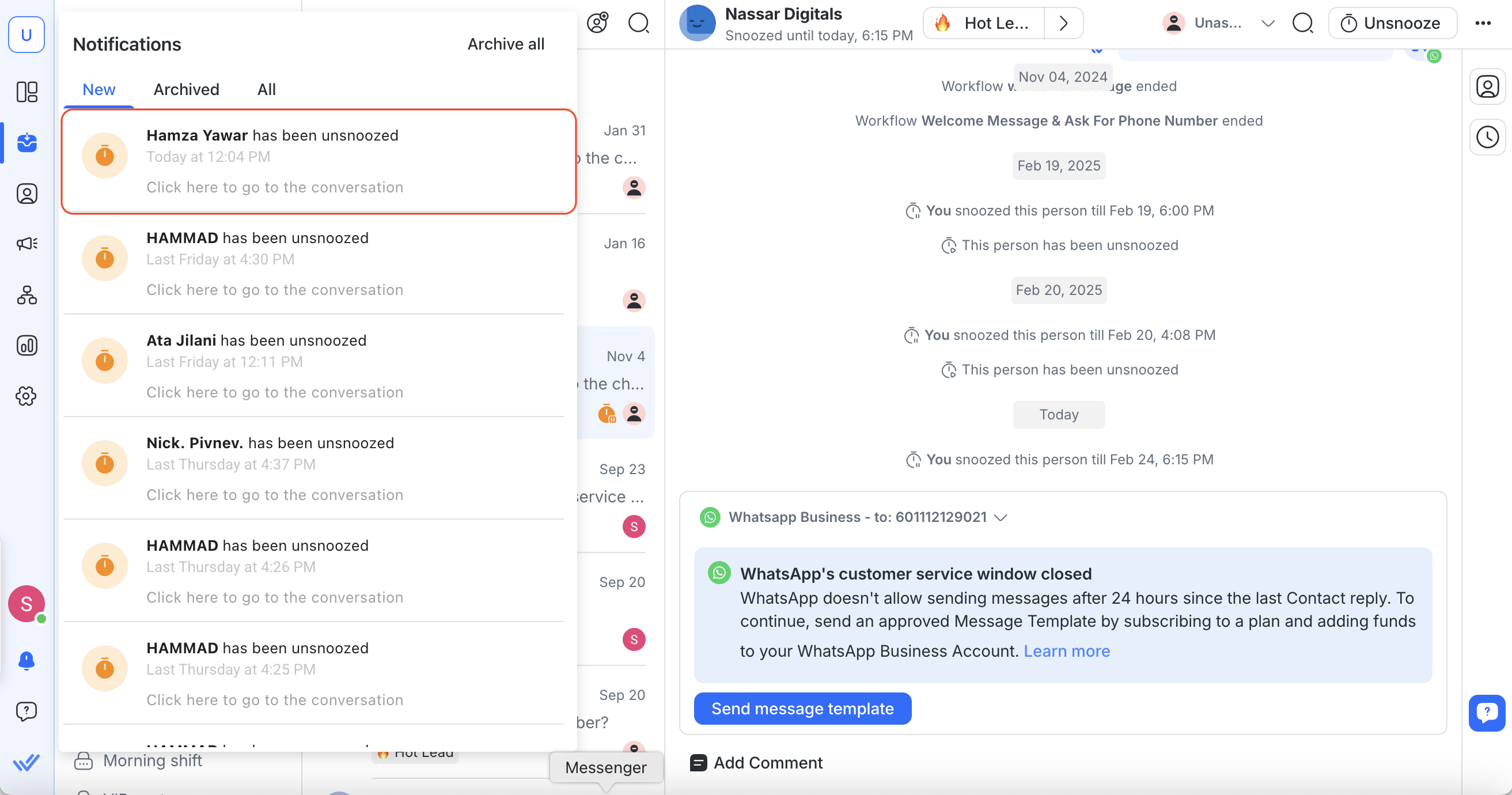
Notifikasi juga muncul saat Kontak tidak lagi ditunda:
Pemberitahuan Push:
Ketika penundaan berakhir, pemberitahuan push dikirim ke agen yang ditugaskan sesuai pengaturan pemberitahuan ruang kerja.

Pusat Pemberitahuan: Sebuah notifikasi dengan ikon tunda muncul di pusat pemberitahuan, meminta agen untuk membuka percakapan.
Memblokir Kontak
Jika Kontak mengirim pesan spam, blokir Kontak tersebut.
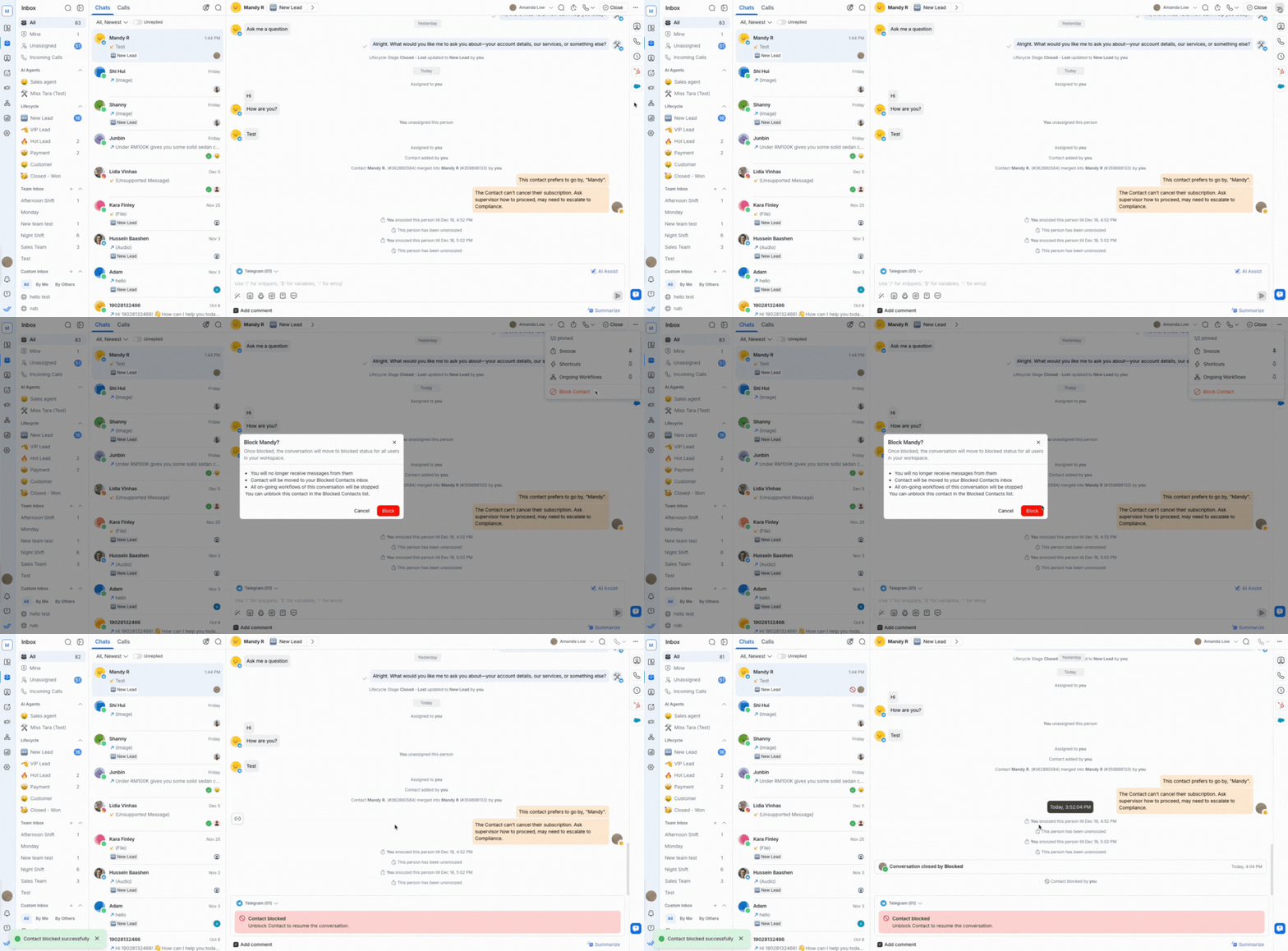
Berikut cara memblokir Kontak:
Klik tombol Tindakan lainnya di bagian atas.
Pilih Blokir Kontak.
Setelah Kontak diblokir, Anda tidak dapat lagi mengirim atau menerima pesan dari mereka.
Pelajari lebih lanjut tentang cara memblokir Kontak dan implikasi pemblokiran.
Membuka Blokir Kontak
Buka blokir Kontak melalui tombol Tindakan lainnya yang sama.
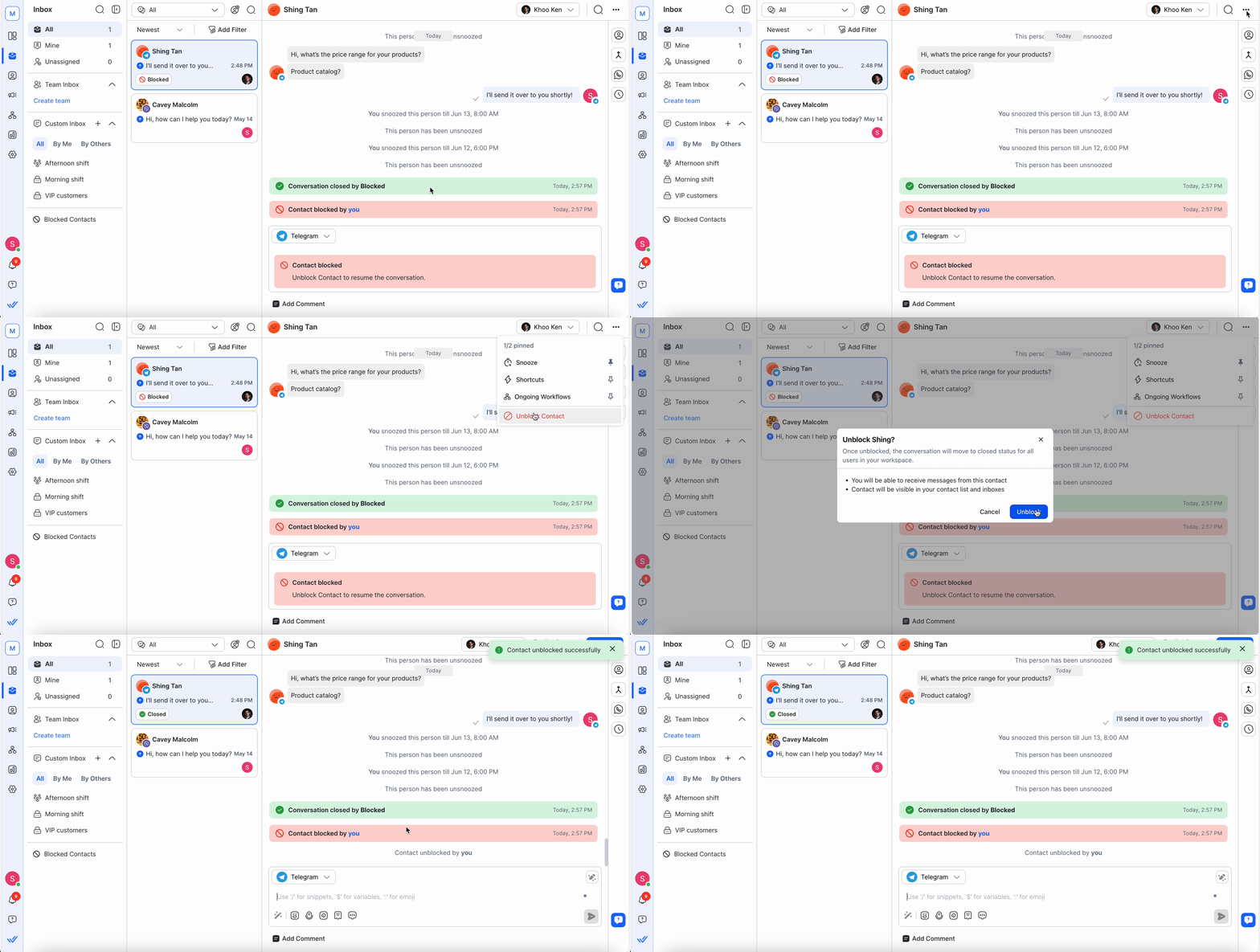
Setelah blokir pada Kontak dibuka:
Percakapan dipindahkan kembali ke Semua atau kotak masuk lain tergantung filter percakapan yang diterapkan.
Percakapan akan tetap ditutup.
Penyusun pesan akan diaktifkan, sehingga pesan dapat dikirim.
Jendela percakapan akan diaktifkan, sehingga pesan dapat diterima dari Kontak.
Kontak dipindahkan ke Semua atau Segmen lain tergantung filter.
Pintasan
Gunakan tombol Pintasan untuk memicu Alur Kerja bagi Kontak.
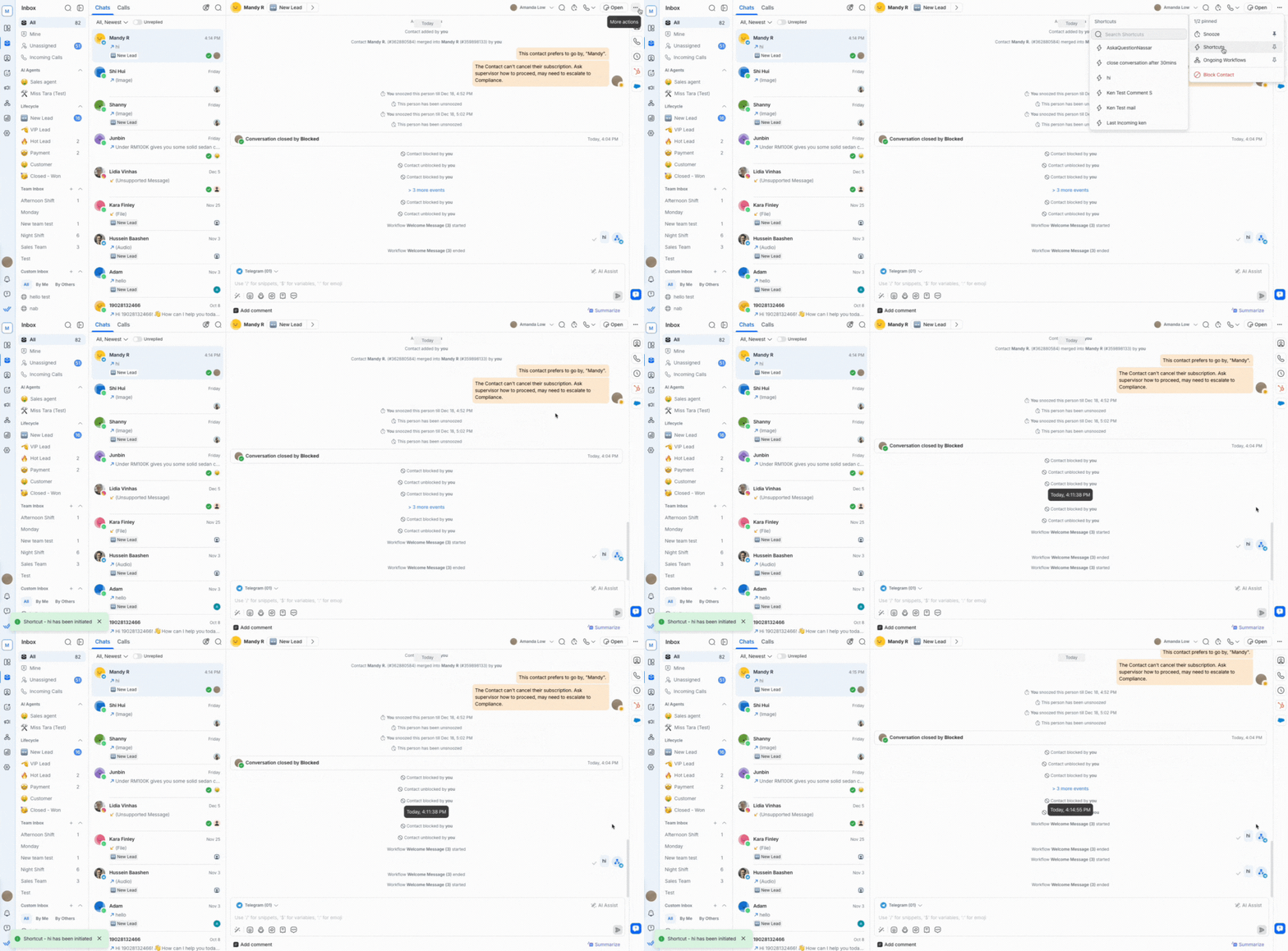
Untuk menggunakan Pintasan:
Klik tombol Tindakan lainnya di bagian atas.
Pilih Pintasan.
Cari Pintasan yang tersedia untuk Kontak.
Pilih Pintasan untuk memulai Alur Kerja bagi Kontak.
Saat berada di Inbox, tekan
Ctrl+Suntuk membuka daftar Pintasan langsung dari Command Palette.
Salin ID Kontak atau nomor telepon
Salin ID atau nomor telepon Kontak ke clipboard Anda melalui Command Palette saat berada di Inbox.
Aksi | Pintasan |
|---|---|
Salin ID Kontak |
|
Salin Nomor Telepon |
|
Panel perintah akan menutup dan konfirmasi muncul — misalnya, Contact ID 00000001 copied atau Phone number +6012345678 copied.
Salin Nomor Telepon dinonaktifkan saat Kontak tidak memiliki nomor telepon tersimpan, atau ketika masking nomor telepon diterapkan pada tingkat akses Anda.
Alur Kerja yang Sedang Berlangsung
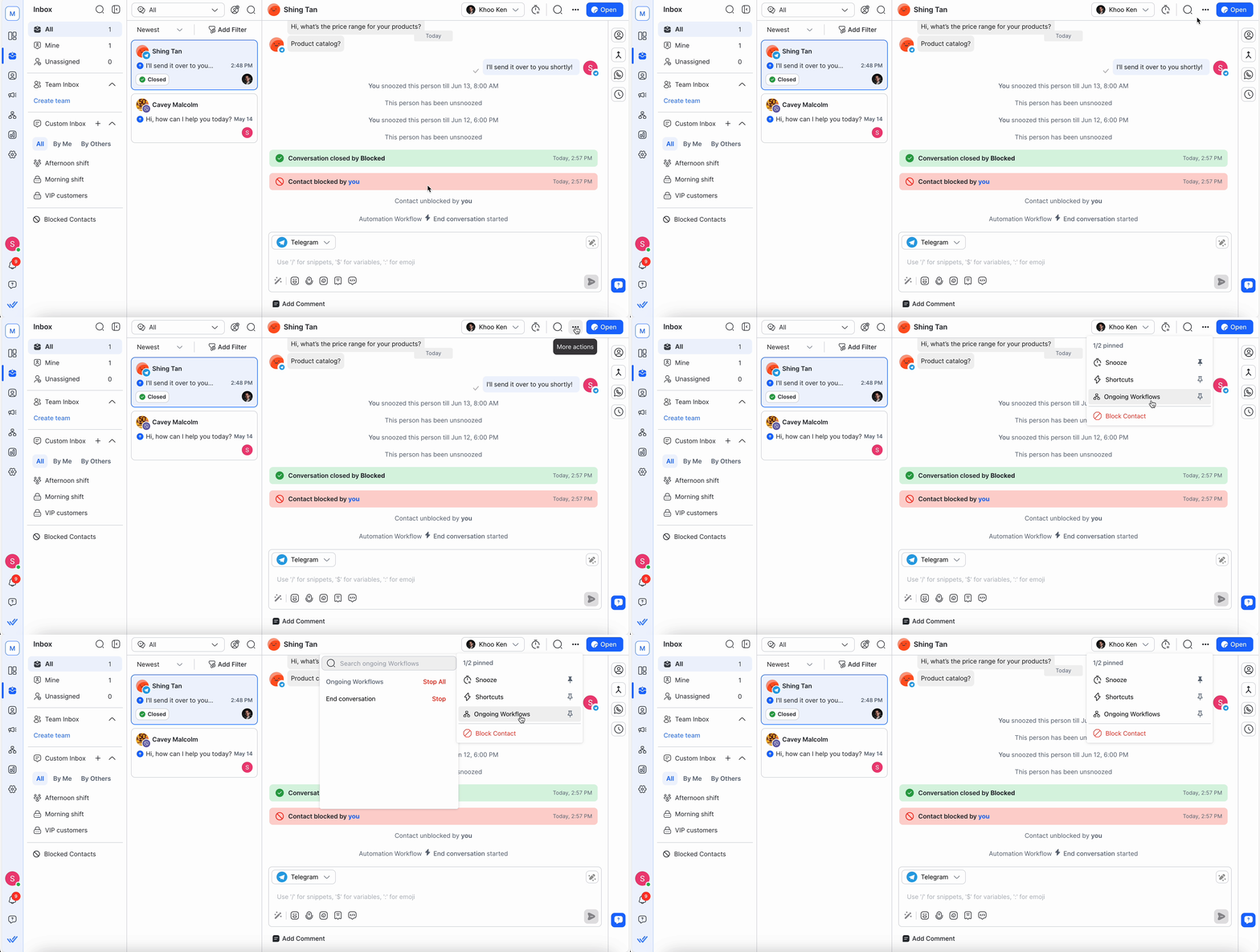
Lihat dan pilih Alur Kerja dengan memilih tombol Tindakan lainnya > Alur Kerja yang Sedang Berlangsung.
Lihat dan cari Alur Kerja yang sedang berjalan untuk Kontak
Pilih dan hentikan Alur Kerja untuk Kontak
Hentikan semua Alur Kerja untuk Kontak
Detail Kontak di bilah samping vertikal
Akses informasi utama Kontak tanpa meninggalkan Inbox, seperti nomor telepon, email, negara, dan bahasanya.
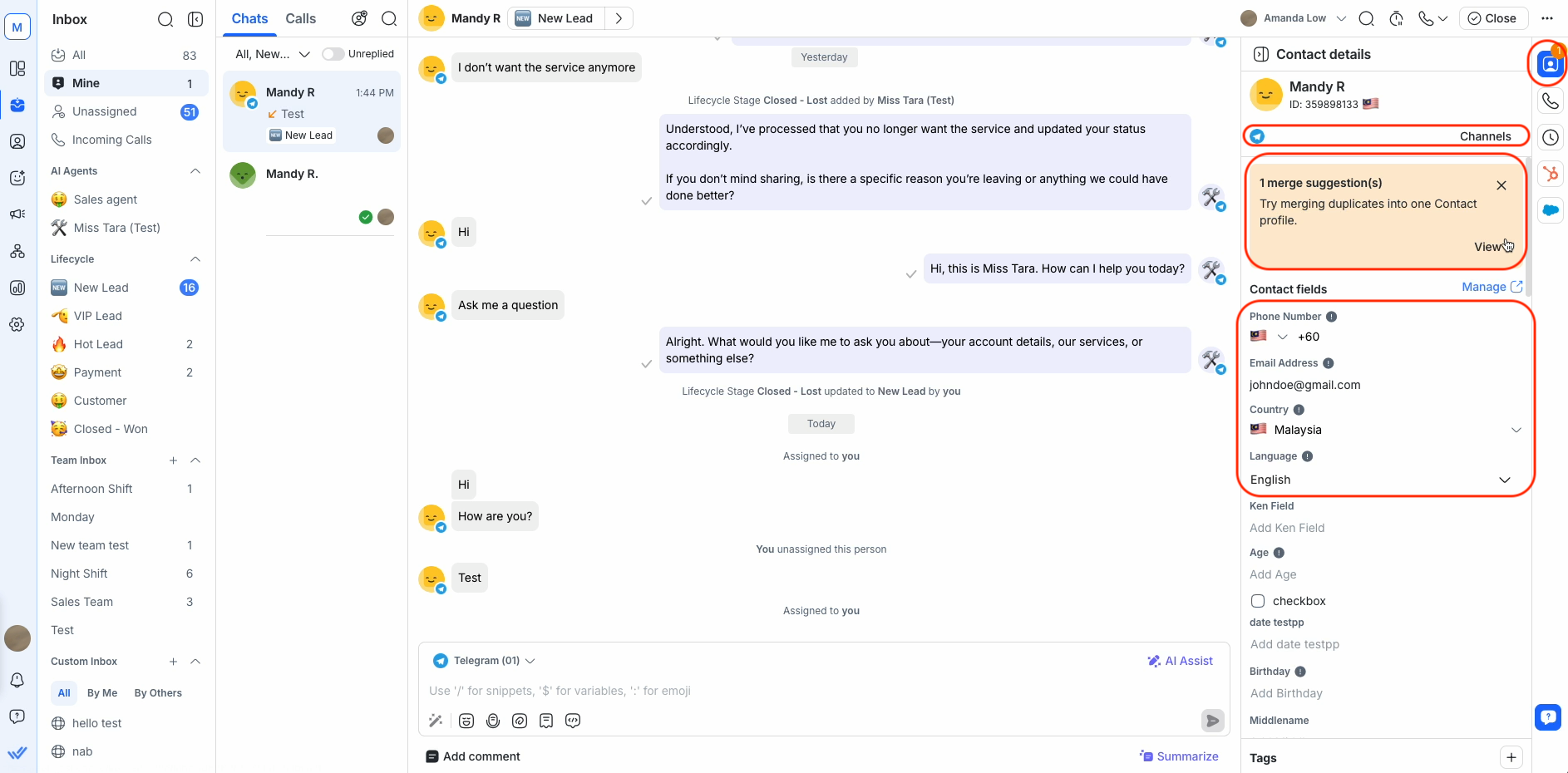
Untuk memperbarui informasi, klik bidang yang ingin Anda edit.
Inbox dan modul Kontak keduanya membaca dari catatan Kontak yang sama, jadi setiap bidang yang diperbarui di sini langsung tercermin di modul Kontak, dan sebaliknya juga berlaku.
Pelajari lebih lanjut tentang Detail Kontak.
Saran Penggabungan
Kartu saran penggabungan ditampilkan di Detail Kontak saat terdeteksi Kontak yang berpotensi duplikat. Kartu tersebut akan mencantumkan semua Kontak yang memiliki nomor telepon atau alamat email yang sama dengan Kontak yang dipilih.
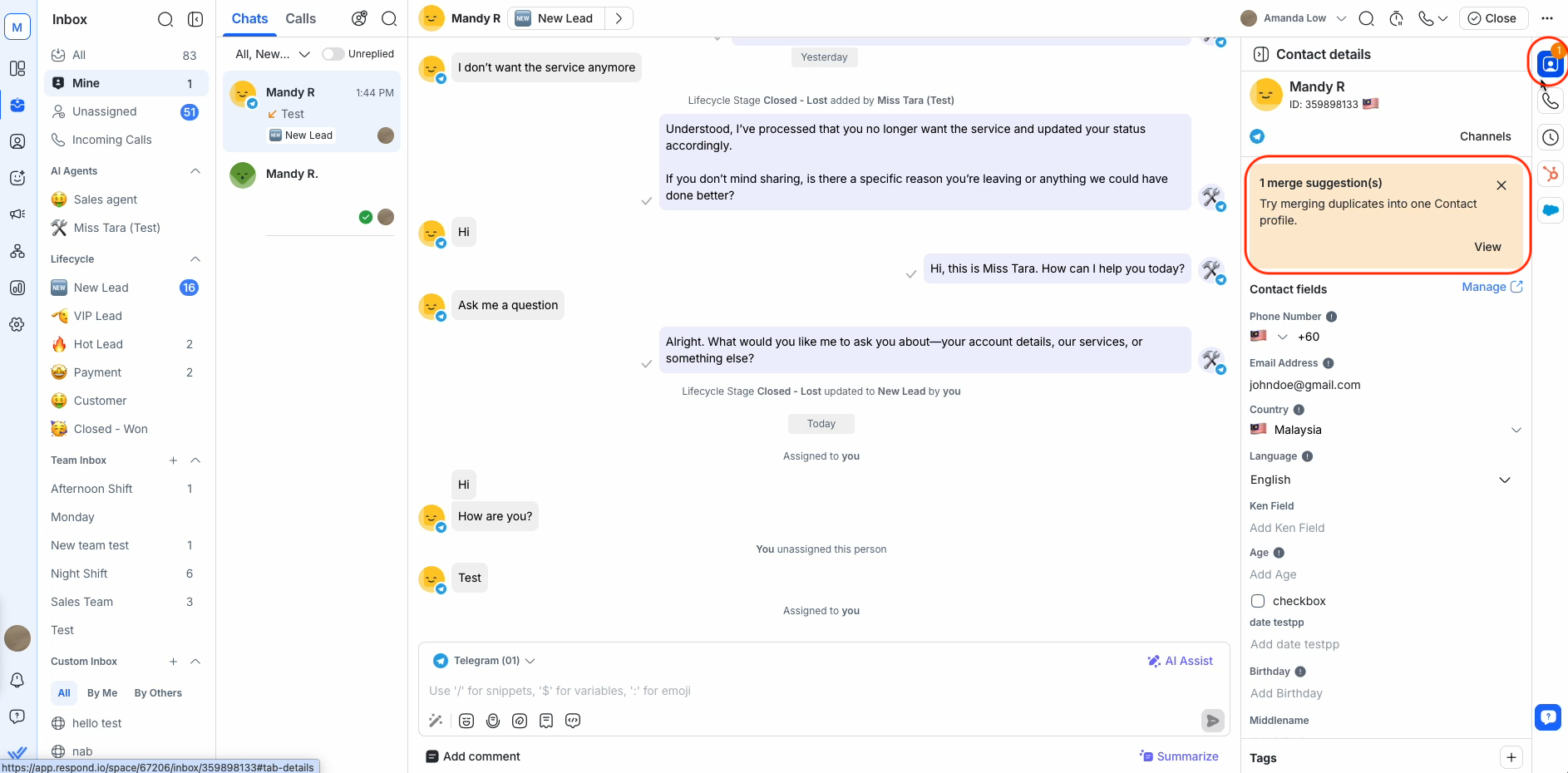
Jika mereka adalah Kontak duplikat, gabungkan.
Pelajari lebih lanjut tentang saran penggabungan.
Saluran
Saluran yang terkait dengan Kontak muncul di sini, dengan indikator yang menunjukkan statusnya.
Ada 3 jenis Saluran:
Pelajari lebih lanjut tentang Saluran Kontak.
FAQ dan pemecahan masalah
Apakah detail Kontak sama di Inbox dan modul Kontak?
Ya. Baik Inbox maupun modul Kontak menampilkan catatan Kontak yang sama — hanya ada satu salinan data setiap Kontak. Memperbarui sebuah bidang di satu tempat akan memperbaruinya di semua tempat lain.
Jika nama atau detail tampak berbeda antara keduanya, itu masalah tampilan daripada ketidaksesuaian data — lihat FAQ berikutnya untuk penyebab paling umum.
Mengapa ada ketidaksesuaian antara nama Kontak di percakapan?
Anda mungkin memperhatikan bahwa nama Kontak yang ditampilkan dalam percakapan tidak cocok dengan nama yang ditampilkan di area lain seperti Detail Kontak atau Laci Kontak. Ketidakkonsistenan ini sering disebabkan oleh plugin terjemahan browser, seperti plugin Google Translate.
Berikut yang dapat Anda lakukan:
1. Nonaktifkan Plugin Google Translate:
Klik ikon plugin Google Translate di toolbar browser Anda.
Matikan fitur terjemahan untuk platform atau nonaktifkan plugin sepenuhnya.
2. Atur bahasa pilihan Anda di platform:
Pergi ke Pengaturan > Profil > Bahasa
Pilih bahasa pilihan Anda dan simpan perubahan.
Jika masalah berlanjut setelah Anda menonaktifkan plugin dan mengatur bahasa pilihan Anda, hubungi tim dukungan kami untuk bantuan.
Jika Anda menginginkan opsi bahasa tambahan, Anda dapat mengajukan permintaan fitur di halaman Canny.


