

Seiring bertambahnya volume percakapan, Kotak Masuk menyediakan alat untuk membantu Anda mengatur dan memprioritaskan percakapan. Artikel ini menjelaskan cara menyaring dan mengurutkan percakapan, termasuk filter lanjutan dan percakapan yang belum dibalas.
Saring dan urutkan percakapan
Anda dapat menyaring dan mengurutkan percakapan di Kotak Masuk agar lebih mudah mengelolanya.
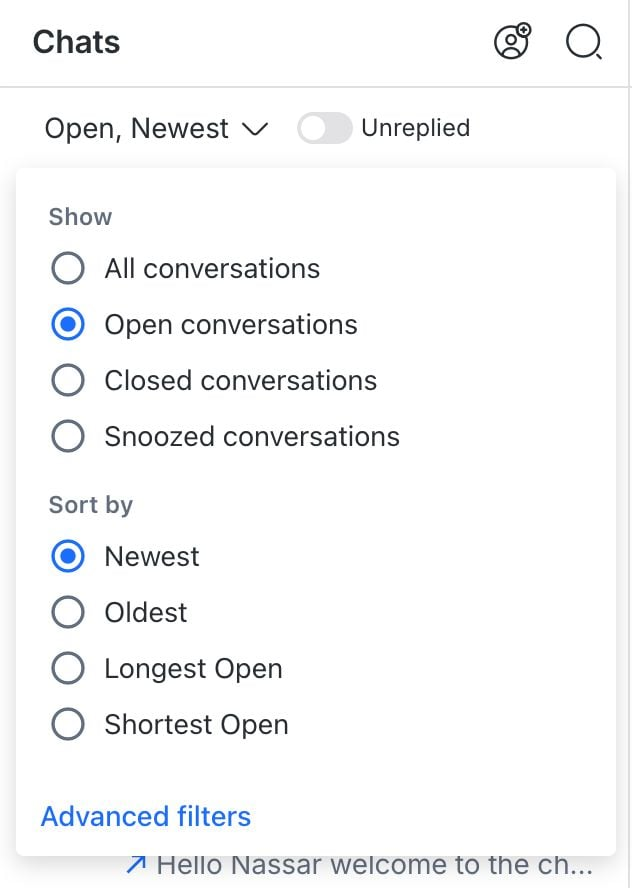
Gunakan opsi berikut untuk mengatur percakapan di Kotak Masuk:
Menyaring
Filter memungkinkan Anda mempersempit percakapan berdasarkan kriteria tertentu.
Pilihan filter berikut tersedia:
Semua: Menampilkan semua percakapan di Kotak Masuk yang dipilih.
Terbuka: Menampilkan hanya percakapan yang terbuka.
Ditutup: Menampilkan hanya percakapan yang ditutup.
Ditunda: Menampilkan hanya percakapan yang ditunda.
Urutkan
Pengurutan mengontrol urutan tampilnya percakapan di Kotak Masuk Anda.
Opsi pengurutan yang tersedia:
Terbaru: Mengurutkan percakapan dari yang terbaru ke terlama berdasarkan pesan terbaru. Pesan siaran tidak memengaruhi urutan ini.
Terlama: Mengurutkan percakapan dari yang terlama ke yang terbaru berdasarkan aktivitas pesan. Pesan siaran tidak memengaruhi urutan ini.
Terlama (Terbuka/Ditutup/Ditunda): Mengurutkan percakapan dari yang paling lama ke yang paling singkat berdasarkan lamanya percakapan tersebut terbuka, ditutup, atau ditunda.
Untuk percakapan yang tidak ditunda, waktu sebelum penundaan digunakan.
Percakapan tanpa tanggal penutupan muncul di bagian atas daftar.
Terpendek (Terbuka/Ditutup/Ditunda): Mengurutkan percakapan dari yang paling singkat ke yang paling lama berdasarkan lamanya percakapan tersebut terbuka, ditutup, atau ditunda.
Untuk percakapan yang tidak ditunda, waktu sebelum penundaan digunakan.
Percakapan tanpa tanggal penutupan muncul di bagian bawah daftar.
- Filter Semua tidak tersedia saat menggunakan opsi pengurutan Terlama atau Terpendek.
- Di Inbox Kontak yang Diblokir, opsi filter defaultnya adalah Semua dan tidak dapat diubah.
- Percakapan untuk kontak yang diblokir hanya ditampilkan di Inbox Kontak yang Diblokir, terlepas dari filter yang dipilih.
Filter lanjutan
Di dropdown filter yang sama, ada opsi filter lanjutan. Opsi ini memungkinkan Anda membuat tampilan percakapan yang lebih spesifik. Anda dapat menyimpan tampilan ini sebagai Inbox Kustom untuk akses cepat.
Filter lanjutan paling cocok untuk tampilan yang ingin Anda simpan dan gunakan kembali. Untuk mencari percakapan hanya berdasarkan satu kolom — misalnya ID Kontak atau nama perusahaan — Command Palette lebih cepat. Tekan Cmd + K di Mac atau Ctrl + K di Windows, ketik conversation@, lalu pilih kolom.
Pelajari lebih lanjut tentang memfilter percakapan berdasarkan kolom di Command Palette.
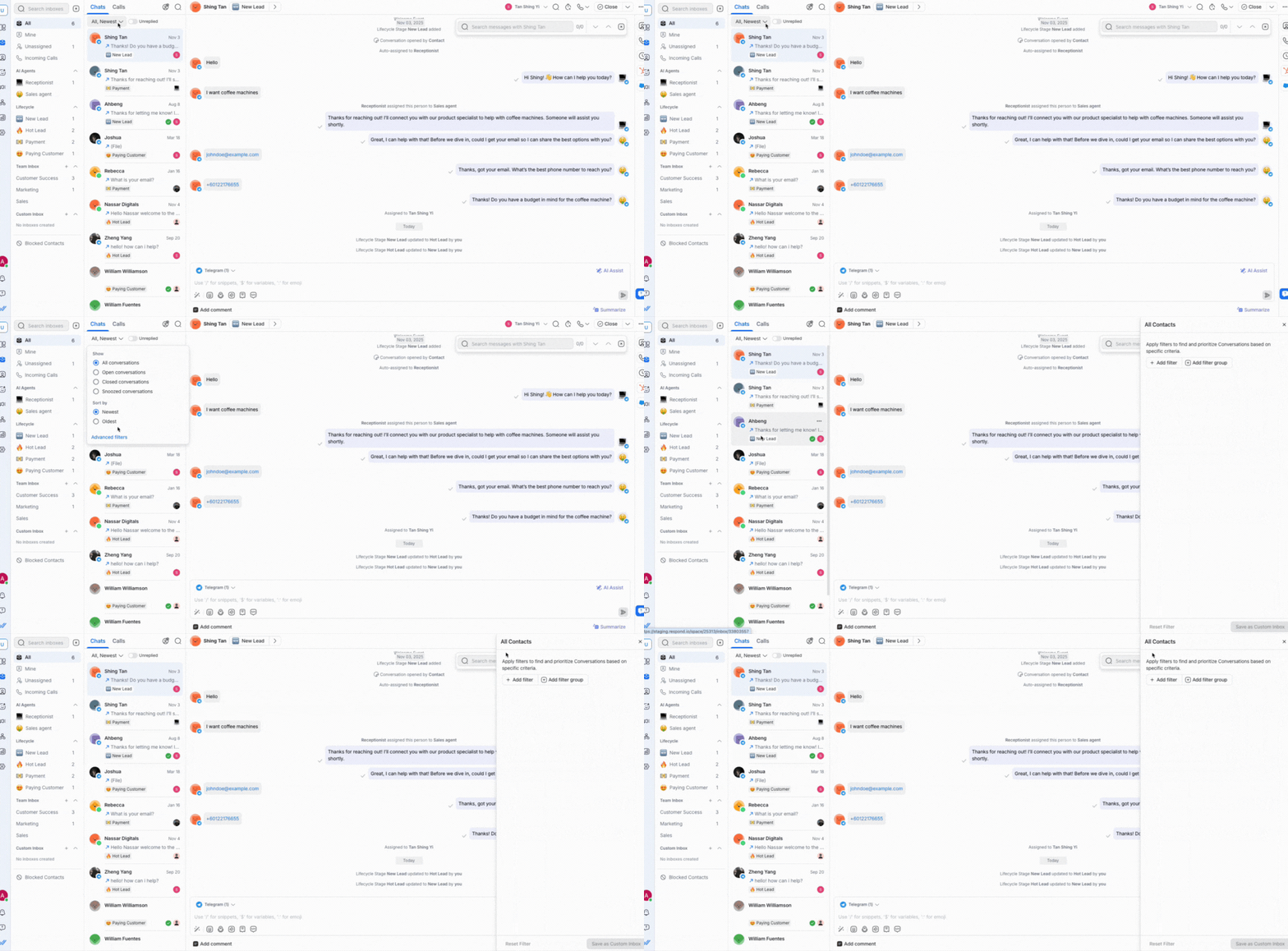
Belum dibalas
Opsi filter Belum dibalas menampilkan percakapan yang belum dibalas oleh Anda atau tim Anda. Ini ditampilkan sebagai saklar di samping menu filter.
Sebuah percakapan muncul di filter Belum dibalas jika pesan terbarunya adalah pesan masuk dari Kontak.
Penting:
- Balasan yang dikirim melalui pesan siaran tidak dihitung, sehingga percakapan tersebut masih akan muncul di filter Belum dibalas.
-Pesan otomatis dihitung sebagai balasan. Setelah pesan otomatis dikirim ke Kontak Anda, percakapan tersebut tidak lagi muncul di filter Belum dibalas.
Langkah Berikutnya
Anda telah mempelajari cara mengatur percakapan di Kotak Masuk menggunakan opsi filter dan pengurutan. Selanjutnya, pelajari cara menemukan percakapan dengan cepat menggunakan Command Palette atau cara mengelola panggilan di Inbox.


