

Khi số lượng cuộc trò chuyện tăng, Hộp thư cung cấp công cụ giúp bạn sắp xếp và ưu tiên các cuộc trò chuyện. Bài viết này giải thích cách lọc và sắp xếp cuộc trò chuyện, bao gồm bộ lọc nâng cao và cuộc trò chuyện chưa trả lời.
Lọc và sắp xếp cuộc trò chuyện
Bạn có thể lọc và sắp xếp cuộc trò chuyện trong Hộp thư để quản lý dễ dàng hơn.
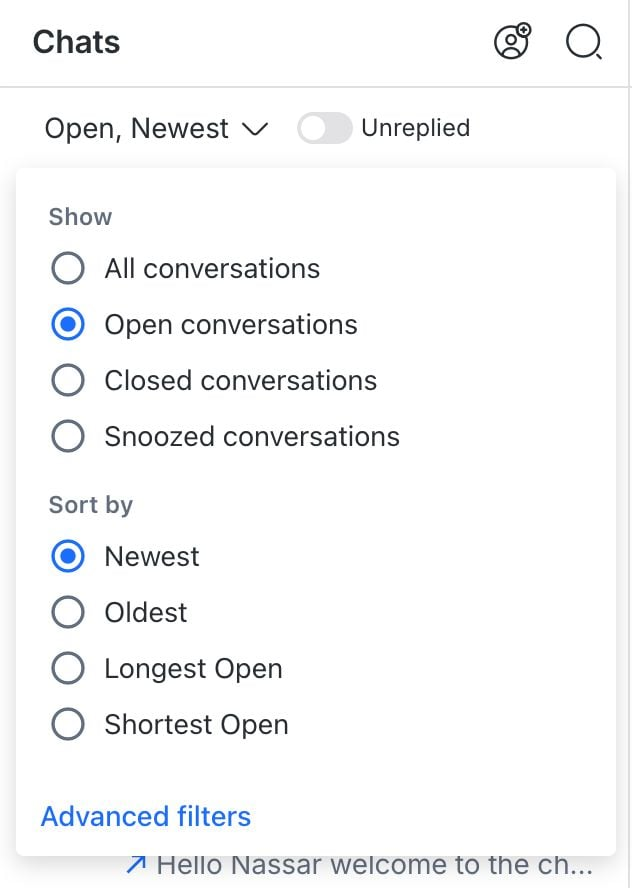
Sử dụng các tùy chọn sau để tổ chức các cuộc trò chuyện trong Inbox:
Lọc
Bộ lọc cho phép bạn thu hẹp cuộc trò chuyện theo các tiêu chí cụ thể.
Các tùy chọn bộ lọc sau có sẵn:
Tất cả: Hiển thị tất cả các cuộc trò chuyện trong hộp thư đã chọn.
Đang mở: Chỉ hiển thị các cuộc trò chuyện đang mở.
Đã đóng: Chỉ hiển thị các cuộc trò chuyện đã đóng.
Đã tạm ẩn: Chỉ hiển thị các cuộc trò chuyện đã tạm ẩn.
Sắp xếp
Việc sắp xếp quyết định thứ tự xuất hiện của các cuộc trò chuyện trong Inbox của bạn.
Các tùy chọn sắp xếp bao gồm:
Mới nhất: Sắp xếp cuộc trò chuyện từ mới đến cũ dựa trên tin nhắn gần nhất. Tin nhắn hàng loạt không ảnh hưởng đến thứ tự này.
Cũ nhất: Sắp xếp cuộc trò chuyện từ cũ đến mới dựa trên hoạt động tin nhắn. Tin nhắn phát không ảnh hưởng đến thứ tự này.
Lâu nhất (Đang mở/Đã đóng/Đã tạm ẩn): Sắp xếp các cuộc trò chuyện từ lâu nhất đến ngắn nhất dựa trên thời gian chúng đã ở trạng thái đang mở, đã đóng hoặc đã tạm ẩn.
Đối với các cuộc trò chuyện chưa bị tạm ẩn, thời gian trước khi tạm ẩn được sử dụng.
Các cuộc trò chuyện không có ngày đóng xuất hiện ở đầu danh sách.
Ngắn nhất (Đang mở/Đã đóng/Đã tạm ẩn): Sắp xếp cuộc trò chuyện từ ngắn nhất đến dài nhất dựa trên thời gian chúng đã ở trạng thái đang mở, đã đóng hoặc đã tạm ẩn.
Đối với các cuộc trò chuyện chưa bị tạm ẩn, thời gian trước khi tạm ẩn được sử dụng.
Các cuộc trò chuyện không có ngày đóng xuất hiện ở cuối danh sách.
- Bộ lọc Tất cả không khả dụng khi sử dụng tùy chọn sắp xếp Dài nhất hoặc Ngắn nhất.
- Trong hộp thư Liên hệ bị chặn, tùy chọn bộ lọc mặc định là Tất cả và không thể thay đổi.
- Các cuộc trò chuyện của liên hệ bị chặn chỉ được hiển thị trong hộp thư Liên hệ bị chặn, bất kể bộ lọc được chọn.
Bộ lọc nâng cao
Trong cùng menu thả xuống bộ lọc, có tùy chọn bộ lọc nâng cao. Nó cho phép bạn tạo các chế độ xem cuộc trò chuyện cụ thể hơn. Bạn có thể lưu những chế độ xem này dưới dạng hộp thư tùy chỉnh để truy cập nhanh.
Bộ lọc nâng cao phù hợp nhất cho các chế độ xem mà bạn muốn lưu và tái sử dụng. Để tra cứu một cuộc trò chuyện bằng một trường duy nhất — ví dụ ID liên hệ hoặc tên công ty — thì bảng lệnh sẽ nhanh hơn. Nhấn Cmd + K trên Mac hoặc Ctrl + K trên Windows, gõ conversation@, sau đó chọn trường.
Tìm hiểu thêm về lọc cuộc trò chuyện theo trường trong bảng lệnh.
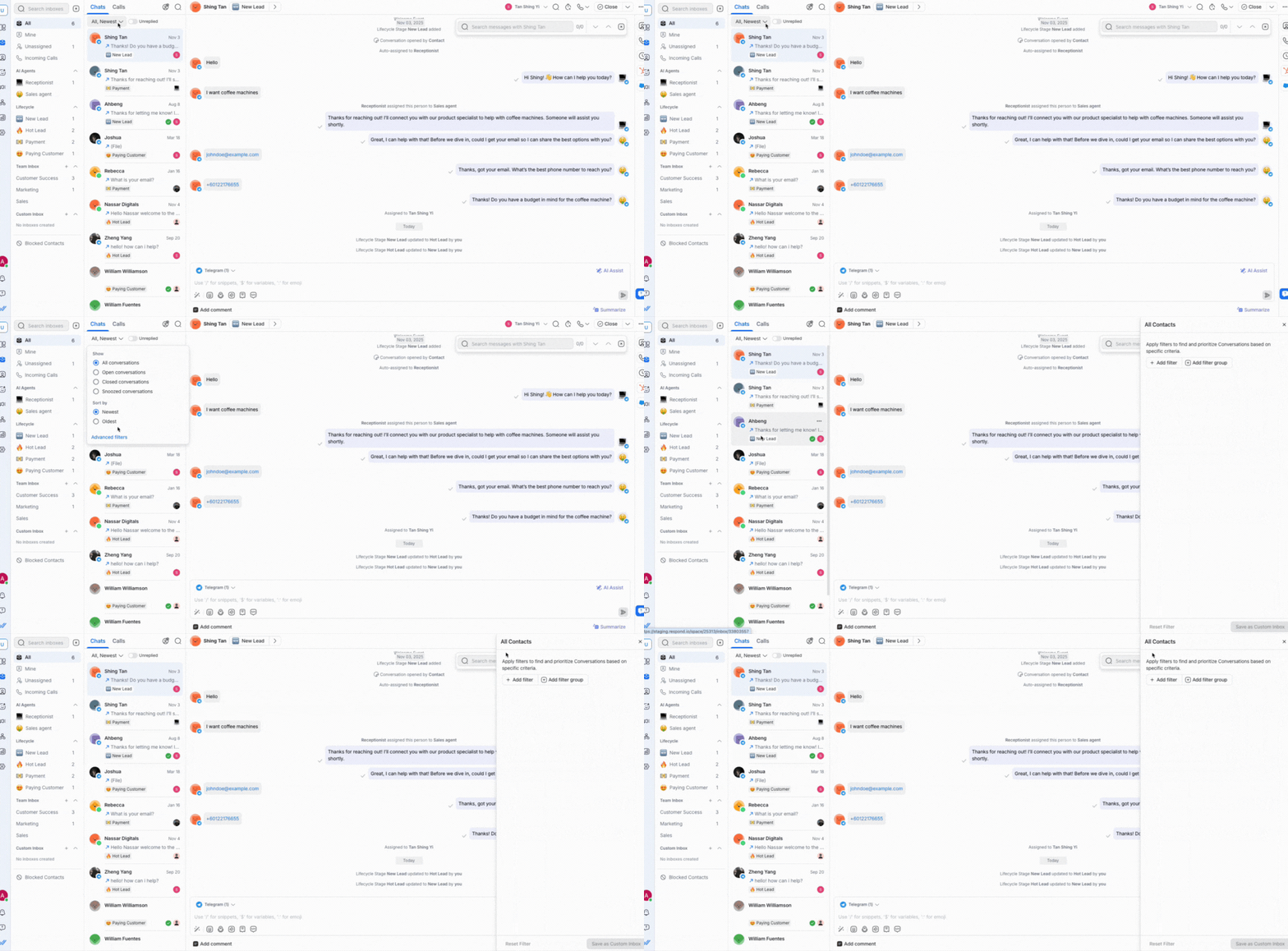
Chưa trả lời
Tùy chọn bộ lọc Chưa trả lời hiển thị các cuộc trò chuyện mà bạn hoặc nhóm của bạn chưa trả lời. Điều này được hiển thị dưới dạng nút chuyển đổi bên cạnh menu thả xuống bộ lọc.
Một cuộc trò chuyện sẽ xuất hiện trong bộ lọc Chưa trả lời nếu tin nhắn gần nhất là tin nhắn đến từ liên hệ.
Quan trọng:
- Các phản hồi gửi qua tin nhắn hàng loạt không được tính, vì vậy cuộc trò chuyện vẫn sẽ xuất hiện trong bộ lọc Chưa trả lời.
-Tin nhắn tự động được tính là phản hồi. Khi một tin nhắn tự động được gửi tới liên hệ của bạn, cuộc trò chuyện sẽ không còn xuất hiện trong bộ lọc Chưa trả lời.
Các bước tiếp theo
Bạn đã biết cách tổ chức cuộc trò chuyện trong Hộp thư bằng cách sử dụng bộ lọc và tùy chọn sắp xếp. Tiếp theo, tìm hiểu cách tìm cuộc trò chuyện nhanh bằng bảng lệnh hoặc cách quản lý cuộc gọi trong Inbox.


