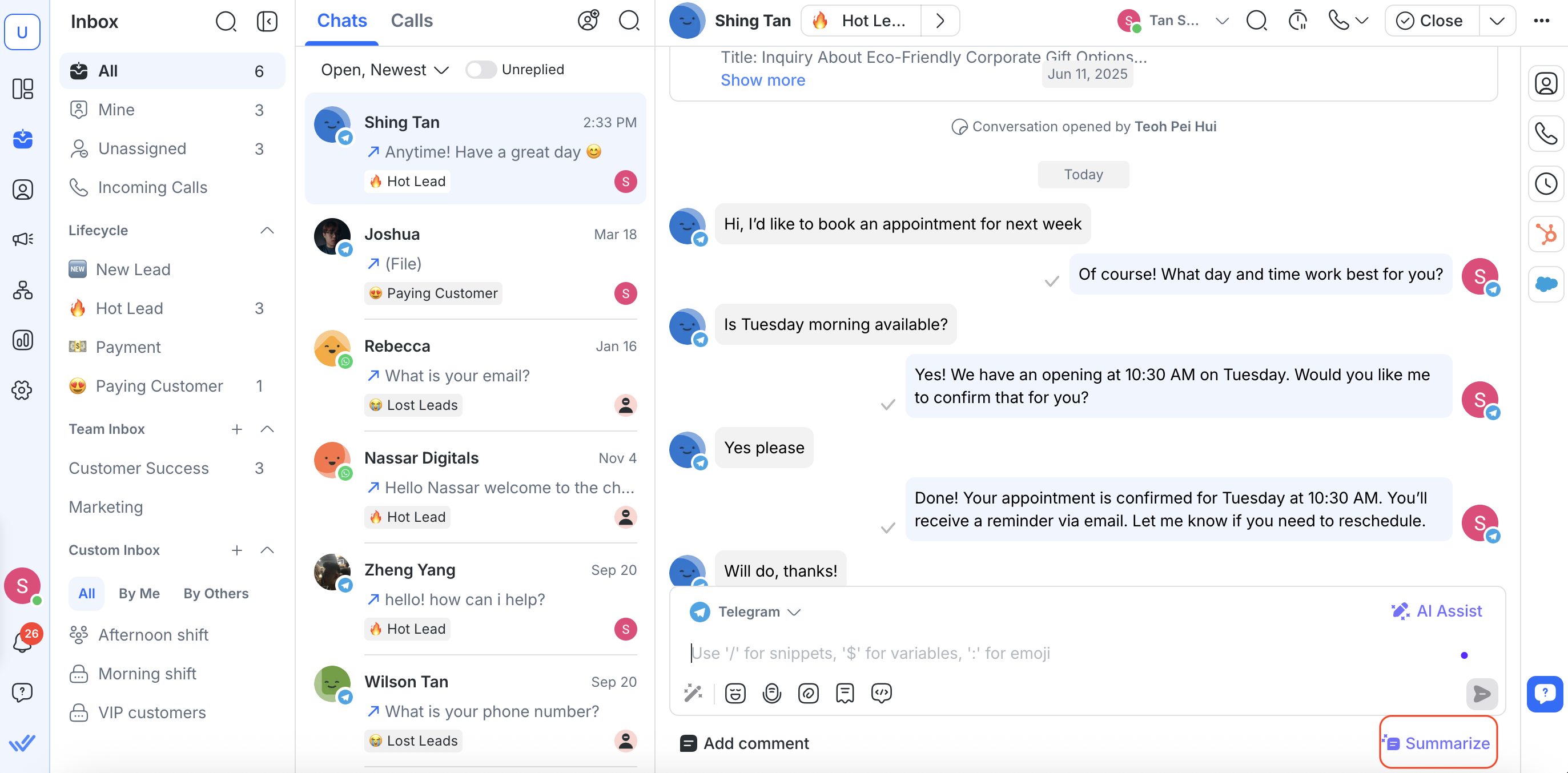
Làm việc cùng nhau trong Hộp thư đến giúp nhóm của bạn giữ được sự đồng bộ và xử lý các cuộc trò chuyện với khách hàng một cách hiệu quả. Bài viết này giải thích cách phân công và đóng các cuộc trò chuyện, thêm cộng tác viên, hiểu các sự kiện cuộc trò chuyện, thêm bình luận nội bộ, gắn thẻ đồng nghiệp và sử dụng công cụ AI để tóm tắt hoặc cải thiện bình luận của bạn.
Phân công liên hệ và đóng cuộc trò chuyện
Phân công liên hệ và đóng cuộc trò chuyện giúp nhóm của bạn luôn ngăn nắp, đặc biệt khi có khối lượng cuộc trò chuyện lớn.
Phân công liên hệ
Để phân công một Liên hệ, bạn có thể nhấp vào nút Chưa phân công ở trên cùng hoặc dùng menu hành động nhanh để Phân công.
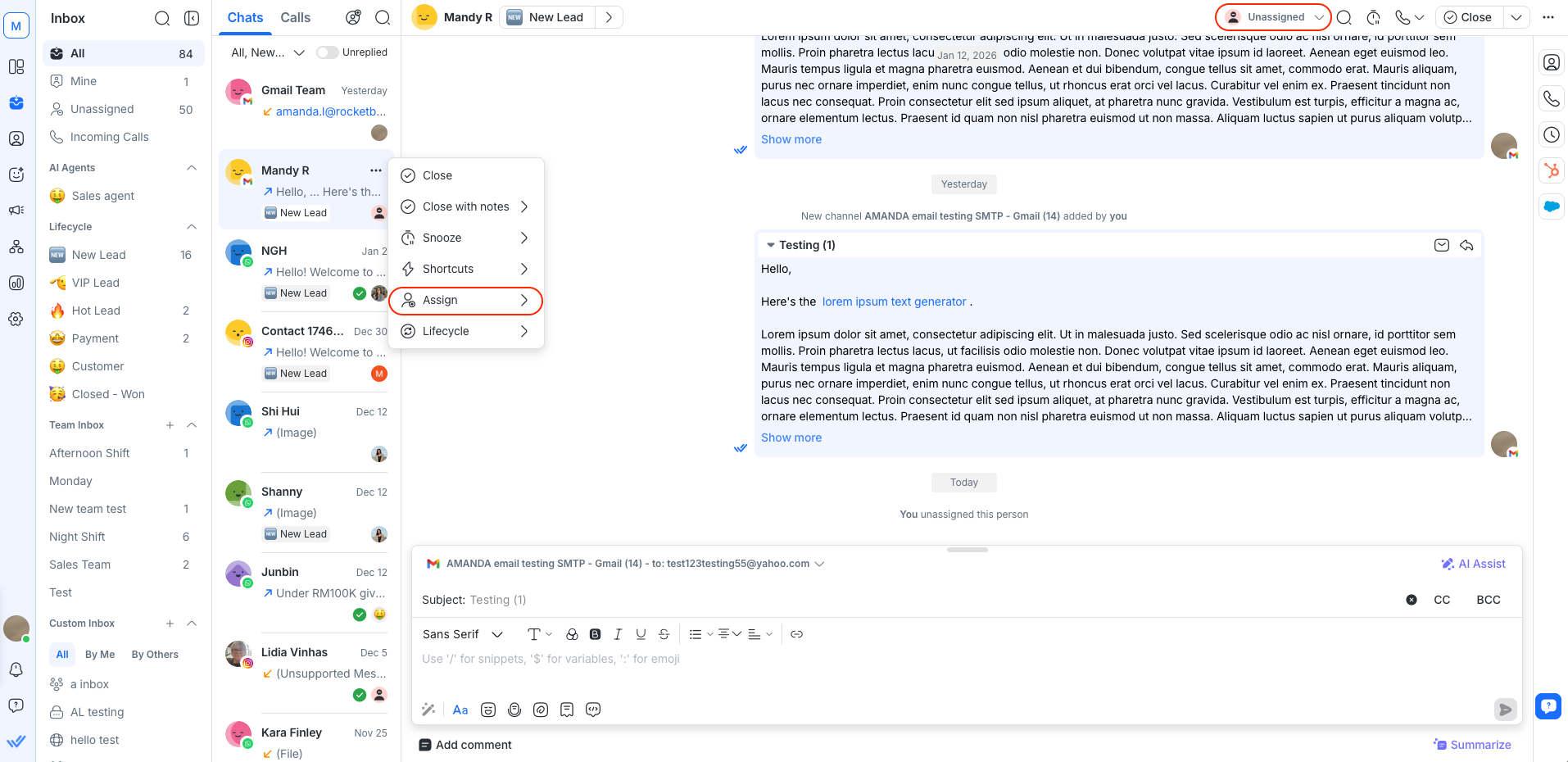
Điều này đảm bảo cuộc trò chuyện được phân công và xử lý rõ ràng bởi nhân viên phù hợp. Nhân viên sẽ vẫn được phân công cho liên hệ sau khi cuộc trò chuyện kết thúc.
Khi một Liên hệ gửi tin nhắn mà không có cuộc trò chuyện đang mở:
Một cuộc trò chuyện mới được tạo tự động và vẫn chưa được phân công.
Nhân viên đầu tiên trả lời sẽ tự động được phân công cho Liên hệ.
Đóng cuộc trò chuyện
Để đóng cuộc trò chuyện, bạn có thể nhấp nút Đóng ở trên cùng hoặc dùng menu hành động nhanh để Đóng kèm ghi chú.
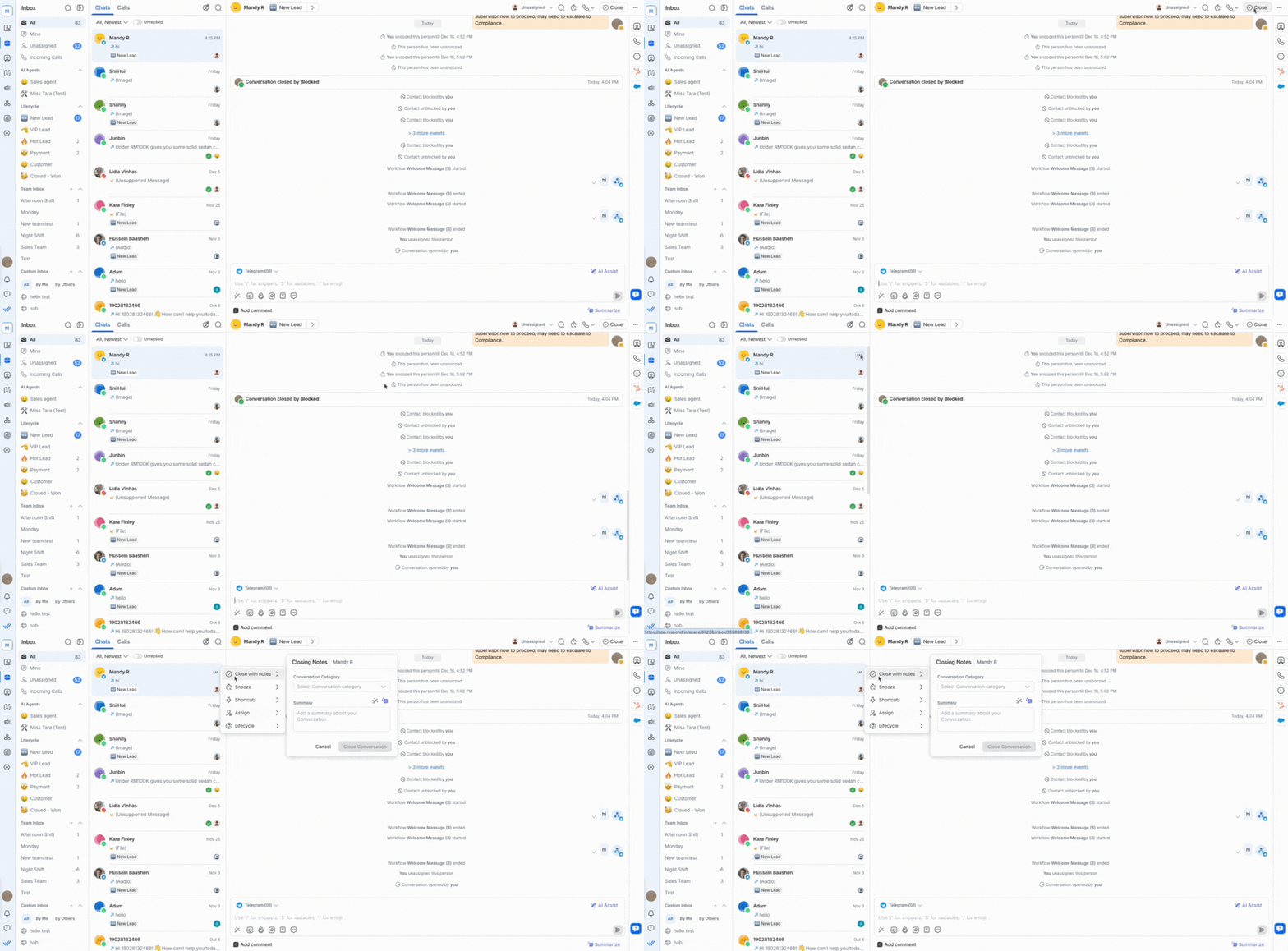
Tìm hiểu thêm về phân công và đóng cuộc trò chuyện.
Cộng tác viên
Cộng tác viên là đồng nghiệp có thể xem và đóng góp vào một cuộc trò chuyện mà không trở thành người được phân công.
Có một số cách để thêm cộng tác viên:
Nhấp vào nút Cộng tác viên
Sử dụng menu hành động nhanh
Gắn thẻ đồng nghiệp trong bình luận nội bộ
Tìm hiểu thêm về thêm và xóa cộng tác viên.
Sự kiện cuộc trò chuyện
Các sự kiện cuộc trò chuyện cung cấp lịch sử rõ ràng về các hành động và thay đổi trong cuộc trò chuyện. Chúng giúp đội của bạn hiểu những gì đã xảy ra và khi nào.
Các sự kiện này xuất hiện ngay trong cửa sổ cuộc trò chuyện, hiển thị cùng với tin nhắn theo thứ tự thời gian. Chúng cũng được liệt kê trong Activities, nơi hiển thị tất cả sự kiện được sắp xếp từ mới nhất đến cũ nhất.
Các sự kiện cuộc trò chuyện hiển thị trong cửa sổ cuộc trò chuyện chỉ thấy được bởi bạn và đội của bạn. Chúng không hiển thị với Liên hệ.
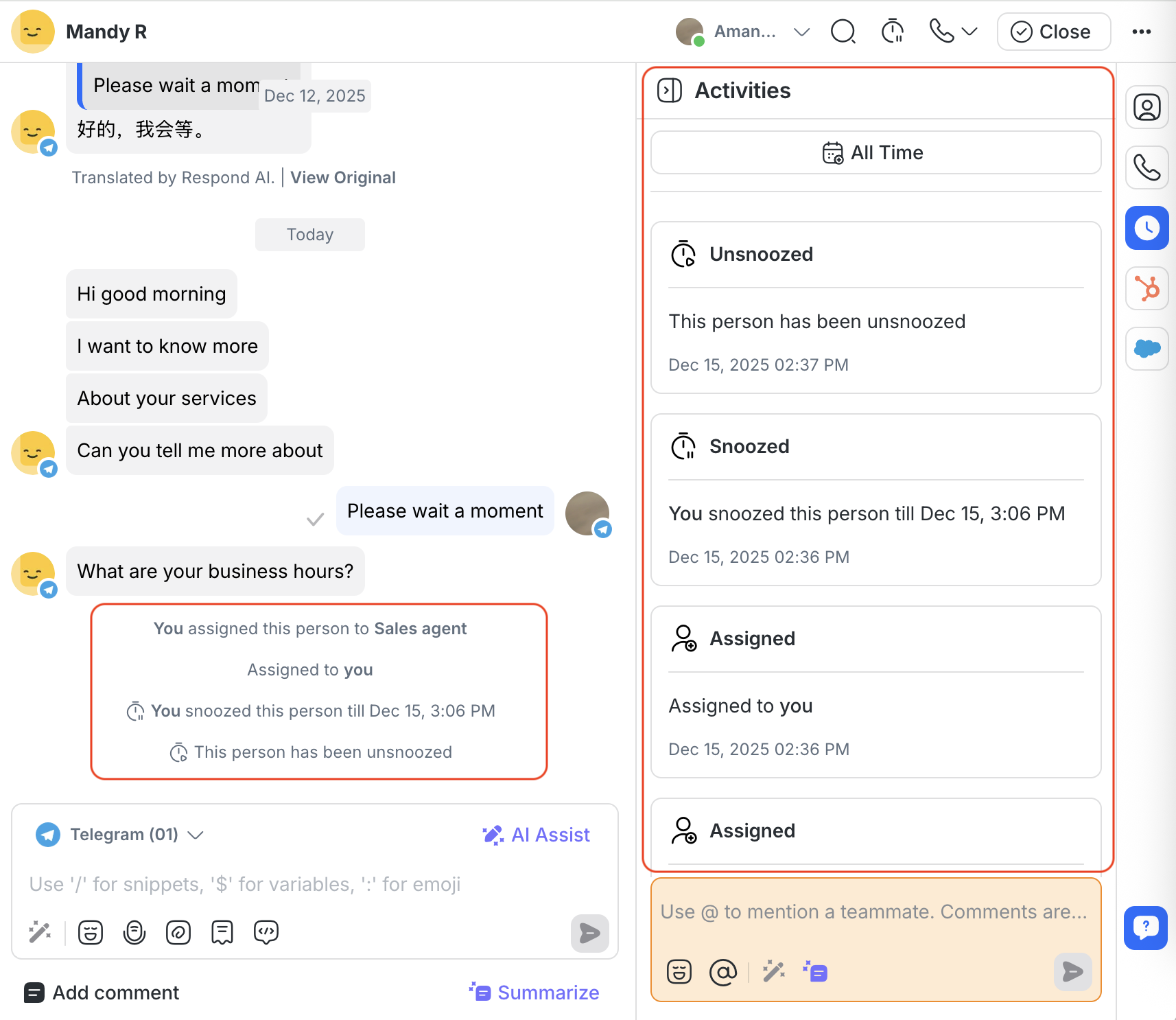
Bảng này hiển thị loại sự kiện và các sự kiện của nó:
Loại sự kiện | Sự kiện |
|---|---|
Phân công | Người dùng được phân công |
Hủy phân công | Người dùng bị hủy phân công khi đóng cuộc trò chuyện (Legacy) |
Cuộc trò chuyện đã kết thúc | Cuộc trò chuyện đã kết thúc (Người dùng) |
Cuộc trò chuyện mở | Cuộc trò chuyện được mở (Người dùng) |
Tạm hoãn | Người dùng tạm hoãn liên hệ |
Tin nhắn hàng loạt | Tin nhắn hàng loạt đã gửi |
Luồng công việc | Luồng công việc tự động bắt đầu |
Vòng đời | Giai đoạn vòng đời được thêm bởi Người dùng |
Cập nhật trạng thái Bot | Trạng thái Bot: Tắt |
Kênh | Sự kiện đến từ Kênh |
Thay đổi trang | Sự kiện khi khách truy cập điều hướng đến trang khác (Trò chuyện trên web) |
Liên hệ | Liên hệ được gộp |
Sự kiện cuộc trò chuyện có tham chiếu
Trên các Kênh được hỗ trợ như Facebook và WhatsApp, có thể kích hoạt một sự kiện kèm tham chiếu.
Một mã tham chiếu được dùng để theo dõi cách một Liên hệ vào một cuộc trò chuyện, ví dụ qua các liên kết khác nhau trên các Kênh hoặc bằng cách liên kết người dùng Kênh với một phiên hoặc tài khoản trong ứng dụng bên ngoài.
Khi sự kiện Cuộc trò chuyện mở hoặc sự kiện Kênh được kích hoạt kèm tham chiếu, mã tham chiếu sẽ được lưu cùng với sự kiện. Nếu sự kiện bao gồm một URL làm nguồn, URL đó cũng sẽ được lưu và hiển thị trong mô-đun Hộp thư đến.
Sự kiện chỉ thuộc về một cuộc trò chuyện nếu chúng được kích hoạt trong khi cuộc trò chuyện đang mở.
Thêm bình luận nội bộ
Tính năng bình luận giúp đội ngũ của bạn cộng tác trực tiếp trong một cuộc trò chuyện bằng cách chia sẻ các ghi chú nội bộ, chỉ hiển thị với người dùng của không gian làm việc và không bao giờ hiển thị với các liên hệ.
Ngoài văn bản, bạn có thể đính kèm các tệp hỗ trợ — chẳng hạn hình ảnh, tài liệu, âm thanh hoặc video — để cung cấp bối cảnh, bằng chứng hoặc tham chiếu rõ ràng hơn. Điều này giữ tất cả trao đổi và tài liệu hỗ trợ ở cùng một nơi, giúp việc cộng tác hiệu quả hơn và dễ truy vết.
Sử dụng bình luận để:
Chia sẻ nhận định, quan sát hoặc bối cảnh nội bộ
Yêu cầu phản hồi hoặc góp ý từ đồng đội
Đính kèm tệp hỗ trợ (ví dụ: ảnh chụp màn hình, tài liệu, bản ghi âm)
Để lại hướng dẫn hoặc ghi chú khi bàn giao cuộc trò chuyện
Cách thêm bình luận
Chọn liên hệ mà bạn muốn bình luận và mở cuộc trò chuyện trong Hộp thư đến.
Nhấp vào Thêm bình luận bên dưới khung soạn tin nhắn.
Nhập bình luận của bạn vào khung soạn bình luận.
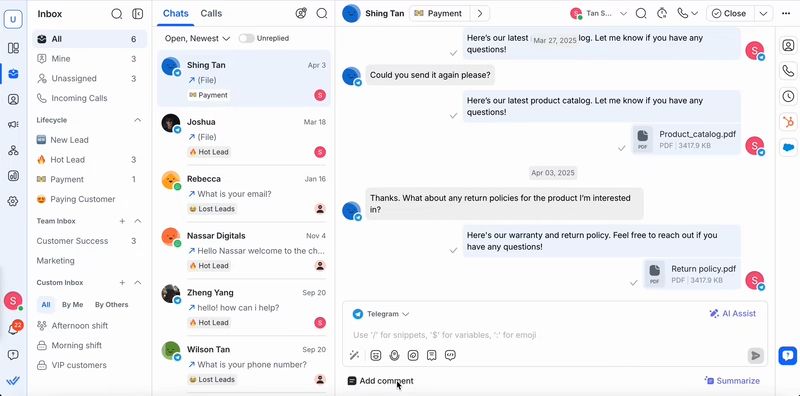
Gõ @ và chọn đồng đội để gắn thẻ họ.
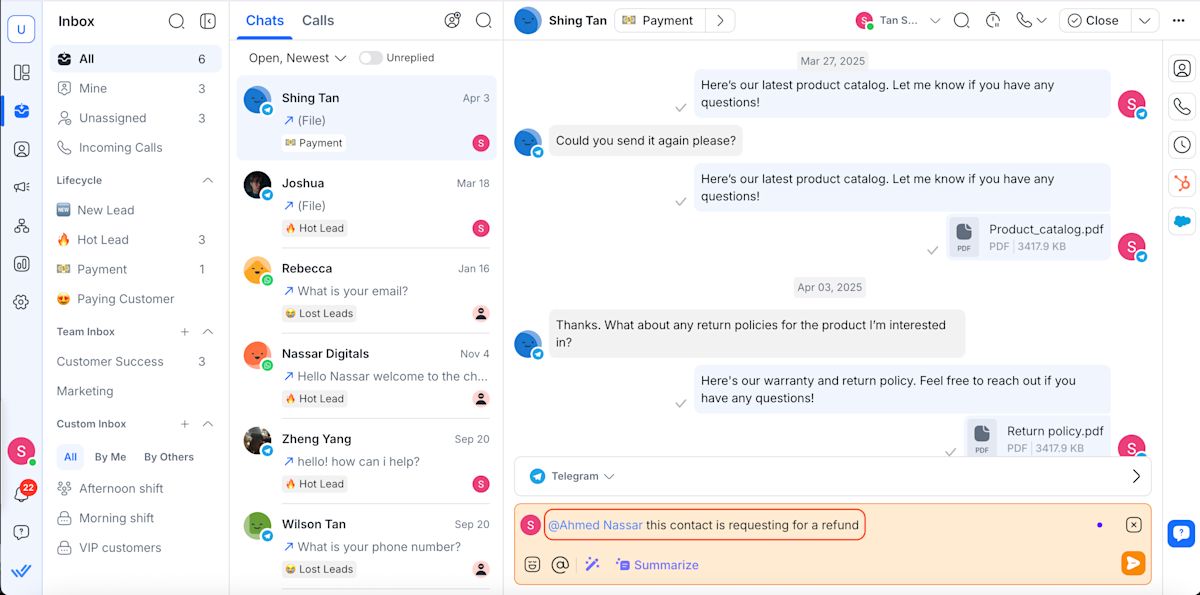
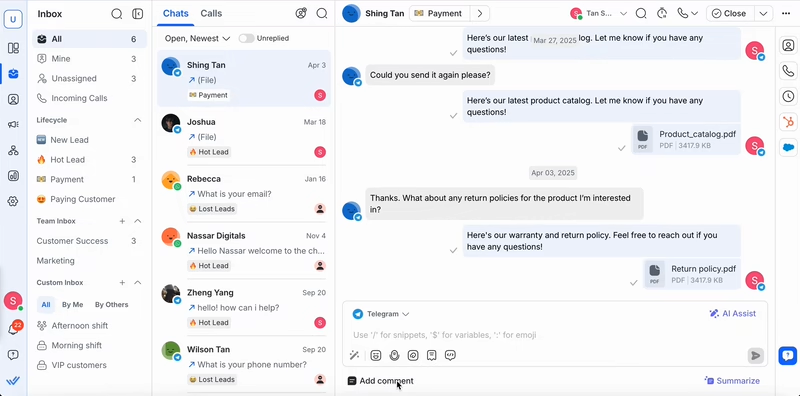
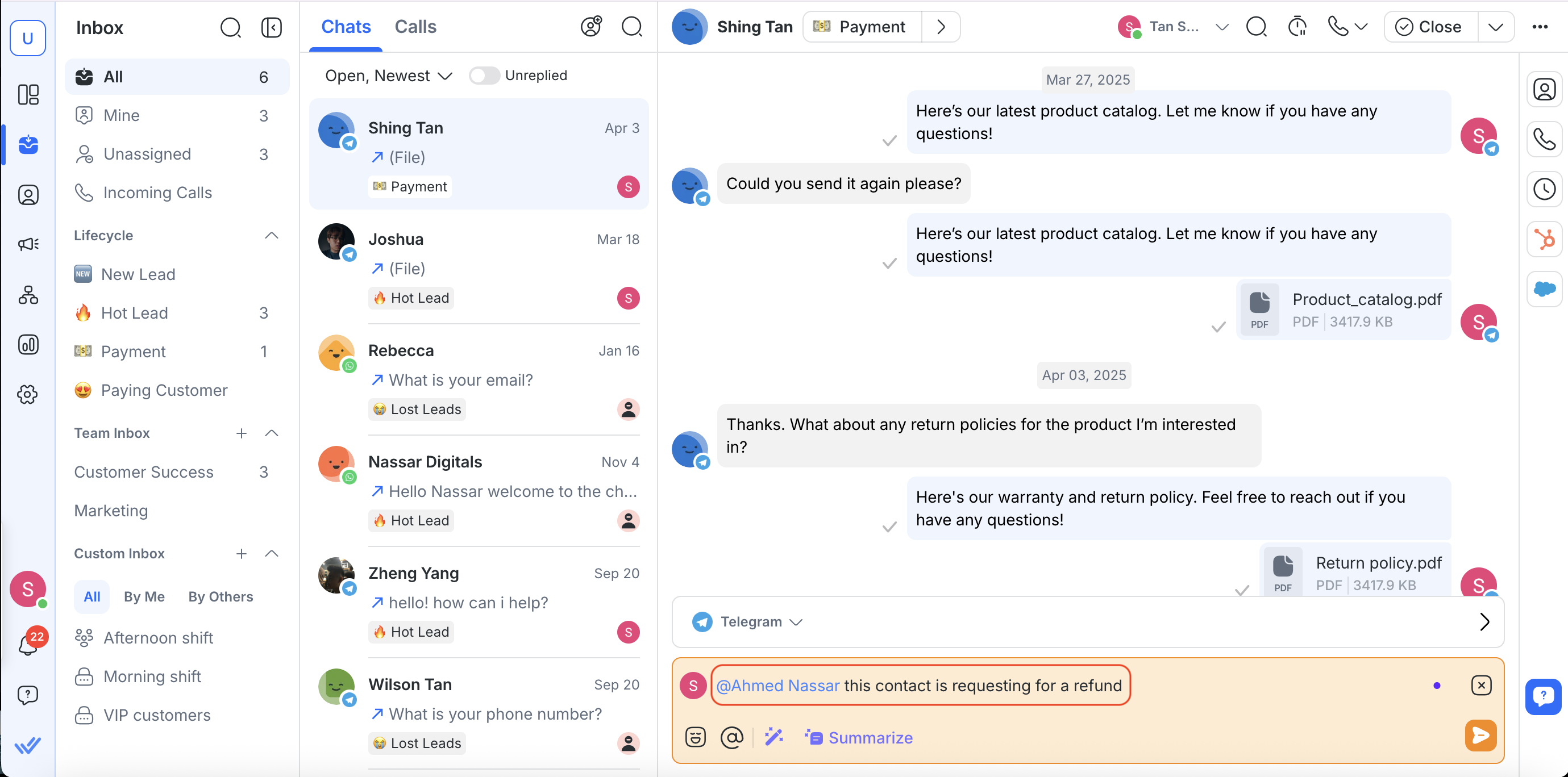
5. (tùy chọn) Nhấp vào biểu tượng đính kèm để tải tệp lên từ thiết bị của bạn hoặc thư viện tệp.
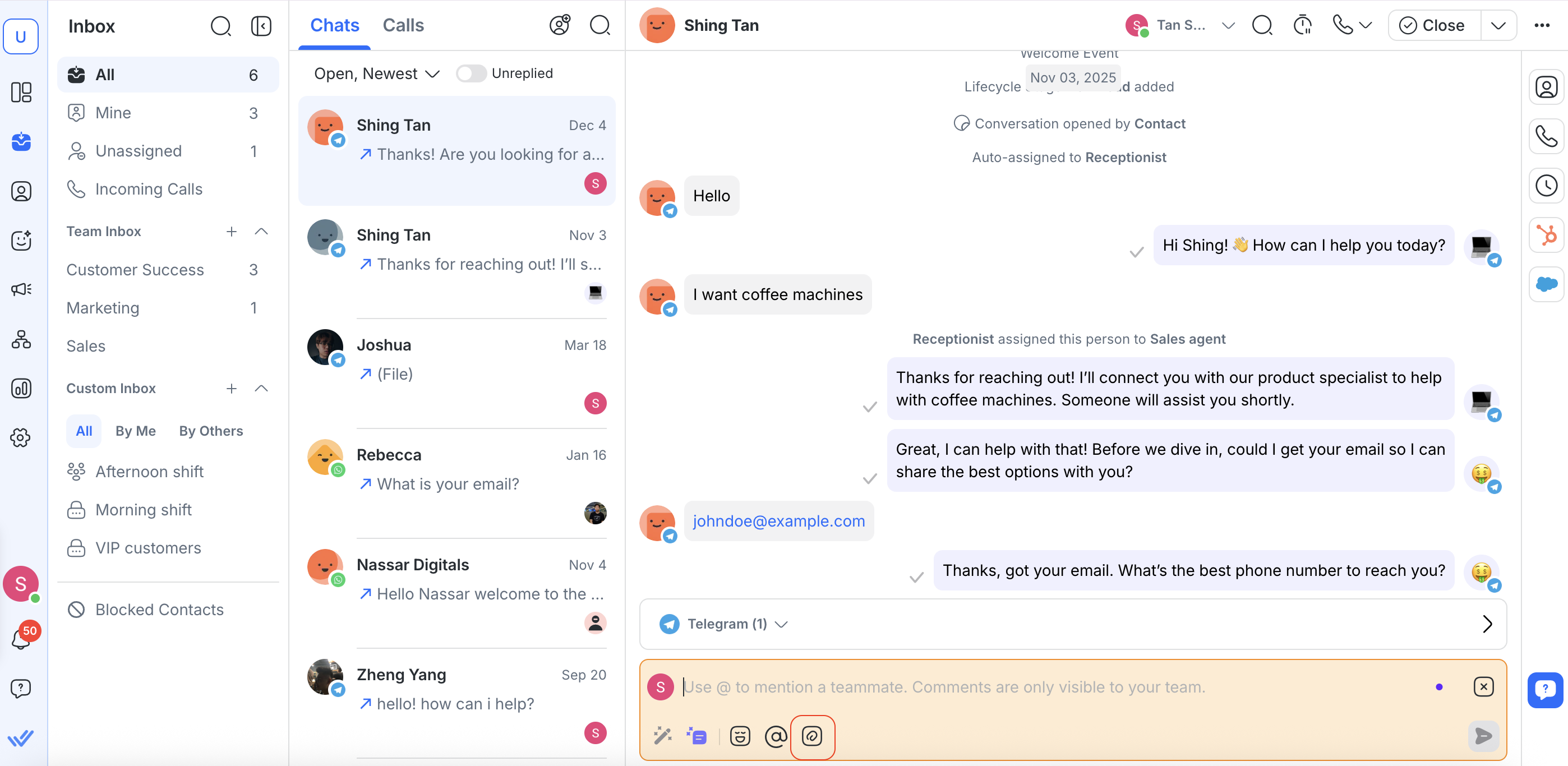
Đính kèm tệp vào bình luận nội bộ
Bạn có thể đính kèm tối đa 50 tệp cho mỗi bình luận.
Tệp và văn bản được gửi cùng nhau như một bình luận nội bộ duy nhất.
Tìm hiểu thêm về các loại tệp được hỗ trợ và giới hạn kích thước.
Nâng cao bình luận của bạn bằng Lời nhắc AI
Nếu bạn cần trợ giúp viết bình luận, nhấp nút Lời nhắc AI trong khung soạn bình luận.
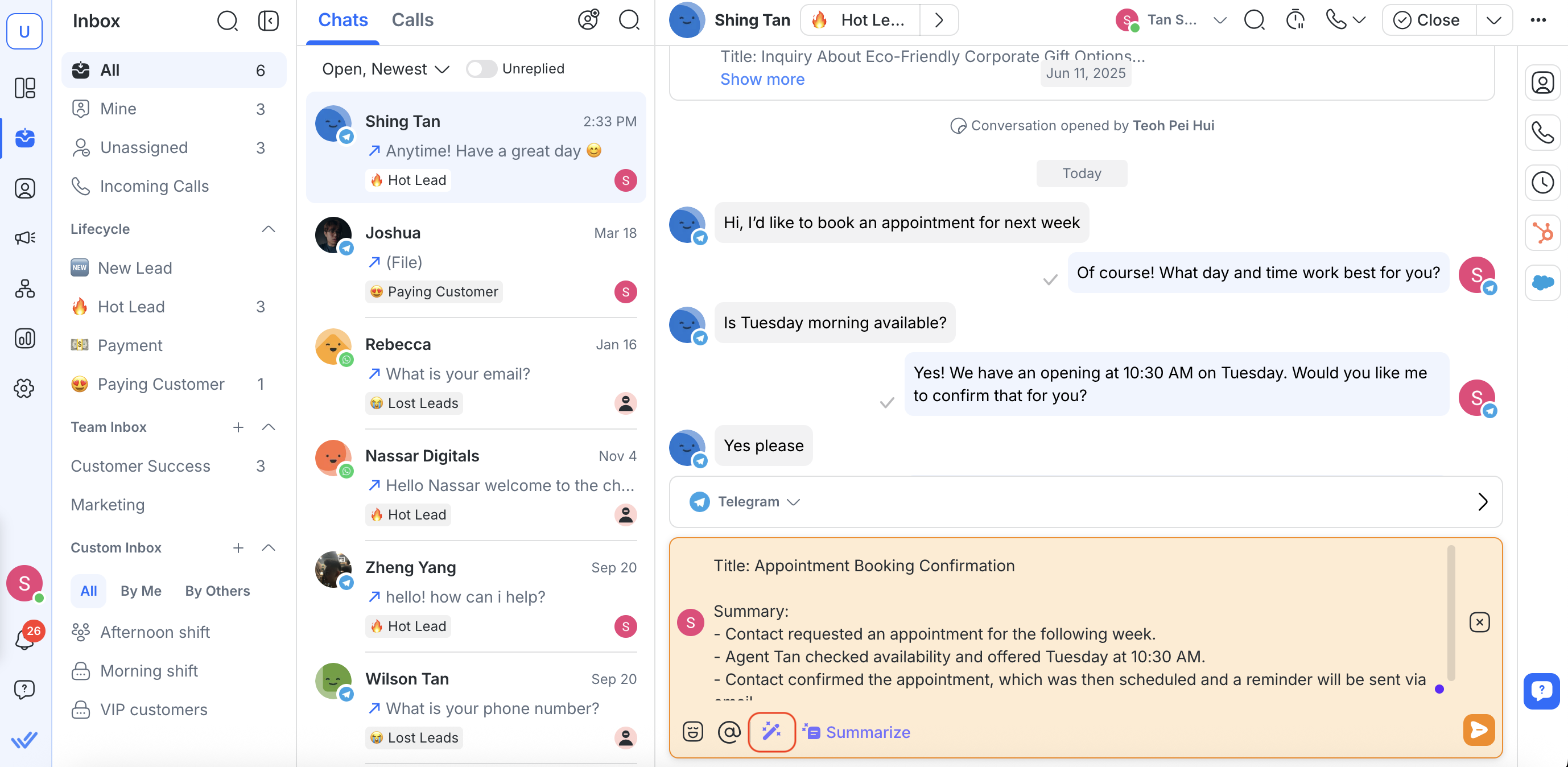
Tìm hiểu thêm về thêm bình luận nội bộ bằng Lời nhắc AI.
Sử dụng AI để tóm tắt cuộc trò chuyện
Thay vì viết tóm tắt thủ công, tiết kiệm thời gian bằng cách để AI làm điều này cho bạn.
Bản tóm tắt được tạo dưới dạng bản nháp bình luận nội bộ.
Để tóm tắt một cuộc trò chuyện:
Nhấp nút Tóm tắt ở góc dưới bên phải của khung soạn tin nhắn.
Xem lại và chỉnh sửa bản tóm tắt (tùy chọn).
Gửi và đăng bản tóm tắt như một bình luận nội bộ.