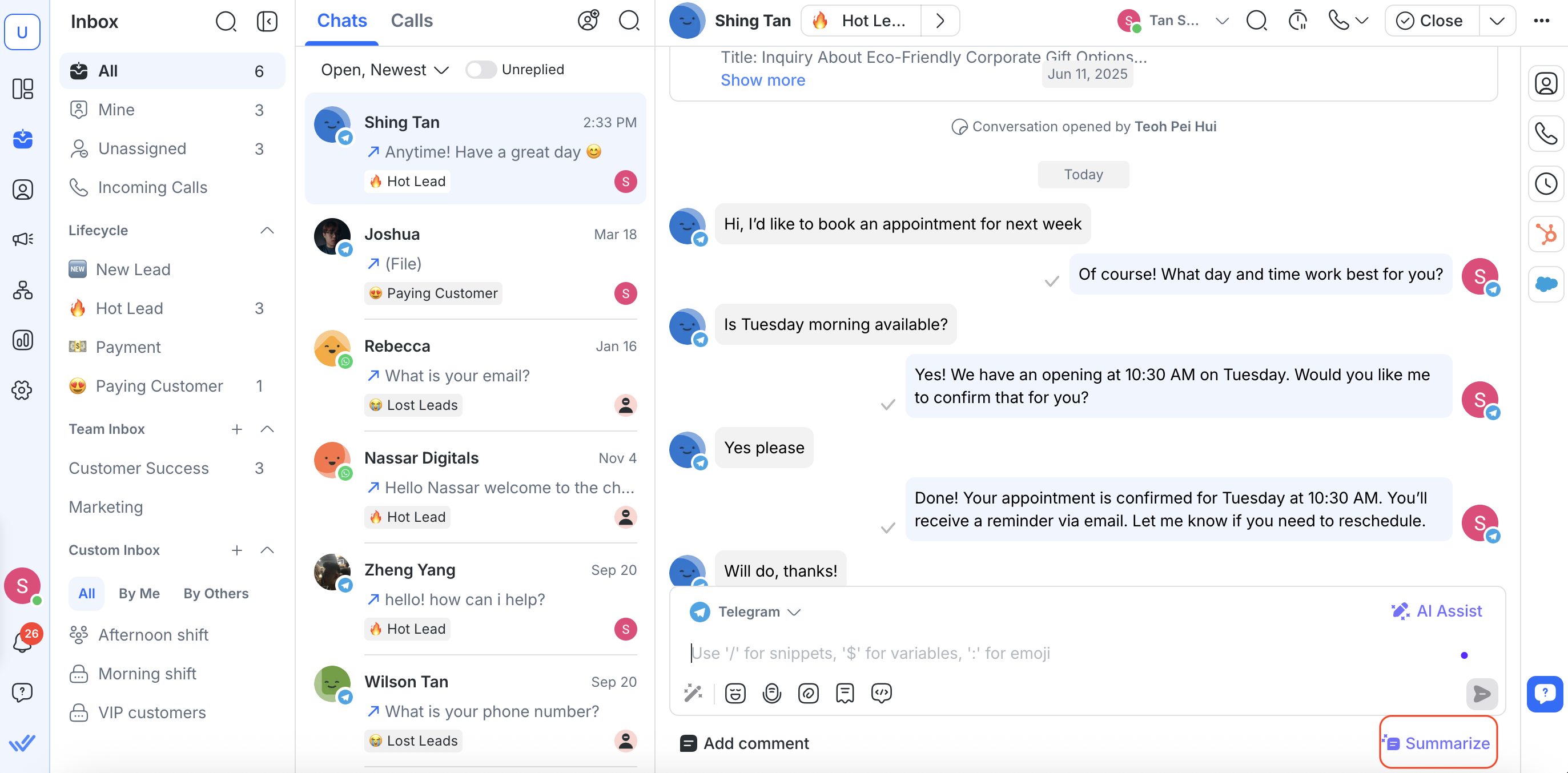
Совместная работа в «Входящих» помогает твоей команде действовать согласованно и эффективно обрабатывать обращения клиентов. В этой статье объясняется, как назначать и закрывать разговоры, что такое события разговора, как добавлять внутренние комментарии, отмечать коллег и использовать инструменты ИИ для суммирования или улучшения твоих комментариев.
Назначение контактов и закрытие разговоров
Назначение контактов и закрытие разговоров помогают твоей команде оставаться организованной, особенно в периоды высокого объёма разговоров.
Назначение контактов
Чтобы назначить контакт, можно нажать кнопку Не назначено вверху или в меню быстрых действий выбрать Назначить.
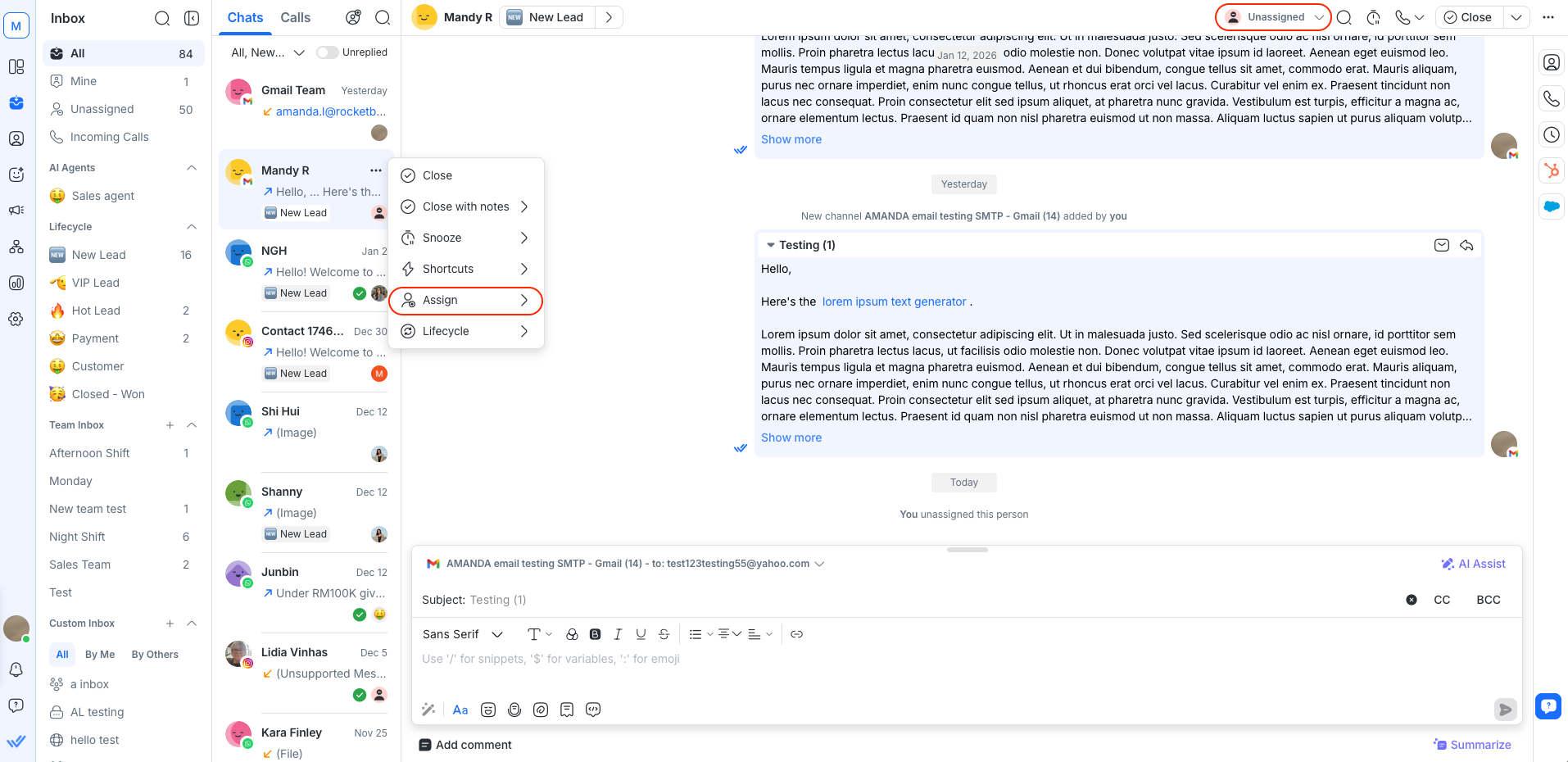
Это гарантирует, что разговоры будут чётко закреплены и обработаны правильным оператором. Оператор останется назначенным контакту после закрытия разговора.
Когда контакт отправляет сообщение без открытого разговора:
Автоматически создаётся новый разговор, который остаётся без назначения.
Первый оператор, который ответит, автоматически назначается контакту.
Закрытие разговора
Чтобы закрыть разговор, можно нажать кнопку Закрыть вверху или в меню быстрых действий выбрать Закрыть с заметками.
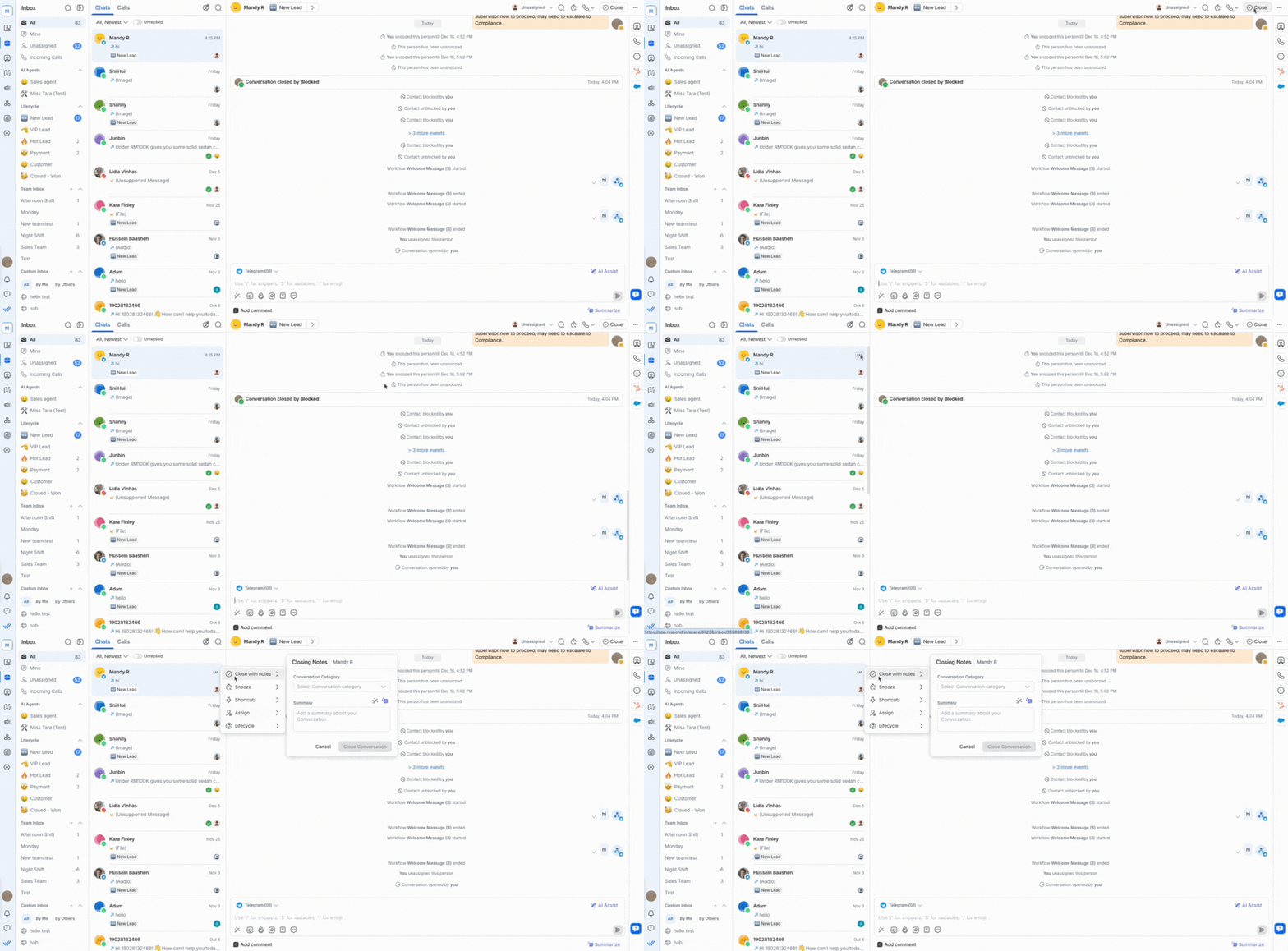
Узнайте подробнее о назначении и закрытии разговора.
События разговора
События разговора дают понятную историю действий и изменений. Они помогают вашей команде понять, что и когда произошло.
Эти события отображаются прямо в окне разговора рядом с сообщениями в хронологическом порядке. Они также перечислены в разделе «Активности», где события отсортированы от новых к старым.
События разговора, показанные в окне разговора, видны только тебе и твоей команде. Они не видны контакту.
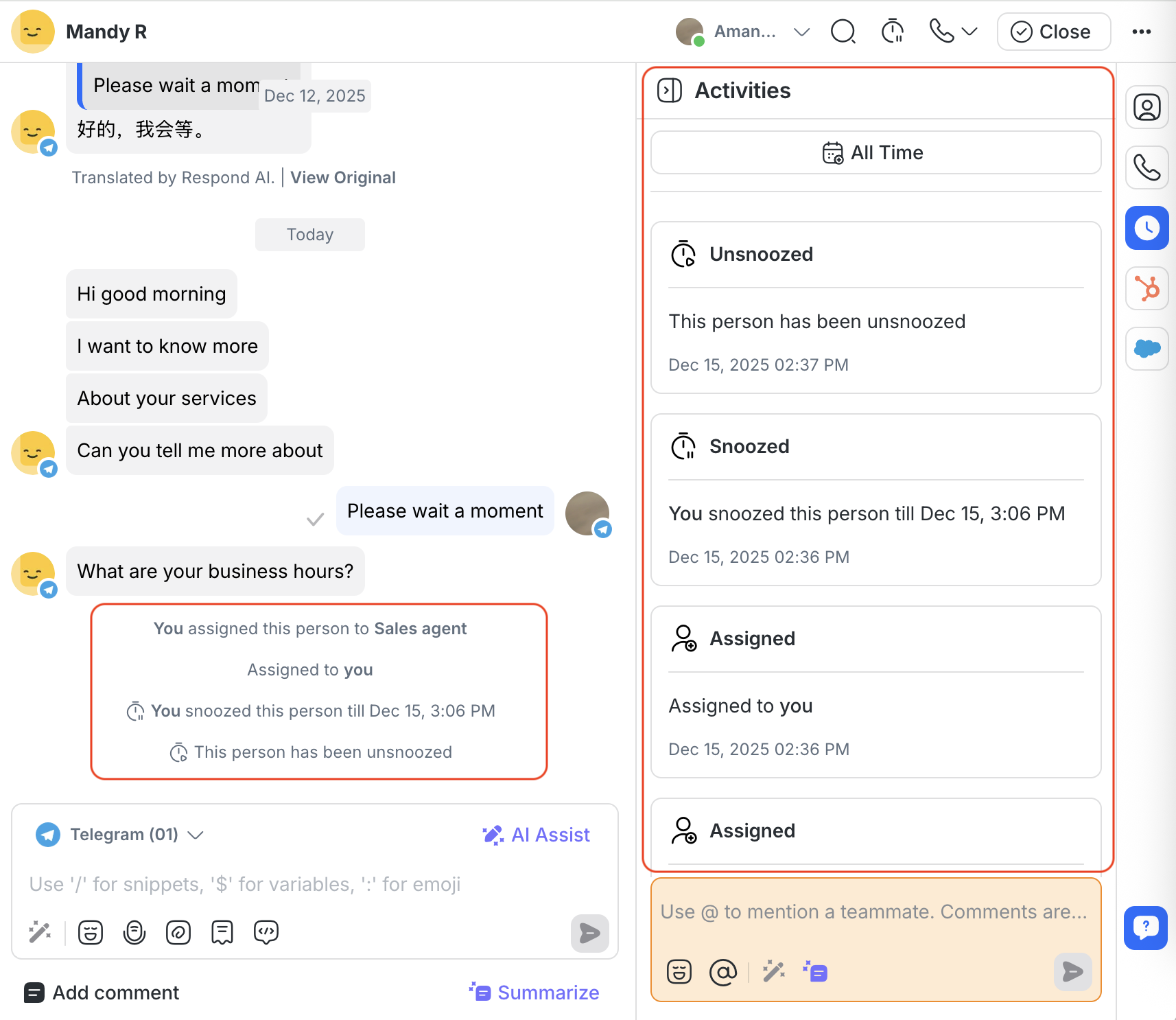
В этой таблице показана категория события и соответствующие ей события:
Категория события | Событие |
|---|---|
Назначение | Пользователь назначен |
Отмена назначения | Пользователь снят с назначения при закрытии разговора (устарело) |
Разговор закрыт | Разговор закрыт (пользователь) |
Разговор открыт | Разговор открыт (Пользователь) |
Отложить | Пользователь отложил контакт |
Рассылки | Рассылки отправлены |
Автоматизированные алгоритмы | Автоматизированный алгоритм запущен |
Жизненный цикл | Стадия жизненного цикла добавлена пользователем |
Обновление статуса бота | Статус бота выключен |
Канал | Событие из канала |
Изменение страницы | Событие, когда посетитель переходит на другую страницу (Веб чат) |
Контакт | Контакт объединён |
События разговора с ссылкой
На поддерживаемых каналах, таких как Facebook и WhatsApp, можно вызвать событие со ссылкой.
Ссылка используется для отслеживания того, как контакт попадает в разговор — например, через разные ссылки на разных каналах или при привязке пользователя канала к сессии или аккаунту во внешнем приложении.
Когда событие «Разговор открыт» или событие канала запускается со ссылкой, код ссылки сохраняется вместе с событием. Если событие содержит URL в качестве источника, этот URL также сохраняется и отображается в папке входящих.
События относятся к разговору только если они были вызваны во время открытого разговора.
Добавление внутренних комментариев
Функция комментариев помогает твоей команде сотрудничать прямо в разговоре, обмениваясь внутренними заметками, видимыми только пользователям Проекта и никогда не видимыми Контактам.
Помимо текста, ты можешь прикреплять вспомогательные файлы — такие как изображения, документы, аудио или видео — чтобы дать более ясный контекст, доказательства или ссылки. Это хранит все обсуждения и сопроводительные материалы в одном месте, делая совместную работу более эффективной и отслеживаемой.
Используй комментарии для:
Поделись выводами, наблюдениями или внутренним контекстом
Запроси отзыв или мнение у коллег
Прикрепи вспомогательные файлы (например скриншоты, документы, записи)
Оставь инструкции или заметки при передаче разговора
Как добавить комментарий
Выбери контакт, по которому хочешь оставить комментарий, и открой разговор в «Входящих».
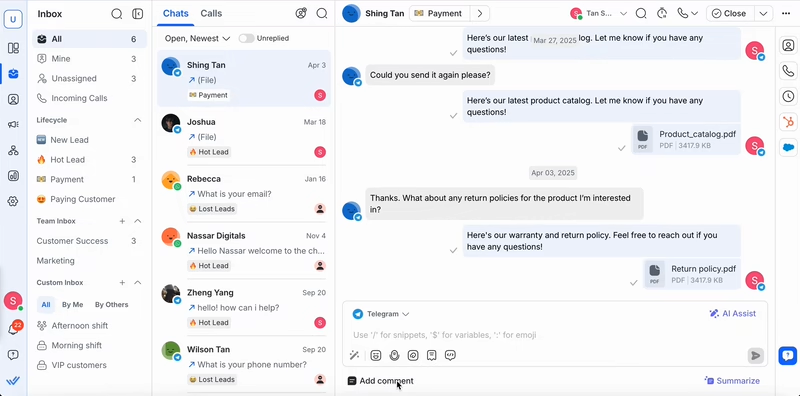
Нажми Добавить комментарий под полем ввода сообщения.
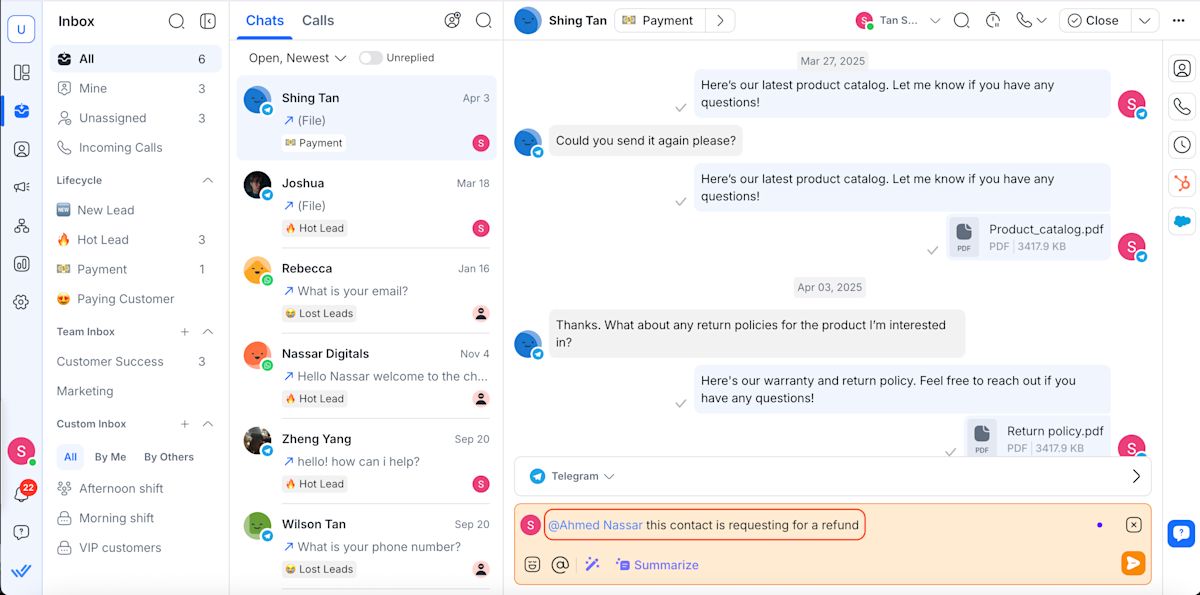
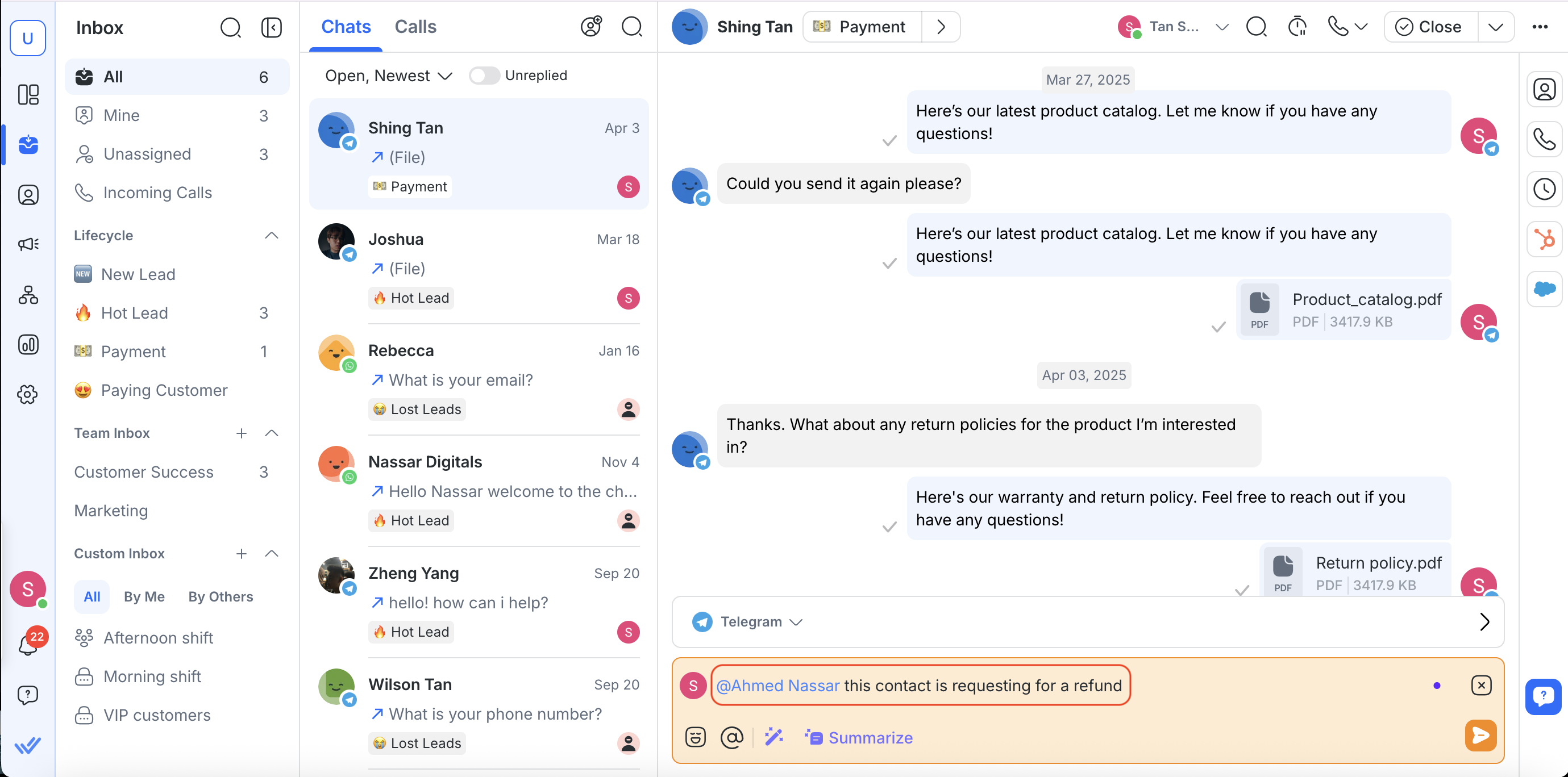
Введи комментарий в поле для комментариев.
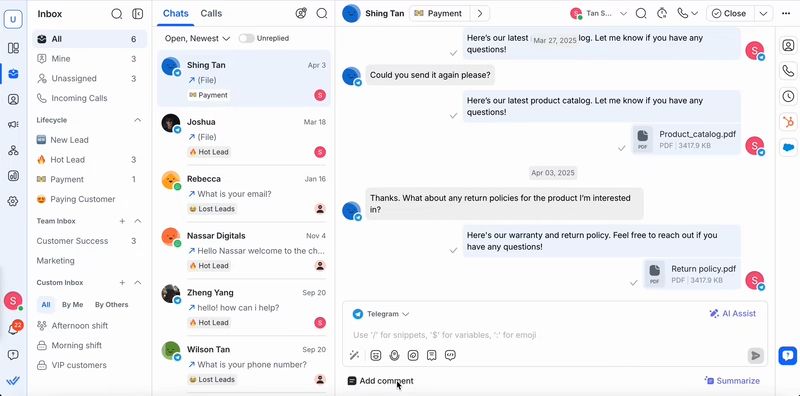
Введи @ и выбери коллегу, чтобы отметить коллегу
5. (необязательно) Нажми иконку вложений, чтобы загрузить файлы со своего устройства или из библиотеки файлов.
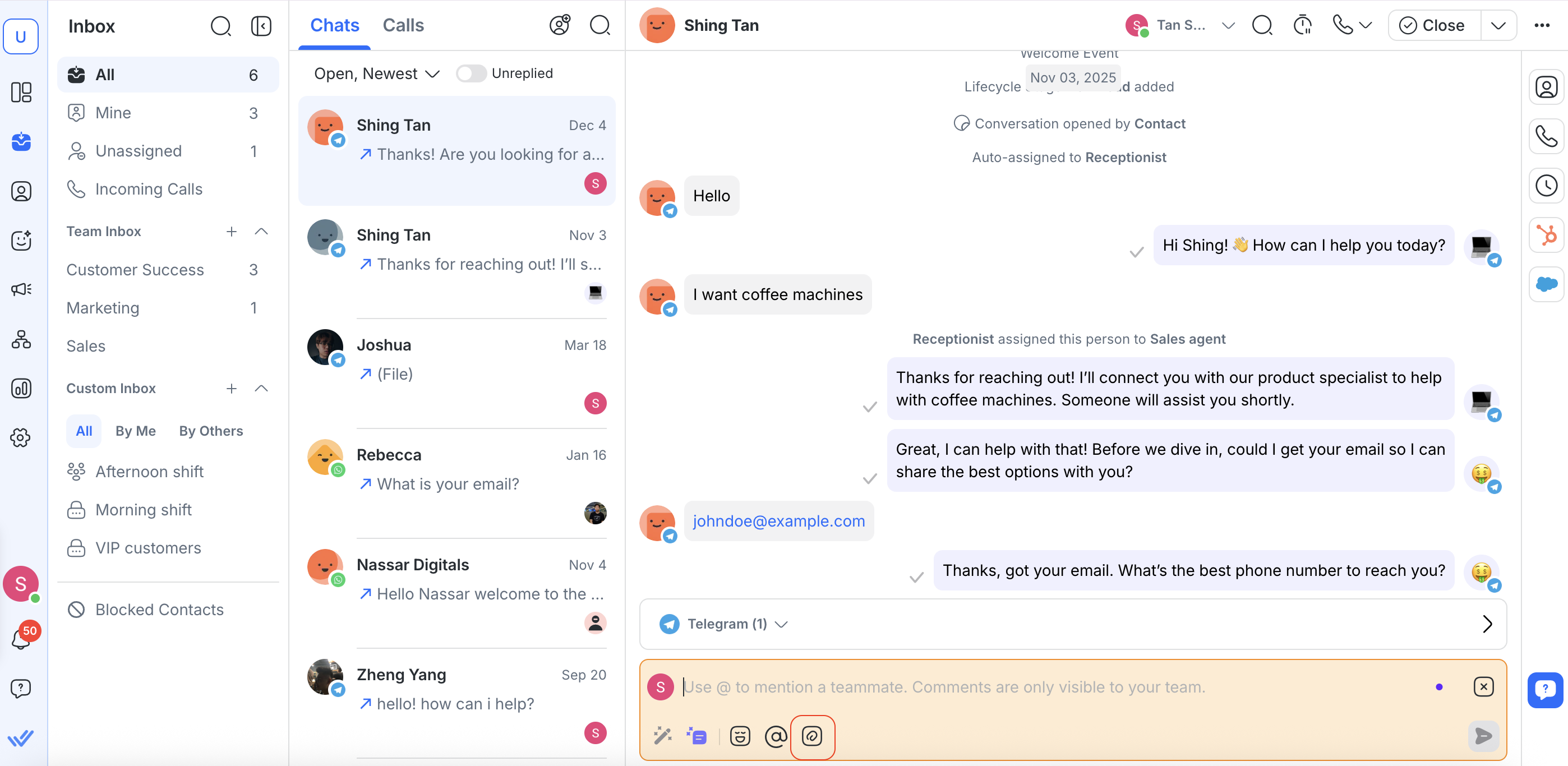
Прикрепление файлов к внутренним комментариям
Ты можешь прикрепить до 50 файлов к одному комментарию.
Файлы и текст отправляются вместе как единый внутренний комментарий.
Узнай больше о поддерживаемых типах файлов и ограничениях по размеру.
Улучшай свой комментарий с помощью Подсказок для ИИ
Если тебе нужна помощь с написанием комментария, нажми кнопку Подсказки для ИИ в поле создания комментария.
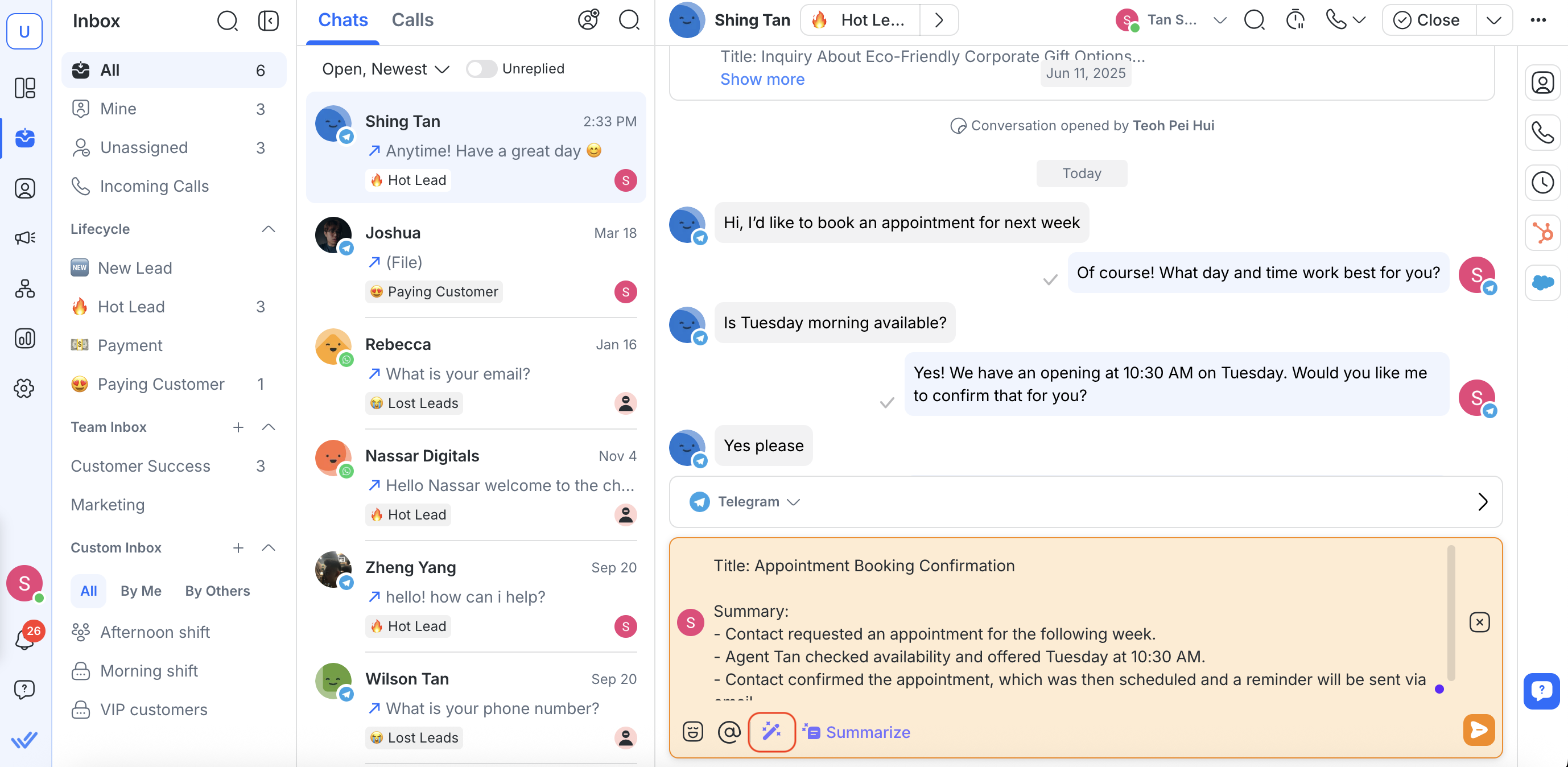
Узнай подробнее о добавлении внутренних комментариев с помощью Подсказок для ИИ.
Используй ИИ для подведения итогов разговора
Вместо того чтобы писать сводку вручную, сэкономь время, позволив ИИ сделать это за тебя.
Сводка генерируется как черновик внутреннего комментария.
Чтобы подвести итоги разговора:
Нажми кнопку Суммировать в правом нижнем углу поля ввода сообщения.
Просмотри и при необходимости отредактируй сводку (необязательно).
Отправь и опубликуй сводку как внутренний комментарий.