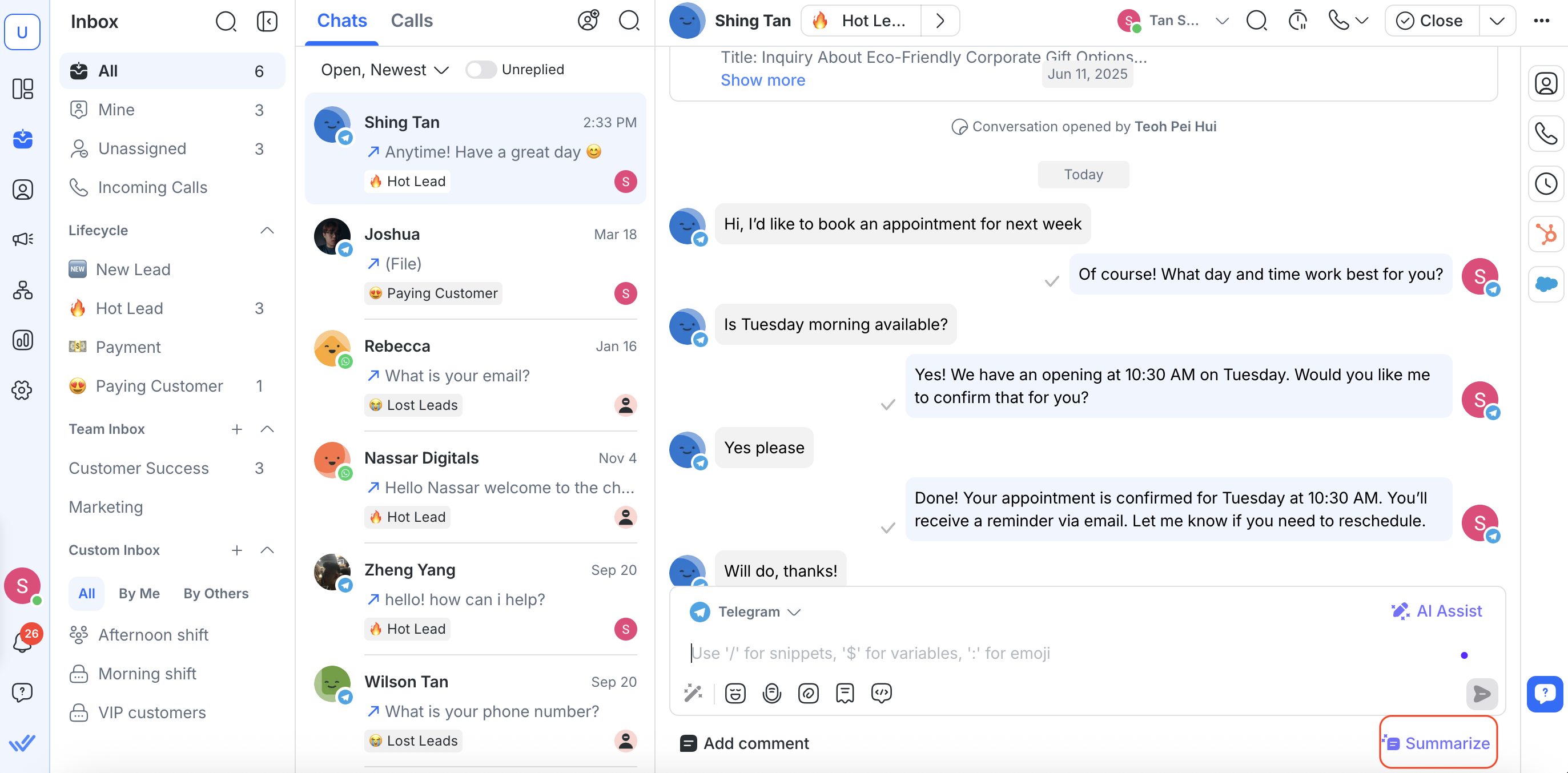
การทำงานร่วมกันใน Inbox ช่วยให้ทีมของคุณมีความสอดคล้องและจัดการการสนทนากับลูกค้าได้อย่างมีประสิทธิภาพ. บทความนี้อธิบายวิธีมอบหมายและปิดการสนทนา การเพิ่มผู้ร่วมงาน การทำความเข้าใจเหตุการณ์การสนทนา การเพิ่มความคิดเห็นภายใน การติดแท็กเพื่อนร่วมทีม และการใช้เครื่องมือ AI เพื่อสรุปหรือปรับปรุงความคิดเห็นของคุณ.
การมอบหมายผู้ติดต่อและการปิดการสนทนา
การมอบหมายผู้ติดต่อ และ การปิดการสนทนา ช่วยให้ทีมของคุณจัดการงานได้เป็นระเบียบมากขึ้น โดยเฉพาะในช่วงที่มีปริมาณการสนทนาสูง.
การมอบหมายผู้ติดต่อ
หากต้องการมอบหมายผู้ติดต่อ คุณสามารถคลิกปุ่ม ยังไม่ได้มอบหมาย ด้านบน หรือใช้เมนูการกระทำด่วนเพื่อ มอบหมาย.
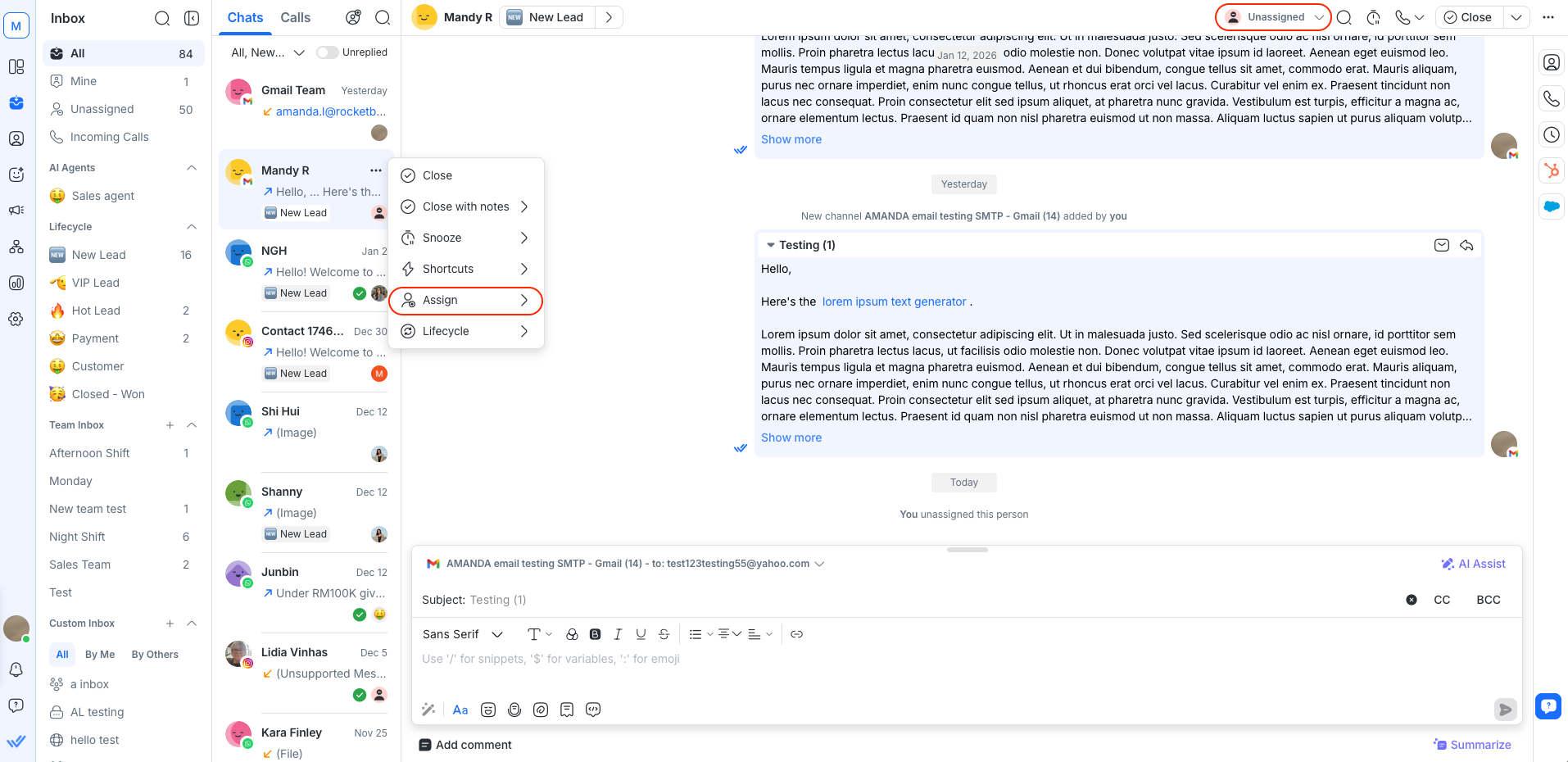
ช่วยให้มั่นใจว่าการสนทนามีผู้รับผิดชอบที่ชัดเจนและได้รับการจัดการโดยตัวแทนที่เหมาะสม. ตัวแทนจะยังคงถูกมอบหมายให้กับผู้ติดต่อหลังจากการสนทนาถูกปิด.
เมื่อผู้ติดต่อส่งข้อความโดยไม่มีการสนทนาเปิดอยู่:
จะมีการสร้างการสนทนาใหม่โดยอัตโนมัติและจะยังคงไม่ได้รับการมอบหมาย.
ตัวแทนคนแรกที่ตอบจะถูกมอบหมายให้กับผู้ติดต่อโดยอัตโนมัติ.
การปิดการสนทนา
หากต้องการปิดการสนทนา คุณสามารถคลิกปุ่ม ปิด ที่ด้านบน หรือใช้เมนูการกระทำด่วนเพื่อ ปิดพร้อมบันทึก.
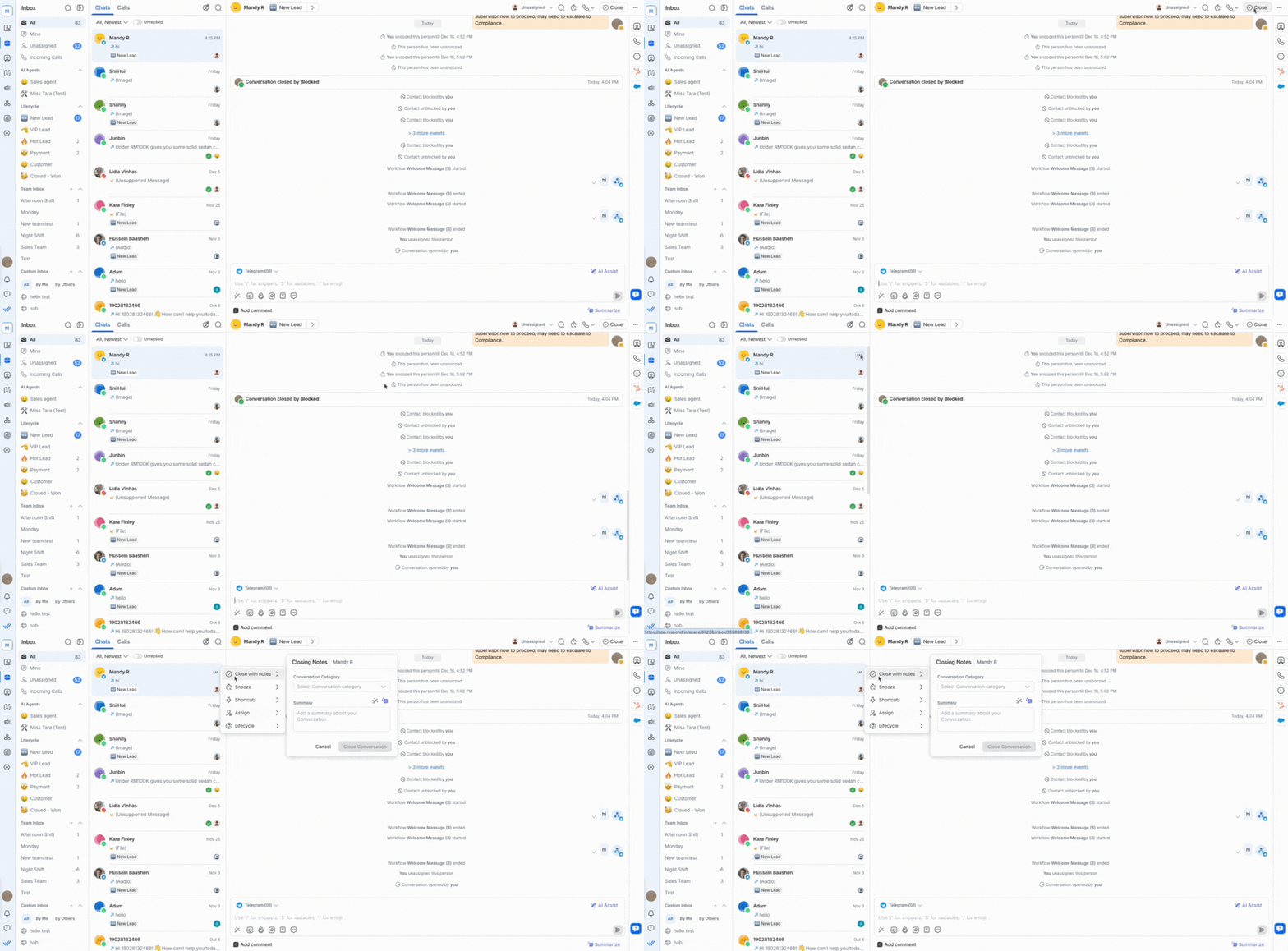
เรียนรู้เพิ่มเติมเกี่ยวกับ การมอบหมายและการปิดการสนทนา.
ผู้ร่วมงาน
ผู้ร่วมงานคือเพื่อนร่วมทีมที่สามารถดูและมีส่วนร่วมในสนทนาได้โดยไม่ต้องเป็นผู้รับมอบหมาย.
มีหลายวิธีในการเพิ่มผู้ร่วมงาน:
คลิกปุ่ม ผู้ร่วมงาน
ใช้เมนูการดำเนินการด่วน
แท็กเพื่อนร่วมทีมในความคิดเห็นภายใน
เรียนรู้เพิ่มเติมเกี่ยวกับ การเพิ่มและลบผู้ร่วมงาน.
กิจกรรมสนทนา
กิจกรรมการสนทนาให้ประวัติที่ชัดเจนของการดำเนินการและการเปลี่ยนแปลงภายในการสนทนา. สิ่งเหล่านี้ช่วยให้ทีมของคุณเข้าใจว่าเกิดอะไรขึ้นและเมื่อใด.
กิจกรรมเหล่านี้จะแสดงเป็นรายการภายในหน้าต่างการสนทนาเคียงข้างข้อความตามลำดับเวลา. กิจกรรมเหล่านี้ยังถูกแสดงใน Activities ซึ่งจะแสดงเหตุการณ์ทั้งหมดเรียงจากใหม่ที่สุดไปหาเก่าที่สุด.
เหตุการณ์การสนทนาที่แสดงในหน้าต่างการสนทนาจะมองเห็นได้เฉพาะคุณและทีมของคุณเท่านั้น. เหตุการณ์เหล่านี้จะไม่ปรากฏแก่ผู้ติดต่อ.
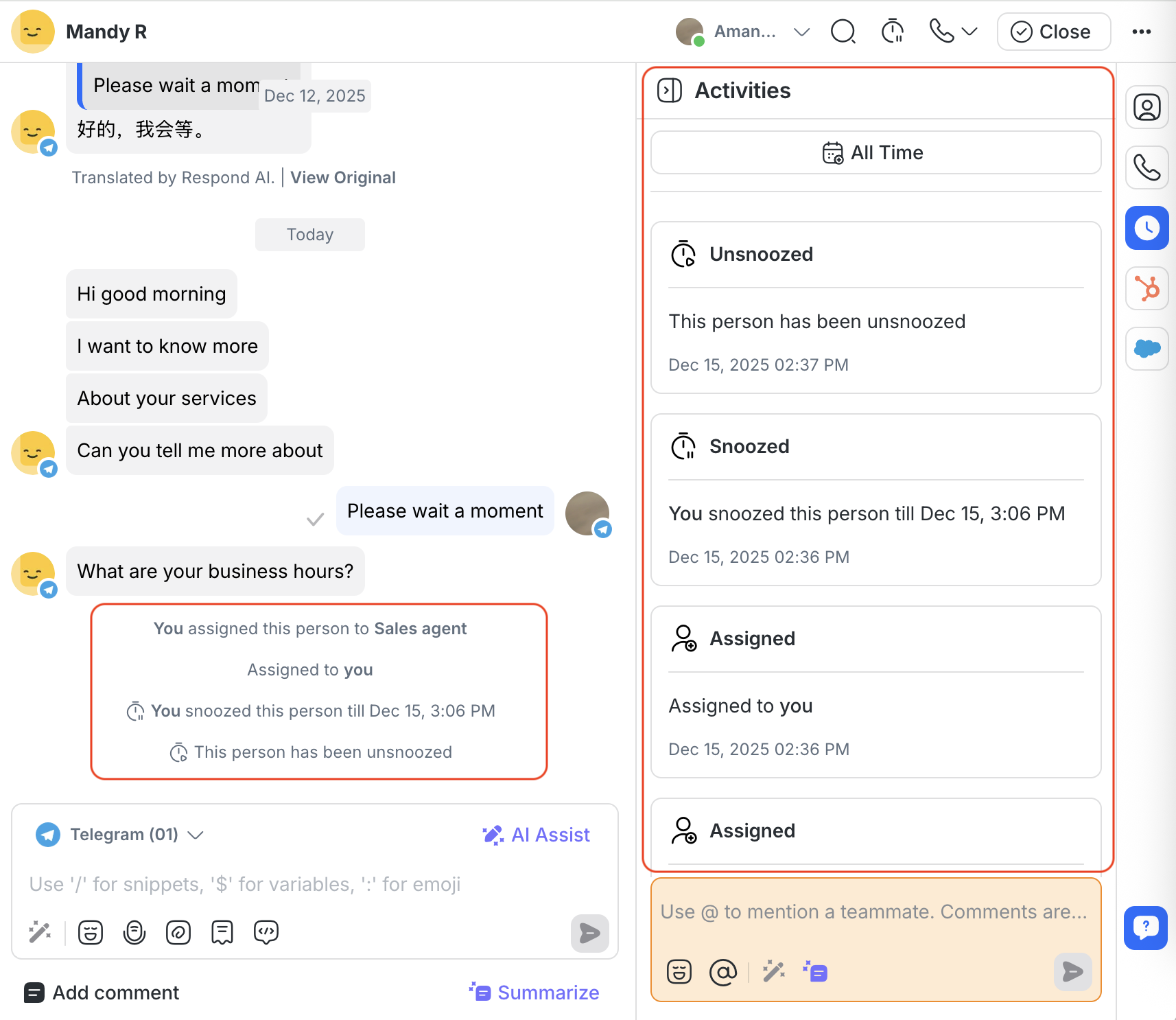
ตารางนี้แสดงหมวดกิจกรรมและเหตุการณ์:
หมวดกิจกรรม | เหตุการณ์ |
|---|---|
การมอบหมาย | ผู้ใช้ได้รับมอบหมาย |
การยกเลิกการมอบหมาย | ผู้ใช้ถูกยกเลิกการมอบหมายโดยการปิดการสนทนา (แบบเดิม) |
การสนทนาถูกปิด | การสนทนาถูกปิด (ผู้ใช้) |
การสนทนาเปิดขึ้น | การสนทนาเปิดขึ้น (ผู้ใช้) |
ปิดการแจ้งเตือนชั่วคราว | ผู้ใช้เลื่อนการแจ้งเตือนผู้ติดต่อ |
การส่งข้อความเป็นกลุ่ม | ส่งการกระจายข้อความแล้ว |
เวิร์กโฟลว์ | เวิร์กโฟลว์อัตโนมัติเริ่มต้น |
วงจรชีวิต | สถานะวงจรชีวิตถูกเพิ่มโดยผู้ใช้ |
อัพเดทสถานะบอท | สถานะบอทปิด |
ช่องทาง | เหตุการณ์ที่มาจากช่องทาง |
เปลี่ยนหน้า | เหตุการณ์เมื่อผู้เยี่ยมชมเปลี่ยนไปยังหน้าอื่น (เว็บแชท) |
ผู้ติดต่อ | ผู้ติดต่อถูกผสาน |
เหตุการณ์การสนทนาพร้อมการอ้างอิง
ในช่องทางที่รองรับ เช่น Facebook และ WhatsApp สามารถทริกเกอร์เหตุการณ์พร้อมการอ้างอิงได้.
การอ้างอิงใช้เพื่อติดตามวิธีที่ผู้ติดต่อเข้าร่วมการสนทนา เช่น ผ่านลิงก์ที่ต่างกันข้ามช่องทาง หรือการเชื่อมผู้ใช้บนช่องทางกับเซสชันหรือบัญชีในแอปภายนอก.
เมื่อเหตุการณ์ Conversation Opened หรือเหตุการณ์ช่องทางถูกทริกเกอร์พร้อมการอ้างอิง รหัสอ้างอิงจะถูกบันทึกไว้กับเหตุการณ์นั้น. หากเหตุการณ์มี URL เป็นแหล่งที่มา URL นั้นจะถูกบันทึกและแสดงในโมดูล Inbox ด้วย.
เหตุการณ์จะเป็นส่วนหนึ่งของการสนทนาได้ก็ต่อเมื่อถูกทริกเกอร์ขณะที่การสนทนานั้นยังเปิดอยู่.
การเพิ่มความคิดเห็นภายใน
ฟีเจอร์ คอมเมนต์ ช่วยให้ทีมของคุณทำงานร่วมกันโดยตรงภายในการสนทนา โดยแชร์บันทึกภายในที่มองเห็นได้เฉพาะผู้ใช้เวิร์กสเปซเท่านั้น และผู้ติดต่อจะไม่เห็น.
นอกเหนือจากข้อความ คุณสามารถแนบไฟล์ประกอบ เช่น รูปภาพ เอกสาร ไฟล์เสียง หรือวิดีโอ เพื่อให้บริบท หลักฐาน หรือแหล่งอ้างอิงชัดเจนขึ้น. สิ่งนี้ช่วยเก็บการสนทนาและเอกสารประกอบทั้งหมดไว้ในที่เดียว ทำให้การทำงานร่วมกันมีประสิทธิภาพและตรวจสอบได้ง่ายขึ้น.
ใช้คอมเมนต์เพื่อ:
แชร์ข้อมูลเชิงลึก ข้อสังเกต หรือบริบทภายใน
ขอคำติชมหรือข้อมูลจากเพื่อนร่วมทีม
แนบไฟล์ประกอบ (เช่น สกรีนช็อต เอกสาร การบันทึก)
ฝากคำแนะนำหรือบันทึกเมื่อส่งต่อการสนทนา
วิธีเพิ่มคอมเมนต์
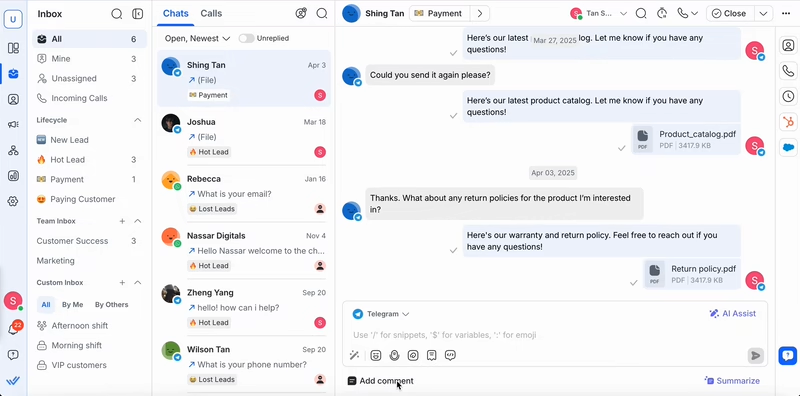
ไปที่ผู้ติดต่อที่คุณต้องการแสดงความคิดเห็น แล้วเปิดการสนทนาในกล่องจดหมาย.
คลิก เพิ่มคอมเมนต์ ใต้ช่องเขียนข้อความ.
พิมพ์คอมเมนต์ของคุณในช่องเขียนคอมเมนต์.
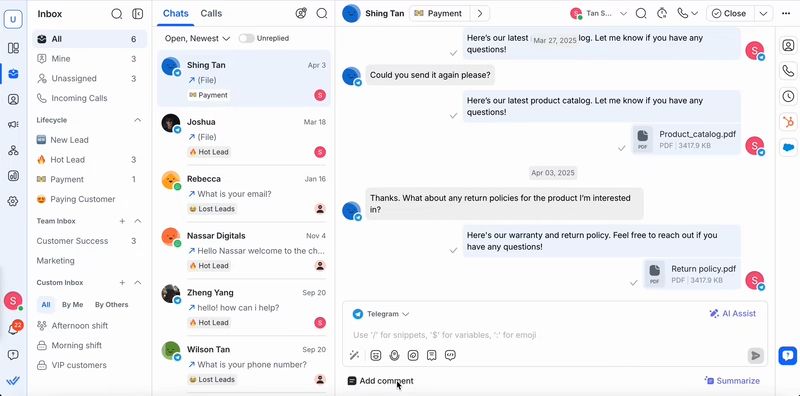
พิมพ์ @ แล้วเลือกเพื่อนร่วมทีมเพื่อแท็กพวกเขา.
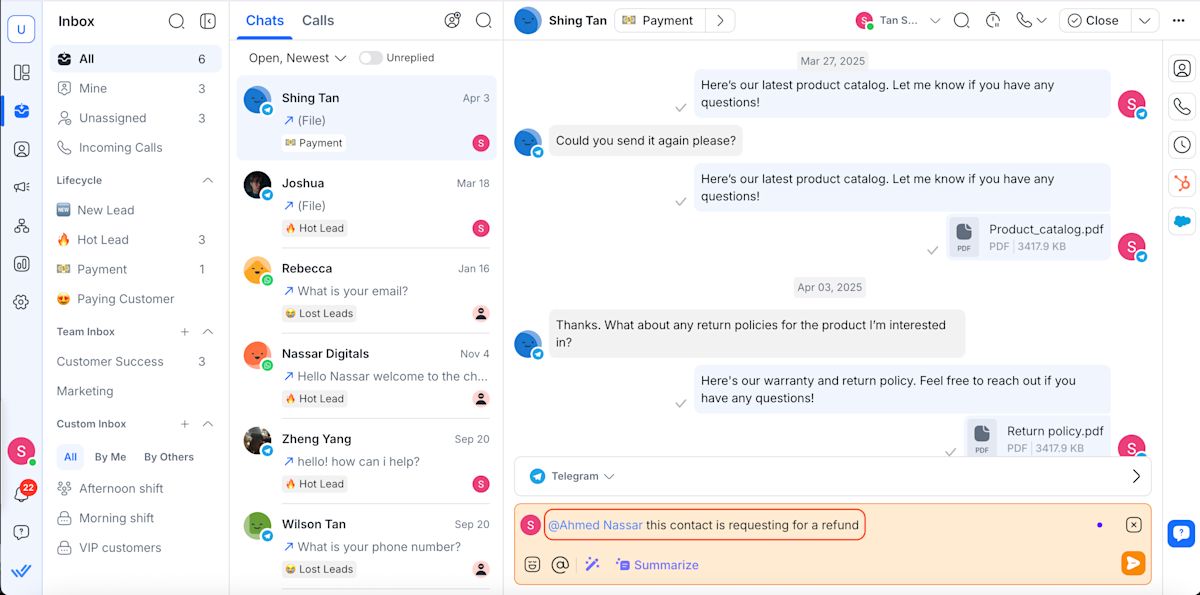
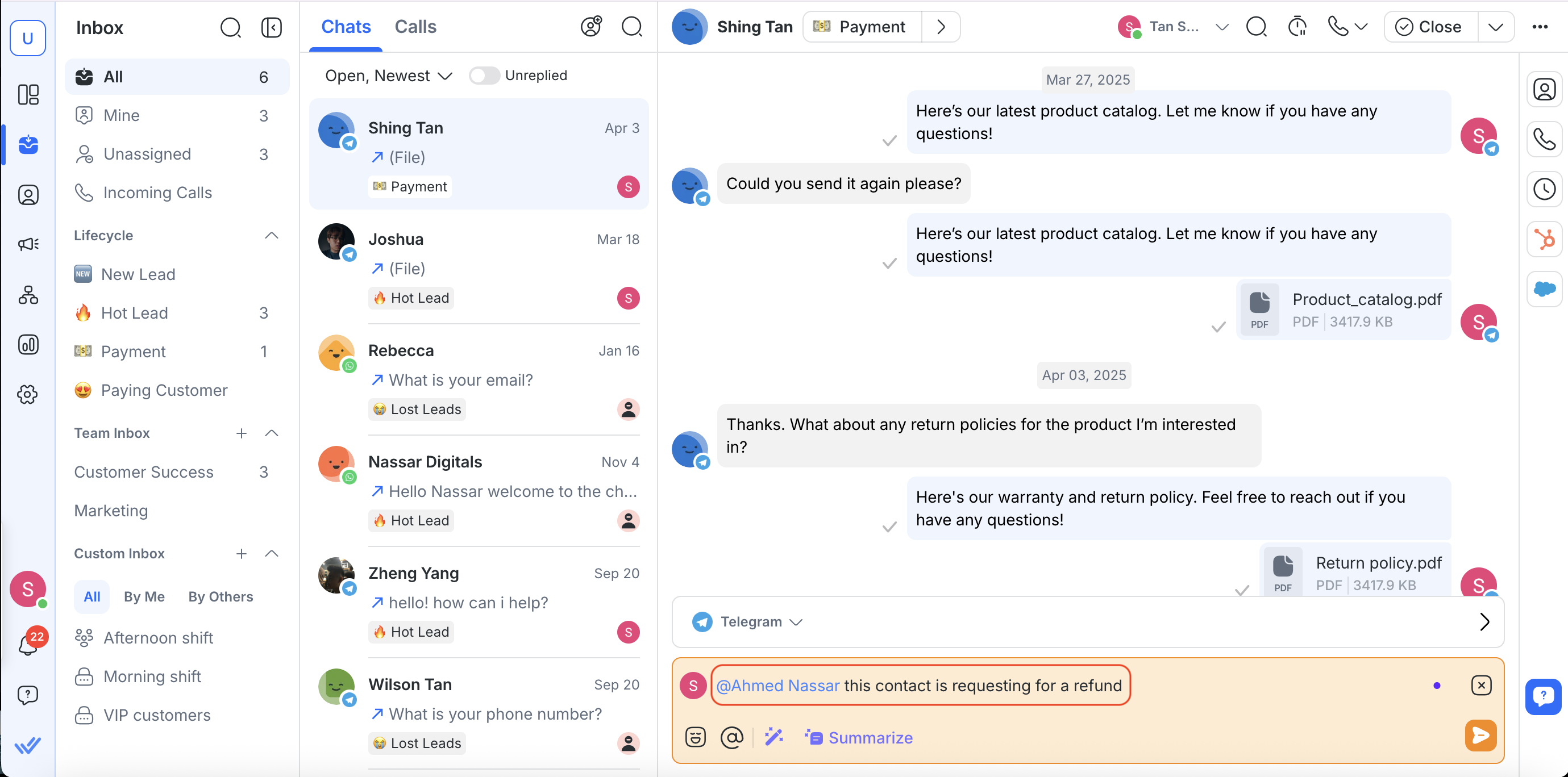
5. (ไม่บังคับ) คลิกที่ ไอคอนแนบไฟล์ เพื่ออัปโหลดไฟล์จากอุปกรณ์หรือคลังไฟล์ของคุณ.
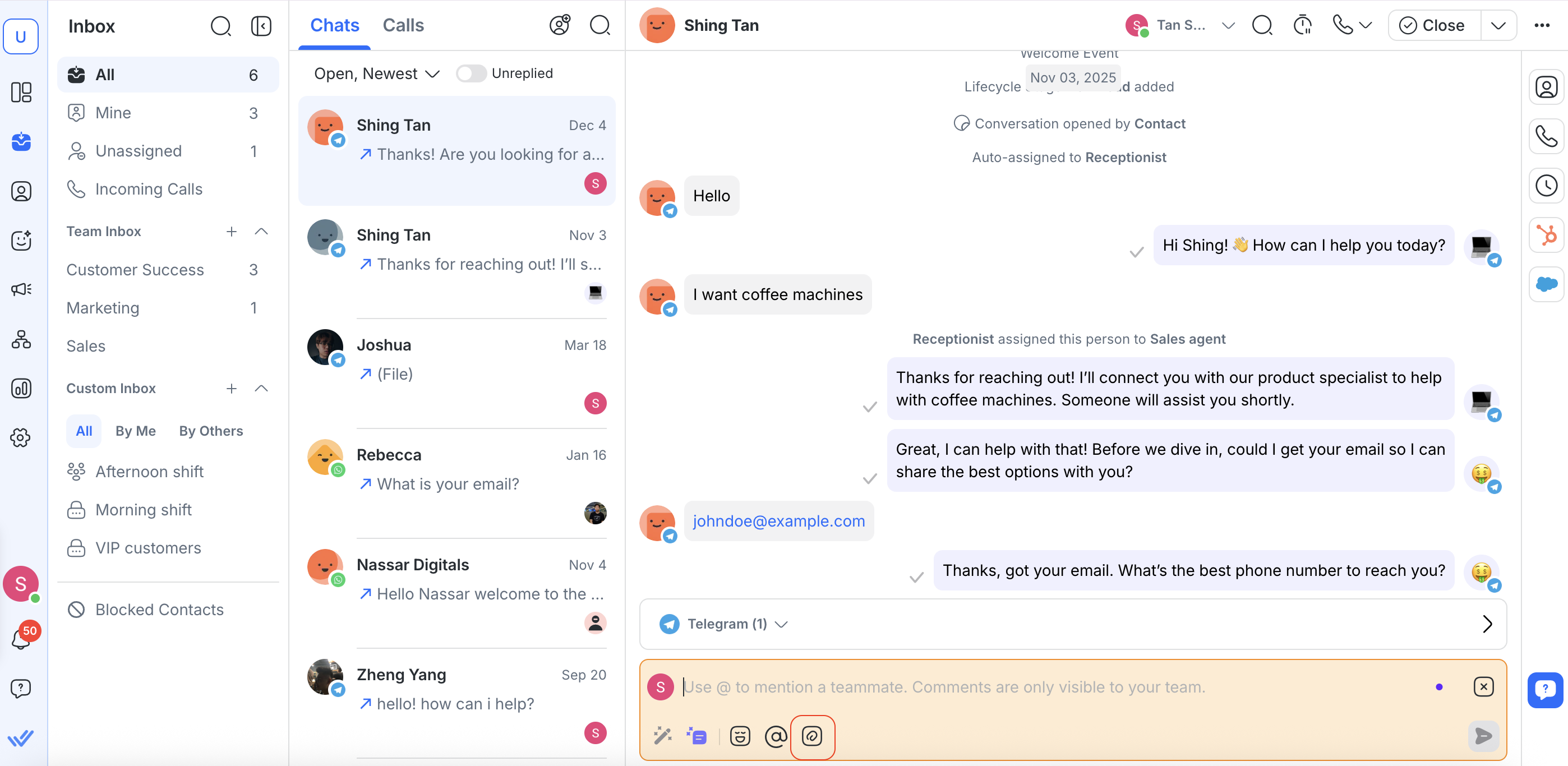
แนบไฟล์ไปยังคอมเมนต์ภายใน
คุณสามารถแนบได้สูงสุด 50 ไฟล์ต่อคอมเมนต์.
ไฟล์และข้อความจะถูกส่งพร้อมกันเป็นคอมเมนต์ภายในเดียว.
เรียนรู้เพิ่มเติมเกี่ยวกับ ประเภทไฟล์ที่รองรับและข้อจำกัดขนาดไฟล์.
ปรับปรุงคอมเมนต์ของคุณด้วยพรอมต์ AI
หากคุณต้องการความช่วยเหลือในการเขียนคอมเมนต์ ให้คลิกปุ่ม พรอมต์ AI ในตัวแต่งคอมเมนต์.
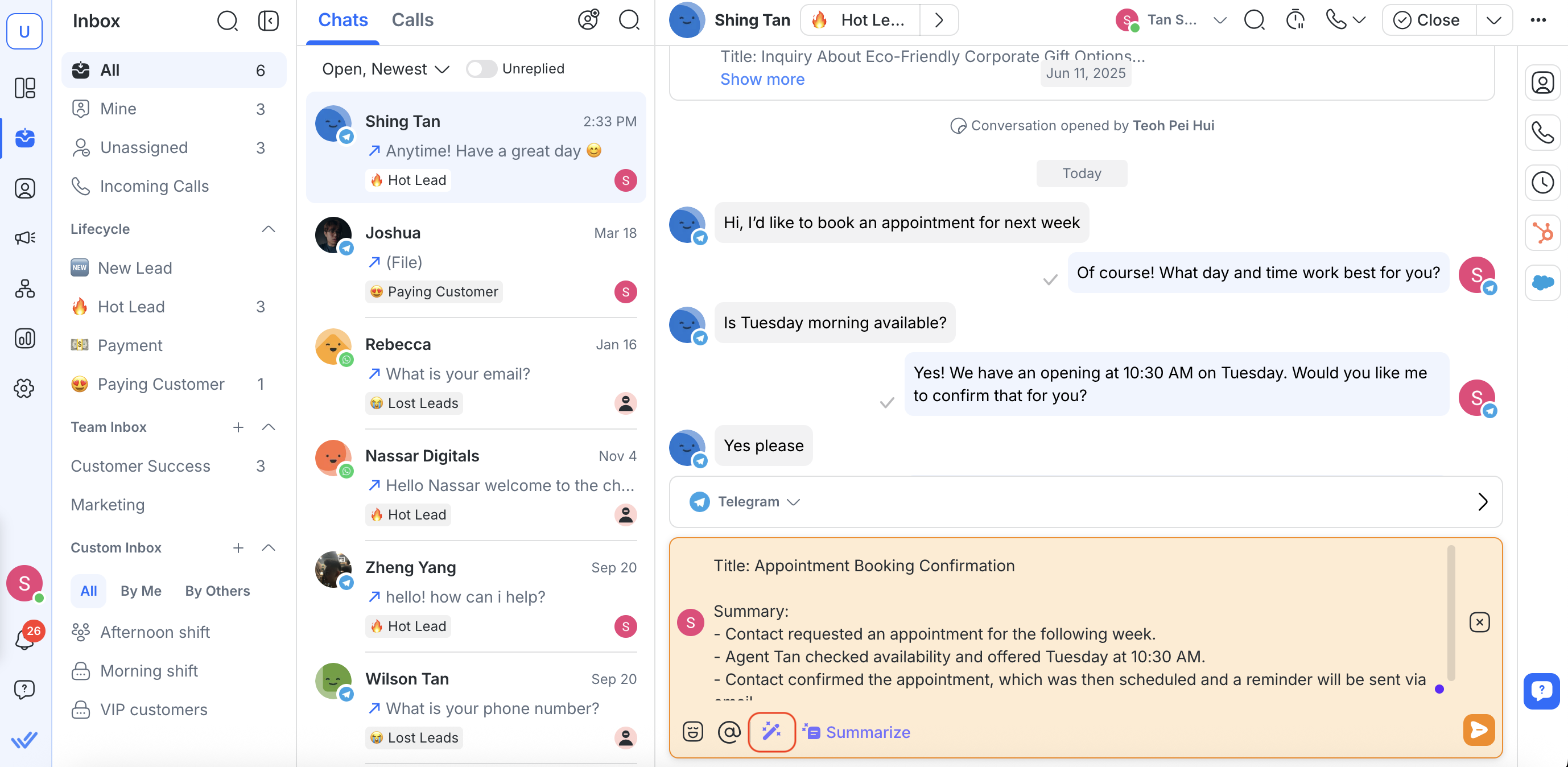
เรียนรู้เพิ่มเติมเกี่ยวกับ การเพิ่มคอมเมนต์ภายในด้วยพรอมต์ AI.
ใช้ AI สรุปการสนทนา
แทนที่จะเขียนสรุปด้วยตนเอง ให้ AI ช่วยประหยัดเวลาให้คุณ.
สรุปจะถูกสร้างเป็นร่างคอมเมนต์ภายใน.
ในการสรุปการสนทนา:
คลิกปุ่ม สรุป ที่มุมล่างขวาของตัวแต่งข้อความ.
ตรวจสอบและแก้ไขสรุป (ไม่บังคับ).
ส่งและโพสต์สรุปเป็นคอมเมนต์ภายใน.